
O Apple Mail recebeu um aumento de recursos bem-vindo desde o iOS 16. Agora você pode agendar e cancelar o envio de e-mails e usar a pesquisa avançada para encontrar e-mails importantes rapidamente. As inconsistências habituais permanecem as mesmas. Às vezes, o aplicativo Mail fica travado na verificação de e-mails ou no download de mensagens, deixando você com um fluxo de trabalho interrompido. Se você enfrenta o mesmo com frequência, aqui estão as melhores maneiras de corrigir o Apple Mail travado no download de mensagens no seu iPhone.
Quando você abre o Apple Mail depois de muito tempo, o aplicativo baixa as mensagens mais recentes das contas de e-mail adicionadas. Você pode perder e-mails importantes da empresa ou mensagens bancárias quando o aplicativo trava ao baixar mensagens. Vamos solucionar o problema rapidamente.
1. Ativar dados móveis para e-mail
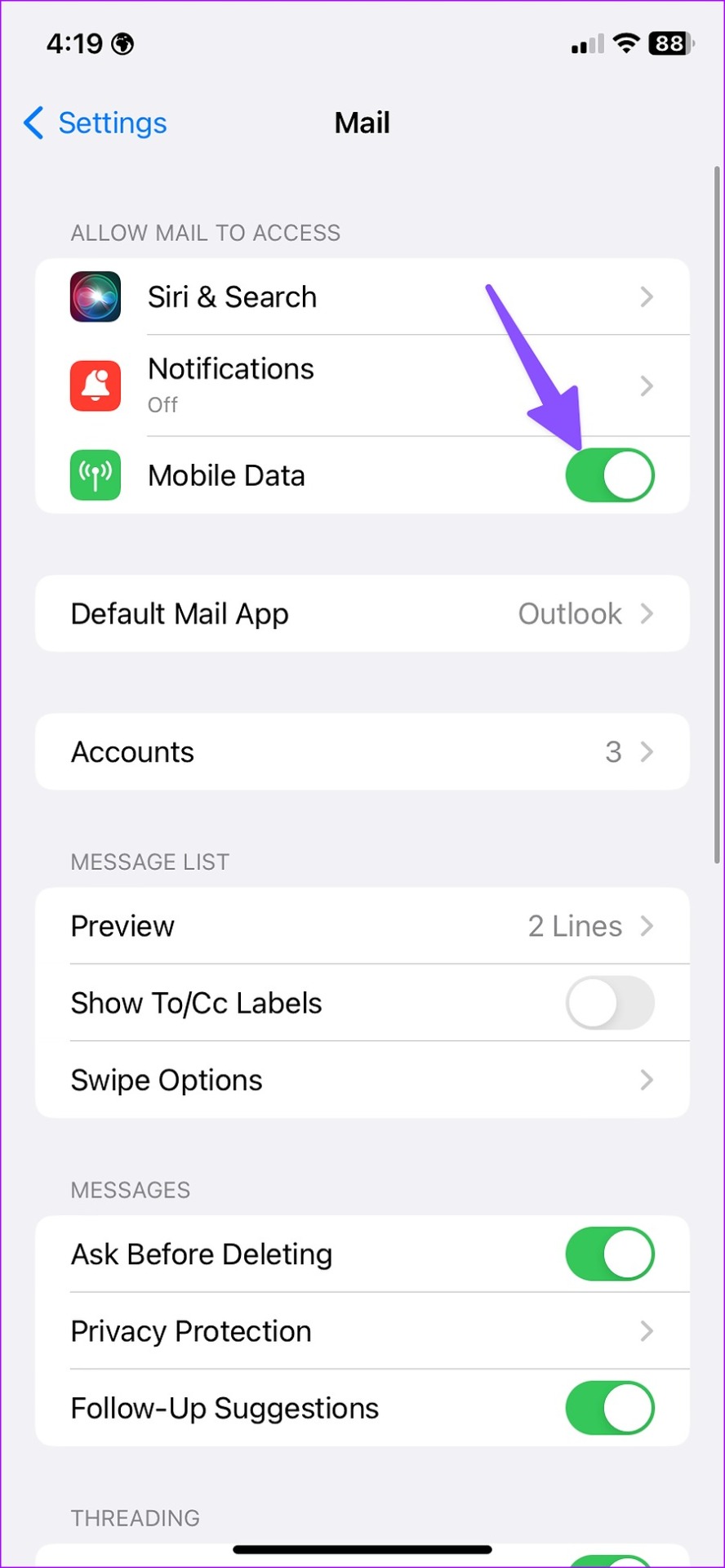
Se você desativou o acesso a dados móveis para o aplicativo Mail, ele ficará travado no download de mensagens. Você precisará habilitar os dados móveis para o aplicativo Mail.
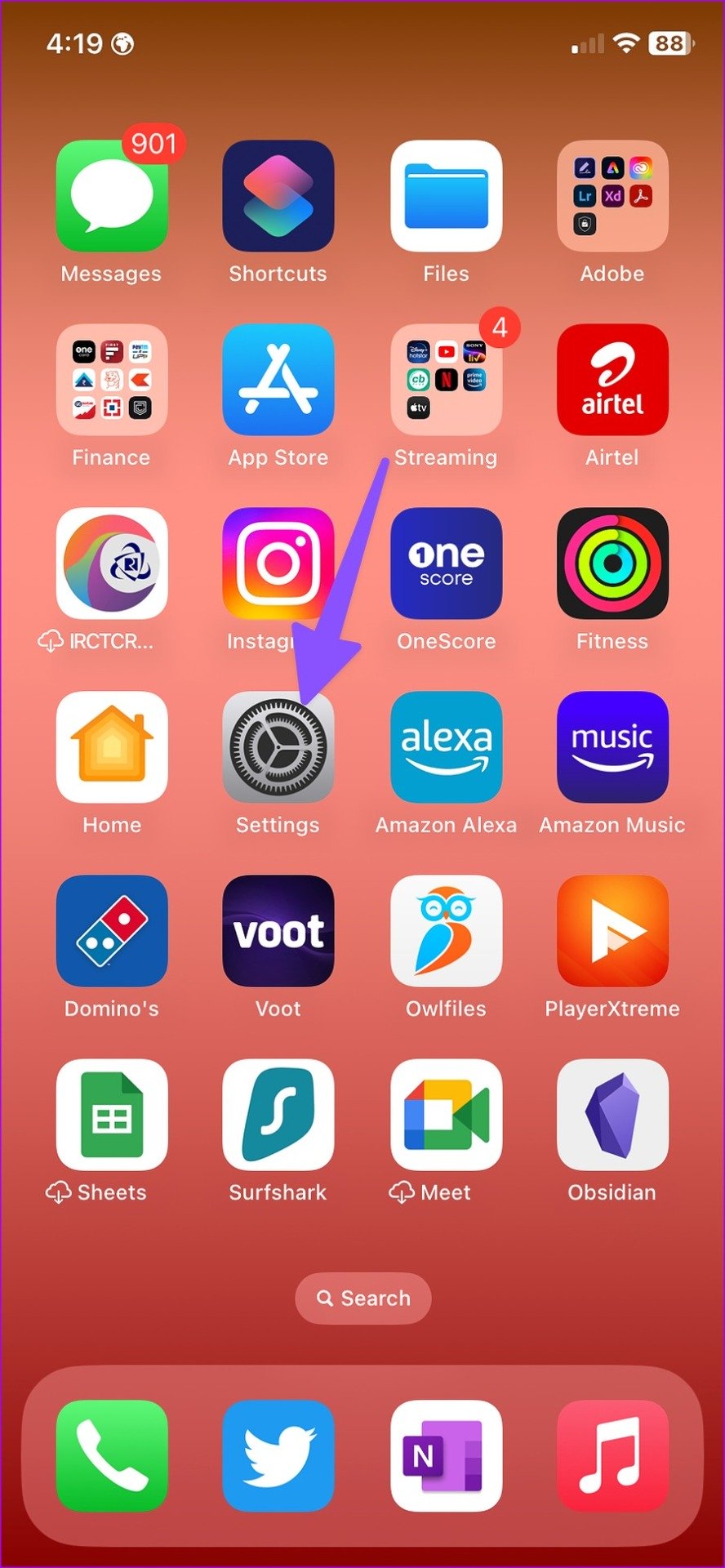
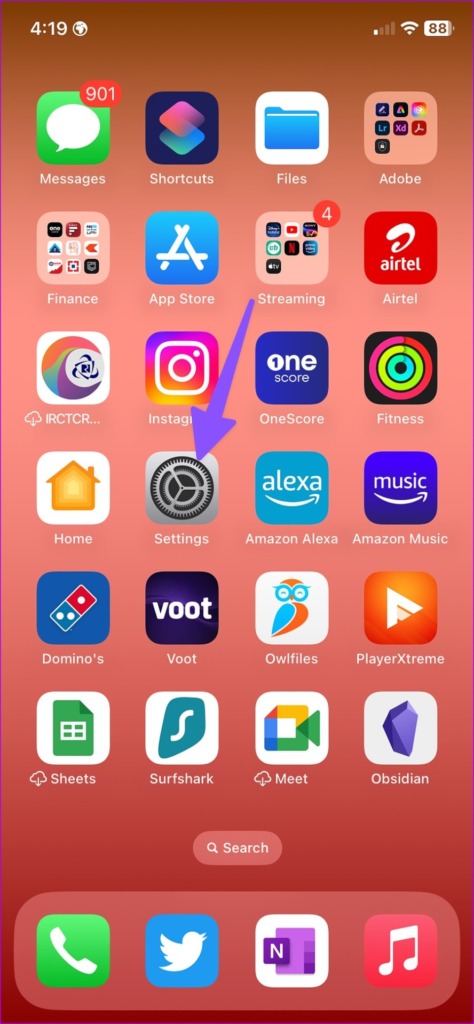
Passo 1: Abra Configurações no seu iPhone.
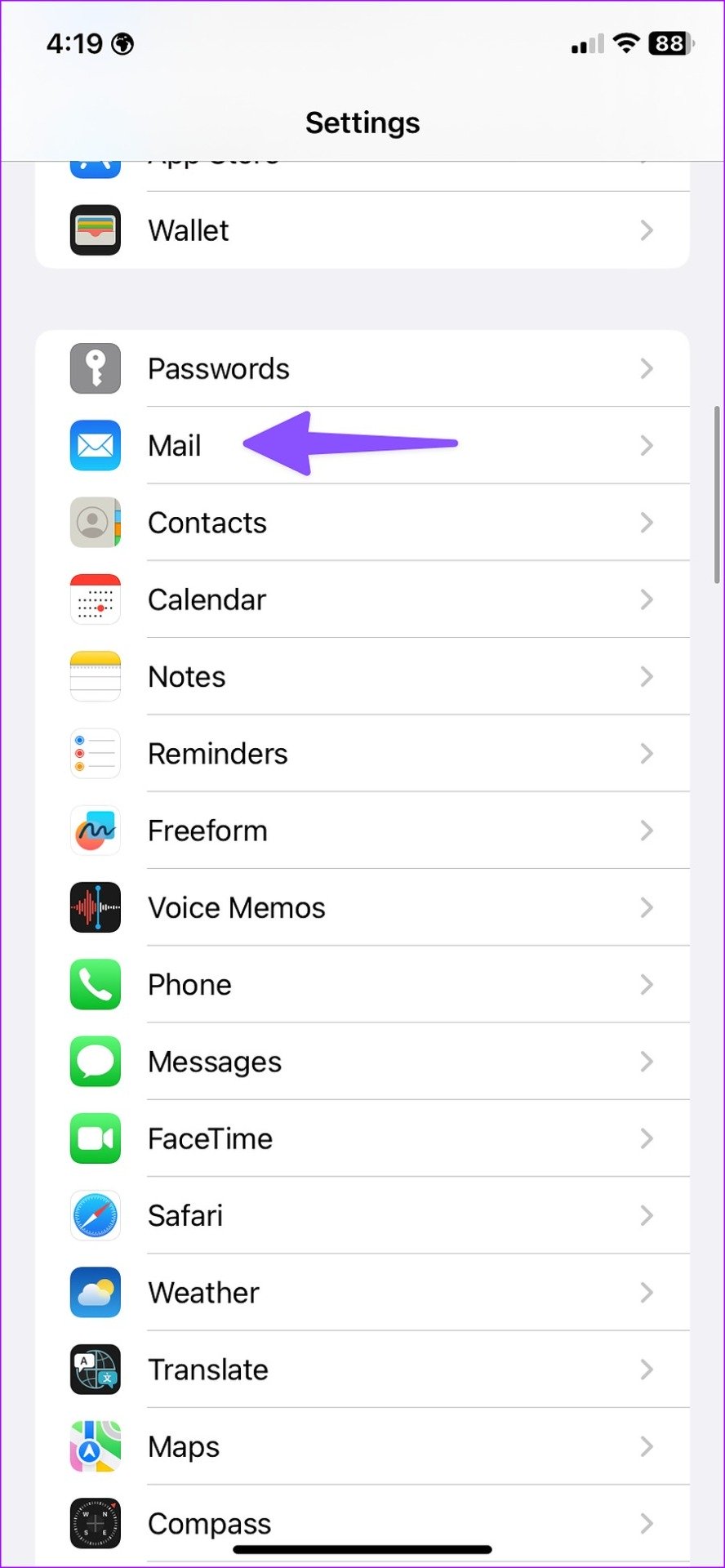
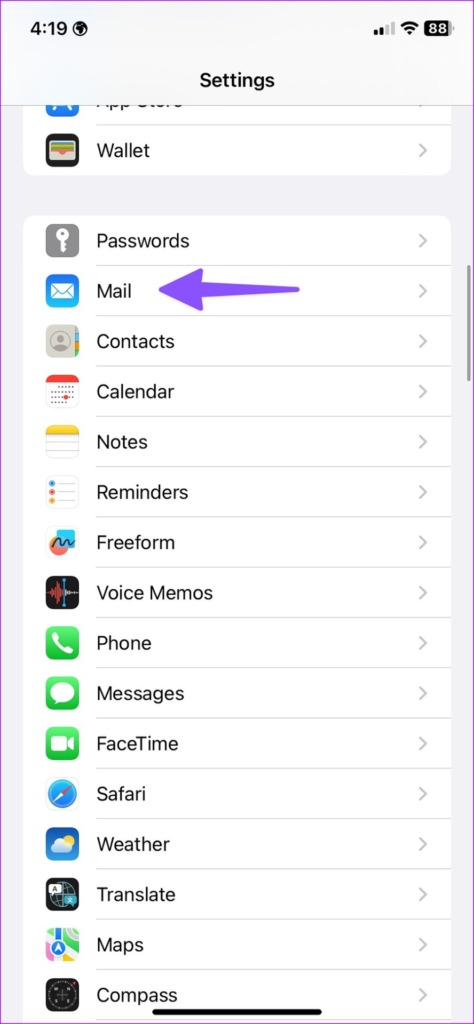
Passo 2: Role até Correio.
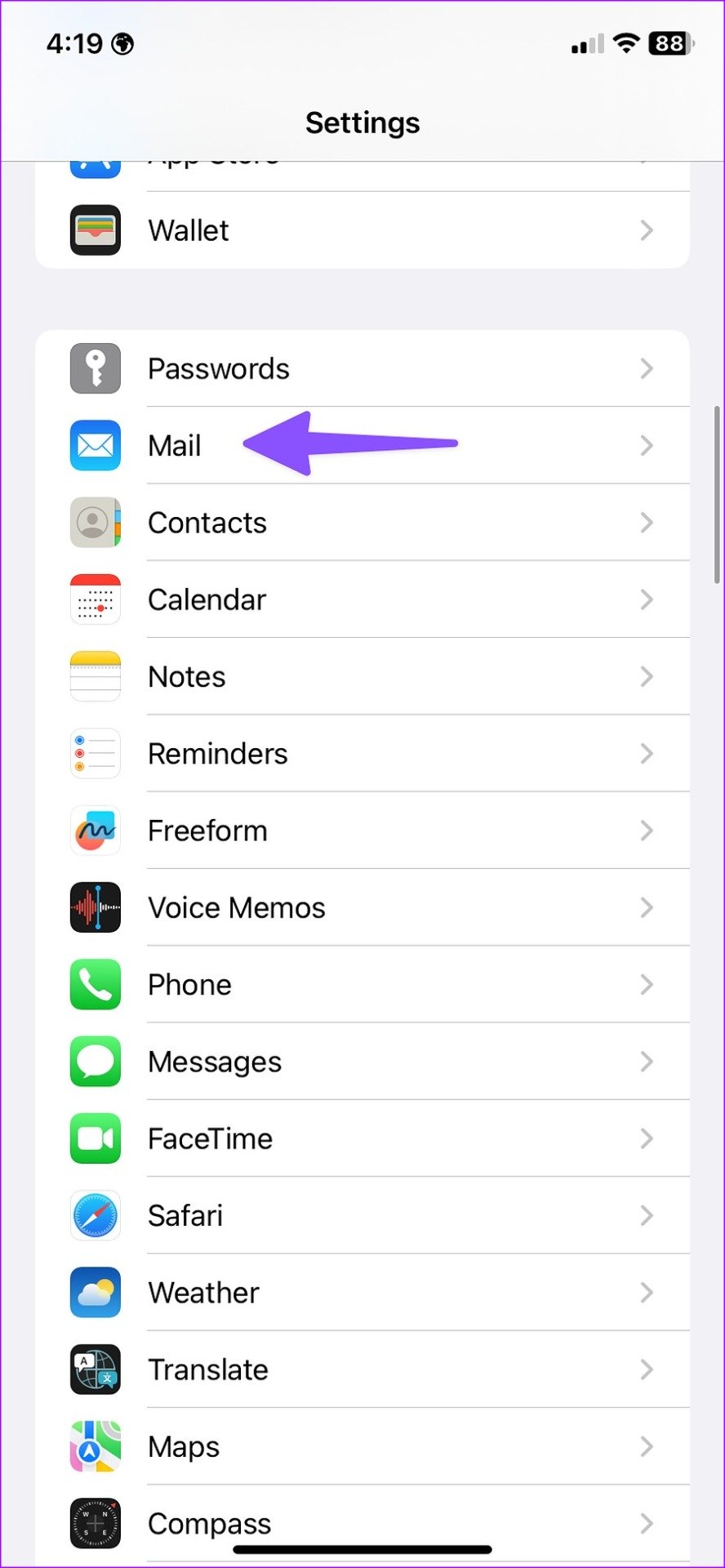
Etapa 3: Ative a alternância de dados móveis.
Deslize para cima e segure para acessar o menu multitarefa. Deslize para cima no Mail para fechar completamente o aplicativo. Abra o aplicativo Mail novamente e comece a baixar as mensagens.
2. Verifique a conexão de rede
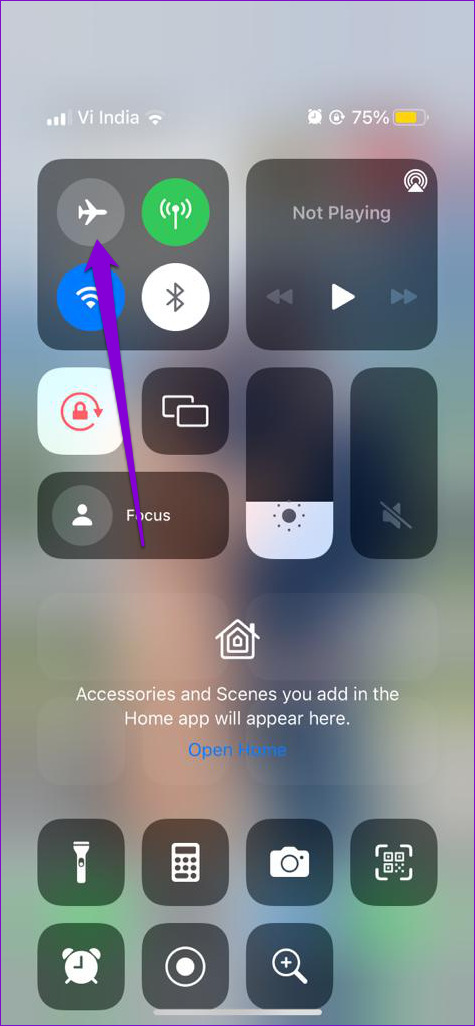
Você enfrenta problemas de rede frequentes no seu iPhone? O aplicativo Mail não fará o download de mensagens em uma conexão de internet incompleta. Você pode ativar e desativar temporariamente o modo Avião para redefinir a conexão de rede.
Se você tiver um iPhone com um entalhe, deslize para baixo no canto superior direito para acessar o Centro de Controle. Além disso, os usuários do iPhone com um botão home físico podem deslizar de baixo para cima para ativar a alternância do avião.
Depois de desativar o modo avião, execute um teste de velocidade da Internet para confirmar se o seu iPhone recebe largura de banda suficiente. Para operações suaves do Mail, conecte seu iPhone a uma rede Wi-Fi sólida (de preferência, frequência de 5 GHz).
3. Remover e adicionar conta de e-mail
Você alterou recentemente a senha da sua conta do Gmail ou Outlook? Você deve se autenticar com novas credenciais de conta no aplicativo Mail para baixar novas mensagens com êxito. Se o aplicativo Mail não solicitar uma nova senha de conta, você precisará remover a conta e adicioná-la novamente em Configurações. Siga os passos abaixo.
Passo 1: Inicie o aplicativo Configurações no iPhone.
Passo 2: Role até Correio.
Etapa 3: Selecione Contas.
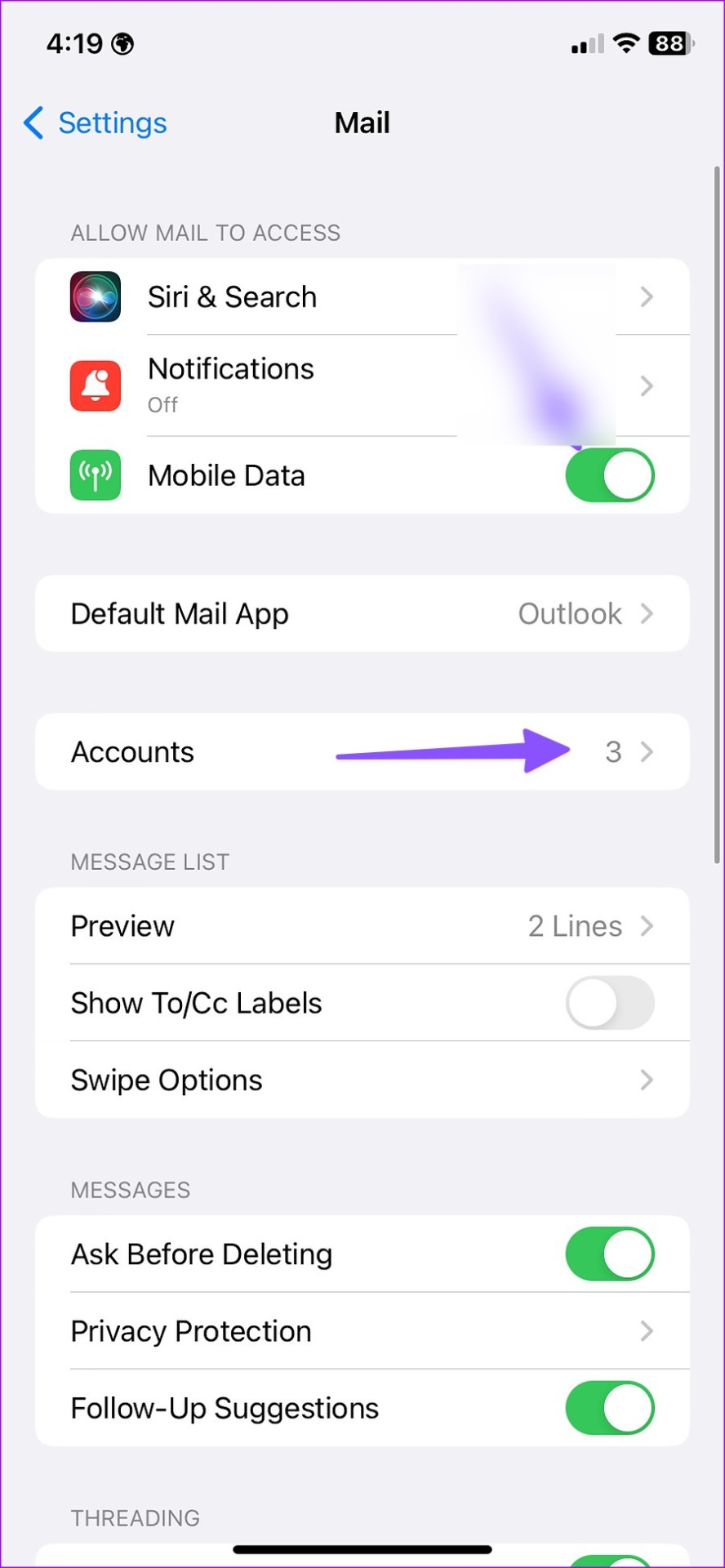
Passo 4: Toque em uma conta de e-mail problemática. Selecione Excluir conta no menu a seguir e confirme sua decisão.
Etapa 5: Volte ao menu Contas e selecione 'Adicionar conta'.
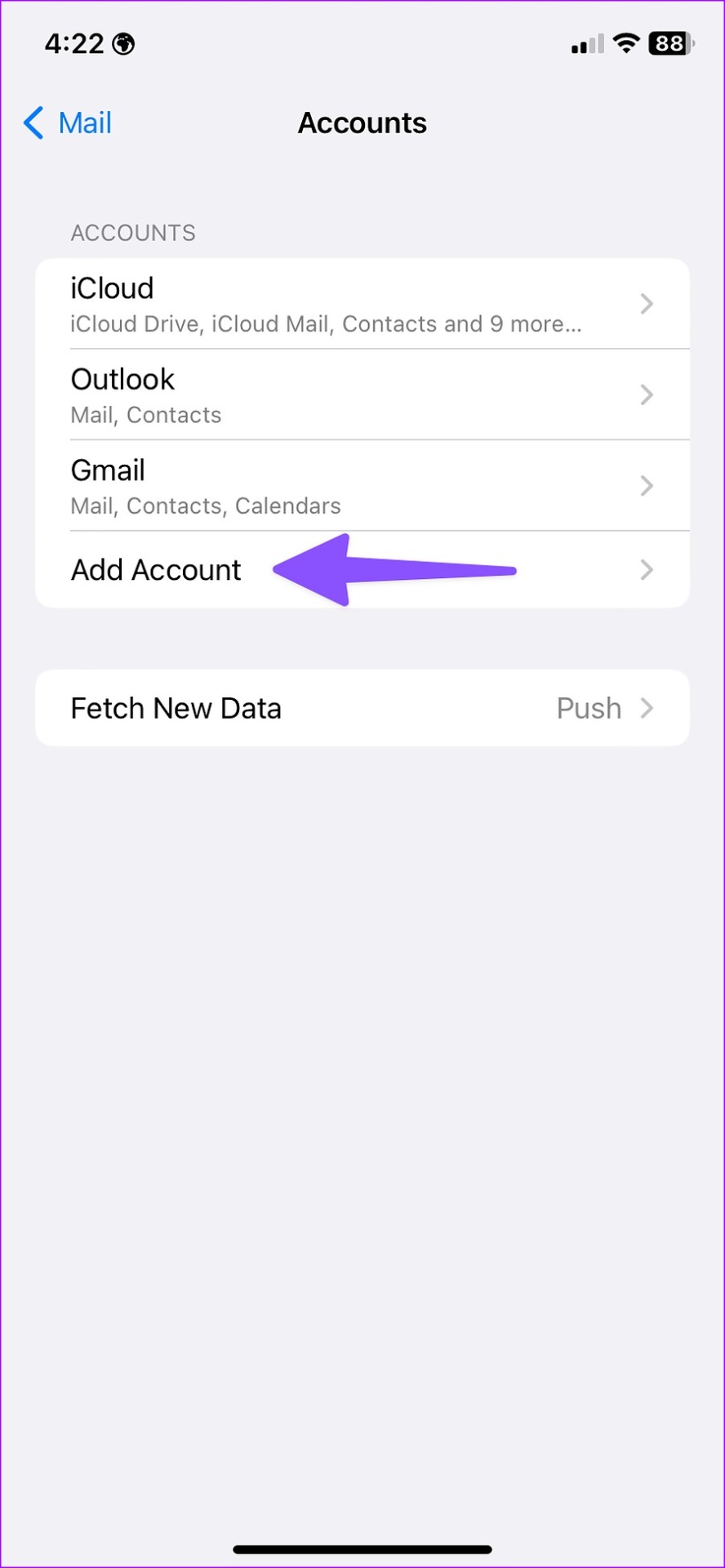
Etapa 6: Selecione o provedor de e-mail e entre com as credenciais da conta.
Após um processo de configuração bem-sucedido, abra o aplicativo Mail para permitir que ele sincronize os dados e comece a baixar as mensagens.
4. Verifique o status do Apple Mail
Se o Apple Mail sofrer uma interrupção, o aplicativo fica travado no download de mensagens. A Apple oferece um site dedicado para verificar o status do serviço. Abra o navegador da Web de sua preferência e visite o Status do sistema da Apple. Verifique se ele mostra um indicador verde ao lado do iCloud Mail. Se houver algum problema, você verá um indicador laranja ou amarelo. Você não tem opção a não ser esperar que a Apple resolva o problema.
5. Verifique o armazenamento do Gmail ou do Outlook
O Gmail vem com 15 GB de armazenamento compartilhado entre o Google Fotos, aplicativos de produtividade e Google Drive. Se o seu Google Drive estiver com pouco espaço, o aplicativo Mail não fará o download de novas mensagens. Da mesma forma, o Outlook tem apenas 5 GB de armazenamento.
Passo 1: Visite o Google Drive na Web e faça login com os detalhes da sua conta do Google.
Passo 2: Verifique o armazenamento restante no canto inferior esquerdo.
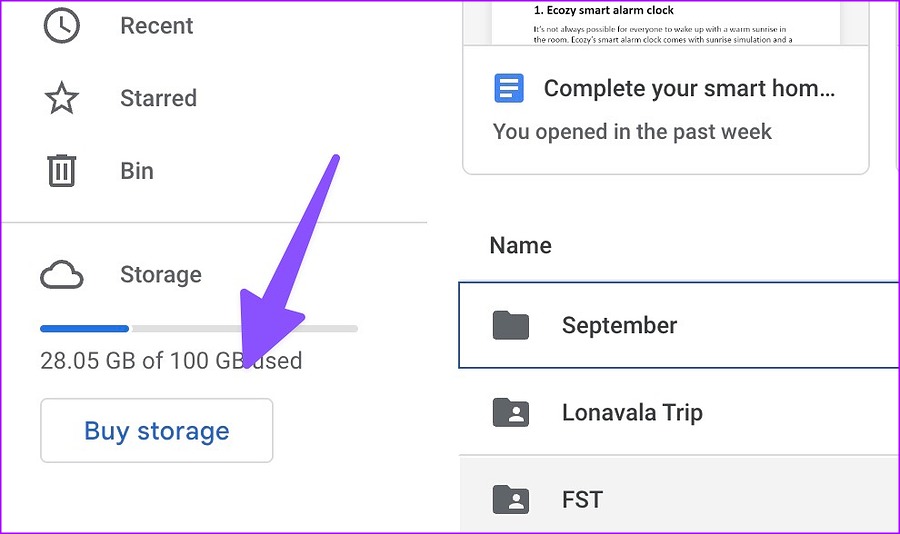
Se você estiver com pouco armazenamento no Google Drive, consulte nosso guia para liberar espaço nele. Caso contrário, você precisará fazer upgrade para um dos planos do Google One.
Os usuários do Outlook podem verificar o armazenamento restante usando as etapas abaixo. A Microsoft oferece 5 GB de espaço livre por padrão.
Passo 1: Abra o site do Outlook em um navegador da Web.
Passo 2: Selecione a engrenagem Configurações no canto superior direito para abrir todas as configurações.
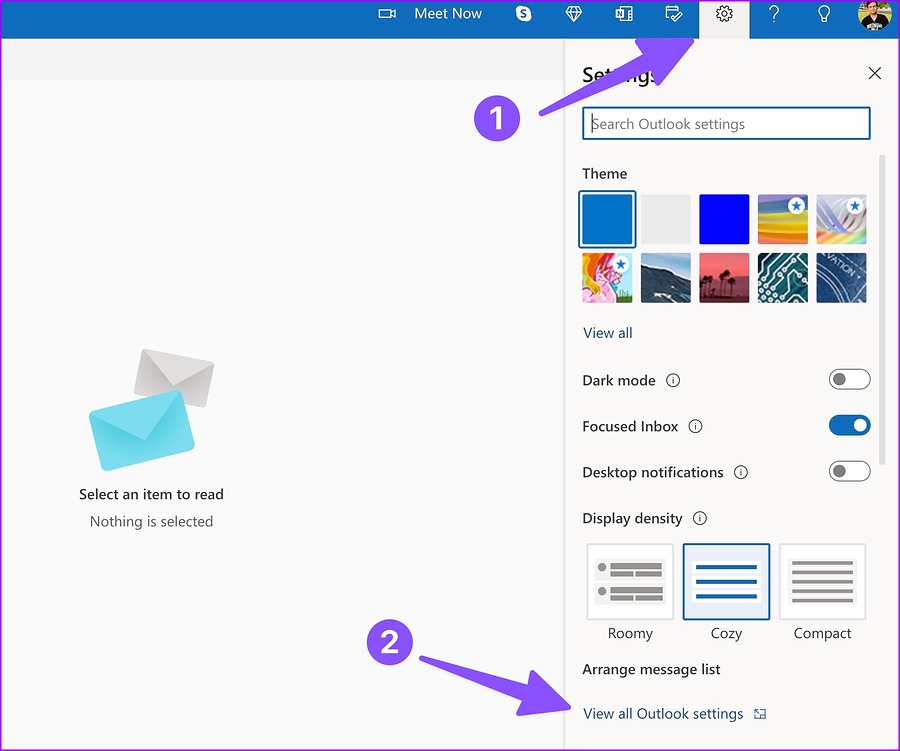
Etapa 3: Selecione Geral e vá para o menu Armazenamento.
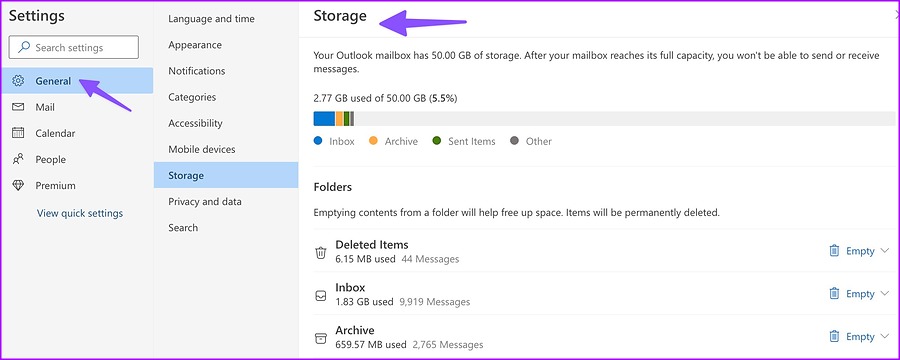
Verifique uma análise detalhada do armazenamento do Outlook. Você pode gerenciar o espaço do Outlook no mesmo menu. Depois de ter armazenamento suficiente para receber e-mails, você não encontrará o erro Mail travado no download de mensagens.
6. Desative a Proteção de Privacidade para Correio.
A proteção de privacidade de e-mail funciona ocultando seu endereço IP e localizando o conteúdo remoto de forma privada em segundo plano, mesmo quando você não abre a mensagem. Faz parte do iCloud Private Relay. Se o serviço sofrer uma interrupção, o aplicativo Mail fica travado no download de mensagens. Use as etapas abaixo para desativar a função.
Passo 1: Abra o Mail nas configurações do iPhone (consulte as etapas acima).
Passo 2: Vá para Proteção de Privacidade e desative a alternância 'Proteger Atividade de Email'.
7. Reinstale o aplicativo de e-mail
Se o Apple Mail ainda estiver travado no download de mensagens, é hora de reinstalar o aplicativo e começar do zero.
Toque longo no ícone do aplicativo Mail e selecione 'Remover aplicativo'. Confirme o mesmo no menu a seguir. Abra a App Store e instale o aplicativo Mail novamente.
8. Experimente as alternativas do Apple Mail
A App Store está repleta de aplicativos de e-mail de terceiros capazes. Gmail, Outlook e Spark são alguns aplicativos notáveis para gerenciar seus e-mails como um profissional.
Receba e-mails em qualquer lugar
O Apple Mail travado no download de mensagens pode fazer você perder e-mails importantes. Em vez de acessar seus e-mails de uma web complicada do Gmail, use os truques acima e comece a receber mensagens. Qual truque funcionou para você? Compartilhe sua experiência nos comentários abaixo.
Neste artigo
- 1. Ativar dados móveis para e-mail
- 2. Verifique a conexão de rede
- 3. Remover e adicionar conta de e-mail
- 4. Verifique o status do Apple Mail
- 5. Verifique o armazenamento do Gmail ou do Outlook
- 6. Desative a Proteção de Privacidade para Correio.
- 7. Reinstale o aplicativo de e-mail
- 8. Experimente as alternativas do Apple Mail
- Receba e-mails em qualquer lugar


