
O recurso de exclusão em qualquer aplicativo ou ferramenta tem um trabalho - para remover o objeto em questão. Os problemas surgem quando falha em fazer isso. O mesmo está acontecendo com a exclusão de fotos em telefones Android. Sempre que alguns usuários excluem uma foto da galeria, ela aparece novamente após alguns minutos. Vamos ver como excluir fotos da galeria no Android.

Normalmente, quando você exclui uma foto, ela deve desaparecer imediatamente da sua exibição. Mas, para alguns usuários do Android, pressionar o botão excluir não faz nada. Mesmo que o botão excluir remova a imagem, ele reaparece após algum tempo. Basicamente, eles não podem excluir fotos da galeria permanentemente.
Vamos verificar as várias maneiras de corrigir as fotos que não serão excluídas da galeria no Android.
1. Reinicie seu telefone
A primeira coisa que você deve fazer é reiniciar o telefone. Às vezes, o problema persiste devido aos arquivos temporários acumulados e ao cache do aplicativo, e a reinicialização do telefone pode corrigi-lo.
2. Use o método certo para excluir
Nos aplicativos de galeria, você encontrará uma maneira única de excluir fotos, ou seja, pressionando o botão Excluir. E deve ser isso. No entanto, se você usar o Google Fotos como seu aplicativo de galeria, as coisas serão diferentes.
Se você o usar como um aplicativo de galeria offline sem armazenar as fotos em seu serviço na nuvem, verá um único botão de exclusão. Mas se o backup estiver ativado para o Google Fotos ou outro serviço de armazenamento em nuvem, você terá duas maneiras de excluir fotos.
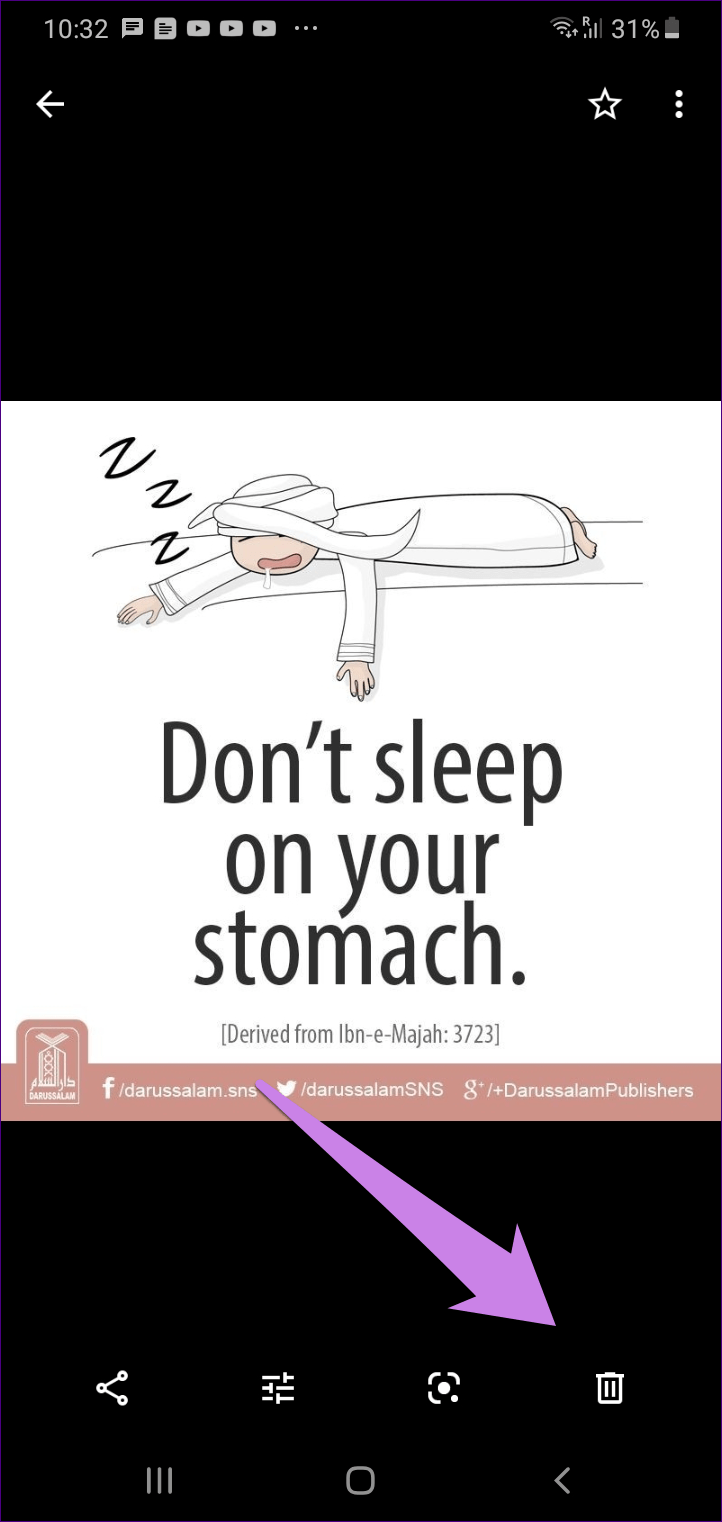
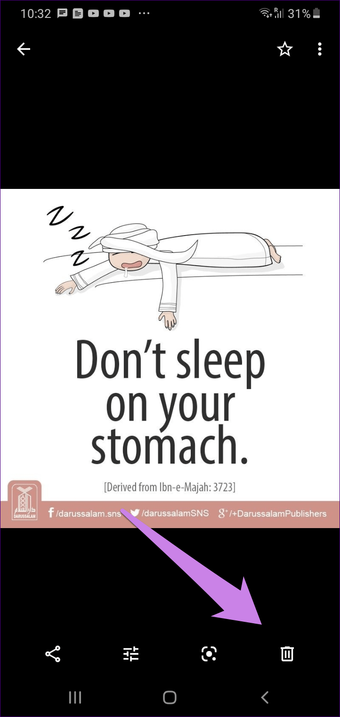
Em primeiro lugar, você encontrará o botão excluir no canto inferior direito ao abrir uma foto. A utilização excluirá a foto do seu telefone e da nuvem. Você deve usá-lo para excluir sua foto permanentemente.
Em segundo lugar, se você deslizar para cima ou pressionar o ícone de três pontos na foto, terá a opção Excluir do dispositivo.
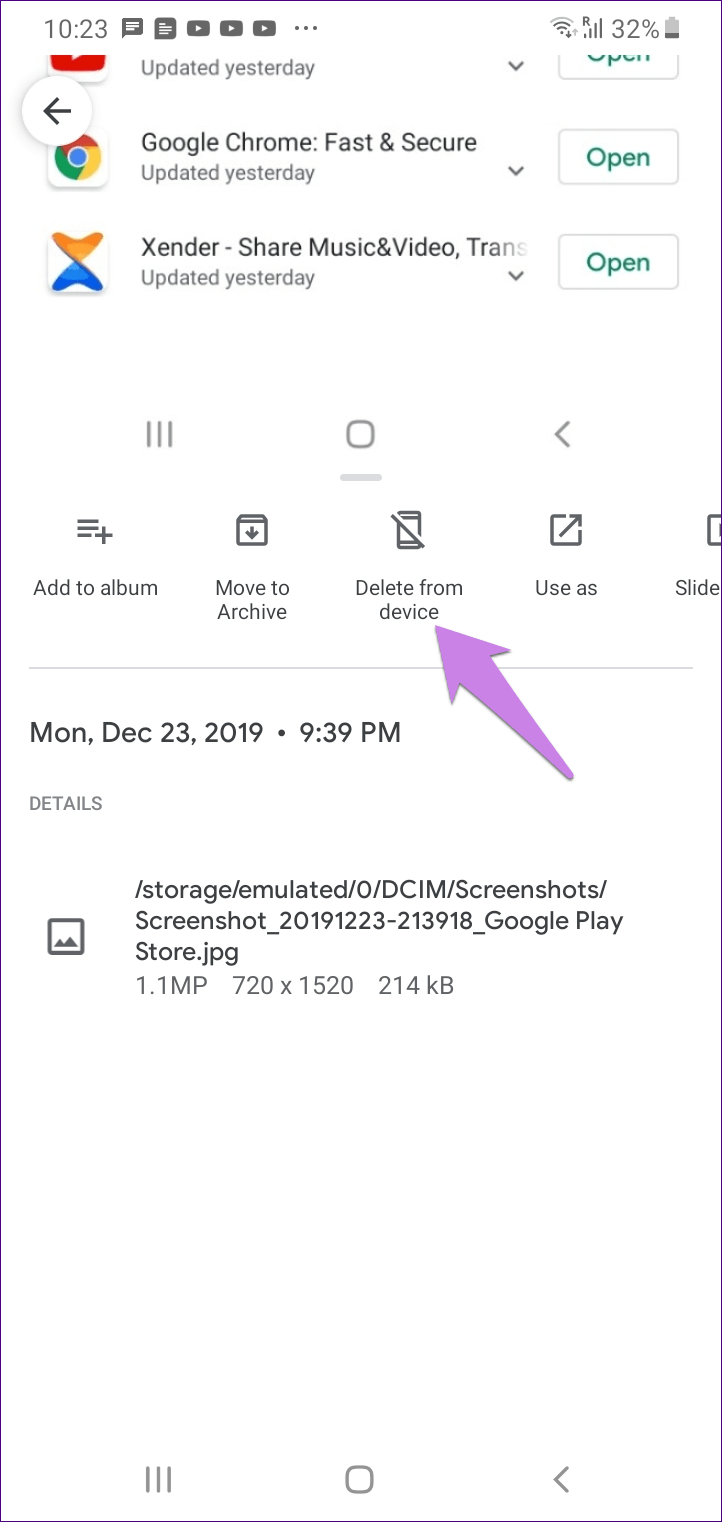
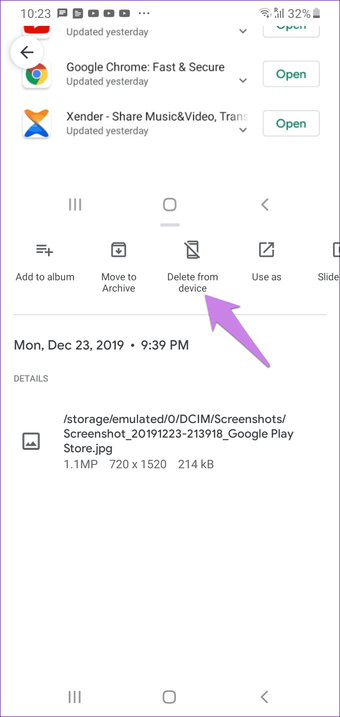
A utilização removerá a foto apenas do seu telefone. Mas como o Google Fotos sincroniza constantemente com a nuvem, apenas a cópia do dispositivo é removida. Você continuará vendo a cópia em nuvem no seu telefone. Se você tiver outro aplicativo de galeria no seu telefone, não poderá ver a foto. Descubra em detalhes o que acontece quando você exclui fotos do Google Fotos.
Gorjeta: Se você deslizar o dedo para cima na mesma foto novamente, agora verá a opção Salvar no dispositivo.
3. Verifique outros serviços em nuvem
Além do Google Fotos, você deve verificar se outros serviços em nuvem estão ativados no seu telefone. Isso também pode ser responsável pelo problema. Por exemplo, você pode ter o serviço de nuvem da Samsung ou da Huawei ativado.
Para desabilitar isso, vá para Configurações no seu telefone, seguido de Contas. Toque na sua conta na nuvem. Você verá vários itens que estão sendo sincronizados no momento. Se fotos ou galeria estiver ativada, desative-a. Em seguida, exclua sua foto. Isso removerá completamente todos os tipos de sincronização com esse serviço de nuvem do seu telefone.
4. Lixeira vazia
A maioria dos aplicativos de galeria oferece a pasta da lixeira, onde as fotos ficam por 30 a 60 dias, após o que são excluídas permanentemente. Pode haver algum problema com a lixeira ou a pasta bin.
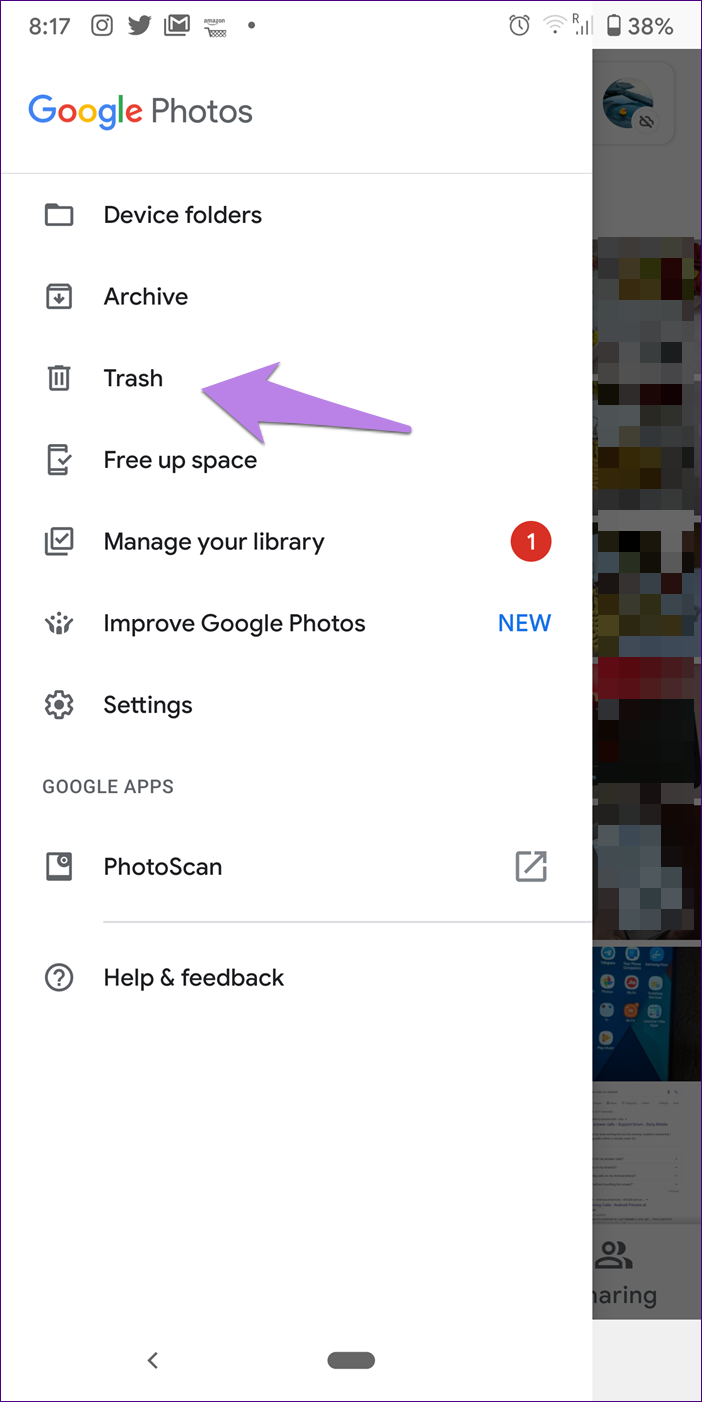
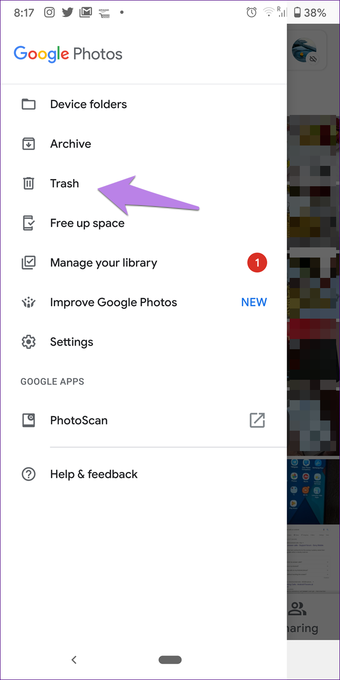
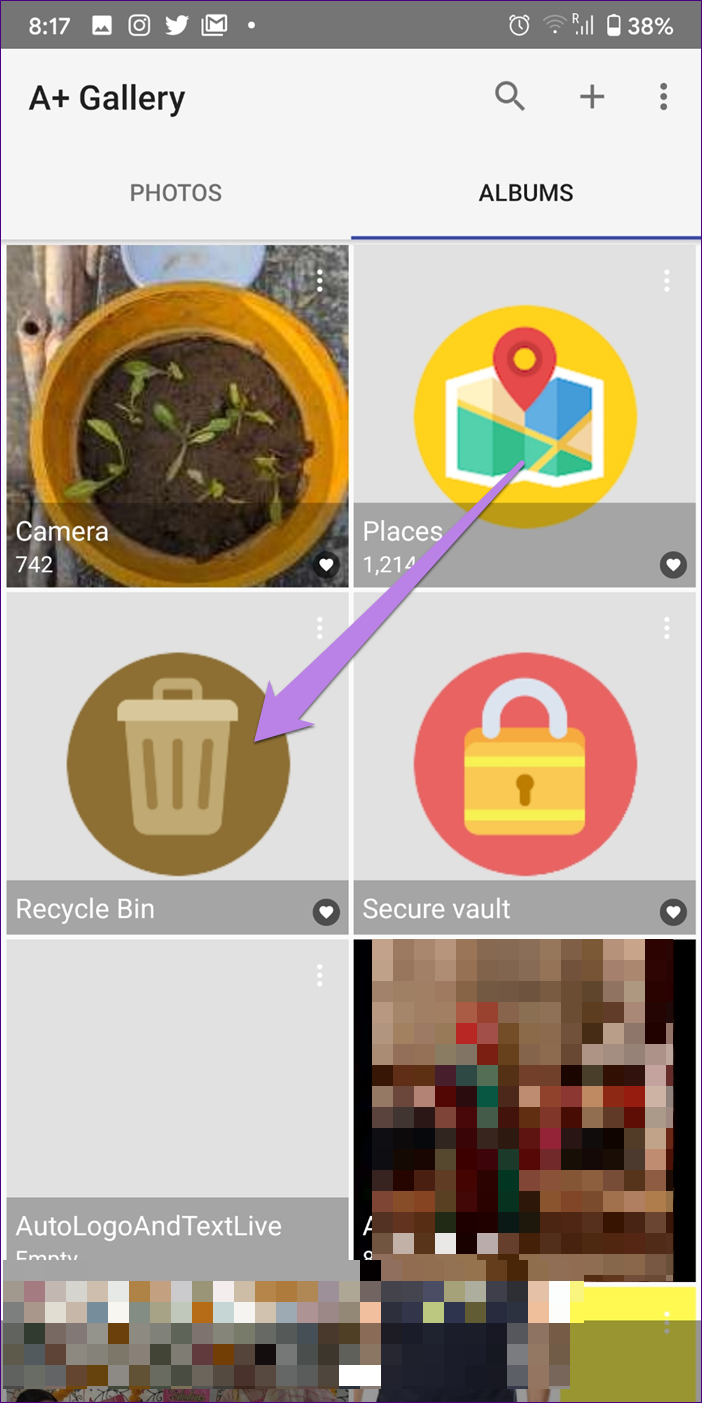
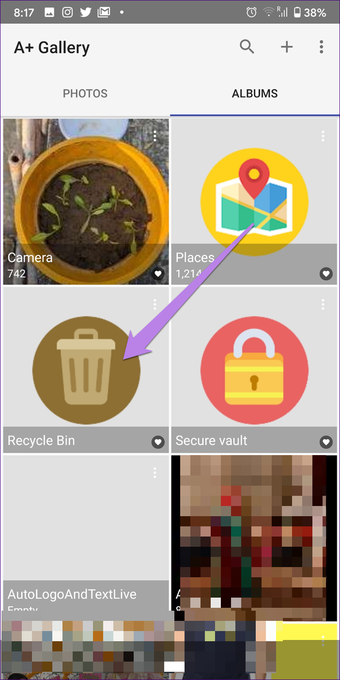
Você deve limpá-lo manualmente para verificar se as fotos que você excluiu foram removidas ou não. Para isso, selecione todas as fotos na lixeira e clique no ícone Excluir. Depois de limpar a pasta Lixeira, reinicie o telefone.
5. Limpar cache
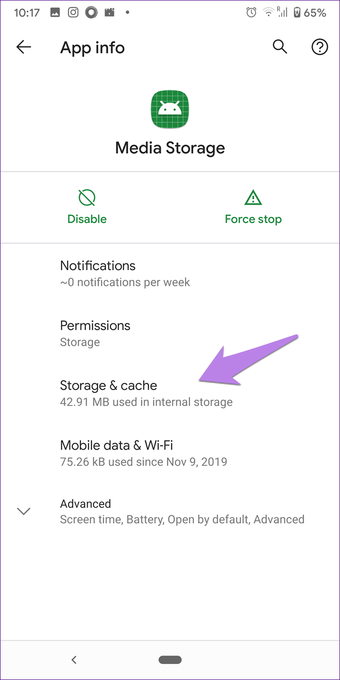
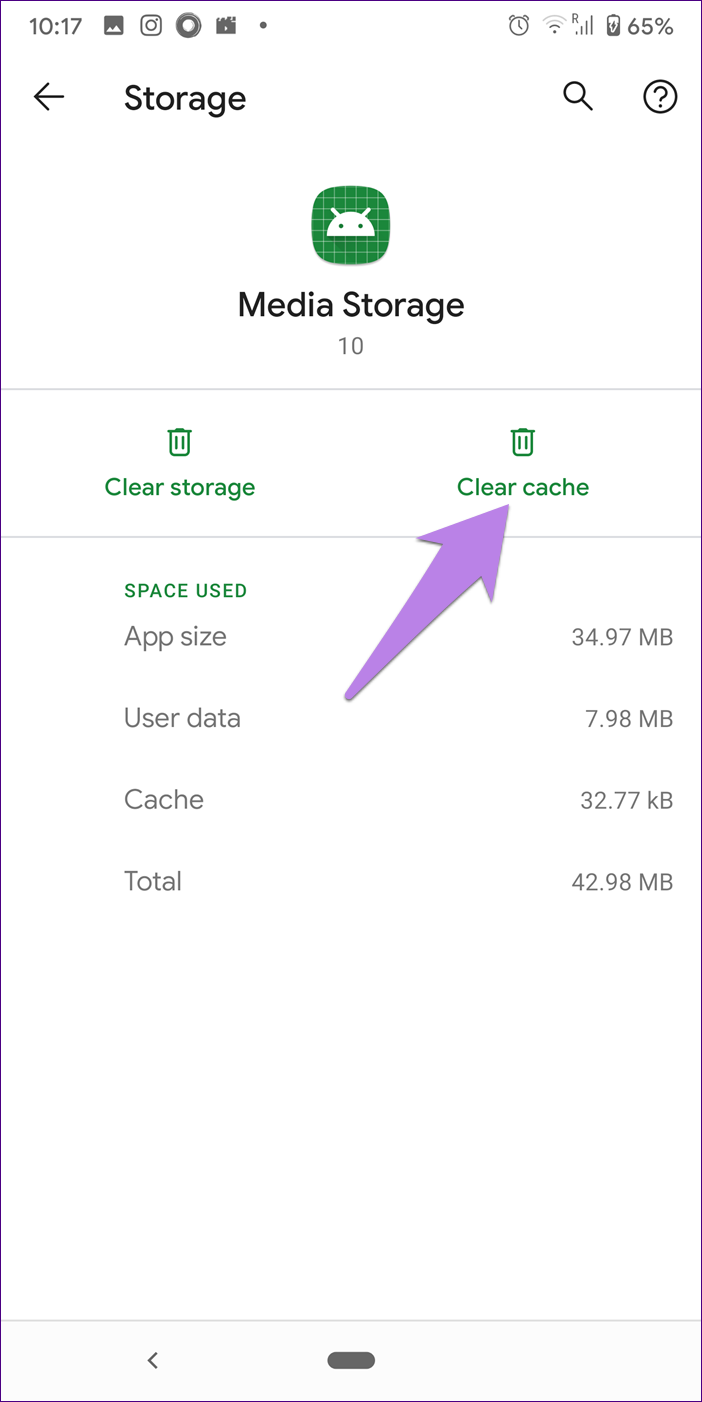
Às vezes, o problema ocorre devido ao cache. Você precisa limpar o cache do aplicativo da galeria que está tendo o problema. Por exemplo, se o problema ocorrer no Google Fotos, limpe seu cache. Se for algum outro aplicativo de galeria, limpe o cache para ele. Você também deve limpar o cache para armazenamento de mídia.
Nota: Limpar o cache não excluirá as fotos do seu telefone.
Para limpar o cache, siga estas etapas:
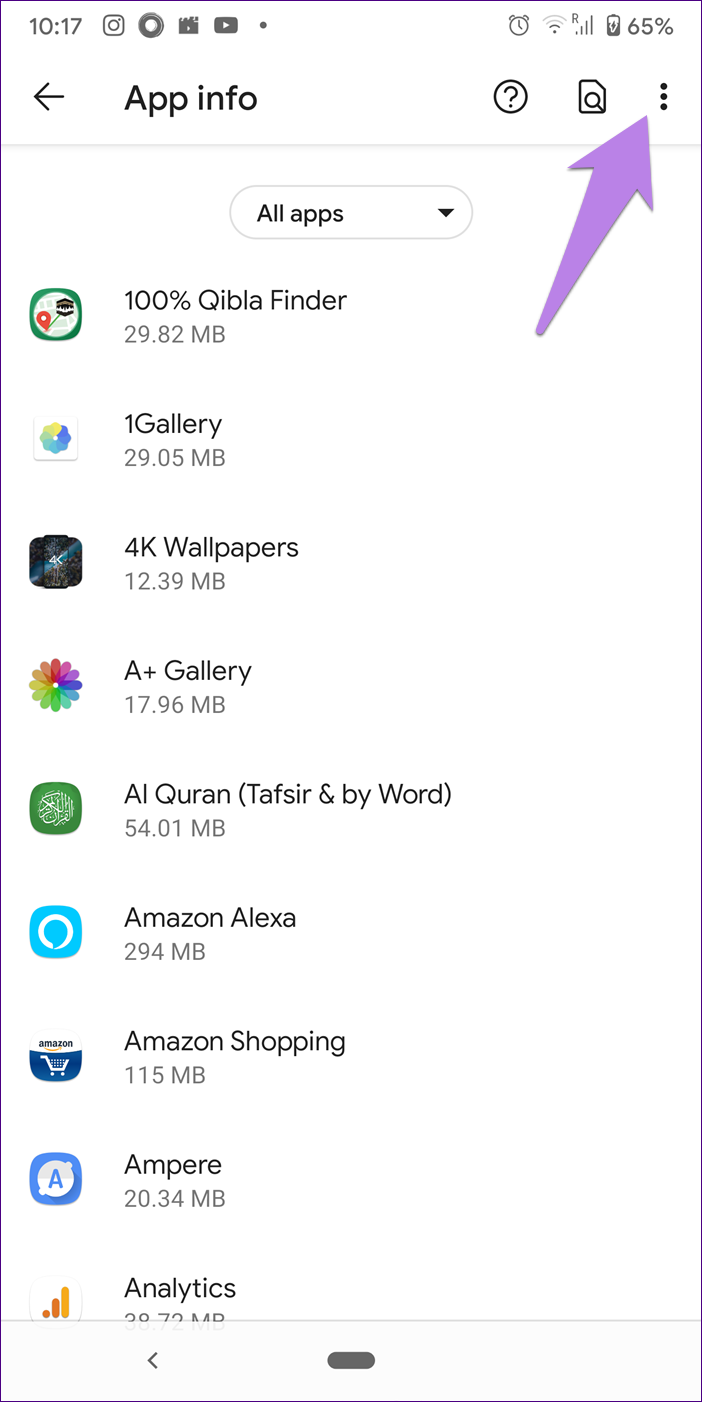
Passo 1: Abra Configurações no seu telefone e acesse Aplicativos e notificações ou Aplicativos.
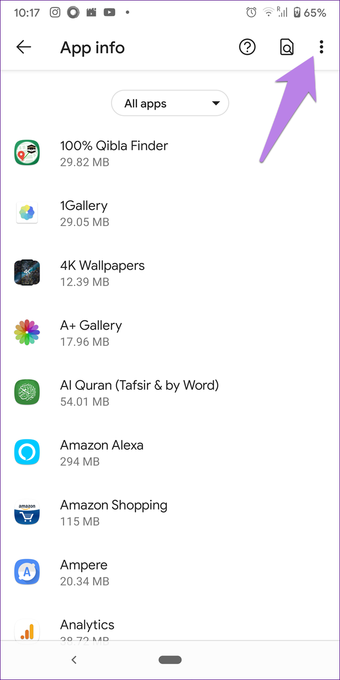
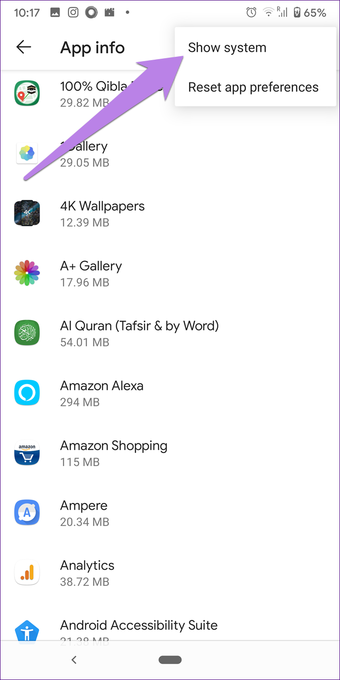
Passo 2: Você verá a lista dos aplicativos instalados. Toque no ícone de três pontos na parte superior e selecione Mostrar aplicativos do sistema.
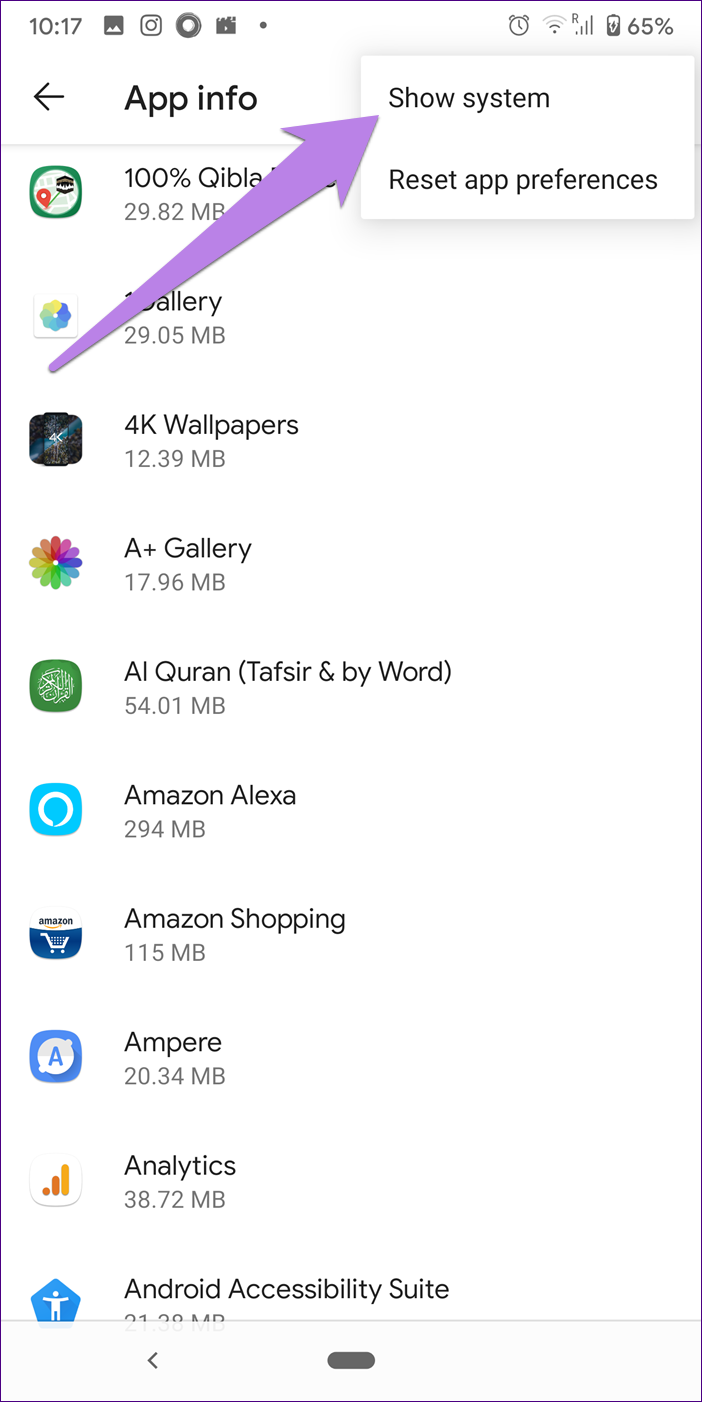
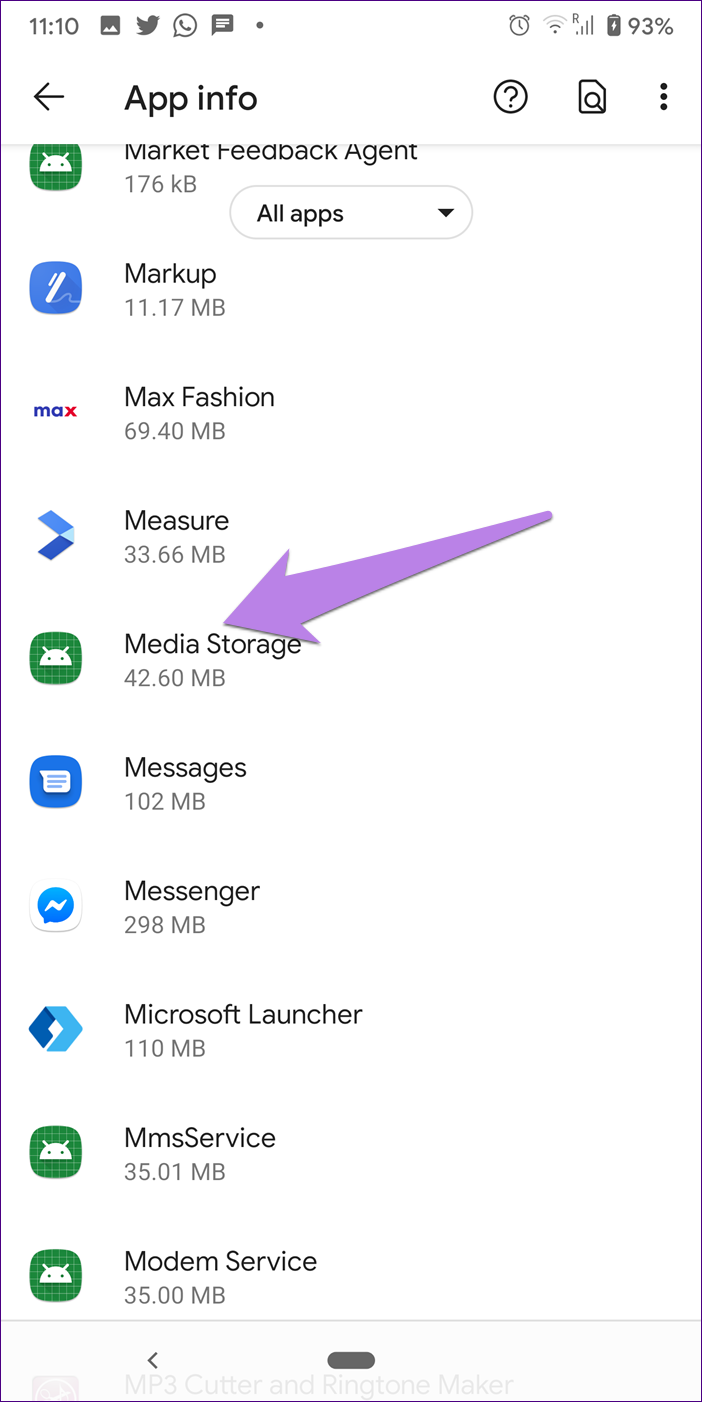
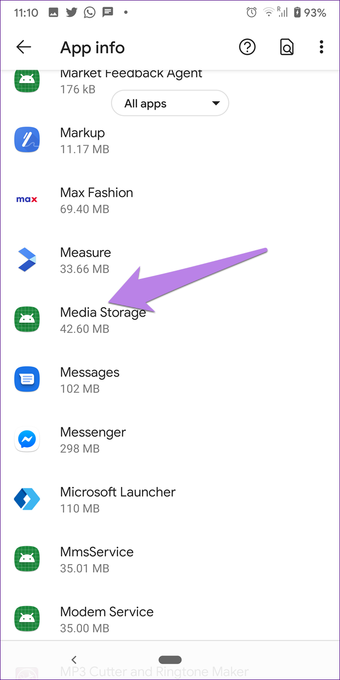
Etapa 3: Procure armazenamento de mídia. Toque nele.
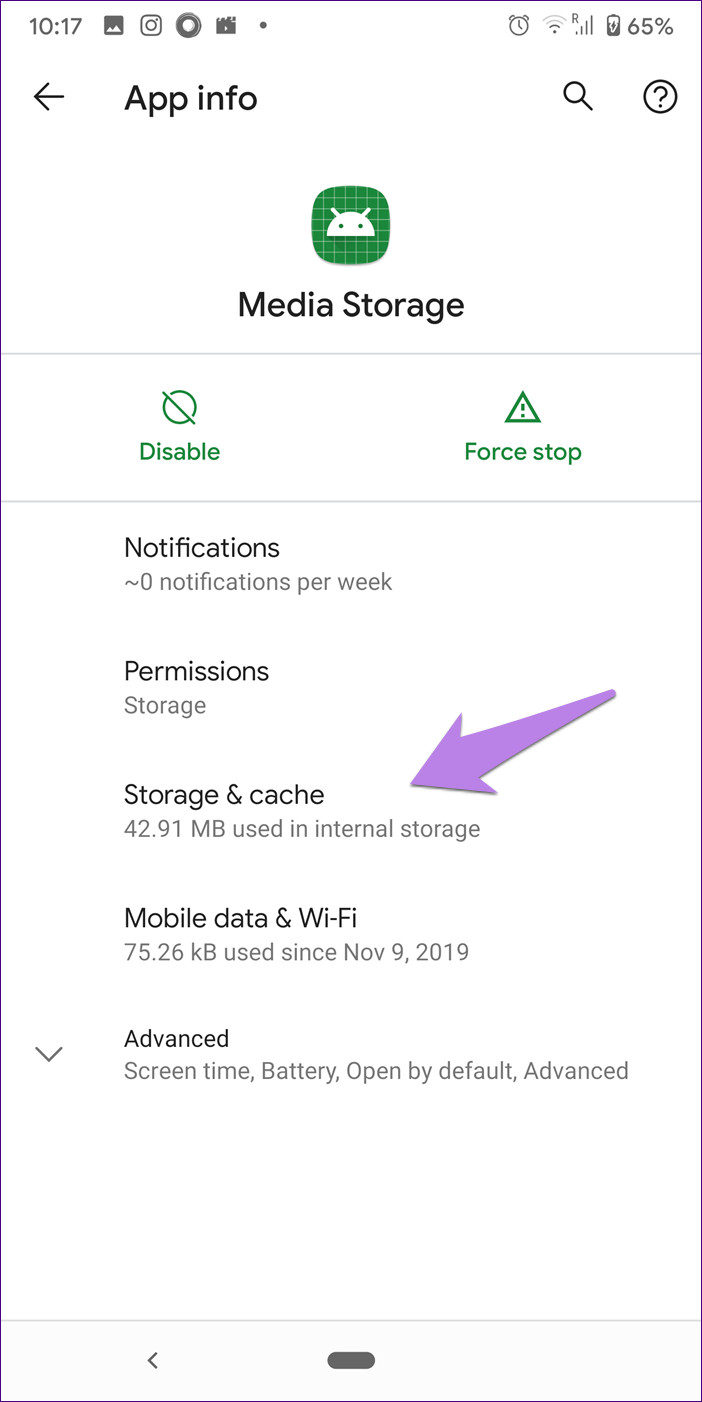
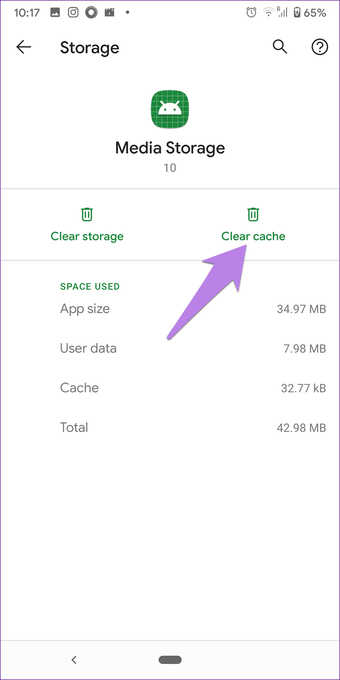
Passo 4: Toque em Armazenamento, seguido de Limpar cache.
Da mesma forma, limpe o cache do Google Fotos e outros aplicativos de galeria instalados no seu telefone.
6. Remova o cartão SD
Se as fotos que você está tentando excluir forem salvas no cartão SD, o cartão poderá estar com defeito. Para iniciantes, remova o cartão de memória do telefone e insira-o novamente. Tente excluir as fotos.
Se isso não resolver o problema, mova 1 ou 2 fotos que estão causando problemas do cartão SD para a memória do telefone. Em seguida, exclua-os. Se eles forem excluídos sem problemas, é possível que seu cartão tenha alguns problemas. Para corrigi-lo, você deve transferir todos os dados para o seu PC primeiro e depois formatá-lo.
7. Excluir pasta de miniaturas
Você também pode tentar limpar a pasta que contém a miniatura de suas imagens. Fazer isso não excluirá suas imagens reais se você não as tiver excluído anteriormente.
Para isso, abra qualquer aplicativo explorador de arquivos no seu telefone. Nas configurações do aplicativo, você deve ativar Mostrar arquivos ocultos. Está presente principalmente no ícone de três pontos. Uma vez ativado, vá para a pasta DCIM. Você irá para a pasta .thumbnails. Selecione todos os arquivos dentro dele e exclua-os. Reinicie seu telefone.
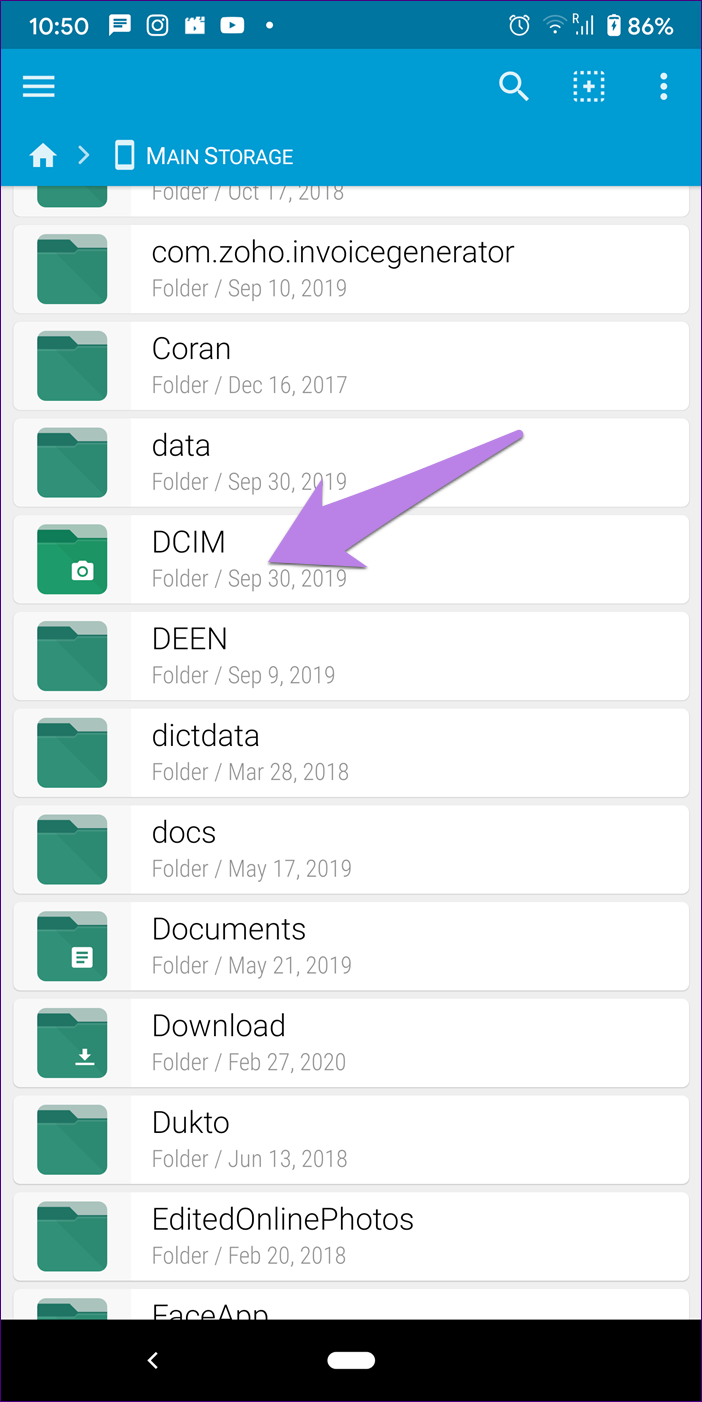
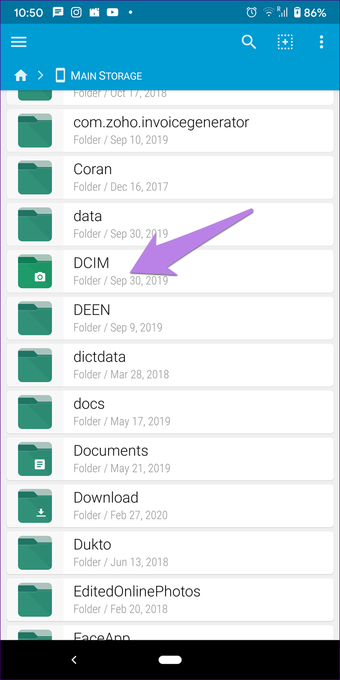
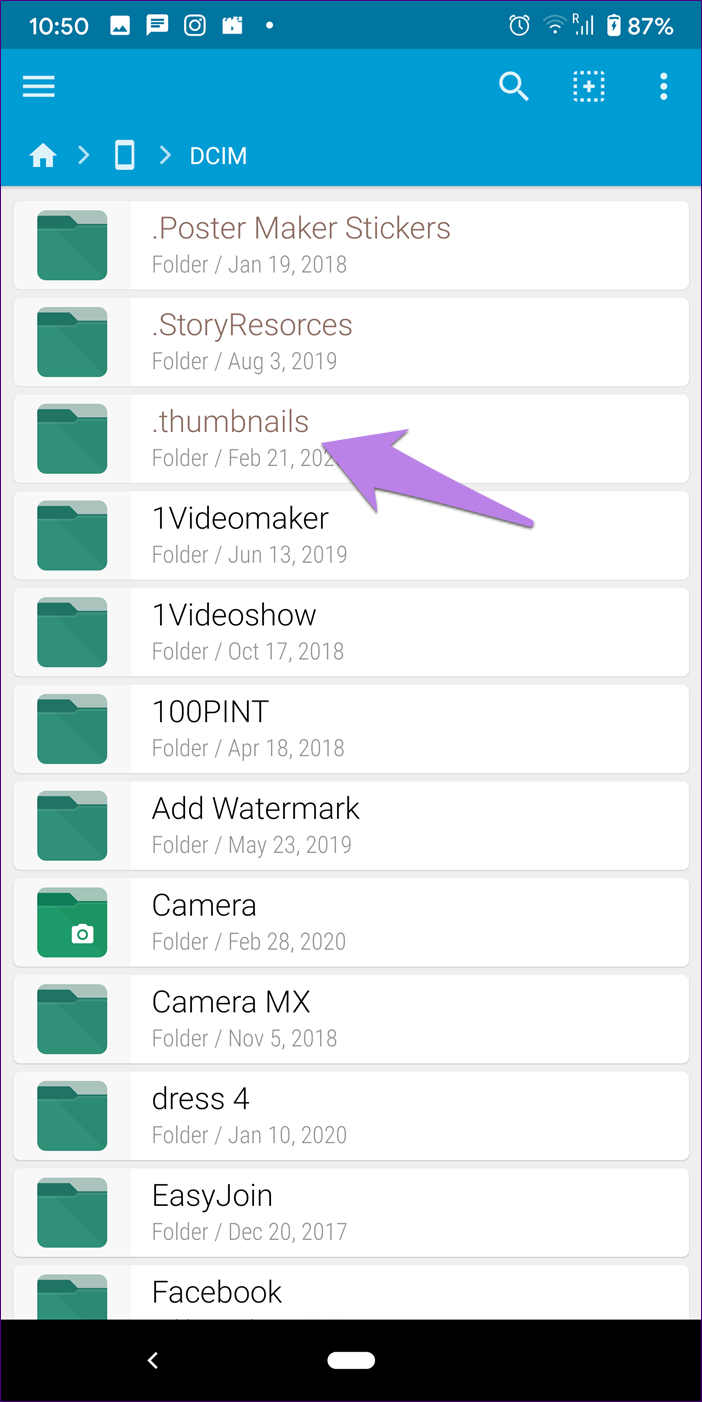
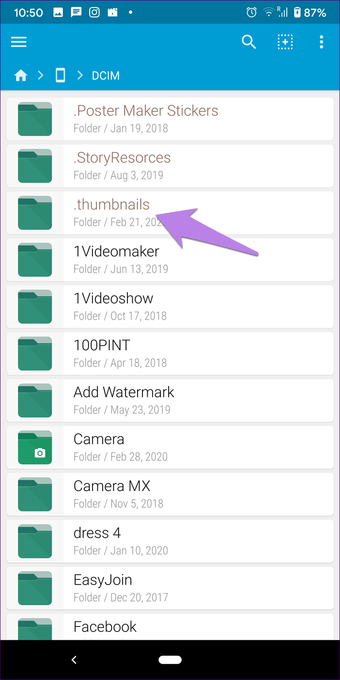
Gorjeta: Estou usando o FX Explorer para as capturas de tela acima. Descubra como ele se compara ao Solid Explorer.
8. Desinstalar aplicativo
Esteja você usando o Google Fotos ou outro aplicativo de galeria, tente desinstalá-los. Você não poderá remover completamente os aplicativos de galeria pré-instalados. Para esses aplicativos, você pode desinstalar as atualizações recentes.
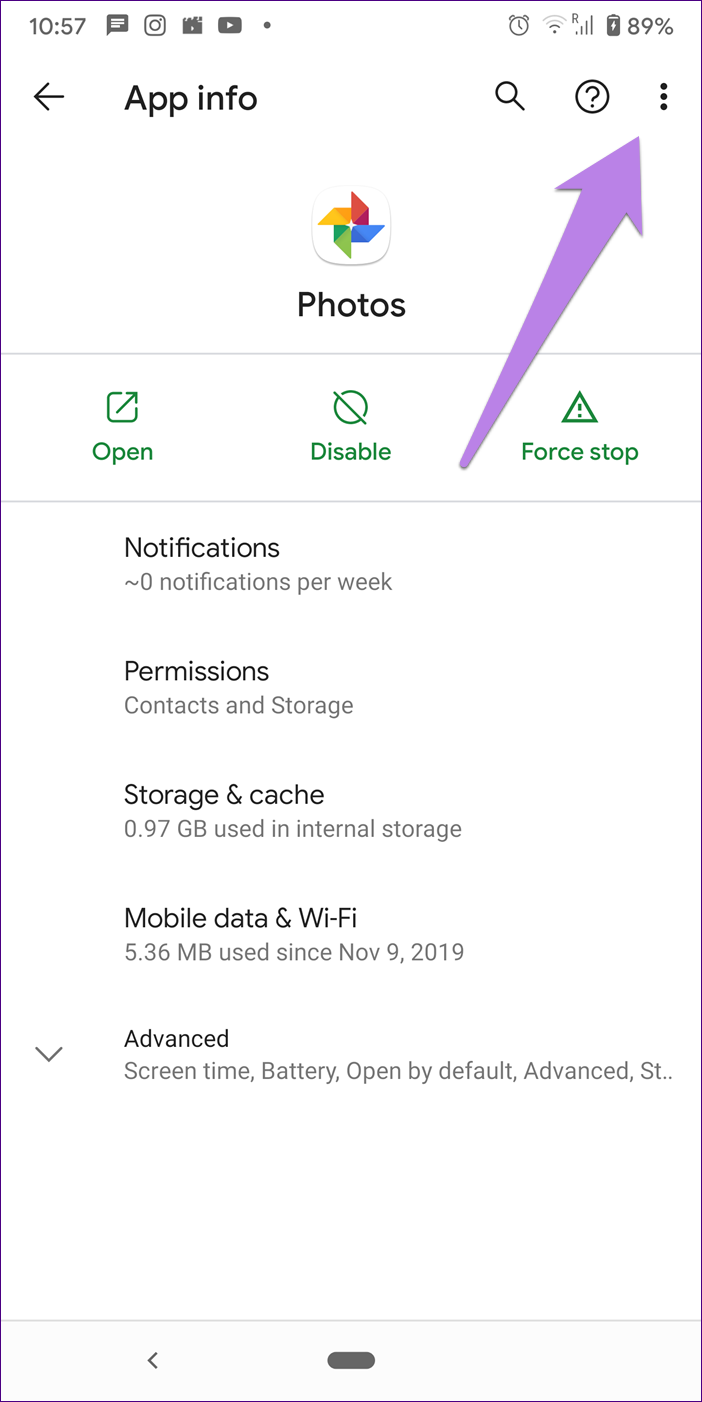
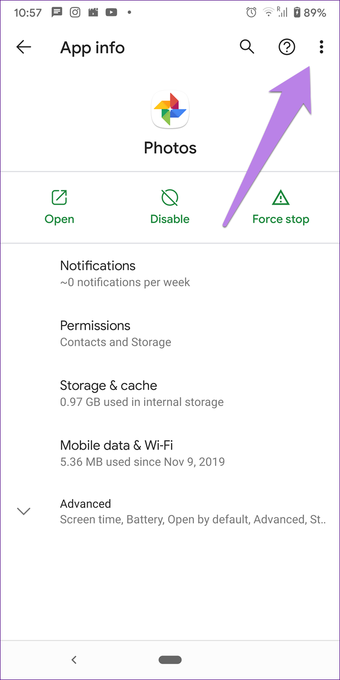
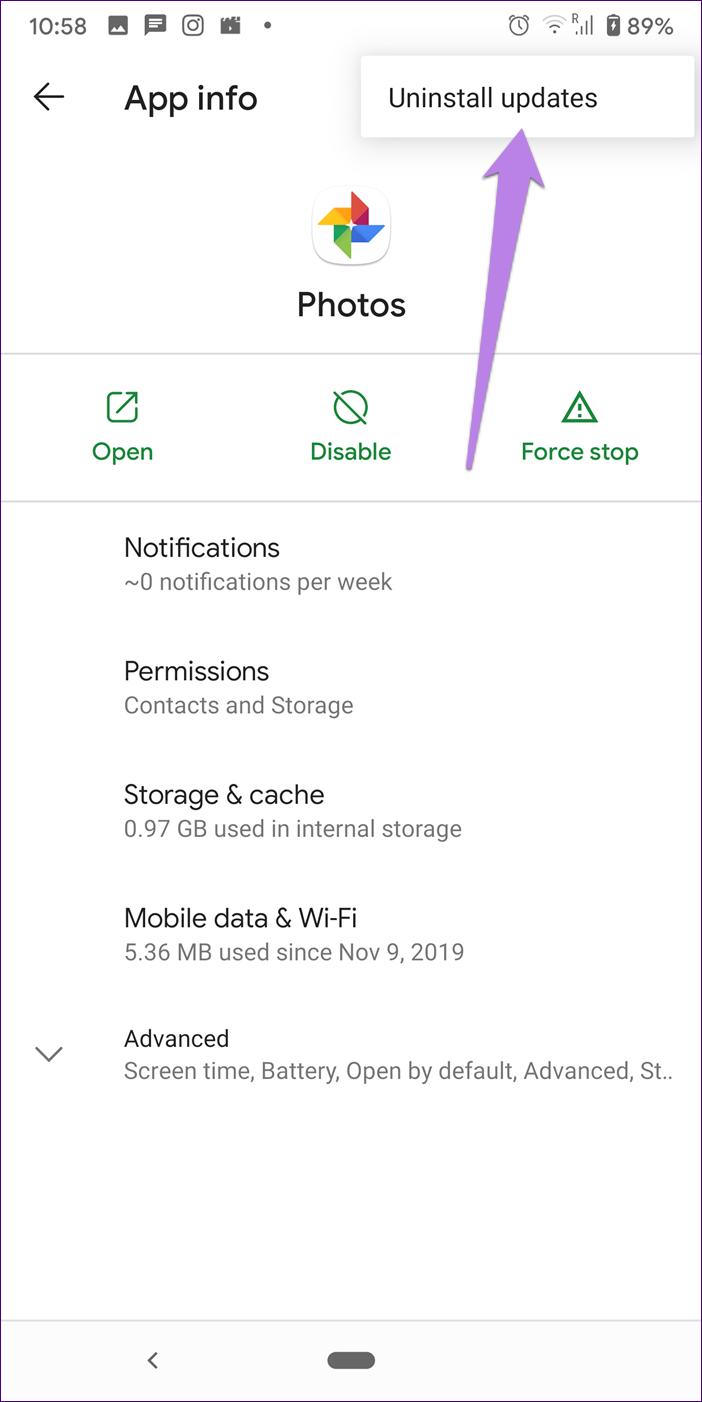
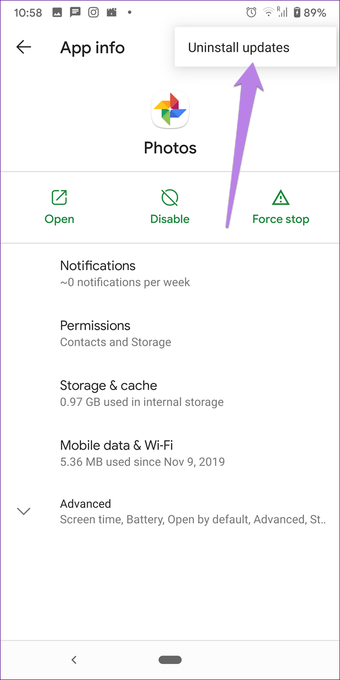
Para fazer isso, abra Configurações> Aplicativos. Toque no seu aplicativo de galeria. Se o botão Desinstalar estiver presente, toque nele; caso contrário, toque no ícone de três pontos na parte superior e selecione Desinstalar atualizações. Depois de desinstalado, reinicie o telefone. Em seguida, instale-o novamente na Play Store.
Gorjeta: Saiba como saber se uma atualização está disponível para aplicativos no Android e iPhone.
Maneira alternativa de excluir fotos
Esperamos que os métodos acima tenham ajudado a excluir as fotos permanentemente. Se o problema persistir e você desejar excluir as imagens desesperadamente, remova-as usando o aplicativo explorador de arquivos do seu telefone.
Próximo: Procurando um novo aplicativo de galeria para o seu telefone Android? Confira esses 7 aplicativos legais da galeria, gratuitos e sem anúncios no próximo link.
Última atualização em 6 de março de 2020
Fonte Adicione ao Google Notícias


