
Seu PC com Windows gera um erro ao criar uma nova pasta? Embora você queira organizar seus arquivos, a incapacidade de criar uma nova pasta pode desencorajá-lo. Felizmente, existem vários truques de solução de problemas para corrigir o problema quando você não pode criar uma nova pasta no Windows 11. Vamos verificá-los.

Seja falta de permissões para o seu perfil de usuário ou o armazenamento está ficando sem espaço – o motivo pode ser qualquer coisa. Começaremos com o básico e passaremos para métodos avançados, como usar um Editor do Registro para corrigir não é possível criar uma nova pasta no Windows 11. Sem mais delongas, vamos começar.
1. Reinicie o Explorador de Arquivos
O aplicativo File Explorer recentemente redesenhado com uma interface com guias pode ser divertido de usar. No entanto, às vezes pode se comportar mal, especialmente se você estiver em uma das compilações do Windows 11 Insider. Você pode forçar o fechamento do aplicativo e tentar criar novas pastas novamente.
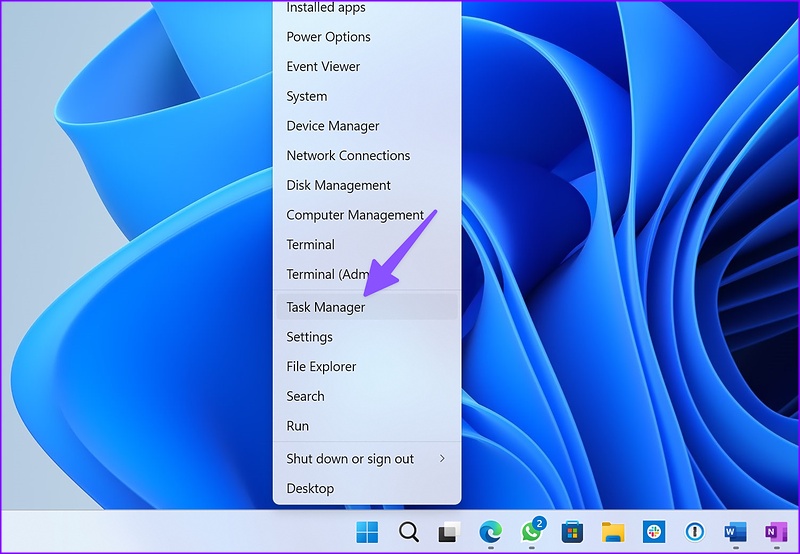
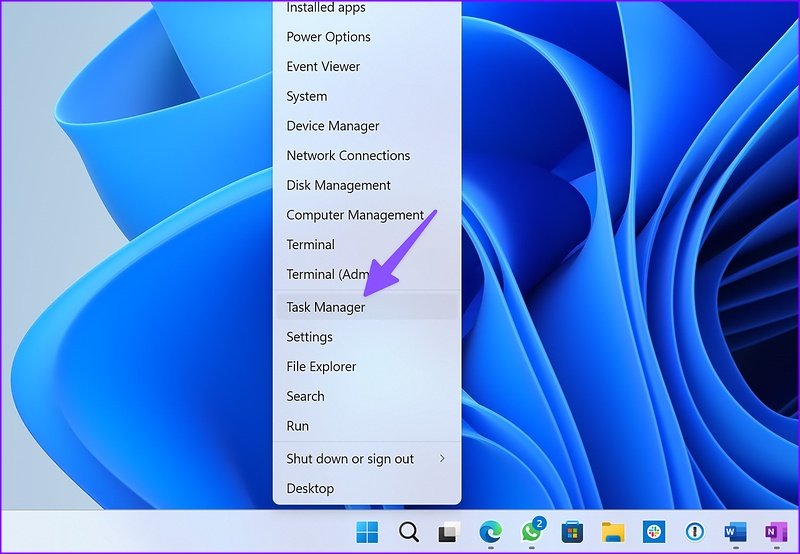
Passo 1: Clique com o botão direito do mouse na tecla Windows e selecione Gerenciador de Tarefas.
Passo 2: Selecione 'Explorador de Arquivos' na lista e selecione 'Reiniciar tarefa'.
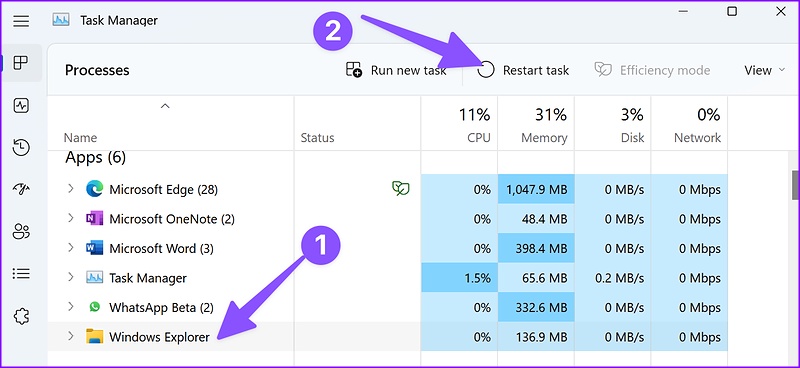
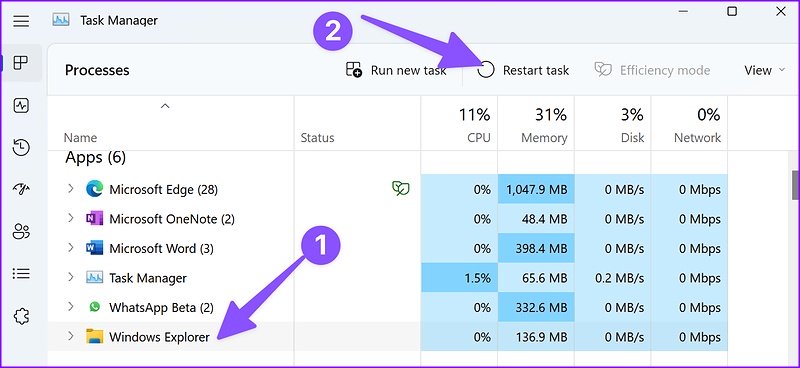
Etapa 3: Abra o Explorador de Arquivos e crie uma nova pasta.
2. Use as teclas de atalho do teclado
Outra solução rápida é usar atalhos de teclado para criar novas pastas no Explorador de Arquivos. Pressione as teclas Ctrl + Shift + N e verifique sua nova pasta em ação.
3. Use o prompt de comando para criar novas pastas
Se você ainda tiver problemas com o Explorador de Arquivos, use o Prompt de Comando para criar novas pastas no seu PC.
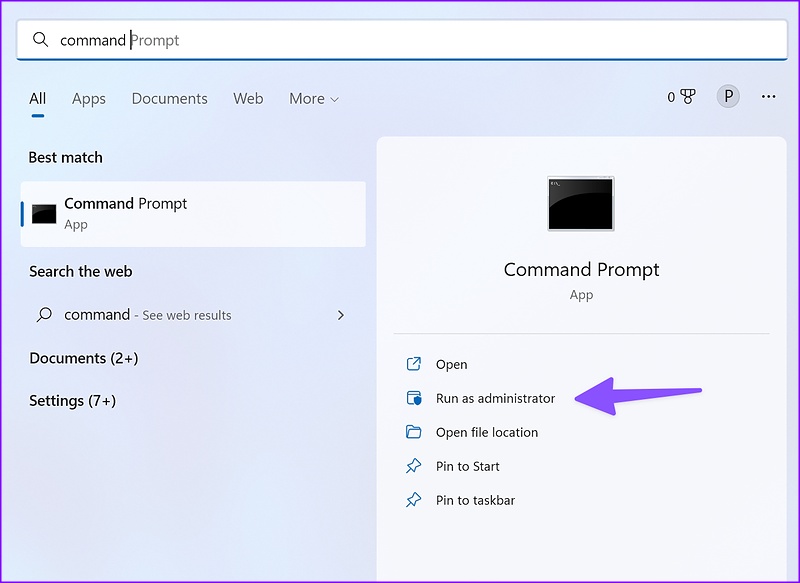
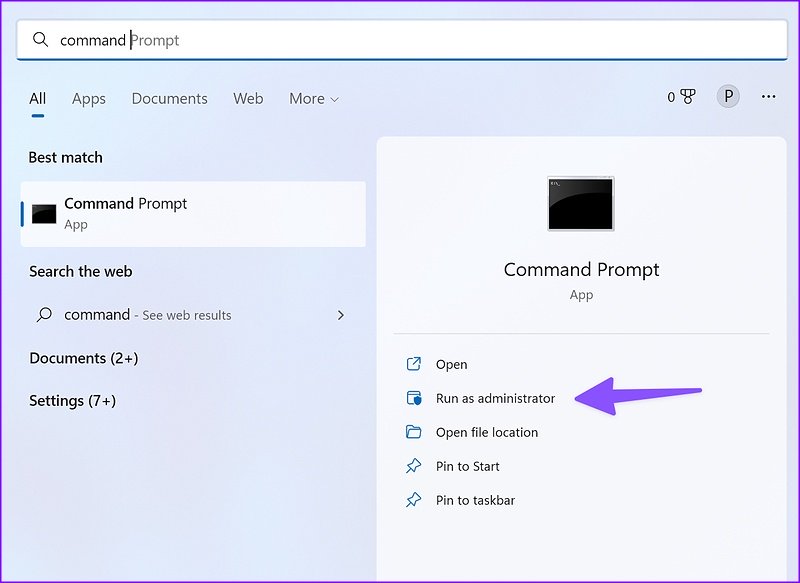
Passo 1: Pressione a tecla Windows e digite Prompt de comando.
Passo 2: Nos resultados, selecione Executar como administrador.
Etapa 3: Quando a janela do prompt de comando for aberta, digite cd / para acessar o diretório raiz – aquele em que você instalou o Windows.
Passo 4: Modelo mkdir seguido pelo nome da sua pasta e pressione Enter.
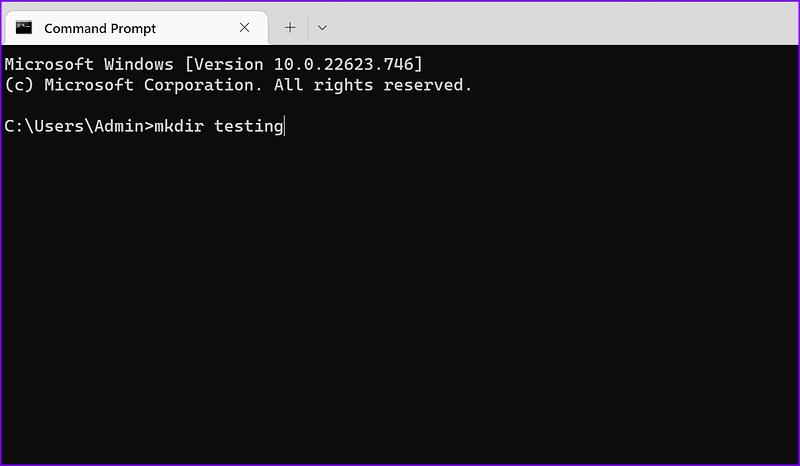

Abra o Explorador de Arquivos, vá para a unidade (C:) e encontre sua nova pasta.
4. Ajuste o Registro do Windows
É hora de editar o Registro do Windows para corrigir o problema não é possível criar novas pastas no Windows 11. Tenha cuidado ao usar o Registro do Windows para fazer ajustes em seu computador. Um único passo em falso pode levar a problemas de software no seu PC com Windows. Recomendamos que você faça um backup do Registro antes de prosseguir.
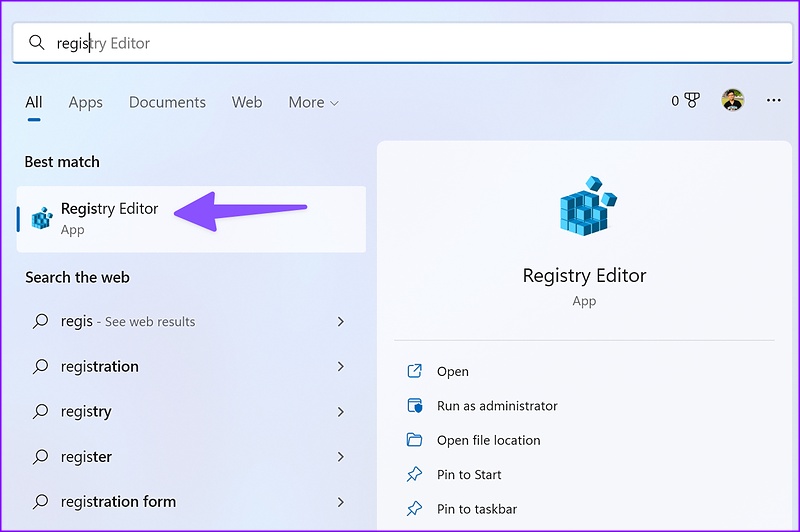
Passo 1: Pressione a tecla Windows e procure o Registro do Windows. Aperte Enter.

Passo 2: Siga para o seguinte caminho.
ComputadorHKEY_CLASSES_ROOTDirectoryBackgroundshellexContextMenuHandlers
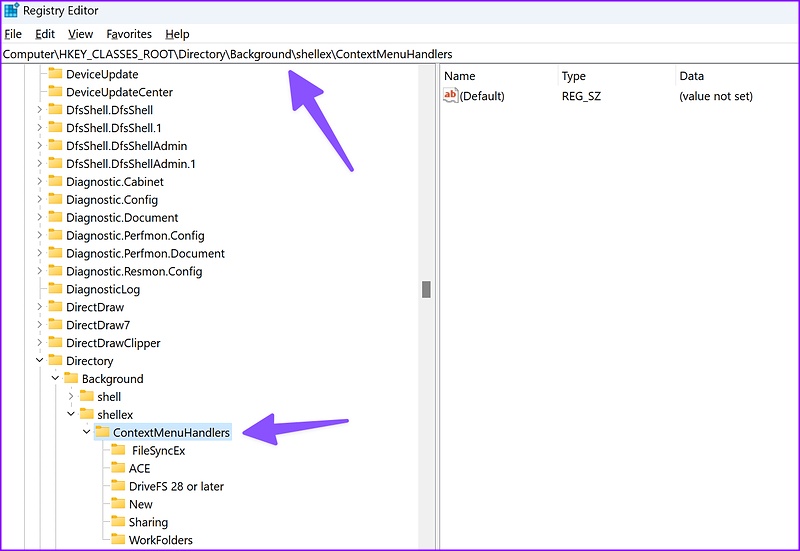

Etapa 3: Clique com o botão direito do mouse no espaço vazio, selecione Novo e escolha Chave.
Passo 4: Modelo Novo como o título principal.
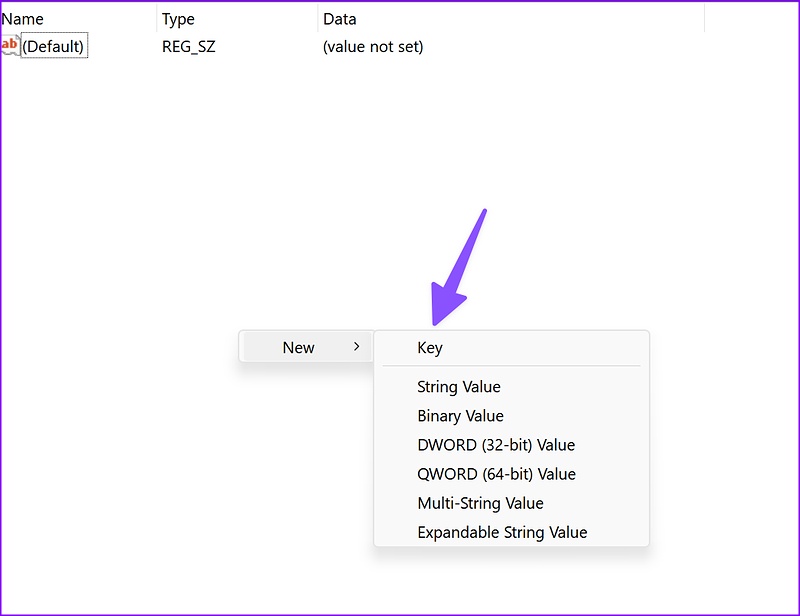

Etapa 5: Clique duas vezes nele para abrir o menu Editar String.
Etapa 6: Copie e cole o seguinte nos dados do valor e clique em OK:
{D969A300-E7FF-11d0-A93B-00A0C90F2719} Etapa 7: Feche o Editor do Registro e reinicie o Explorador de Arquivos (consulte as etapas acima) e crie novas pastas.
5. Execute a verificação de segurança do Windows
Arquivos maliciosos e corrompidos podem impedir que você crie novas pastas no seu PC. Você pode verificar seu PC usando a Segurança do Windows para permitir que ele diagnostique e corrija o problema.
Passo 1: Clique na tecla Windows e procure por Segurança do Windows.
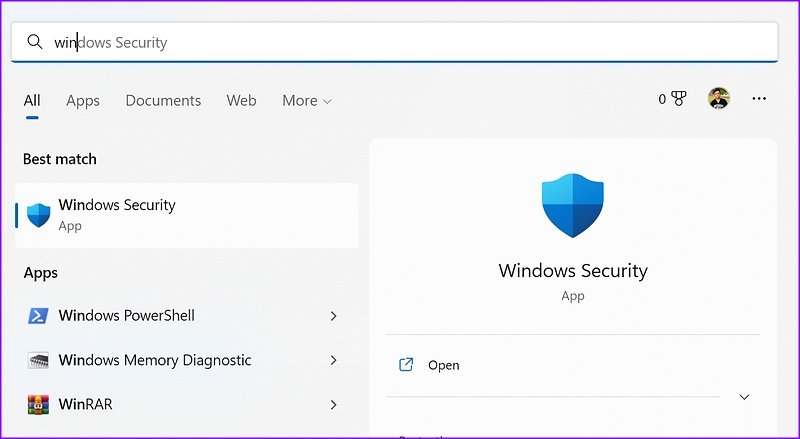
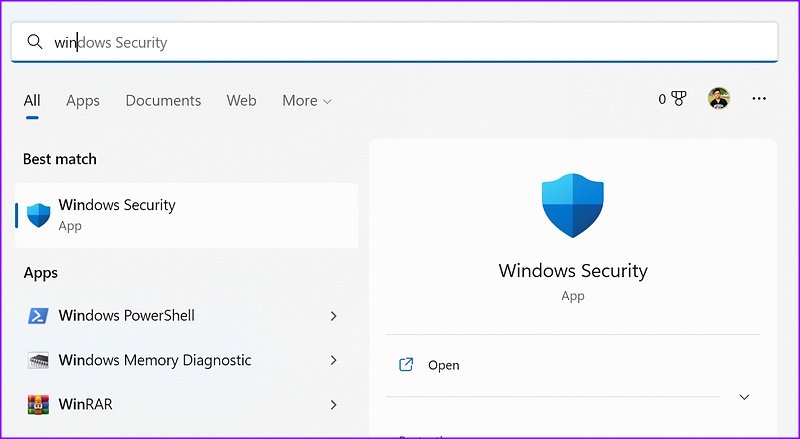
Passo 2: Pressione Enter para abrir o aplicativo. Selecione Proteção contra vírus e ameaças na barra lateral.
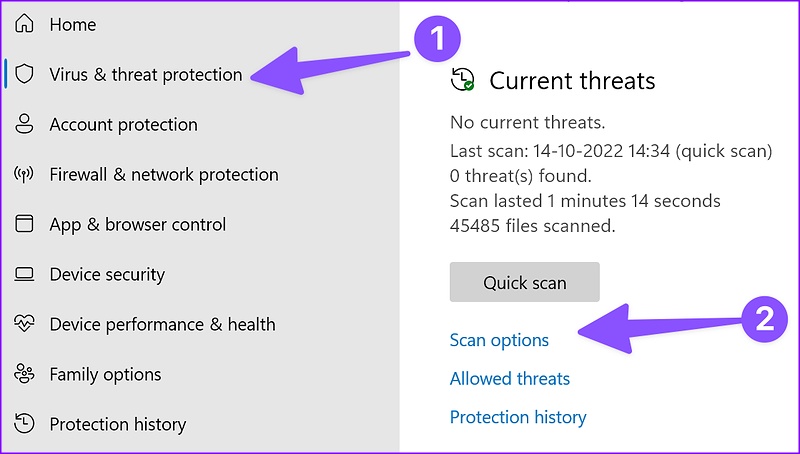
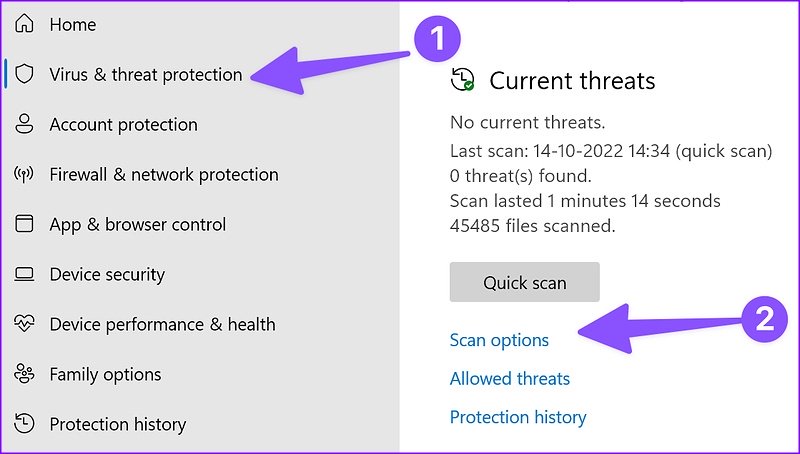
Etapa 3: Selecione 'Opções de digitalização'.
Passo 4: Selecione o botão de opção ao lado de 'Verificação completa' e clique em 'Verificar agora'.
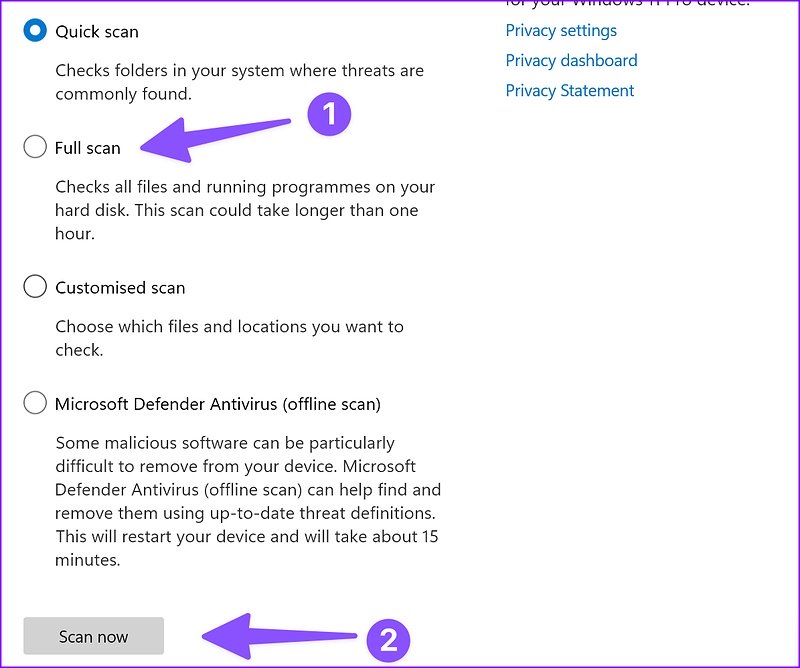
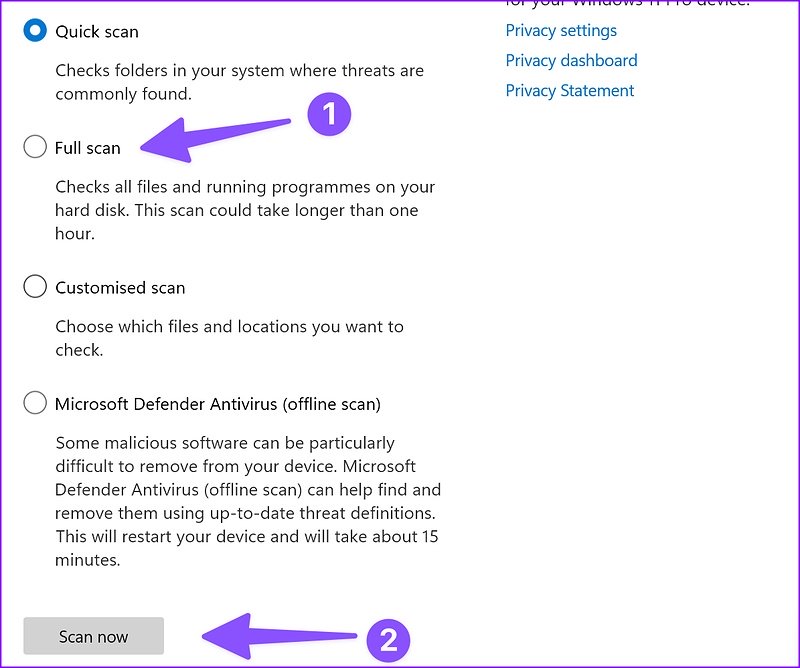
Após a conclusão da verificação de segurança do Windows, abra o aplicativo File Explorer e comece a criar novas pastas.
6. Ajuste as configurações de segurança do Windows
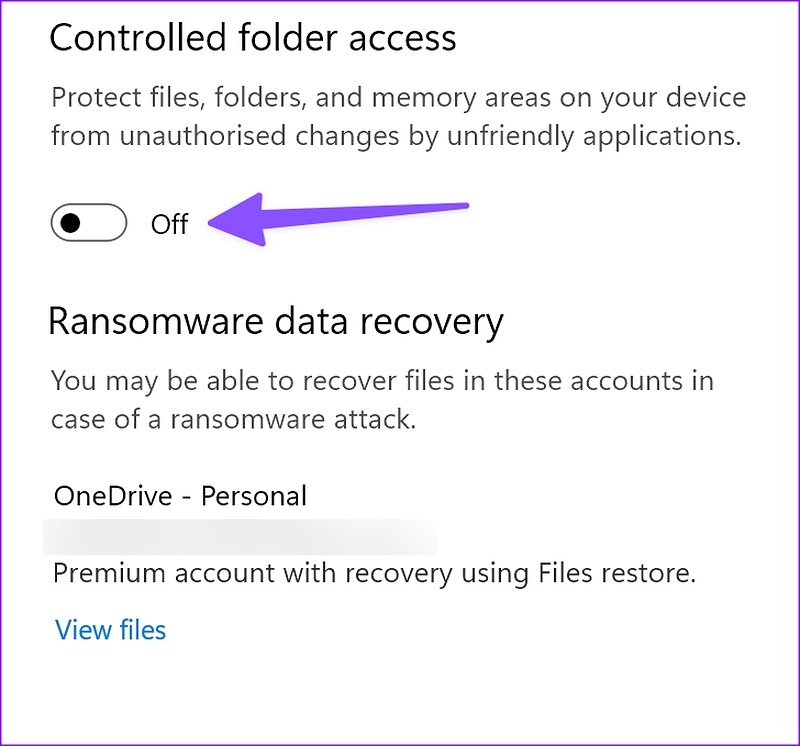
A ativação do acesso controlado a pastas protege arquivos, pastas e áreas de memória do dispositivo contra alterações não autorizadas por aplicativos aleatórios. Se você ativou a opção, use as etapas abaixo para desativá-la.
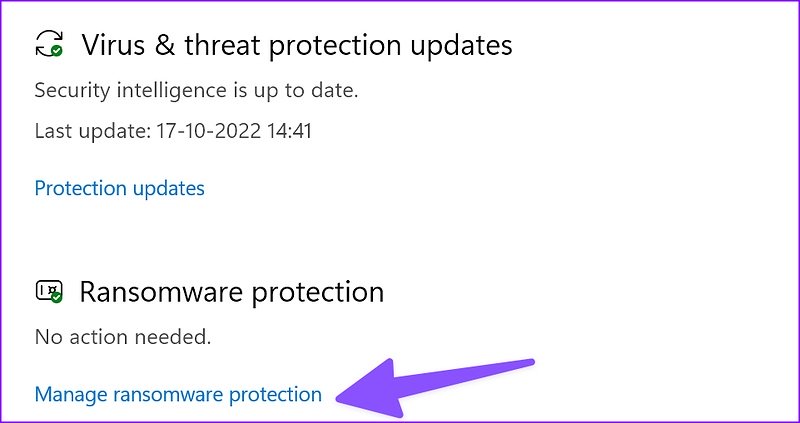
Passo 1: Pressione as teclas Windows + I para abrir o aplicativo Configurações. Vá para a seção Privacidade e segurança na coluna esquerda e selecione Segurança do Windows no painel direito. Em seguida, escolha 'Proteção contra vírus e ameaças' (verifique as etapas acima).
Passo 2: Clique na opção 'Gerenciar proteção contra ransomware'.
Etapa 3: Desative a alternância 'Acesso controlado à pasta' no menu a seguir.
7. Restaure o Explorador de Arquivos para as Configurações Padrão
Um ajuste de configuração errado pode impedir que você crie pastas em seu computador. Você pode restaurar o Explorador de Arquivos para as configurações padrão e tentar novamente.
Passo 1: Pressione as teclas Windows + E para abrir o Explorador de Arquivos.
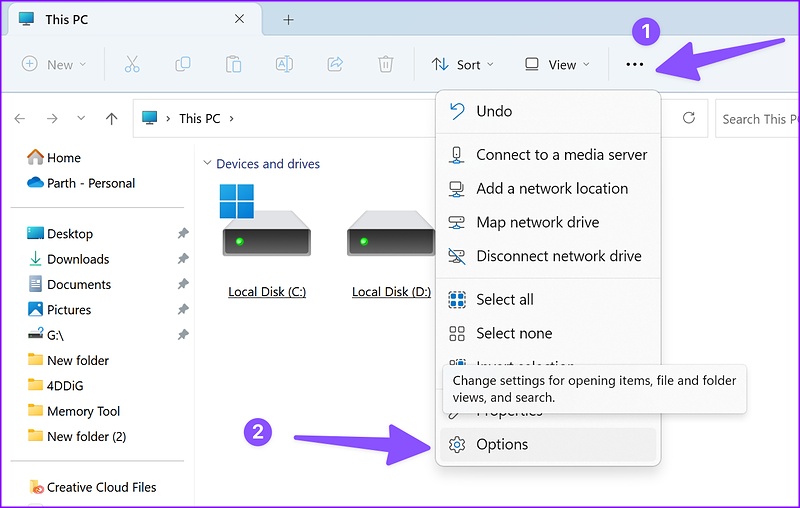
Passo 2: Selecione o menu de três pontos na parte superior.
Etapa 3: Clique em Opções.
Passo 4: Selecione Restaurar padrões.
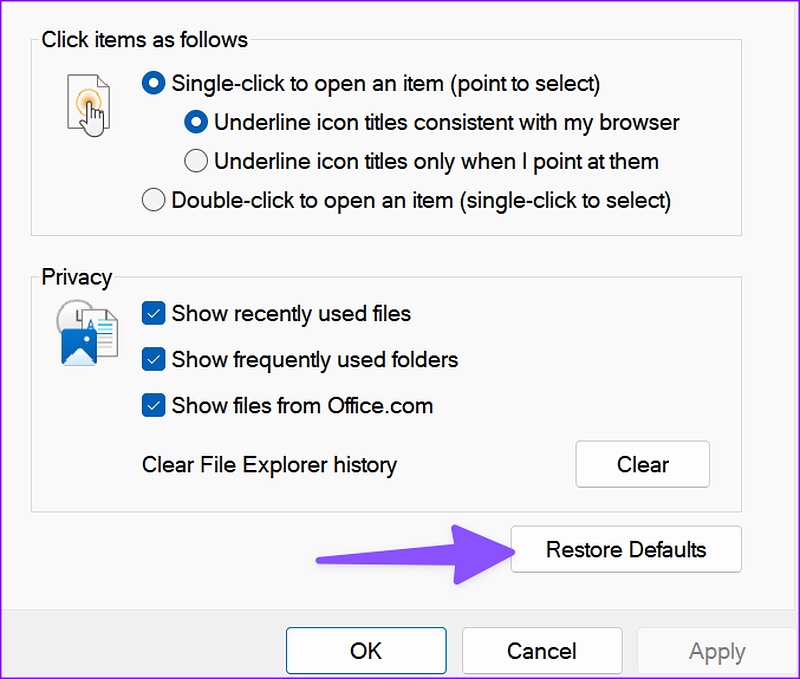
Etapa 5: Clique em Aplicar e clique em OK.
8. Atualize o Windows 11
A Microsoft redesenhou recentemente o File Explorer padrão com uma nova interface e recursos como guias. No entanto, o aplicativo não está livre de problemas. Às vezes, enfrentamos problemas como miniaturas que não são exibidas, o Explorador de Arquivos não funciona ou não é possível criar pastas.
A gigante do software é bastante rápida para resolver problemas gritantes. O aplicativo File Explorer está vinculado à compilação do SO e você deve baixar a atualização mais recente do Windows para corrigir o problema.
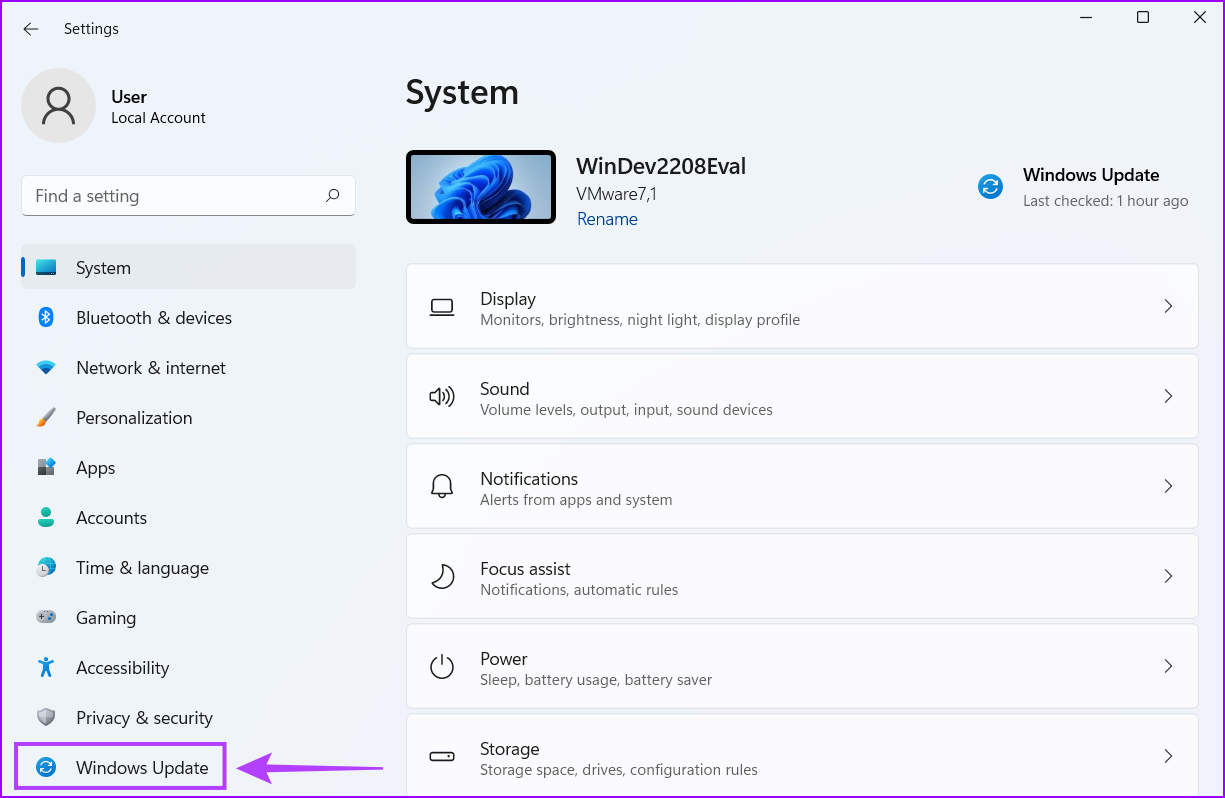
Passo 1: Pressione as teclas Windows + I para abrir o menu Configurações do Windows.
Passo 2: Selecione 'Windows Update' na barra lateral.
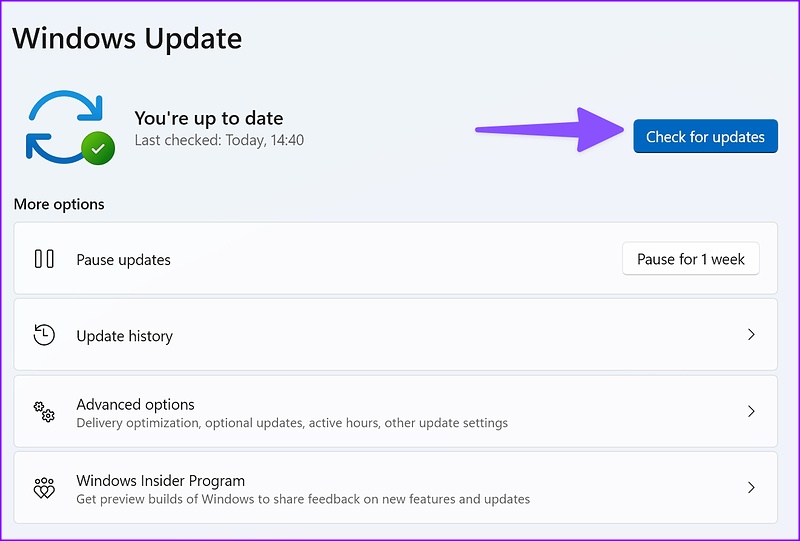
Etapa 3: Baixe e instale as atualizações pendentes do Windows em seu PC.
Criar novas pastas no Breeze
Você pode enfrentar problemas ao criar novas pastas devido ao baixo armazenamento interno em seu PC. Você deve remover aplicativos desnecessários ou usar Espaços de Armazenamento e criar novas pastas sem problemas.
Neste artigo
- 1. Reinicie o Explorador de Arquivos
- 2. Use as teclas de atalho do teclado
- 3. Use o prompt de comando para criar novas pastas
- 4. Ajuste o Registro do Windows
- 5. Execute a verificação de segurança do Windows
- 6. Ajuste as configurações de segurança do Windows
- 7. Restaure o Explorador de Arquivos para as Configurações Padrão
- 8. Atualize o Windows 11
- Criar novas pastas no Breeze


