
A Microsoft trouxe melhorias maciças de desempenho e compatibilidade com o navegador Edge baseado em cromo no Windows. No entanto, a maioria das pessoas ainda prefere o Google Chrome para navegação na web. Para alguns, é o primeiro aplicativo a ser instalado em um novo PC, apesar da presença do navegador Edge. Se você tiver problemas para obtê-lo no seu PC, aqui estão as maneiras de corrigir a falha na instalação do Google Chrome no Windows.
O Google Chrome continua a dominar o mercado de navegadores da web para desktop. Com amplo suporte a extensões, disponibilidade entre plataformas e novos complementos como guias de grupo, a popularidade do Chrome não nos surpreende. Erros durante a instalação do Chrome podem deixar você confuso. Vamos corrigir o problema e voltar a usar o Google Chrome.
1. Use o site oficial para baixar o instalador do Chrome
Existem várias fontes de terceiros para baixar aplicativos populares do Windows na web. No entanto, você não deve confiar em nenhum site aleatório para baixar o arquivo do instalador do Google Chrome no seu PC. Para desfrutar da melhor e mais segura experiência, atenha-se aos sites oficiais.
Ao usar fontes de terceiros, você pode até baixar uma versão antiga do Chrome ou aquela com malware contendo arquivos corrompidos.
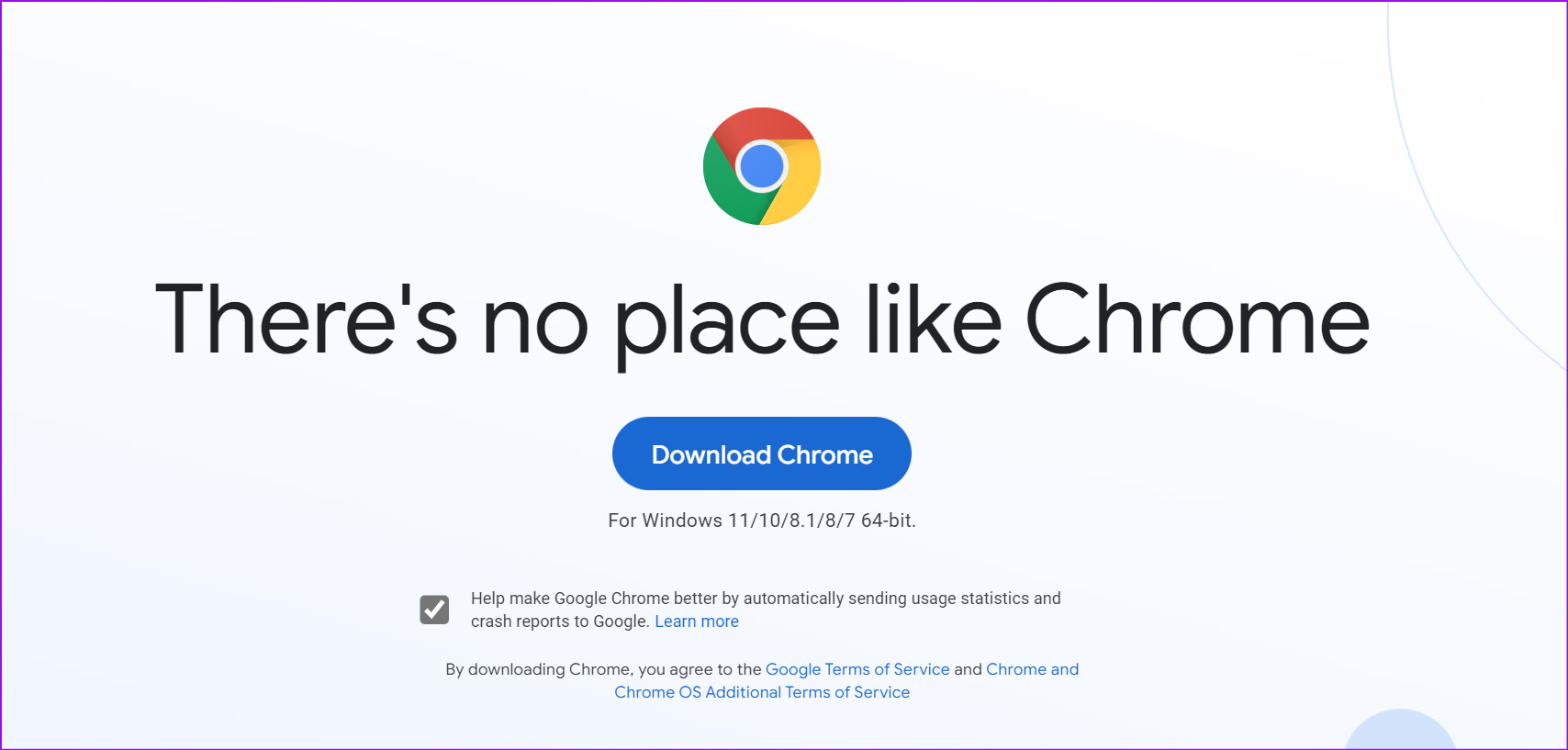
Visite o site oficial do Google Chrome na web. Ele detectará automaticamente o sistema operacional e oferecerá o botão de download relevante na página inicial.
2. Use uma conexão de Internet de alta velocidade
Use uma conexão de internet confiável de alta velocidade para baixar o instalador do Chrome da web. Qualquer interrupção devido a uma conexão de internet incompleta pode levar a um arquivo de instalação corrompido no seu PC.
Passo 1: Abra o aplicativo Configurações no Windows (use as teclas Windows + I).
Passo 2: Vá para o menu Rede e Internet e verifique se você está conectado a uma conexão Wi-Fi ou Ethernet.
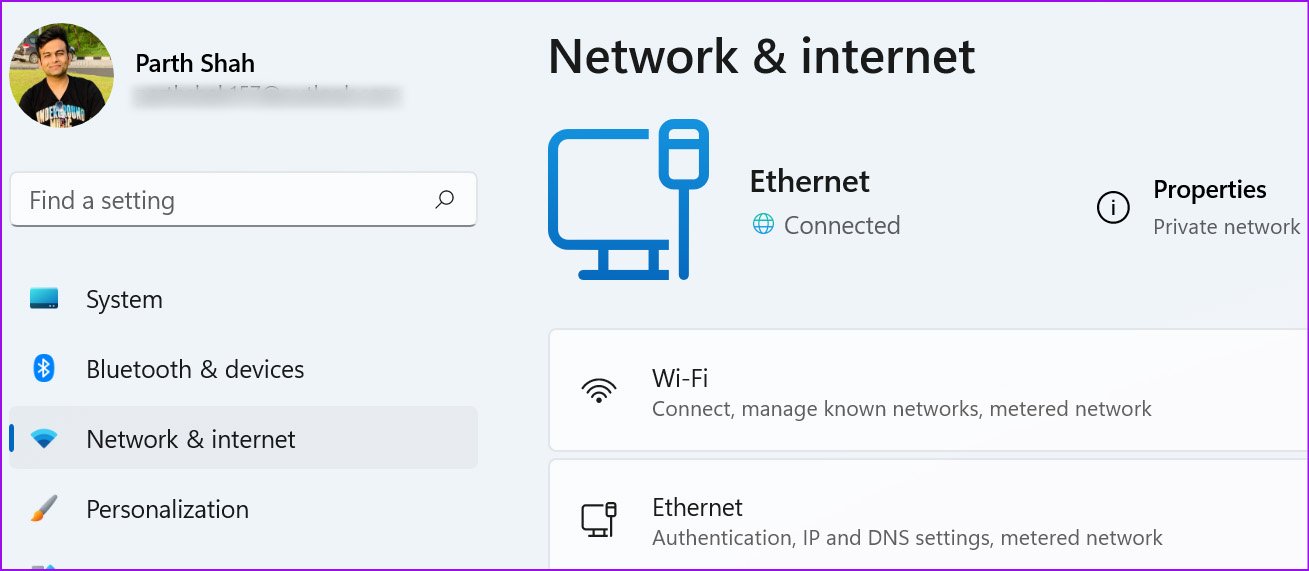
Conecte-se a uma banda de frequência Wi-Fi de 5 GHz para velocidades mais rápidas e não a uma mais lenta de 2,4 GHz. Se você estiver enfrentando problemas de Wi-Fi, consulte nosso guia dedicado para solucionar problemas de Wi-Fi no Windows 11.
3. Instale o Google Chrome off-line
Se você ainda tiver problemas para baixar o Chrome em seu computador Windows, baixe o Chrome em um computador diferente e mova o arquivo de instalação manualmente para o seu PC principal.
Passo 1: Use outro computador conectado à internet e baixe o instalador do Chrome.
Passo 2: Use uma unidade USB para copiar este instalador e colá-lo no computador em que deseja instalar o Chrome. Em seguida, clique duas vezes no arquivo do instalador para iniciar a instalação no seu PC.
4. Verifique os requisitos do sistema
O Google Chrome está disponível no Windows 7, Windows 8, Windows 8.1, Windows 10, Windows 11 ou posterior. Os requisitos mínimos incluem um Intel Pentium 4 ou posterior compatível com SSE3 (Streaming SIMD Extensions 3).
Se você comprou um PC com Windows nos últimos cinco anos, provavelmente atende a todos os requisitos de sistema do Google Chrome.
5. Desative o software antivírus
Seu software antivírus preferido pode estar causando o problema com a instalação do Chrome em seu computador. O Google sugere desativar o software antivírus durante o processo de instalação.
Passo 1: Desative o software antivírus de terceiros no seu PC.
Passo 2: Baixe o Chrome da web.
Etapa 3: Abra o instalador do Chrome e siga as etapas de instalação.
Passo 4: Após uma instalação bem-sucedida, ligue novamente o software antivírus.
6. Excluir dados do Chrome
Você está tentando reinstalar o navegador Google Chrome e está recebendo erros? Você precisará excluir arquivos antigos do Chrome e começar do zero.
Passo 1: Abra o Explorador de Arquivos no seu PC (use as teclas Windows + E).
Passo 2: Abra a unidade C: ou a unidade primária do Windows onde estão os arquivos de instalação antigos do Chrome.
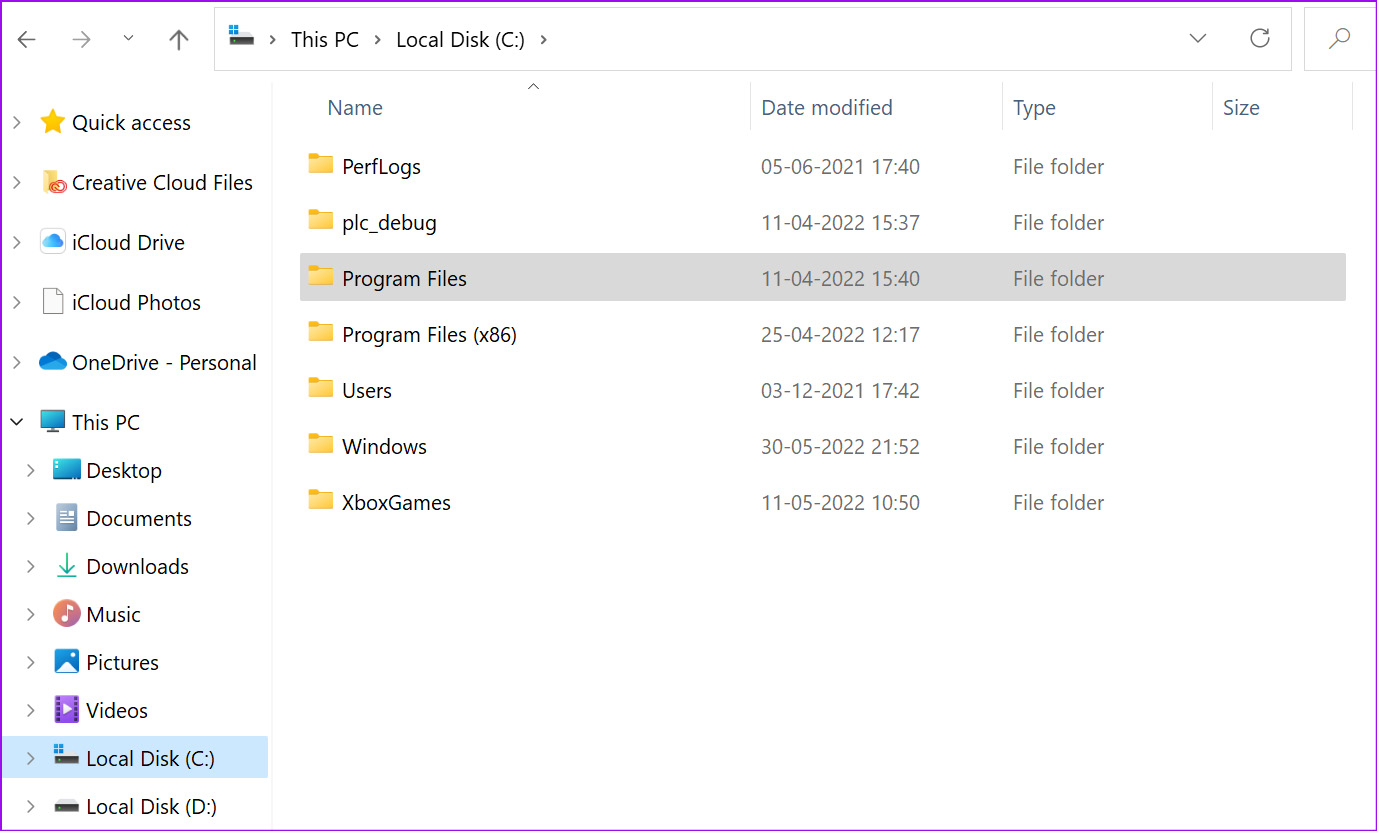
Etapa 3: Selecione Arquivos de Programas e abra a pasta Google.
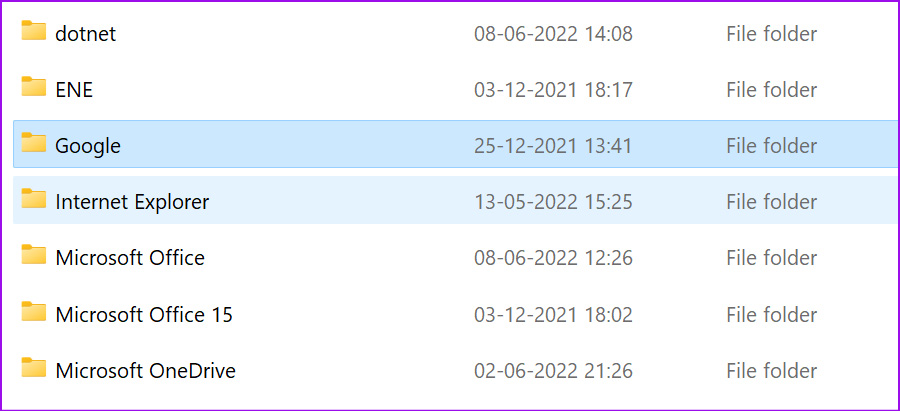
Passo 4: Exclua a pasta do Chrome no menu a seguir. Talvez seja necessário inserir a senha do Administrador para concluir esta ação.
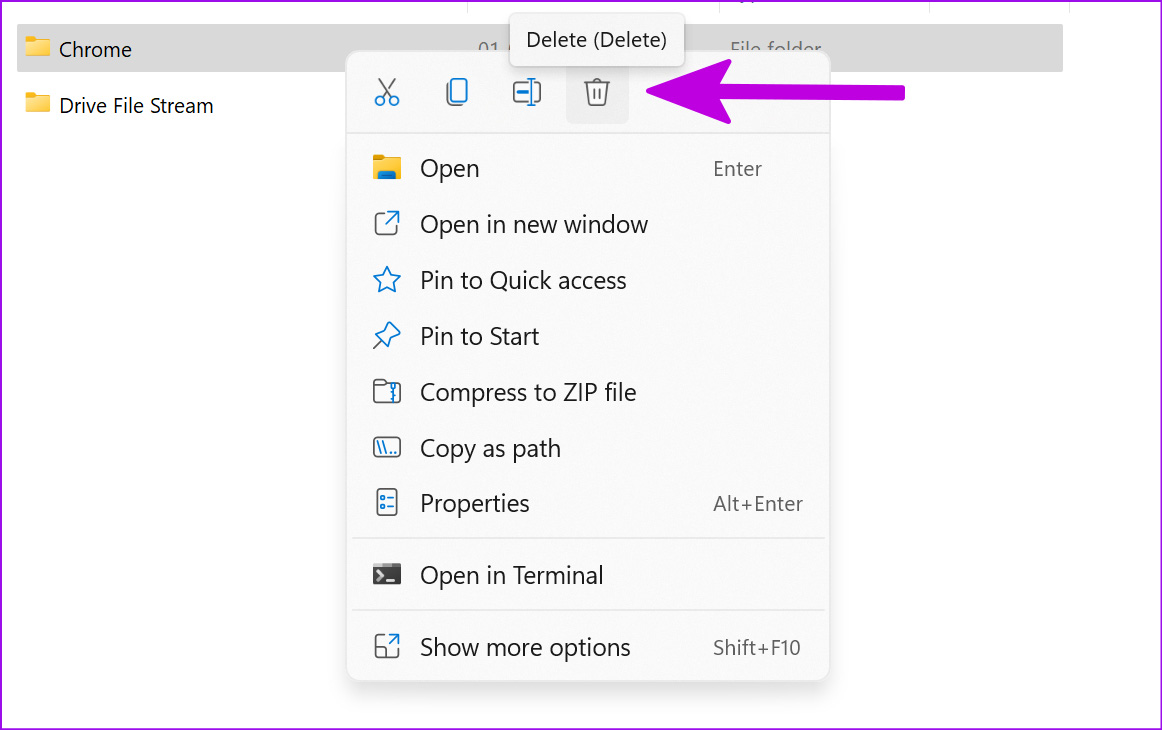
Use a primeira solução acima para baixar o Chrome e instalá-lo em um PC.
7. Execute a Verificação de Segurança do Windows
Se o seu computador já estiver afetado por arquivos maliciosos, você poderá enfrentar problemas com a instalação de aplicativos de terceiros. A Microsoft oferece uma ferramenta de segurança do Windows para localizar e remover arquivos corrompidos do PC. Veja como você pode usá-lo.
Passo 1: Pressione a tecla Windows e procure por Segurança do Windows.
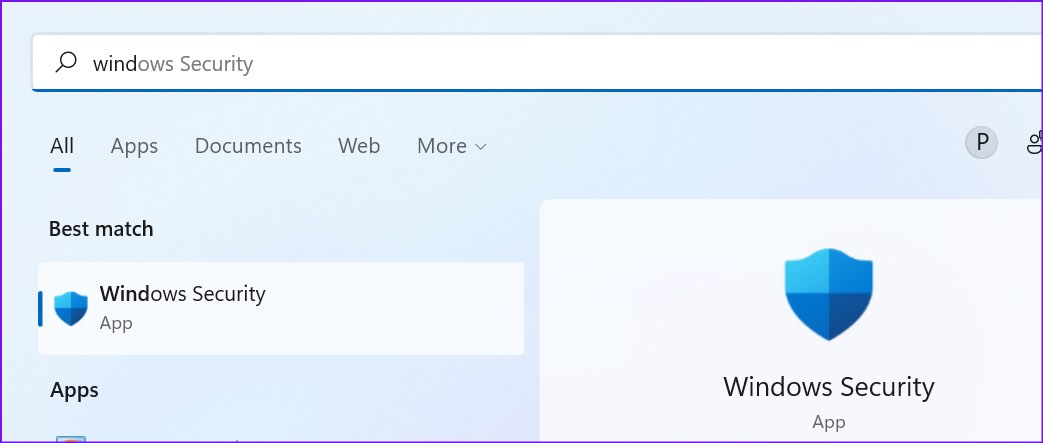
Passo 2: Vá para o menu Proteção contra vírus e ameaças.
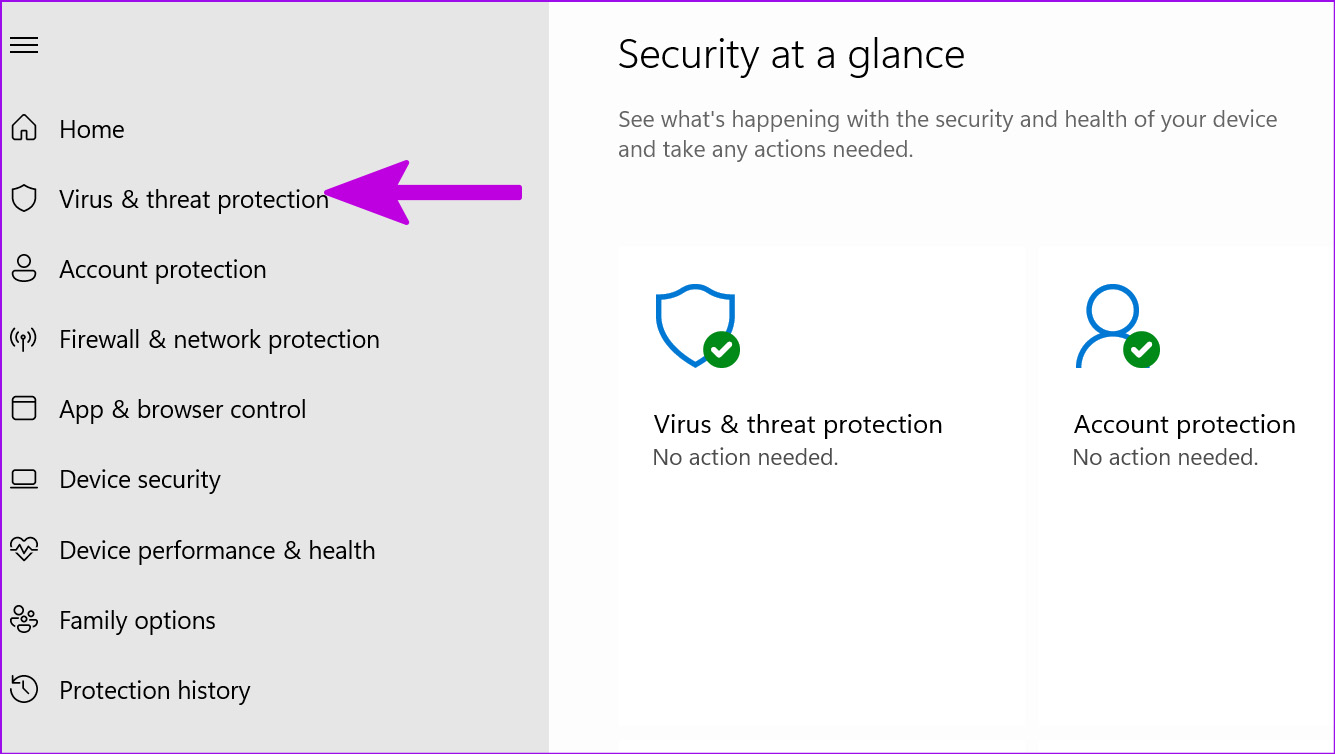
Etapa 3: Selecione o botão Verificação rápida e remova os arquivos nocivos do seu computador.
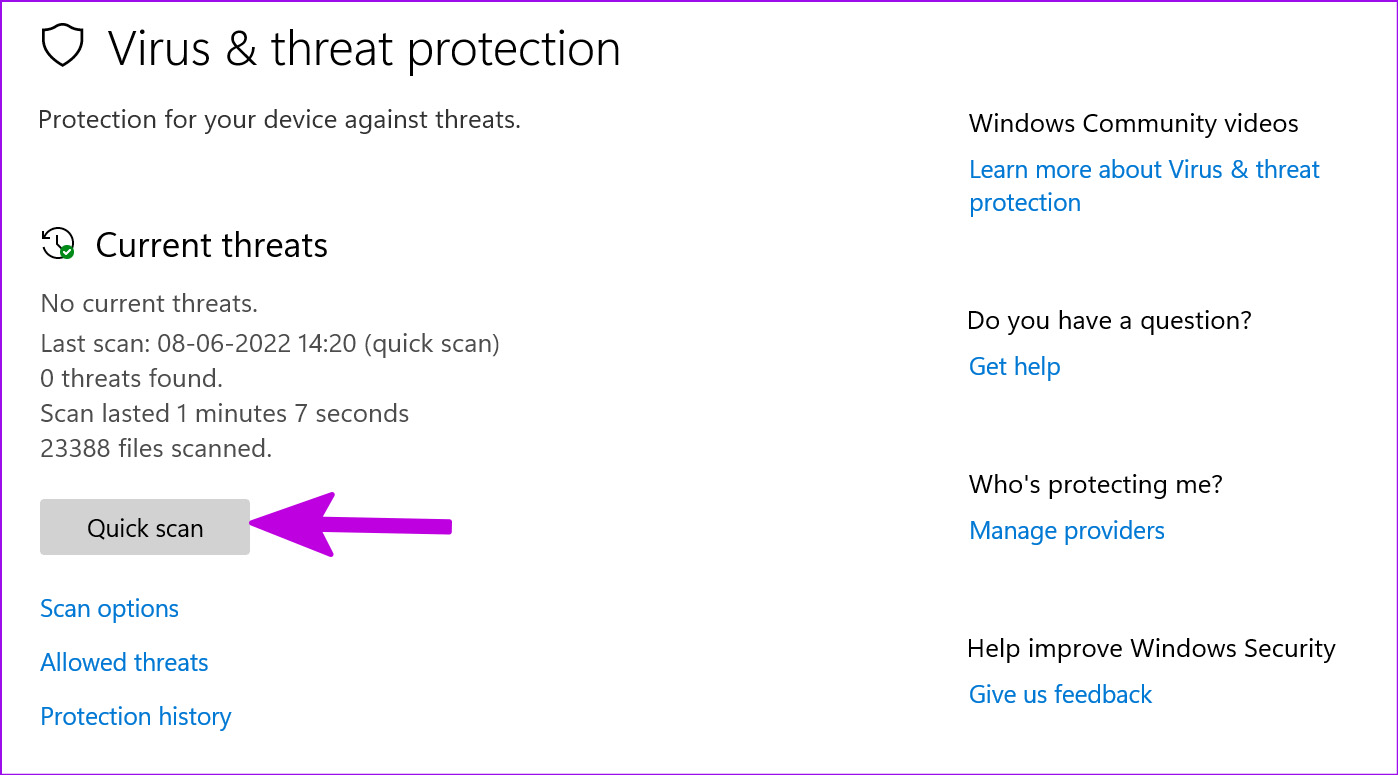
Tente a sua sorte com a instalação do Chrome novamente.
8. Verifique o armazenamento do dispositivo
Você pode encontrar um erro de instalação do Chrome se o seu PC estiver com pouco armazenamento. Veja como você pode verificar o espaço de armazenamento restante em seu computador.
Passo 1: Abra o menu Configurações do Windows e selecione Sistema na barra lateral esquerda.

Passo 2: Vá para o menu Armazenamento e verifique o espaço disponível.
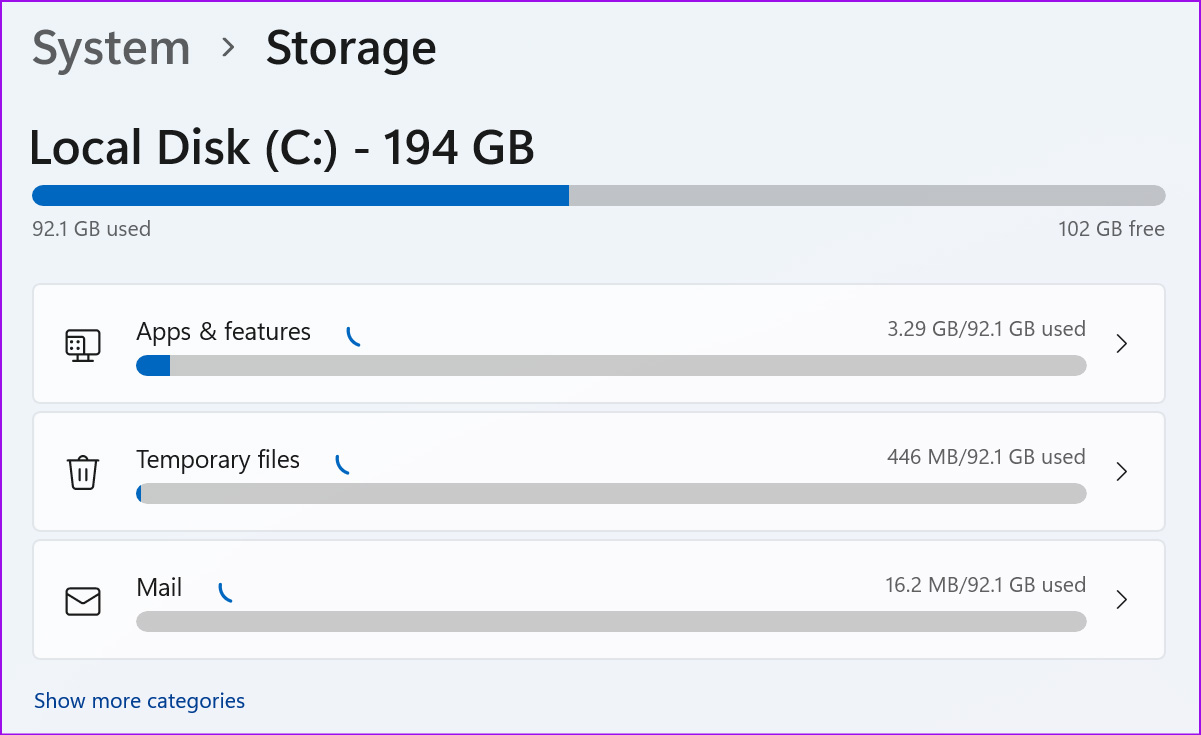
Se você estiver ficando sem espaço de armazenamento, confira o guia dedicado para excluir arquivos temporários no Windows.
Comece a usar o Google Chrome no Windows
Você ainda está enfrentando problemas com a instalação do Chrome no Windows? Você pode considerar alternativas ao Chrome, como Edge, Vivaldi ou Brave, para navegar na web. Essas opções são baseadas em cromo e funcionam bem com todas as suas extensões do Chrome.
Neste artigo
- 1. Use o site oficial para baixar o instalador do Chrome
- 2. Use uma conexão de Internet de alta velocidade
- 3. Instale o Google Chrome off-line
- 4. Verifique os requisitos do sistema
- 5. Desative o software antivírus
- 6. Excluir dados do Chrome
- 7. Execute a Verificação de Segurança do Windows
- 8. Verifique o armazenamento do dispositivo
- Comece a usar o Google Chrome no Windows


