
O Apple iPhone distingue-se do iPad pela telefonia. No entanto, você pode atender chamadas usando o recurso 'Permitir chamadas em outros dispositivos' no iPhone para seu iPad e Mac. Mas e se as chamadas do iPhone não aparecerem no iPad?

Graças à interoperabilidade de software da Apple, você também pode atender e fazer chamadas do seu modelo de iPad somente Wi-Fi. Se as chamadas telefônicas não estiverem aparecendo para você, é hora de fazer algumas alterações no iPhone e no iPad para ativar a funcionalidade.
1. Use a mesma conta Apple
A Apple usa o aplicativo FaceTime no iPad para mostrar todas as chamadas recebidas do iPhone. Você precisará usar a mesma conta da Apple em ambos os dispositivos para disponibilizar as chamadas do iPhone no iPad.
Passo 1: Abra o aplicativo Configurações no seu iPhone.
Passo 2: Vá para o seu perfil e verifique o ID Apple.
Verifique se você está usando a mesma conta da Apple no iPad. Aqui está como.
Passo 1: Abra Configurações no iPad.
Passo 2: Selecione seu perfil e verifique sua conta Apple.
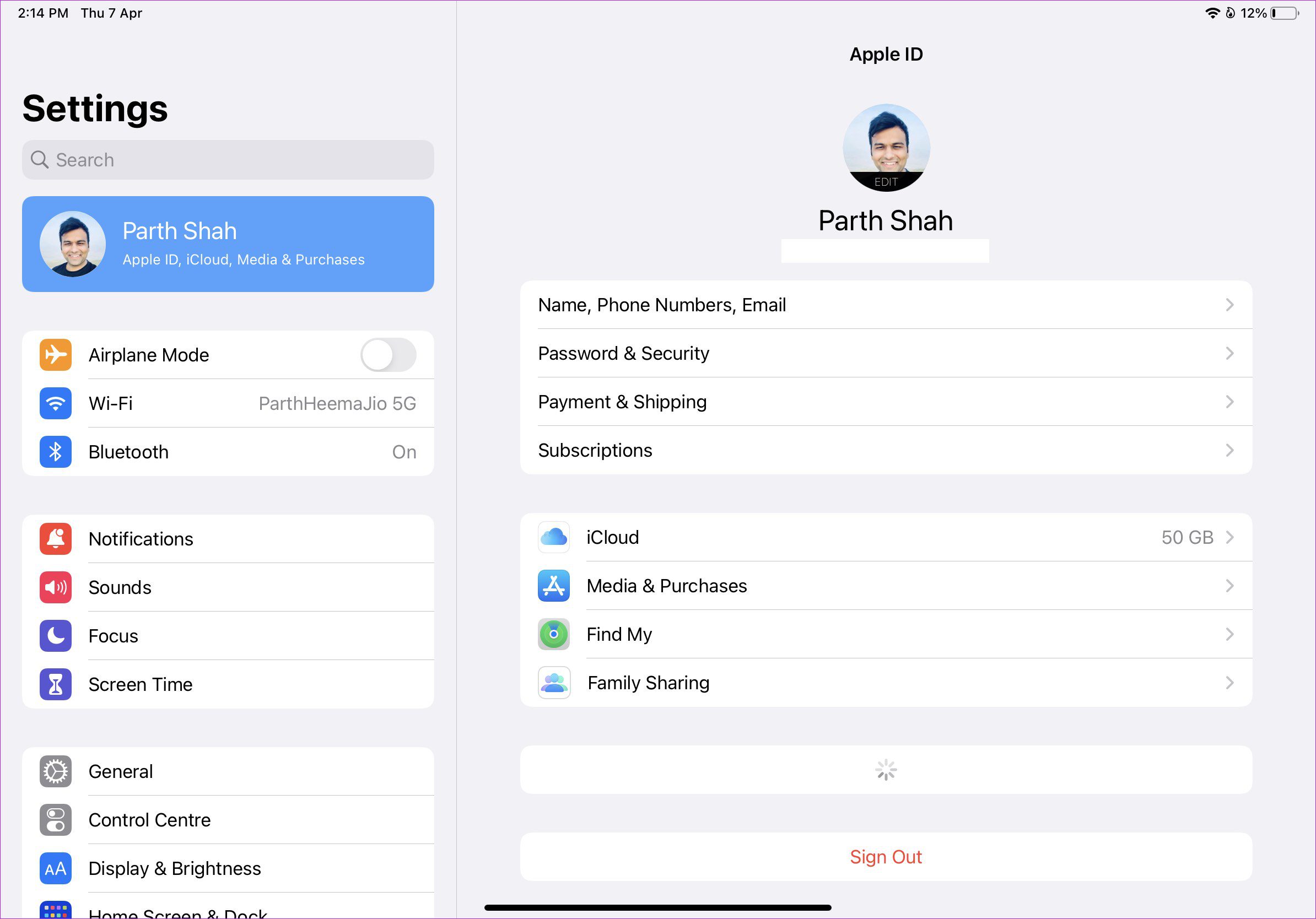
Se você estiver usando uma conta Apple diferente, role para baixo no mesmo menu e selecione Sair. Confirme sua decisão e entre com uma conta da Apple que você está usando no seu iPhone.
2. Mantenha o iPad e o iPhone na mesma conexão Wi-Fi
Para que o Apple Continuity funcione perfeitamente, você precisará usar o iPhone e o iPad na mesma conexão Wi-Fi. Deslize para baixo a partir do canto superior direito no iPhone e iPad para abrir o menu da Central de Controle.
Toque no ícone Wi-Fi para se conectar à mesma rede sem fio. Se você não estiver perto de uma rede Wi-Fi, poderá ativar um ponto de acesso no iPhone e conectar o iPad a ele.
3. Ative o FaceTime no iPad
Como mencionado anteriormente, a Apple usa o aplicativo FaceTime no iPad para atender chamadas do iPhone. Você precisa habilitar o FaceTime no seu iPad para que isso aconteça.
Passo 1: Abra o aplicativo Configurações no iPad.
Passo 2: Vá para o menu FaceTime.
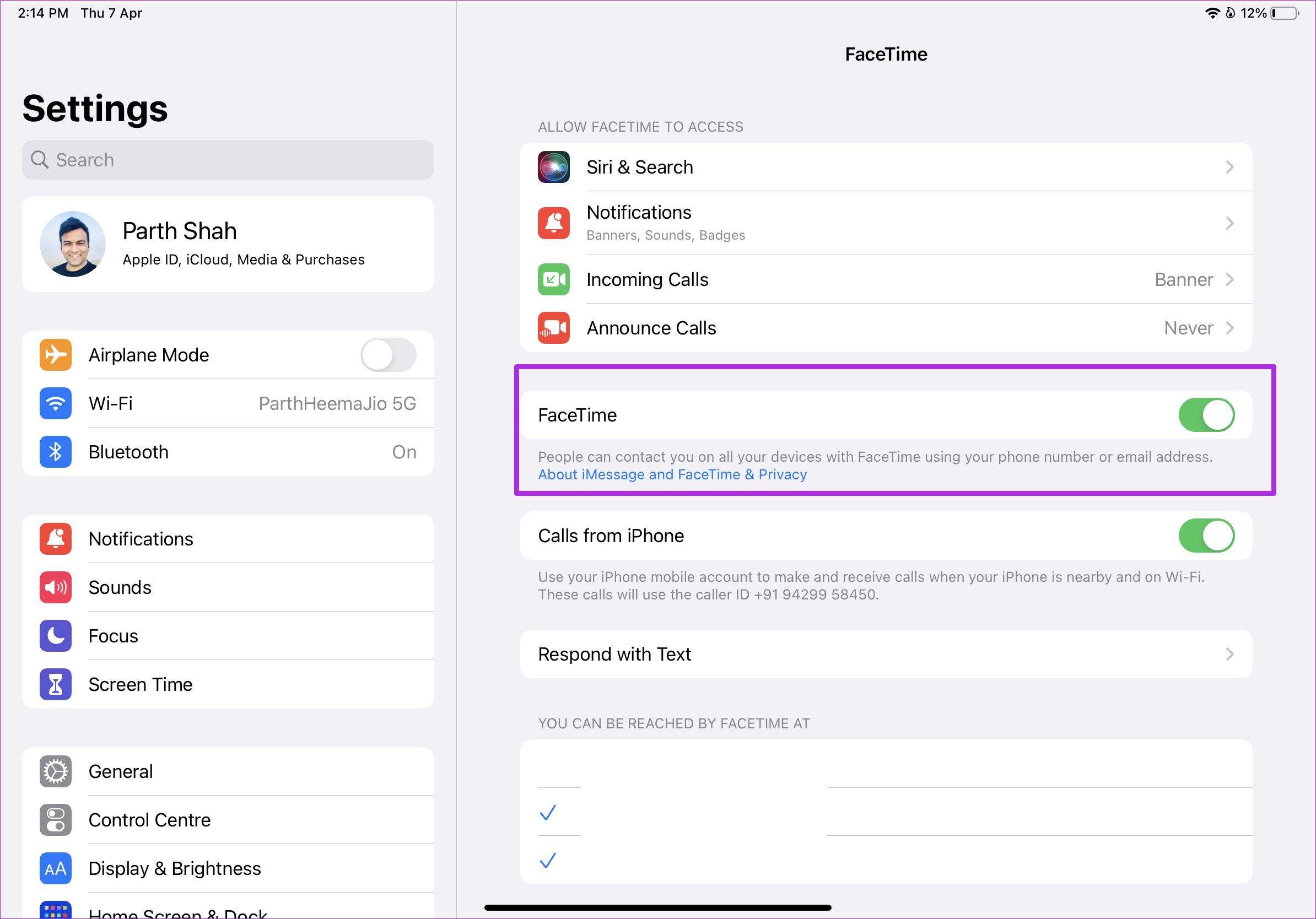
Etapa 3: Ative a alternância do FaceTime no mesmo menu.
4. Ative chamadas do iPhone
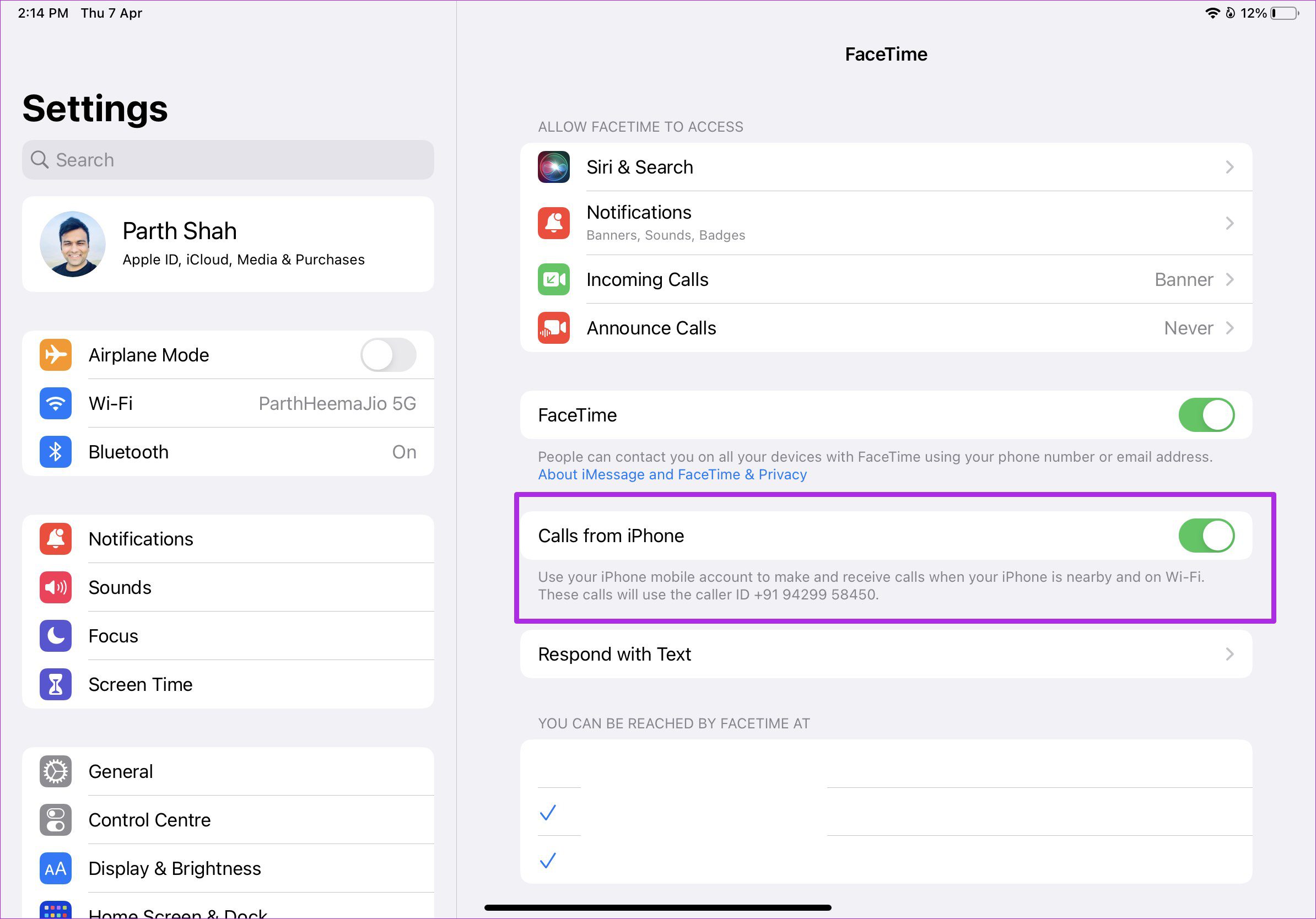
Se você desativou a opção 'habilitar chamadas do iPhone' no iPad, as chamadas do iPhone não aparecerão no iPad. Veja como você pode habilitá-lo.
Passo 1: Inicie o aplicativo Configurações no iPhone e role para baixo até o FaceTime.
Passo 2: Ative a alternância de chamadas do iPhone.
5. Ative chamadas em outros dispositivos no iPhone
Se o seu iPhone estiver próximo e você estiver usando a mesma conta da Apple no Mac e no iPad, poderá atender facilmente as chamadas recebidas neles. Para ativar a funcionalidade, você precisa fazer um ajuste de configuração no iPhone.
Passo 1: Inicie o aplicativo Configurações no iPhone.
Passo 2: Role para baixo até o menu Telefone.
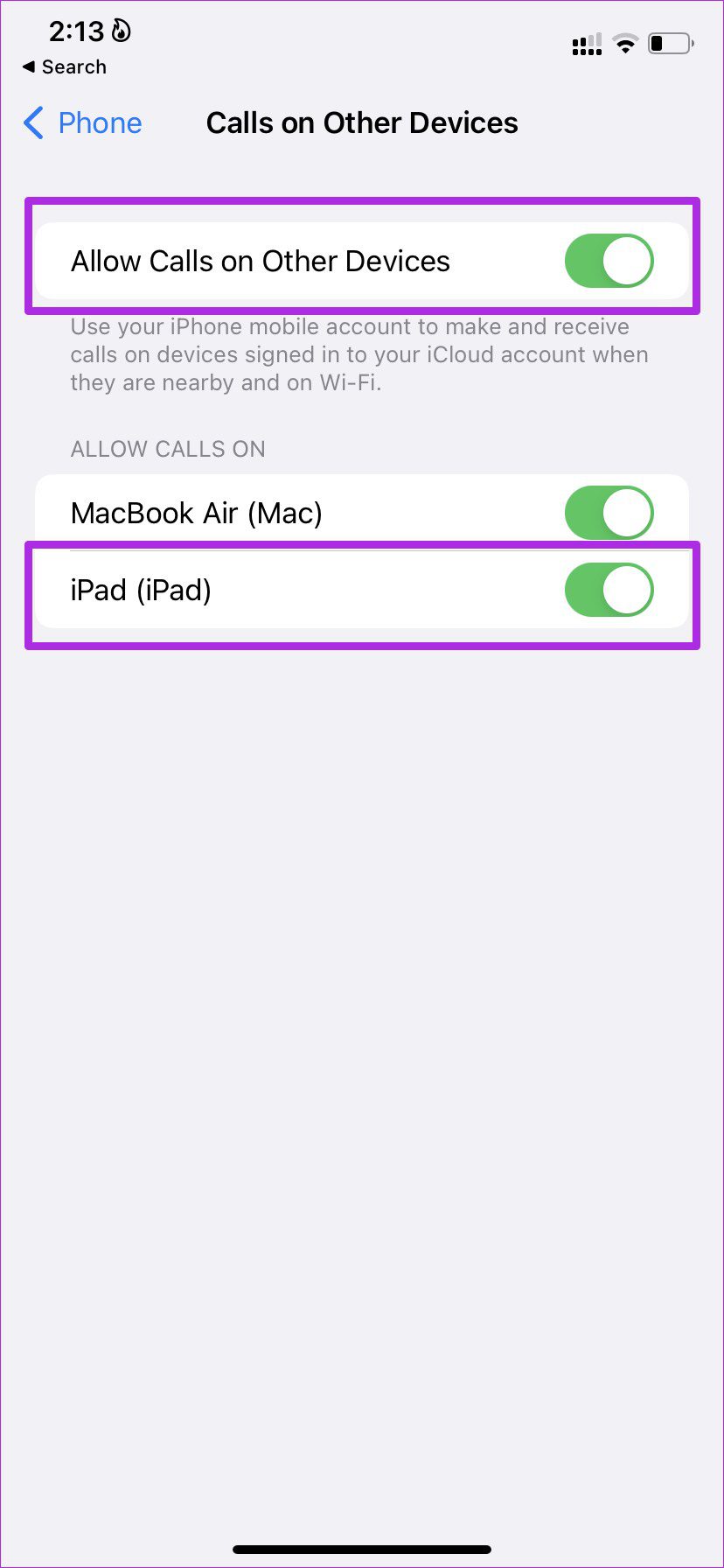
Etapa 3: Selecione Chamadas em outros dispositivos no menu Chamadas.
Passo 4: Ative 'Permitir chamadas em outros dispositivos' e ative o iPad no mesmo menu.
6. Desative o foco no iPhone
Se você ativou o Focus no iPhone, as chamadas irrelevantes não o incomodarão no telefone e, compreensivelmente, elas também não aparecerão no iPad. Veja como você pode desativar o Focus no seu iPhone.
Passo 1: Deslize para baixo a partir do canto superior direito ou deslize para cima a partir da parte inferior (para usuários do iPhone com o botão home) e abra o menu do Centro de Controle.
Passo 2: Desative o foco.
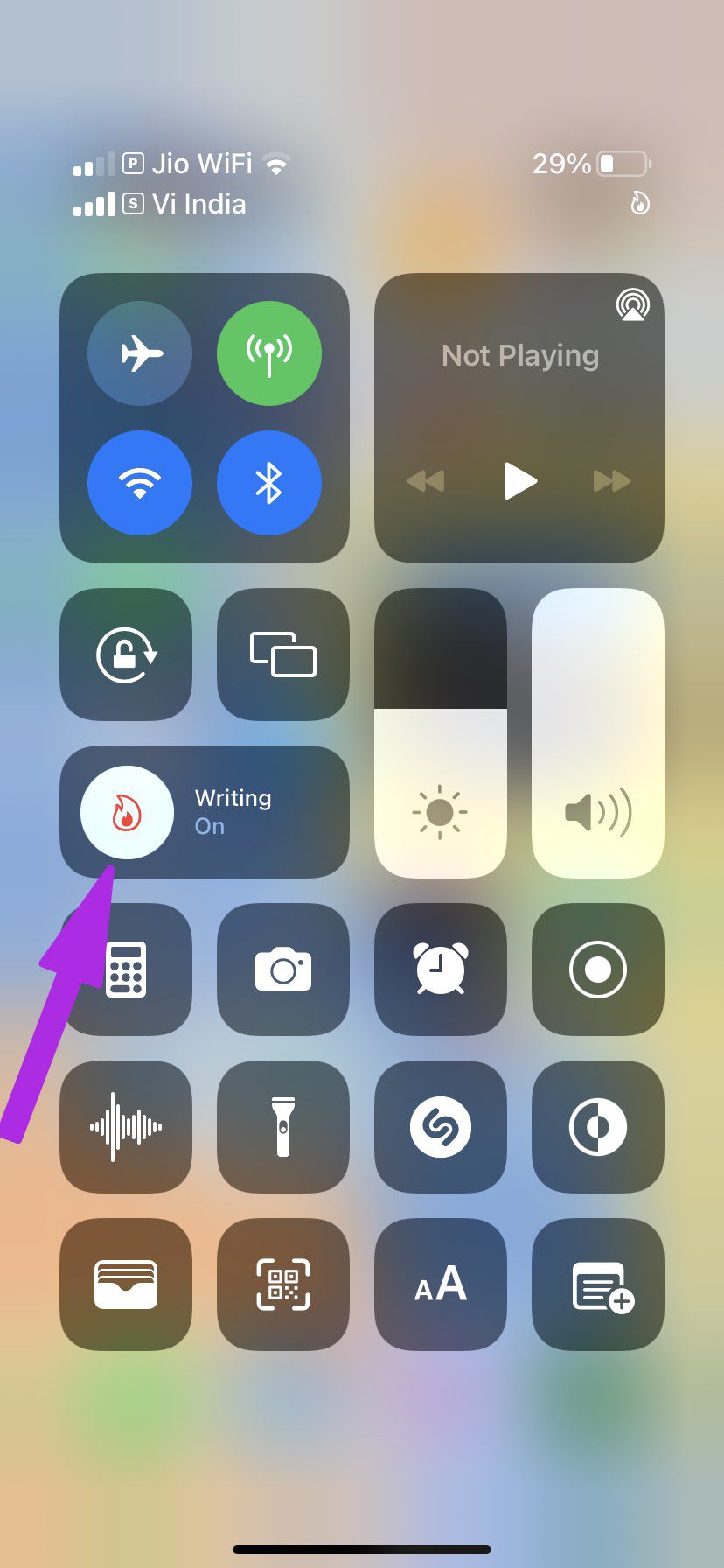
Como alternativa, você pode desativar o foco em Configurações > menu Foco. Você pode permitir que determinado contato chegue até você durante o modo de foco para que essas chamadas também possam aparecer no iPad. Veja como você pode adicionar exceções no Focus.
Passo 1: Inicie o aplicativo Configurações e vá para Foco.
Passo 2: Selecione um perfil de foco e toque em Pessoas.
Etapa 3: Toque no ícone + e adicione seus contatos favoritos como exceções.
Você está pronto para receber chamadas no iPhone (e iPad) mesmo quando o Focus está ativado.
7. Desativar silenciar chamadores desconhecidos
Você está enfrentando problemas para receber chamadas de pessoas desconhecidas no iPad? É possível que você tenha ativado 'silenciar chamadas desconhecidas' no iPhone. Veja como você pode desativar a opção no iPhone.
Passo 1: Abra o aplicativo Configurações no iPhone.
Passo 2: Vá para o menu Telefone e selecione Silenciar chamadores desconhecidos.
Etapa 3: Desative a alternância no menu a seguir.

8. Atualize o iOS e o iPadOS
Se o seu iPhone estiver executando o software iOS mais recente e o iPad estiver em uma versão antiga do iPadOS, pode haver incompatibilidade entre os dois dispositivos. Devido a isso, as chamadas do seu iPhone podem não aparecer no seu iPad. Portanto, é importante executar as versões de software mais recentes em ambos os dispositivos.
Vá para o aplicativo Configurações no seu iPad, selecione Geral e abra a Atualização de software no iPhone ou iPad para instalar a versão mais recente do sistema operacional disponível.
Gerenciar chamadas do iPhone no iPad
Mesmo se você tiver um modelo de iPad apenas com Wi-Fi, use os truques acima para gerenciar as chamadas do iPhone a partir do iPad. Você não precisará mais estar perto do seu iPhone o tempo todo para atender chamadas. As soluções de solução de problemas mencionadas acima ajudarão você a corrigir o problema rapidamente e não o deixarão frustrado.
Fonte Adicione ao Google Notícias
Neste artigo
- 1. Use a mesma conta Apple
- 2. Mantenha o iPad e o iPhone na mesma conexão Wi-Fi
- 3. Ative o FaceTime no iPad
- 4. Ative chamadas do iPhone
- 5. Ative chamadas em outros dispositivos no iPhone
- 6. Desative o foco no iPhone
- 7. Desativar silenciar chamadores desconhecidos
- 8. Atualize o iOS e o iPadOS
- Gerenciar chamadas do iPhone no iPad


