
A ferramenta de pesquisa da App Store não está funcionando? Bem, não é só você. Vários outros usuários ficaram irritados com um problema semelhante enquanto procuravam seus aplicativos e jogos favoritos. Por isso, preparamos este guia para ajudá-lo.

Embora o motivo possa variar de uma conexão ruim à Internet a uma falha no servidor da Apple. Os métodos de solução de problemas abaixo ajudarão você a identificar e resolver o problema com a pesquisa na App Store no iPhone. Então vamos começar.
1. Verifique a conexão com a Internet
Por mais óbvio que seja, você precisa começar verificando a conexão com a Internet no seu iPhone. Se sua conexão com a Internet for ruim ou inconsistente, a App Store pode não conseguir buscar os resultados da pesquisa.
Você pode tentar executar um teste rápido de velocidade no seu iPhone para verificar a força da conexão com a Internet.
2. Verifique o status do sistema da App Store
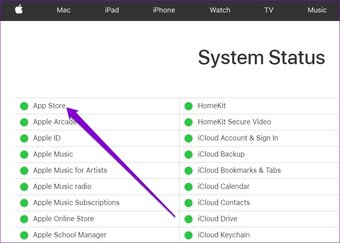
Se a internet estiver boa, você pode verificar o status do servidor para a App Store. Embora raro, às vezes a App Store pode sofrer interrupções no serviço. Você pode visitar a página de status do sistema da Apple para saber o status do servidor da App Store.

3. Reinicie seu iPhone
Reiniciar o dispositivo continua sendo uma das soluções mais eficazes ao corrigir pequenas falhas no iPhone. Portanto, antes de mergulhar nas outras soluções, você pode tentar reiniciar o dispositivo.
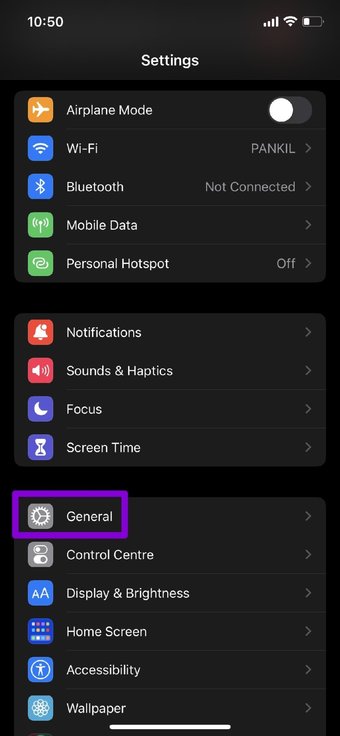
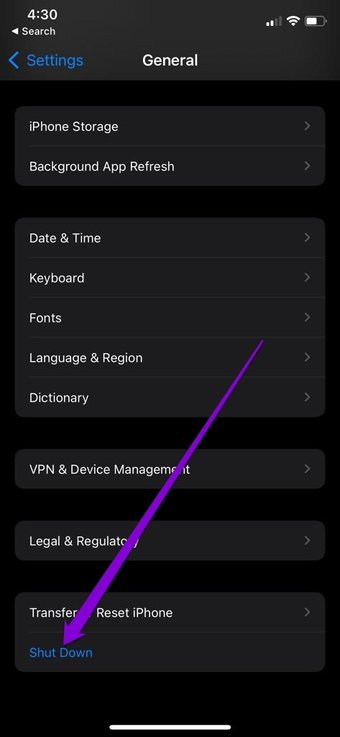
Para desligar o iPhone, abra o aplicativo Configurações e navegue até Geral. Role para baixo e selecione Desligar. Em seguida, use o controle deslizante para desligar o dispositivo.


Aguarde um minuto ou dois, pressione e segure o botão Sleep/Wake para ligar o iPhone.
4. Verifique a data e hora
Se o seu dispositivo estiver configurado para uma hora ou data incorreta, ele poderá falhar na comunicação com os servidores da App Store e mostrar uma tela em branco. Portanto, é recomendável configurar seu dispositivo para usar o tempo fornecido pela rede para evitar esses problemas. Aqui está como.
Passo 1: Abra o aplicativo Configurações e toque em Geral.
Passo 2: Vá para Data e Hora. Ative o interruptor ao lado de Definir automaticamente.

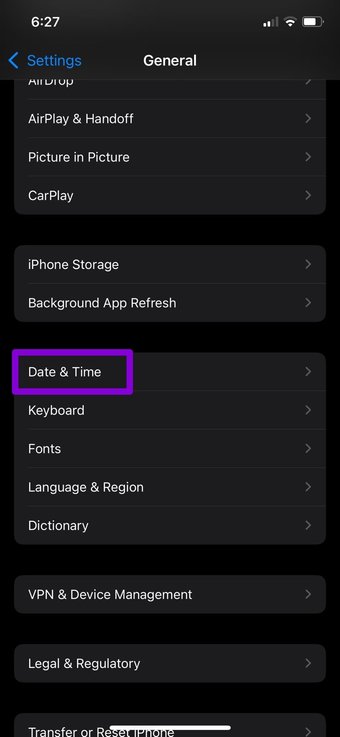

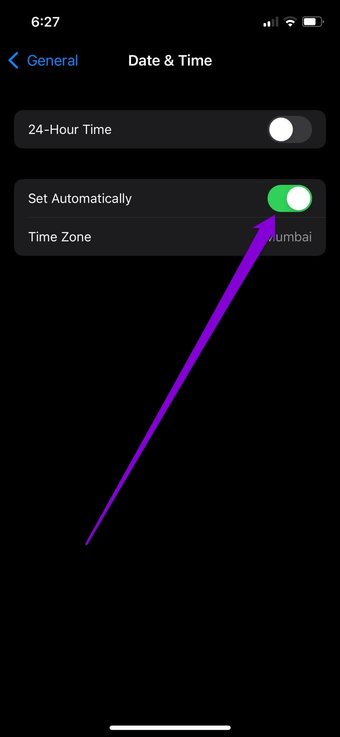
Reinicie a App Store e tente usar a barra de pesquisa novamente.
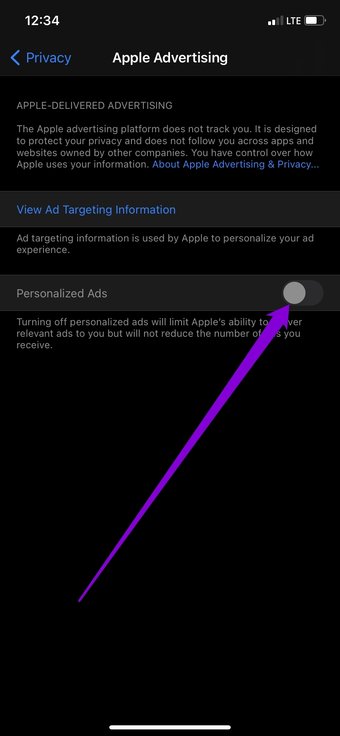
5. Ative anúncios personalizados
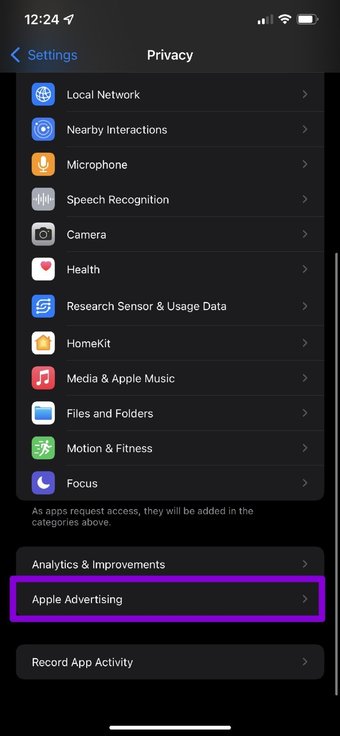
Curiosamente, vários usuários do fórum relataram sucesso em resolver o problema com a pesquisa na App Store, ativando o recurso de anúncios personalizados da Apple. Você também pode tentar isso.
Passo 1: Inicie o aplicativo Configurações no seu iPhone e navegue até Privacidade.

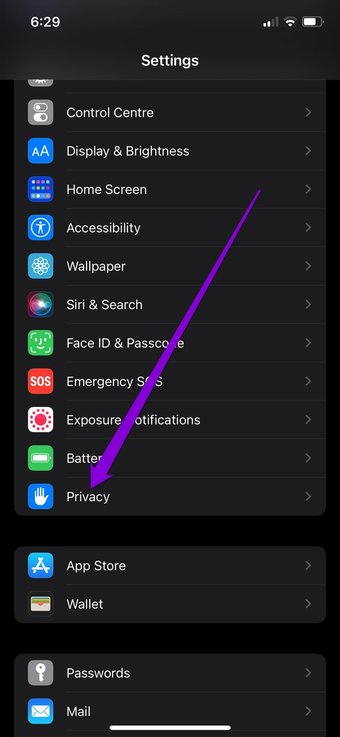
Passo 2: Role para baixo para tocar em Apple Advertising. Em seguida, ative a opção ao lado de Anúncios personalizados.


6. Sair e entrar na App Store
Outra maneira de corrigir problemas com a App Store é sair e entrar novamente. Isso forçará a App Store a atualizar sua conexão com os servidores, o que pode corrigir a pesquisa na App Store.
Para sair do iCloud no iPhone, abra o aplicativo Configurações e toque no seu nome na parte superior. Role para baixo e toque na opção Sair.

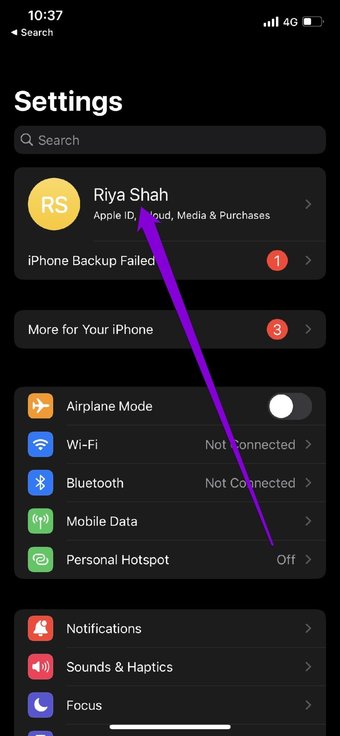

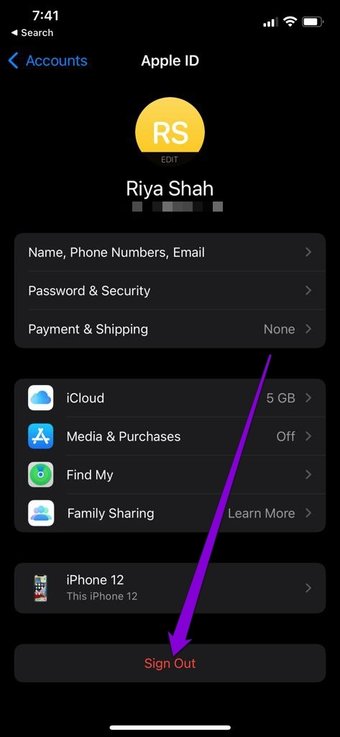
Faça login novamente usando suas credenciais de ID Apple para ver se a pesquisa na App Store está funcionando bem.
7. Redefinir as configurações de rede
Outro motivo pelo qual você pode ter problemas ao usar a pesquisa na App Store é se o Wi-Fi não estiver se conectando ou o sinal continuar caindo. Nesses casos, redefinir as configurações de rede no seu iPhone pode ajudar. Aqui está como fazê-lo.
Passo 1: Abra Configurações no seu iPhone e navegue até Geral. Toque em Transferir ou Redefinir iPhone.

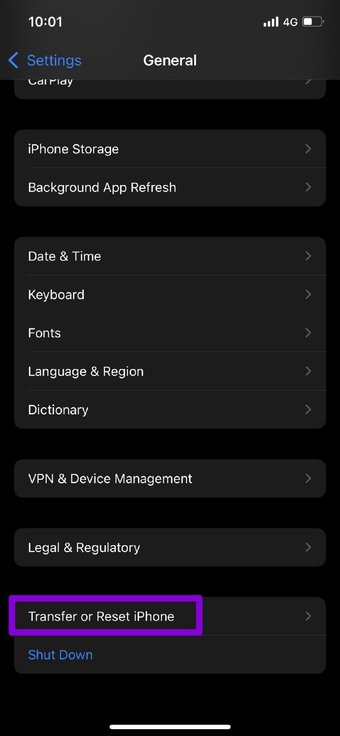
Passo 2: Toque em Redefinir na parte inferior e selecione Redefinir configurações de rede no menu que aparece.

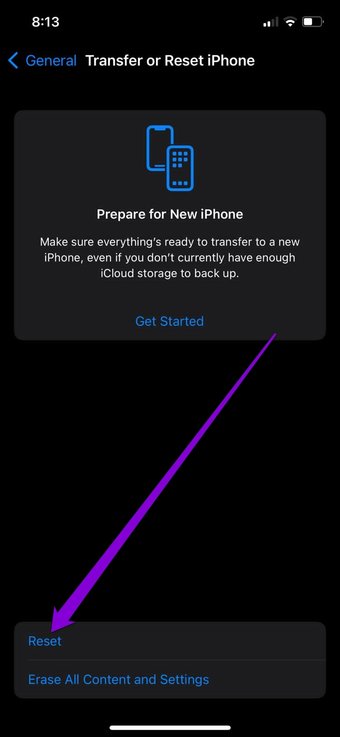

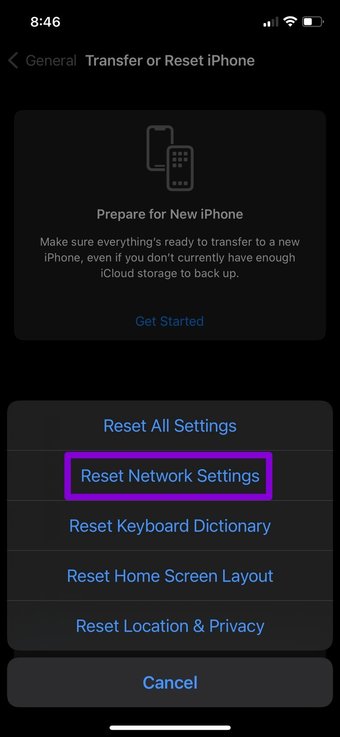
Ele solicitará a senha da tela de bloqueio (se houver). Uma vez verificado, toque na caixa de confirmação Redefinir configurações de rede para iniciar o processo de restauração.
8. Atualize seu iPhone
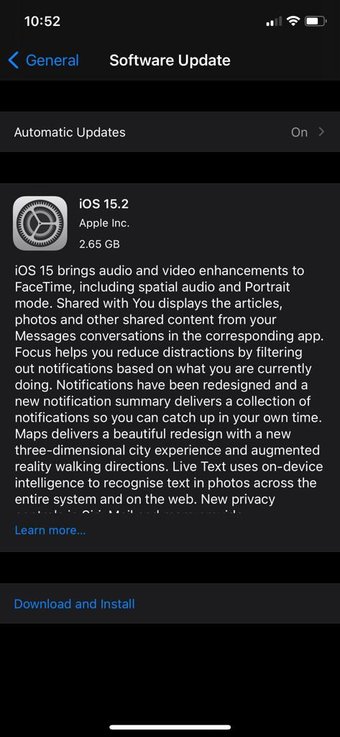
O problema de pesquisa na App Store pode estar relacionado a um bug na versão atual do iOS, e a atualização mais recente já foi lançada com uma correção. Portanto, se nenhuma das soluções acima funcionar, você pode tentar atualizar seu iPhone para ver se isso ajuda.
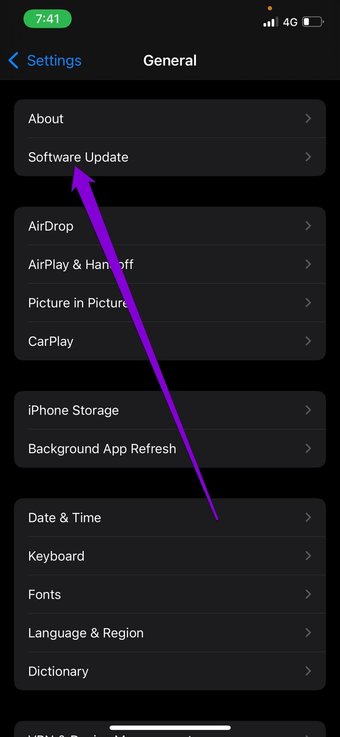
Para verificar se há atualizações no iPhone, abra Configurações e vá para Geral. Em seguida, toque em Atualização de software.


Também em Tecnologia de Orientação
Sua busca termina aqui
Embora tais casos sejam raros, tais inconsistências com a App Store nunca são convenientes. Felizmente, as soluções acima corrigiram o problema de pesquisa na App Store e você voltou a explorar seus aplicativos favoritos.
O artigo acima pode conter links de afiliados que ajudam a dar suporte ao Guiding Tech. No entanto, isso não afeta nossa integridade editorial. O conteúdo permanece imparcial e autêntico.
Fonte Adicione ao Google Notícias


