
Você está tentando ligar para alguém pelo WhatsApp para ficar preso no status de conexão? O status indica que sua chamada está com problemas para chegar aos servidores do WhatsApp. Antes de mudar para chamadas de voz normais, que podem ser caras, você pode tentar corrigir a chamada do WhatsApp travada no problema de conexão.

Quando o status de uma chamada do WhatsApp mostra a conexão, a outra pessoa não receberá nenhuma notificação sobre a chamada recebida no telefone. É por isso que iniciaremos a jornada de solução de problemas verificando se o aplicativo pode chegar aos servidores do WhatsApp.
1. Verifique os servidores do WhatsApp
Este é o maior culpado por trás da chamada do WhatsApp ficar presa no erro de conexão. Se o Facebook (empresa controladora do WhatsApp) estiver com dificuldades para processar milhões de solicitações, você pode acabar enfrentando esses erros de conexão.
Você pode visitar o Downdetector e procurar pelo WhatsApp. Se outros estiverem enfrentando o mesmo, você notará gráficos de alta interrupção. Você não pode enviar mensagens, mídia ou fazer chamadas em tal situação.
2. Verifique a conectividade de rede
Você está enfrentando problemas com a conectividade de rede no seu iPhone ou Android? Antes de fazer uma chamada no WhatsApp, você deve confirmar as barras de rede robustas no seu telefone. Dê uma olhada no canto superior direito e veja se você está trabalhando com pelo menos algumas barras de rede.
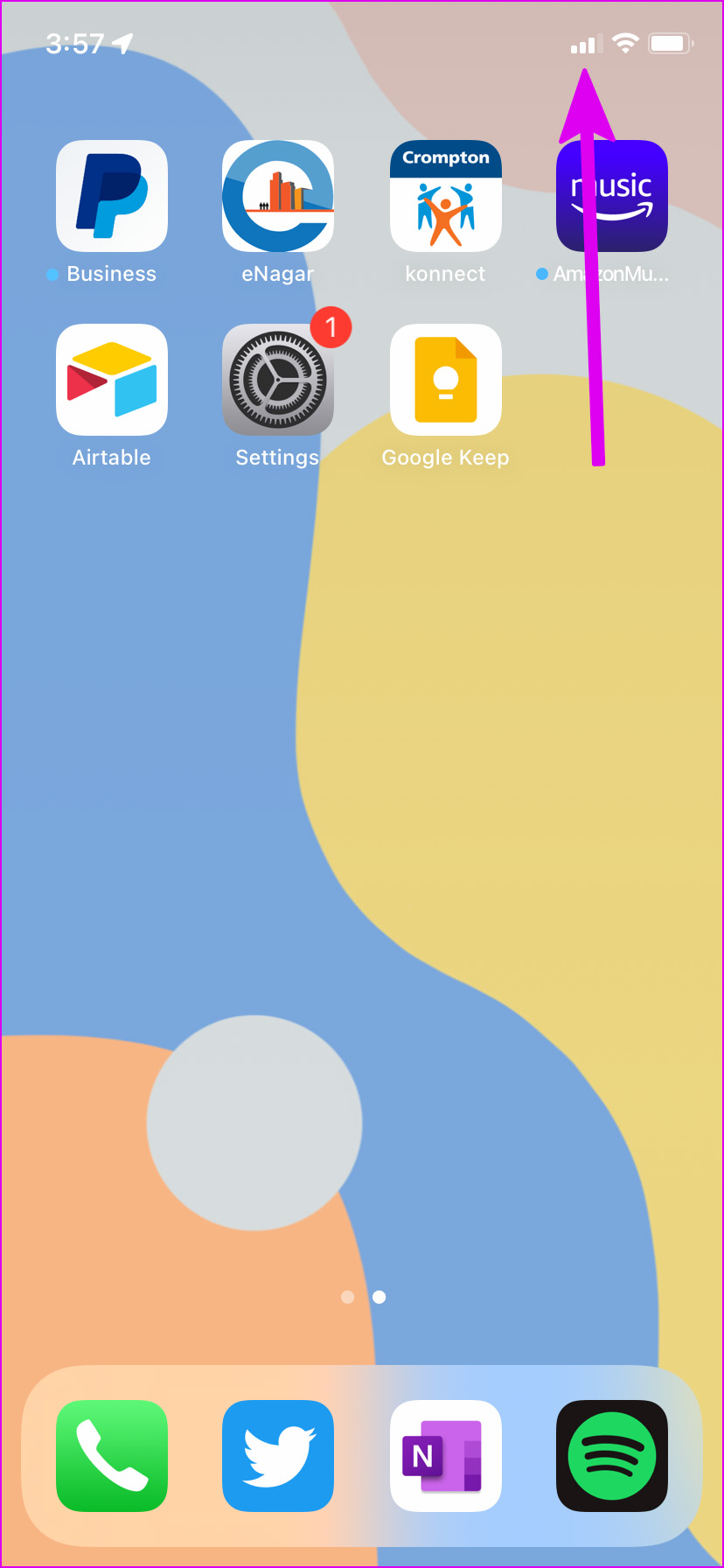
Se o seu telefone estiver conectado a uma rede Wi-Fi, use a banda de frequência de 5 GHz para obter melhores velocidades.
3. Redefinir a conectividade de rede
Se você está constantemente enfrentando problemas com a conectividade de rede no seu iPhone ou Android, você precisa redefini-lo usando este truque legal.
Passo 1: No iPhone, deslize para baixo (deslize para cima para iPhones com um botão de início) no canto superior direito e abra o menu da Central de Controle.
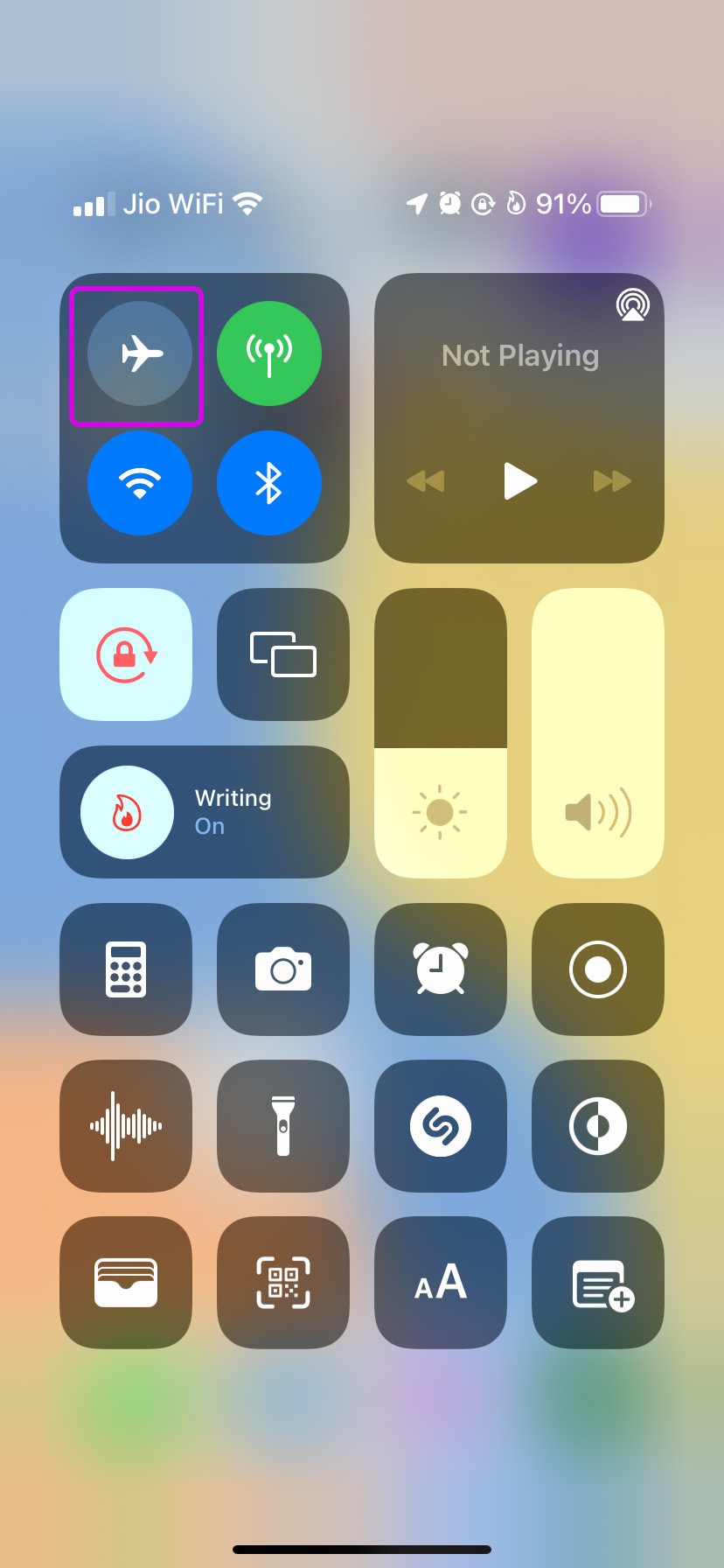
Passo 2: Ative o modo Avião e desative-o após um minuto ou dois.
Os usuários do Android podem ativar e desativar o modo Avião no menu de alternância rápida no centro de notificações. Depois de recuperar a conexão de rede, tente ligar para alguém no WhatsApp e você não enfrentará o status de conexão.

4. Espere um pouco e tente novamente
Quando você está constantemente trabalhando com chamadas de voz no WhatsApp, você precisa fazer uma pausa entre elas. Muitas vezes notamos que as chamadas falham ao tentar fazer uma nova chamada logo após concluir uma longa chamada do WhatsApp.
Aguarde algum tempo e tente fazer uma chamada novamente e, com sorte, você não ficará preso no status de conexão.
5. Habilite dados móveis para WhatsApp (iPhone)
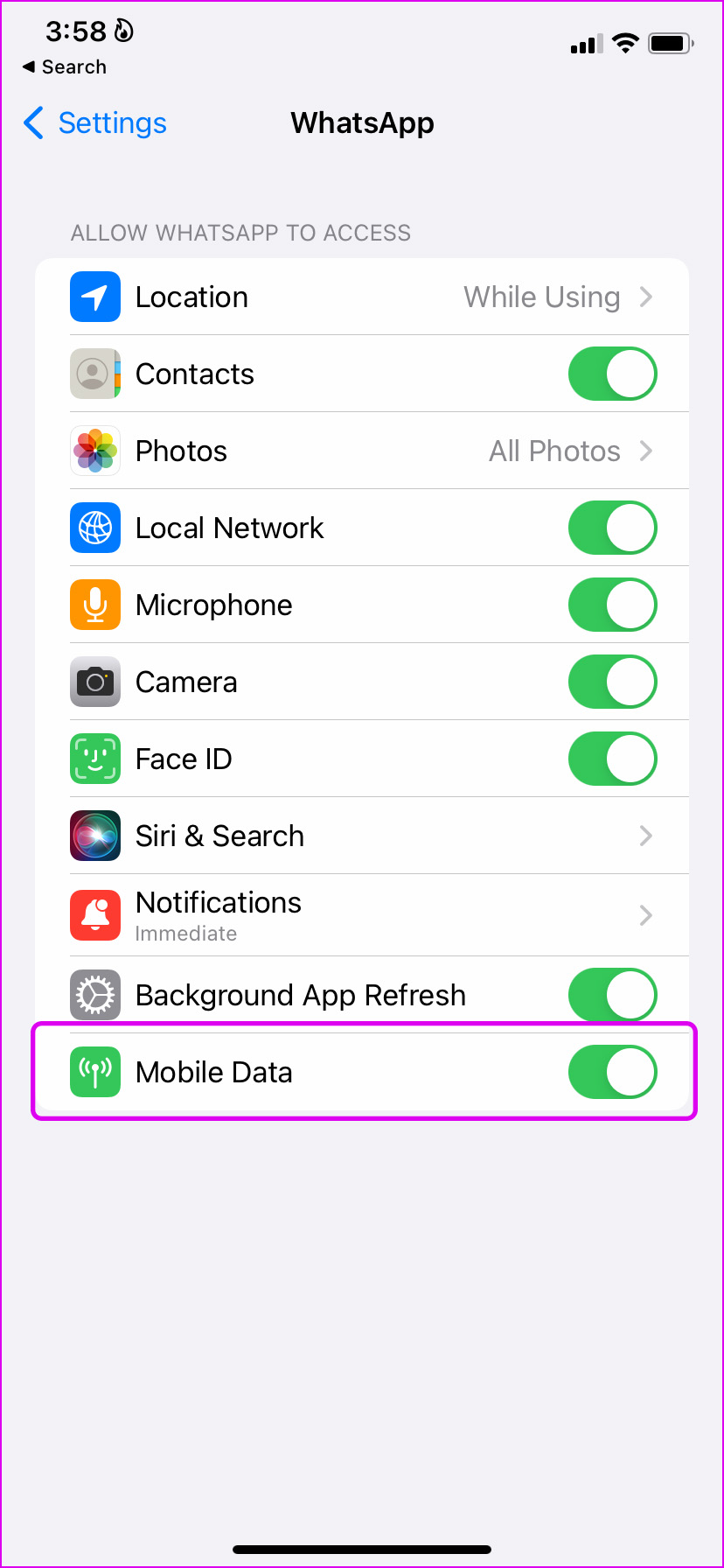
O iOS permite que você desative os dados móveis para aplicativos individuais em seu telefone. Você pode ter desativado os dados de celular do WhatsApp para aplicar alguns freios ao uso de dados. Você precisa habilitar os dados móveis para o WhatsApp nas configurações. Siga os passos abaixo.
Passo 1: Abra o menu Configurações no iPhone.
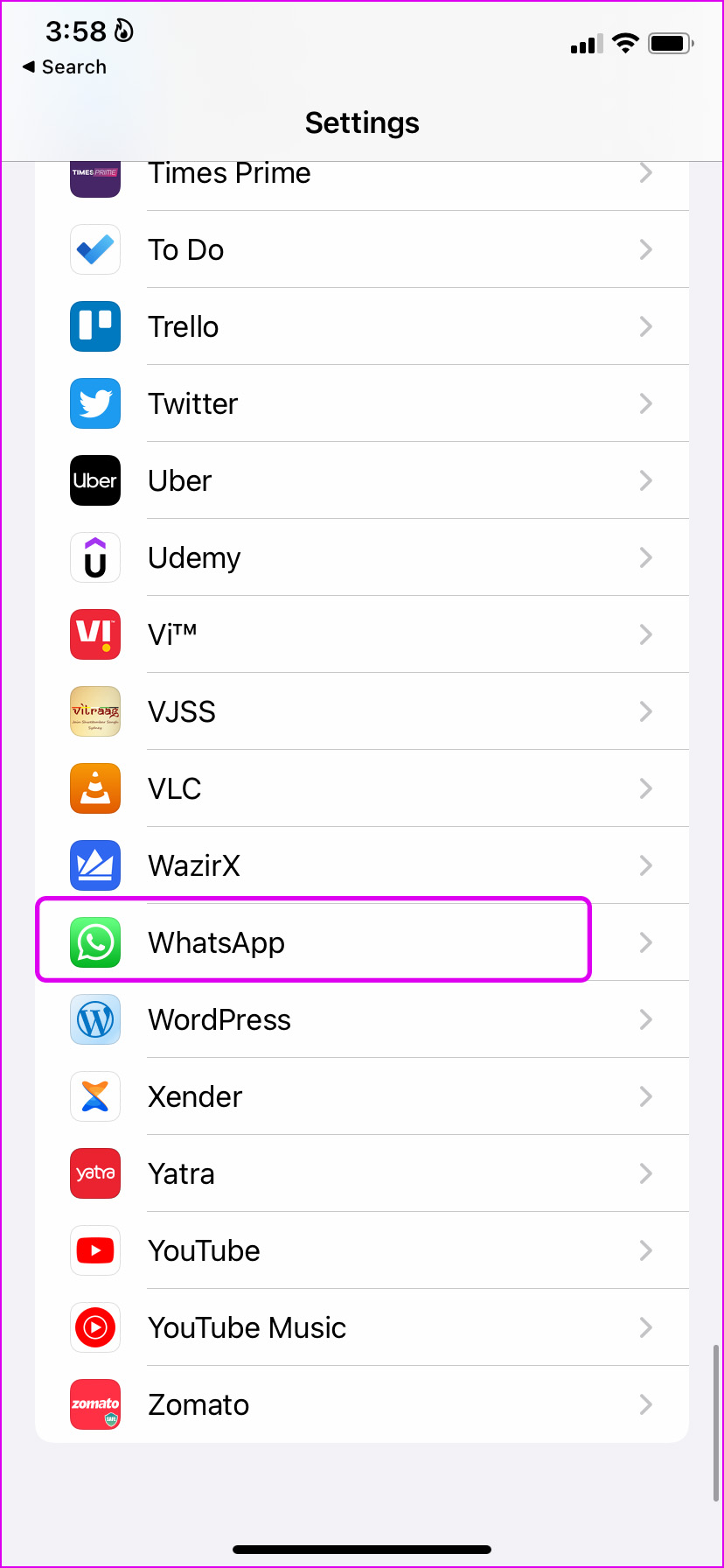
Passo 2: Role para baixo até o WhatsApp e toque nele.
Etapa 3: Ative a alternância de dados móveis no menu a seguir.
6. Desative o modo de dados baixos
Ao lidar com planos de dados móveis limitados no seu iPhone, é óbvio que você pode ter ativado o modo de poucos dados para reduzir o uso desnecessário. Quando o modo de poucos dados estiver ativado, o sistema desativará as atualizações automáticas, a sincronização de fotos e outras atividades em segundo plano. Isso significa que você pode enfrentar problemas ao conectar chamadas no WhatsApp.
Passo 1: Inicie as Configurações e abra o menu Dados do celular.
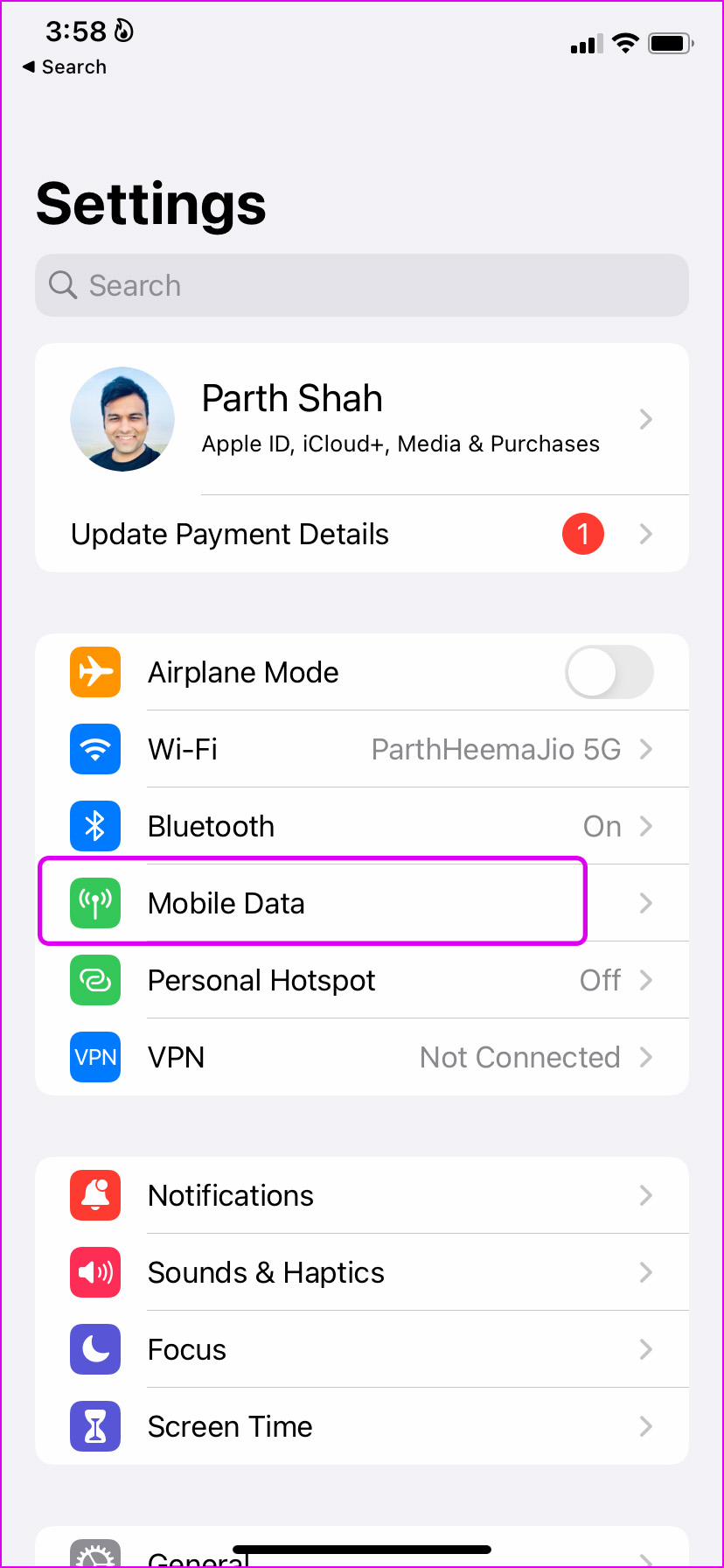
Passo 2: Selecione seu SIM principal e desative a alternância do Modo de dados baixos.
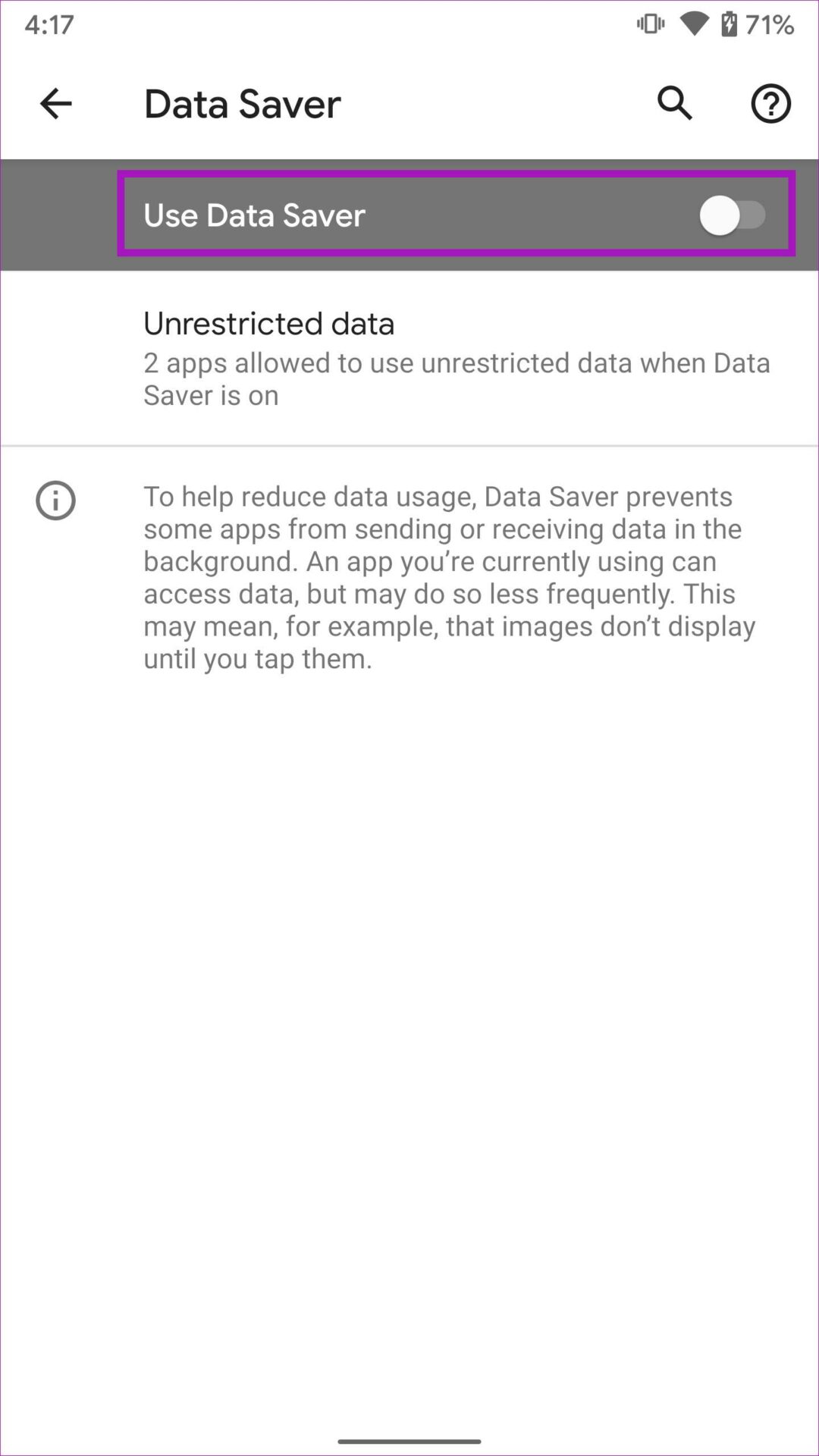
Os usuários do Android podem seguir as etapas abaixo e desativar o modo de economia de dados em todo o sistema.
Passo 1: Abra Configurações no seu telefone Android.
Passo 2: Vá para Conexões e internet e toque em Economia de dados.
Etapa 3: Desative o modo de economia de dados e tente fazer chamadas do WhatsApp novamente.
7. Desative a opção Menos dados para chamadas no WhatsApp
Você também deve desativar a alternância 'Usar menos dados para chamadas' no menu de configurações do WhatsApp.
Passo 1: Abra o WhatsApp no iPhone e vá para a guia Configurações.
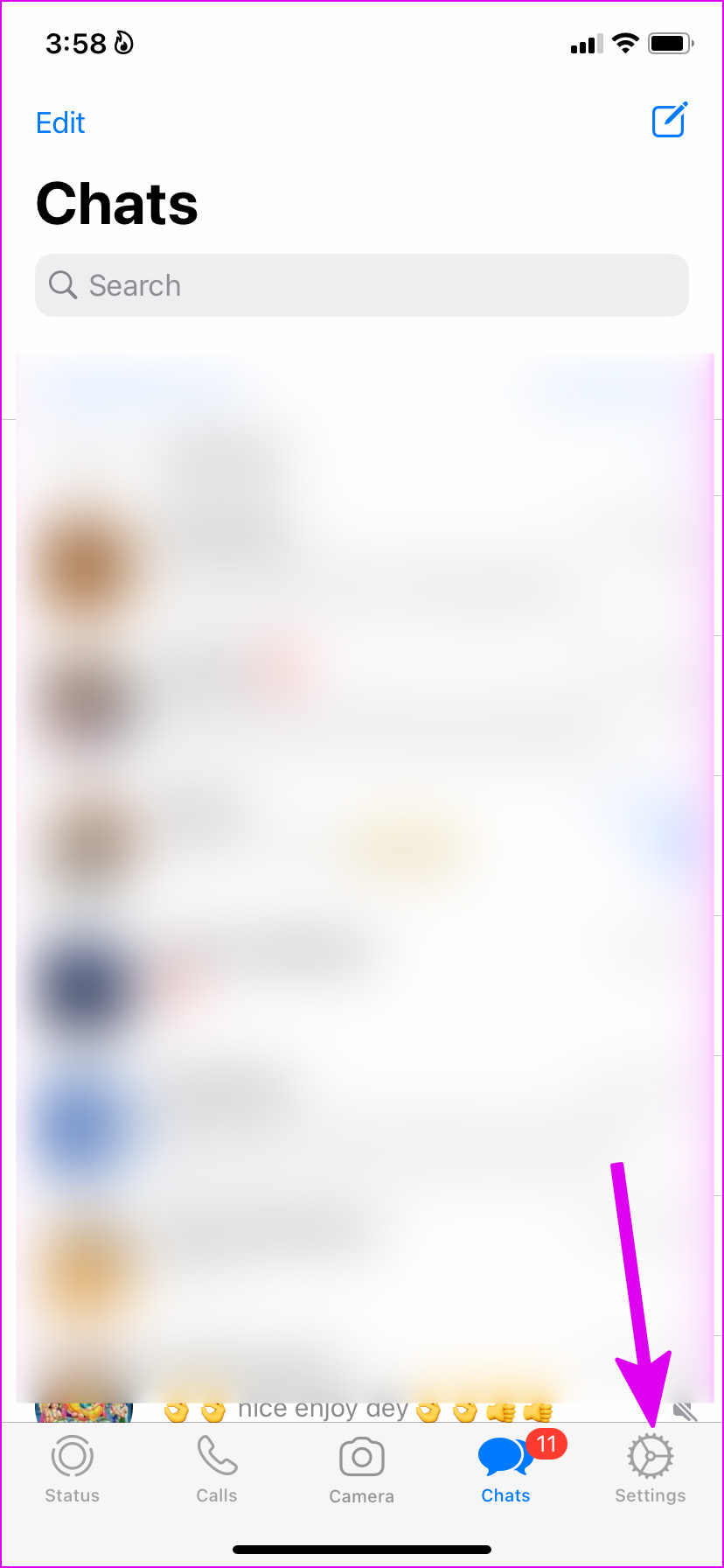
Passo 2: Selecione Armazenamento e dados e desative a alternância 'Usar menos dados para chamadas'.
Você pode fazer o mesmo no aplicativo WhatsApp para Android.
Passo 1: Inicie o WhatsApp e toque no menu de três pontos na parte superior.
Passo 2: Vá para as configurações.
Etapa 3: Toque em Armazenamento e dados e desative a opção 'Usar menos dados para chamadas'.
8. Atualize o WhatsApp
O WhatsApp frequentemente lança novas atualizações com recursos e correções de bugs. As chamadas travadas na conexão podem ser devido a uma versão antiga do aplicativo no seu telefone.
Vá para a Google Play Store ou Apple App Store e atualize o WhatsApp para a versão mais recente.
Faça chamadas de WhatsApp sem falhas
Essas chamadas cristalinas do WhatsApp pouparão você de contas de operadoras de arregalar os olhos todos os meses. A função não funcionar como esperado pode deixá-lo frustrado. Qual truque funcionou para você corrigir a chamada do WhatsApp travada no problema de conexão? Compartilhe suas descobertas nos comentários abaixo.
Fonte Adicione ao Google Notícias
Neste artigo
- 1. Verifique os servidores do WhatsApp
- 2. Verifique a conectividade de rede
- 3. Redefinir a conectividade de rede
- 4. Espere um pouco e tente novamente
- 5. Habilite dados móveis para WhatsApp (iPhone)
- 6. Desative o modo de dados baixos
- 7. Desative a opção Menos dados para chamadas no WhatsApp
- 8. Atualize o WhatsApp
- Faça chamadas de WhatsApp sem falhas


