
O Discord permite que você se comunique com seus amigos por meio de bate-papo, voz e chamadas de vídeo como uma plataforma VoIP. Se você estiver usando videochamadas no Discord para se conectar com seus amigos, talvez tenha que enfrentar alguns contratempos. Por exemplo, o Discord pode não detectar sua câmera ou até mesmo usá-la após detectá-la.
Na maioria dos casos, o problema surge devido à falta de permissões ou drivers de câmera com defeito. Se você não conseguir se conectar com seus amigos porque a câmera Discord não funciona, verifique as soluções neste guia para corrigir isso facilmente. Então, vamos começar. 1. Verifique a conexão
Você pode começar descartando quaisquer problemas de conexão. Por exemplo, se você estiver usando um webcam externa, verifique se está conectado corretamente ou tente alternar para uma porta USB diferente. Além disso, se a sua webcam tiver um interruptor físico de ligar/desligar, certifique-se de que está ligado.
2. Execute o Discord como administrador
Às vezes, o Windows pode restringir aplicativos e serviços de terceiros de usar o microfone e a câmera para proteger sua privacidade. Então se Discord está tendo problemas para detectar o microfone e câmera, tente iniciar o Discord com privilégios administrativos.
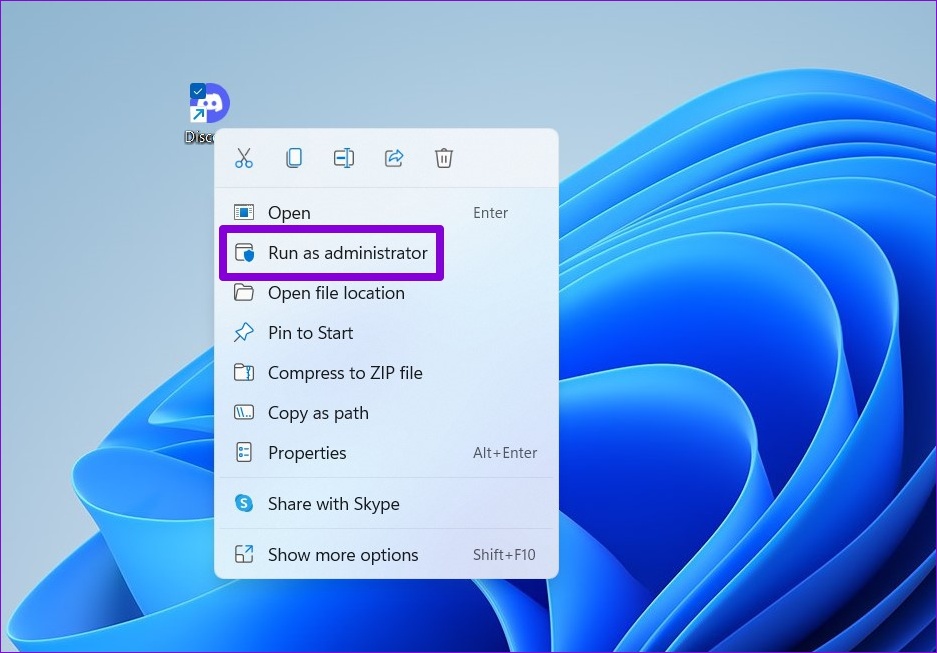
Clique com o botão direito do mouse no ícone do aplicativo Discord e selecione Executar como administrador no menu resultante.
Se o Discord estiver funcionando bem, você pode configurar o aplicativo para iniciar com direitos de administrador. Aqui está como.
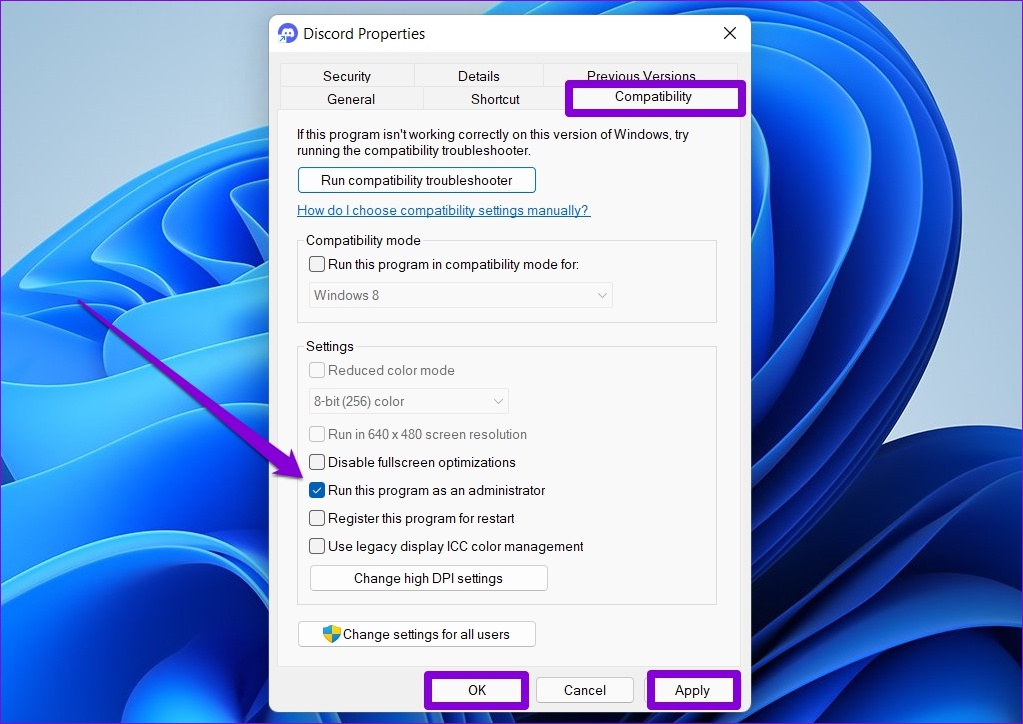
Passo 1: Selecione o ícone do aplicativo Discord e pressione Alt + Enter para abrir suas Propriedades.
Passo 2: Na guia Compatibilidade, marque a caixa que diz 'Executar este programa como administrador'. Em seguida, clique em Aplicar seguido de OK.
3. Verifique as permissões da câmera
Em seguida, você precisa verificar as permissões para garantir que os aplicativos tenham acesso à câmera no seu PC. Aqui está como.
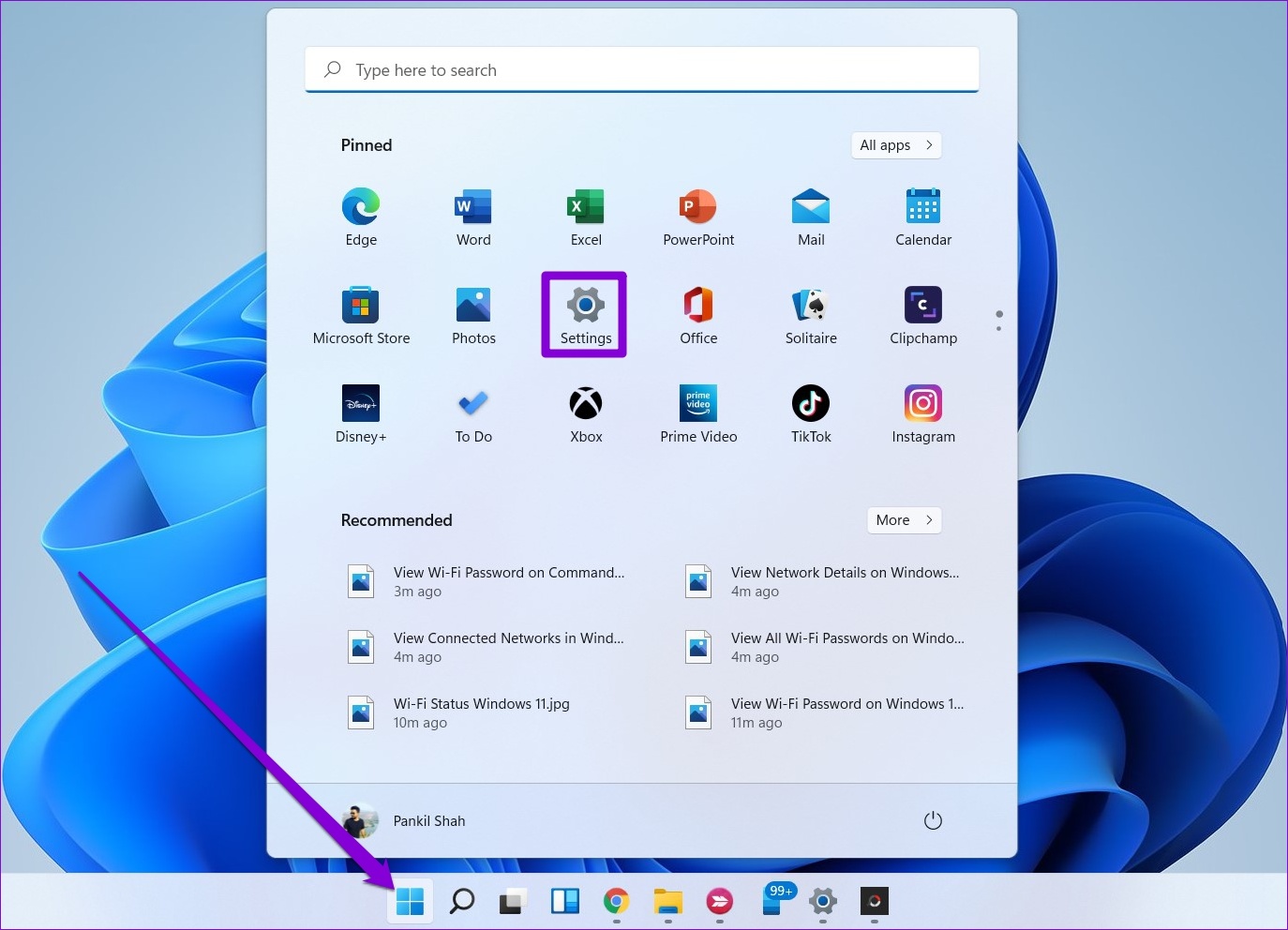
Passo 1: Abra o menu Iniciar e clique no ícone de engrenagem para iniciar o aplicativo Configurações.
Passo 2: Navegue até a guia Privacidade e segurança, role para baixo até a seção Permissões do aplicativo e selecione Câmera.
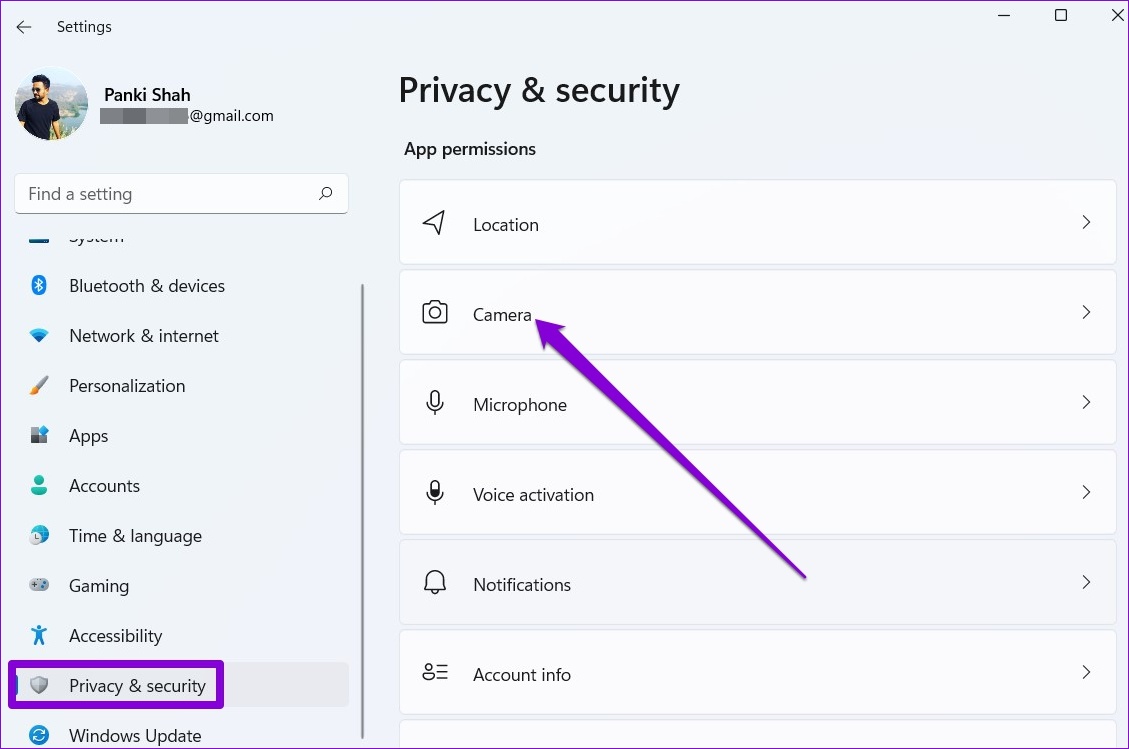
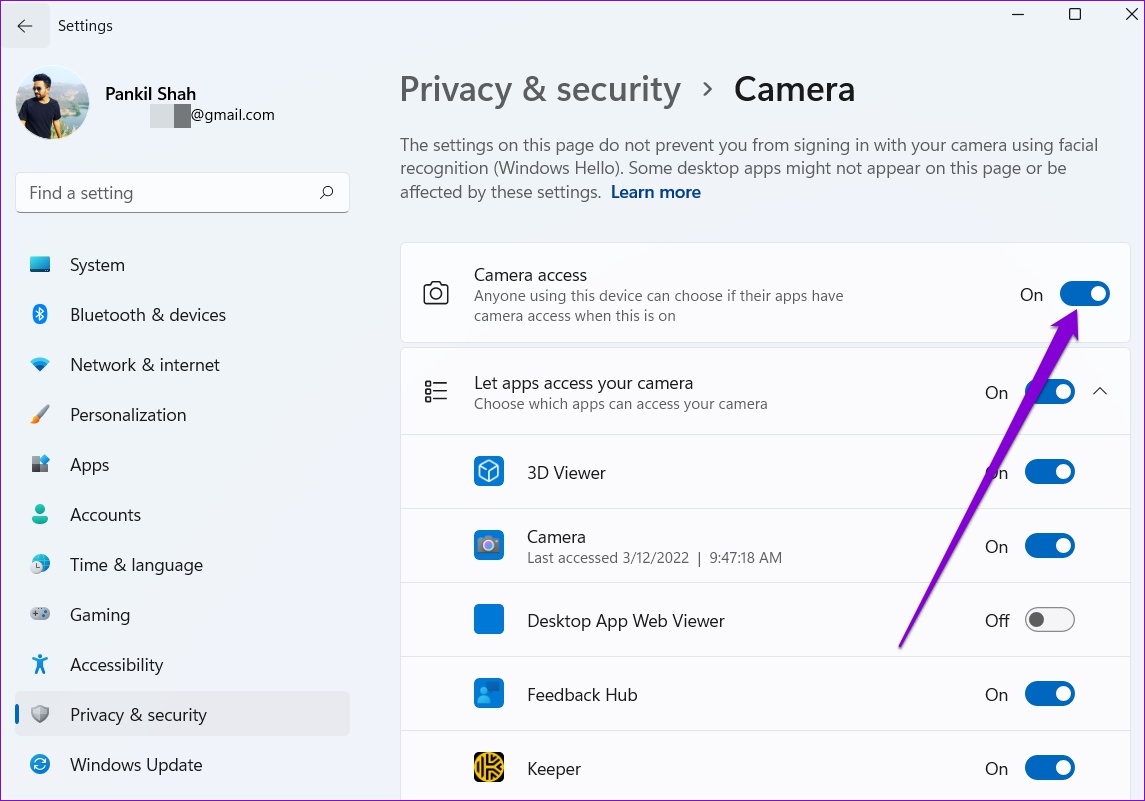
Etapa 3: Ative o interruptor ao lado de Acesso à câmera.
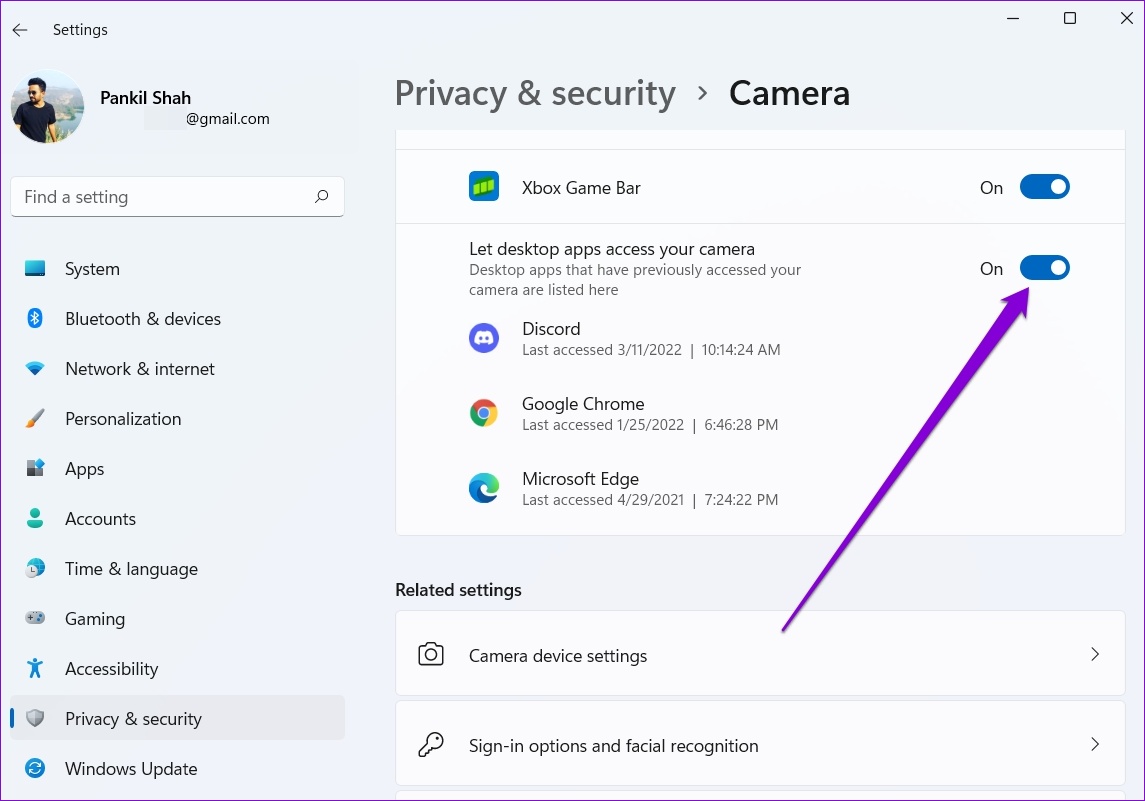
Passo 4: Em seguida, verifique se o Discord pode acessar a câmera.
4. Execute o Solucionador de problemas da câmera
Se o Discord ainda não conseguir detectar sua webcam, você poderá aproveitar a solução de problemas da câmera no Windows para permitir que ela detecte e corrija quaisquer problemas para você. Aqui está como.
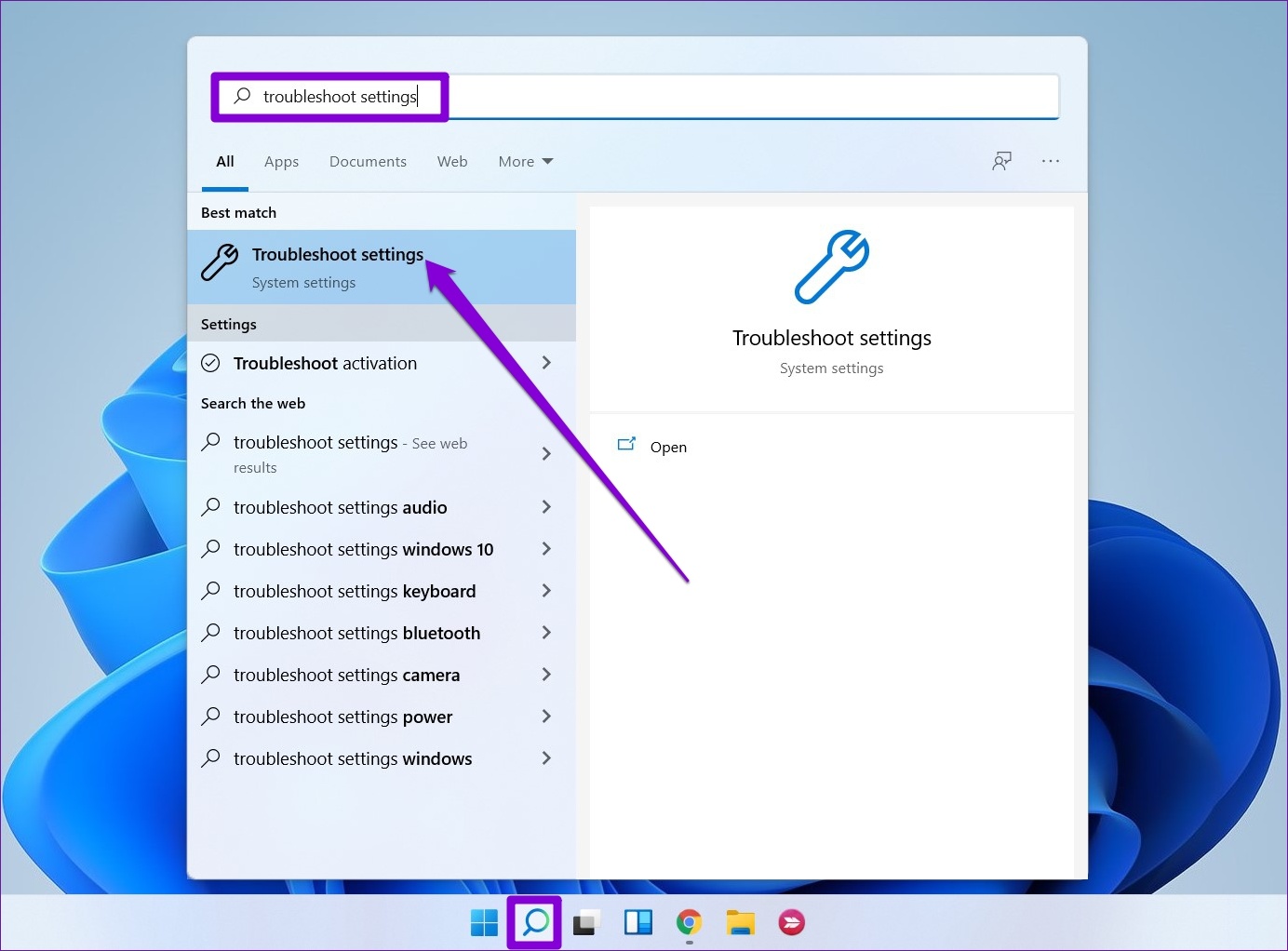
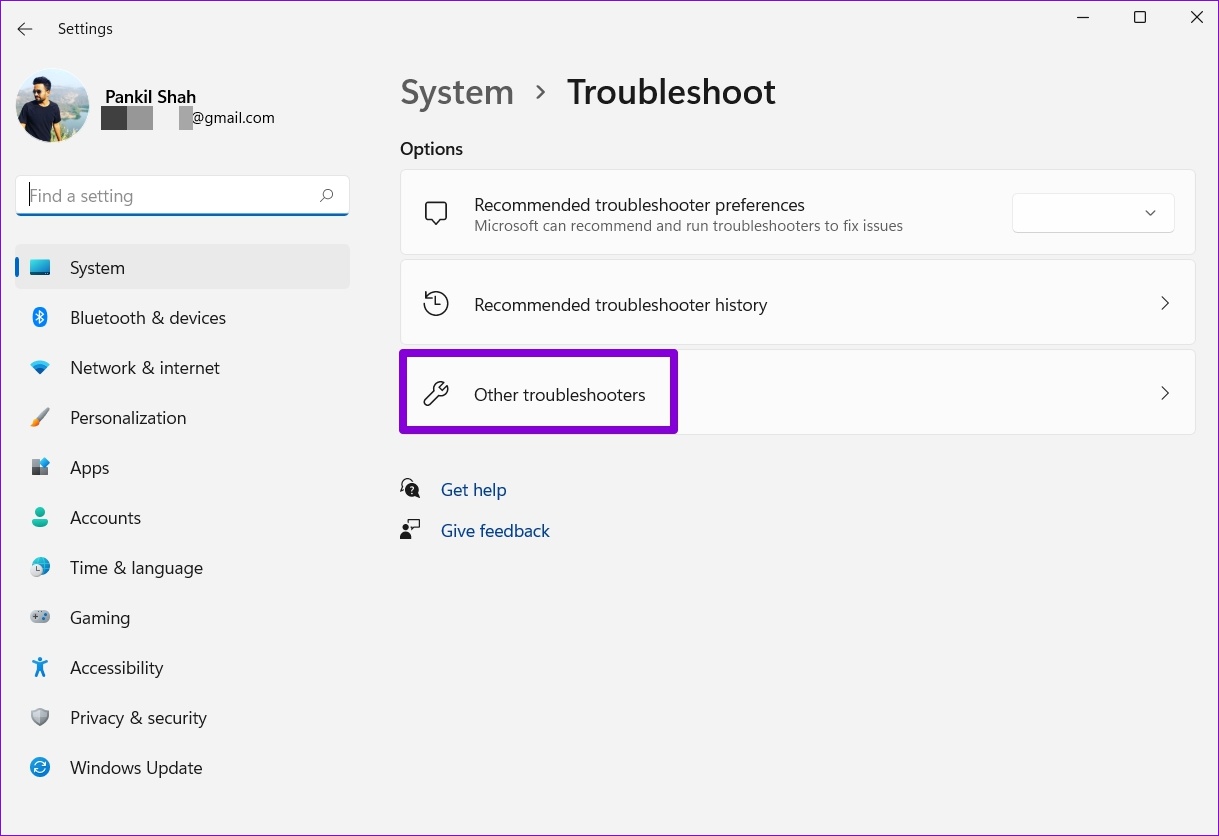
Passo 1: Clique no ícone de pesquisa na barra de tarefas, digite configurações de solução de problemas e pressione Enter.
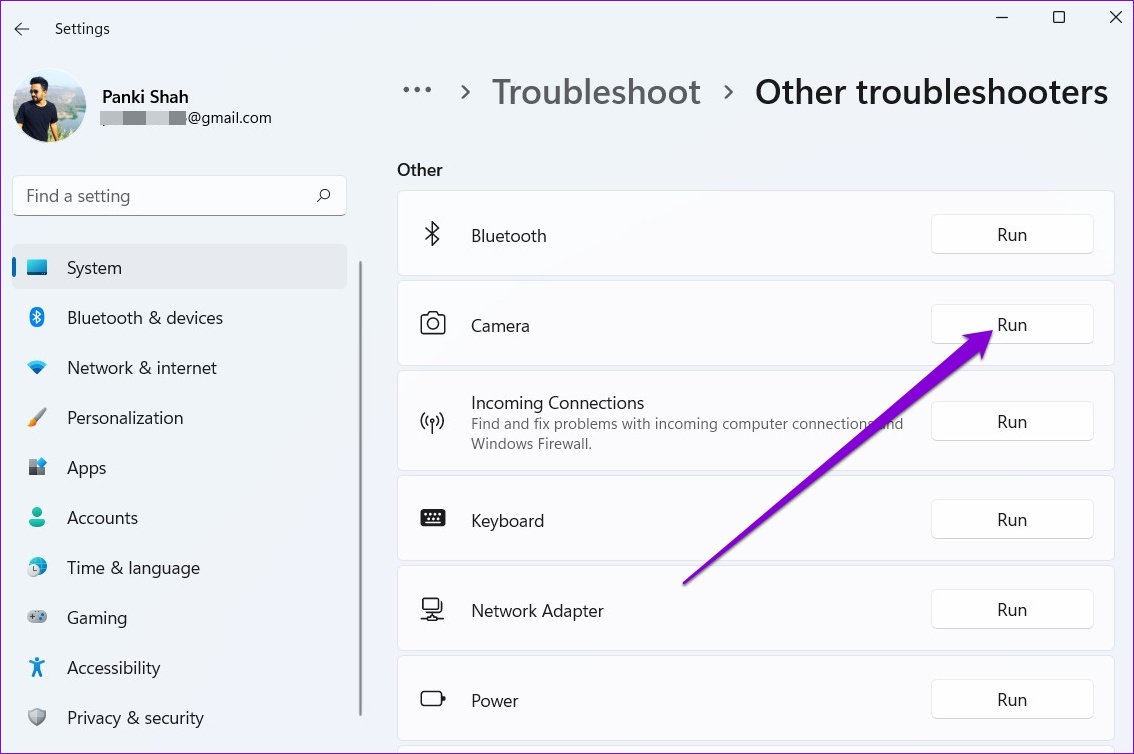
Passo 2: Vá para Outros solucionadores de problemas.
Etapa 3: Execute o solucionador de problemas da câmera a partir daqui.
5. Atualize ou reinstale os drivers
Drivers de câmera corrompidos ou desatualizados também podem levar a essas falhas. Para corrigir isso, tente atualizar os drivers da câmera no Windows. Leia para saber como.
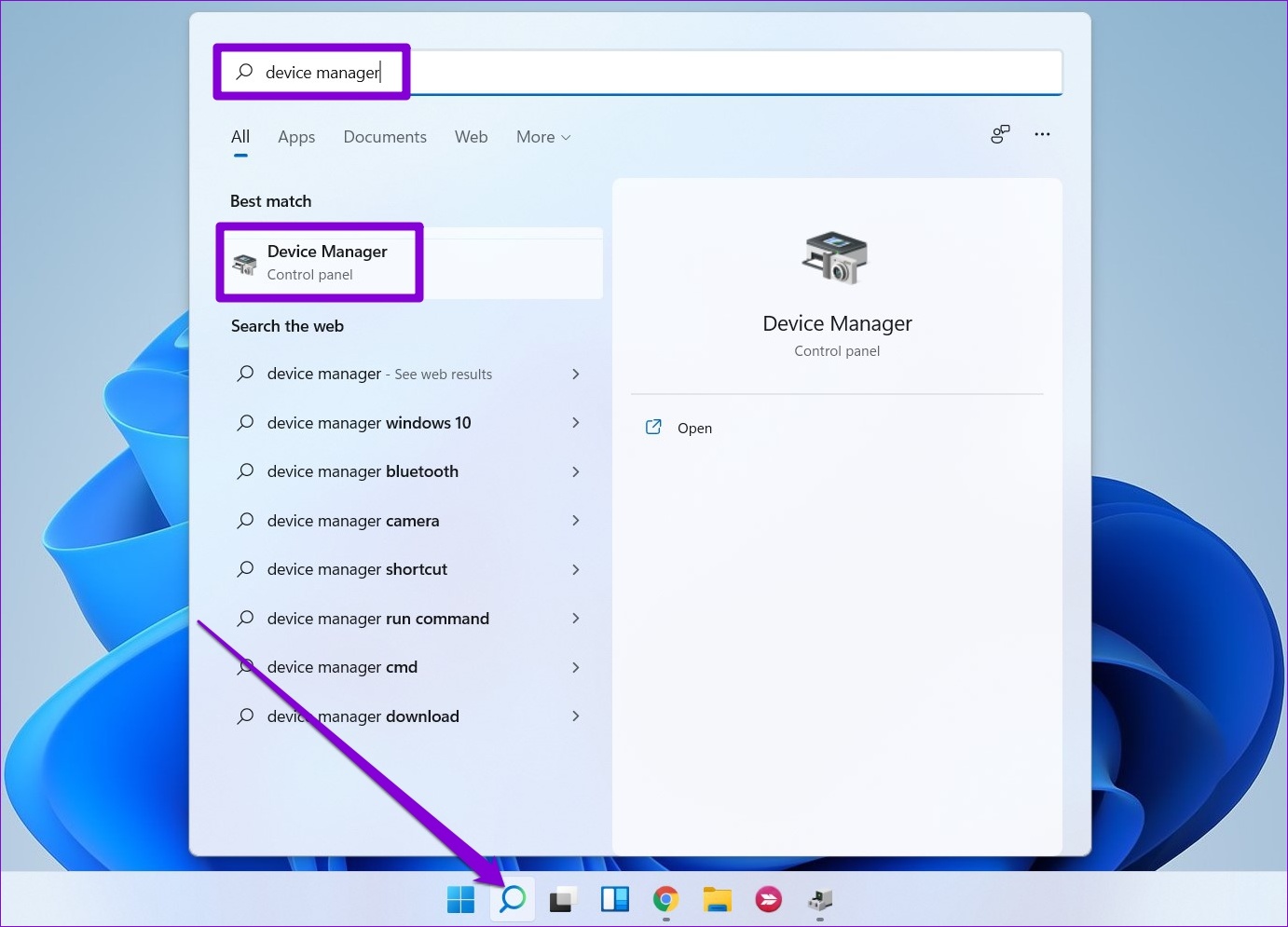
Passo 1: Pressione a tecla Windows + S para abrir a Pesquisa do Windows, digite gerenciador de Dispositivose pressione Enter.
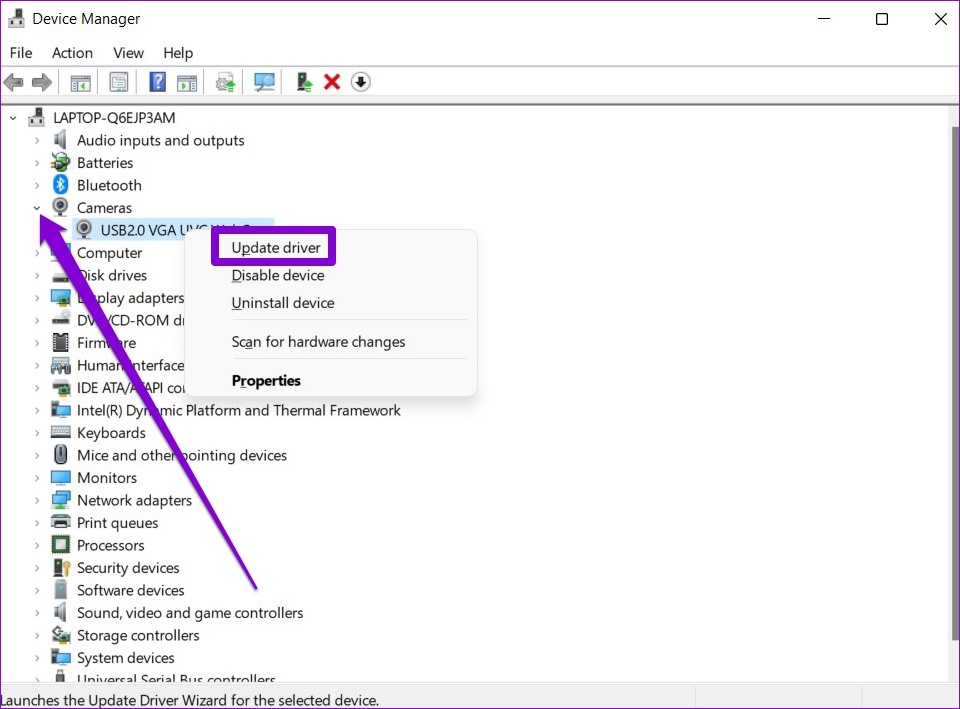
Passo 2: Expanda Câmeras, clique com o botão direito do mouse em sua webcam e selecione a opção Atualizar driver.
Verifique se a câmera está funcionando no Discord. Se o problema persistir, você pode seguir as mesmas etapas acima para desinstalar os drivers. Uma vez removido, reinicie o seu PC e o Windows irá instalá-los automaticamente novamente.
6. Desative a aceleração de hardware no Discord
Se você ativou a aceleração de hardware no Discord para ajudar no desempenho do seu PC, esses problemas podem surgir. Você pode tentar desabilitar a aceleração de hardware no Discord para ver se isso corrige o problema. Aqui está como.
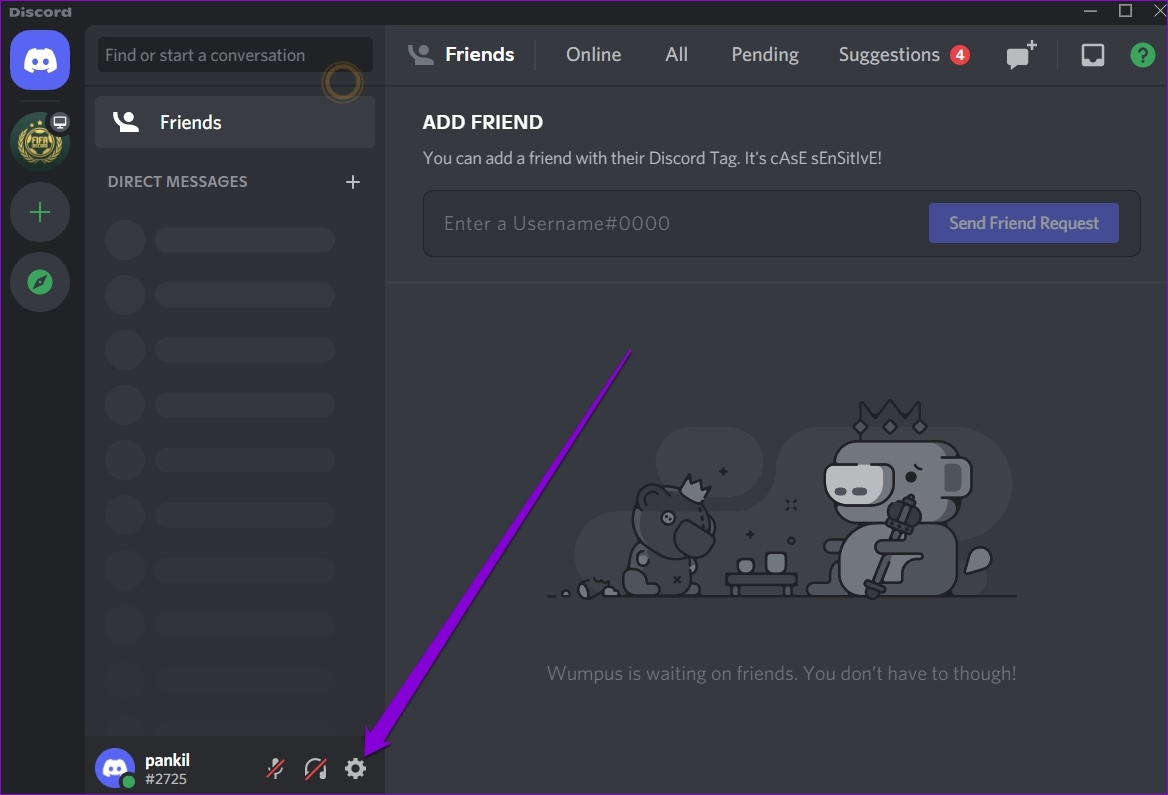
Passo 1: Inicie o aplicativo Discord no seu PC. Clique no ícone de engrenagem ao lado do seu nome de usuário para abrir as Configurações.
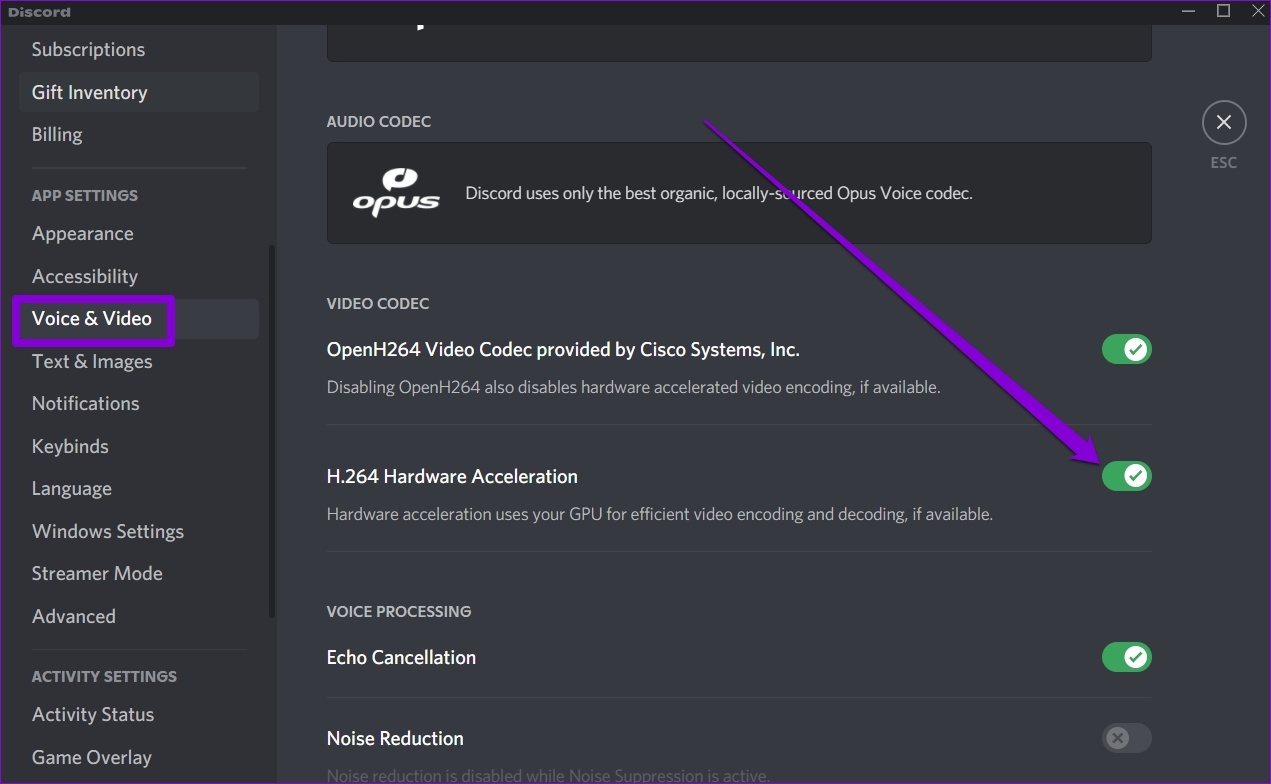
Passo 2: Navegue até a guia Voice & Video e desative a opção H.264 Hardware Acceleration à sua direita.
7. Reinstale o Discord
Se nada parecer ajudar, você pode estar lidando com dados de aplicativos corrompidos ou instalação inadequada do Discord. A única maneira de superar isso é excluindo todos os dados do aplicativo e reinstalando o aplicativo Discord do zero.
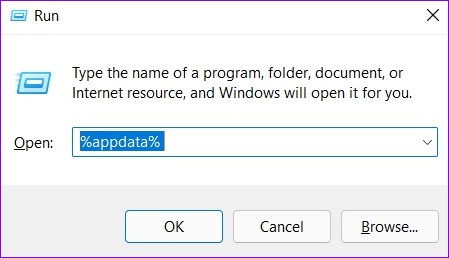
Passo 1: Pressione a tecla Windows + R para iniciar o comando Executar, digite %Dados do aplicativo%e pressione Enter.
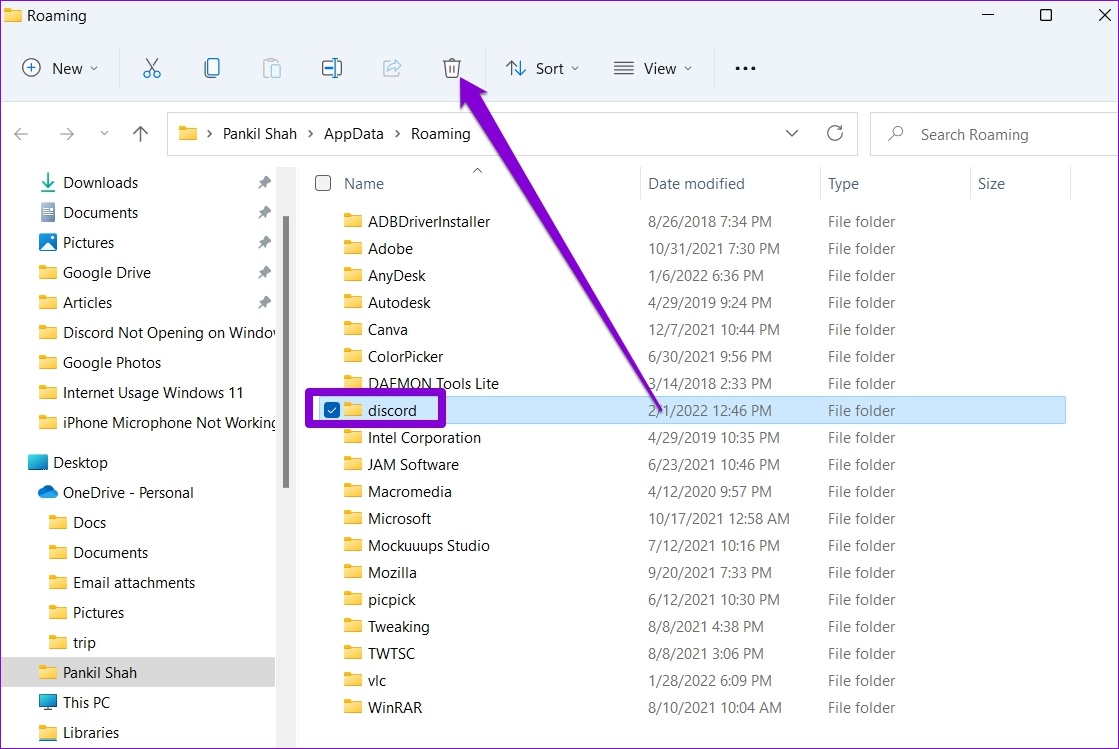
Passo 2: Na janela do explorador de arquivos que se abre, selecione a pasta Discord. Em seguida, clique no ícone da lixeira na parte superior para excluí-lo.
Etapa 3: Agora abra o menu Iniciar, digite Discórdiae clique em Desinstalar.
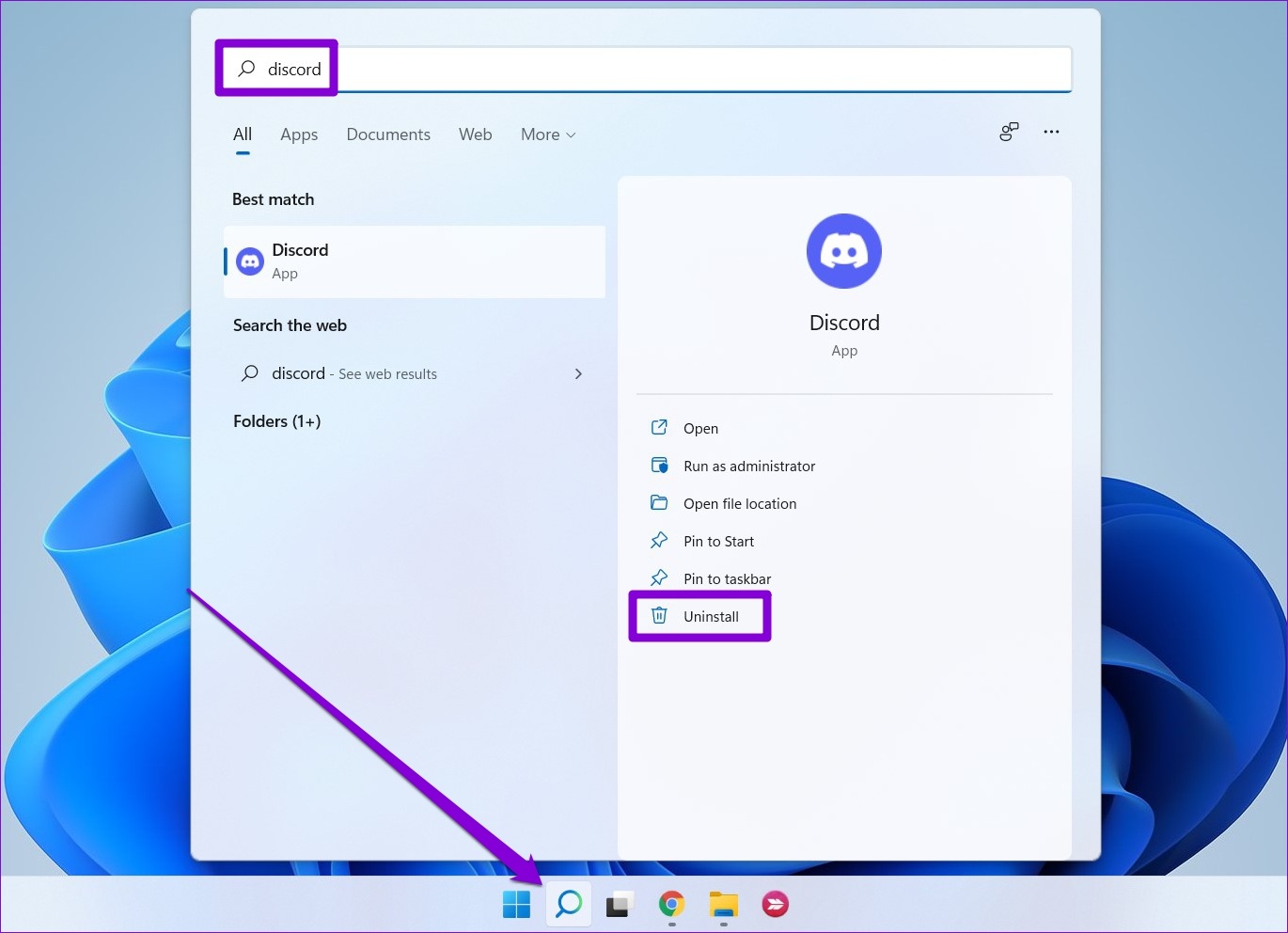
Depois de removido, abra a Microsoft Store para baixar o Discord novamente.
8. Experimente a versão web do Discord
Por fim, se você está cansado de problemas com o aplicativo Discord, pode experimentar a versão web do Discord. Ele tem uma interface de usuário idêntica e carrega todos os recursos importantes que você pode precisar.
Você consegue me ver
Uma das dicas acima deve ajudar com os problemas de câmera no Discord. Além disso, você também pode verificar se o programa antivírus em seu PC bloqueou o acesso do Discord à câmera. Por outro lado, se nenhum dos aplicativos em seu PC puder acessar a câmera, considere consultar nosso guia dedicado sobre como corrigir problemas de câmera no Windows 11.
Fonte Adicione ao Google Notícias
Neste artigo
- 1. Verifique a conexão
- 2. Execute o Discord como administrador
- 3. Verifique as permissões da câmera
- 4. Execute o Solucionador de problemas da câmera
- 5. Atualize ou reinstale os drivers
- 6. Desative a aceleração de hardware no Discord
- 7. Reinstale o Discord
- 8. Experimente a versão web do Discord
- Você consegue me ver


