
O Apple CarPlay é bastante útil durante a condução. Você pode conferir as dicas e truques do CarPlay para aproveitar ao máximo. Além disso, você pode configurar Atalhos específicos para automatizar tarefas repetitivas. Por mais intuitivo que seja, você pode continuar dirigindo sem distrações.
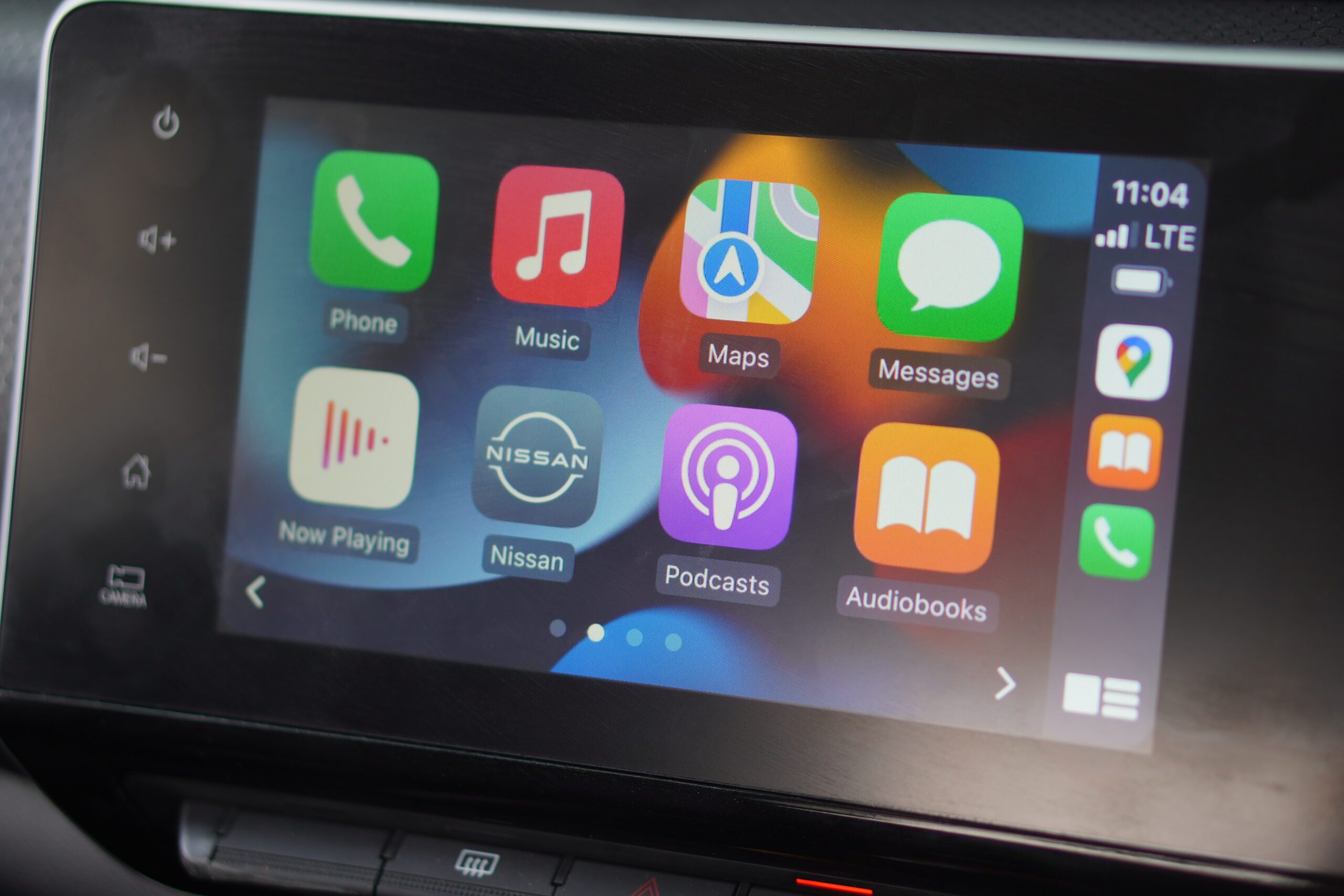
Se você depende muito do Apple CarPlay enquanto dirige, não é ideal se ele continuar desconectando com frequência. Embora as desconexões no CarPlay não sejam tão frequentes quanto no Android Auto, de acordo com nossa comparação Android Auto vs. Apple CarPlay. No entanto, ainda está presente e pode ser irritante. Se você está enfrentando esse problema, aqui estão algumas maneiras de corrigir o Apple CarPlay que continua desconectando ao dirigir.
1. Ative a alternância Carplay para seu carro no seu iPhone
Se você tiver vários carros, é possível que você tenha vinculado seu iPhone a mais de uma unidade principal CarPlay. Nesse caso, o iPhone pode desativar a alternância CarPlay para alguns carros conectados. Mesmo que não esteja desativado, você pode tentar desativar o CarPlay e ligá-lo novamente para ver se ele corrige seu problema. Aqui está como fazê-lo.
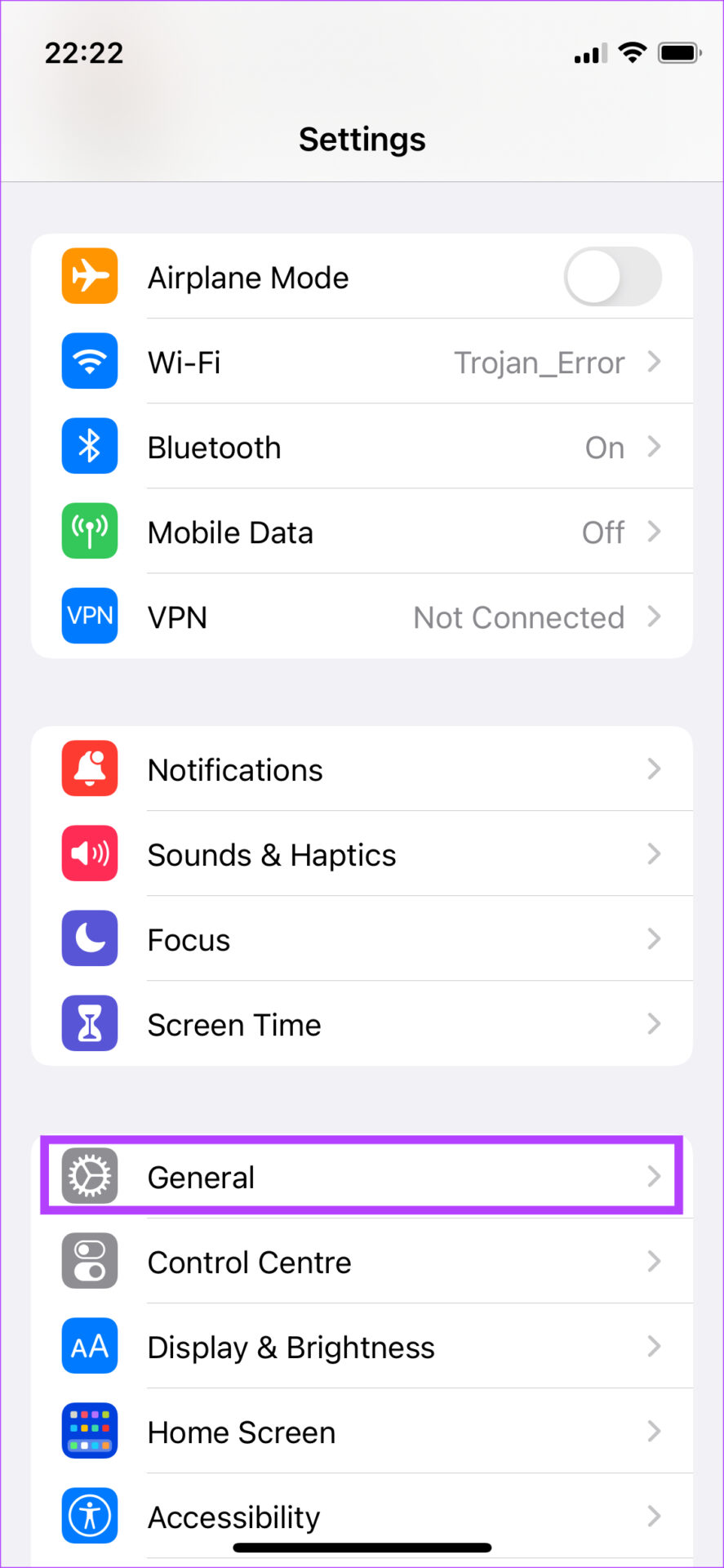
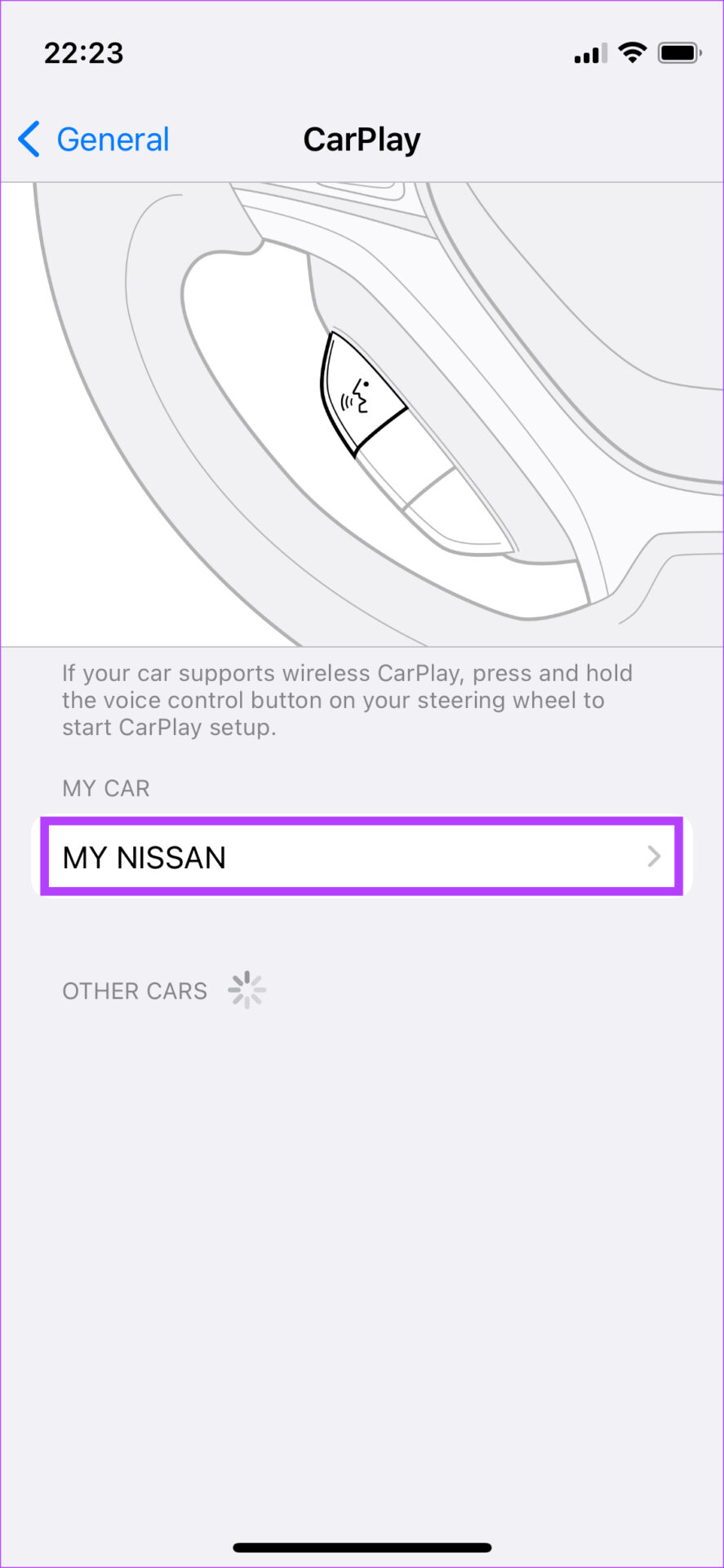
Passo 1: Abra o aplicativo Configurações no seu iPhone e navegue até a seção Geral.
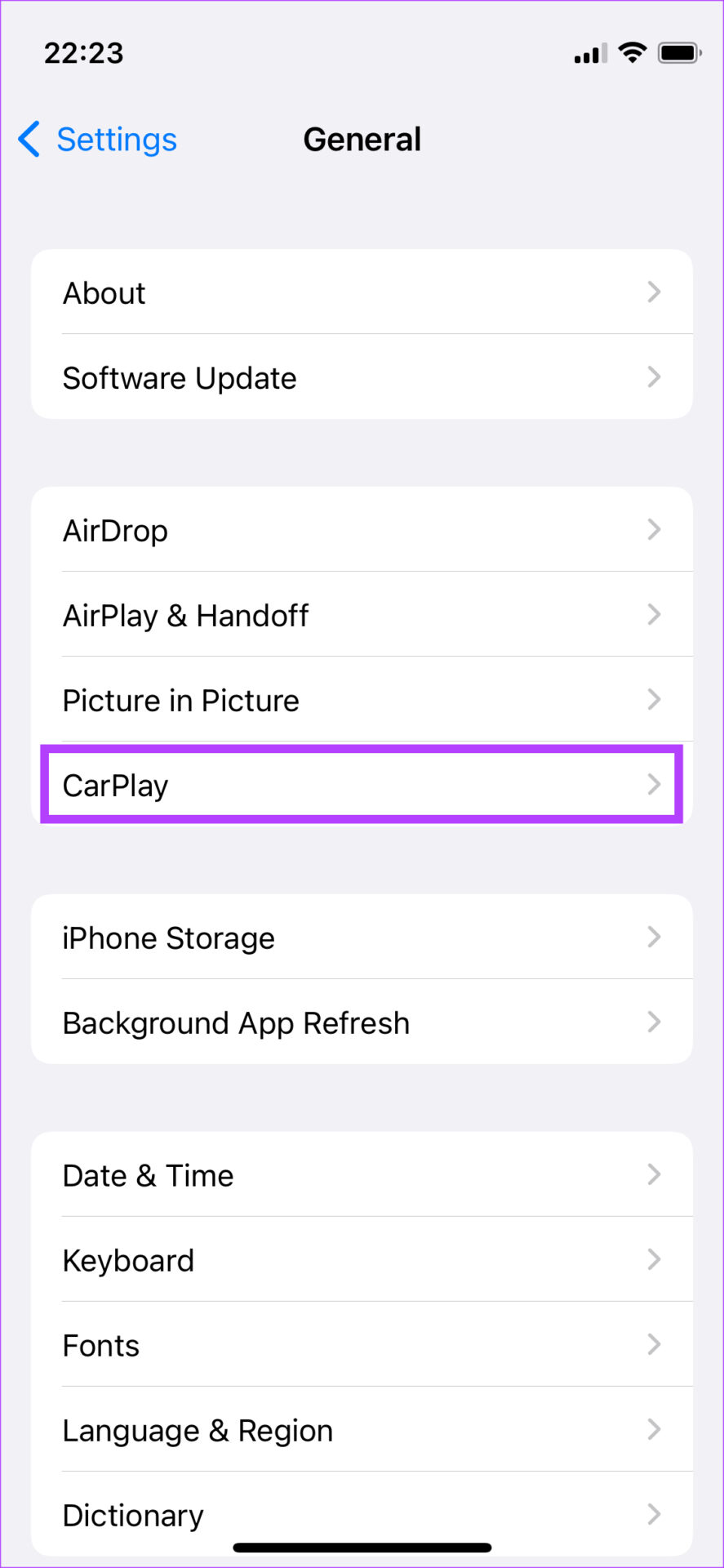
Passo 2: Selecione a opção CarPlay.
Etapa 3: Toque no carro ao qual você está conectado.
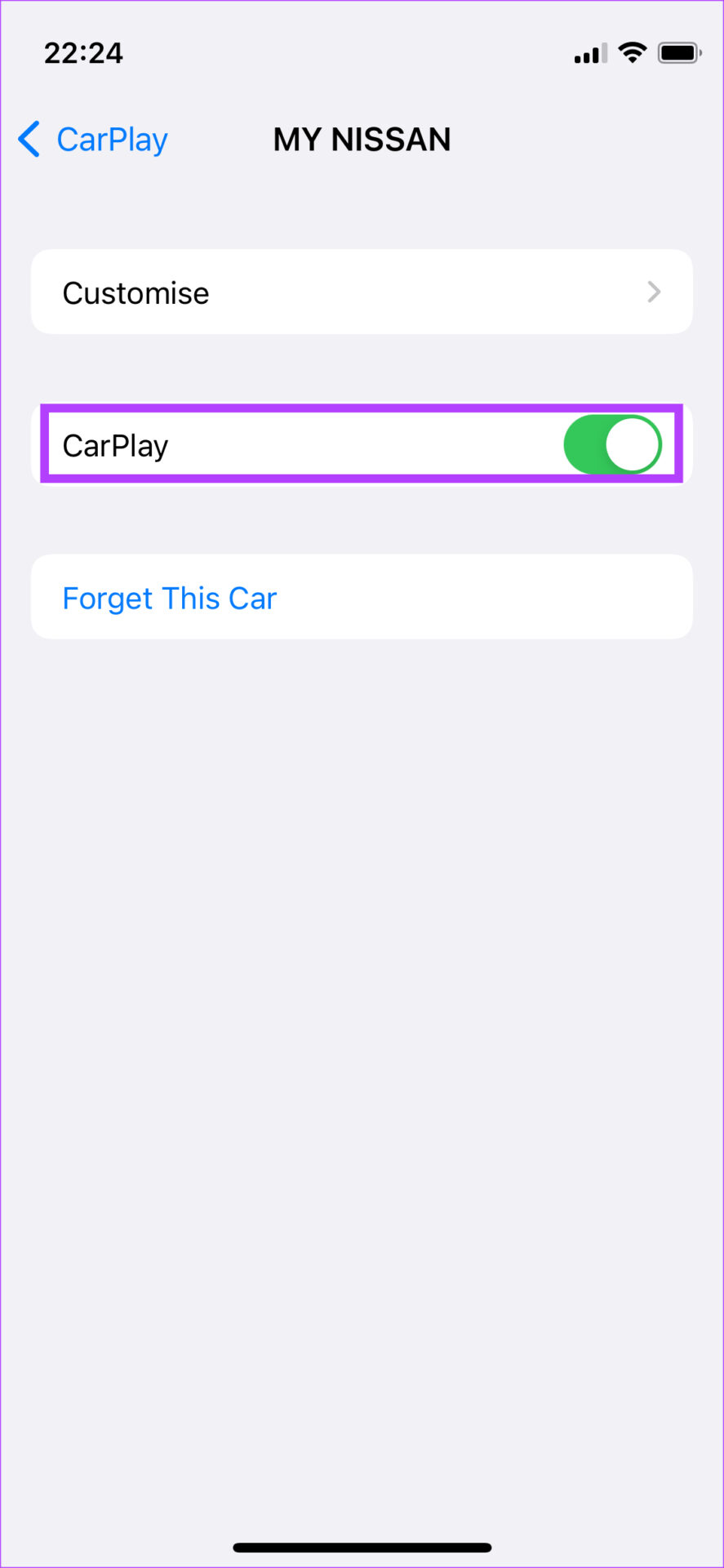
Passo 4: Ative a alternância ao lado do CarPlay. Se já estiver ativado, desative a alternância. Aguarde um pouco e ligue-o novamente.
2. Ative Wi-Fi e Bluetooth para CarPlay sem fio
O Apple CarPlay está disponível para uso em dois modos – com fio e sem fio. Se você estiver usando o Wireless CarPlay, é essencial ativar as alternâncias Bluetooth e Wi-Fi do seu iPhone.
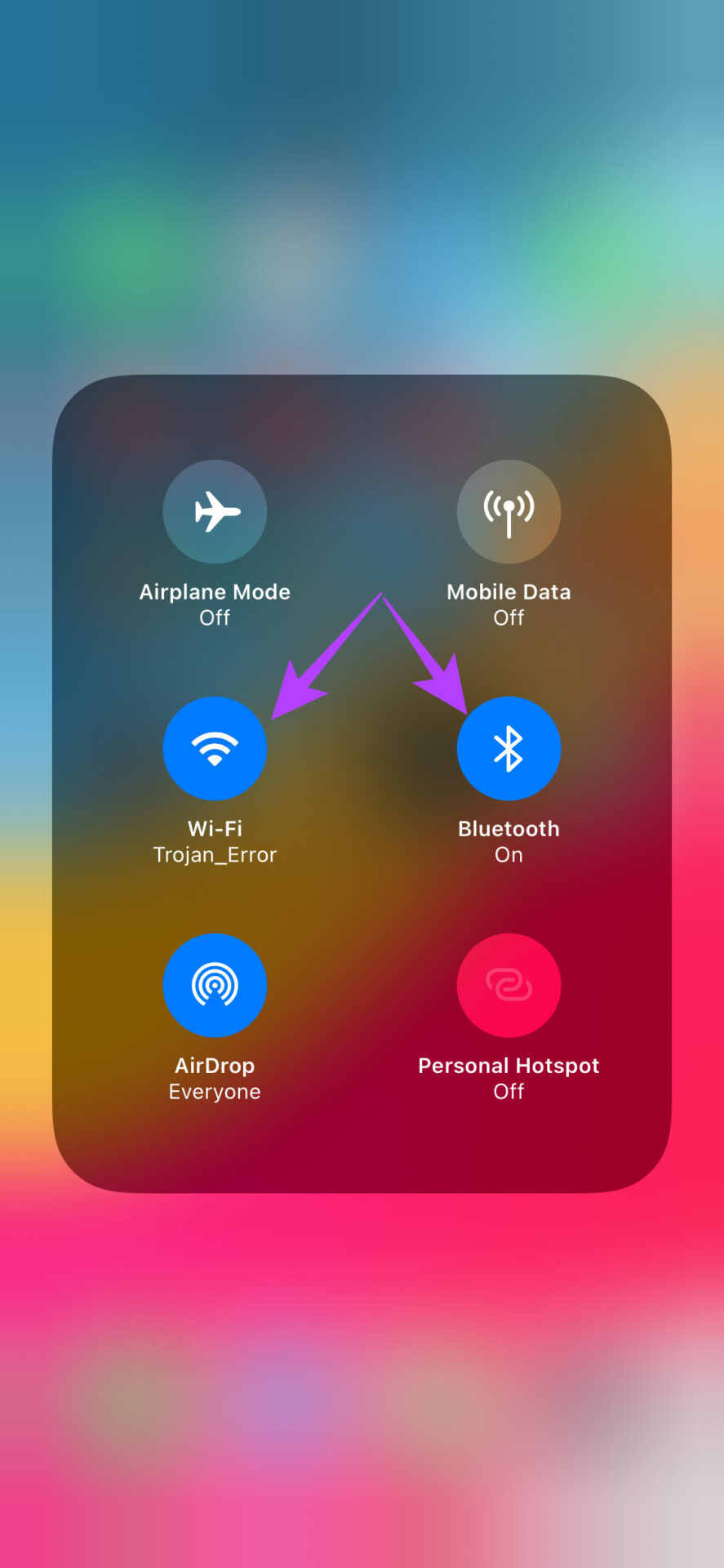
Isso garantirá que seu iPhone possa se comunicar com o sistema estéreo do seu carro de maneira estável.
3. Experimente o Apple CarPlay com fio se a conexão sem fio não funcionar
Existe a possibilidade de que o seu iPhone não consiga estabelecer uma conexão sem fio com a unidade principal do carro ou a conexão não seja estável. Nesse caso, o CarPlay sem fio não funcionará corretamente. Em vez de conectar seu iPhone sem fio ao carro, use um cabo USB. Se o Apple CarPlay funcionar bem por meio do método com fio, você precisará emparelhar seu smartphone novamente com o carro via Bluetooth para que o modo sem fio funcione.
4. Use cabos certificados pela MFI
É melhor usar os acessórios originais da Apple que acompanham o telefone, independentemente de carregá-lo ou usá-lo no CarPlay. Use o cabo Lightning para USB-C fornecido com o iPhone para conectar o iPhone ao carro. Se o seu carro não tiver uma porta USB-C, você terá que comprar separadamente um cabo Lightning para USB-A.
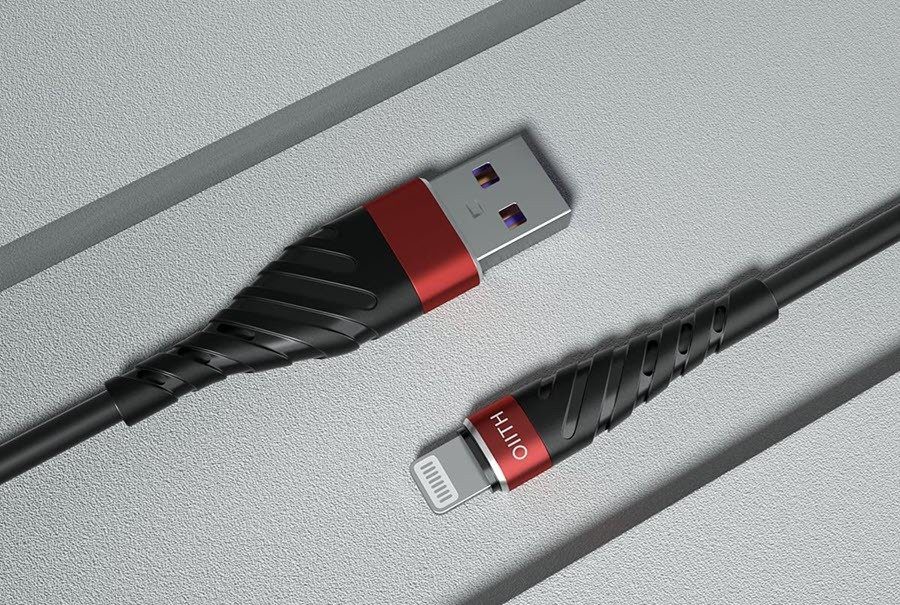
Certifique-se de adquirir cabos certificados pela MFI para esta finalidade, pois alguns outros cabos de reposição podem não funcionar corretamente e causar desconexões frequentes. Aqui estão alguns dos melhores cabos de relâmpago para Apple CarPlay que você pode comprar para o seu iPhone.
5. Atualize a versão do iOS
Uma versão de software específica pode ter causado um problema com o Apple CarPlay. A atualização do seu iPhone para o software mais recente pode corrigir esses problemas.
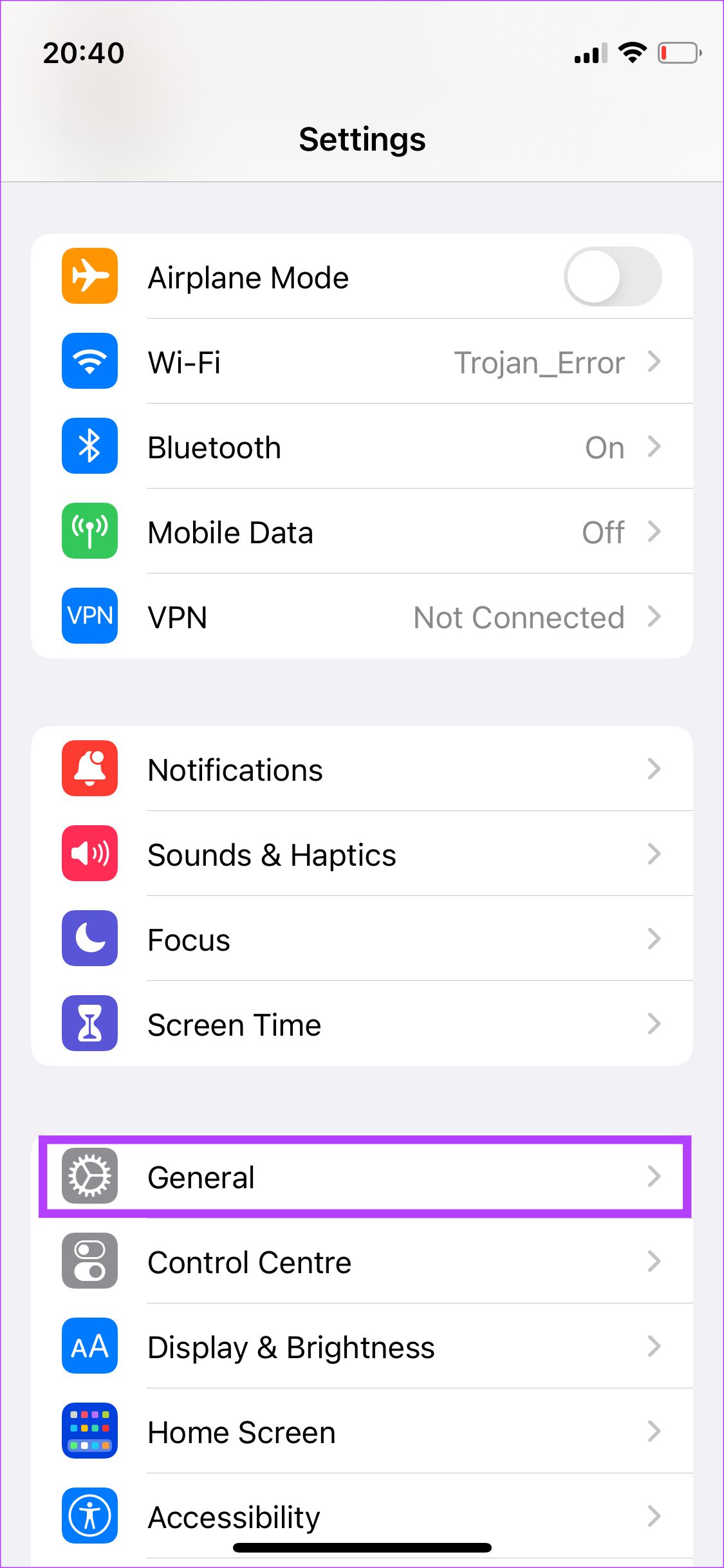
Passo 1: Abra o aplicativo Configurações no seu iPhone e selecione Geral.
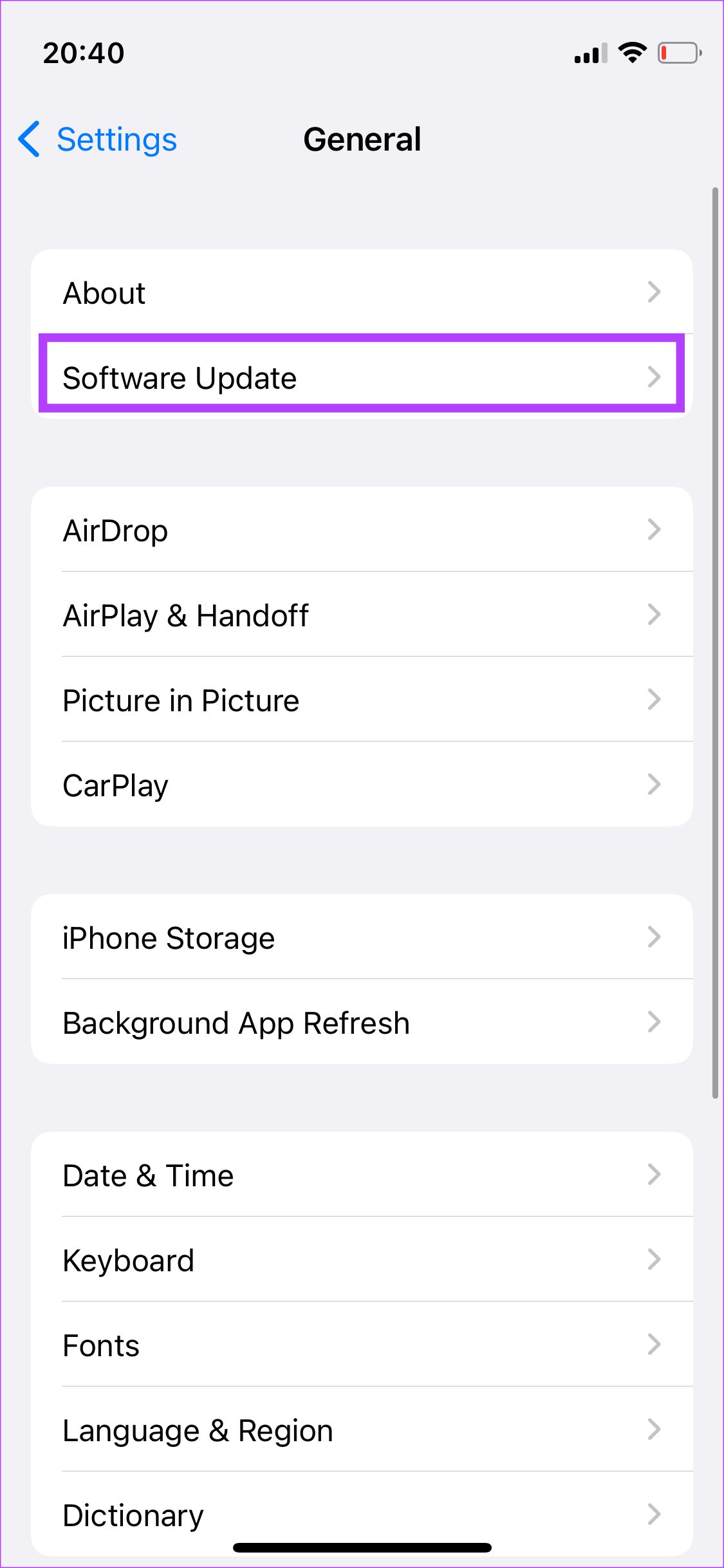
Passo 2: Toque em Atualização de software.
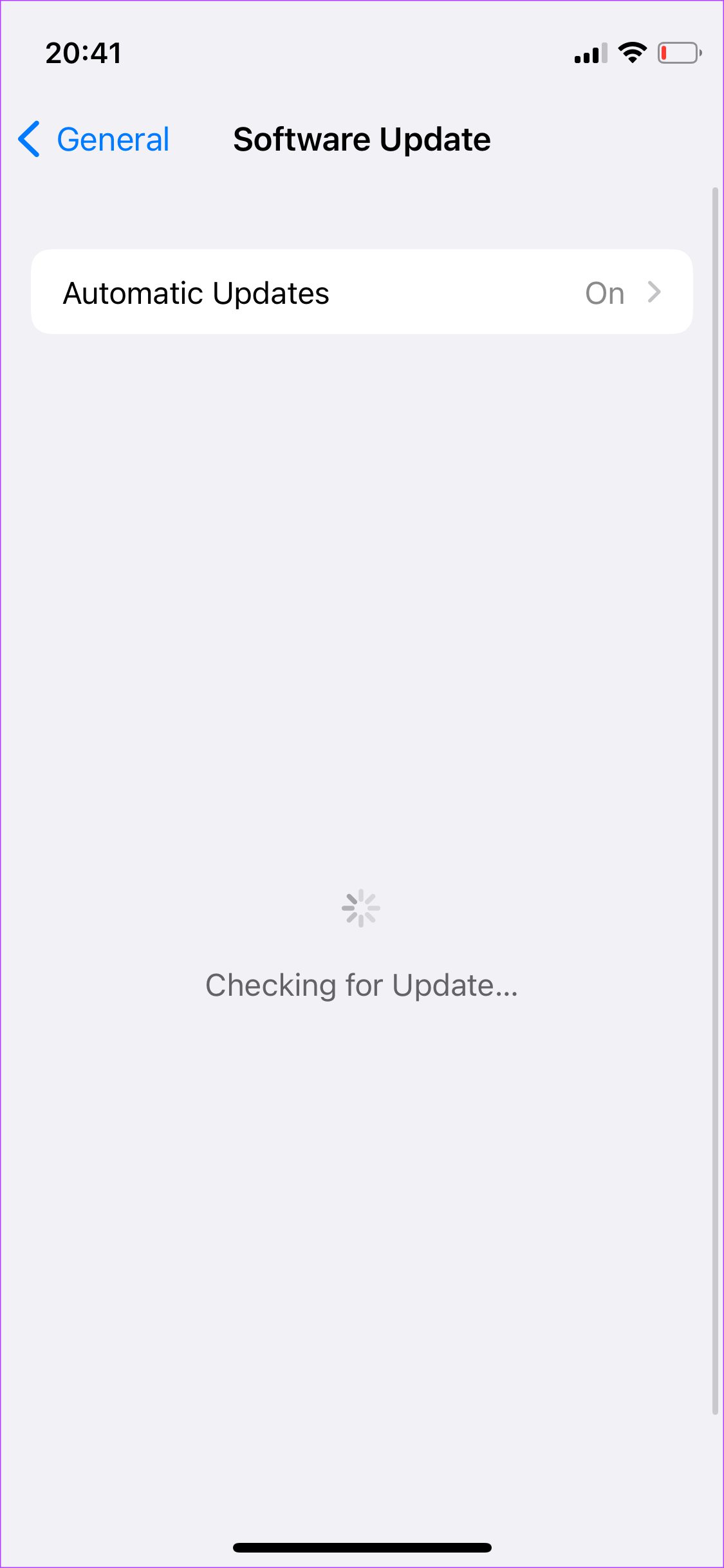
Etapa 3: Se uma nova atualização estiver disponível, ela será listada lá. Selecione Instalar e aguarde a conclusão da instalação.
6. Certifique-se de ter uma conexão de dados móveis funcionando
Embora os dados móveis não sejam importantes para o funcionamento do Apple CarPlay, os aplicativos e serviços na interface do CarPlay dependem de uma conexão ativa com a Internet para funcionar. É por isso que ter uma conexão de dados móvel ativa é vital.
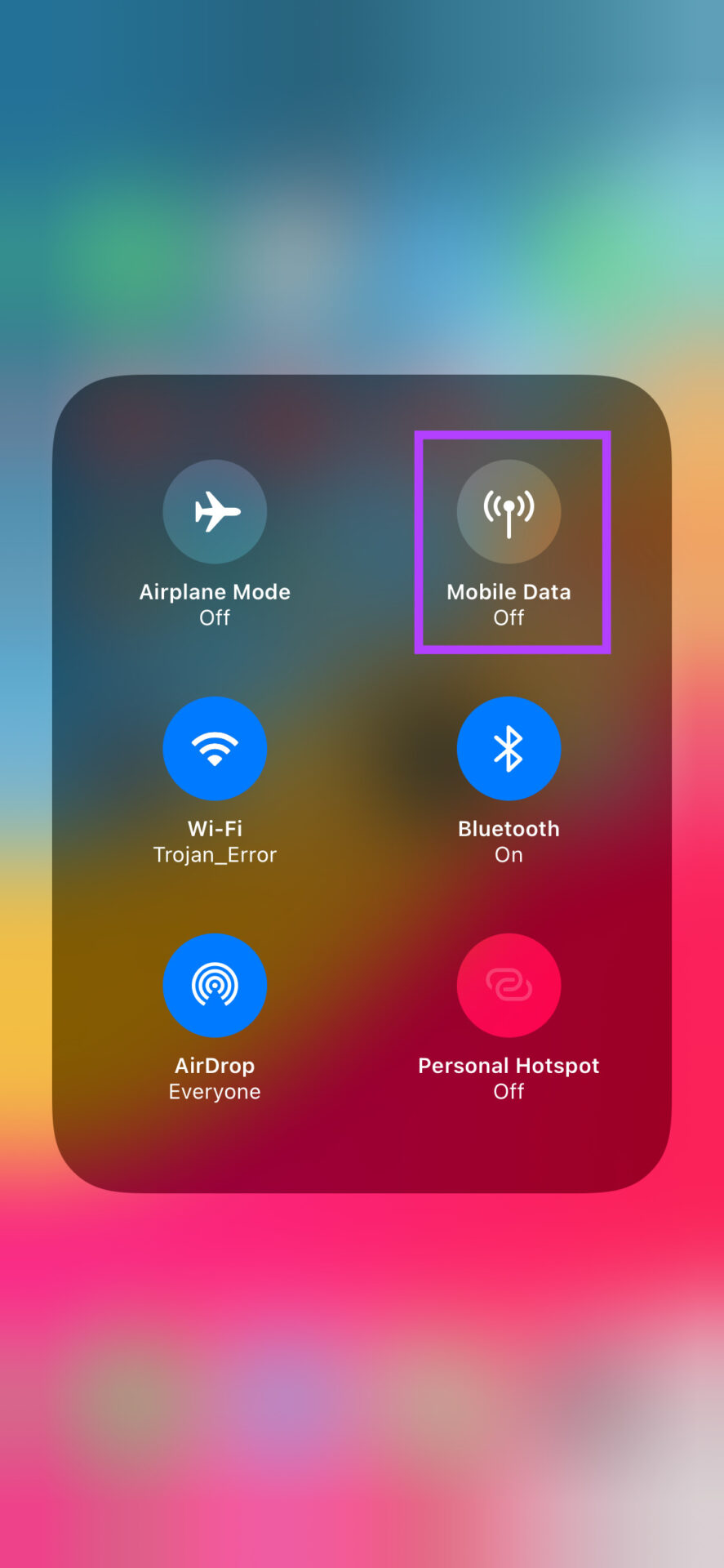
Se o seu iPhone não tiver dados móveis, a conexão com o Apple CarPlay ocorrerá, mas aplicativos como Mapas, Música, etc., podem não funcionar corretamente.
7. Esqueça os carros conectados e adicione-os novamente
Se nenhuma das soluções acima ajudou, você pode esquecer os carros conectados e se desconectar deles através das configurações do CarPlay no seu iPhone. Você pode fazer isso e emparelhar o iPhone novamente com a unidade principal do seu carro. Aqui está como é feito.
Passo 1: Abra o aplicativo Configurações no seu iPhone e navegue até a seção Geral.
Passo 2: Selecione a opção CarPlay.
Etapa 3: Toque no carro ao qual você está conectado.
Passo 4: Selecione Esqueça este carro.
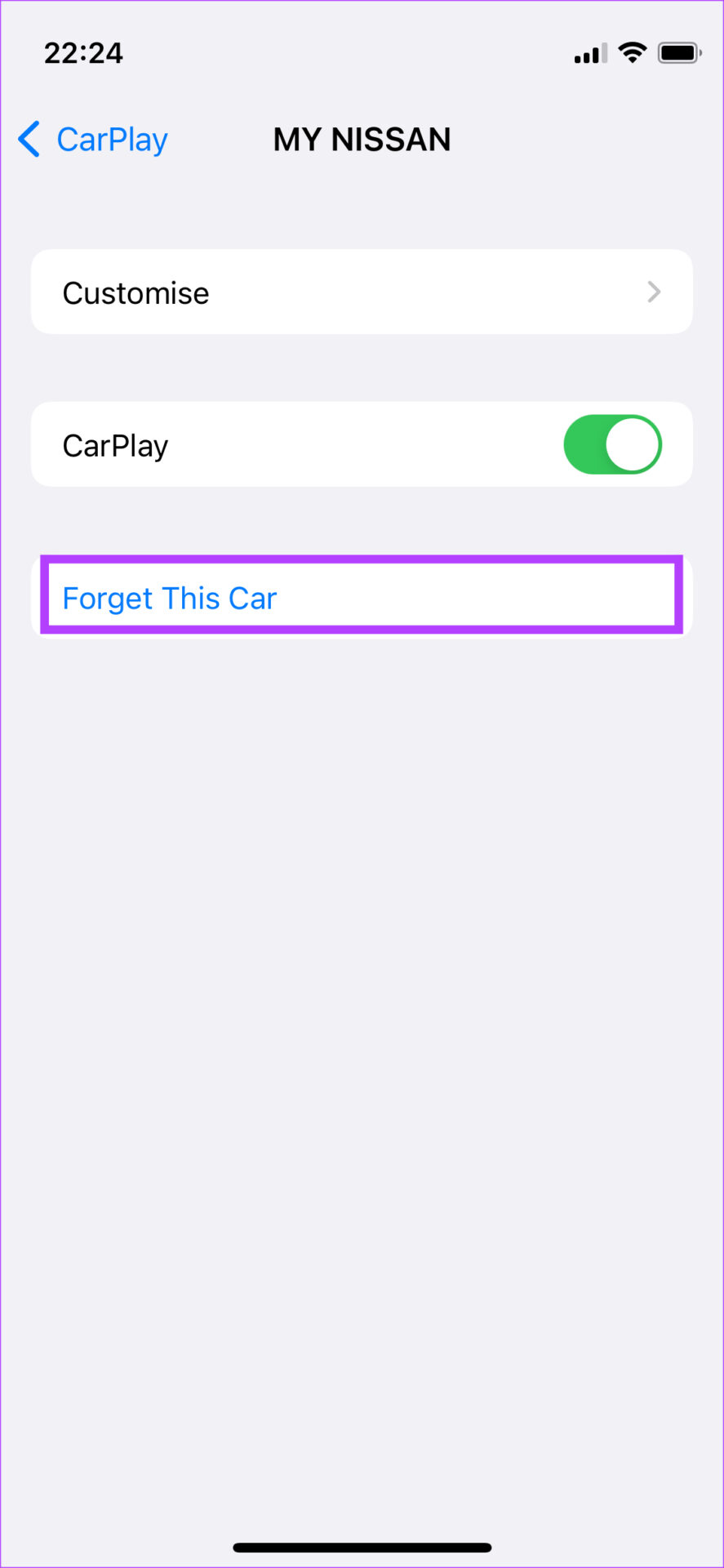
Isso desconectará seu iPhone do sistema estéreo do carro. Reconecte seu iPhone via Bluetooth ou usando um cabo USB para configurar o CarPlay novamente do zero.
8. Reinicie a unidade principal do carro
O problema pode nem estar no Apple CarPlay ou até no seu iPhone. Pode ser que o sistema estéreo ou a unidade principal do seu carro esteja com defeito, então o CarPlay continua desconectando. Uma solução rápida para esse problema é reiniciar a unidade principal do seu carro.
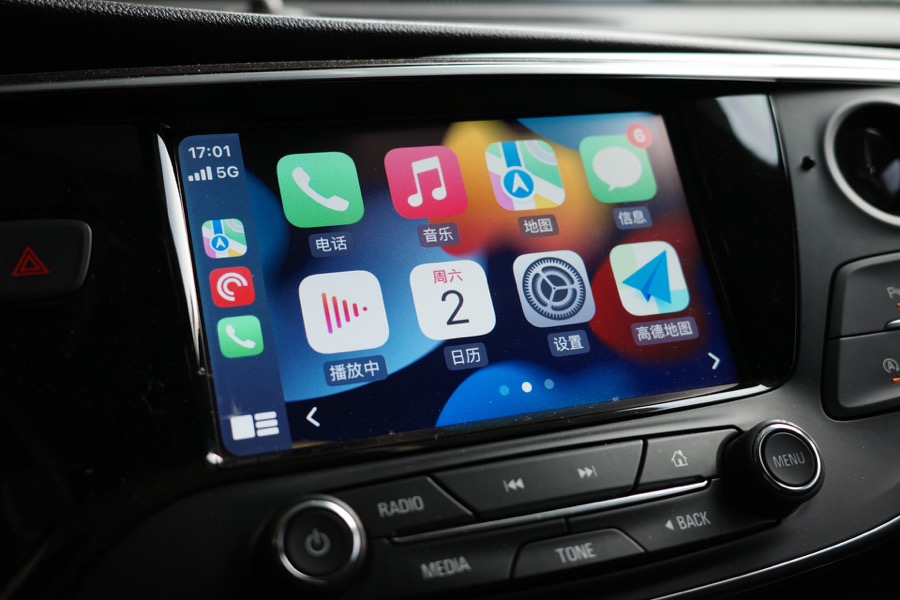
Você pode fazer isso desligando a ignição em seu carro e esperando que a unidade principal desligue automaticamente. Depois disso, reinicie o carro e deixe o sistema de infoentretenimento ligar novamente. Tente conectar seu telefone agora e o Apple CarPlay deve funcionar perfeitamente se o problema estiver na unidade principal.
Dirija com o Apple CarPlay
Com o Apple CarPlay de volta e funcionando como pretendido, você pode confiar em funções como Mapas para navegação enquanto reproduz suas faixas favoritas por meio de um serviço de streaming de música de sua escolha. Quer o Apple CarPlay continue desconectando ou não se conecte, essas soluções devem ajudá-lo a resolver o problema.
Neste artigo
- 1. Ative a alternância Carplay para seu carro no seu iPhone
- 2. Ative Wi-Fi e Bluetooth para CarPlay sem fio
- 3. Experimente o Apple CarPlay com fio se a conexão sem fio não funcionar
- 4. Use cabos certificados pela MFI
- 5. Atualize a versão do iOS
- 6. Certifique-se de ter uma conexão de dados móveis funcionando
- 7. Esqueça os carros conectados e adicione-os novamente
- 8. Reinicie a unidade principal do carro
- Dirija com o Apple CarPlay


