
A Apple introduziu uma série de novos recursos no FaceTime no ano passado, incluindo a capacidade de adicionar usuários do Android e Windows às chamadas do FaceTime. Além disso, existem várias outras dicas e truques úteis que você pode usar para melhorar sua experiência de videochamada via FaceTime no seu iPhone e iPad.


Aqui estão algumas das melhores dicas e truques do FaceTime para melhorar a aparência do seu vídeo durante uma chamada ou adicionar elementos divertidos ao falar com seus amigos e familiares. Se você não conseguir usar o FaceTime, você pode ver o melhores maneiras de corrigir o FaceTime não se conectando ao seu iPhone e, em seguida, use esses truques.
1. Modo Retrato para Desfoque de Fundo
O iPhone possui um modo de retrato embutido no aplicativo da câmera para tirar fotos principalmente de assuntos humanos com o fundo desfocado. Com o iOS 15, a Apple introduziu esse recurso mesmo para chamadas FaceTime. Você pode desfocar seu plano de fundo para evitar distrações do que está acontecendo atrás de você durante uma chamada de vídeo do FaceTime. Aqui está como fazê-lo.
Passo 1: Durante uma chamada, toque na visualização do vídeo para ampliá-la.
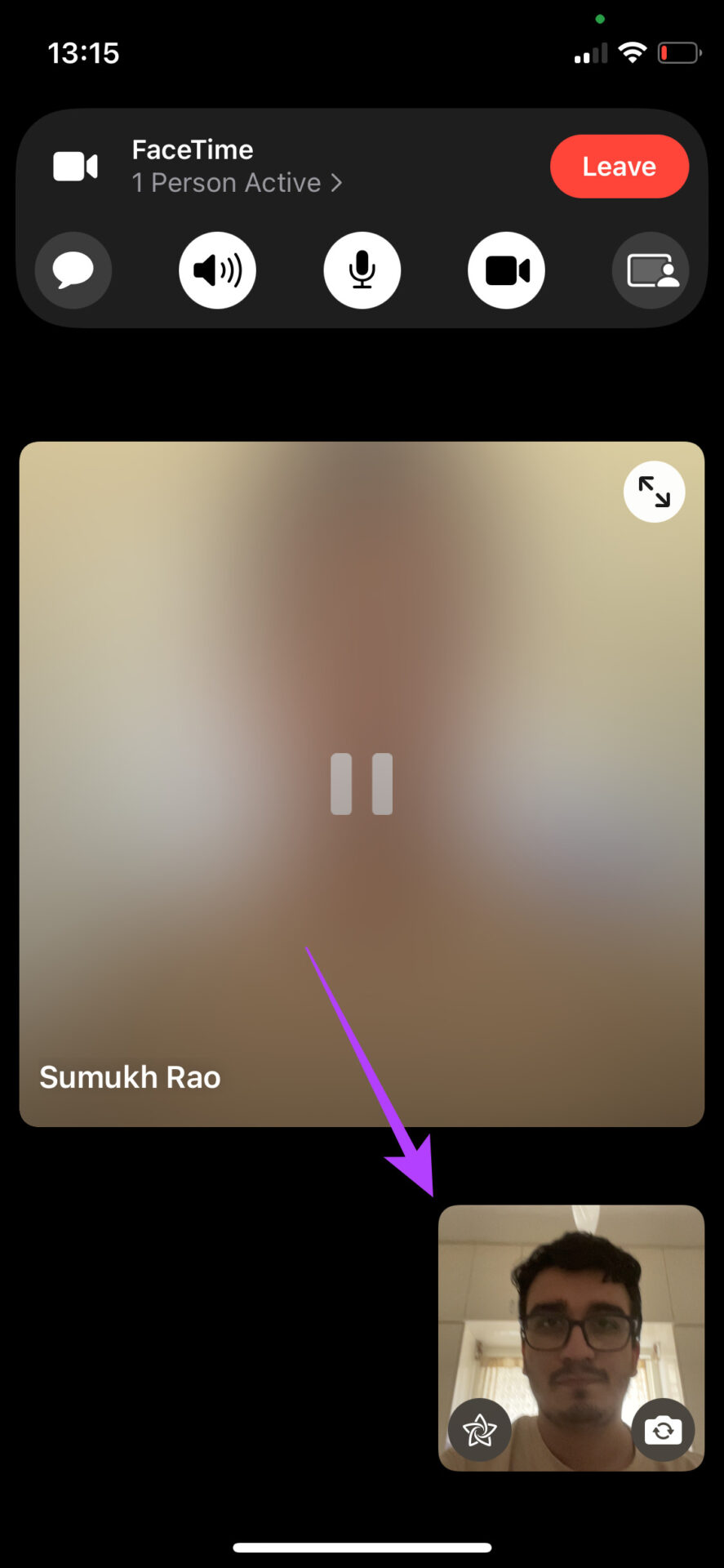

Passo 2: Toque no botão de alternância no canto superior esquerdo da visualização.


Isso ativará o modo retrato e desfocará seu plano de fundo, como você pode ver na visualização.


Para desativar o modo retrato, toque no mesmo botão novamente.
2. Bloqueie o ruído de fundo com os modos de microfone
Outro novo recurso que a Apple introduziu com o iOS 15 é a capacidade de alternar entre diferentes modos de microfone durante uma chamada do FaceTime. Esses modos de microfone permitem eliminar o ruído de fundo até certo ponto ou amplificá-lo, dependendo do caso de uso. Veja como você pode usá-los.
Passo 1: Com uma chamada do FaceTime em execução, acesse o centro de controle deslizando para baixo a partir do canto superior esquerdo em iPhones com Face ID e deslizando para cima em iPhones com um botão home físico.
Passo 2: Toque e segure a alternância do modo Mic no centro de controle.


Etapa 3: Escolha o modo relevante.
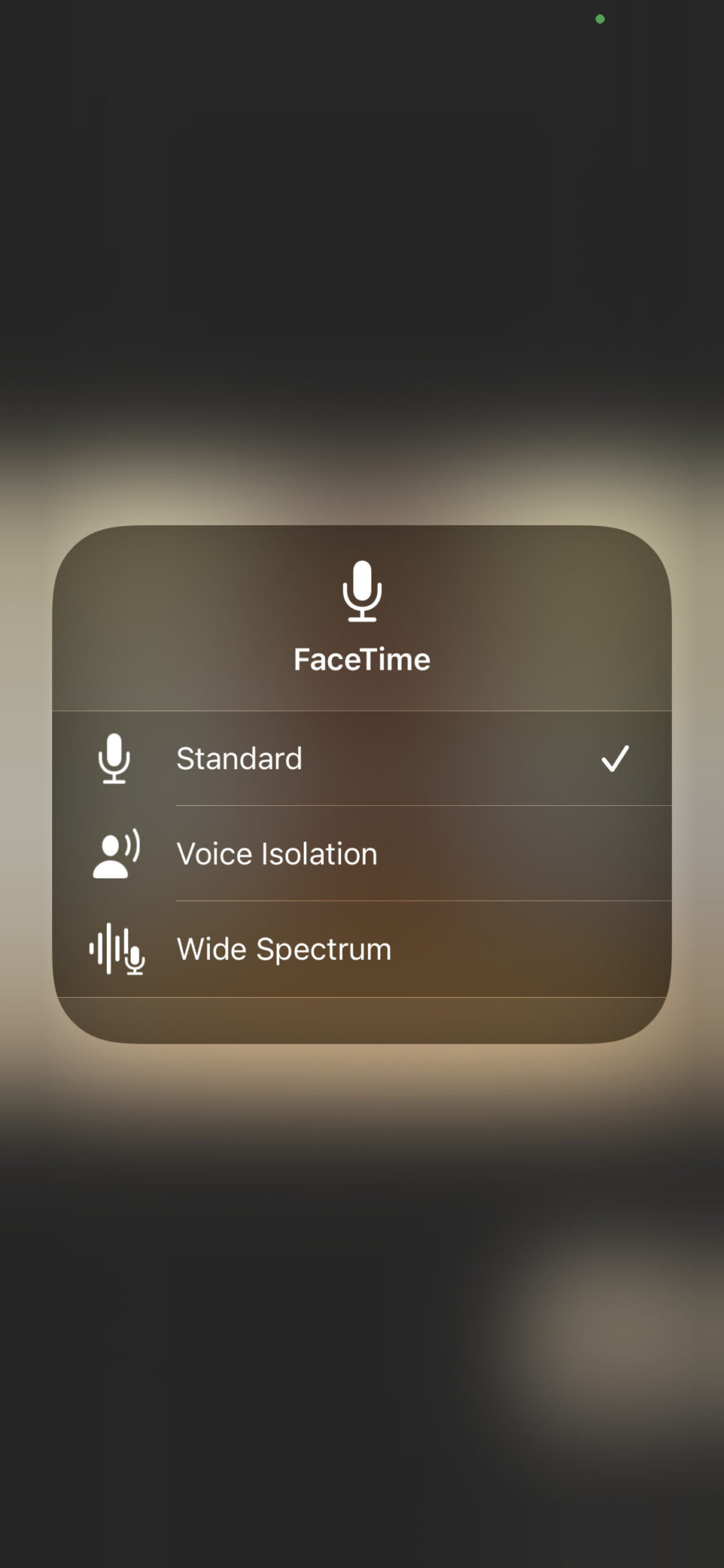

Padrão é o modo padrão, que não altera a forma como a outra parte o ouve.
Mudando para Isolamento de voz tentará reduzir o ruído de fundo enquanto enfatiza sua voz.
Amplo Espectro deixará passar os sons de fundo, portanto, se você estiver em uma conferência ou concerto, ele captará o som de longe.
3. Capture fotos durante uma chamada do FaceTime
O FaceTime oferece a capacidade de tirar fotos durante uma chamada. Você pode capturar o que vê no visor para referência futura. Observe que toda vez que você captura uma foto durante uma chamada, a outra parte é notificada. Aqui está como fazê-lo.
Passo 1: Durante uma chamada, toque no feed de vídeo da parte oposta.
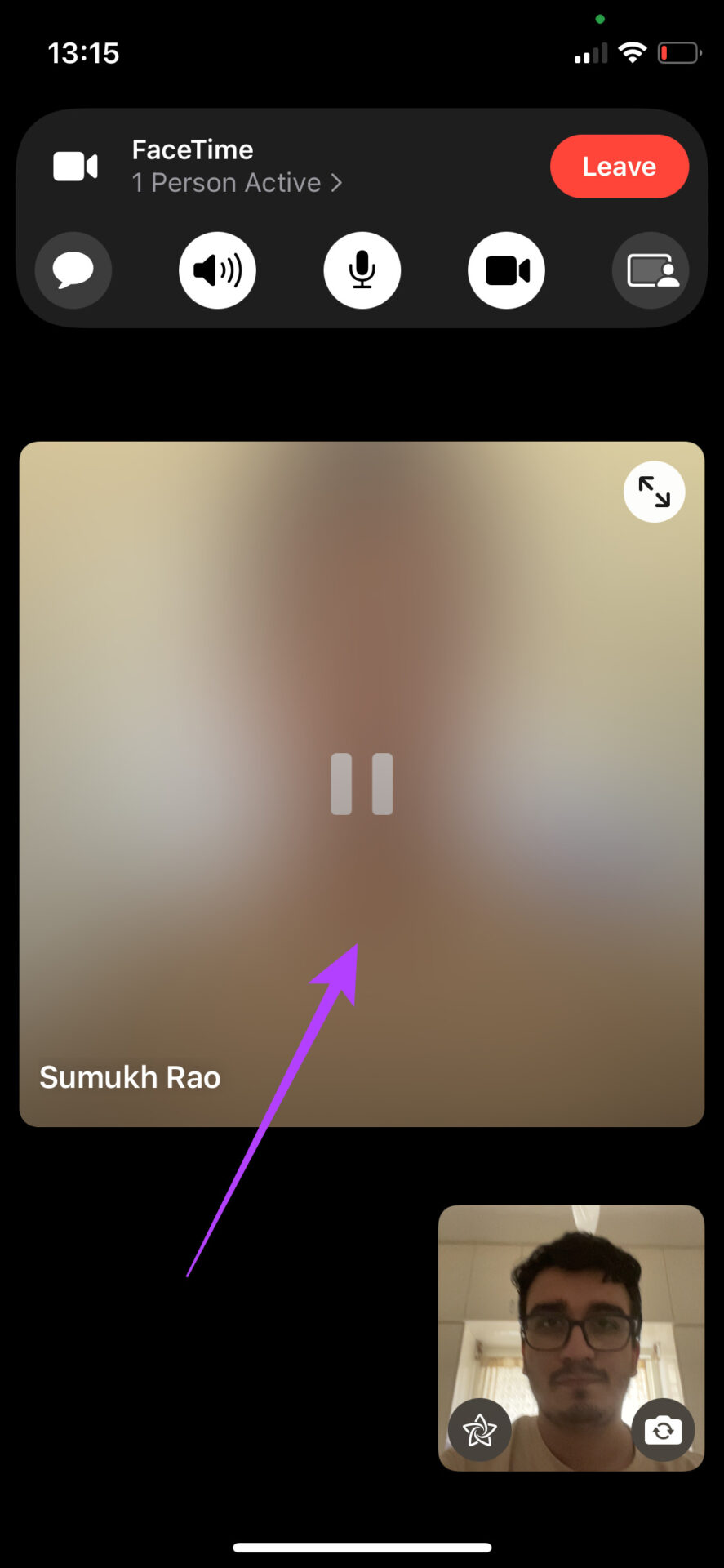

Passo 2: Você verá um pequeno botão de captura no canto inferior direito. Toque nele.


Seu iPhone ou iPad irá capturar a imagem e salvá-la no aplicativo Fotos.
4. Crie uma chamada do FaceTime com usuários de Android e Windows
Até o iOS 15, o FaceTime era exclusivo para dispositivos da Apple. Embora o aplicativo permaneça exclusivamente nas plataformas da Apple, agora você pode compartilhar um link com usuários de Android e Windows e solicitar que participem de uma chamada do FaceTime. Você ainda precisará de um iPhone, iPad ou Mac para gerar o link.
Passo 1: Abra o aplicativo FaceTime no seu iPhone e toque na opção Criar link.


Passo 2: Você pode copiar o link para colá-lo em outro lugar ou compartilhá-lo com um contato diretamente da planilha de compartilhamento.


Etapa 3: Quando a pessoa com quem você o compartilha clicar no link, ele levará a uma janela do navegador onde o FaceTime pode ser usado em qualquer dispositivo.
Passo 4: Digite o nome e clique em Continuar.


Etapa 5: Quando estiver pronto, clique em Join para entrar na chamada.


5. Substitua seu rosto por memojis
A Apple introduziu Animojis e Memojis que reagem com base em seus movimentos faciais. Você pode usar memojis e animojis mesmo durante uma chamada do FaceTime como uma máscara em seu rosto. Isso adiciona um elemento de diversão às suas videochamadas. Aqui está como fazê-lo.
Passo 1: Durante uma chamada, toque na visualização do vídeo para ampliá-la.
Passo 2: Toque no botão de alternância no canto inferior esquerdo da visualização. Isso ativará os efeitos.


Etapa 3: Selecione a primeira opção na parte inferior para ativar memojis e animojis.


Passo 4: Percorra as opções disponíveis, toque em uma para usá-la e substitua seu rosto na visualização.
6. Use filtros para uma aparência distinta
Você provavelmente já usou filtros em aplicativos de mídia social como Instagram e Snapchat para adicionar um pouco de estilo às suas fotos ou brincar com cores e tons. Você pode fazer o mesmo durante uma chamada do FaceTime. Aqui está como.
Passo 1: Durante uma chamada, toque na visualização do vídeo para ampliá-la.
Passo 2: Toque no botão de alternância no canto inferior esquerdo da visualização. Isso ativará os efeitos.
Etapa 3: Selecione a segunda opção na parte inferior para ativar os filtros.


Passo 4: Percorra a lista de opções disponíveis e toque em uma para usá-la. Você pode ver a mudança ocorrendo na janela de visualização.
7. Adicione texto flutuante ao seu vídeo
Se você deseja transmitir uma mensagem ou exibir constantemente seu nome em uma chamada do FaceTime em grupo, pode usar um balão ou banner de texto flutuante que permanecerá persistente em seu vídeo. Veja como adicioná-lo.
Passo 1: Durante uma chamada, toque na visualização do vídeo para ampliá-la.
Passo 2: Toque no botão de alternância no canto inferior esquerdo da visualização. Isso ativará os efeitos.
Etapa 3: Selecione a terceira opção na parte inferior para adicionar texto.


Passo 4: Escolha entre a ampla variedade de estilos disponíveis para o seu texto. Você pode adicionar um balão de bate-papo, um banner ou até mesmo um emoji.


Etapa 5: Digite o texto que deseja adicionar.


Etapa 6: Enquanto seu rosto estiver visível no vídeo, o texto flutuará ao lado dele. Você pode arrastar e soltar o texto em qualquer lugar do vídeo para alterar sua posição.


Existem alguns outros efeitos que você também pode ver, como compartilhar anéis de atividade na tela, adicionar adesivos, etc. Basta selecionar um deles e você pode visualizar o efeito no vídeo.


8. Compartilhe sua tela para assistir filmes ou apresentar
A atualização do iOS 15 e iPadOS 15 permite que o FaceTime compartilhe sua tela com os participantes da chamada. Você pode usar esse recurso para fazer apresentações ou assistir a um filme ou programa de TV com amigos e familiares. Veja como você pode compartilhar o conteúdo da sua tela.
Passo 1: No banner na parte superior da tela de chamada, toque na última opção.
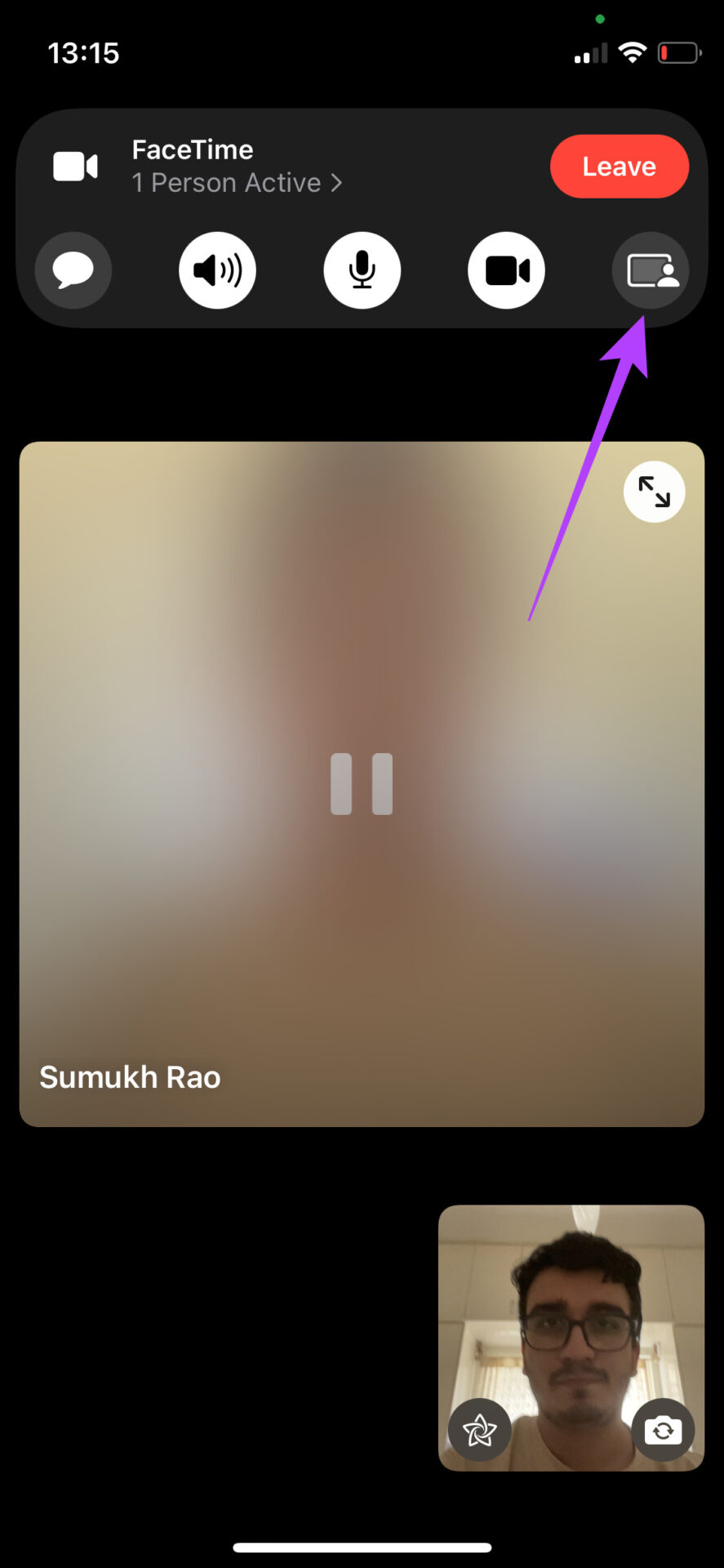

Passo 2: Selecione a opção Compartilhar minha tela que aparece.
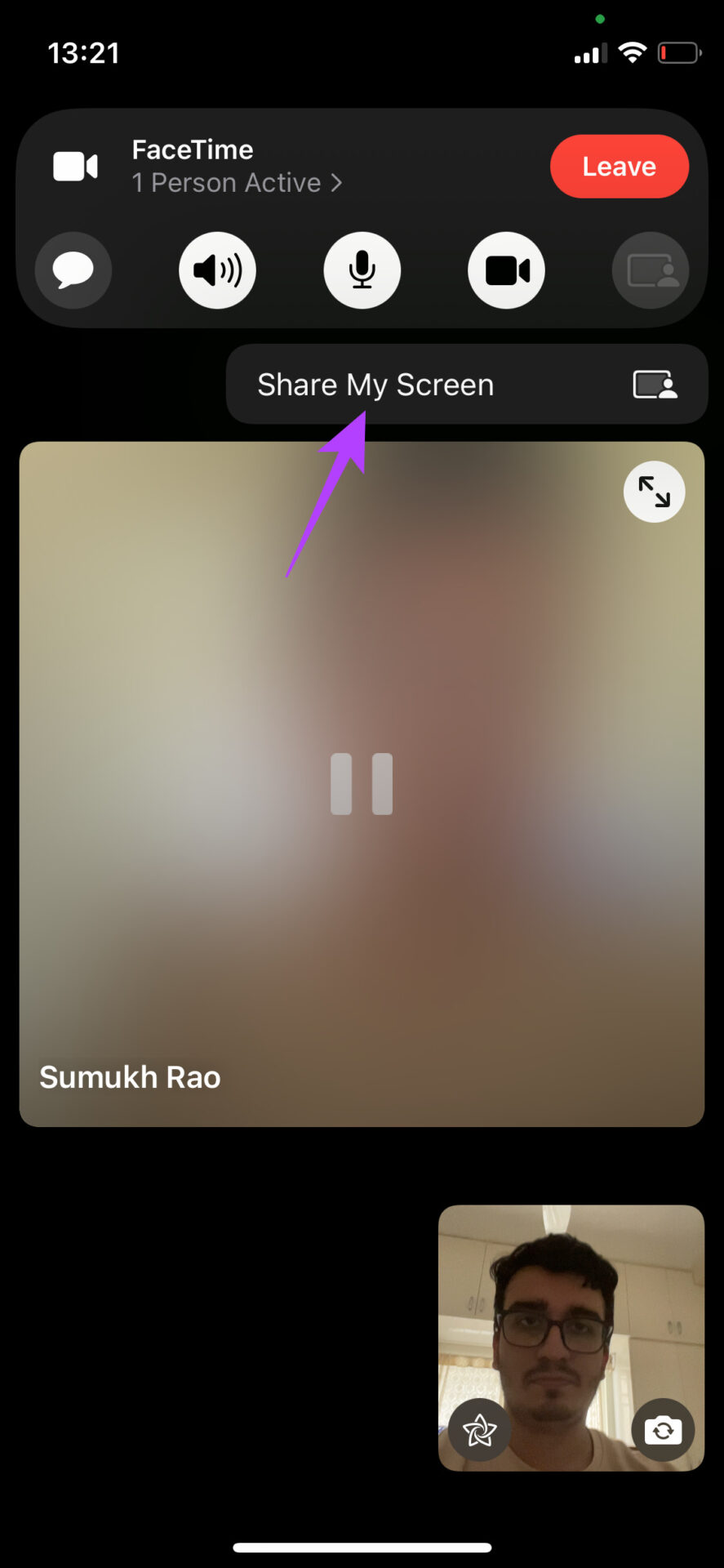

Etapa 3: O conteúdo da sua tela agora será compartilhado. A pílula roxa pode identificar isso na parte superior da tela na hora.


Retorne ao aplicativo FaceTime para parar de compartilhar sua tela. Você pode dar uma olhada nas melhores maneiras de corrigir o FaceTime Screen Sharing que não está funcionando se estiver tendo problemas com ele no seu Mac.
Use o FaceTime em todo o seu potencial
Você pode usar o FaceTime como um usuário avançado e desbloquear seu potencial máximo usando essas dicas e truques. Esteja você usando o FaceTime em uma configuração profissional ou para lazer, você tem várias opções e recursos para brincar.
Fonte Adicione ao Google Notícias
Neste artigo
- 1. Modo Retrato para Desfoque de Fundo
- 2. Bloqueie o ruído de fundo com os modos de microfone
- 3. Capture fotos durante uma chamada do FaceTime
- 4. Crie uma chamada do FaceTime com usuários de Android e Windows
- 5. Substitua seu rosto por memojis
- 6. Use filtros para uma aparência distinta
- 7. Adicione texto flutuante ao seu vídeo
- 8. Compartilhe sua tela para assistir filmes ou apresentar
- Use o FaceTime em todo o seu potencial


