
Fazer um backup de fotos importantes e memoráveis é um dos meus recursos favoritos do Google Fotos. Infelizmente, alguns usuários não conseguem armazenar seus arquivos de mídia na nuvem porque o aplicativo Google Fotos fica paralisado enquanto se prepara para enviar suas fotos e vídeos. Se o problema de backup não estiver relacionado à rede, alguns problemas com o aplicativo Fotos geralmente são os culpados.
Neste artigo, identificamos oito (8) maneiras infalíveis de fazer com que seu backup do Google Fotos seja executado novamente sempre que ele ficar parado. Vê-los.
1. Limpe o cache do Google Fotos
Esta é uma correção eficaz para muitos dos problemas do Google Fotos em qualquer dispositivo Android. Se você notou que o aplicativo Fotos executa lentamente ou algumas funções (backup e sincronização de fotos) não funcionam corretamente, limpe o cache do aplicativo para corrigir o problema. Veja como fazê-lo.
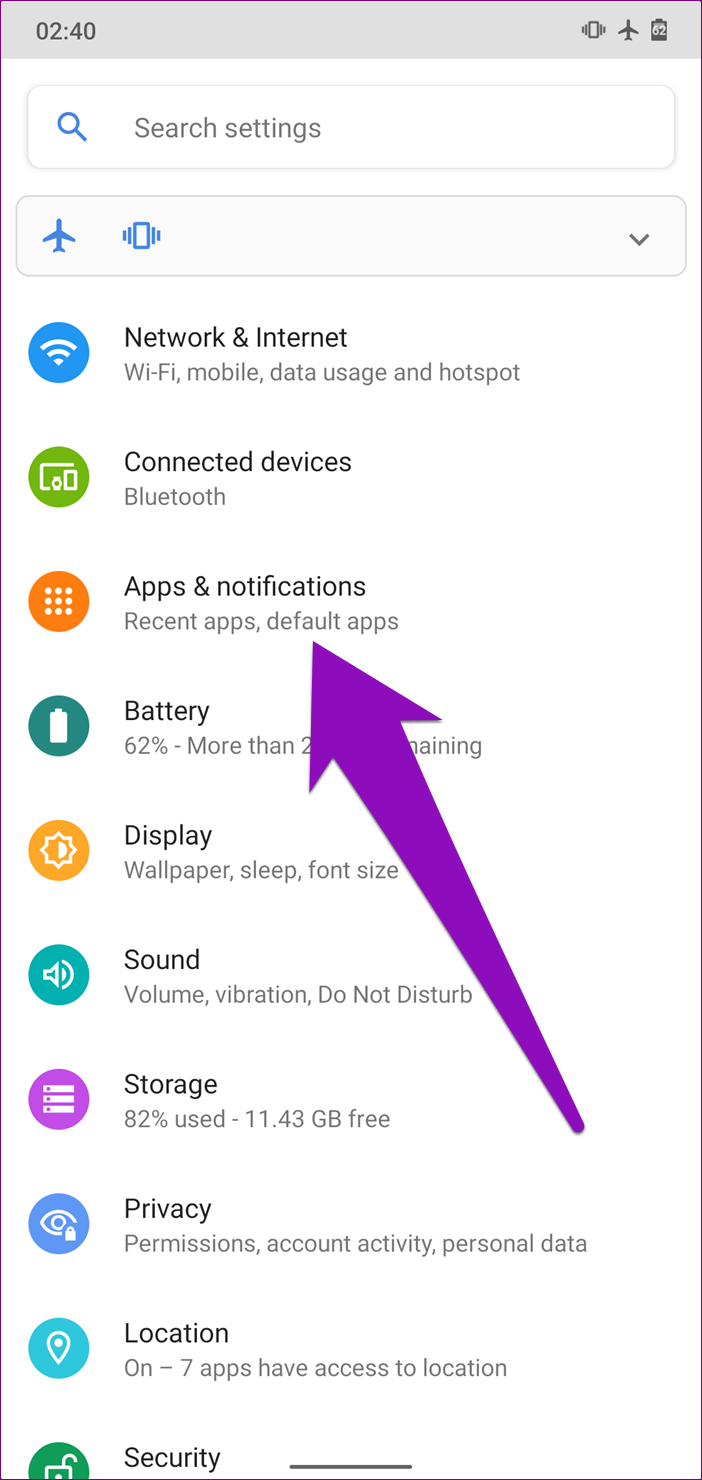
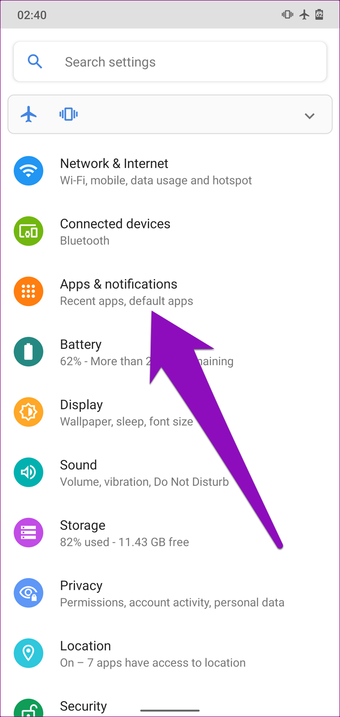
Passo 1: Inicie o menu Configurações do seu telefone e toque na opção 'Aplicativos e notificações'.
Passo 2: Toque na opção "Ver todos os aplicativos".
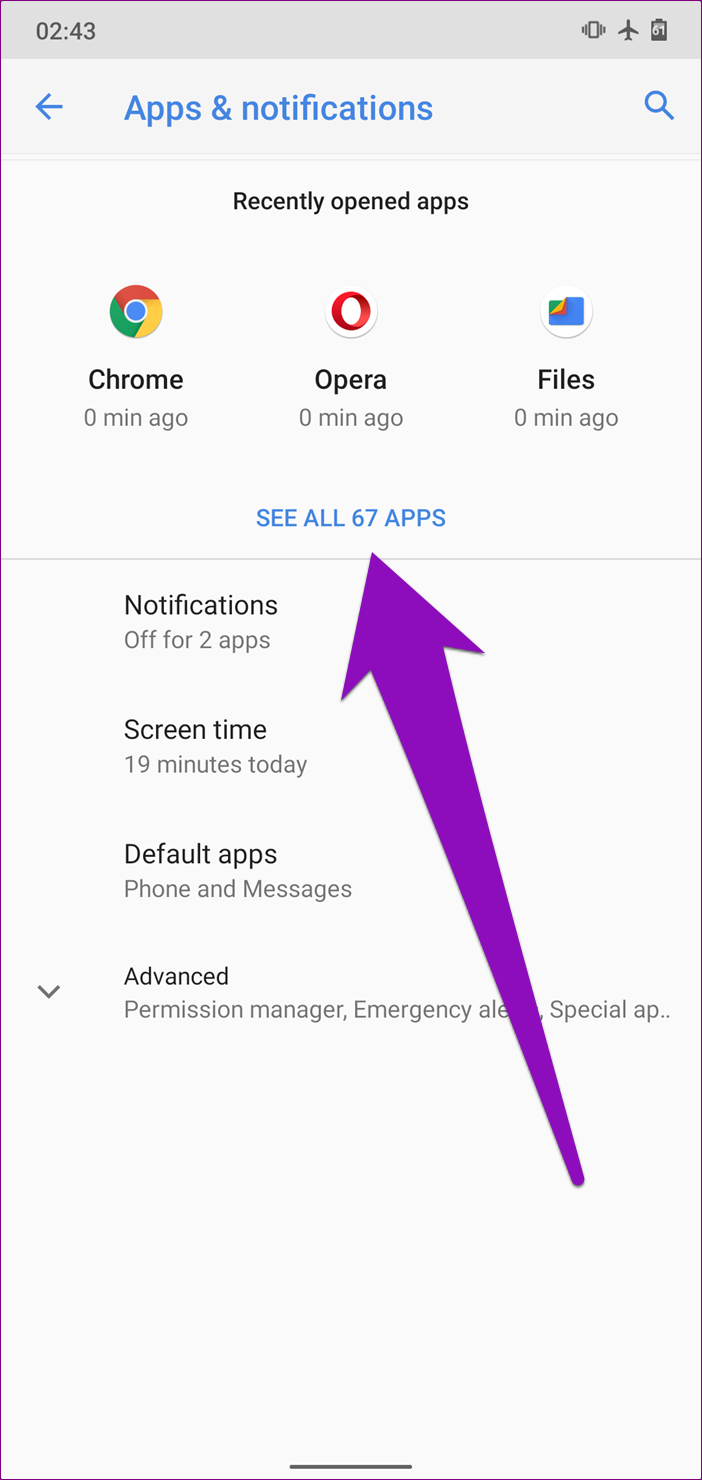
Etapa 3: Localize e toque no aplicativo Fotos.
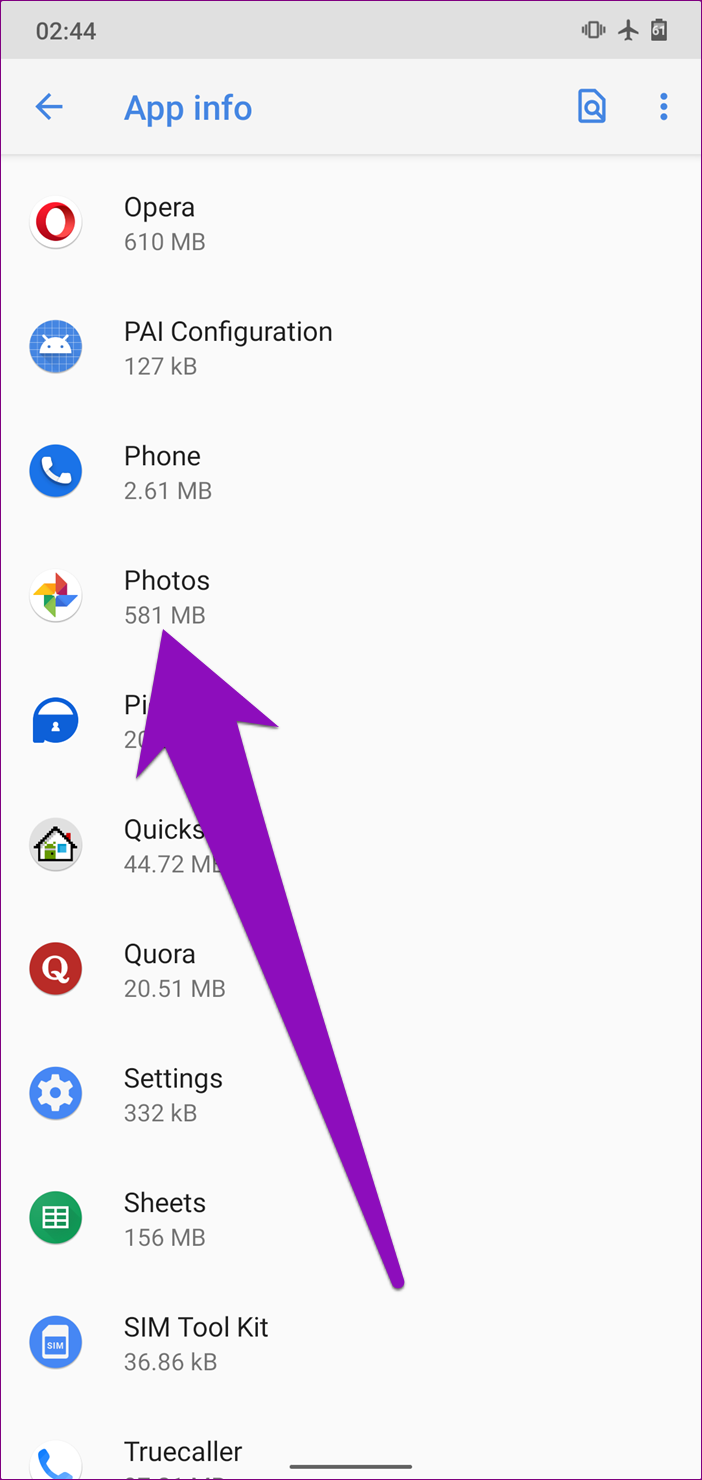
Passo 4: Toque na opção "Armazenamento e cache".
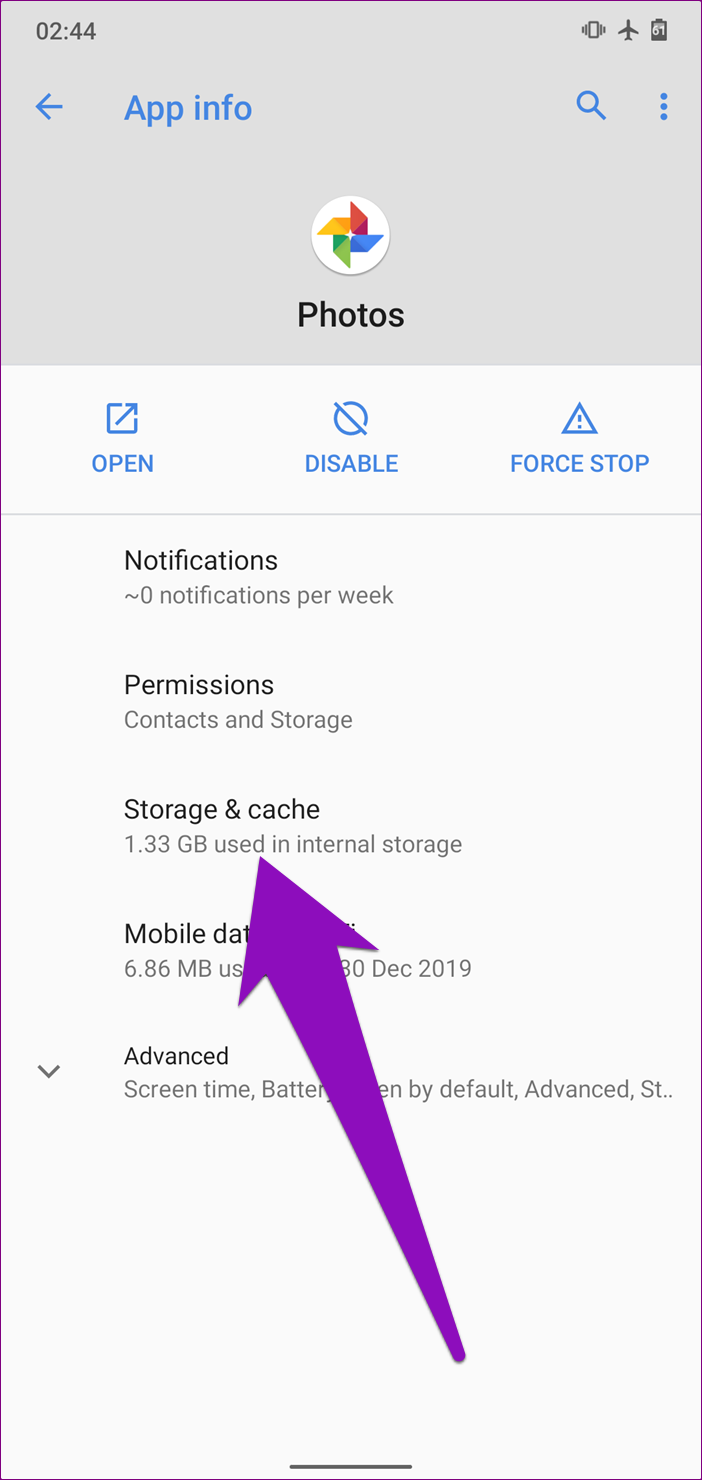
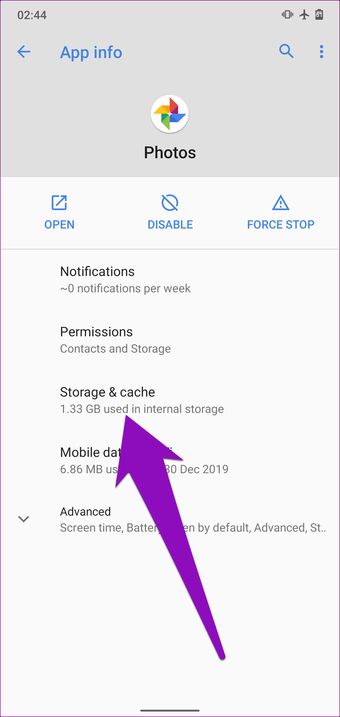
Etapa 5: Em seguida, toque no ícone Limpar cache.
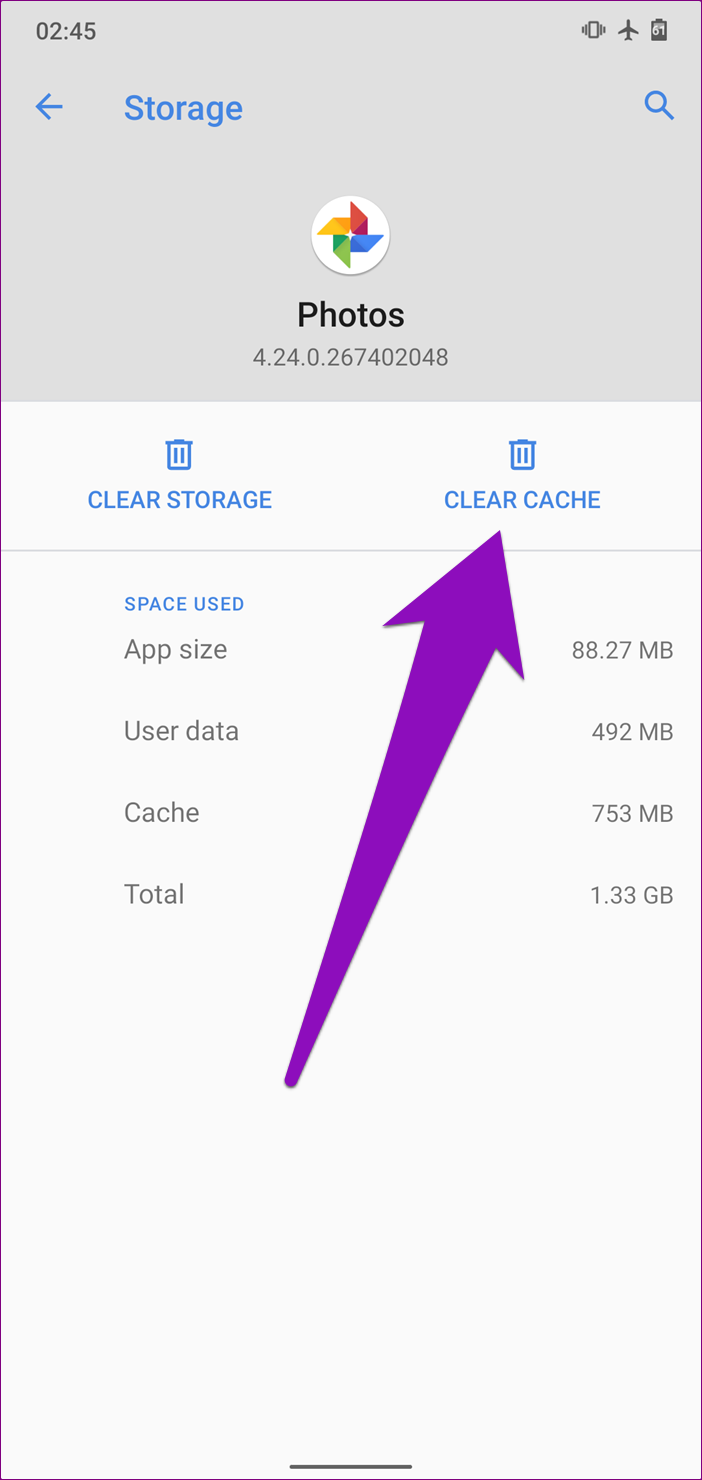
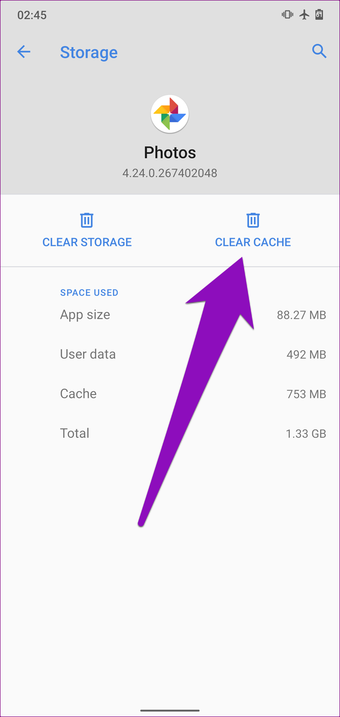
Agora, tente fazer um backup das suas fotos novamente e veja se elas passam pela fase 'Preparando-se para fazer o backup'. Se o aplicativo ainda estiver parado nesse estado, tente a próxima correção abaixo.
2. Verifique a conta de backup e sincronização
Se o seu aplicativo do Google Fotos estiver bloqueado na fase "Preparando-se para fazer backup", verifique se a conta de backup principal do telefone e a conta de backup do aplicativo Fotos são iguais.


Esse método funcionou a mágica para muitos usuários que encontraram esse problema em seus dispositivos. Para garantir que o backup geral do telefone e o backup do Google Fotos estejam sincronizados com a mesma conta, siga as etapas abaixo.
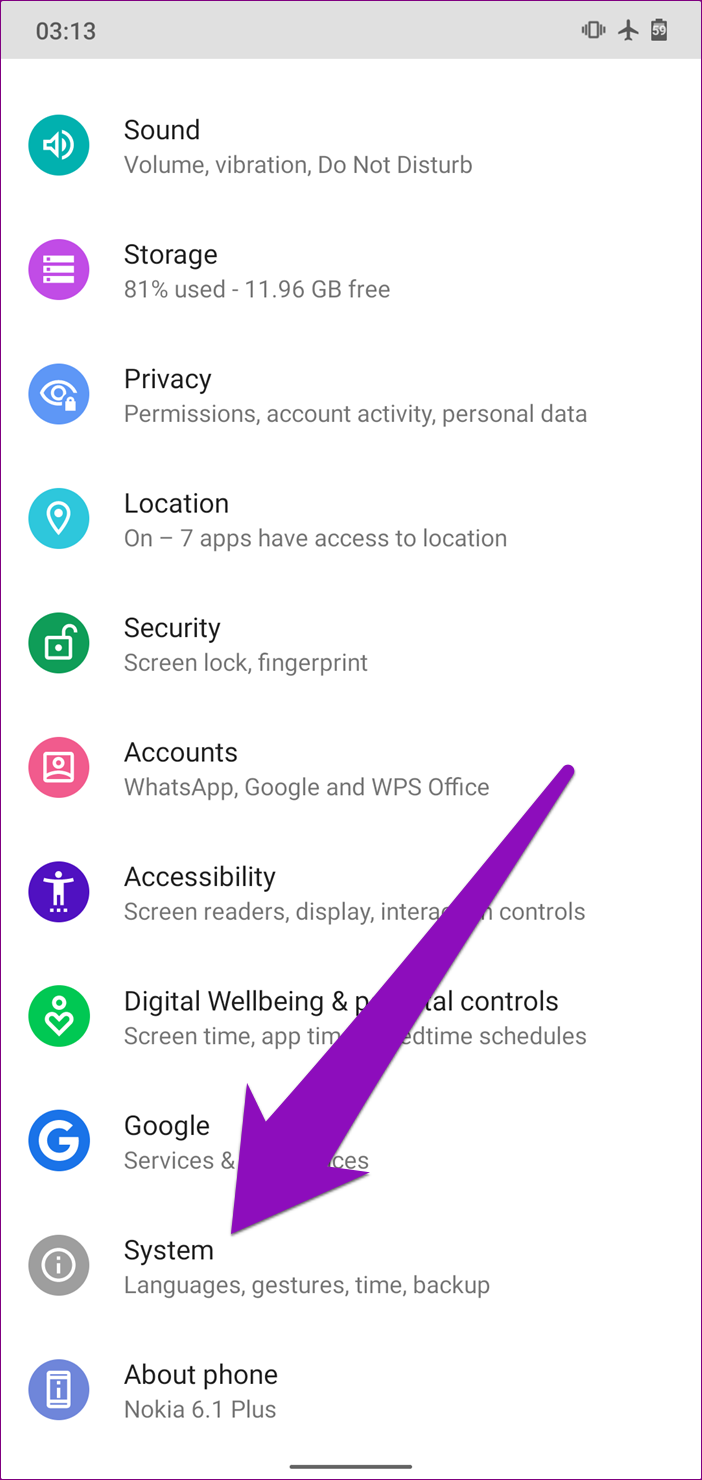
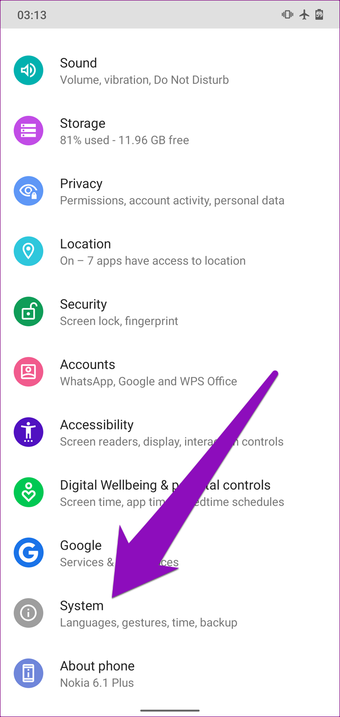
Passo 1: Inicie o menu Configurações do telefone e selecione Sistema.
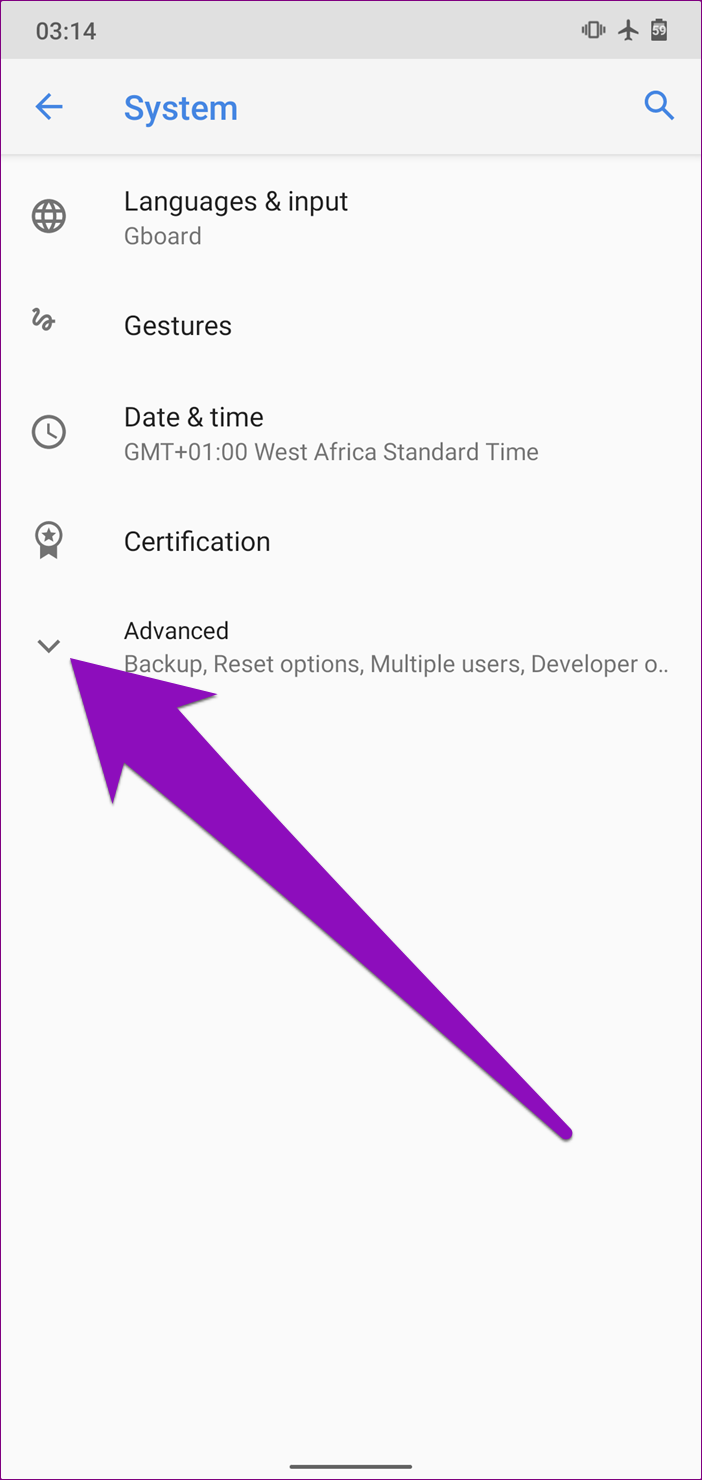
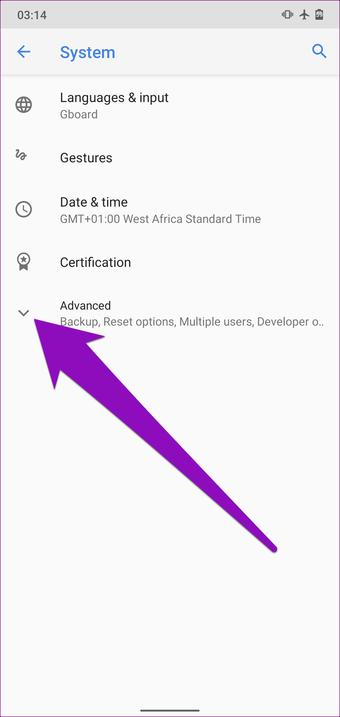
Passo 2: Toque no botão suspenso Avançado e selecione Backup.
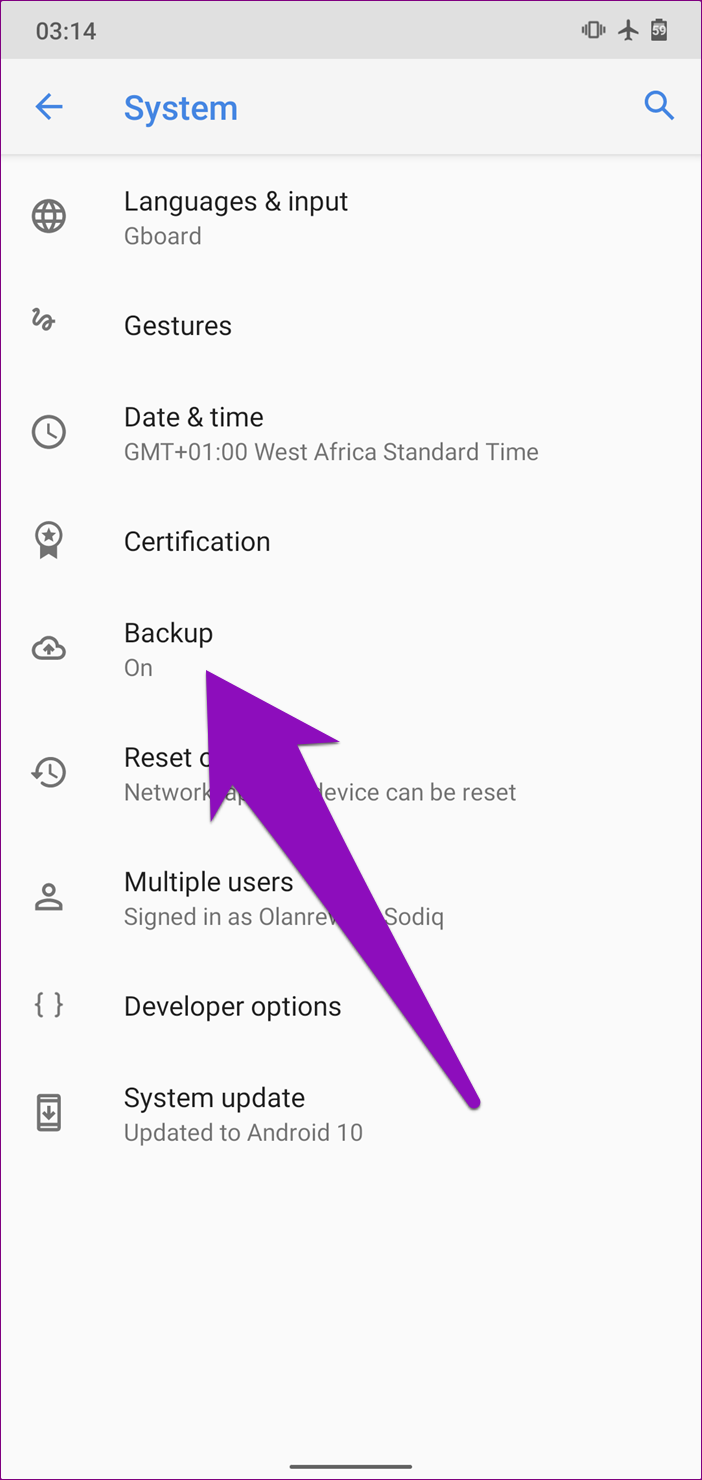
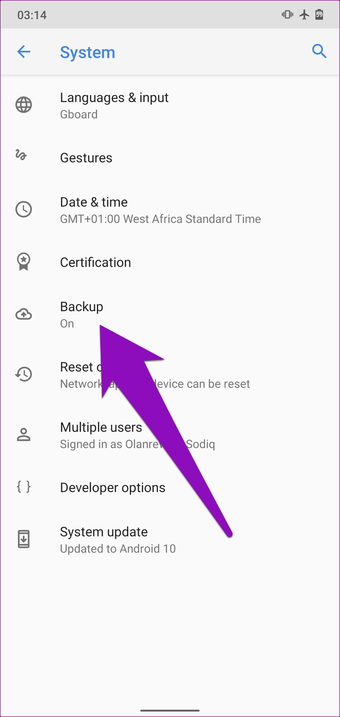
Etapa 3: Toque em Conta.
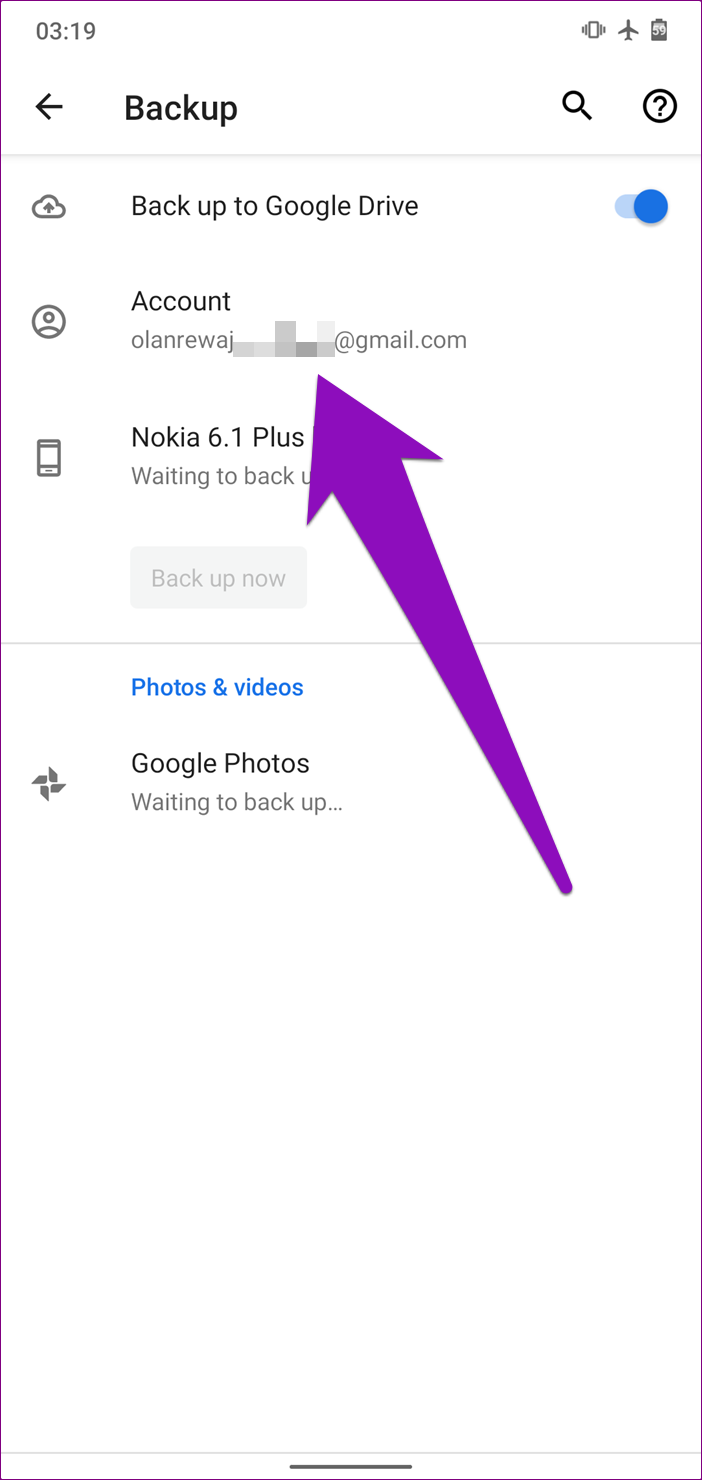
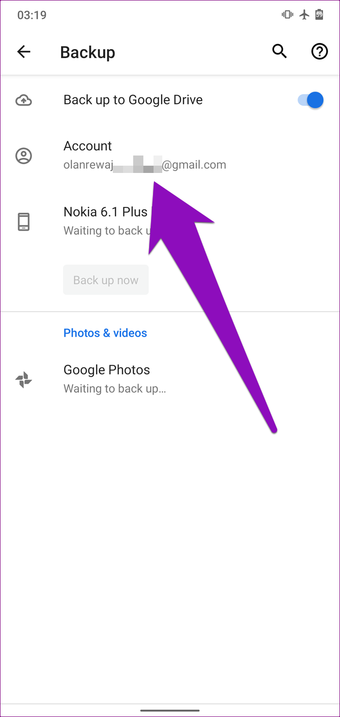
Passo 4: Se você tiver várias contas conectadas ao seu dispositivo, selecione sua conta de backup principal preferida.
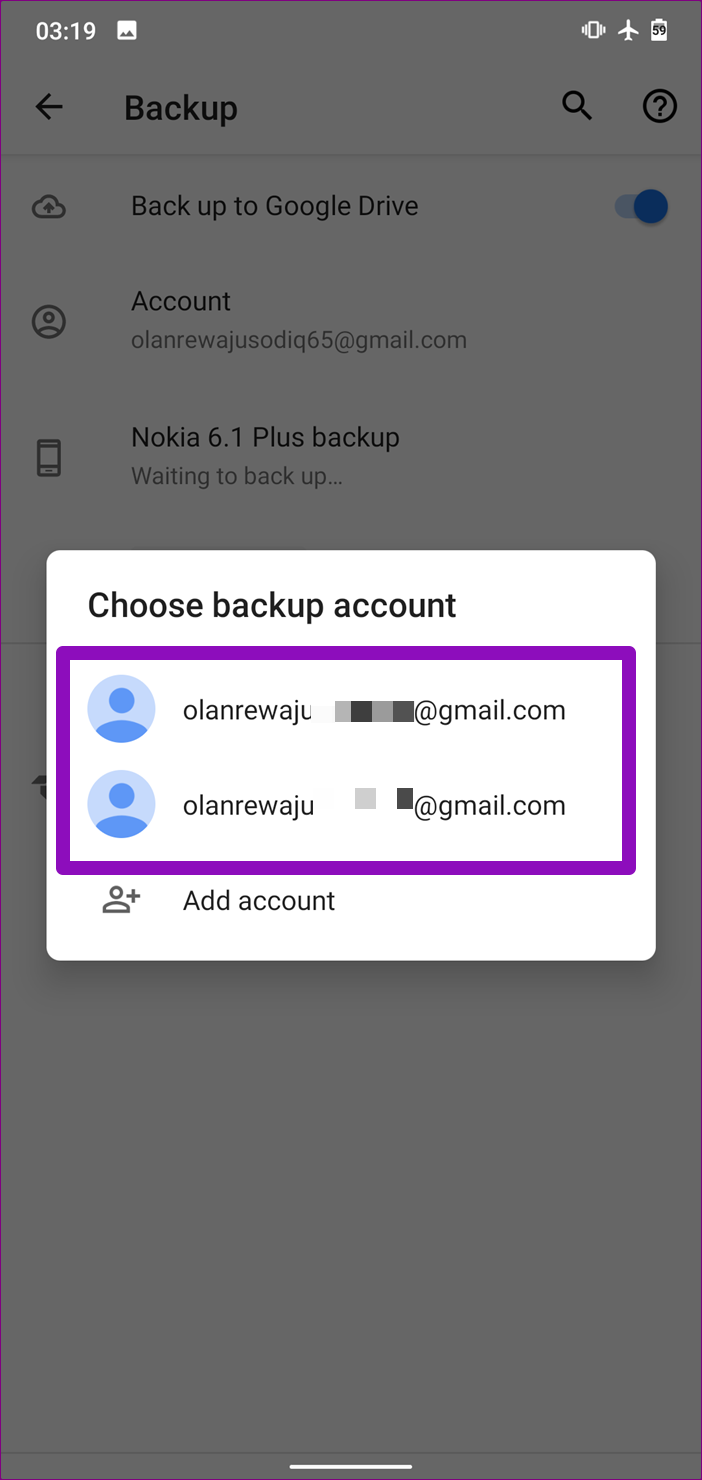
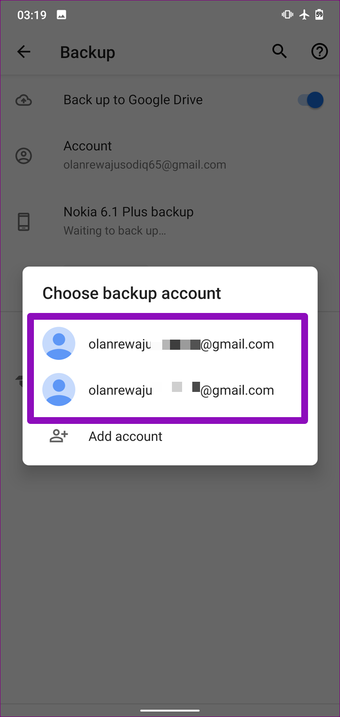
Etapa 5: Toque em OK na próxima página para confirmar sua seleção.
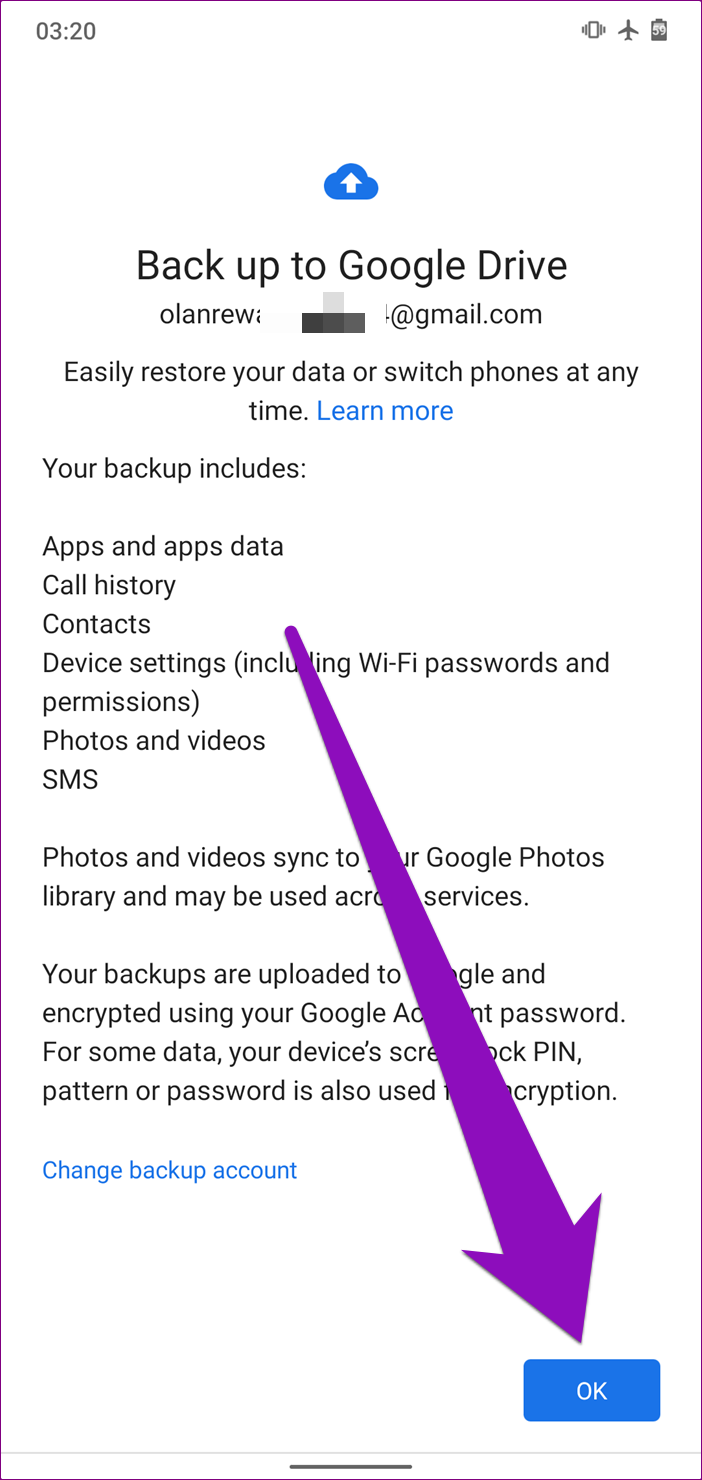
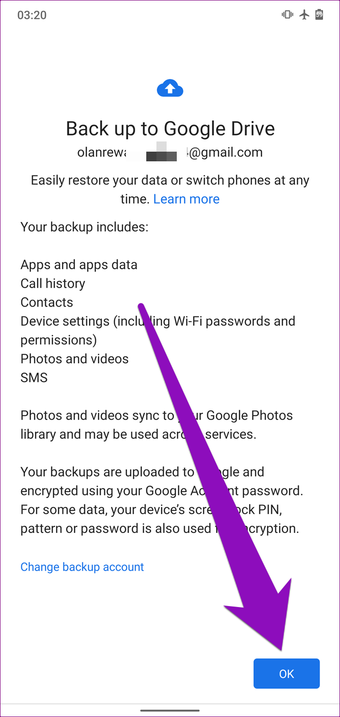
Etapa 6: Se a conta principal que você selecionou for diferente da sua conta de backup do Google Fotos, você será solicitado a alterá-la para a conta de backup principal do seu dispositivo. Toque em Alterar para continuar.
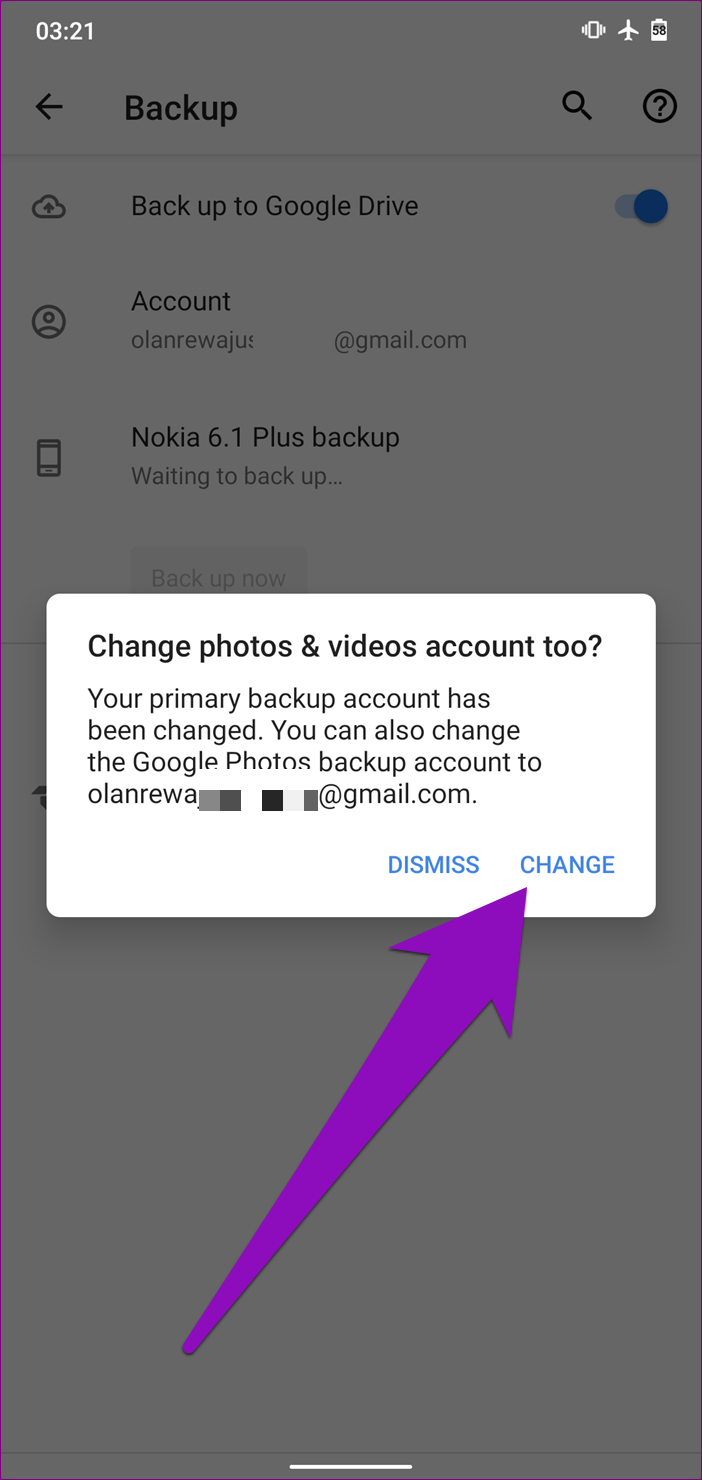
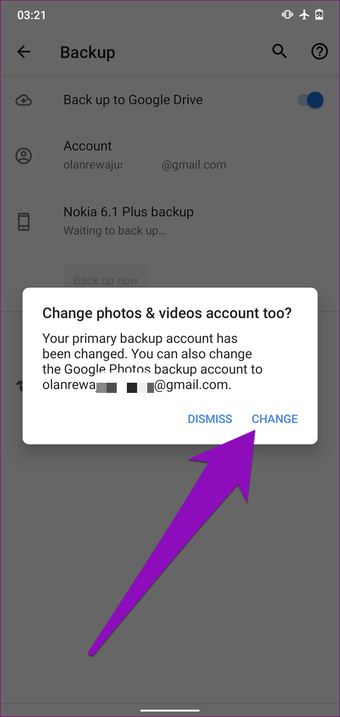
Como alternativa, para confirmar que a conta de backup do aplicativo Fotos é igual à conta de backup principal do telefone, siga as etapas abaixo.
Passo 1: Inicie o aplicativo Fotos e toque no ícone do menu de hambúrguer.
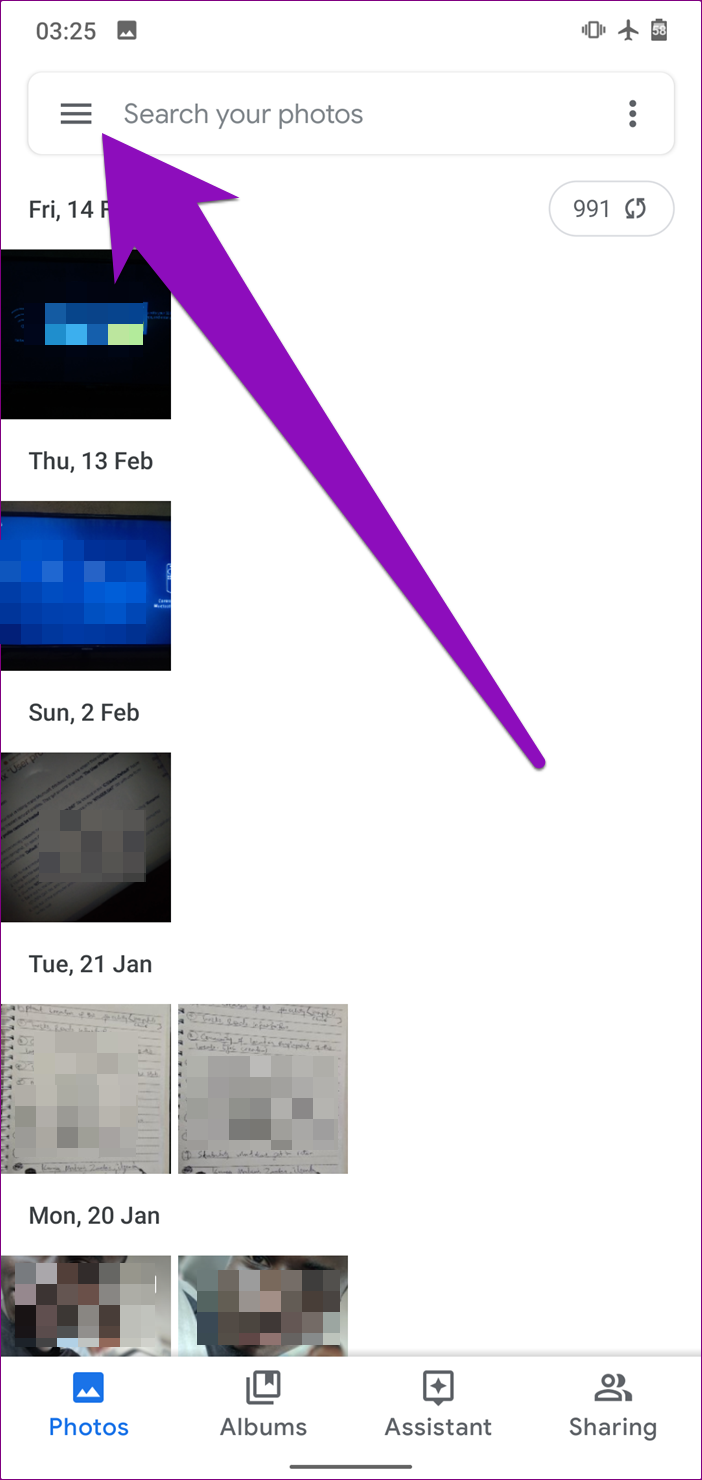
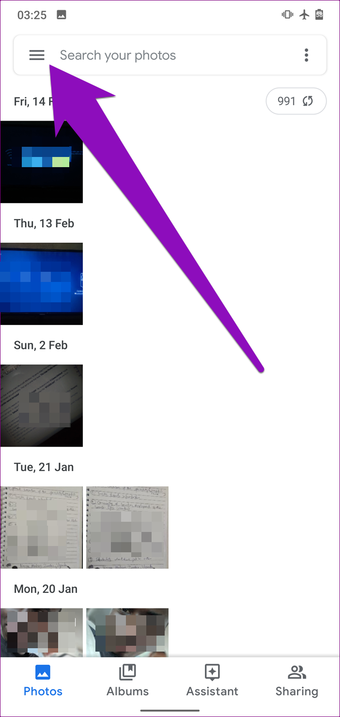
Passo 2: Selecione configurações.
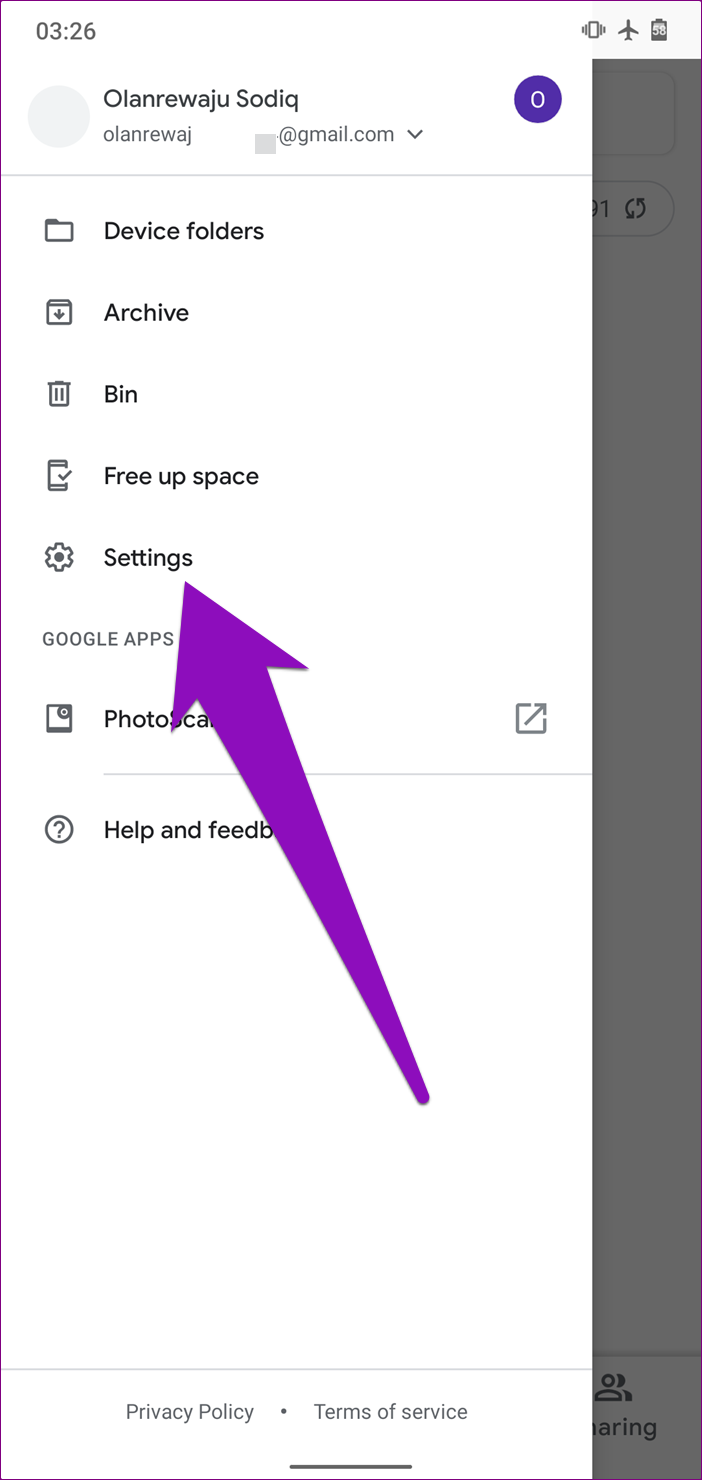
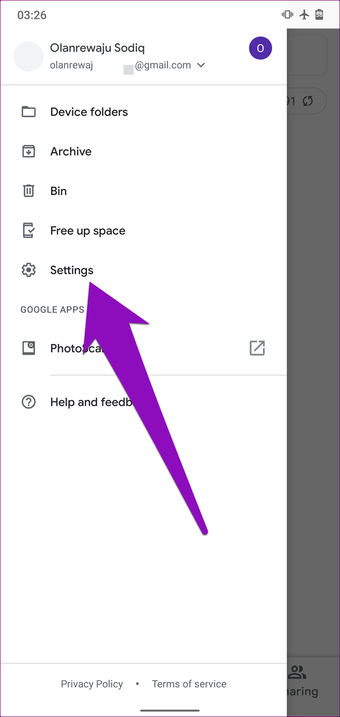
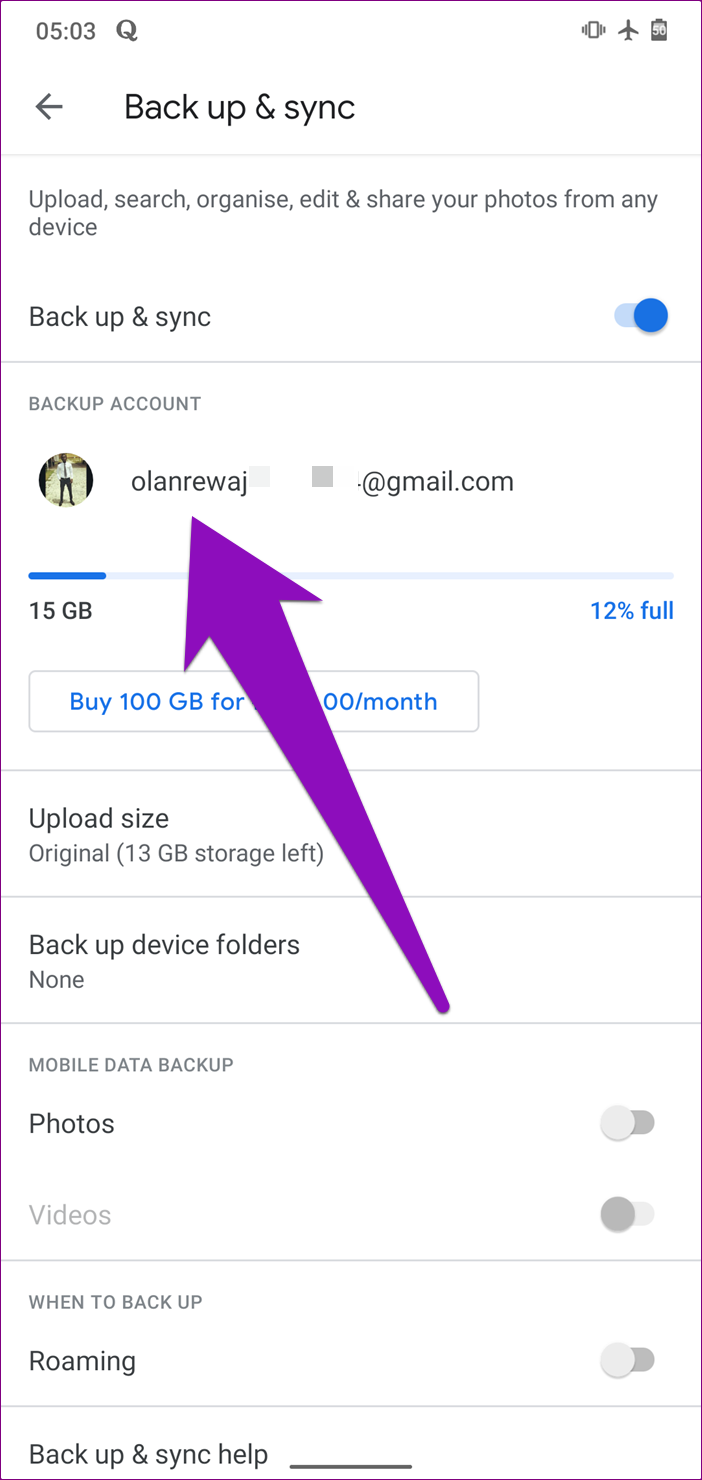
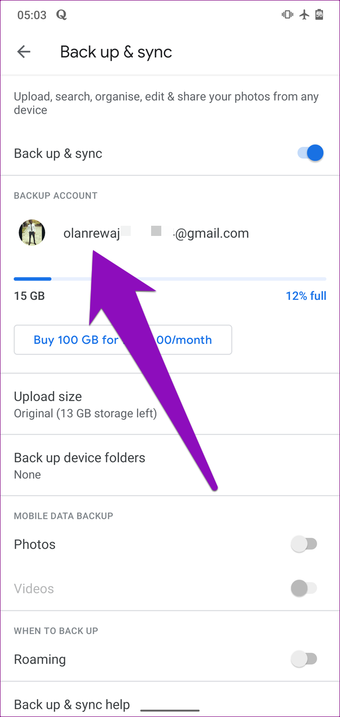
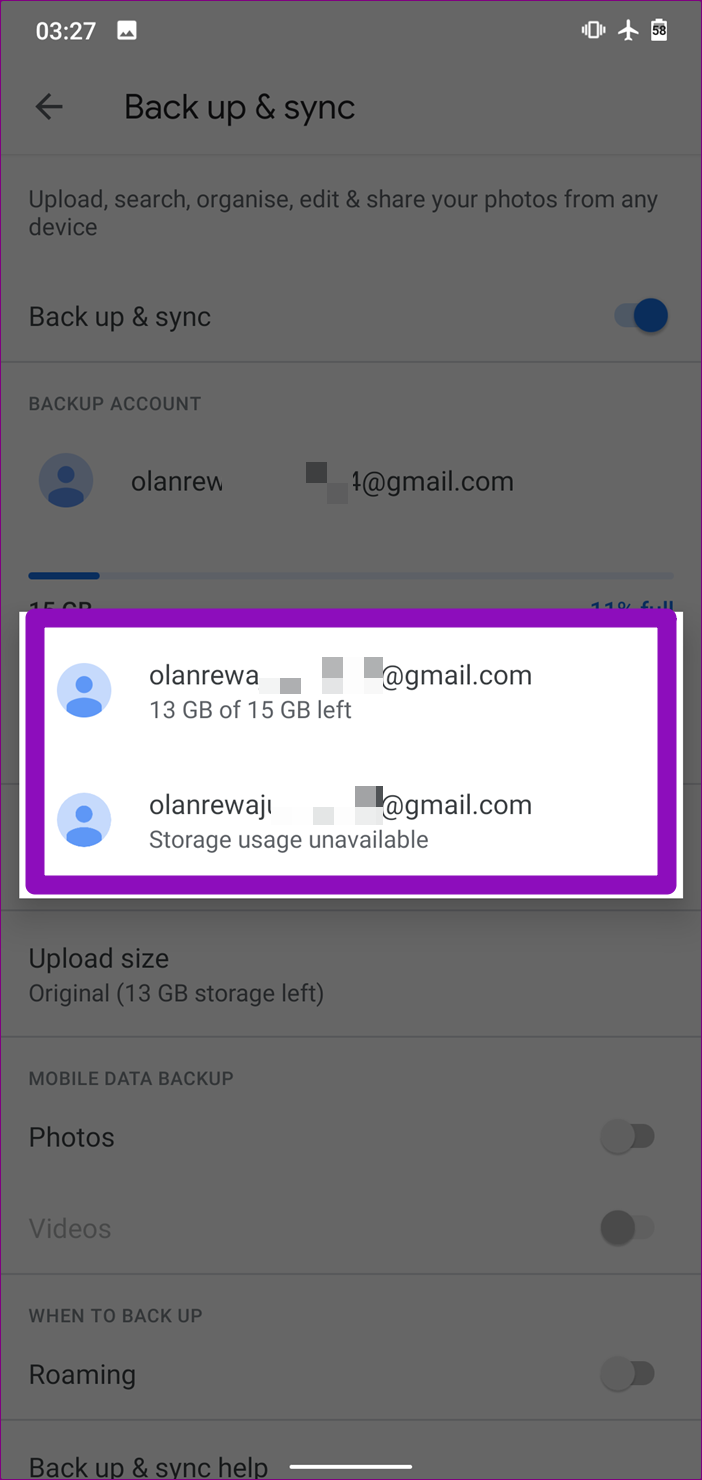
Etapa 3: Selecione 'Backup e sincronização' e verifique se a conta de backup é igual à conta de backup principal do seu dispositivo.
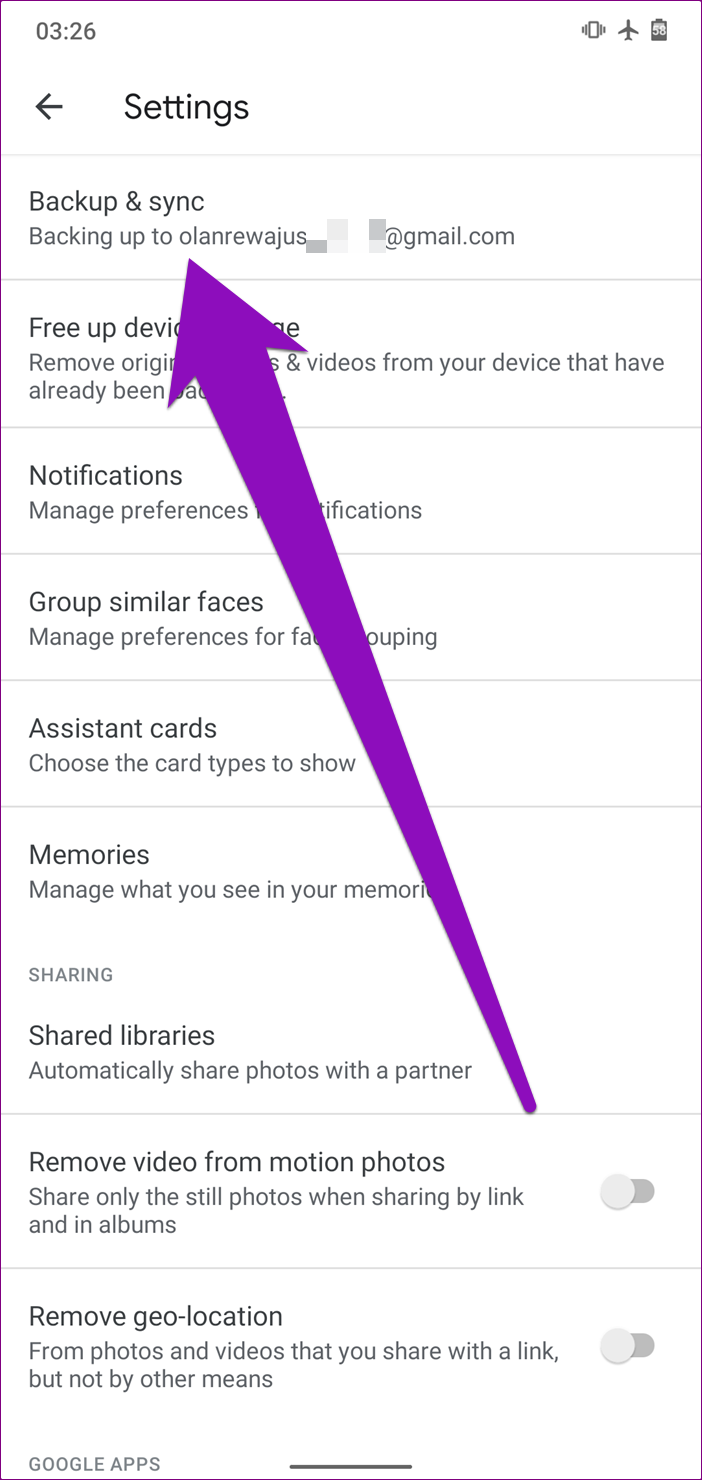
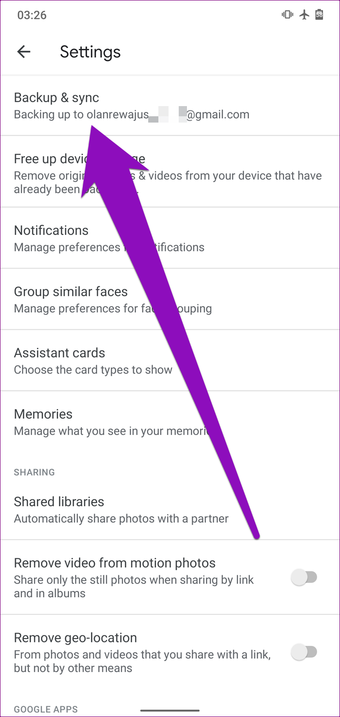
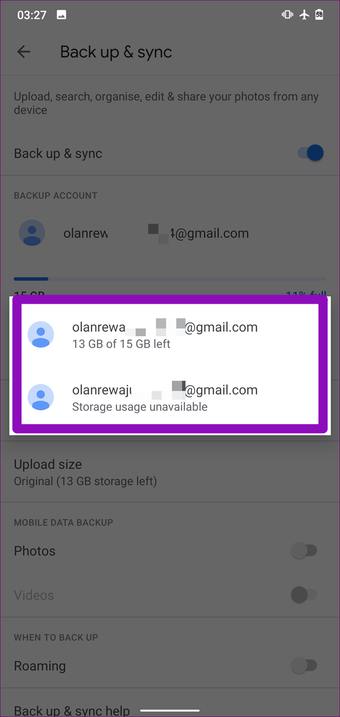
Caso contrário, toque na conta de backup atual e selecione a conta que corresponde à conta de backup principal do seu dispositivo.
3. Atualize o Google Fotos
4. Verifique o armazenamento da conta de backup
O Google Fotos pode ficar travado ao fazer um backup de suas fotos e vídeos se sua conta de backup atingir o limite de armazenamento. Uma conta típica do Google recebe 15 GB de espaço de armazenamento gratuito - compartilhado no Gmail, Google Drive e Google Fotos. Se você esgotou seu espaço de armazenamento gratuito, poderá encontrar problemas ao fazer backup de mídia usando o Google Fotos. Veja como verificar se sua conta de armazenamento do Google Fotos tem espaço suficiente para backup de mídia.
Passo 1: Inicie o aplicativo Fotos e toque no ícone do menu de hambúrguer.
Passo 2: Selecione configurações.
Etapa 3: Selecione 'Backup e sincronização'.
Passo 4: Verifique o medidor para verificar quanto do armazenamento da sua conta de backup foi usado.
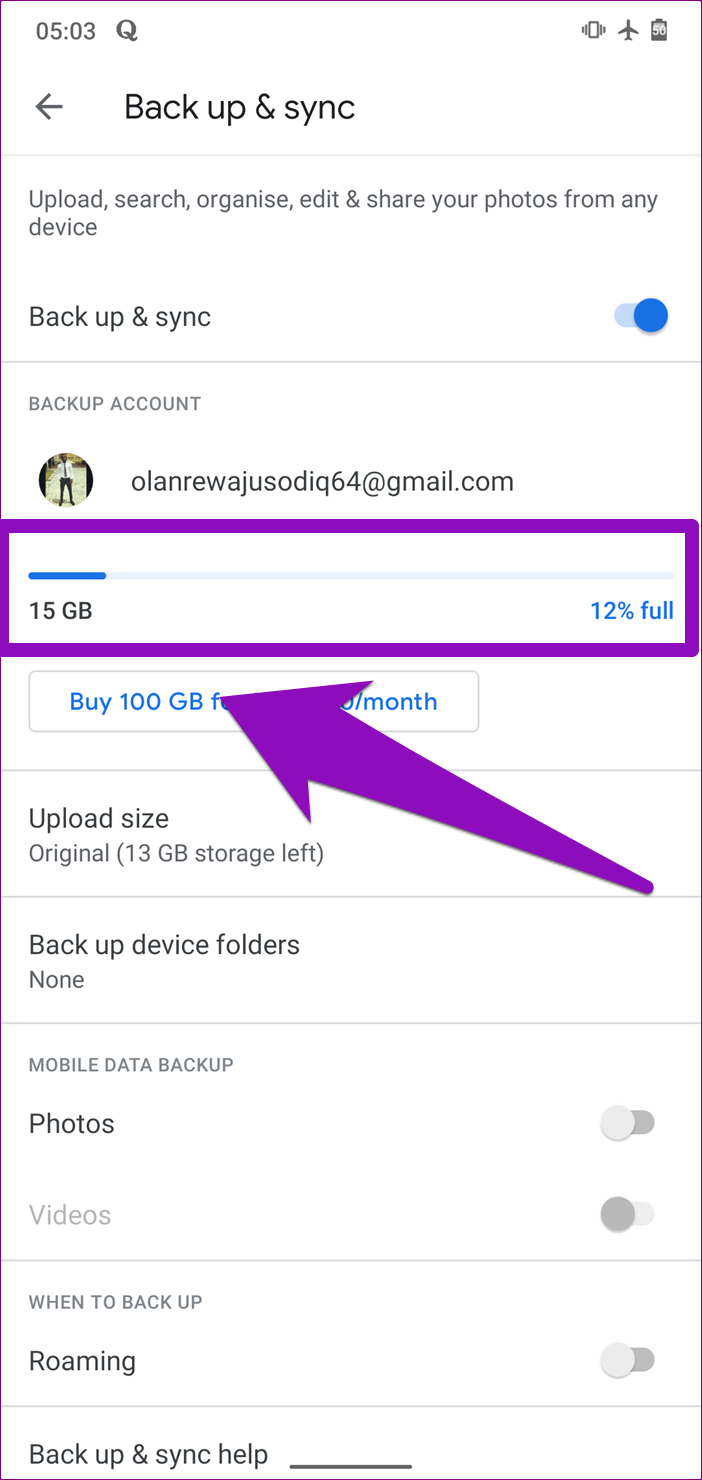
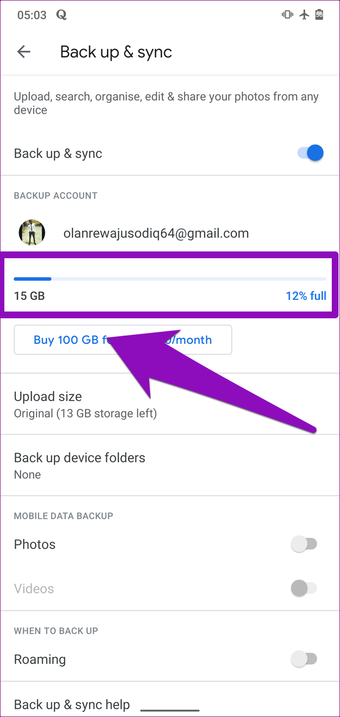
Se você esgotou os 15 GB, poderá comprar mais armazenamento ou excluir alguns arquivos no seu Gmail, Google Drive ou Google Fotos.
5. Desligue o Economizador de bateria
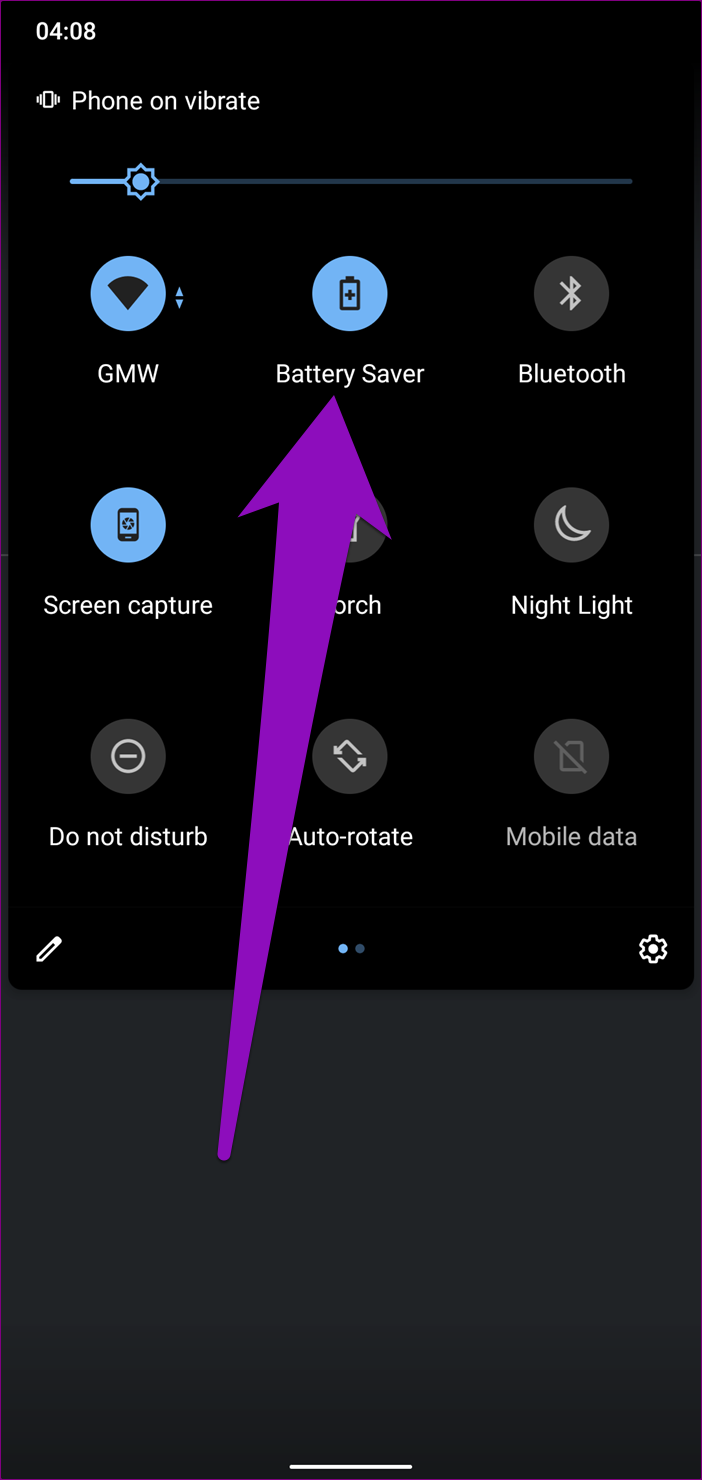
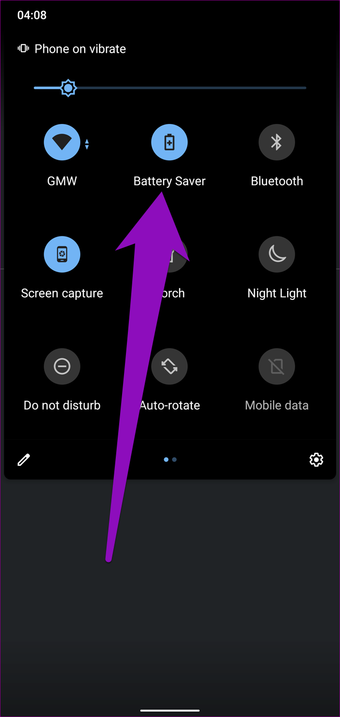
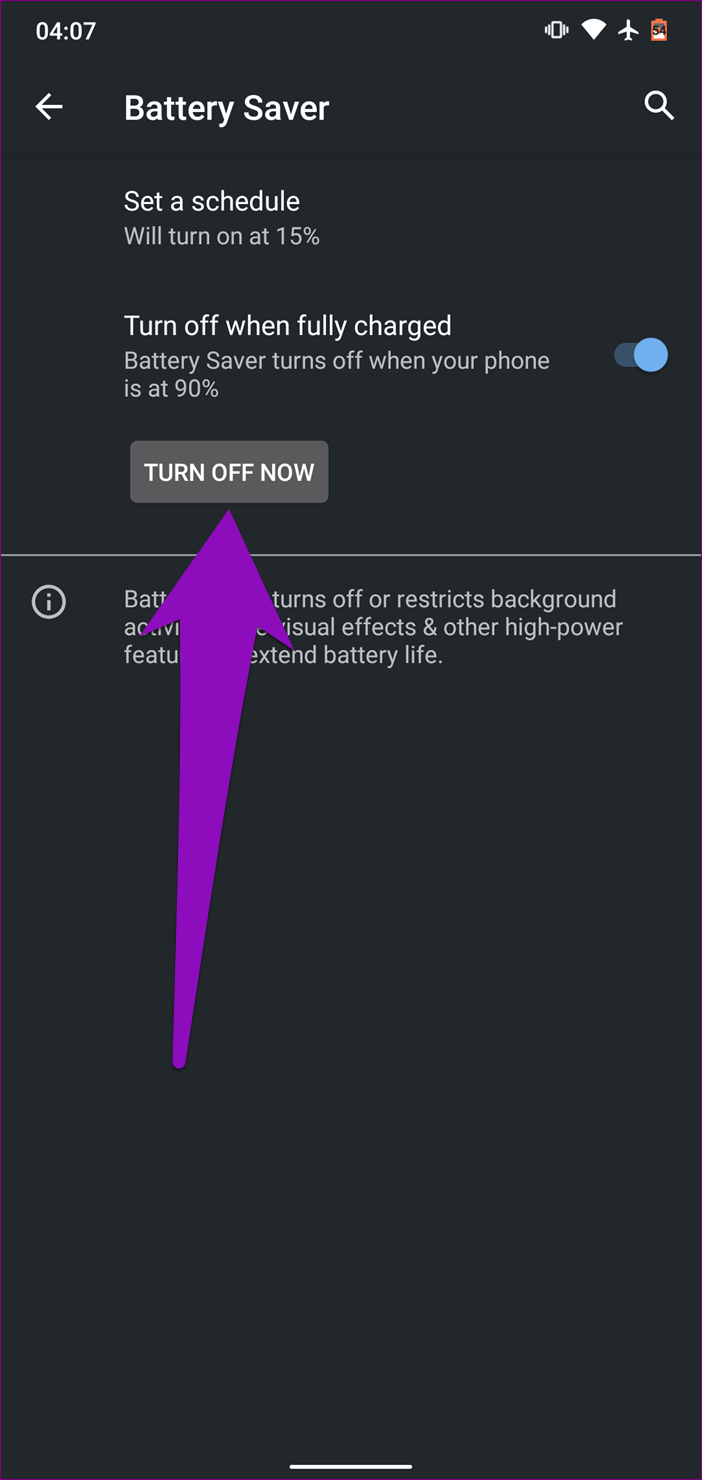
O Economizador de bateria do Android ajuda você a obter mais tempo de uso da sua bateria. Para fazer isso, alguns processos em segundo plano, como backup e sincronização de imagens, serão temporariamente interrompidos. Se o seu aplicativo do Google Fotos estiver preso no estágio 'Preparando-se para fazer backup', desligue o economizador de bateria do dispositivo e tente novamente.
Você pode desligar o economizador de bateria diretamente da bandeja de notificações do telefone ou navegar para Configurações> Bateria> Economizador de bateria e tocar no botão 'Desligar agora'.
6. Remova o cartão SD
Se as fotos (ou vídeos) dos quais você está tentando fazer backup estiverem localizadas no cartão SD do seu dispositivo, remover o cartão de armazenamento e colocá-lo novamente pode ajudar a corrigir esse problema. É simples e interessante que um bom número de usuários tenha relatado a eficácia desse método na correção do problema 'Preparando-se para fazer backup' no aplicativo Fotos.




7. Reinicialize o dispositivo
Isso pode parecer clichê, mas reiniciar o smartphone também é uma solução eficaz. Se você iniciou um backup no aplicativo Fotos, mas o processo parece estar travado no estágio 'Preparando-se para fazer o backup', reinicie o dispositivo e tente novamente.


8. Reinstale o Google Fotos
Pode ser que o Google Fotos não consiga fazer um backup dos seus arquivos de mídia porque alguns dos dados do aplicativo estão corrompidos. Excluir o aplicativo e reinstalá-lo ajudaria a trazê-lo ao seu estado inicial sem problemas.


Veja esta solução como último recurso, se todos os outros métodos listados acima não resolverem o problema. Você pode perder alguns dados não sincronizados e precisar reconfigurar suas configurações e personalizações do Google Fotos do zero.
Próximo: Want to know what happens when you delete pictures and videos from Google Photos on Android, iOS, and web? Check out the explainer linked below for answers.
Adicione ao Google Notícias


