
Alguns dos aplicativos e serviços no seu iPhone podem estar famintos por dados e podem deixar você com pouco ou nenhum dado móvel logo no início do plano mensal da operadora. Você fica usando o Wi-Fi para a Internet ou gasta mais em pacotes de dados. Leia para aprender a limitar o uso de dados de celular no iPhone.
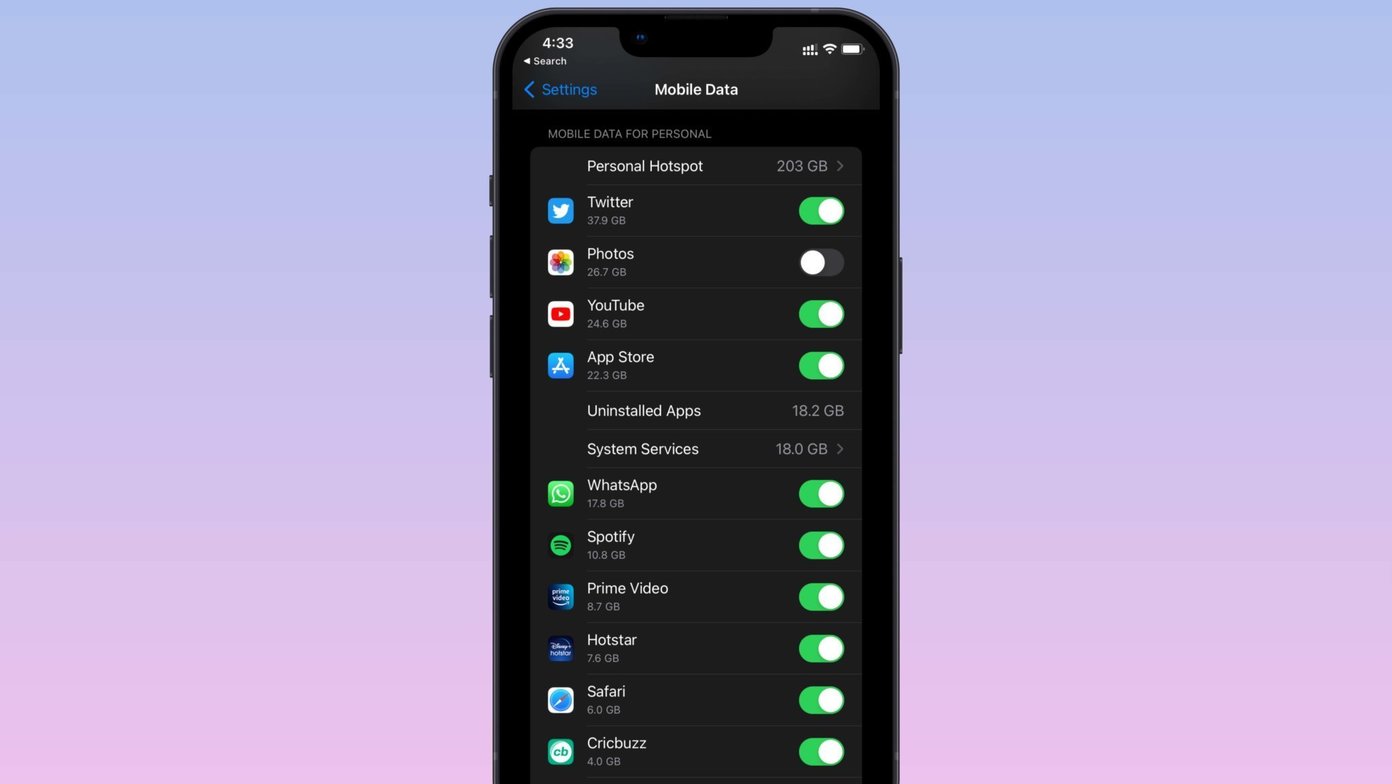
Usando os truques abaixo, você pode identificar quais aplicativos e serviços estão ocupando uma grande quantidade de dados de celular em seu telefone. O iOS também tem algumas opções interessantes para aplicar freios ao consumo de dados. Vamos verificá-los.
1. Verifique o consumo de dados
Antes de prosseguirmos e mostrarmos como limitar o uso de dados de celular no iPhone, você precisa saber quais aplicativos estão consumindo a maioria dos dados em primeiro lugar.
A Apple oferece uma análise detalhada do consumo de dados móveis no seu iPhone. Veja como verificar.
Passo 1: Abra o aplicativo Configurações no iPhone.
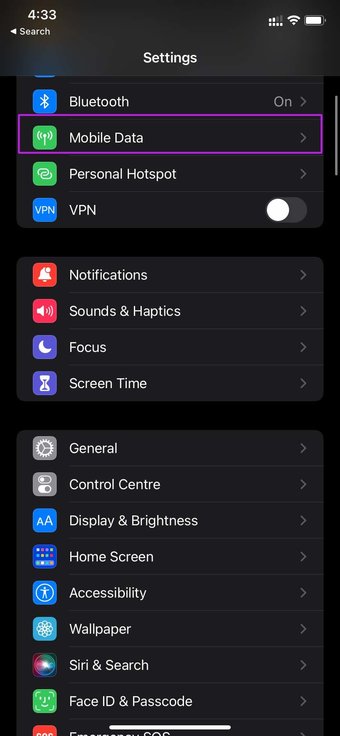
Passo 2: Vá para o menu Dados móveis.
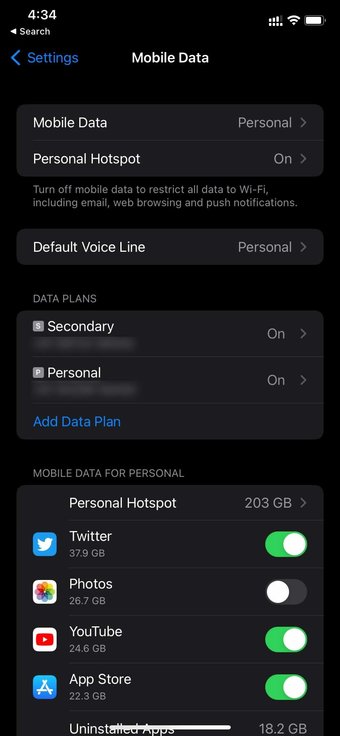
Etapa 3: Verifique seu plano de dados atual e veja os dados consumidos por cada aplicativo até o momento em seu plano de operadora.


2. Desative o Hotspot Pessoal
Como você pode ver nas capturas de tela acima, o Personal Hotspot foi o maior fator por trás do consumo de dados de celular no iPhone.
Quando o Personal Hotspot está ativado, todos os dispositivos salvos se conectam ao seu iPhone automaticamente e sugam os dados móveis. Você pode desativar o Acesso Pessoal ou alterar a senha seguindo as etapas abaixo.
Passo 1: No menu Configurações do iPhone, vá para Hotspot pessoal.
Passo 2: Desative a alternância no menu a seguir ou toque na senha do Wi-Fi para alterar a senha.

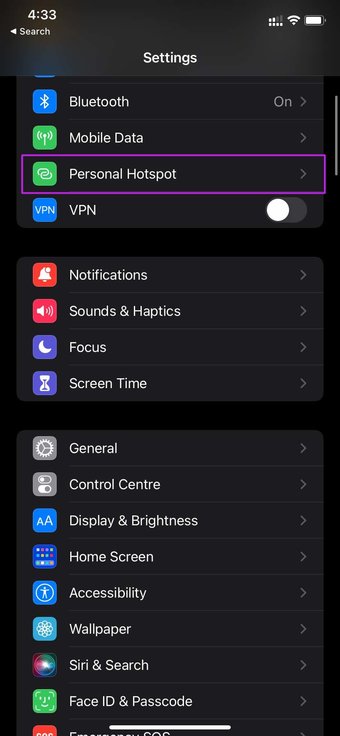

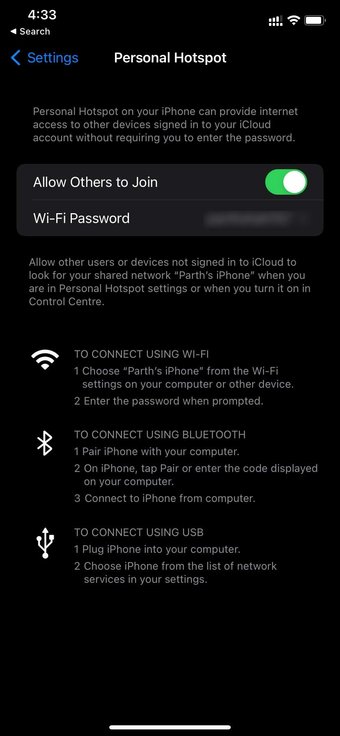
A partir de agora, nenhum dos dispositivos salvos será conectado ao seu iPhone, a menos que tenham a nova senha.
3. Desative dados móveis e atualização em segundo plano para aplicativos
O iPhone permite que os usuários desativem os dados móveis e a atualização de aplicativos em segundo plano para todos os aplicativos instalados.
Usando o primeiro truque, você já sabe quais aplicativos estão tirando um bolo gigante dos planos de dados móveis no iPhone. Você pode desativar os dados móveis e a atualização de aplicativos em segundo plano para esses aplicativos no menu Configurações.
Passo 1: Abra Configurações no iPhone e role para baixo até o menu de aplicativos.
Passo 2: Abra um aplicativo e desative a alternância de dados móveis no menu a seguir.

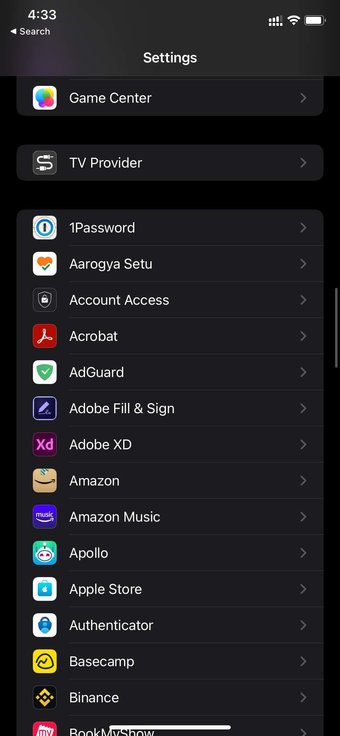

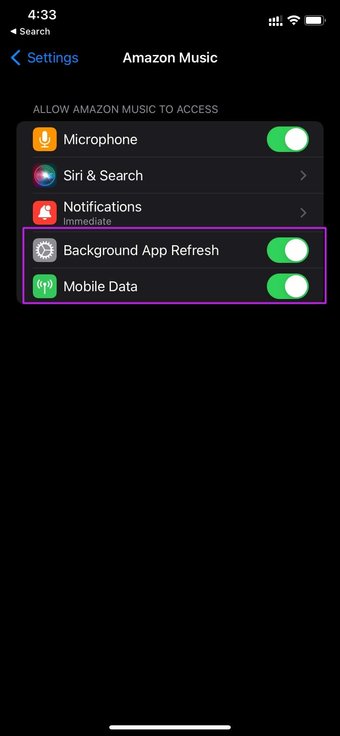
Você também pode desativar a opção Atualização do aplicativo em segundo plano para que o aplicativo não desperdice dados móveis em segundo plano.
Você não deve desativar os dados móveis para aplicativos essenciais como o WhatsApp. Caso contrário, você terá dificuldade em receber mensagens na plataforma.
Também em Tecnologia de Orientação
4. Desative o Fotos do iCloud em dados móveis
Este pode ser o maior culpado por consumir todos os dados móveis no iPhone. Se você ativou o backup do Fotos do iCloud em dados móveis, o aplicativo Fotos continuará a carregar novas fotos e mídia para a plataforma do iCloud.
Você tem a opção de desativar o Fotos do iCloud em dados móveis. Aqui está o que você precisa fazer.
Passo 1: Abra as Configurações do iPhone e vá para Fotos.
Passo 2: Role para baixo até Dados móveis.

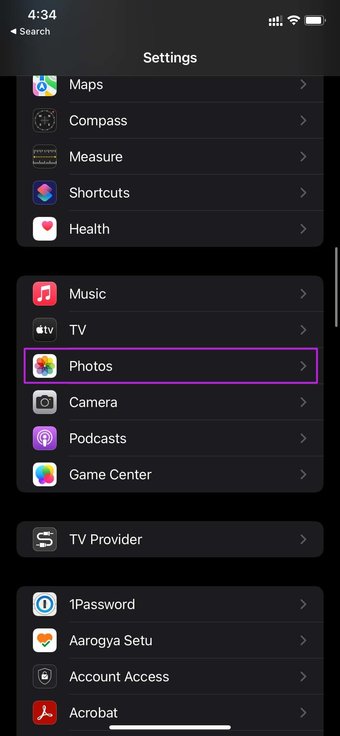

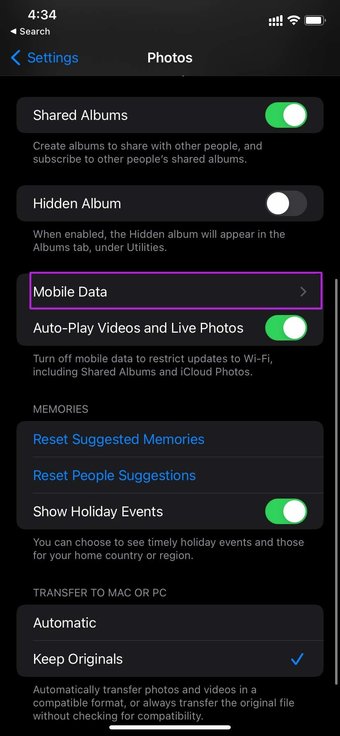
Etapa 3: Desative a alternância de dados móveis no menu a seguir.

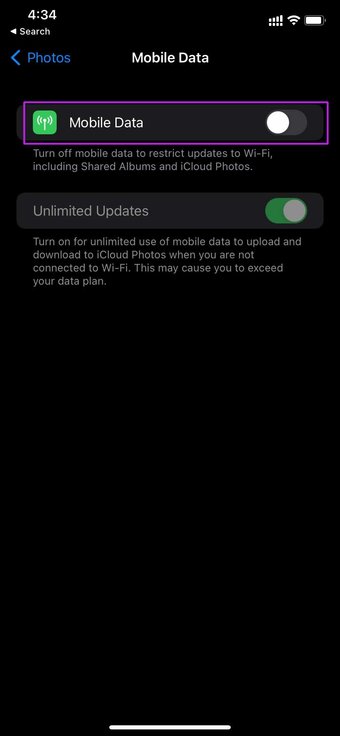
O aplicativo Fotos não usará mais dados móveis para fazer upload de mídia para a plataforma iCloud.
Como alternativa, você pode desativar Dados móveis para fotos no menu Configurações > Dados móveis.
5. Ative o modo de dados baixos
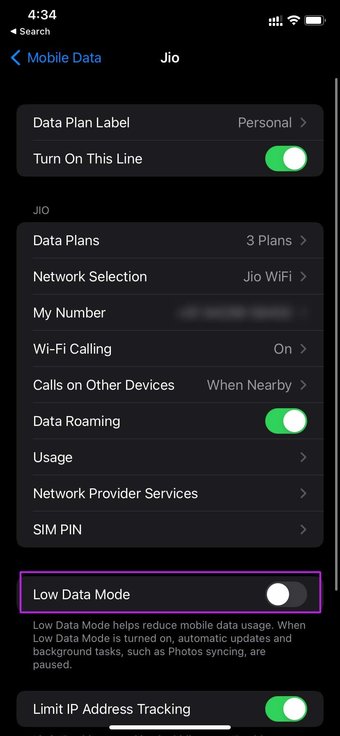
O Low Data Mode ajuda a reduzir o uso de dados móveis. Quando o Modo de poucos dados está ativado, as atualizações automáticas e as tarefas em segundo plano, como a sincronização de fotos, são pausadas. Aqui está como usá-lo.
Passo 1: Abra Configurações no iPhone, vá para Dados móveis.
Passo 2: Selecione seu plano de dados.

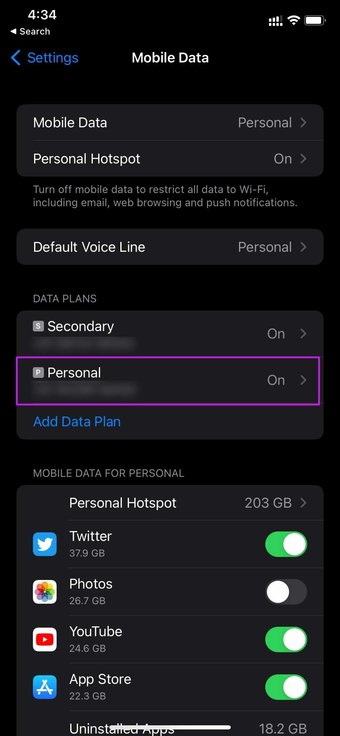
Etapa 3: Ative a alternância Low Data Mode e você está pronto para ir.

6. Pré-carregar páginas da Web no Google Chrome
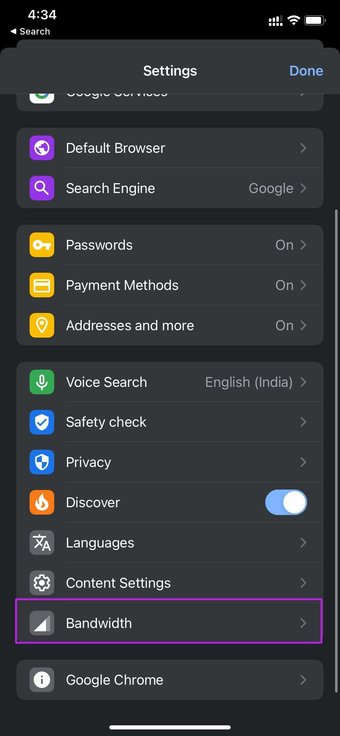
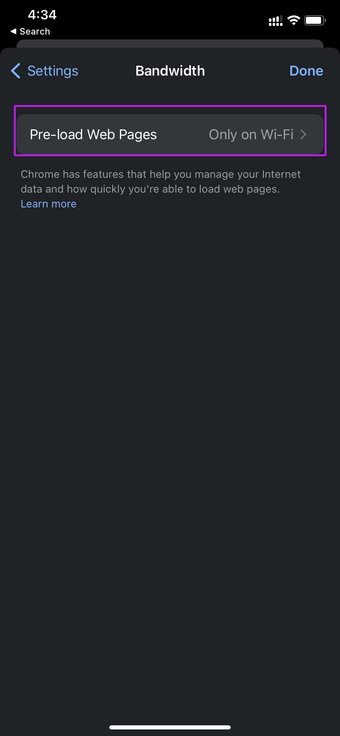
O iOS agora permite que você altere o navegador da Web padrão no iPhone. Se você estiver usando o Google Chrome em vez do Safari, terá a opção de pré-carregar páginas da Web no navegador.
Quando ativado, o Chrome pode usar menos dados móveis e você poderá carregar páginas da Web mais rapidamente.
Abra o Google Chrome e vá para Configurações. Selecione Largura de banda e pré-carregue as páginas da Web no Wi-Fi.


7. Baixe mídia em vez de streaming
Se você estiver usando aplicativos de streaming como Spotify, Amazon Music, Netflix ou Prime Video, baixe músicas e programas de TV por Wi-Fi para assistir mais tarde.
Não crie o hábito de transmitir mídia de alta qualidade por dados móveis.
Aplique freios ao uso de dados celulares no iPhone
Sempre que possível, tente usar uma rede Wi-Fi no iPhone. Deixe os dados do celular para tarefas leves, como enviar iMessage, WhatsApp ou navegação normal na web.
O artigo acima pode conter links de afiliados que ajudam a dar suporte ao Guiding Tech. No entanto, isso não afeta nossa integridade editorial. O conteúdo permanece imparcial e autêntico.
Fonte Adicione ao Google Notícias
Neste artigo
- 1. Verifique o consumo de dados
- 2. Desative o Hotspot Pessoal
- 3. Desative dados móveis e atualização em segundo plano para aplicativos
- 4. Desative o Fotos do iCloud em dados móveis
- 5. Ative o modo de dados baixos
- 6. Pré-carregar páginas da Web no Google Chrome
- 7. Baixe mídia em vez de streaming
- Aplique freios ao uso de dados celulares no iPhone


