
O Microsoft Edge continua melhorando seu jogo com novos recursos, como guias verticais, barra de borda e aplicativos da Web progressivos. Dito isto, você pode ter alguns problemas bobos. Por exemplo, você seria uma pista se os vídeos não estiverem sendo reproduzidos no Microsoft Edge e desejar corrigi-lo. 
Se você já esteve em uma situação semelhante, este guia o ajudará a corrigir vídeos que não estão sendo reproduzidos no Microsoft Edge. Então, vamos verificá-los.
1. Experimente a janela InPrivate
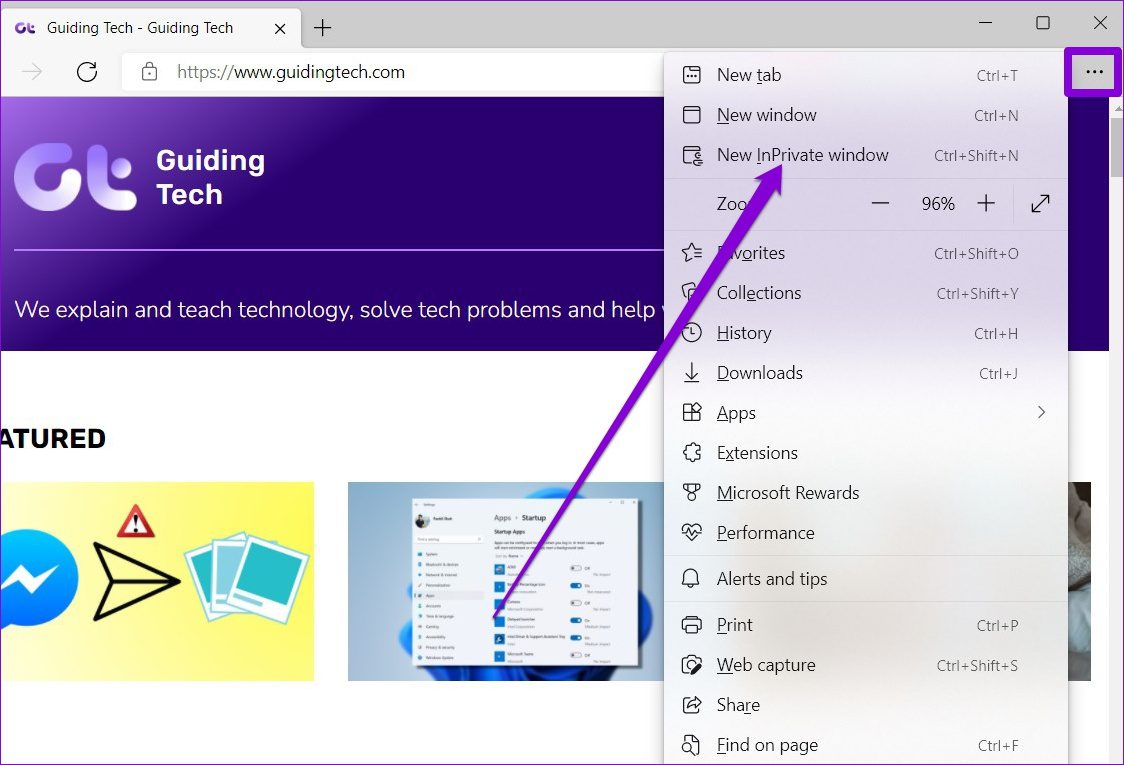
A primeira coisa que você deve fazer é tentar reproduzir um vídeo em uma janela InPrivate no Edge. Isso ajudará você a verificar se uma das extensões está causando o problema.
Para acessar o modo InPrivate no Edge, clique no ícone do menu de três pontos no canto superior direito e selecione Nova janela InPrivate ou use o atalho de teclado Ctrl+Shift+N.
2. Desativar extensões
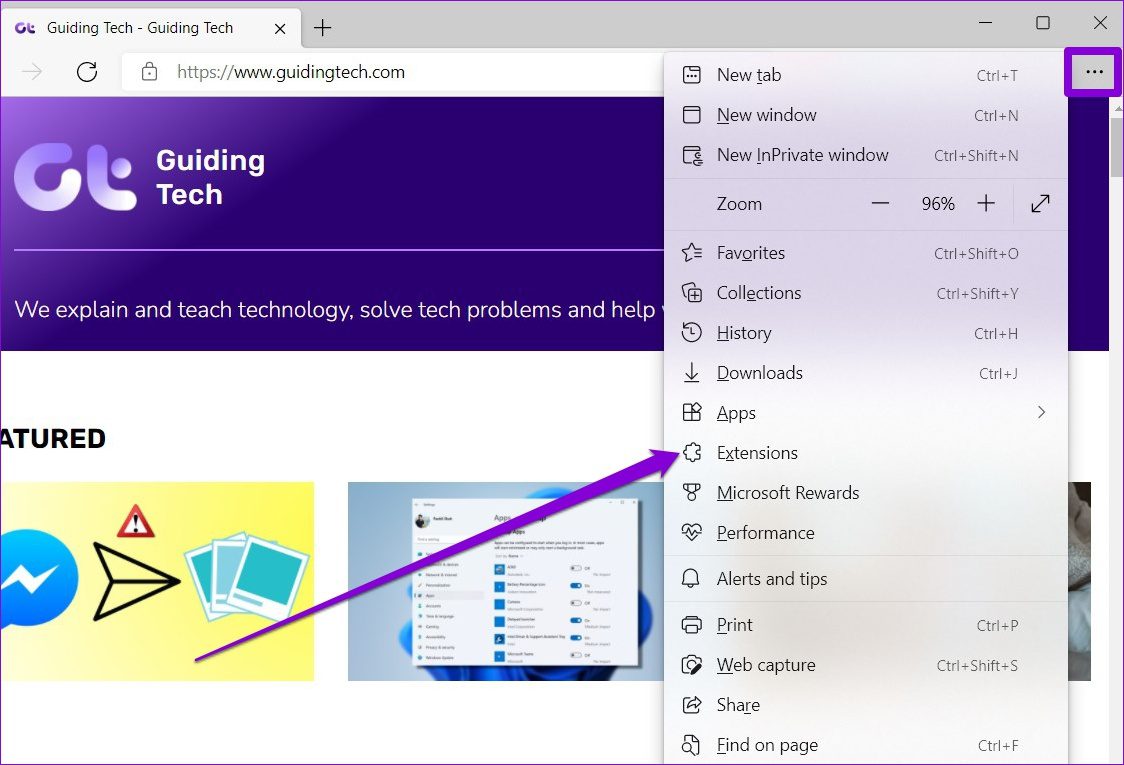
Embora você possa usar extensões de terceiros no Edge para melhorar a produtividade, nem todas as extensões são bem construídas. Se uma dessas extensões interromper a reprodução de vídeo no Edge, você precisará desabilitar todas as extensões para isolar a problemática. Aqui está como fazê-lo.
Passo 1: Abra o Microsoft Edge. Em seguida, use o ícone do menu de três pontos para abrir Extensões.
Passo 2: Selecione Gerenciar extensão.
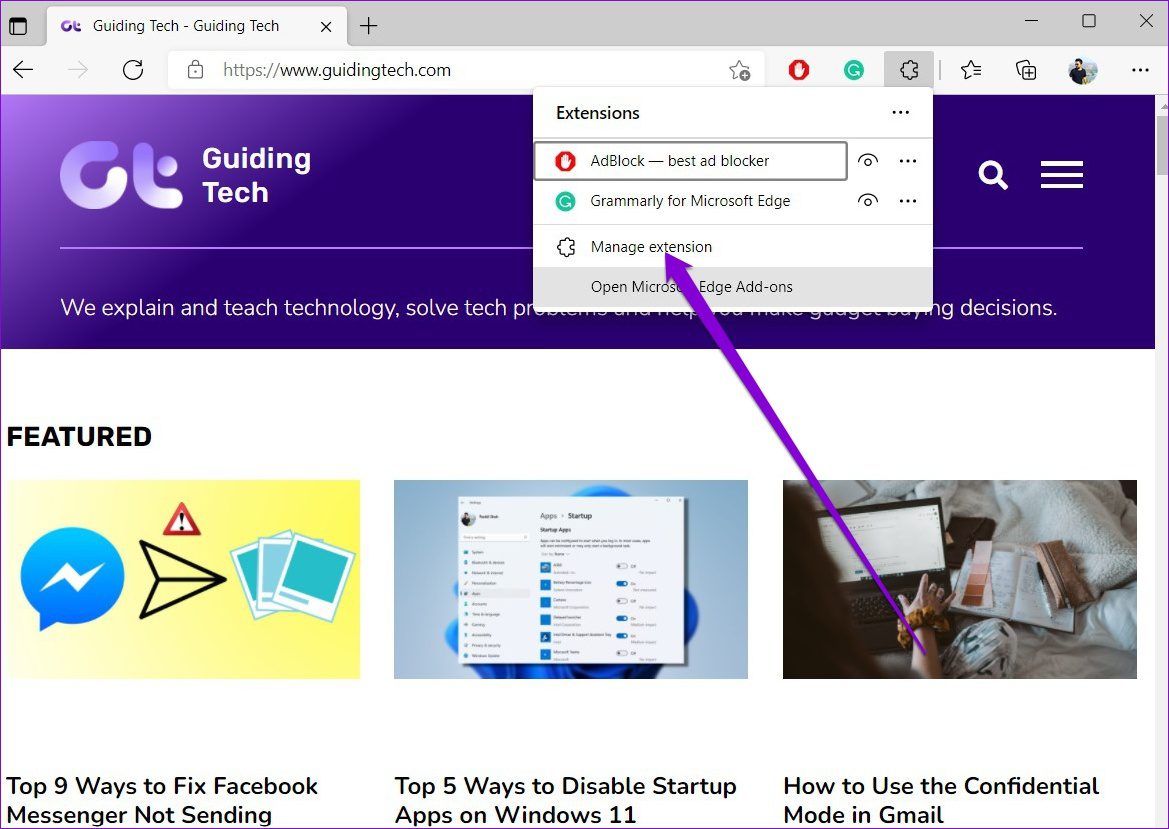
Etapa 3: Desative os interruptores ao lado dos ramais para desativá-los.
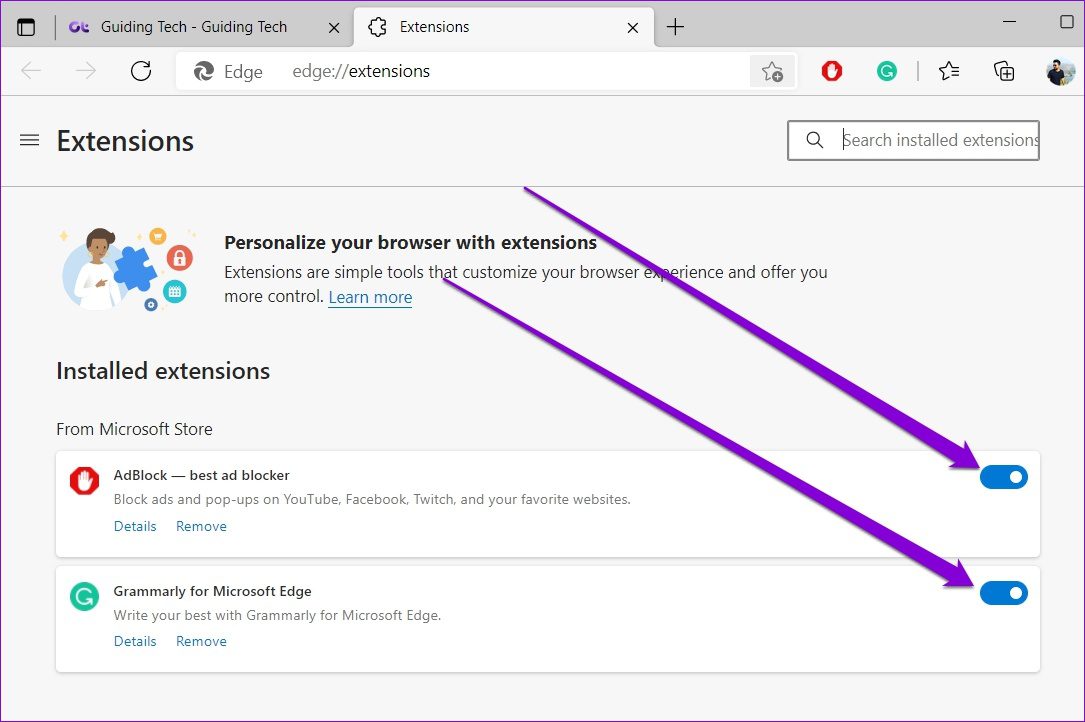
Agora tente reproduzir vídeos no Edge. Se eles estiverem carregando bem, ative as extensões uma a uma para identificar a que está causando o problema.
3. Desative a aceleração de hardware
Quando a aceleração de hardware estiver habilitada, o Edge atribuirá tarefas com uso intenso de gráficos à sua GPU em vez da CPU. Mas se você tiver problemas para carregar vídeos no Edge, tente desabilitar a aceleração de hardware para ver se isso ajuda.
Passo 1: No Microsoft Edge, clique no ícone de reticências no canto superior direito para abrir Configurações.
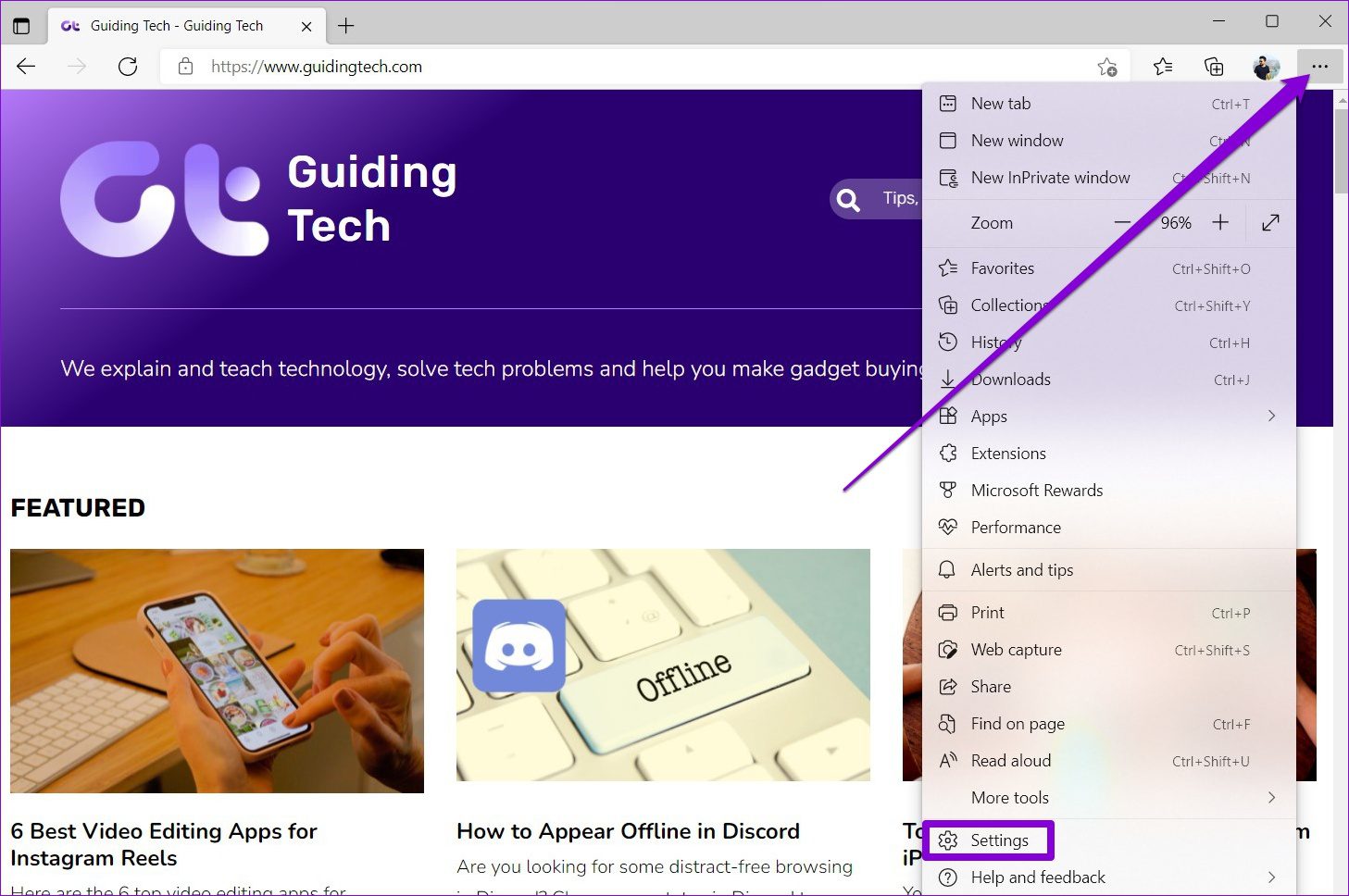
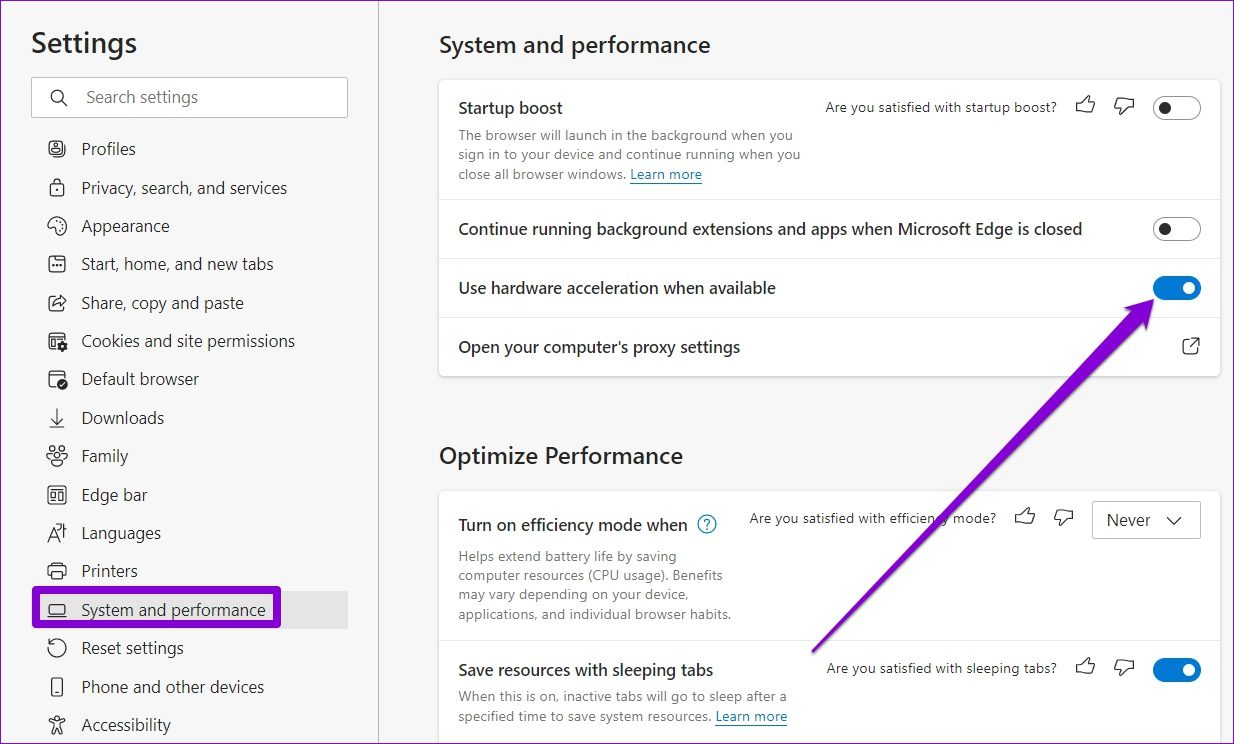
Passo 2: Use o painel esquerdo para navegar até a guia Sistema e desempenho. Em seguida, desative a opção ao lado de 'Usar aceleração de hardware quando disponível'.
4. Desative o recurso SmartScreen
O Microsoft Defender SmartScreen é um recurso útil no Edge que oferece uma experiência de navegação mais segura verificando páginas da Web antes que elas sejam carregadas. Mas, às vezes, esse recurso também pode interferir no Edge e bloquear falsamente sites seguros.
Tente desativar o SmartScreen momentaneamente para ver se isso resolve o problema.
Passo 1: Abra o Microsoft Edge e clique no ícone do menu para abrir Configurações.
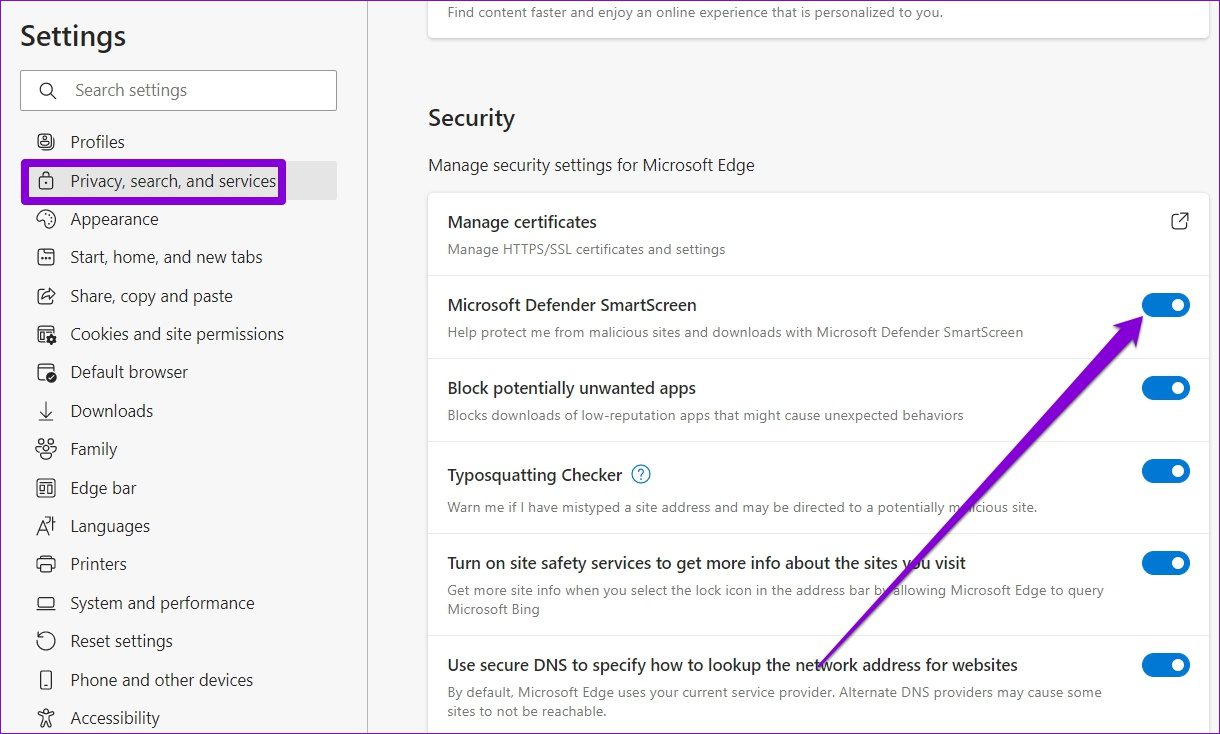
Passo 2: Alterne para a guia "Privacidade, pesquisa e serviços". Role para baixo até a seção Segurança e desative a opção ao lado de Microsoft Defender SmartScreen.
5. Limpar dados de cache
Normalmente, todos os navegadores da Web coletam dados de cache enquanto você navega na Web. E o Edge não é diferente nesse aspecto. O problema ocorre quando esses dados de cache são corrompidos e começam a interferir na funcionalidade do Edge, levando a problemas como vídeos que não são reproduzidos. Você pode tentar limpar o cache no Edge para ver se isso melhora a situação.
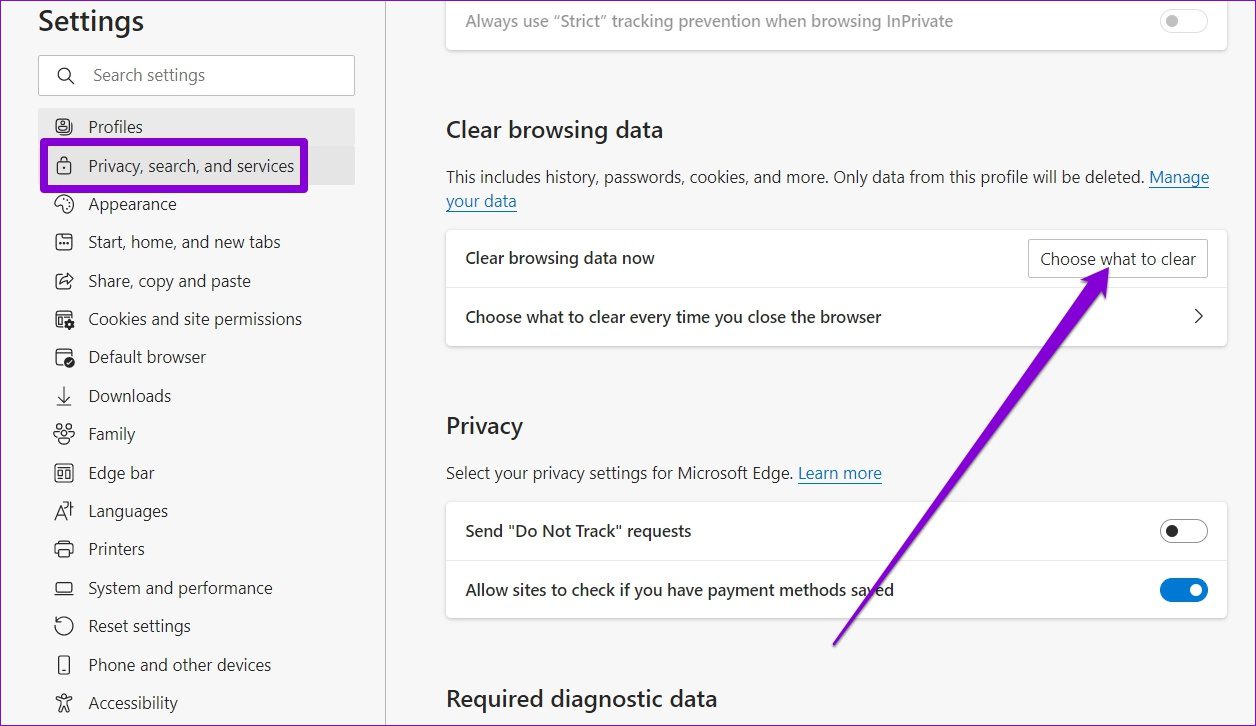
Passo 1: Abra as configurações no Edge. Navegue até Privacidade, pesquisa e serviços e role para baixo até a seção Limpar dados de navegação. Em seguida, clique no botão Escolher o que limpar.
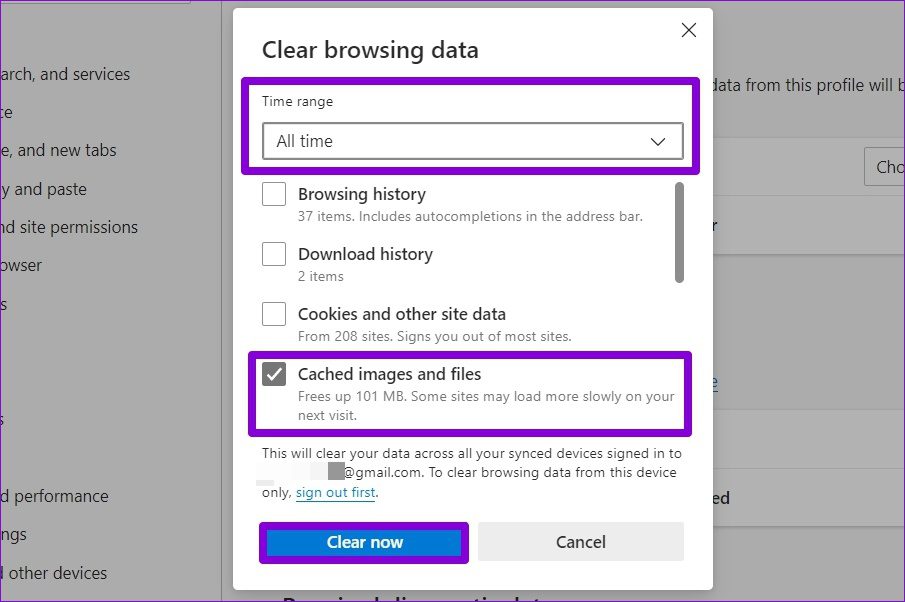
Passo 2: Selecione Todo o tempo em Intervalo de tempo. Marque 'Imagens e arquivos em cache' e clique em Limpar agora.
Uma vez feito, reinicie o Microsoft Edge e veja se ele pode reproduzir vídeos.
6. Redefinir sinalizadores no Edge
O uso de sinalizadores no Edge oferece acesso a recursos como download paralelo, rolagem suave e outros. Mas como esses recursos são experimentais, eles também podem levar a esses problemas durante a navegação. Portanto, é melhor evitar usá-los se estiver com problemas para reproduzir vídeos ou baixar arquivos.
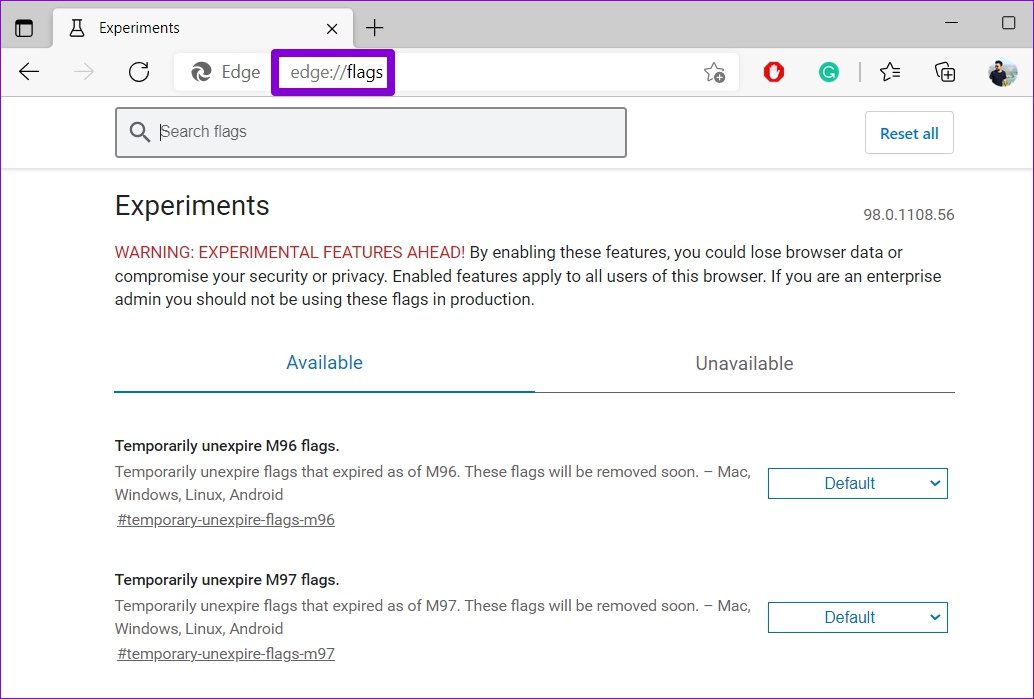
Passo 1: Abra o Microsoft Edge, digite edge://flags na barra de endereço na parte superior e pressione Enter.
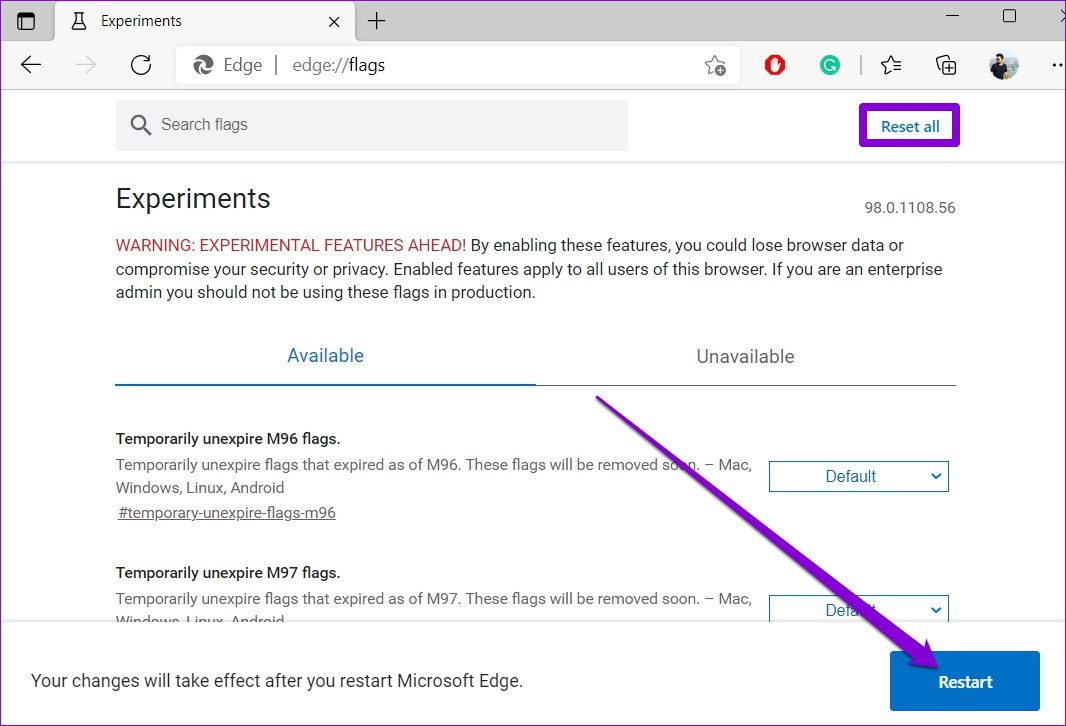
Passo 2: Clique no botão Redefinir tudo no canto superior direito e, em seguida, pressione Reiniciar para que as alterações entrem em vigor.
Verifique se os vídeos estão carregando bem no Edge.
7. Redefinir borda
Então, chegou a isso. Se nenhuma das soluções ajudou, é hora de redefinir o Edge para suas configurações padrão. A redefinição do Edge removerá todas as suas extensões, configurações de inicialização e limpará os cookies e o cache do site. Felizmente, suas senhas, favoritos ou histórico de navegação salvos não serão afetados.
Passo 1: Inicie o Microsoft Edge e clique no ícone do menu de três pontos para abrir Configurações.
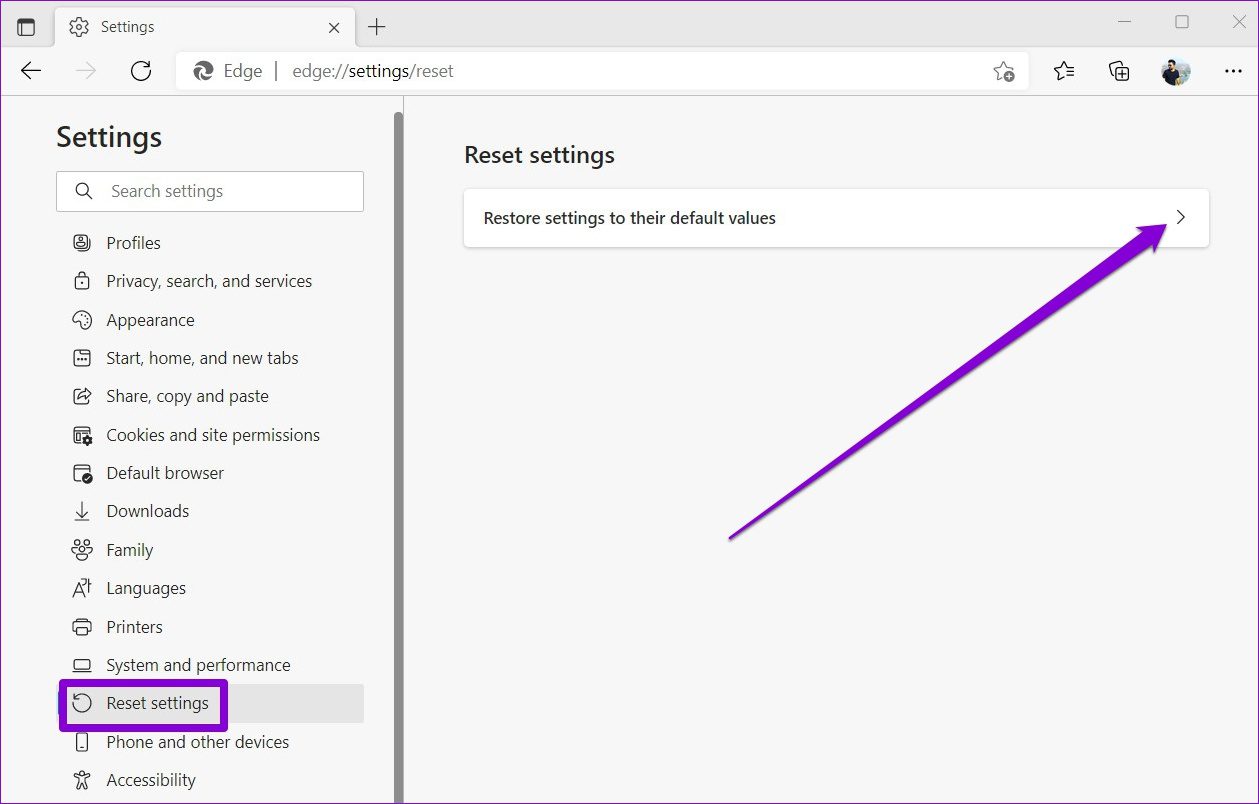
Passo 2: Alterne para a guia Redefinir configurações. À sua direita, clique em Redefinir configurações para seus valores padrão.
Etapa 3: Escolha Redefinir no prompt.
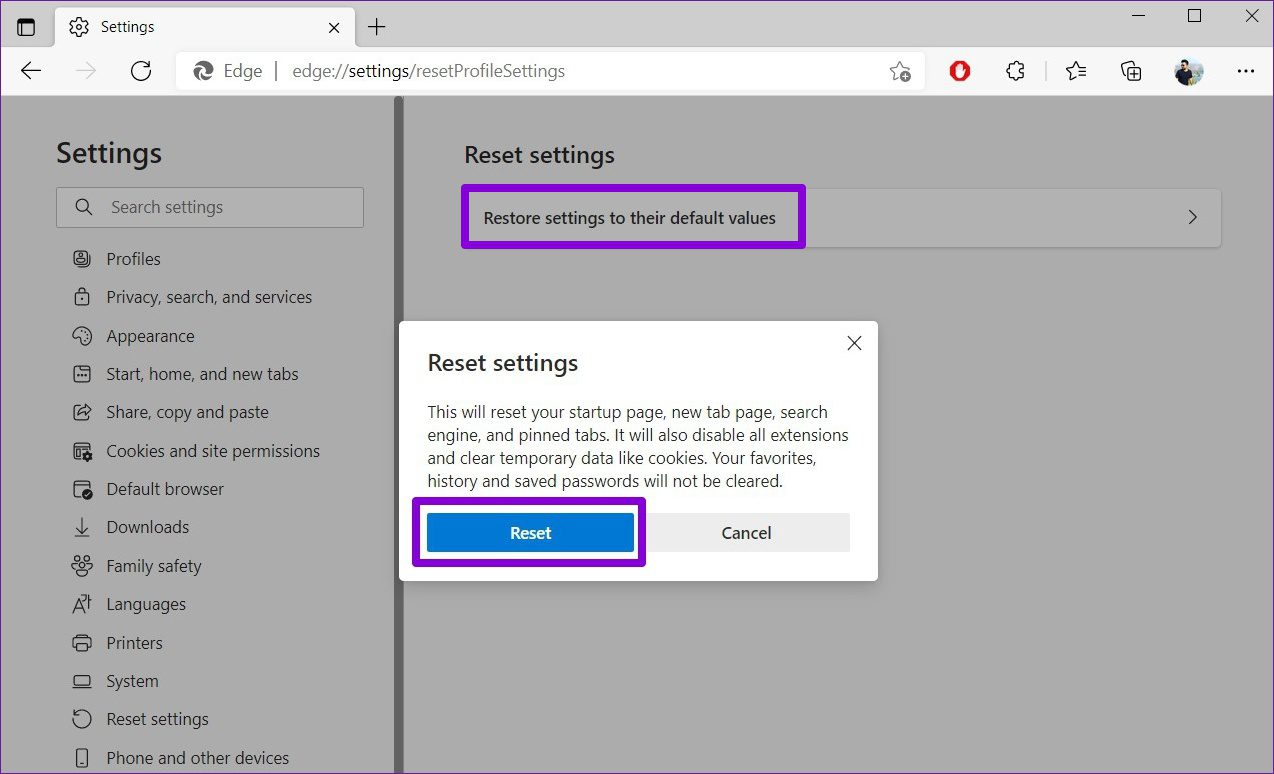
Uma vez feito, o Edge deve poder reproduzir vídeos como antes.
Jogue com cuidado
Esses erros de reprodução de vídeo podem ser frustrantes. Felizmente, as soluções acima acabaram com seus problemas com a reprodução de vídeo no Edge. Caso contrário, você pode alternar para um dos outros navegadores chromium.
Fonte Adicione ao Google Notícias


