
Embora haja muito o que gostar no novo Windows 11, ele também exige hardware. Se você atualizou recentemente do Windows 10, pode sentir que seu computador demora mais do que o normal para inicializar.


Felizmente, existem alguns ajustes que você pode fazer no Windows 11 para ajudá-lo a funcionar mais rápido. Compartilharemos algumas das melhores maneiras de evitar esses problemas de inicialização lenta no Windows 11. Então, vamos começar.
1. Desative os aplicativos de inicialização
Um grande número de programas de inicialização é uma das razões mais importantes por trás de inicialização lenta no Windows. Você pode começar cortando alguns programas de inicialização para acelerar o tempo de inicialização no Windows 11. Veja como.
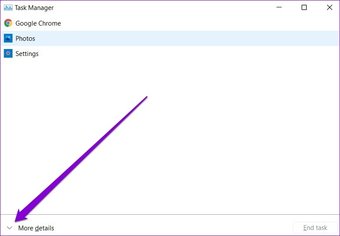
Passo 1: Pressione Ctrl + Shift + Esc para iniciar a janela do Gerenciador de Tarefas. Clique no botão 'Mais detalhes' na parte inferior da janela para expandi-la.

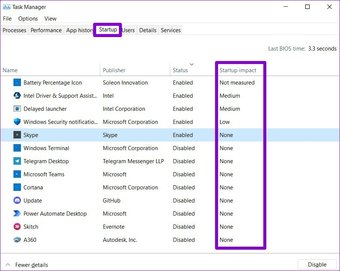
Passo 2: Vá até a guia Inicialização para ver uma lista de programas configurados para serem executados na inicialização e seu impacto na inicialização.

Etapa 3: Selecione os programas indesejados que não precisam ser executados na inicialização e clique no botão Desativar na parte inferior.

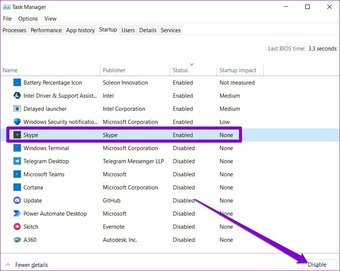
Observação: Evite desabilitar os programas que você não reconhece. Alguns deles podem ser parte integrante do sistema operacional Windows. Para saber o que esse programa faz, clique com o botão direito nele e selecione Pesquisar online.
Saia do Gerenciador de Tarefas e reinicie seu PC para ver se o tempo de inicialização é reduzido.
2. Ative a inicialização rápida
Como sugere seu nome, a inicialização rápida no Windows pode ajudar seu PC a inicializar mais rapidamente após um desligamento. Ativá-lo impedirá que seu PC desligue completamente, o que ajuda o seu PC a inicializar mais rapidamente. Veja como habilitar a inicialização rápida no Windows 11.
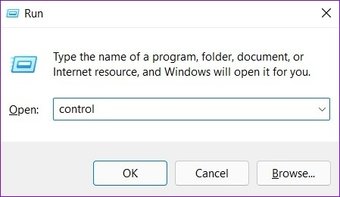
Passo 1: Pressione a tecla Windows + R para abrir a caixa de diálogo Executar, digite ao controlee pressione Enter.

Passo 2: Alterne o tipo de exibição para ícones e selecione Opções de energia.

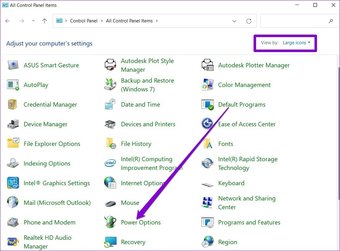
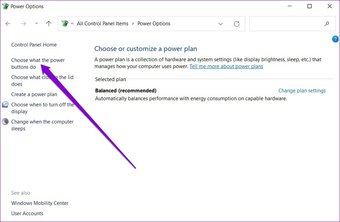
Etapa 3: Clique em 'Escolher o que os botões de energia fazem' na barra lateral esquerda.

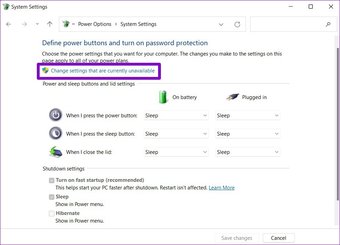
Passo 4: Como você precisará de permissões de administrador para ativar a inicialização rápida, clique em 'Alterar configurações indisponíveis no momento'.

Etapa 5: Marque a caixa que diz a caixa 'Ativar inicialização rápida (recomendado)' e clique em Salvar alterações.

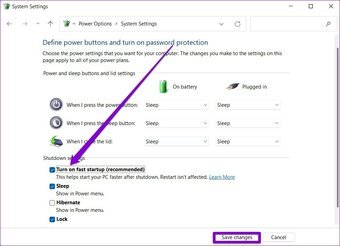
Reinicie o seu PC para ver se o problema de inicialização lenta foi corrigido.
3. Desligue os efeitos visuais
Os efeitos visuais são outra razão pela qual você pode se deparar com tempos de inicialização mais longos, especialmente se estiver com pouca memória ou se seu PC não for poderoso o suficiente. Portanto, você pode tentar desabilitar esses efeitos visuais indesejados para ver se isso ajuda a reduzir os tempos de inicialização no Windows 11.
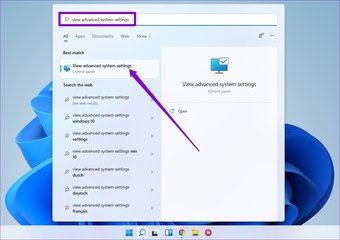
Passo 1: Abra o menu Iniciar, digite ver configurações avançadas do sistemae pressione Enter.

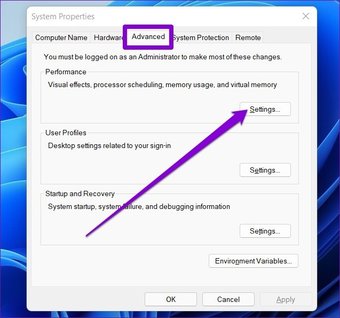
Passo 2: Na janela Propriedades do sistema que se abre, navegue até a guia Avançado e clique no botão Configurações em Desempenho.

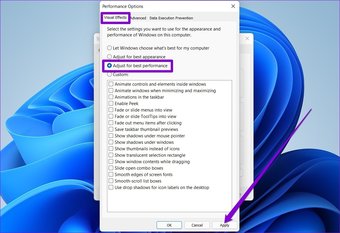
Etapa 3: Na guia Efeitos visuais, selecione 'Ajustar para melhor desempenho'. Em seguida, clique em Aplicar seguido de OK.

4. Ative o Sensor de Armazenamento
É difícil acompanhar todos os arquivos indesejados que seu PC pode ter acumulado ao longo do tempo. Isso, por sua vez, pode prejudicar o seu PC, deixando-o consideravelmente lento. O Storage Sense é um recurso que pode ajudá-lo a se livrar desses arquivos indesejados, incluindo arquivos de instalação anteriores, arquivos temporários de aplicativos e muito mais. Habilitá-lo ajudará o Windows 11 a excluir esses arquivos regularmente e acelerar seu desempenho.
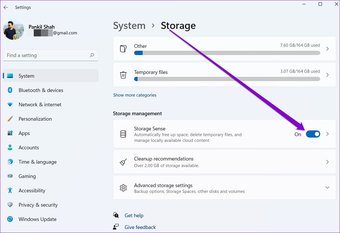
Passo 1: Pressione a tecla Windows + I para abrir o aplicativo Configurações e vá para Armazenamento.

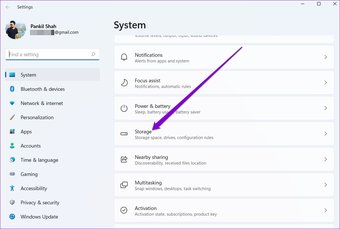
Passo 2: Em Gerenciamento de armazenamento, ative a opção ao lado de Sensor de armazenamento.

5. Experimente a inicialização limpa
Executar uma inicialização limpa no Windows inicia seu PC sem aplicativos ou serviços de terceiros. Dessa forma, você pode determinar se algum desses programas é responsável pela inicialização lenta no Windows 11.
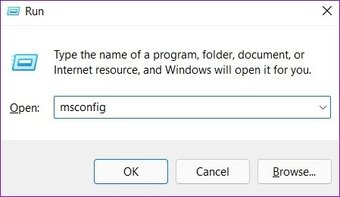
Passo 1: Pressione Win + R para abrir a caixa de diálogo Executar, digite msconfig.msce pressione Enter.

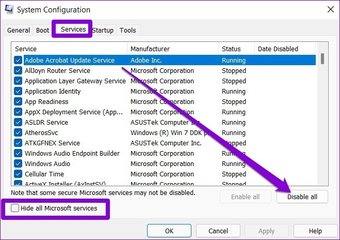
Passo 2: Na janela Configuração do sistema que é aberta, alterne para a guia Serviços. Marque a caixa que diz Ocultar todos os serviços da Microsoft e clique no botão Desativar tudo.

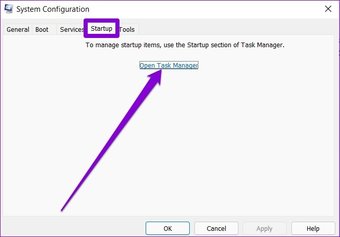
Etapa 3: Navegue até a guia Inicialização e clique em Abrir Gerenciador de Tarefas.

Passo 4: Na guia Inicialização, desative todos os aplicativos e programas de terceiros.

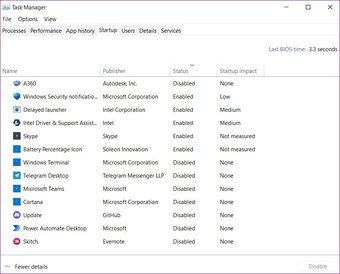
Etapa 5: Saia do Gerenciador de Tarefas e reinicie seu PC.
À medida que o seu PC é reiniciado, apenas o essencial será inicializado. Se isso melhorar o tempo de inicialização, você precisará repetir esse processo, permitindo que cada programa ou serviço isole o responsável por tempos de inicialização lentos.
6. Atualizar drivers de vídeo
Se você estiver enfrentando tempos de inicialização mais longos seguidos de uma tela preta, pode haver um problema com os drivers de vídeo instalados no seu PC. Você pode tentar atualizar os drivers de vídeo seguindo as etapas mencionadas abaixo para remediar isso.
Passo 1: Pressione a tecla Windows + S para abrir a Pesquisa do Windows, digite gerenciador de Dispositivose pressione Enter.

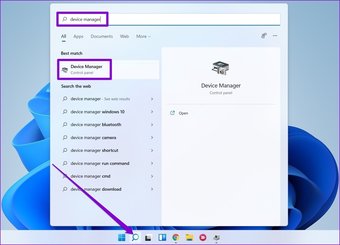
Passo 2: Na janela Gerenciador de dispositivos, expanda Adaptadores de vídeo e clique com o botão direito do mouse na placa gráfica para selecionar a opção Atualizar driver.

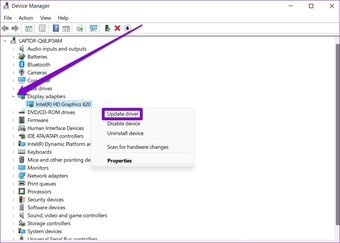
A partir daí, siga as instruções na tela para atualizá-lo.
7. Atualize o Windows
Manter seu sistema operacional atualizado sempre ajuda. Essas atualizações geralmente trazem patches de segurança, novos recursos e melhorias de desempenho. Portanto, você pode verificar se está executando a versão mais recente do Windows 11 verificando as atualizações mais recentes na seção Windows Update no aplicativo Configurações.

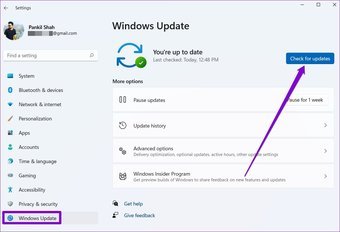
Também em Tecnologia de Orientação
Inicialização rápida como um relâmpago
Ninguém gosta de esperar. Especialmente, ao se preparar para iniciar seu dia de trabalho, essas startups lentas podem ser frustrantes. As dicas mencionadas acima devem ajudar a remediar os tempos de inicialização lentos no Windows 11.
O artigo acima pode conter links de afiliados que ajudam a dar suporte ao Guiding Tech. No entanto, isso não afeta nossa integridade editorial. O conteúdo permanece imparcial e autêntico.
Fonte Adicione ao Google Notícias


