
Ao longo dos anos, o Google incorporou recursos essenciais, como a Navegação segura no Chrome. Em um esforço semelhante para protegê-lo de invasores, o Chrome também pode impedir que você carregue uma página da Web com o erro "Sua conexão não é privada". Isso geralmente ocorre quando o Chrome não consegue criar uma conexão SSL ou não consegue verificar a autenticidade do certificado SSL.
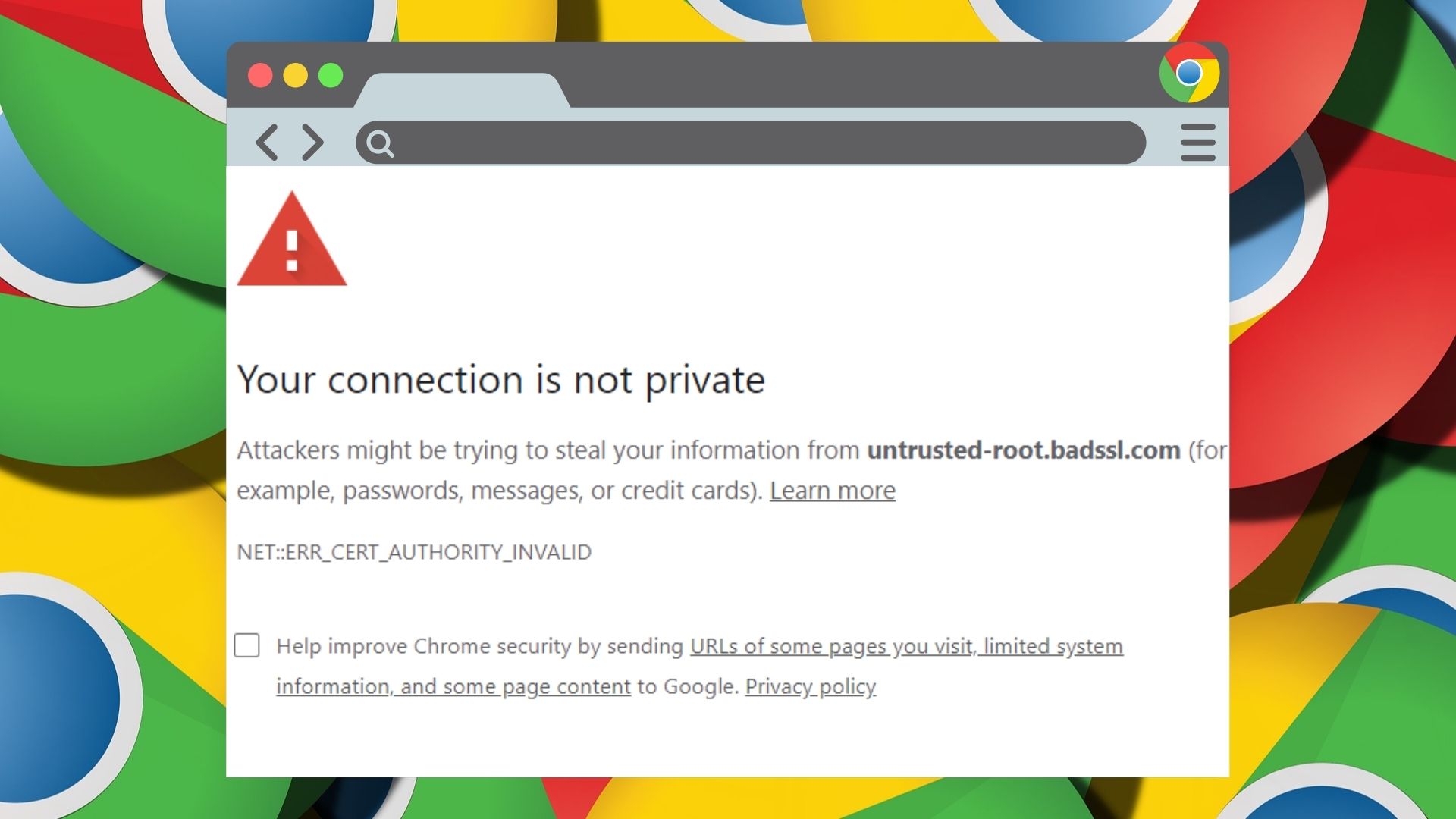
De qualquer forma, o erro impede que você carregue a página da web. Esta postagem lista as soluções para corrigir o erro "Sua conexão não é privada" no Chrome. Então vamos começar.
1. Experimente o modo de navegação anônima
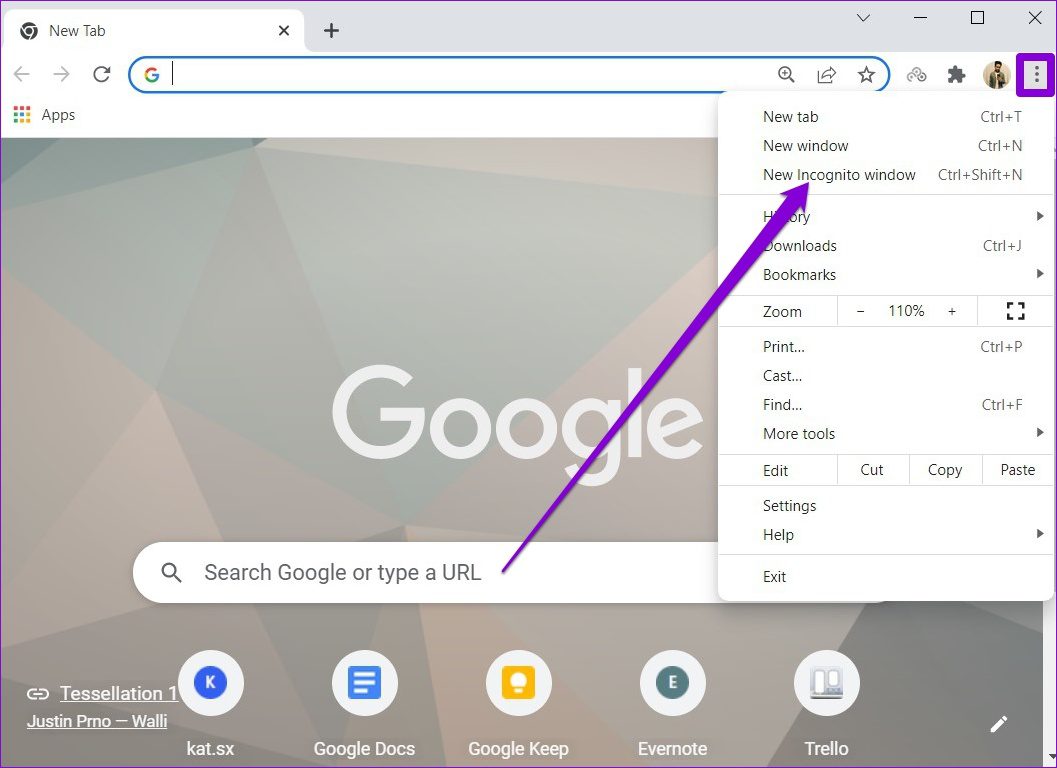
Você pode começar usando o Chrome no modo de navegação anônima para navegar sem nenhum cache, cookies ou extensões do navegador. Para abrir uma janela anônima no Chrome, clique no menu de três pontos e selecione Nova janela anônima.
Da mesma forma, você também pode abrir a página da Web em outro navegador para verificar se o problema é específico do Chrome.
2. Mude para uma rede diferente
Se você estiver usando um Wi-Fi Pubilc de um restaurante, shopping ou aeroporto que é executado no protocolo HTTP em vez de HTTPS, o Chrome pode interrompê-lo com um erro "Sua conexão não é privada". O HTTPS é mais seguro comparado ao HTTP, e o erro é um sinal de alerta indicando o mesmo.
Considere mudar para uma rede privada e tente carregar a página da Web novamente.
3. Verifique a data e a hora no seu PC
Se o seu PC mostrar uma data ou hora incorreta, isso pode impedir que aplicativos e navegadores se conectem a um servidor. Como os Certificados SSL são válidos apenas por um determinado período, é importante configurar o seu PC para a data e hora corretas para estabelecer uma conexão segura.
janelas
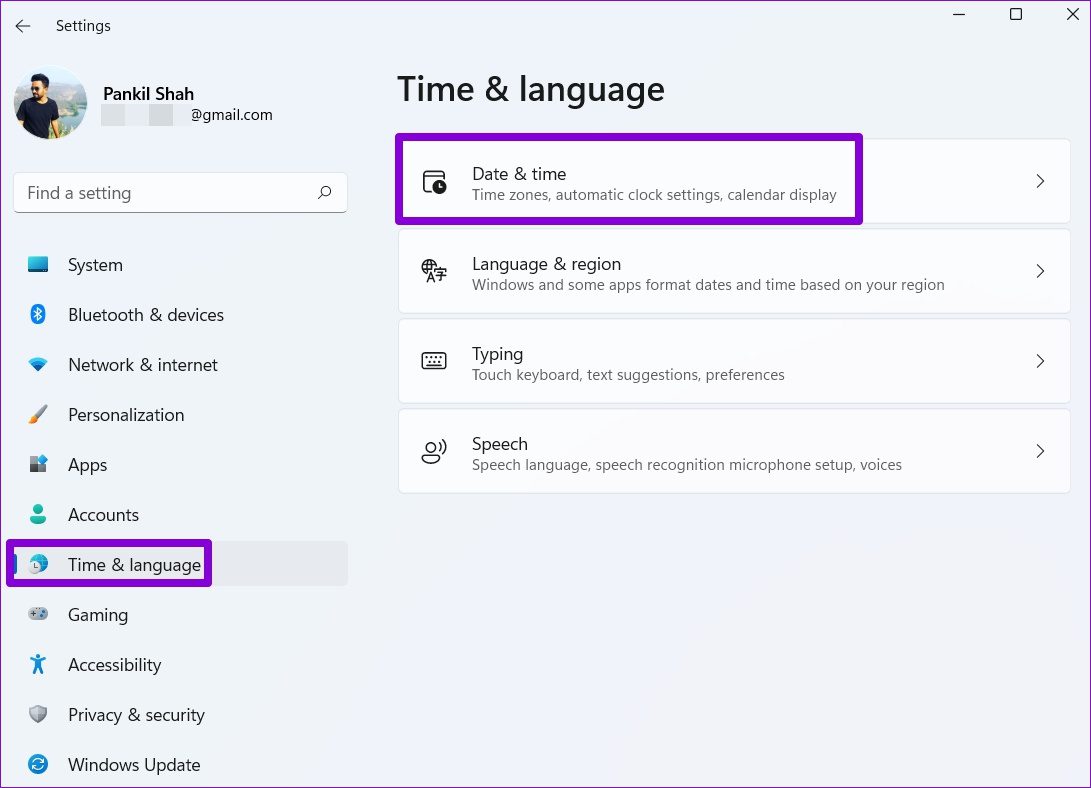
Passo 1: Pressione a tecla Windows + I para abrir Configurações. Navegue até a guia Hora e idioma e abra as configurações de data e hora
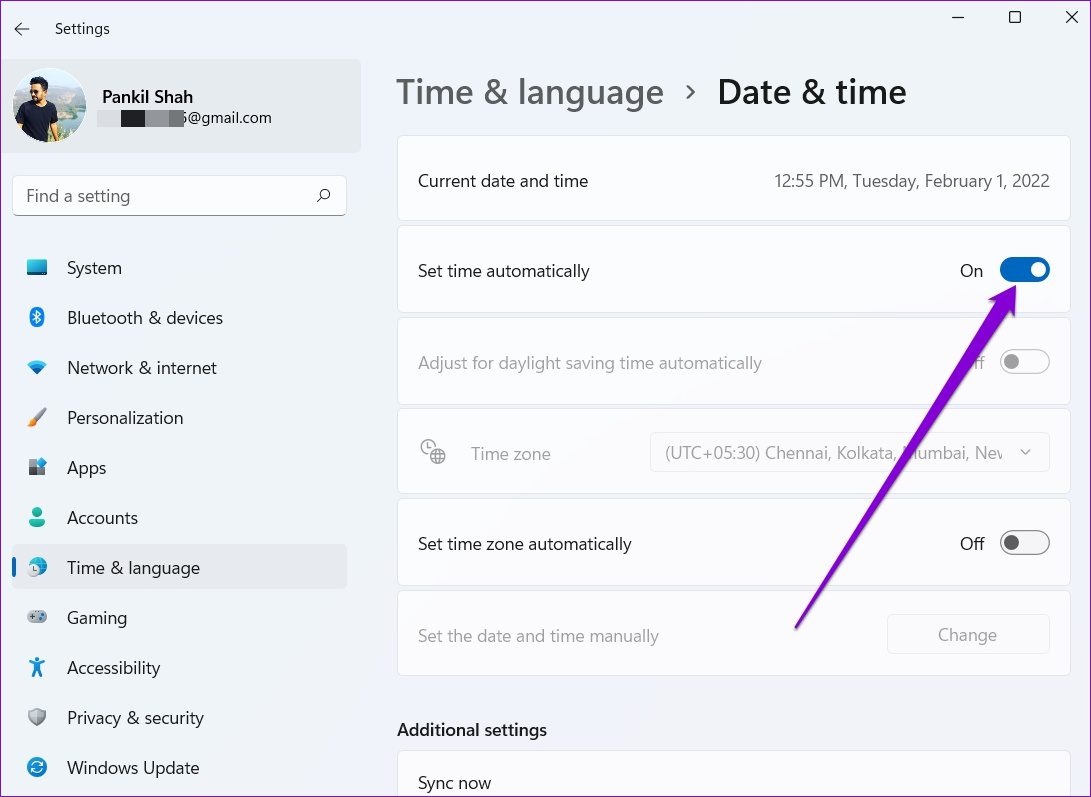
Passo 2: Ative os interruptores ao lado de 'Definir hora automaticamente'.
Mac
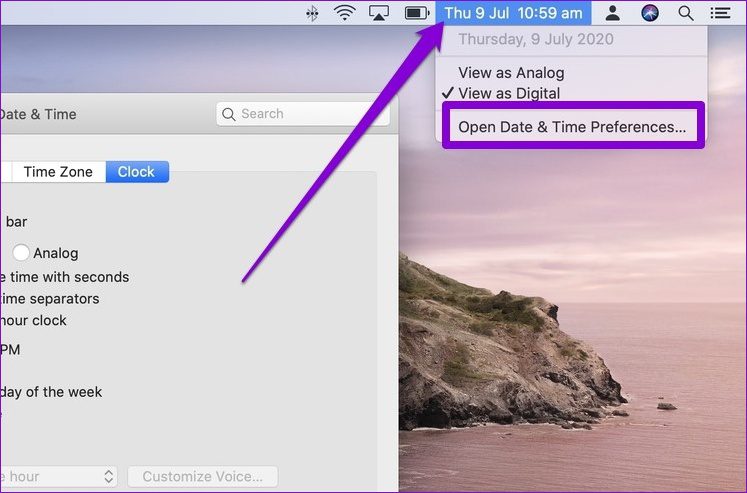
Passo 1: Clique no indicador de tempo à direita da barra de menu e selecione Abrir preferências de data e hora.
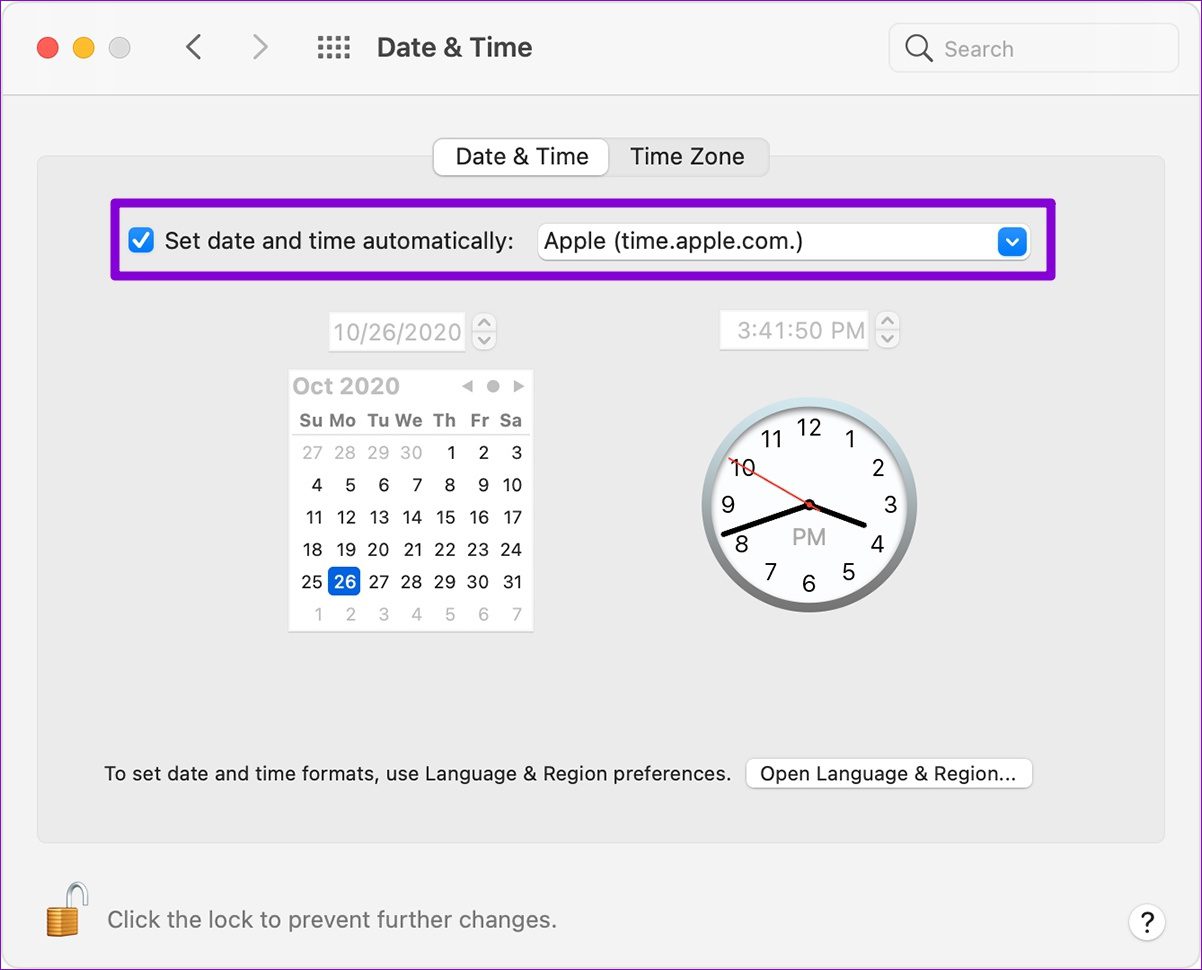
Passo 2: Na janela a seguir, em Data e hora, marque a caixa de seleção "Definir data e hora automaticamente". Em seguida, use o menu suspenso para selecionar o servidor de horário.
4. Limpar Cache e Cookies
Se você ainda estiver enfrentando o erro apesar de trocar de rede e verificar o relógio no seu PC, o Chrome pode estar carregando uma versão em cache da página da web.
Para garantir que o Chrome esteja buscando uma nova cópia das páginas da web, primeiro você precisará limpar o cache e os cookies existentes do Chrome. Aqui está como.
Passo 1: Pressione Ctrl + Shift + Delete no Windows (ou Cmd + Shift + Delete no Mac) para iniciar o painel de navegação limpo.
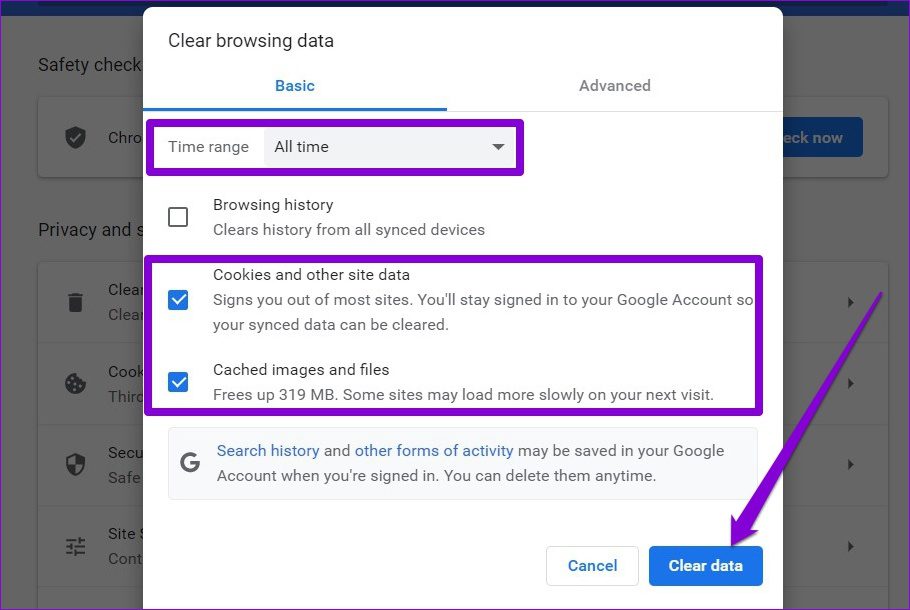
Passo 2: Selecione Todo o tempo na seção Intervalo de tempo e marque as caixas de seleção que dizem 'Cookies e outros dados do site' e 'Imagens e arquivos em cache'.
Em seguida, clique em Limpar dados.
Reinicie o Chrome e tente carregar a página da web novamente.
5. Desative o programa antivírus
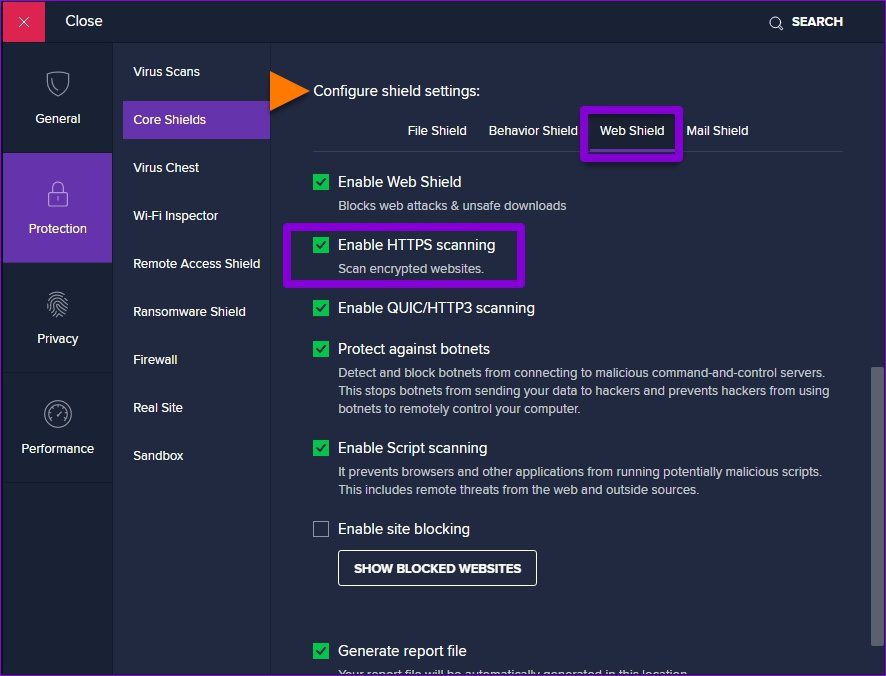
Como o Chrome, os programas antivírus em seu PC também verificam ativamente os certificados SSL dos sites que você visita para proteger seus dados. Você pode vasculhar as configurações do seu programa antivírus para desativar a verificação HTTPS ou desligar o programa antivírus momentaneamente para superar o erro.
6. Desative a VPN
O uso de uma conexão VPN adiciona uma camada de segurança ao redirecionar seu tráfego por meio de um servidor diferente e mascarar seus endereços IP. Mas, por outro lado, isso também torna complicado para o Chrome verificar o certificado SSL, levando a erros de privacidade de conexão.
Desative a VPN e carregue a página da web novamente para ver se isso resolve o erro.
7. Altere as configurações de DNS
Outra correção que funcionou para muitos usuários ao corrigir o erro "Sua conexão não é privada" é configurar o Chrome para usar DNS seguro. Você também pode dar uma chance. Aqui está como.
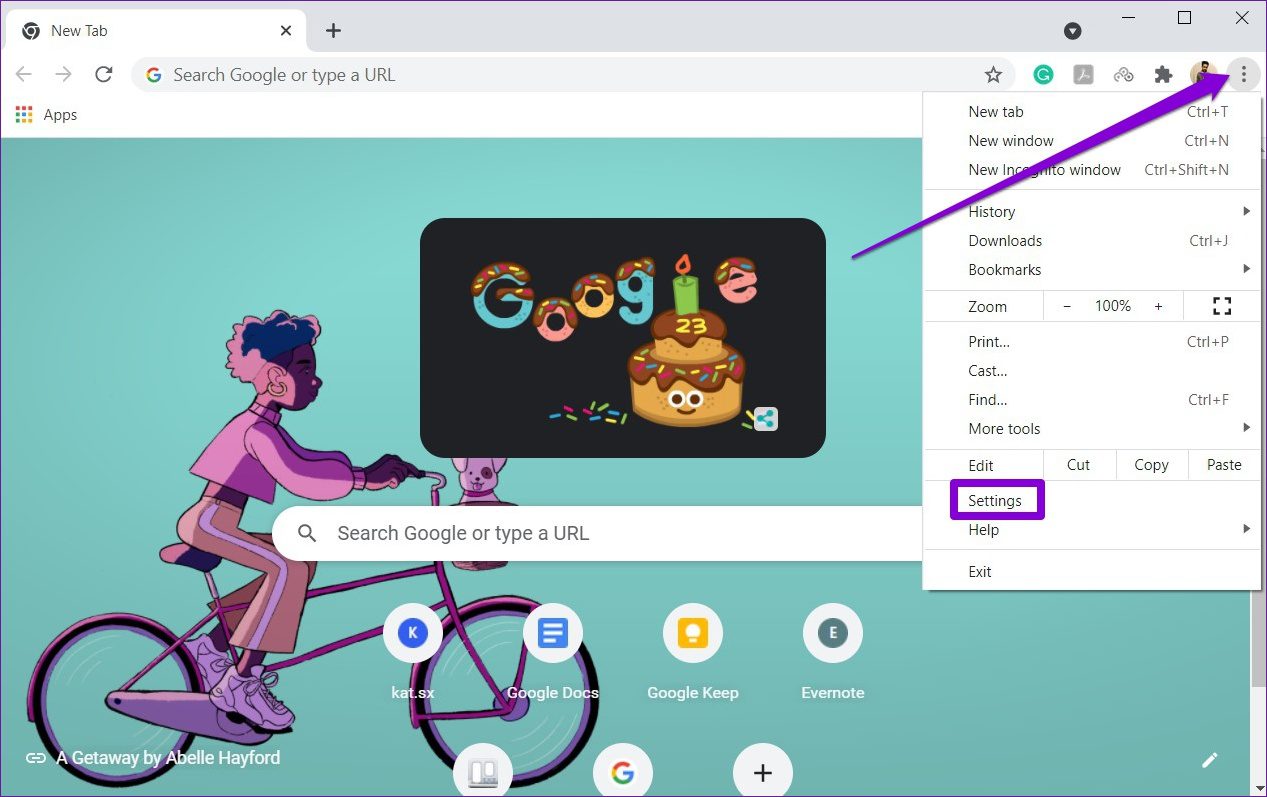
Passo 1: Abra o Chrome. Clique no menu de três pontos no canto superior direito para abrir Configurações.
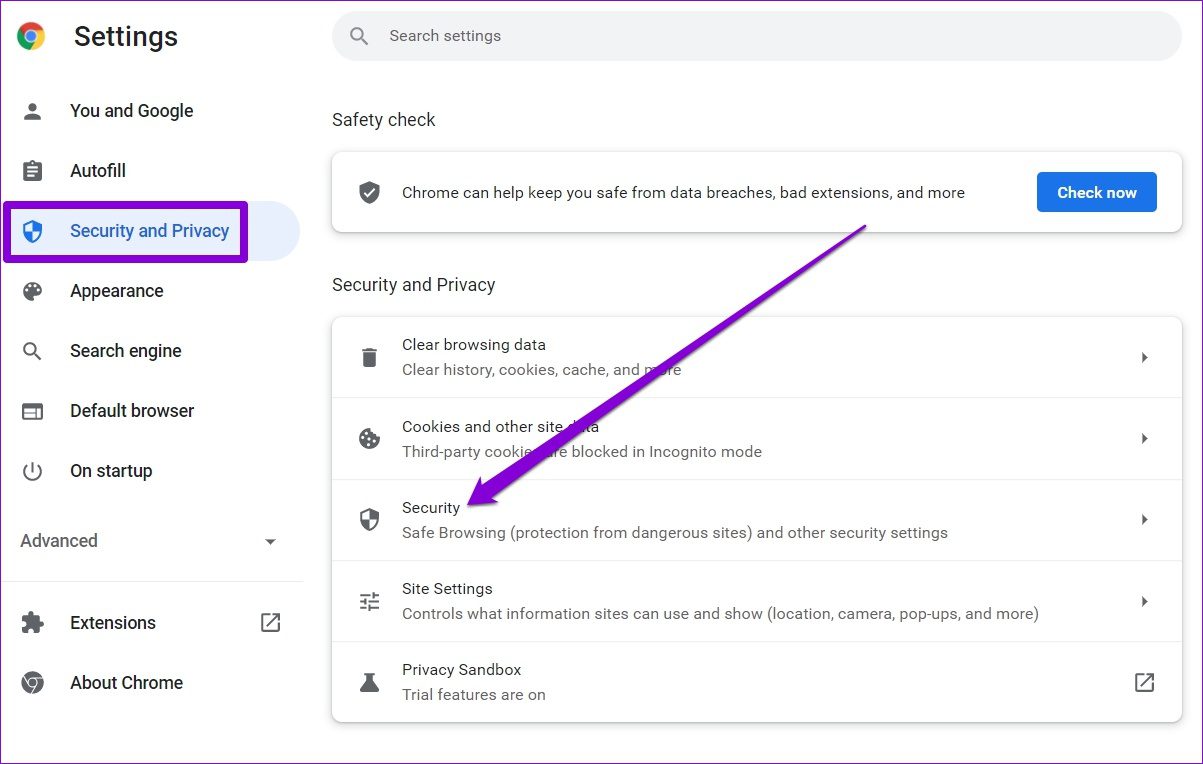
Passo 2: Navegue até a guia Segurança e privacidade à sua esquerda. Em seguida, abra as configurações de segurança.
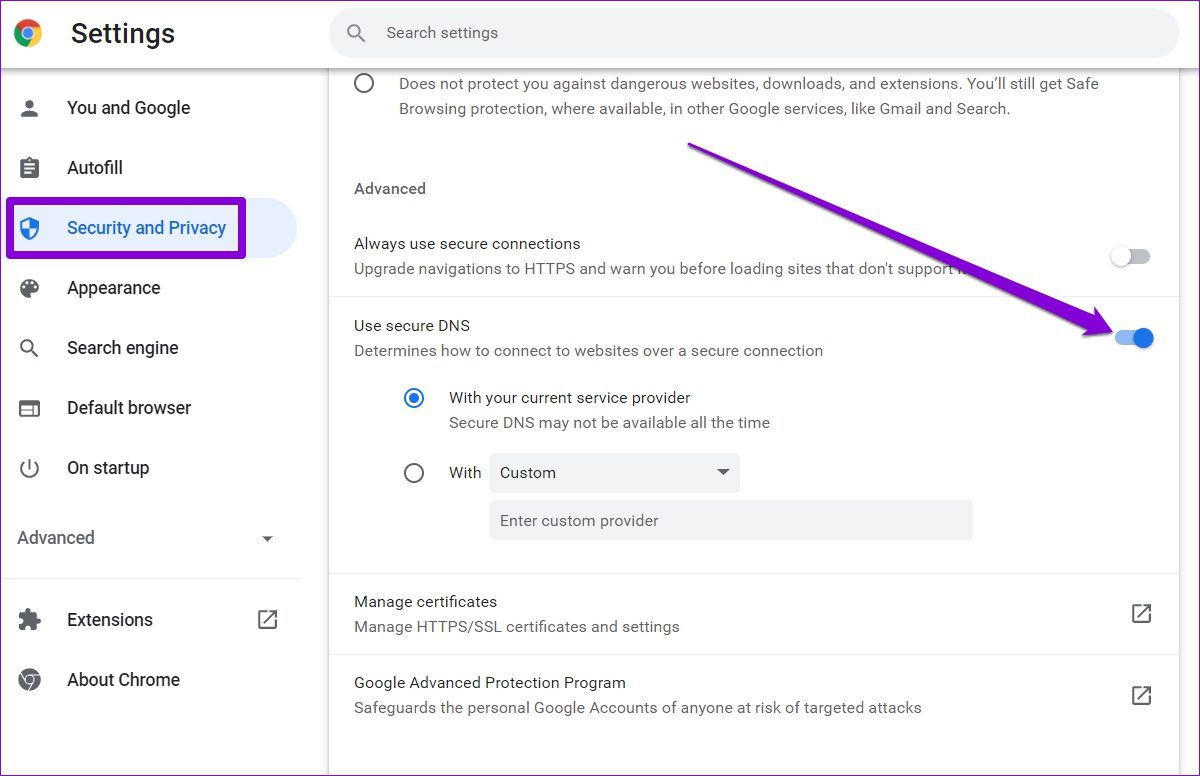
Etapa 3: Role para baixo até a seção Avançado e ative a opção 'Usar DNS seguro'.
Reinicie o Chrome mais uma vez e tente carregar a página da Web se o problema existir.
Conecte-se com segurança
Estamos confiantes de que uma das soluções acima o ajudou a corrigir o erro. Em alguns casos, o Chrome também oferece a opção de continuar com o site de qualquer maneira. Embora tenhamos falado apenas sobre o Chrome, erros semelhantes também podem aparecer em outros navegadores, como Borda e Firefox. Nesses casos, você pode usar algumas, se não todas, as soluções acima para superar o erro.
Fonte Adicione ao Google Notícias


