
Conectar seu par de fones de ouvido favorito permite que você se isole do ruído ao redor e se concentre na tarefa em mãos. Embora o seu PC com Windows seja bastante eficiente na detecção de vários acessórios, às vezes, ele pode não detectar seus fones de ouvido por vários motivos.
Como há tantos fatores envolvidos na conexão do fone de ouvido ao PC, os métodos de solução de problemas variam de usuário para usuário. Se os truques usuais, como reiniciar o PC ou mudar para um par de fones de ouvido diferente, não fizeram diferença, você veio ao lugar certo. Nesta postagem, descrevemos algumas soluções que ajudarão a acabar com o problema de detecção de fone de ouvido no Windows 11. Então, vamos começar.
1. Limpe a tomada de áudio
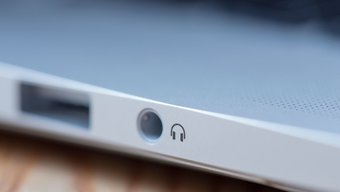
Como você não pode cobrir o fone de ouvido do seu PC, ele pode facilmente acumular poeira e detritos ao longo do tempo. Portanto, se o Windows 11 não detectar seus fones de ouvido com fio, você poderá começar limpando o fone de ouvido no seu PC. Você deve evitar o uso de algodão, pois pode deixar fiapos para trás.

2. Reconecte os fones de ouvido
Você já deve ter feito isso, mas não pule esta etapa. Se estiver usando fones de ouvido com fio, desconecte-os, aguarde alguns segundos e reconecte-os. No entanto, siga as etapas abaixo para desconectar e reconectar seus fones de ouvido usando fones de ouvido Bluetooth.
Passo 1: Pressione a tecla Windows + A para abrir o painel Configurações rápidas. Clique com o botão direito do mouse no ícone do Bluetooth para abrir Configurações.

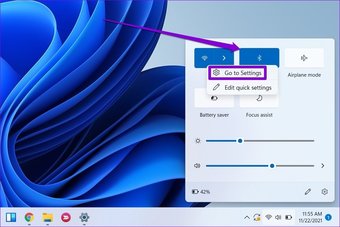
Passo 2: Use o ícone de menu de três pontos para desconectar seu fone de ouvido Bluetooth.

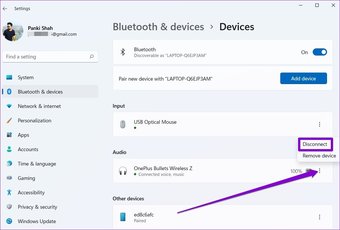
Tente conectar seus fones de ouvido novamente para ver se o Windows pode detectá-los agora.
3. Verifique o dispositivo de reprodução
Em seguida, você precisará verificar o dispositivo de reprodução definido em seu PC para ver se seus fones de ouvido não estão desativados a partir daí. Leia para saber como.
Passo 1: Clique com o botão direito do mouse no ícone de som na barra de tarefas e selecione Configurações de som no menu resultante.

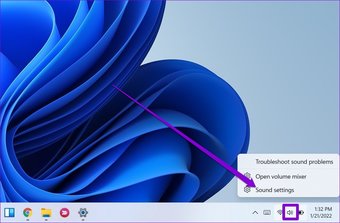
Passo 2: Na janela Configurações de som, role para baixo e clique em Mais configurações de som.

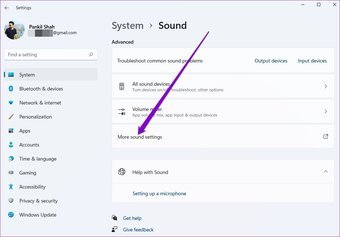
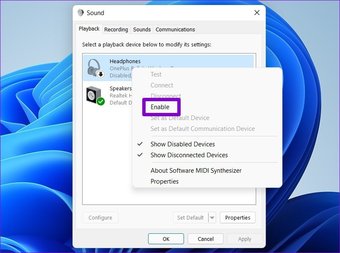
Etapa 3: Em Reprodução, você encontrará todos os dispositivos emparelhados. Se o seu fone de ouvido estiver desativado, clique com o botão direito nele e selecione Ativar.

4. Execute o Solucionador de problemas de áudio
Se o Windows ainda não conseguir detectar seu fone de ouvido mesmo depois de habilitá-lo, você poderá recorrer à solução de problemas de áudio para obter ajuda. Ele inspecionará seu PC em busca de problemas relacionados ao áudio e os corrigirá. Veja como executá-lo.
Passo 1: Pressione a tecla Windows + S para abrir a Pesquisa do Windows, digite configurações de solução de problemase selecione o primeiro resultado que aparece.

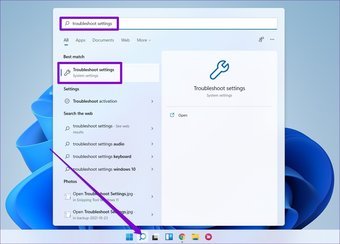
Passo 2: Vá para Outros solucionadores de problemas.

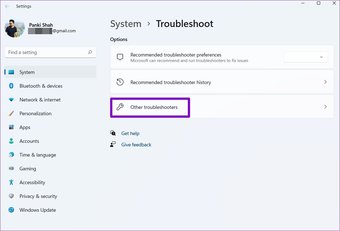
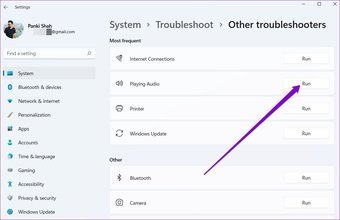
Etapa 3: Clique no botão Executar ao lado de Reproduzindo áudio e siga as instruções na tela para concluir a solução de problemas.

5. Atualize o driver de áudio
O driver de áudio em seu computador ajuda o Windows a identificar e interagir com os dispositivos de áudio conectados. Naturalmente, se houver um problema com os drivers de áudio instalados, o Windows 11 poderá não detectar seus fones de ouvido. Você pode tentar atualizar esses drivers de áudio manualmente seguindo as etapas abaixo para remediar isso.
Passo 1: Clique no ícone Pesquisar na barra de tarefas, digite gerenciador de dispositivos e clique no primeiro resultado que aparecer.

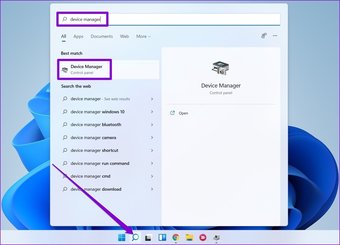
Passo 2: Expanda 'Controladores de som, vídeo e jogos', clique com o botão direito do mouse no dispositivo de áudio e selecione 'Atualizar driver' na lista.

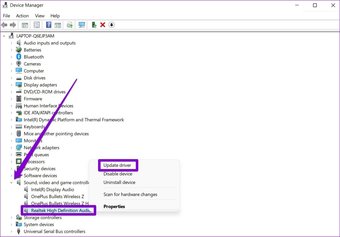
A partir daí, siga as instruções na tela para concluir a atualização do driver.
6. Verifique se há problemas de Bluetooth
Se você estiver enfrentando esse problema específico apenas ao conectar seus fones de ouvido sem fio, o problema pode estar no Bluetooth no Windows 11. Nesse caso, basta reiniciar o serviço Bluetooth ou atualizar os drivers Bluetooth para resolver o problema com mais frequência. Se isso não funcionar, você pode seguir este guia sobre como corrigir o Bluetooth no Windows 11.
Também em Tecnologia de Orientação
7. Atualize o Windows 11
Atualizações regulares de software são essenciais para qualquer dispositivo. E seu PC com Windows 11 não é exceção a essa regra. Se um bug causar o problema no Windows 11, atualizá-lo para a versão mais recente ajudará.
Pressione a tecla Windows + I para abrir Configurações para verificar se há atualizações. Use o painel esquerdo para visitar a guia Windows Update e verificar se há atualizações.

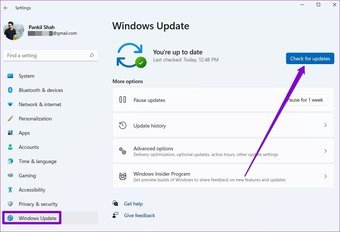
Baixe e instale quaisquer atualizações pendentes aqui e veja se isso ajuda com o problema de detecção de fone de ouvido no Windows 11.
Conectado ou Desconectado
Embora esses casos sejam raros, qualquer problema de conexão com seus fones de ouvido pode ser frustrante, para dizer o mínimo. Felizmente, as soluções mencionadas acima ajudaram você a resolver os problemas de detecção de fones de ouvido no Windows 11 para sempre.
O artigo acima pode conter links de afiliados que ajudam a dar suporte ao Guiding Tech. No entanto, isso não afeta nossa integridade editorial. O conteúdo permanece imparcial e autêntico.
Fonte Adicione ao Google Notícias


