
É frustrante quando o smartphone começa a se comportar mal quando você mais precisa. E todos nós estivemos lá. Dessa vez, eu estava tentando me conectar à Internet, mas o Wi-Fi do meu telefone Android simplesmente não era ativado. Quero dizer, o Wi-Fi é ativado, mas volta quase imediatamente. Curiosamente (ou infelizmente), descobri que muitos usuários do Android também lutam para ligar o Wi-Fi em seus telefones.

Uma simples reinicialização pode corrigir o problema. Mas, às vezes, você precisa ajustar as configurações do seu telefone. Alguns aplicativos maliciosos também podem ser responsáveis por isso. Neste guia, destacaremos 7 maneiras de corrigir o problema do Wi-Fi do Android. Vamos lá.
1. Desativar o modo avião
A primeira coisa que você deseja fazer quando o dispositivo Android não estiver ligando o Wi-Fi é verificar se o modo Avião não está ativado. Eu sei que parece estranho, mas acontece com o melhor de nós. Alguns dispositivos Android não ativam o Wi-Fi se o modo Avião estiver ativo. Deslize para baixo no painel de notificação e toque no ícone do avião para desativar o modo Avião. Como alternativa, você pode navegar para Configurações> Rede e Internet> Avançado e alternar para o modo Avião.

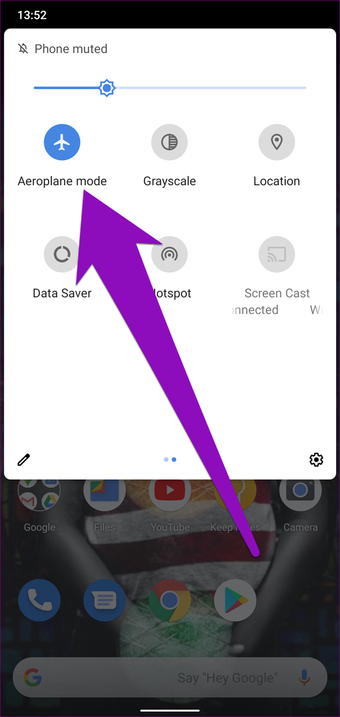

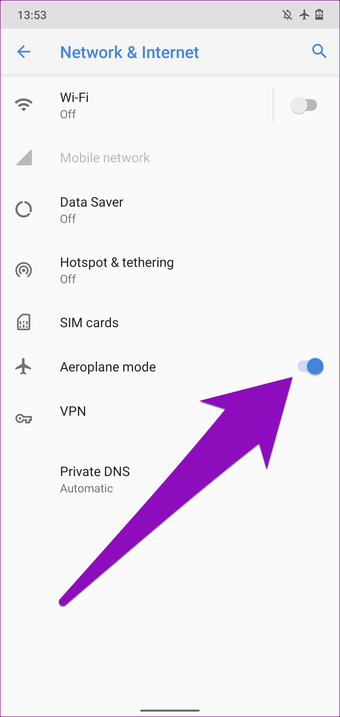
Se o modo Avião estiver desativado, você também poderá ativá-lo e desativá-lo novamente. Você ficará surpreso quantas vezes isso funciona.
2. Desative o modo de economia de energia ultra
Alguns modelos de smartphones Android possuem recursos especiais / avançados de economia de bateria que podem desativar os recursos de conectividade, como Wi-Fi e Bluetooth. Esse tipo de economia de bateria é comumente chamado de "Modo de economia de energia ultra" e está disponível em alguns dispositivos e modelos Samsung de outros fabricantes de telefones Android.
Quando ativado, o Modo de economia de energia ultra permite apenas o uso de alguns recursos / aplicativos básicos no telefone (chamadas telefônicas, mensagens etc.). Talvez você não consiga usar Wi-Fi ou conectividade celular. Se o seu telefone Android tiver um Modo de economia de energia ultra, desative-o e verifique se agora você pode ativar a opção Wi-Fi.

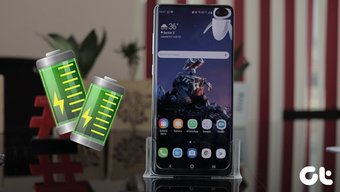
Você pode encontrar o Modo de economia de energia ultra na seção Bateria do menu de configurações do Android (Configurações> Bateria> Modo de economia de energia ultra).
3. Redefina as configurações de rede
Caso o seu smartphone não tenha o Modo de economia de energia ultra e o modo Avião (no método 1) não corrija o problema do Wi-Fi Android, você deve redefinir as configurações de rede do dispositivo.
A redefinição das configurações de rede é uma maneira infalível de corrigir problemas relacionados ao Wi-Fi / Bluetooth no seu smartphone Android. Ele reverte as configurações de rede para o estado em que estavam quando você comprou o dispositivo recentemente. Siga as etapas abaixo para redefinir as configurações de rede no seu telefone Android.
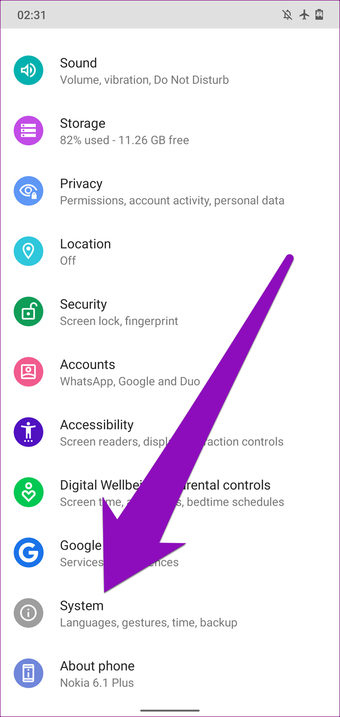
Passo 1: Inicie o menu Configurações do Android e selecione Sistema.

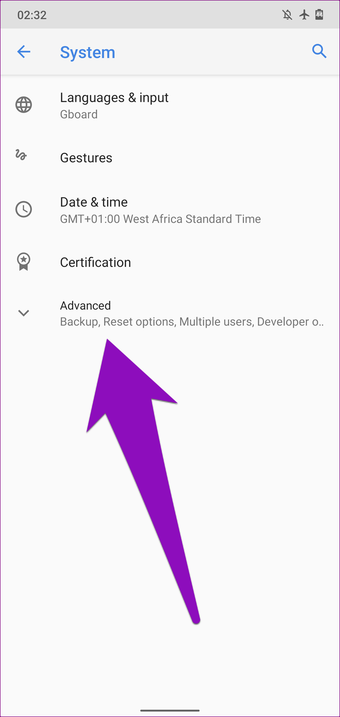
Passo 2: Em seguida, selecione Avançado.

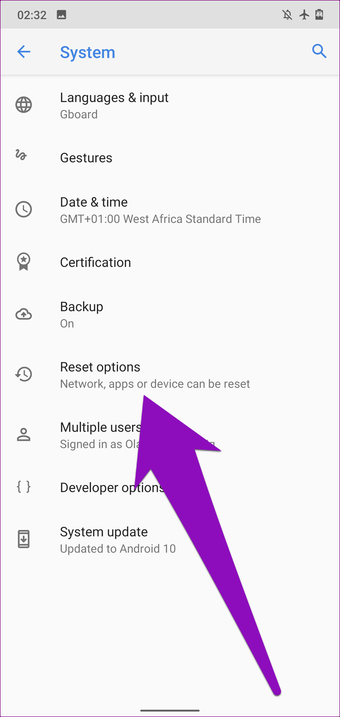
Etapa 3: Toque em Redefinir opções.

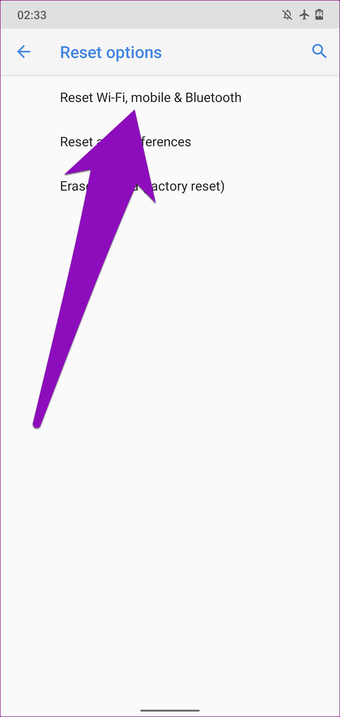
Passo 4: Selecione "Redefinir Wi-Fi, celular e Bluetooth".

Etapa 5: Toque no botão Redefinir configurações localizado na parte inferior da próxima página.

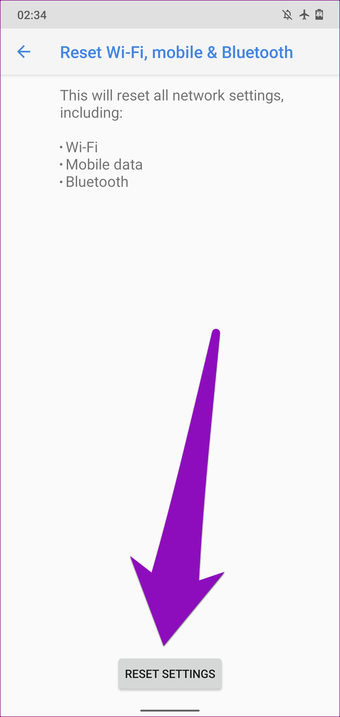
Você será solicitado a digitar a senha, o PIN do seu dispositivo ou usar a autenticação biométrica (impressão digital, ID do rosto etc.) para confirmar a ação.
4. Reinicie o dispositivo
Se o Wi-Fi do Android ainda não ligar após a redefinição da rede, tente reiniciar o dispositivo. Isso pode ajudar a eliminar qualquer processo em andamento que possa estar causando o mau funcionamento do Wi-Fi do dispositivo.
5. Verifique se há malware
Aplicativos maliciosos podem atrapalhar as configurações de rede do seu dispositivo. Se o Wi-Fi do seu dispositivo Android não estiver ativado, verifique se há aplicativos que você instalou recentemente que pareçam estranhos ou desconhecidos. Se você encontrar algum, desinstale-o.


Navegue até Configurações> Aplicativos e notificações> Ver todos os aplicativos para ver uma lista de todos os aplicativos instalados no seu dispositivo. Examine a lista e bloqueie ou remova qualquer aplicativo / malware desconhecido. Você deve verificar particularmente os aplicativos que você mal usa, aplicativos que você não se lembra de ter instalado / não instalou ou aplicativos que você baixou de fontes / sites desconhecidos.
6. Restaurar configurações de fábrica
A redefinição de fábrica do dispositivo também pode ajudar a corrigir qualquer problema que faça com que o Wi-Fi não ligue. No entanto, isso deve ser usado como último recurso se todas as outras correções mencionadas acima falharem.
A redefinição de fábrica do dispositivo excluirá todas as suas configurações e arquivos do armazenamento interno do seu telefone. Você deve ler mais sobre o que acontece com o seu dispositivo quando o formata antes de prosseguir com as etapas abaixo.
Passo 1: Inicie o menu Configurações e selecione Sistema.
Passo 2: Toque na opção suspensa Avançado e selecione Redefinir opções.
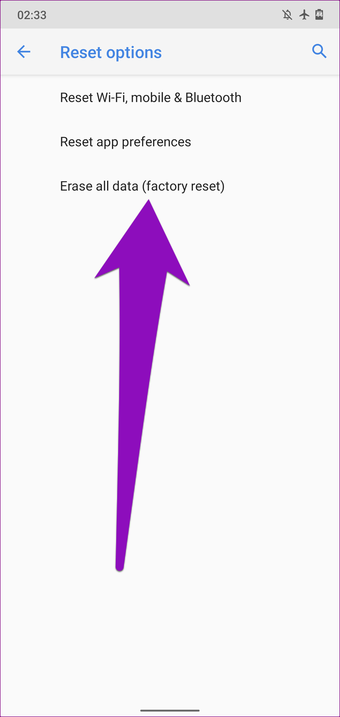
Etapa 3: Em seguida, selecione "Apagar todos os dados (redefinição de fábrica)".

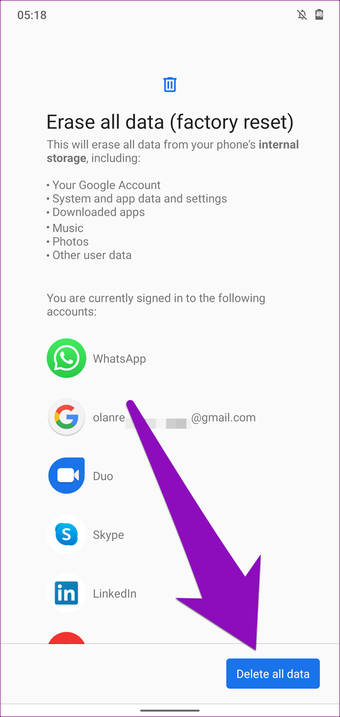
Passo 4: Toque no botão "Excluir todos os dados" e digite a senha ou o PIN do seu dispositivo para continuar.

7. Visite um técnico
Se nenhuma das dicas de solução de problemas mencionadas acima corrigir o Wi-Fi do Android sem ativar a falha, leve o dispositivo a um centro de reparo de smartphones experiente - o problema pode estar relacionado ao hardware.
O problema pode ser devido a um chip Wi-Fi com defeito ou danificado. Um técnico experiente em smartphone está na melhor posição para diagnosticar e reparar problemas relacionados a hardware.
Se o telefone for novo e tiver menos de um ano, provavelmente ainda estará coberto pela garantia. Se for esse o caso, você deve devolver o telefone à loja de onde o comprou. Eles resolverão esse problema gratuitamente ou fornecerão um dispositivo de substituição.
Próximo: Você não consegue abrir nenhuma página da Web no seu telefone Android devido a problemas limitados de conectividade? Descubra como corrigir erros limitados de conexão à Internet em telefones e tablets Android.
Adicione ao Google NotíciasNeste artigo
O artigo acima pode conter links afiliados que ajudam a apoiar a Guiding Tech. No entanto, isso não afeta nossa integridade editorial. O conteúdo permanece imparcial e autêntico.


