
O Telegram continua a destronar a concorrência com aplicativos de desktop nativos no Windows e Mac. Às vezes, o Telegram para de funcionar na área de trabalho. Já abordamos como solucionar problemas do Telegram disfuncional no Windows, mostraremos como corrigir o Telegram no Mac nesta mágica.

Nenhum outro aplicativo de IM (mensagens instantâneas) possui os mesmos recursos que o Telegram. Mudar para o Signal ou o WhatsApp pode não fazer o trabalho para você. Vamos seguir os truques abaixo e fazer o Telegram funcionar no Mac.
1. Forçar o encerramento do telegrama
Ao contrário do Windows, quando você atinge a marca x no Telegram, o macOS não fecha completamente o aplicativo. O serviço continua sendo executado em segundo plano. Quando você tenta abrir o Telegram agora, ele pode se comportar mal.
Você precisa forçar o encerramento do Telegram e tentar abrir o aplicativo do zero.
Passo 1: Pressione as teclas Command + Space e procure por Activity Monitor.
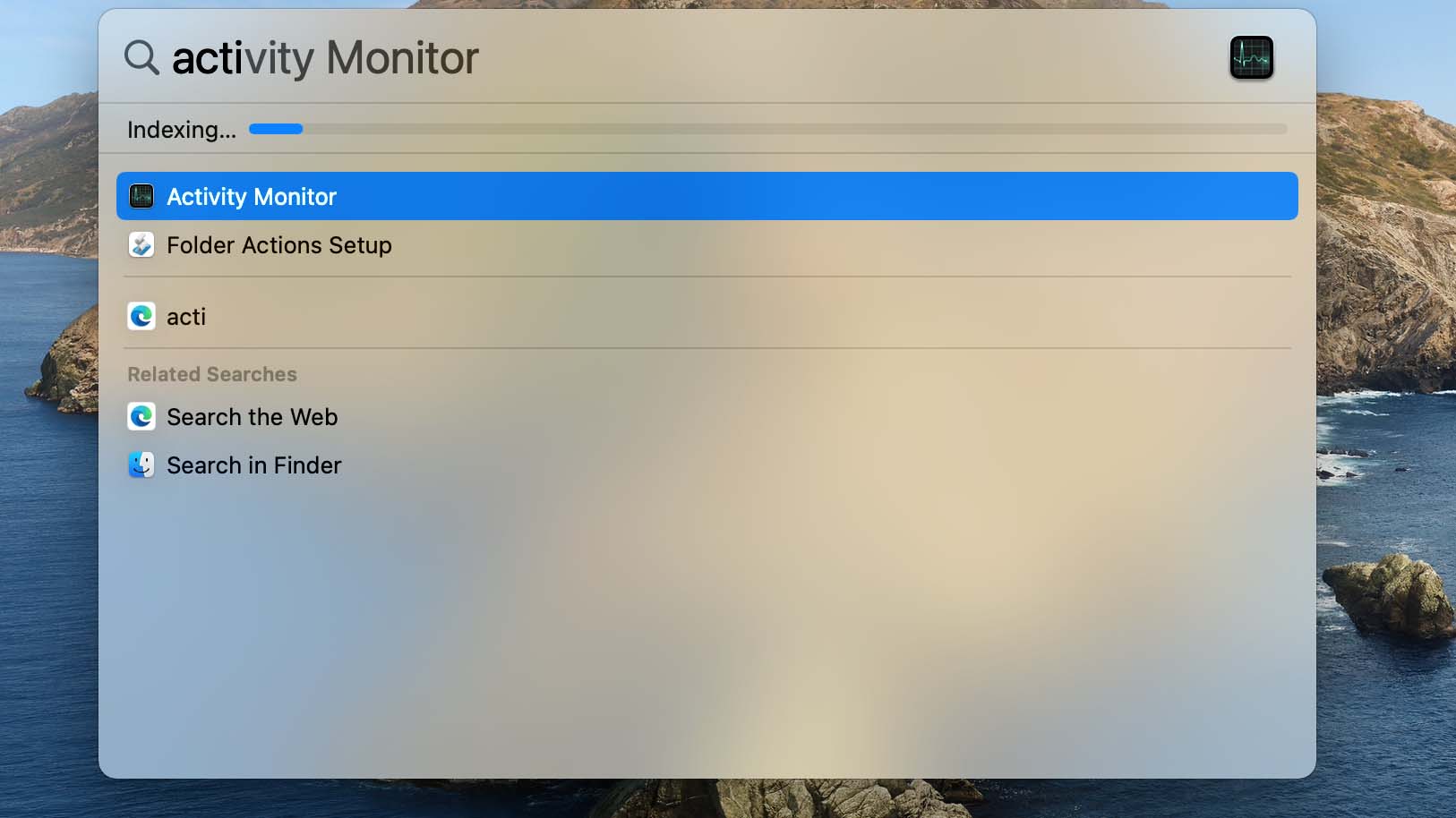
Passo 2: Pressione a tecla Return e abra o aplicativo.
Etapa 3: Selecione Telegram na lista e clique na marca x na parte superior.
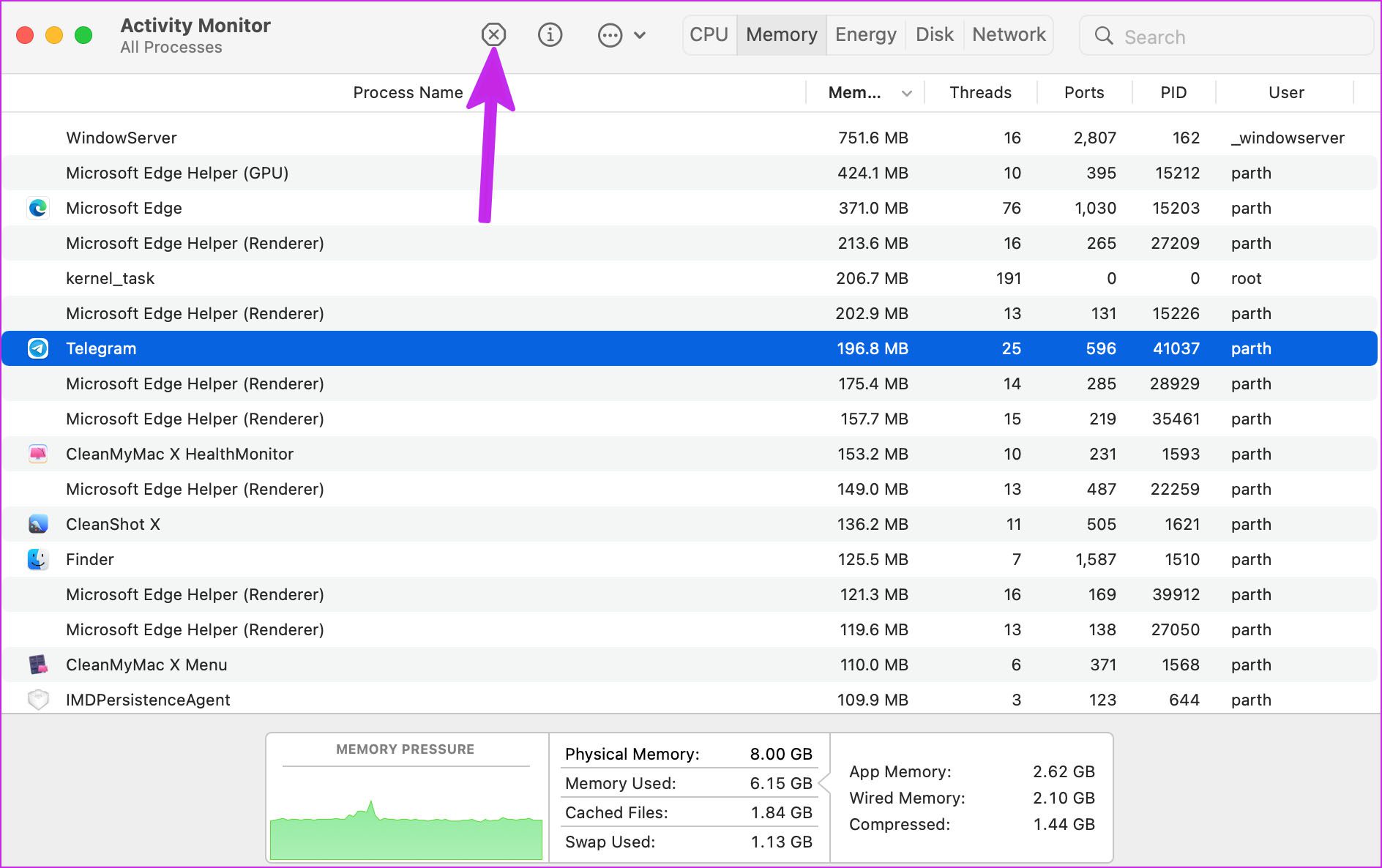
Feche o Activity Monitor e tente abrir o Telegram novamente.
2. Verifique a conexão com a Internet
Embora pareça um passo básico, você deve confirmar uma conexão ativa com a Internet no seu Mac. Você pode abrir o aplicativo Telegram sem uma conexão com a Internet, mas é bom para uma experiência somente leitura.
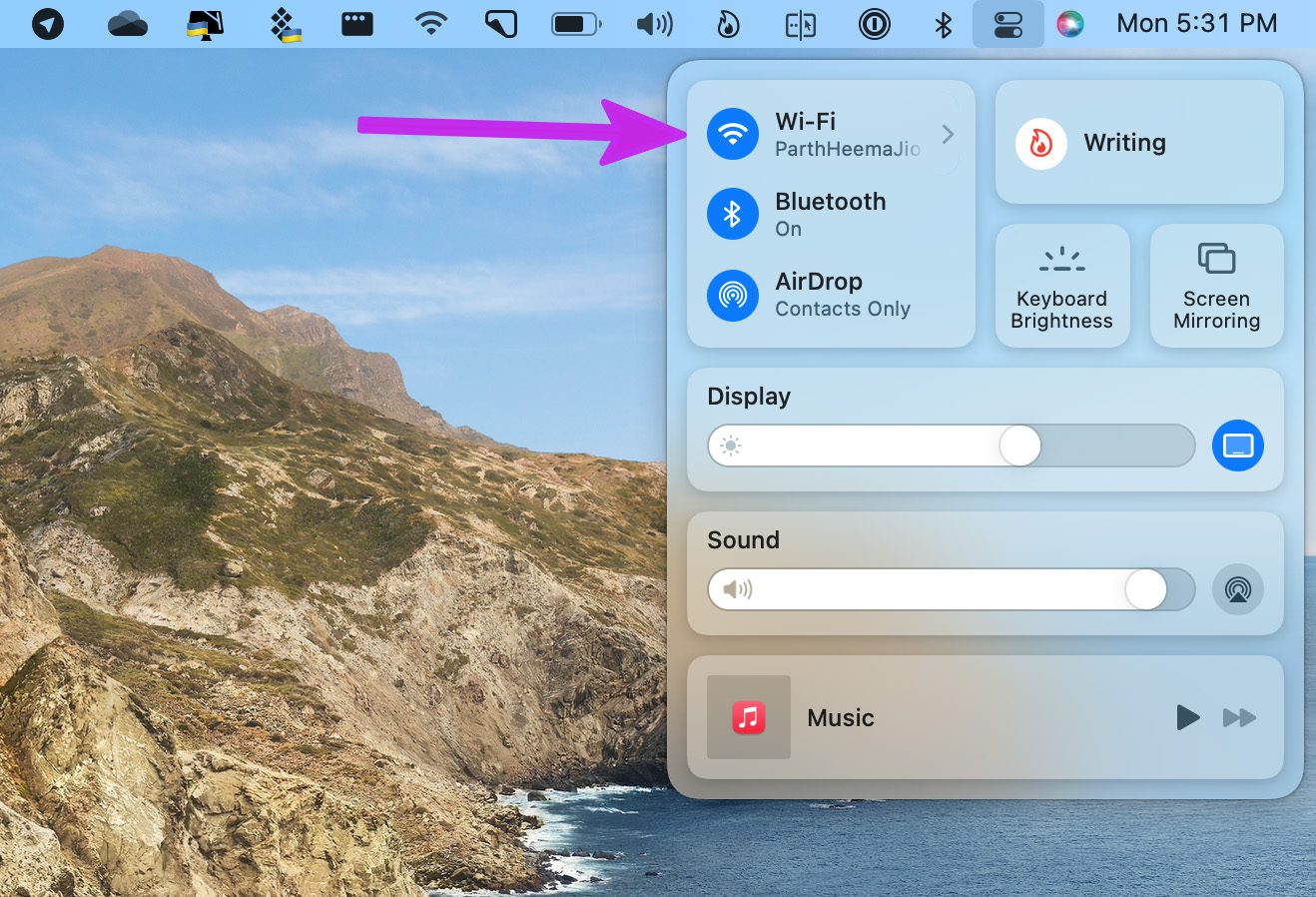
Clique no ícone do Centro de Controle na barra de menus e ative a conexão Wi-Fi no seu Mac. Depois, você pode visitar fast.com na web e confirmar a velocidade da internet.
3. Abra o Telegram na inicialização
Se o Telegram for uma parte ativa do seu fluxo de trabalho, você poderá abrir o serviço logo na inicialização do sistema. Siga as etapas abaixo para fazer alterações relevantes.
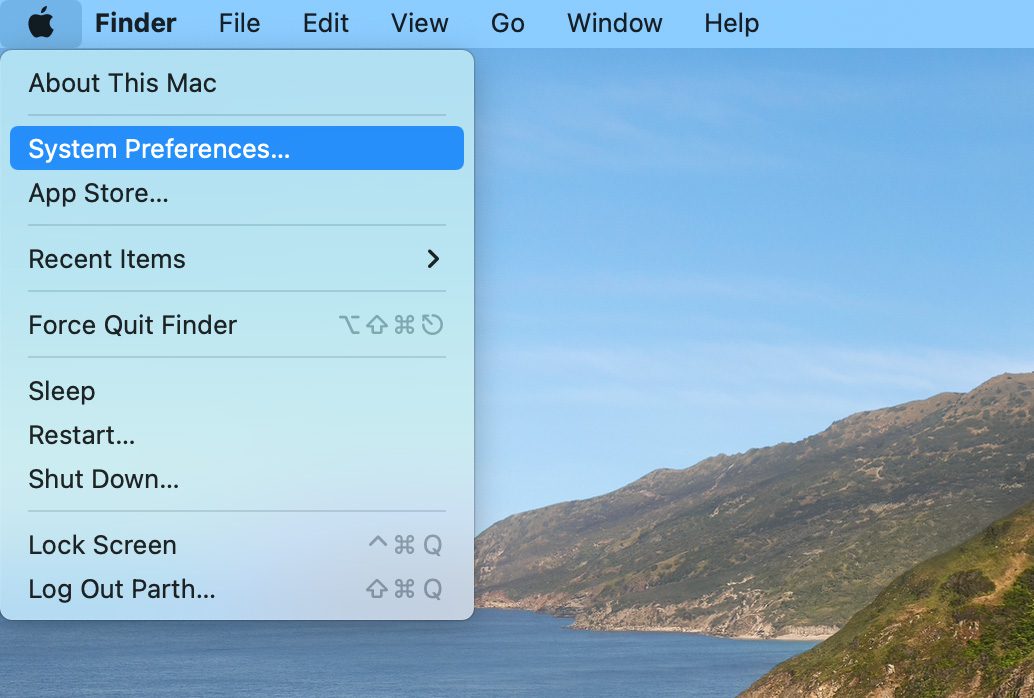
Passo 1: Clique no ícone da Apple no canto superior esquerdo da barra de menus.
Passo 2: Vá para Preferências do Sistema.
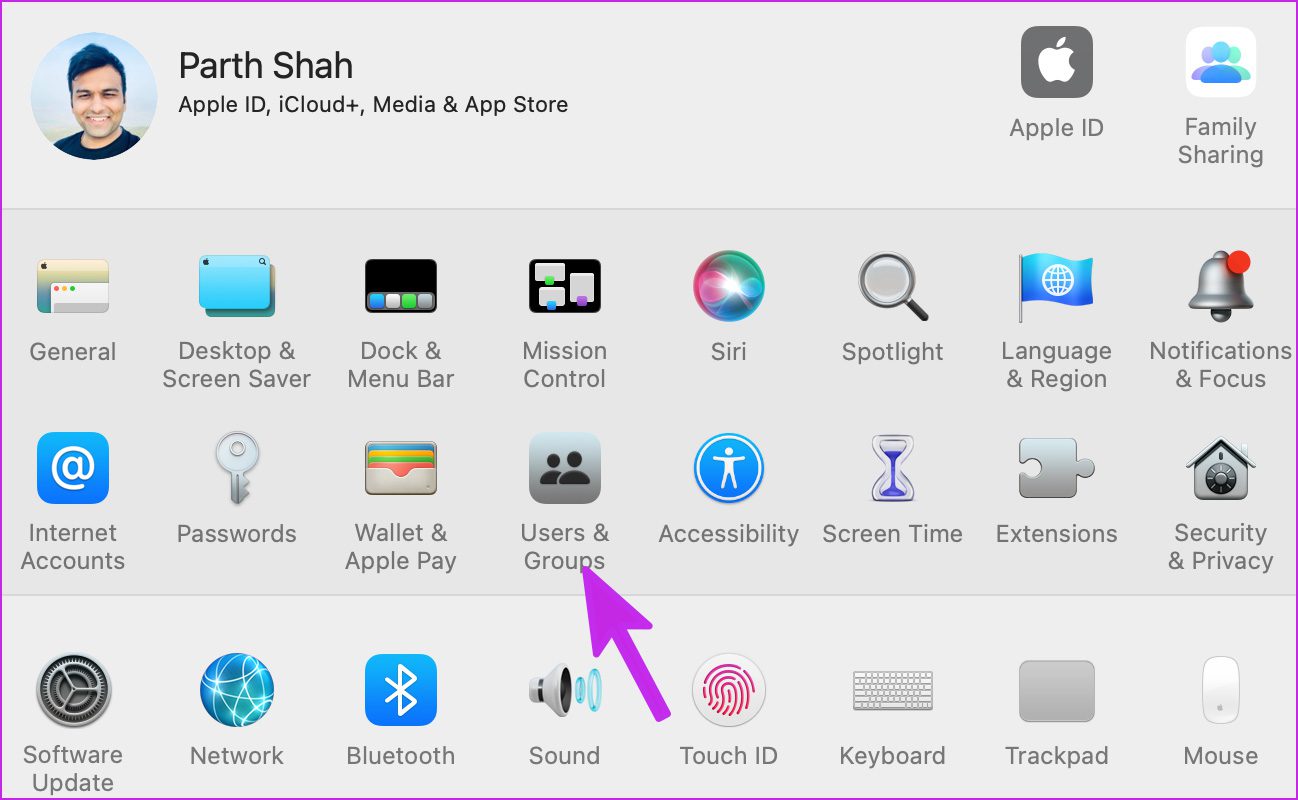
Etapa 3: Selecione Usuários e Grupos.
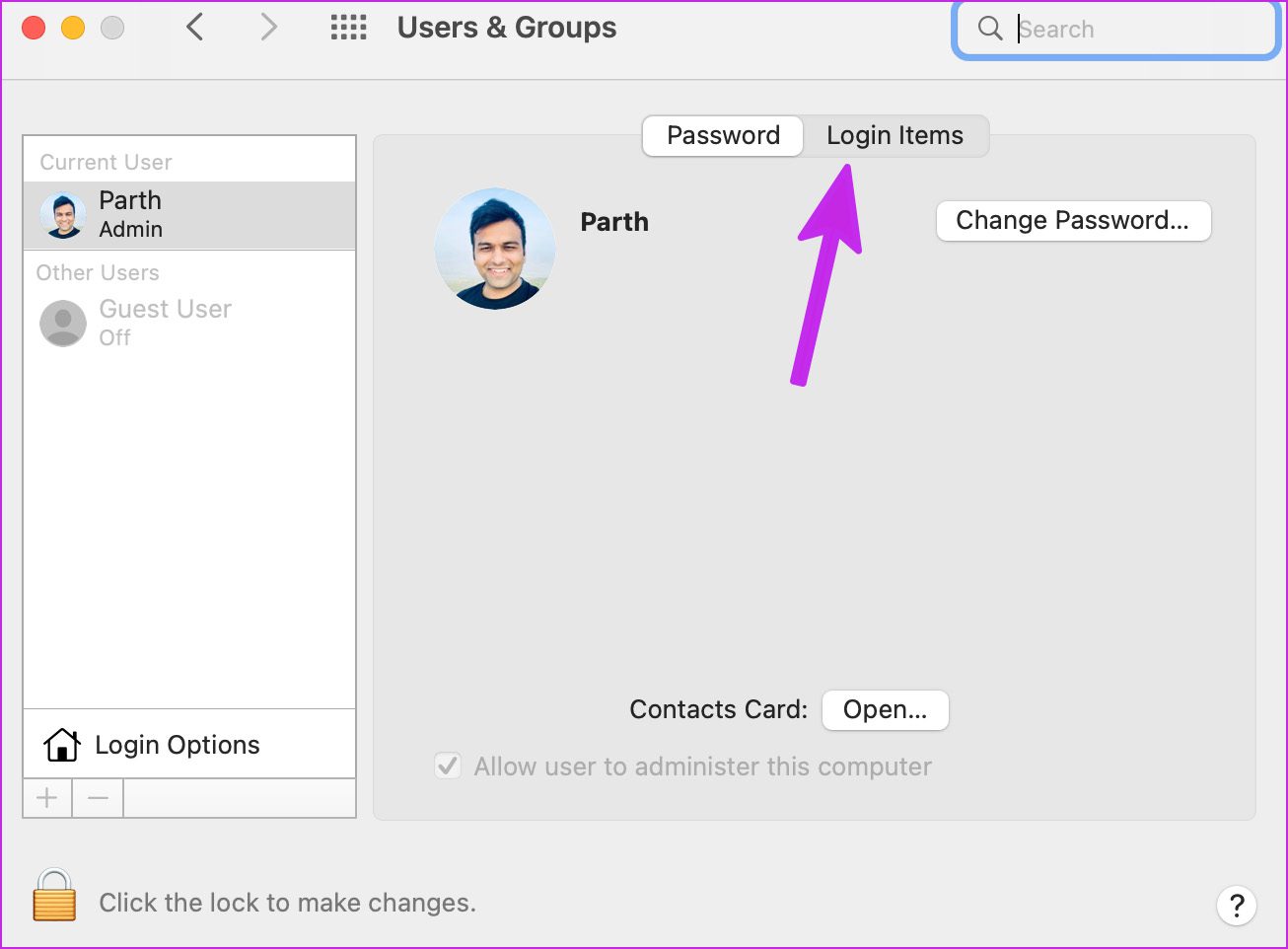
Passo 4: Deslize para Itens de Login.
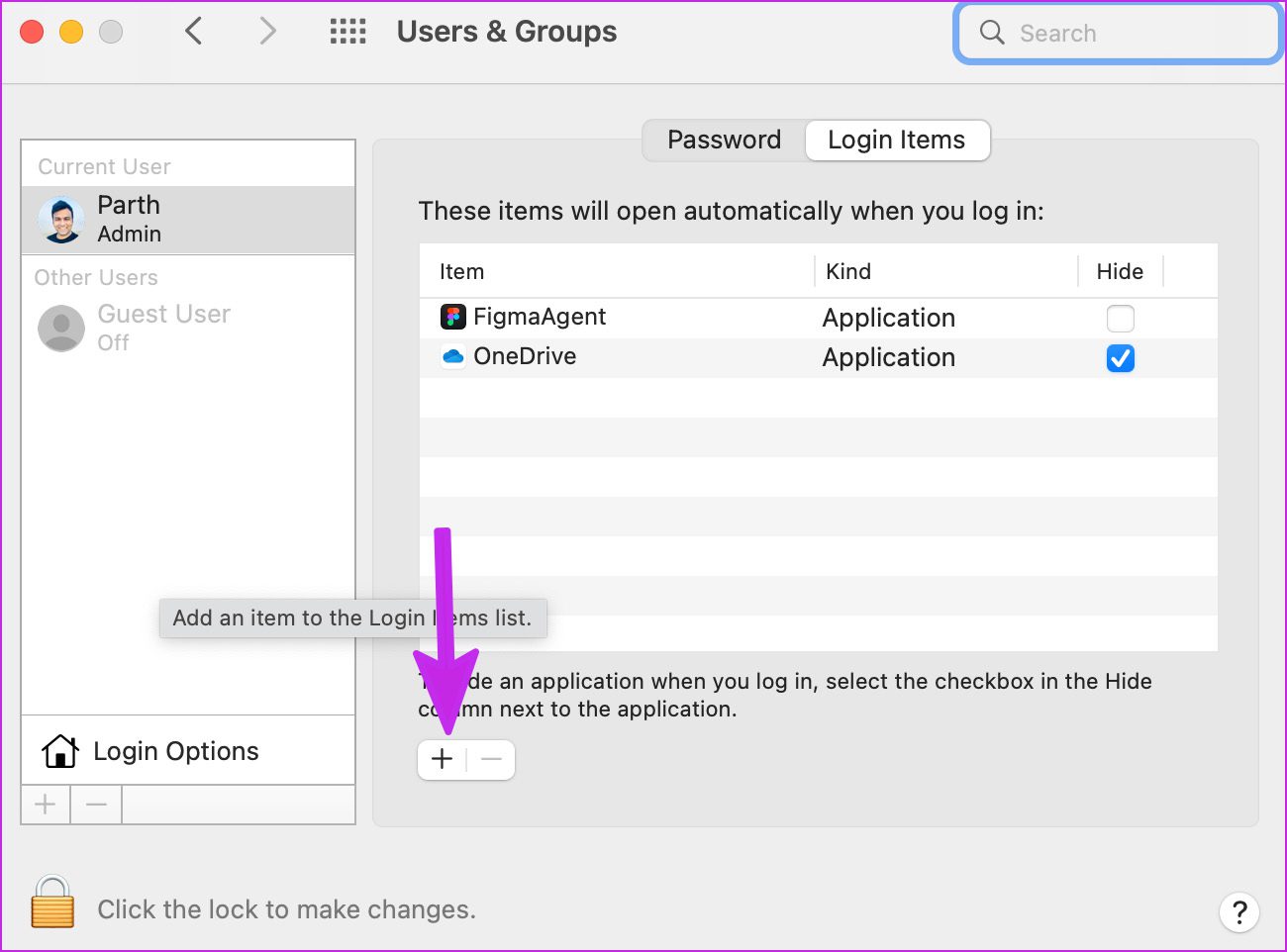
Etapa 5: Selecione o ícone + na parte inferior e o macOS abrirá o menu Aplicativos.
Etapa 6: Selecione Telegram na lista e adicione-o aos itens de login.
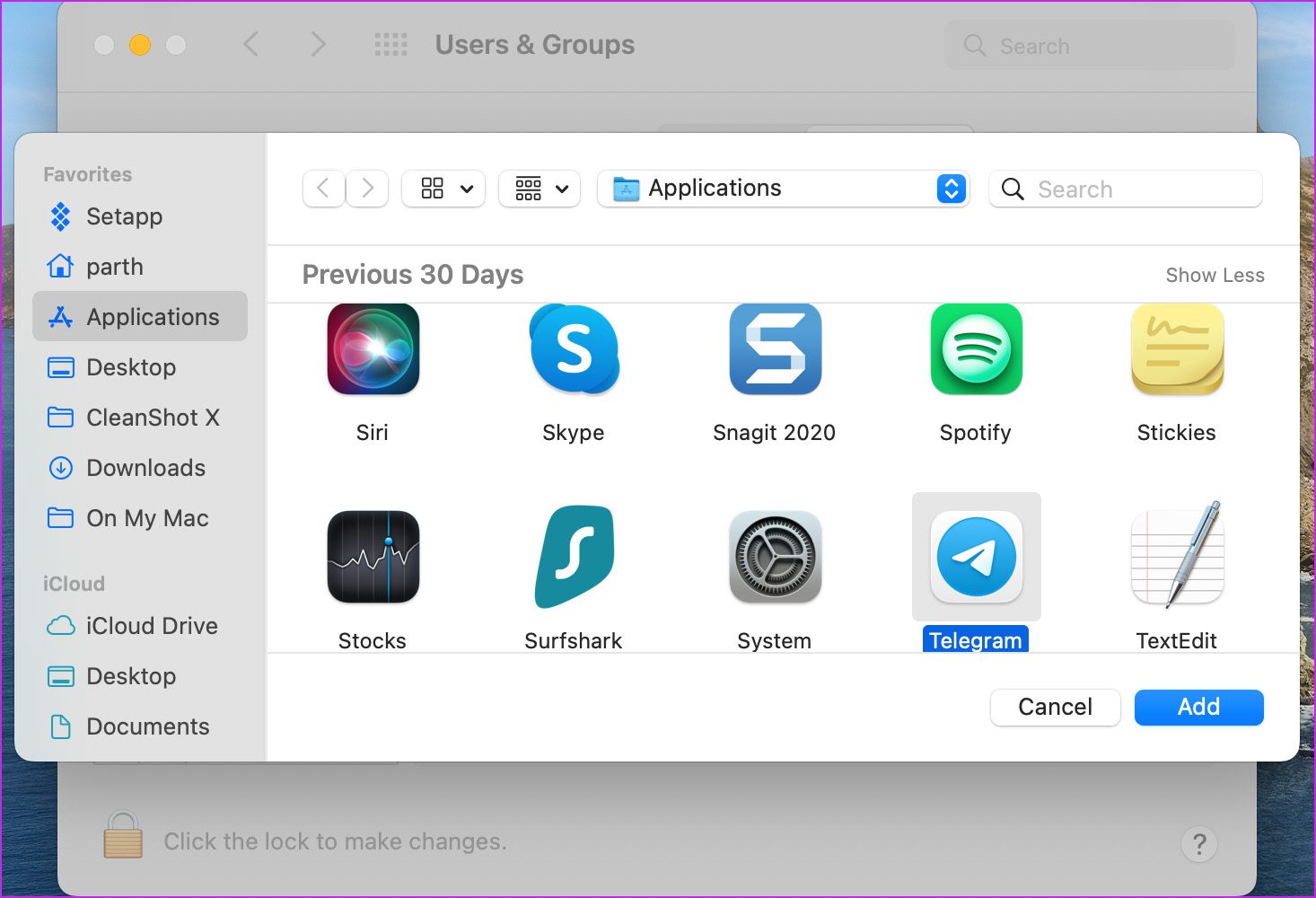
Sempre que você reiniciar o Mac, o Telegram começará a ser executado na inicialização, causando menos erros no envio ou recebimento de mensagens.
4. Verifique o status do telegrama
Embora o Telegram esteja repleto de recursos, o aplicativo não ganha prêmios em termos de confiabilidade. Os servidores do Telegram geralmente enfrentam interrupções. Você pode ir para o downdetector e procurar o Telegram. Se outros usuários do Telegram estiverem enfrentando o mesmo, você verá um tempo de inatividade disparado.
A interrupção também levará a problemas de conexão do Telegram. Você deve esperar que a empresa resolva o problema do seu lado. Você pode seguir o Telegram nas mídias sociais e verificar o status mais recente de seus serviços.
5. Atualize o aplicativo Telegram
O Telegram distribui o aplicativo para Mac através da App Store. Muitos não estão interessados em atualizar o aplicativo para a versão mais recente. Um aplicativo Telegram desatualizado no Mac pode deixar você com bugs. Você também não pode acessar os novos recursos, como o gerenciador de downloads. É hora de atualizar o Telegram para a versão mais recente.
Passo 1: Abra a App Store no seu Mac.
Passo 2: Selecione Atualizações na barra lateral esquerda.

Etapa 3: Atualize o aplicativo Telegram e feche a App Store.
Tente usar o Telegram e veja se consegue acessar e enviar mensagens.
6. Desative a VPN
Devido à forte postura do Telegram em privacidade e criptografia de ponta a ponta, o Telegram é banido em vários países.
No passado, muitos governos pediram ao Telegram para entregar os dados dos clientes e, quando se recusou a fazê-lo, o Telegram acabou sendo banido na região. Se você estiver usando uma conexão VPN no Mac e conectado ao servidor de outro país onde o Telegram foi banido, você não poderá usar o serviço conforme o esperado.
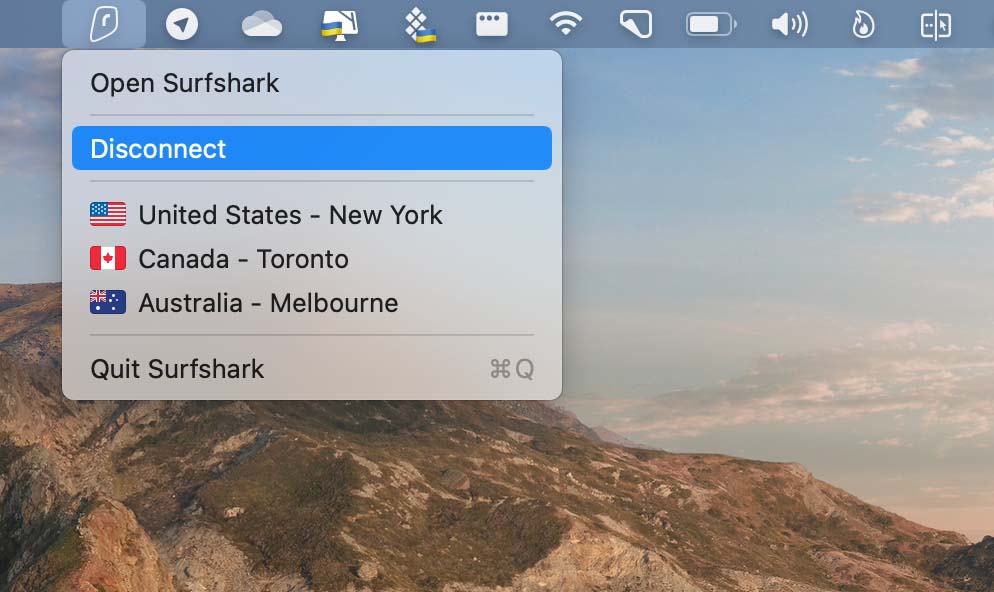
Abra seu aplicativo VPN preferido no Mac e desconecte-o. Se você quiser continuar usando uma VPN no Mac, conecte-se a um servidor de país onde os serviços do Telegram estejam sendo executados sem nenhum problema.
7. Mude para a Web do Telegram
Até agora, você deve ter um aplicativo Telegram funcional no Mac. Se você ainda estiver enfrentando problemas com o aplicativo Telegram Mac, poderá migrar para a web e usar a versão web da empresa.
Inicie o Telegram web no Safari ou Chrome no Mac e faça login com seu número de celular ou ID da conta do Telegram. Depois de autenticar, você pode usar todos os recursos do Telegram. Apenas certifique-se de ativar as notificações na área de trabalho para receber banners de mensagens em tempo real.
Comece a usar o Telegram no Mac
O Telegram continua sendo um player importante no espaço de mensagens instantâneas, usado por milhões de usuários em todo o mundo. O aplicativo que não funciona no Mac pode deixar muitos confusos. Siga os truques acima e corrija os problemas do Telegram no Mac rapidamente.
Fonte Adicione ao Google Notícias


