
Os alto-falantes inteligentes Amazon Echo vêm em várias ofertas de preços. Isso os torna um catalisador ideal e acessível para automação residencial inteligente. No entanto, nem tudo funciona como esperado. Às vezes, o Amazon Echo fica preso na luz azul, as habilidades do Alexa param de funcionar ou o som da música continua cortando. Se você enfrenta o último com frequência, aqui estão as melhores maneiras de corrigir o som do Amazon Echo que continua cortando erros.

O alto-falante Alexa continua cortando pode deixar você com um gosto ruim. Você não pode curtir suas playlists favoritas do Spotify ou do YouTube Music no Echo. Você também não pode ouvir corretamente os comandos do Alexa. Vamos resolver o problema de uma vez por todas.
1. Verifique a conexão com a Internet
O Amazon Echo requer uma conexão ativa com a Internet para reproduzir músicas sem buffer. Se a rede Wi-Fi conectada funcionar, é hora de se conectar a outro Wi-Fi. Aqui está o que você precisa fazer.
Observação: Como você já usa o Amazon Echo em casa ou no escritório, deve ter configurado o dispositivo no aplicativo Alexa. Se você não o configurou, baixe o aplicativo Alexa no seu celular e siga as instruções na tela para concluir o processo.
Passo 1: Baixe o aplicativo Alexa no seu Android ou iPhone.
Passo 2: Configure seu dispositivo Amazon Echo (se ainda não o fez).
Etapa 3: Vá para a guia 'Dispositivos'.
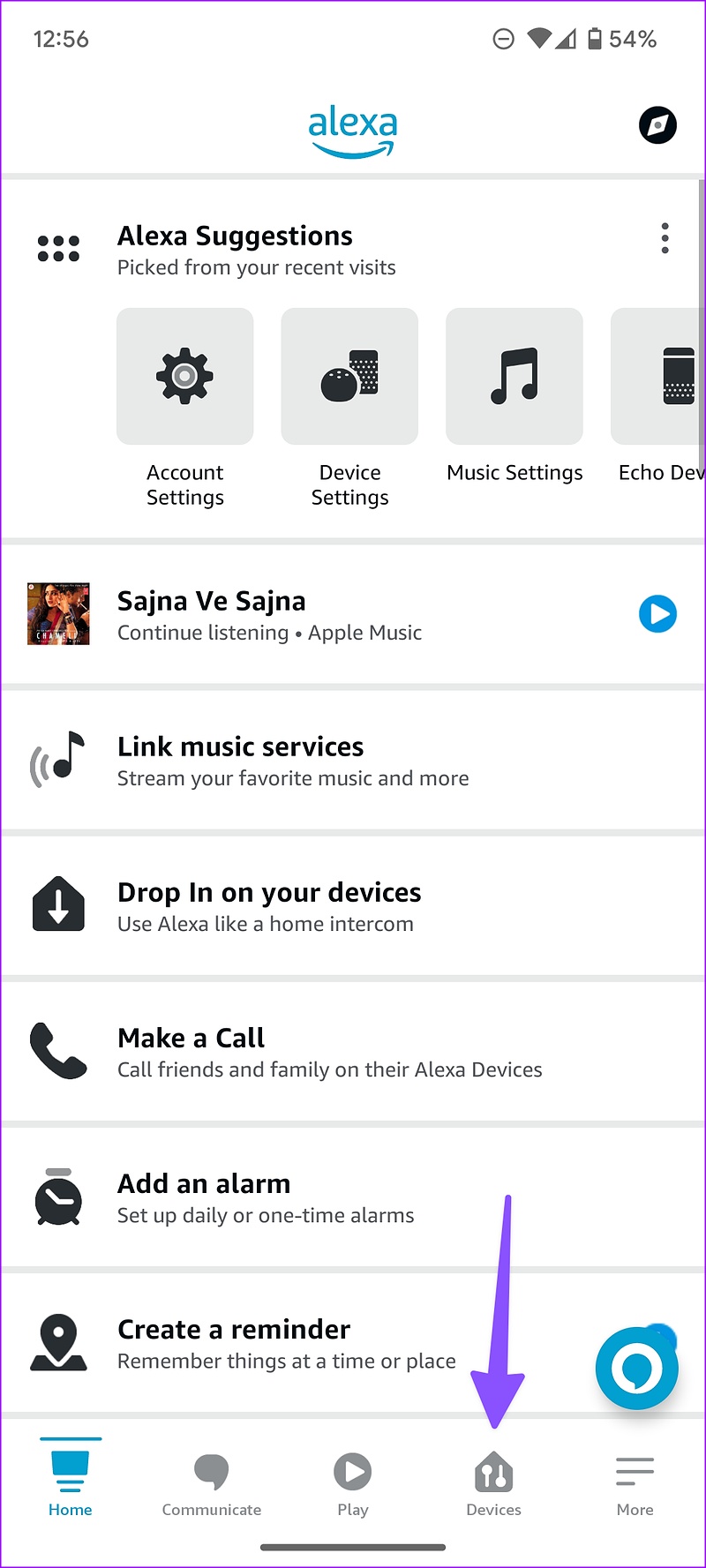
Passo 4: Selecione seu alto-falante Echo.
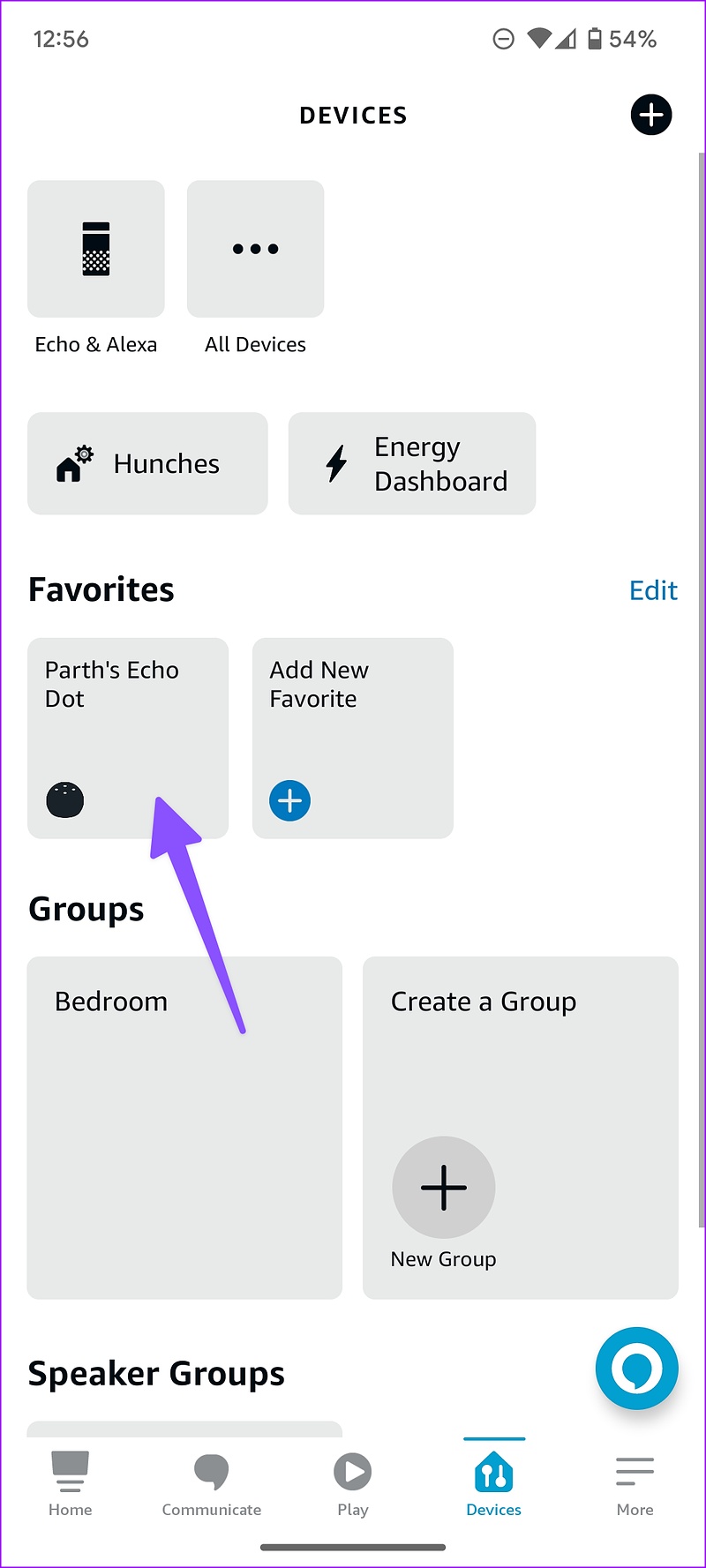
Etapa 5: Toque no ícone de engrenagem Configurações no canto superior direito.
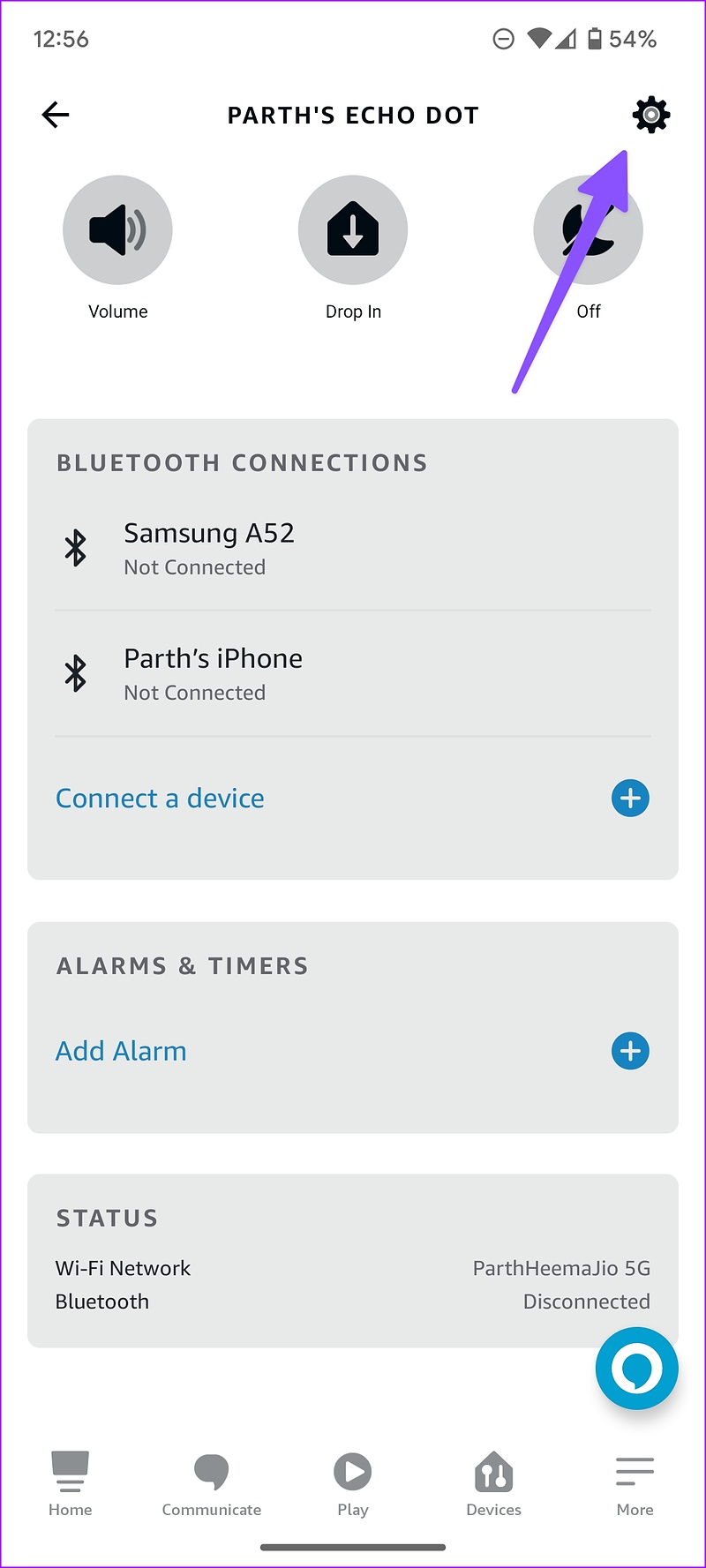
Etapa 6: Verifique se ele está conectado a uma rede Wi-Fi em funcionamento. Você pode tocar em 'Alterar' para se conectar a outra rede Wi-Fi.
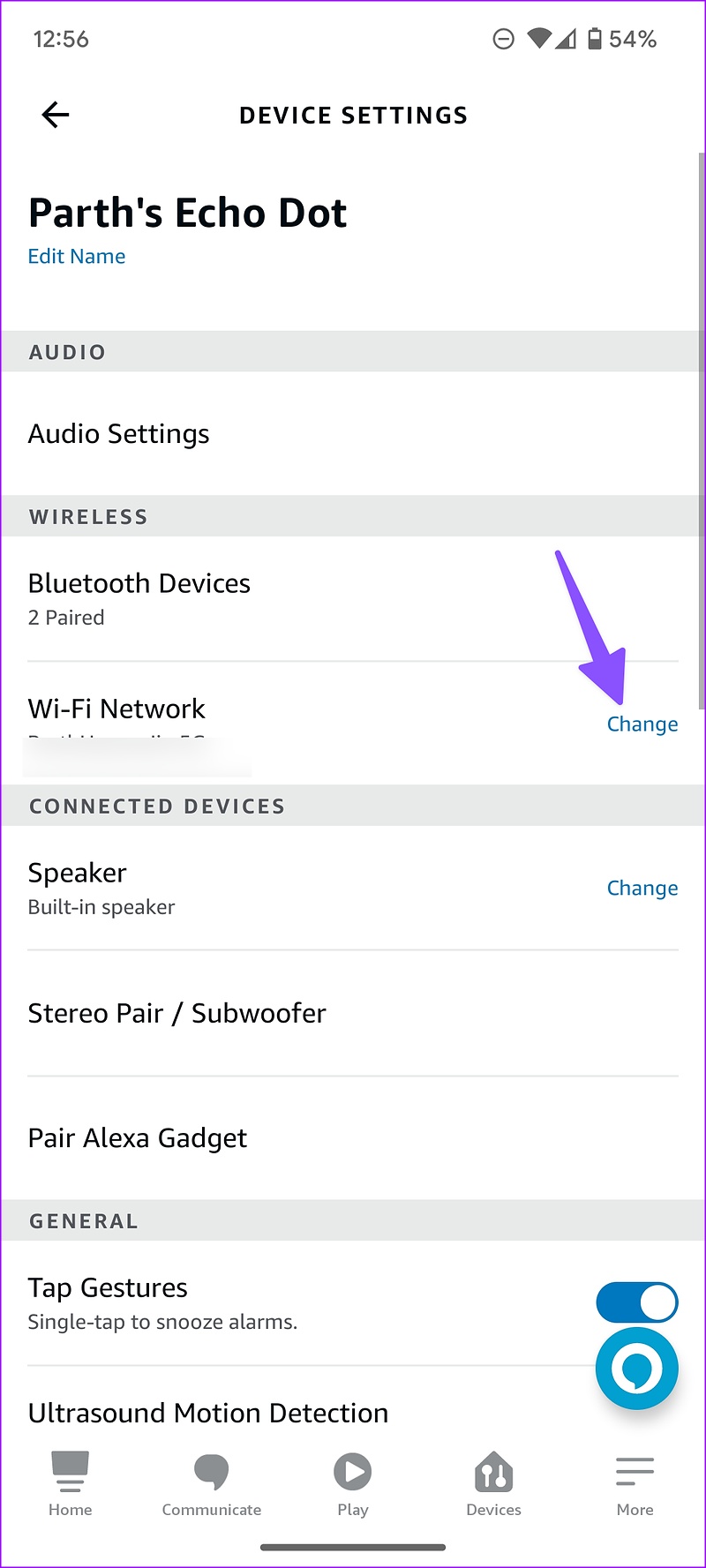
Tente se conectar a uma banda de frequência de 5 GHz em vez de 2,4 GHz para obter mais largura de banda e uma experiência de streaming perfeita.
2. Transmita música via Bluetooth
Em uma conexão Wi-Fi lenta, o Alexa pode enfrentar problemas para ouvir seus comandos, levando a problemas de corte de música. Você pode conectar seu smartphone ao alto-falante Echo via Bluetooth e reproduzir músicas.
Passo 1: Vá para a guia Dispositivos no aplicativo Alexa para Android ou iPhone (consulte as etapas acima).
Passo 2: Selecione seu dispositivo de eco.
Etapa 3: Toque na opção 'Conectar um dispositivo'.
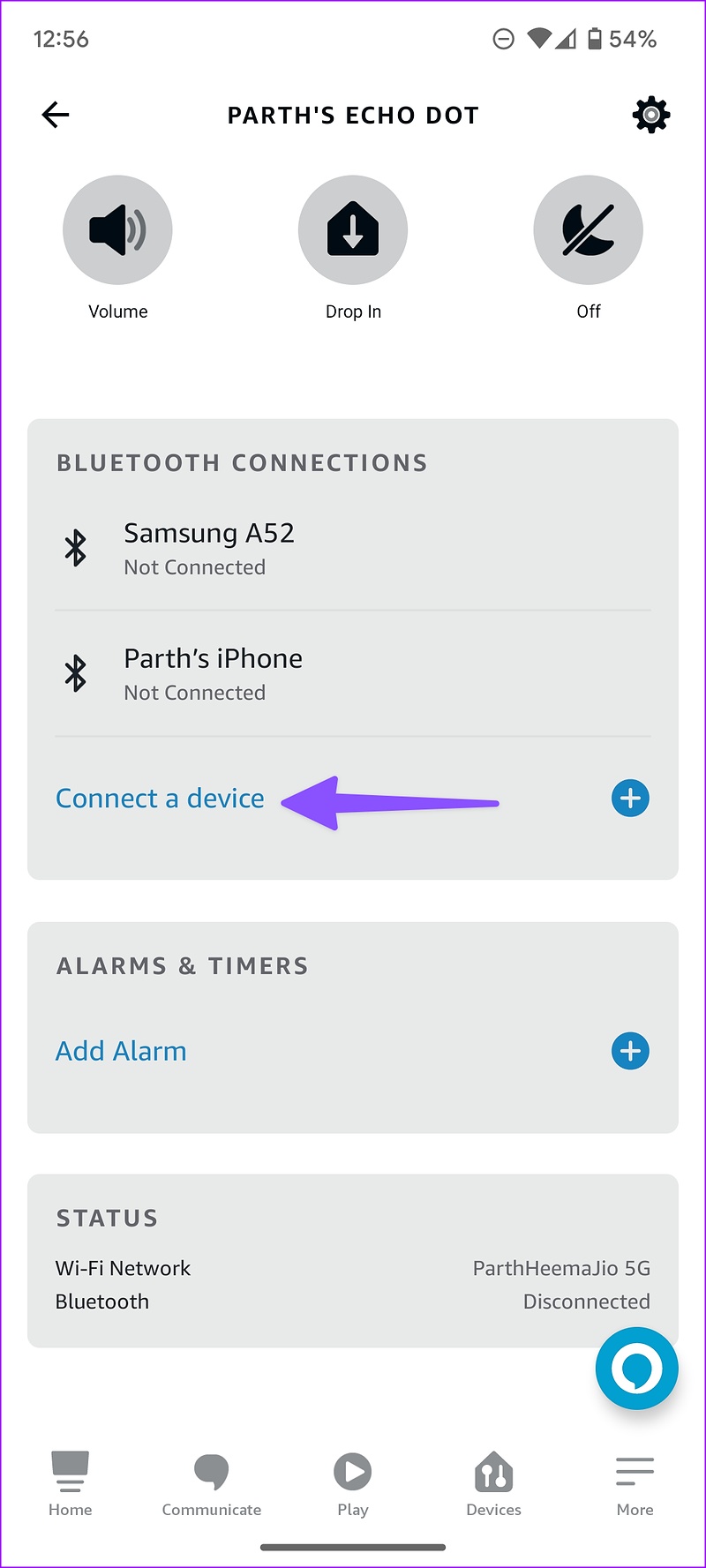
Conecte seu telefone ou tablet via Bluetooth e transmita suas listas de reprodução Apple Music preferidas.
3. Ajuste as configurações de áudio
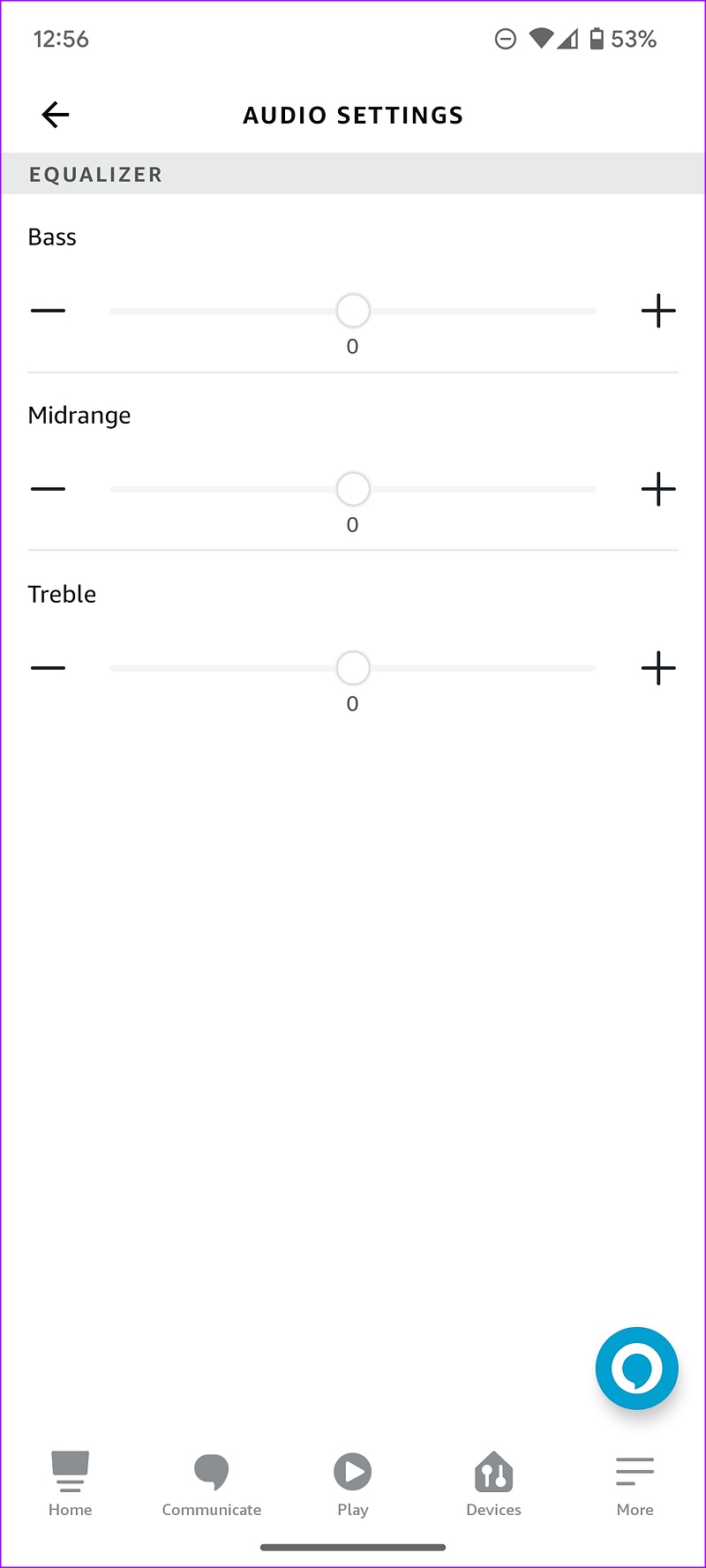
Por padrão, seu alto-falante Amazon Echo vem com uma assinatura de som balanceada em Bass, Midrange e Treble. Pode não ser adequado para todos os tipos de música. Você pode ajustar as configurações de som do aplicativo Alexa.
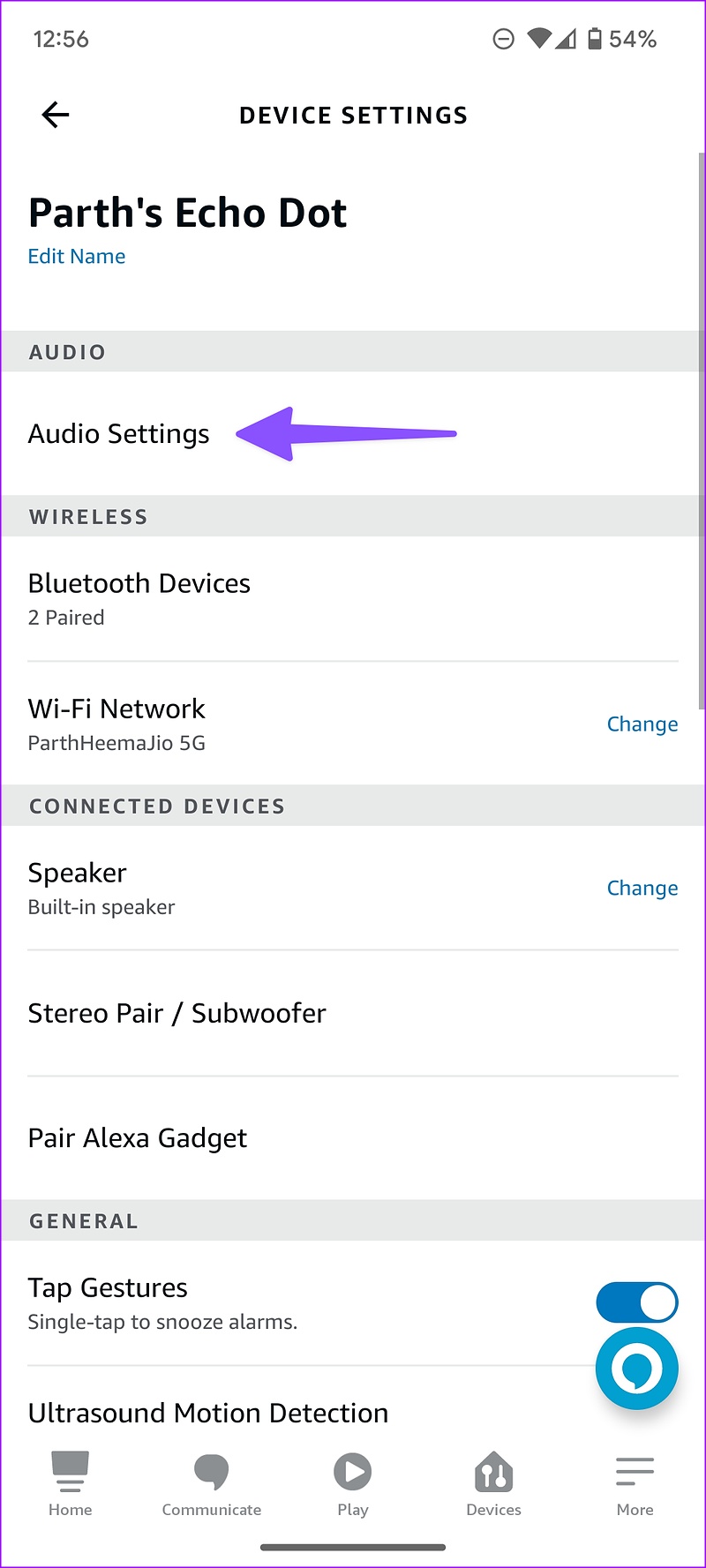
Passo 1: Abra o aplicativo Alexa e selecione seu dispositivo Amazon Echo na guia Dispositivos (verifique as etapas acima).
Passo 2: Toque na engrenagem Configurações no canto superior direito.
Etapa 3: Selecione 'Configurações de áudio'.
Passo 4: Faça alterações relevantes nos controles deslizantes Bass, Midrange e Treble no menu a seguir.
4. Verifique o serviço de streaming no seu telefone
Se o seu serviço de streaming de música preferido enfrentar um problema, o som do Amazon Echo continuará sendo cortado. Abra seu telefone e verifique a conexão de rede. Você também deve iniciar o Spotify ou o Amazon Music e verificar se há problemas com o streaming de músicas.
5. Verifique se há danos físicos e de água
Seu filho deixou cair recentemente o Amazon Echo? Ou alguém acidentalmente derramou água nele? Os alto-falantes inteligentes Amazon Echo não são à prova d'água e também não possuem classificações de IP. Devido a danos físicos ou causados pela água, o alto-falante com Alexa pode continuar cortando a música. É hora de marcar uma consulta no centro de serviço mais próximo e obter o dispositivo inspecionado por um especialista.
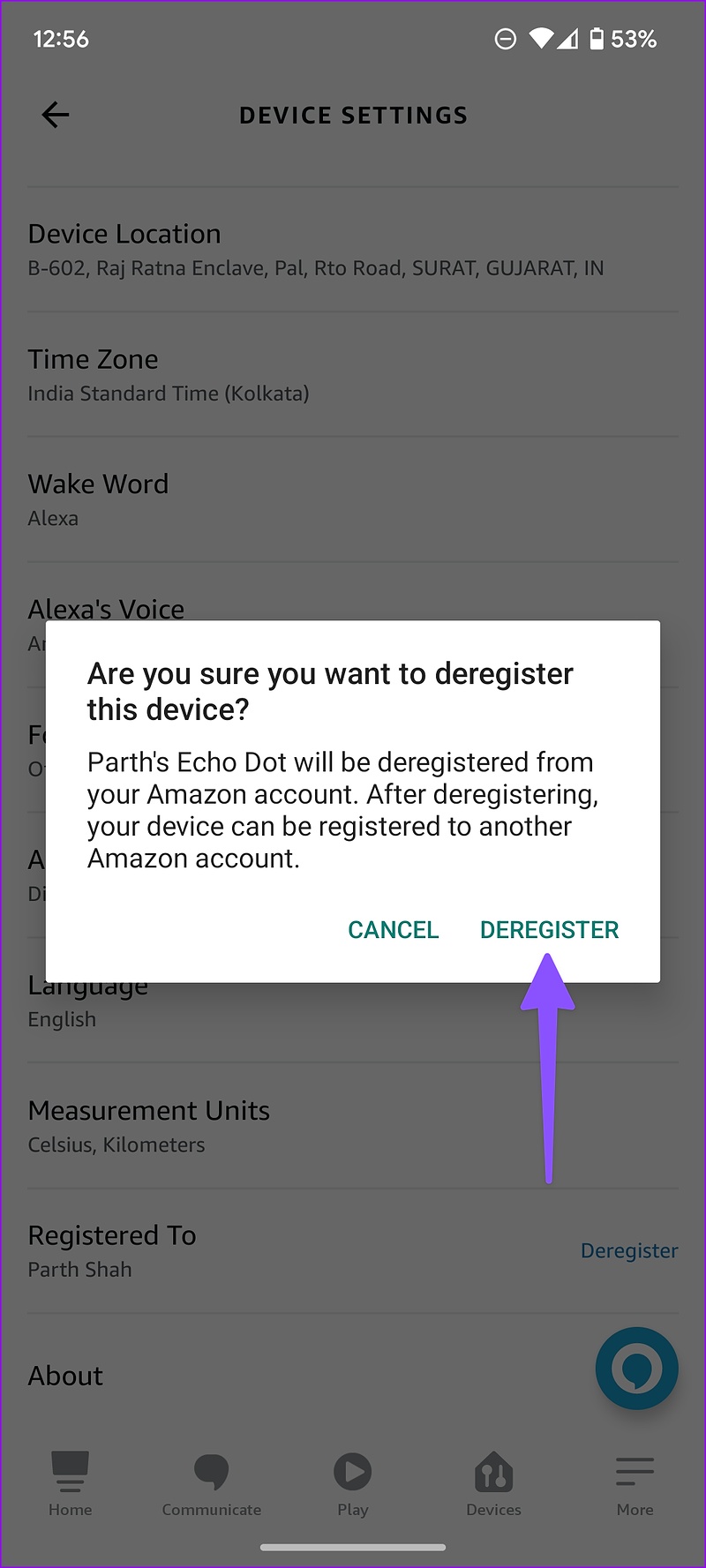
6. Registre sua conta Amazon
Devido a um erro de autenticação, o som do Alexa pode continuar sendo cortado. Você pode cancelar o registro de sua conta e adicioná-la novamente.
Passo 1: Abra o aplicativo Alexa e vá para a guia Dispositivos para escolher seu Amazon Echo Dot (verifique as etapas acima).
Passo 2: Role para baixo e selecione 'Cancelar registro' e confirme sua decisão.
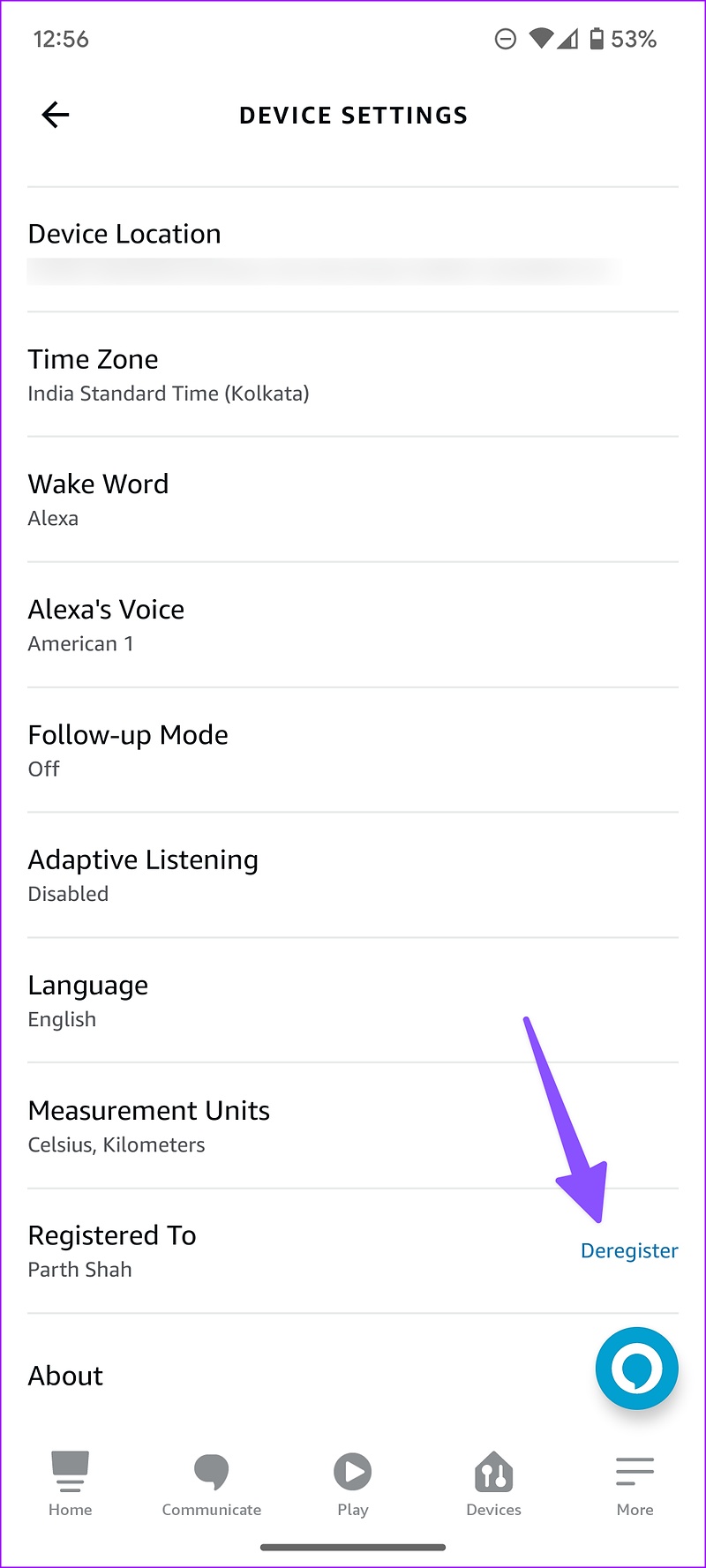
Etapa 3: Siga as instruções na tela para registrar sua conta Amazon novamente.
7. Redefina seu Amazon Echo
Se nenhum dos truques funcionar, você pode redefinir seu Amazon Echo para configurá-lo para o estado das configurações de fábrica. As etapas para redefinir um alto-falante inteligente da Amazon variam de um modelo para outro. Por enquanto, veja como redefinir o Echo (3rd ou 4º geração). Você pode verificar instruções detalhadas para outros dispositivos na página de suporte da Amazon.
Passo 1: Pressione e segure o botão Ação por 20 segundos.
Passo 2: Aguarde o anel de luz desligar e ligar novamente.
Etapa 3: Depois que seu dispositivo entrar no modo de configuração, siga as instruções para configurá-lo novamente.
Remova falhas de som no seu Amazon Echo
O Amazon Echo inclui um alto-falante poderoso para curtir suas playlists favoritas durante as tarefas domésticas. A música Alexa continua cortando pode deixar você com uma experiência desagradável. Qual truque funcionou para você? Compartilhe suas descobertas conosco nos comentários abaixo.


