
O Apple Safari evoluiu significativamente ao longo dos anos. E embora haja muito o que gostar no Safari, infelizmente, o navegador não é perfeito. Às vezes, o Safari pode atrapalhar o seu dia quando falha ao carregar imagens e outros elementos visuais no seu iPhone.
Se as imagens não estiverem carregando em todos os sites, pode haver um problema com o Safari. Talvez uma de suas extensões esteja impedindo o Safari de carregar imagens. O problema também pode surgir se houver muitos dados de navegação ou configurações incorretas. Reduzimos algumas dicas úteis de solução de problemas para que o Safari carregue imagens novamente.
1. Verifique sua Internet e reinicie o aplicativo Safari
Vale a pena descartar quaisquer problemas relacionados à Internet antes de solucionar problemas do aplicativo Safari. Se sua conexão com a Internet for lenta ou inconsistente, o Safari pode enfrentar problemas para carregar imagens. Você pode testar a velocidade da sua conexão com a Internet para garantir que tudo esteja em ordem. Você também pode tentar uma conexão de rede diferente.
Se a internet parecer boa, force o encerramento do aplicativo Safari e abra-o novamente. Isso deve resolver quaisquer pequenas falhas que o aplicativo possa ter encontrado durante a abertura. Para forçar o fechamento do Safari, deslize de baixo para cima na tela (ou toque duas vezes no botão Tela inicial) para abrir o alternador de aplicativos. Deslize para cima no cartão Safari para fechá-lo.


2. Desative as extensões do bloqueador de conteúdo
Se você estiver usando qualquer extensão de bloqueador de conteúdo para evitar anúncios ou pop-ups durante a navegação, eles podem interferir no Safari e impedir que ele carregue imagens. Para verificar essa possibilidade, desative suas extensões temporariamente.
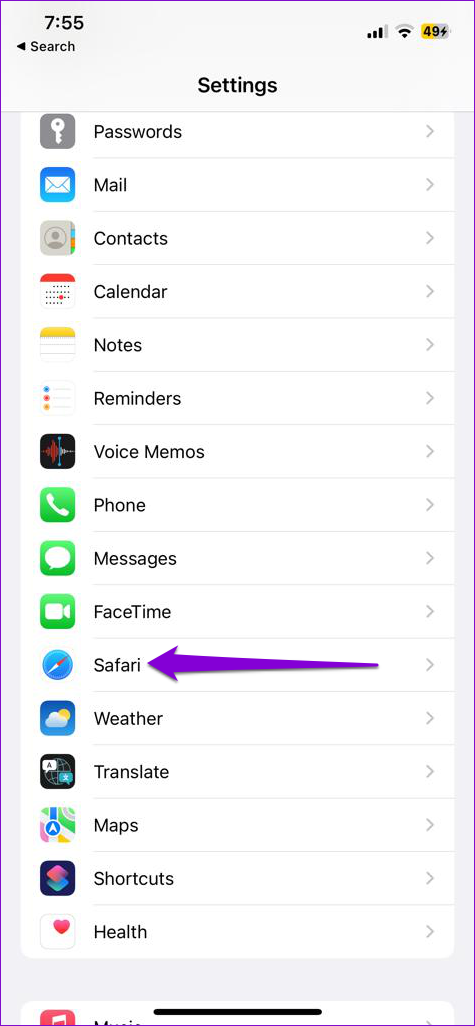
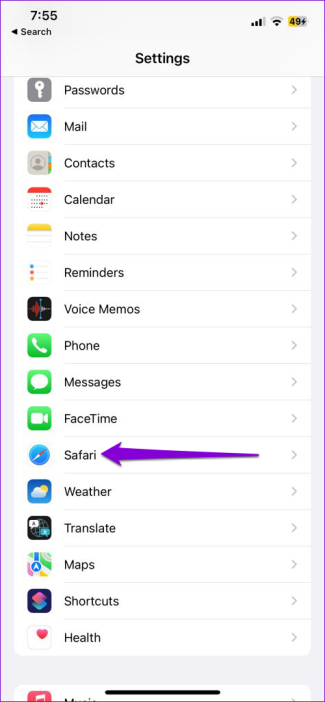
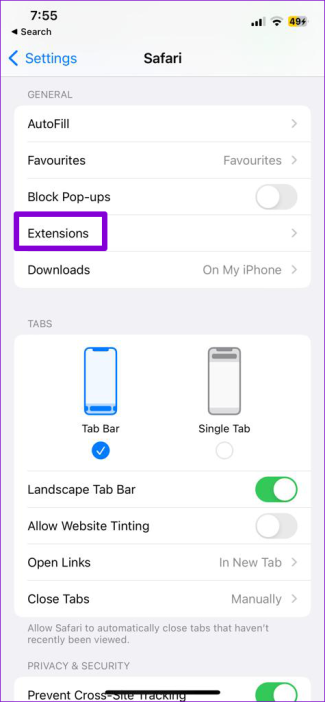
Passo 1: Abra o aplicativo Configurações e role para baixo para tocar no Safari.
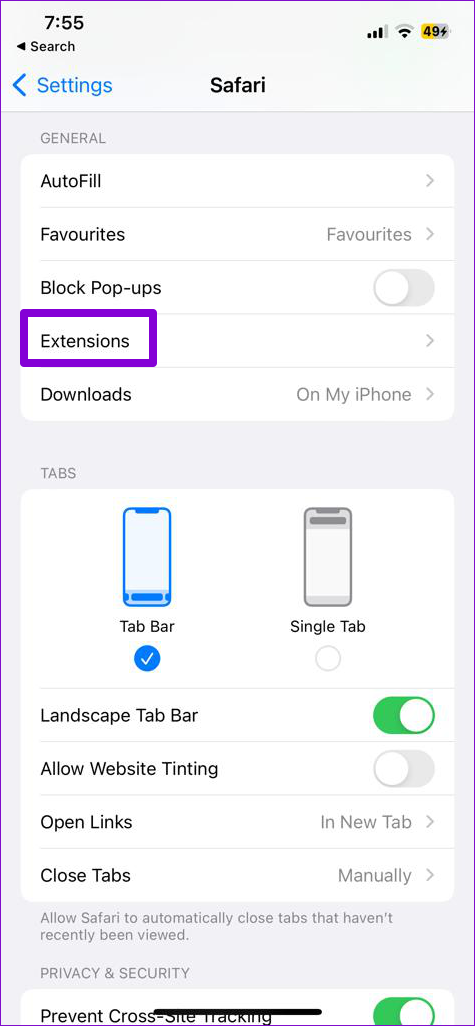
Passo 2: Vá para Extensões e use os botões de alternância para desativar qualquer extensão do bloqueador de conteúdo.


3. Verifique se o JavaScript está ativado
Muitos sites dependem do JavaScript para exibir imagens e outros elementos visuais. No entanto, se você desativou o JavaScript no Safari, o navegador pode falhar ao carregar imagens no seu iPhone.
Para reativar o JavaScript no Safari, siga estas etapas.
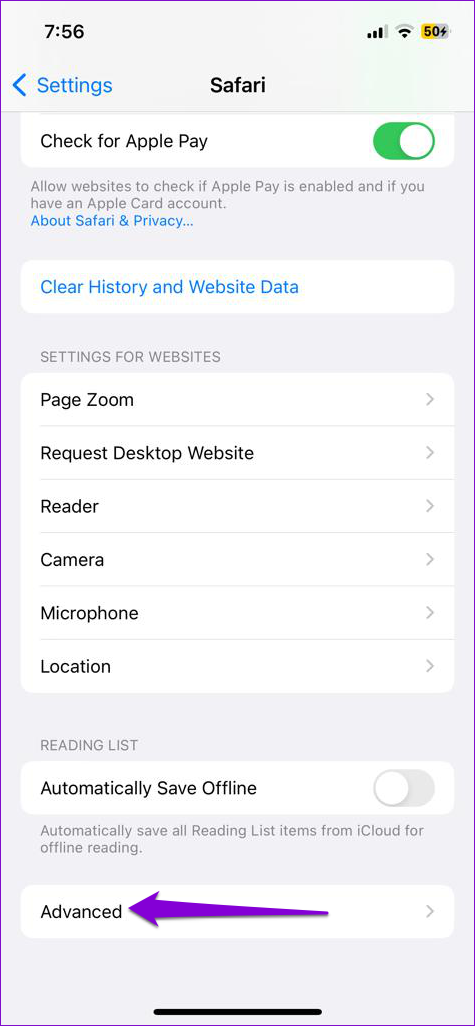
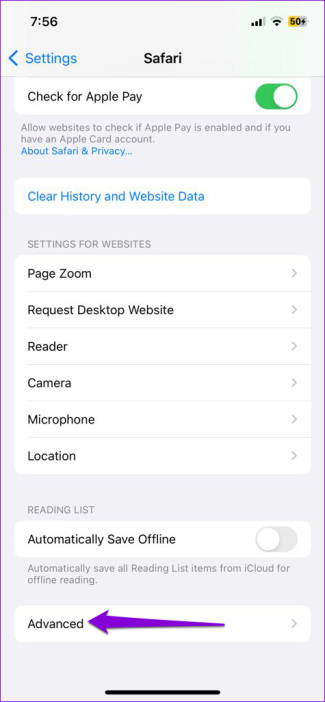
Passo 1: Abra o aplicativo Configurações, role para baixo para localizar o Safari e toque nele.
Passo 2: Vá para Avançado e ative a alternância para JavaScript no menu a seguir.


Volte para o Safari e veja se os sites podem carregar imagens.
4. Redefinir recursos experimentais
O Safari para iOS inclui alguns recursos experimentais úteis para desenvolvedores da web. Se você brincou recentemente com algum desses recursos, pode ter problemas para carregar páginas da Web no Safari. Felizmente, o iOS permite que você restaure todos os recursos experimentais para suas configurações padrão. Veja como acessá-lo.
Passo 1: Abra o aplicativo Configurações e role para baixo para localizar o Safari na lista. Em seguida, abra-o.
Passo 2: Vá para Avançado e selecione Recursos experimentais no menu a seguir.


Etapa 3: Role para baixo e toque em 'Redefinir tudo para os padrões'.


5. Desative as restrições de conteúdo
O recurso Screen Time no seu iPhone pode ser útil quando você deseja impor várias restrições de conteúdo aos aplicativos. Se você já habilitou esse recurso para seus filhos ou para você, o Safari pode falhar ao carregar páginas da web ou conteúdo específico nessas páginas. Você pode tentar desabilitar essas restrições e ver se isso faz diferença.
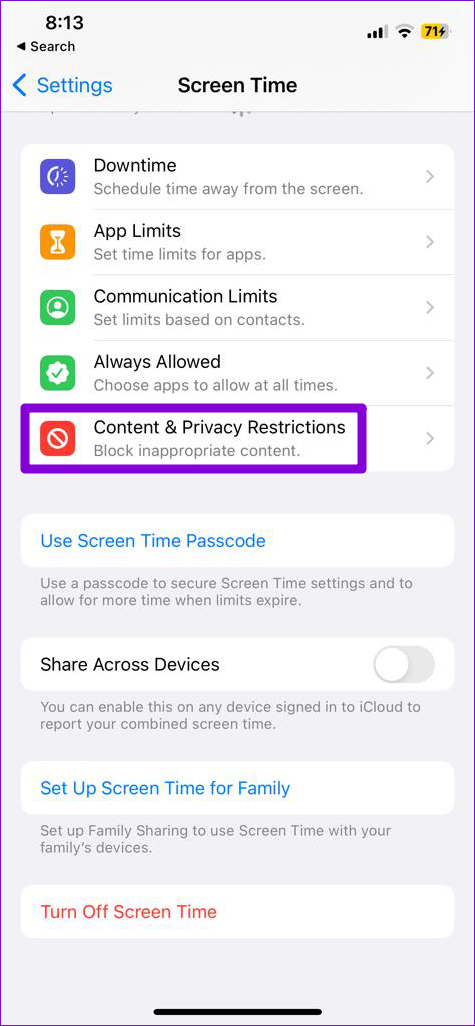
Passo 1: Abra o menu Configurações e navegue até Tempo da tela.
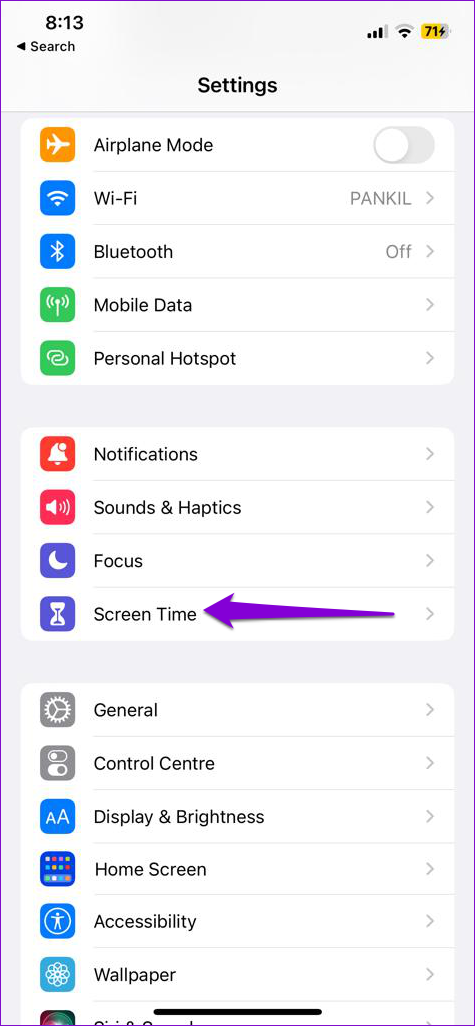

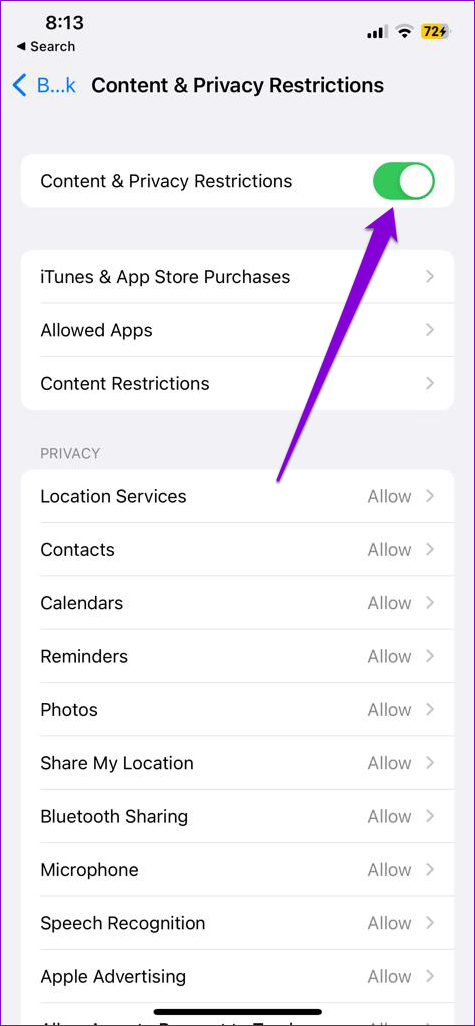
Passo 2: Toque em 'Restrições de conteúdo e privacidade' e desative a alternância na tela seguinte.


6. Limpar dados de navegação
Dados de navegação avassaladores também podem afetar o desempenho do Safari no seu iPhone. Veja como limpá-lo para que você possa começar do zero.
Passo 1: Abra o menu Configurações no seu iPhone e navegue até o Safari.
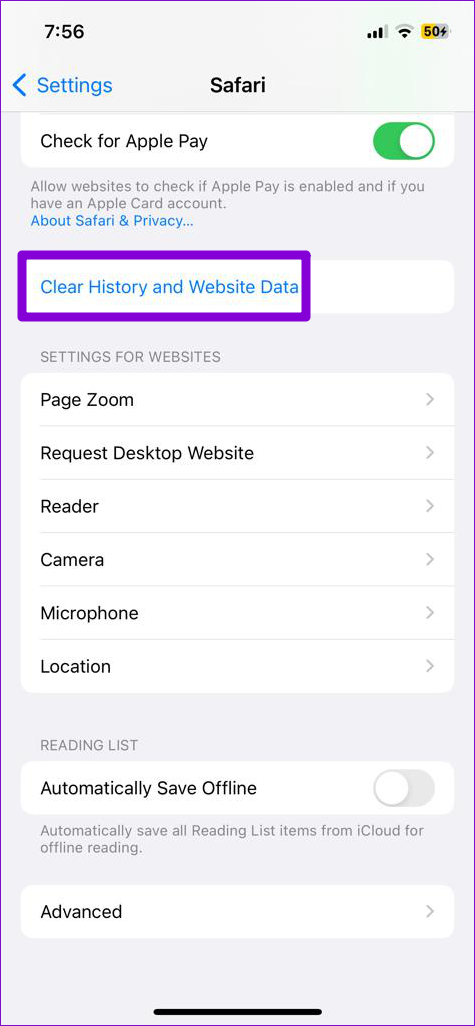
Passo 2: Toque na opção 'Limpar histórico e dados do site'.

Etapa 3: Escolha 'Limpar histórico e dados' para confirmar.
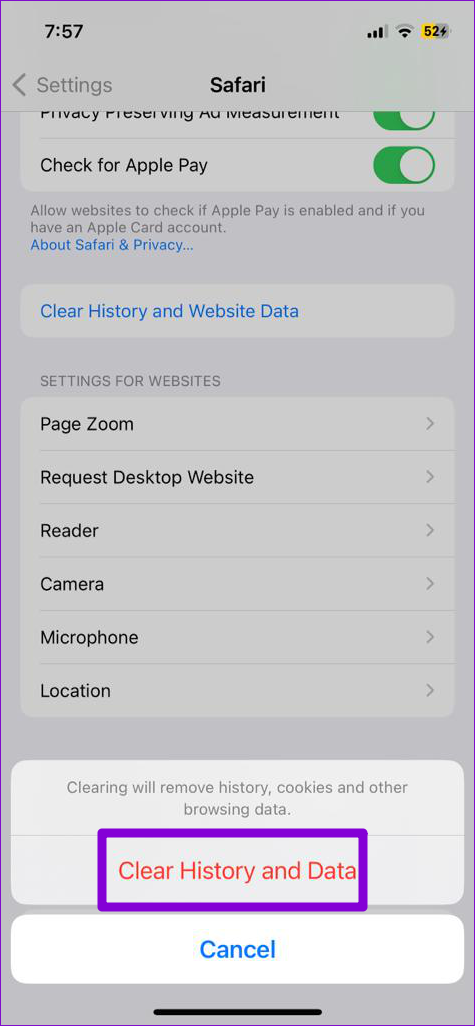

Depois de limpar os dados de navegação, force o encerramento do aplicativo Safari e reabra-o. Depois disso, ele deve carregar as imagens como antes.
7. Instale as atualizações do iOS
Além dos novos recursos, as atualizações do iOS geralmente corrigem problemas e bugs conhecidos. É por isso que executar a versão mais recente do iOS é sempre uma boa ideia. Se você não instalou nenhuma atualização do iOS recentemente, veja como verificar se há atualizações pendentes.
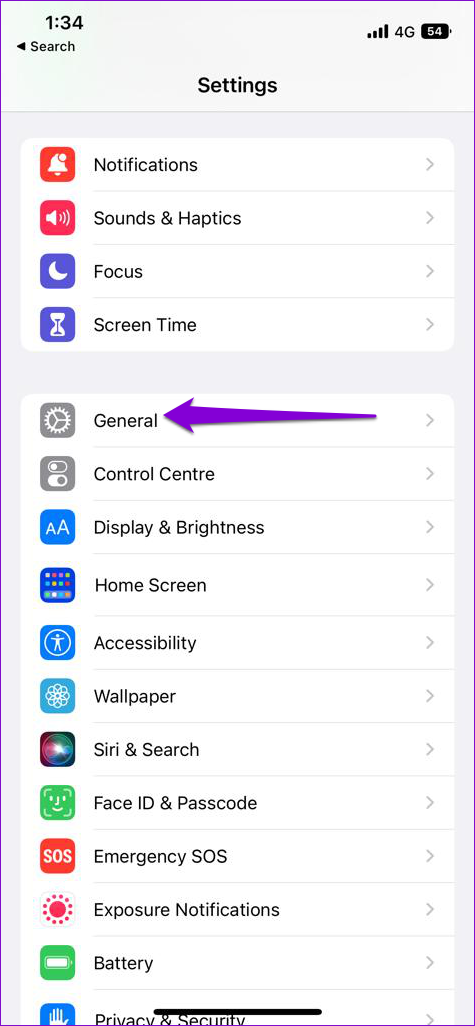
Passo 1: Abra o aplicativo Configurações e selecione Geral.

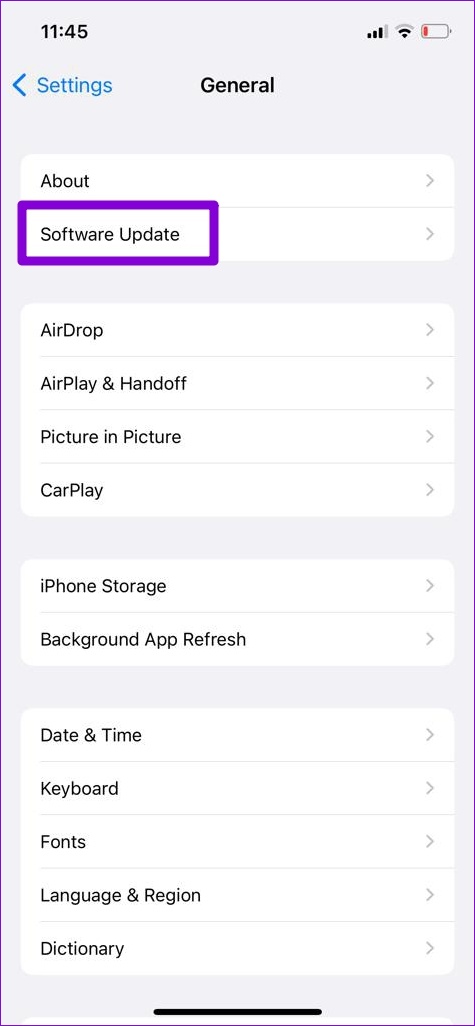
Passo 2: Toque em Atualização de software para baixar e instalar as atualizações pendentes. Como as atualizações do iOS não funcionam por celular, certifique-se de que seu iPhone esteja conectado à rede Wi-Fi.

Imagens para Imaginar
Depois de aplicar as soluções acima, o Safari começará a exibir imagens no seu iPhone. Não há necessidade de redefinir seu iPhone apenas para isso. Como alternativa, você pode querer alterar o navegador padrão do seu iPhone temporariamente.
Neste artigo
- 1. Verifique sua Internet e reinicie o aplicativo Safari
- 2. Desative as extensões do bloqueador de conteúdo
- 3. Verifique se o JavaScript está ativado
- 4. Redefinir recursos experimentais
- 5. Desative as restrições de conteúdo
- 6. Limpar dados de navegação
- 7. Instale as atualizações do iOS
- Imagens para Imaginar


