
Excluir seu próprio arquivo no Google Drive ou em outros produtos do Google, como Planilhas, Documentos, etc., é uma tarefa fácil. Para muitos usuários, o problema surge quando você tenta excluir um arquivo compartilhado. Ele é removido apenas temporariamente da visualização do usuário. Atualizar a página traz de volta. Então, mostraremos como corrigir o problema do Google Drive não exclui arquivos permanentemente.
Normalmente, quando você exclui um arquivo, ele deve ser excluído permanentemente ou ir para a pasta Lixeira. Embora algo semelhante também aconteça no Google Drive, alguns arquivos não conseguem. Geralmente acontece quando o proprietário exclui o arquivo original que é compartilhado com você. O problema ocorre principalmente na versão web do Google Drive.
Vamos ver como excluir permanentemente o spam ou os arquivos não utilizados do Google Drive.
1. Excluir arquivos corretamente
Existem três maneiras de excluir arquivos no Google Drive, Planilhas, Documentos, etc.
Método 1: Excluir sem abrir o arquivo
Ao iniciar o Google Drive na Web, clique no arquivo uma vez e clique no ícone de exclusão na parte superior.
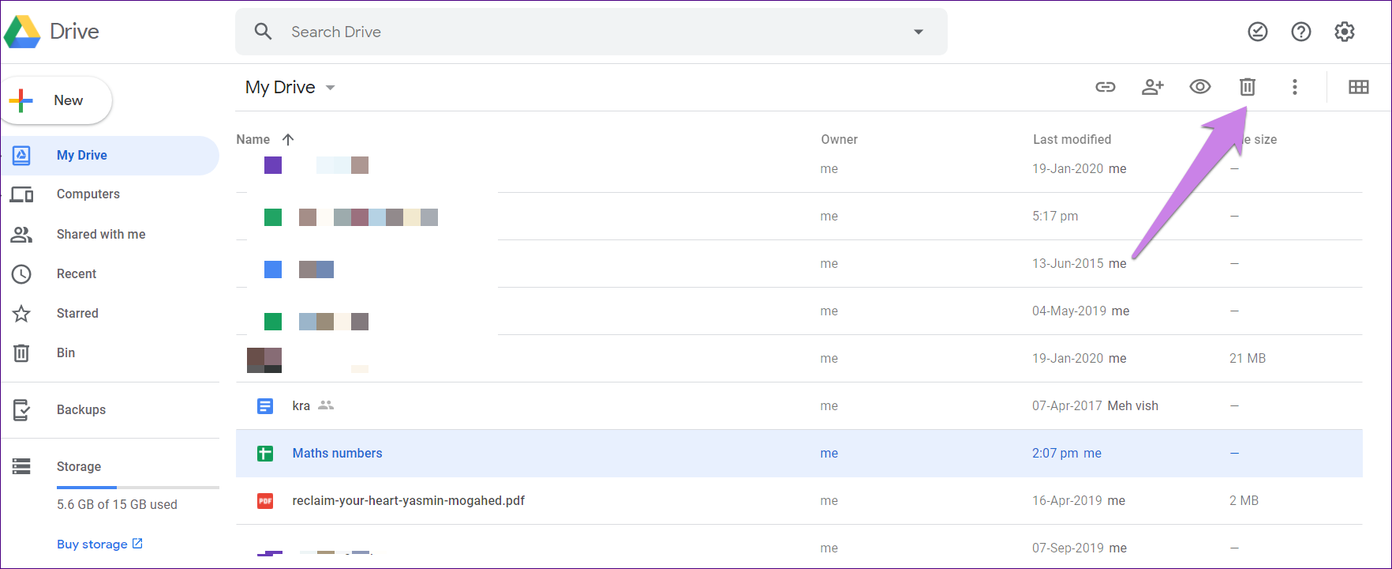
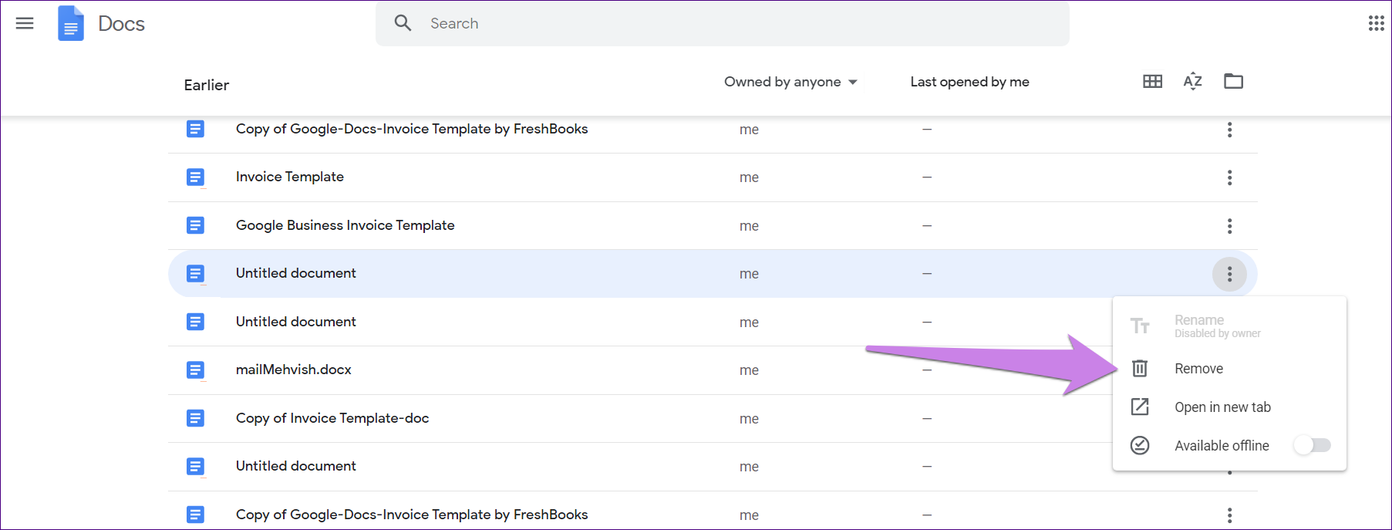
Você verá o ícone de três pontos nos arquivos, no caso de Documentos, Planilhas, etc. Clique nele e selecione Remover.
Método 2: Excluir após abrir o arquivo
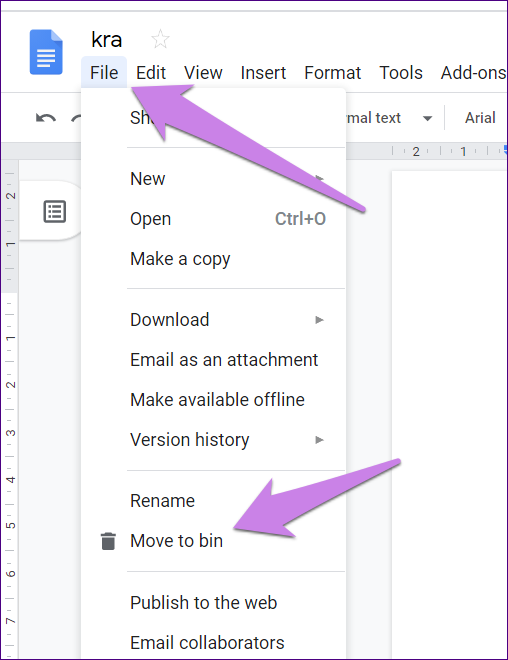
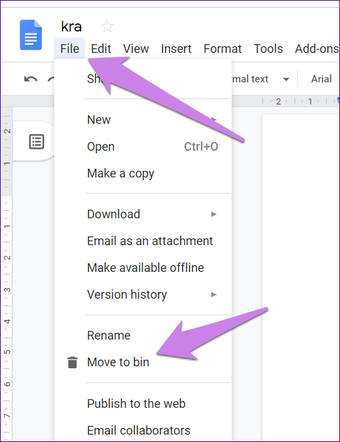
Abra o arquivo que você deseja excluir. Clique na opção Arquivo na parte superior e selecione Mover para lixeira ou Mover para lixeira.
Método 3: Excluir arquivos compartilhados com você
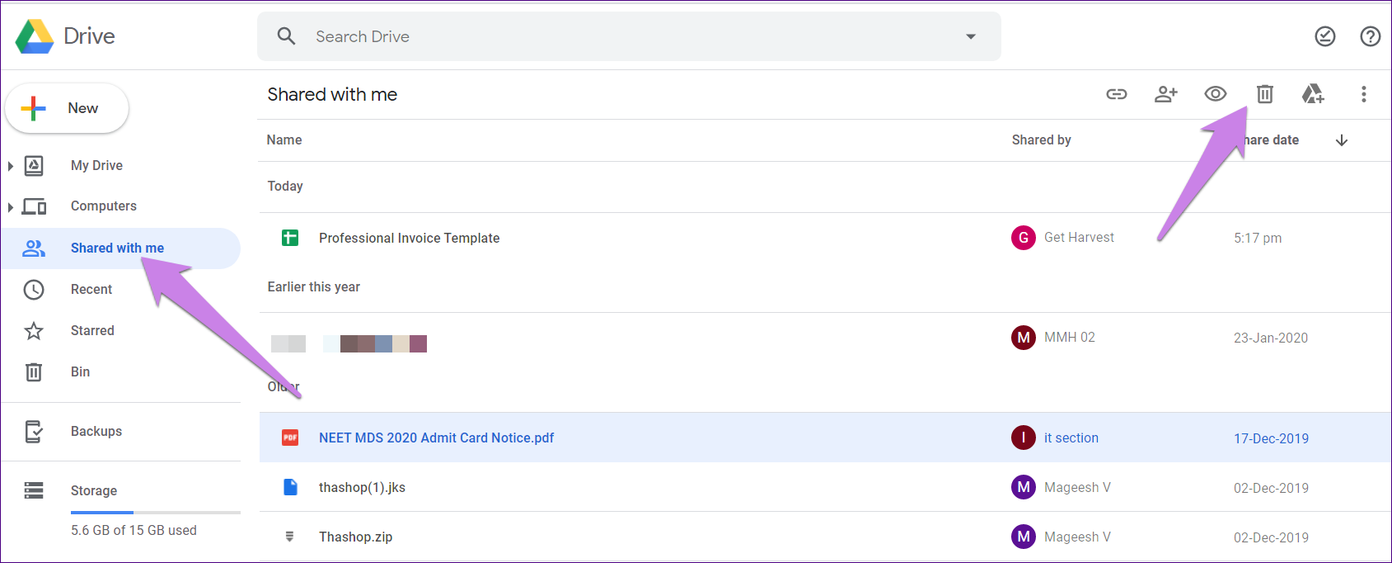
Para excluir os arquivos compartilhados com você, clique na guia Compartilhado comigo, presente no lado esquerdo do Google Drive. Em seguida, clique no arquivo que você deseja excluir. Clique no ícone de exclusão na parte superior.
2. Arraste itens para a lixeira
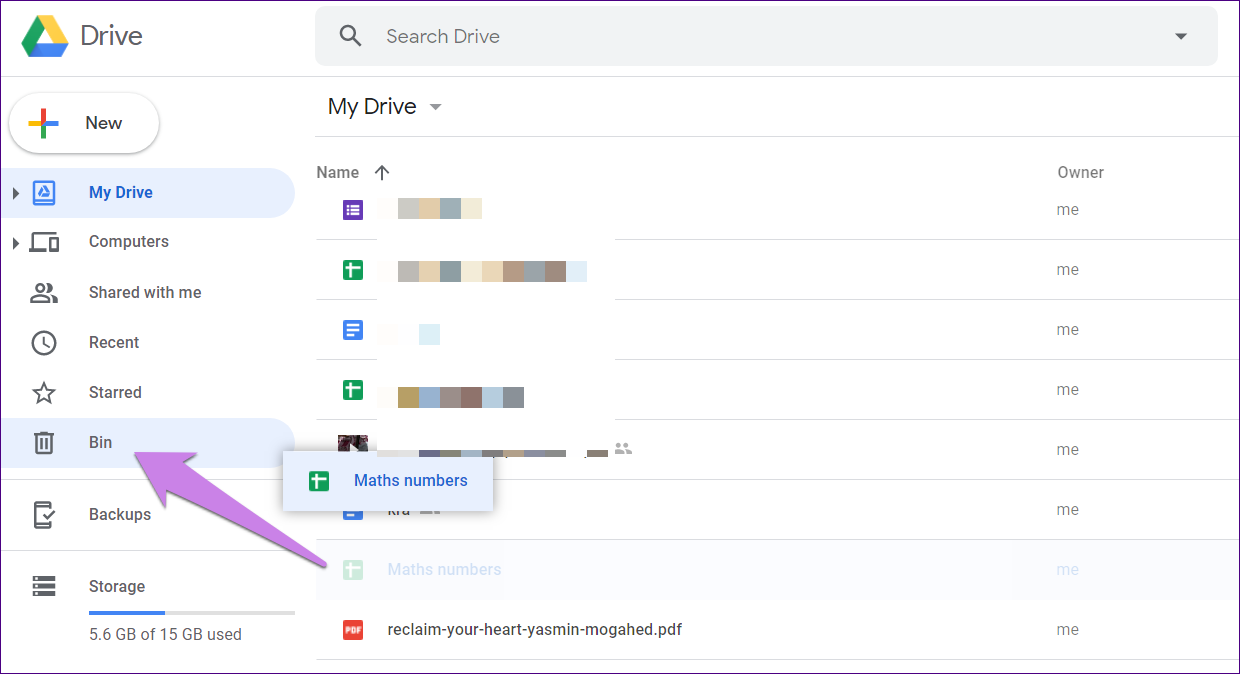
Se os botões Remover ou Mover para a lixeira estiverem desativados, você poderá arrastar os arquivos diretamente para a pasta Lixeira. Vá para a tela inicial do Google Drive. Em seguida, arraste e solte o arquivo necessário na lixeira.
3. Crie uma pasta
Alguns usuários do Google Drive sugeriram que criar uma pasta e adicionar os arquivos problemáticos nela os ajudou a removê-los. Você precisa criar uma pasta, arrastar os arquivos nela e excluir os arquivos individualmente ou excluir a pasta inteira.
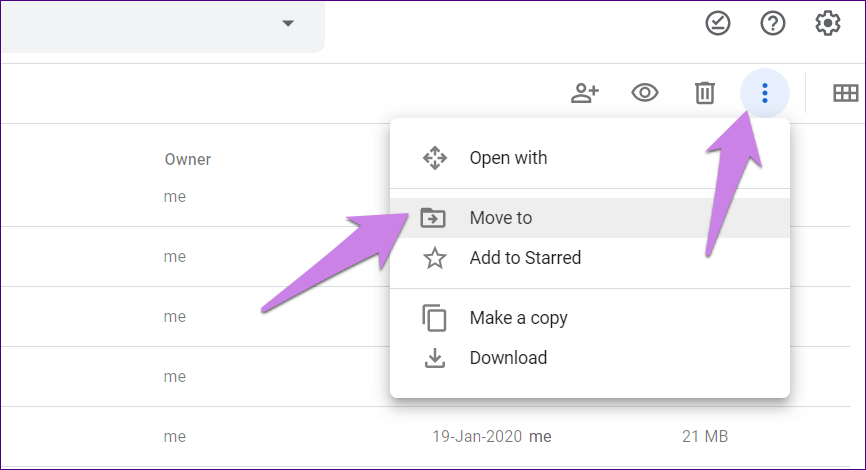
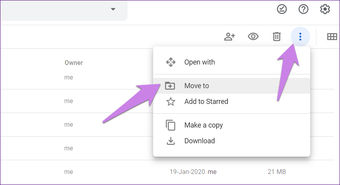
Para criar uma pasta, selecione os arquivos que você deseja mover. Em seguida, clique no ícone de três pontos na parte superior. Selecione Mover para.
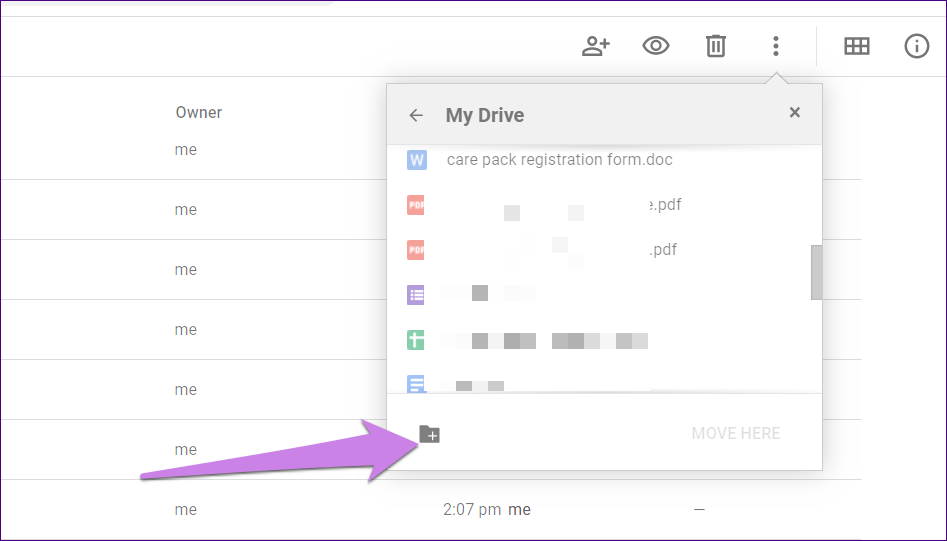
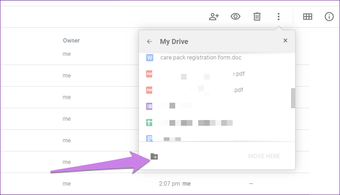
Clique no ícone da nova pasta. Nomeie a pasta e clique no ícone de marca de seleção azul.
4. Excluir arquivos da lixeira
Quando você exclui os arquivos que você possui, eles serão levados para o Bin. Você precisa remover os arquivos da lixeira para permanentemente.
Para fazer isso, primeiro exclua um arquivo de sua propriedade. Em seguida, clique na opção Lixeira no lado esquerdo do Google Drive. Selecione o arquivo ou arquivos que deseja excluir e clique no ícone de exclusão na parte superior.
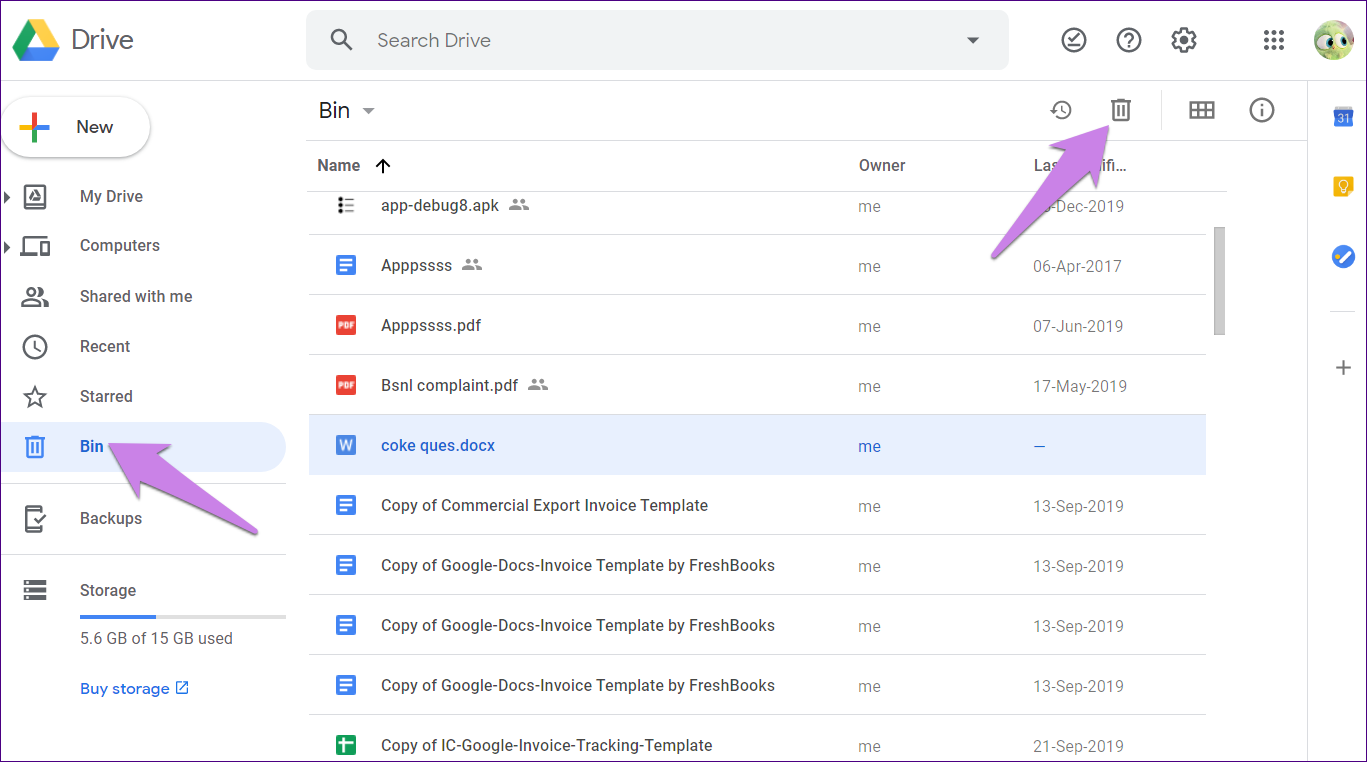
Um pop-up aparecerá. Clique em Excluir para sempre. Quando você exclui os arquivos de sua propriedade, qualquer pessoa que tivesse acesso a eles perderá o acesso. Portanto, você pode transferir a propriedade do arquivo antes de excluí-lo. Como alternativa, os outros usuários que acessam esses arquivos precisam baixar uma cópia dele.
5. Experimente um dispositivo diferente
Às vezes, os arquivos excluídos que reaparecem estão disponíveis apenas em um dispositivo. Ou seja, eles podem reaparecer apenas na web. Experimente o seu telefone celular usando os aplicativos móveis. O arquivo não estará lá. Mesmo que não seja uma solução adequada, você pode ficar tranquilo ao saber que o arquivo foi excluído.
6. Tente em um navegador diferente
Semelhante à solução acima, você também deve tentar através de um navegador diferente. Muitos usuários do Chrome relataram o problema. Tente abrir o Google Drive em outros navegadores para ver se o arquivo foi removido ou não. Além disso, limpe o cache do seu navegador atual.
7. Problema com arquivos compartilhados
O Google Drive não exclui arquivos acontece principalmente nos arquivos compartilhados, e o Google está ciente do problema. Até que o Google nos dê uma solução adequada, você pode tentar maneiras alternativas de evitar exibir esses arquivos no Google Drive, mantendo assim sua sanidade.
Existem duas maneiras de fazer isso.
Alterar visualização
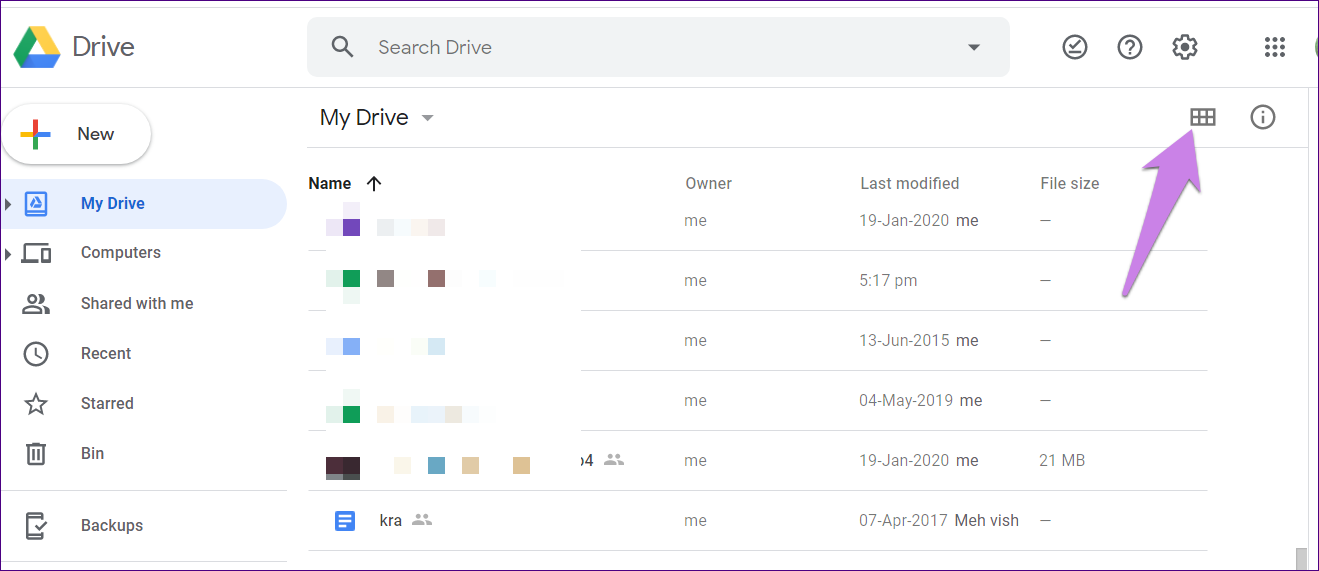
Os vários produtos do Google, como Drive, Documentos, Planilhas, etc., oferecem duas maneiras de visualizar arquivos - grade e lista. Se você vir os arquivos excluídos na exibição em grade, altere a exibição para exibição em lista. Da mesma forma, se o problema estiver ocorrendo na exibição em lista, mude para a exibição em grade. Os arquivos problemáticos desapareceriam.
Para alterar a exibição, clique no ícone de exibição de lista ou grade na parte superior.
Alterar quais arquivos exibir
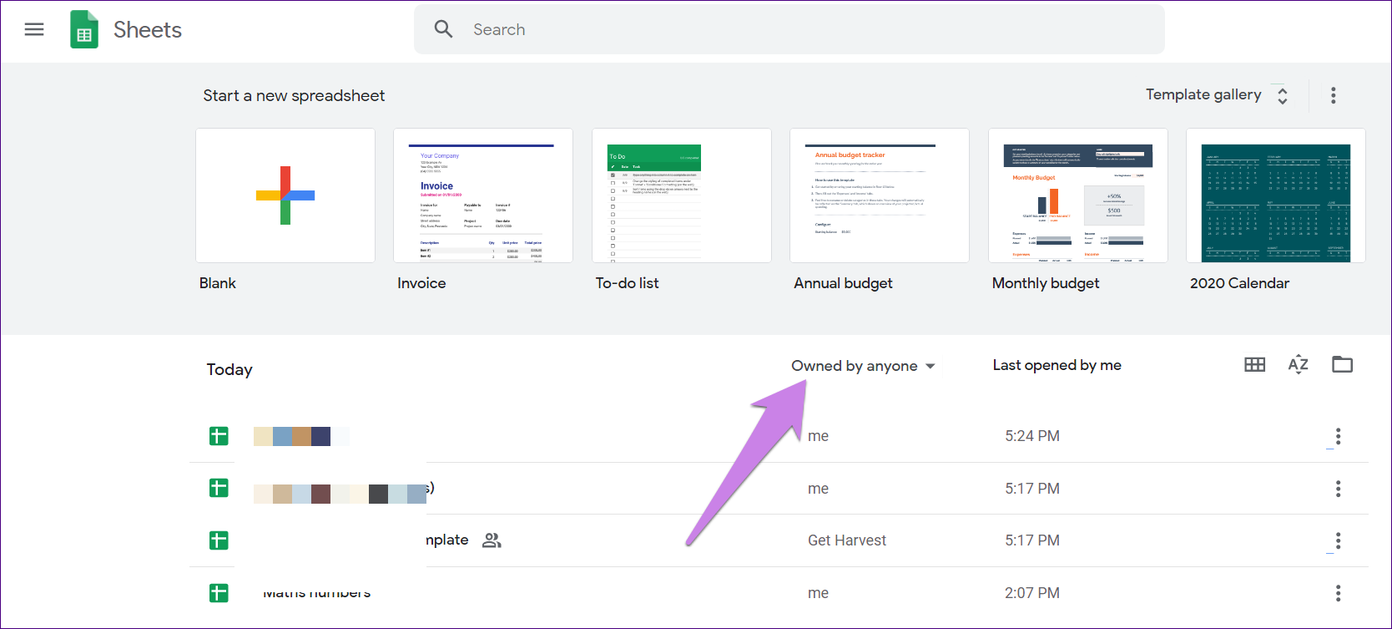
Nos produtos do Google, como Documentos e Planilhas, você encontrará a opção de filtrar seus arquivos de acordo com quem os possui. Escolha Possuído por mim para exibir apenas seus arquivos.
Para fazer isso, abra o produto do Google e clique no filtro de visualização. Em seguida, escolha uma das opções - Possuído por alguém ou Possuído por mim.
Corrigir ou alterar
Esperamos que os métodos acima tenham ajudado a excluir permanentemente os arquivos indesejados do seu Google Drive. Como mencionado anteriormente, você ainda pode enfrentar o problema com os arquivos compartilhados. Mas alterar a exibição ou o dispositivo irá corrigi-lo.
Próximo: Curioso para saber o que ocupa o armazenamento no Google Drive? Confira nosso guia de armazenamento do Google Drive no próximo link.
Última atualização em 13 de fevereiro de 2020
Fonte Adicione ao Google Notícias


