
Embora o Outlook esteja disponível como um aplicativo Web, aplicativo de desktop e até mesmo um aplicativo móvel, às vezes o aplicativo Outlook deixa você na mão. Às vezes, ele abre, mas não busca novos e-mails ou envia nenhum, e falha ao se conectar a um servidor. Felizmente, havia para superar esse problema no Outlook.

Se você já verificou que sua conexão com a Internet está boa e até mesmo reiniciou seu PC, talvez seja necessário aplicar outras soluções. Aqui estão alguns truques de solução de problemas que você pode tentar.
1. Verifique as credenciais do Outlook
Você alterou a senha da sua conta do Outlook e esqueceu de atualizar o gerenciador de senhas do navegador? Credenciais de usuário incorretas são um dos motivos mais importantes pelos quais o Outlook pode falhar ao estabelecer uma conexão com os servidores. A maneira mais rápida de verificar isso é saindo e entrando novamente.
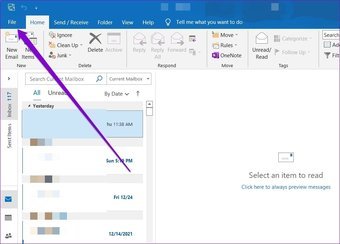
Passo 1: Abra o aplicativo Outlook e clique no menu Arquivo na parte superior.

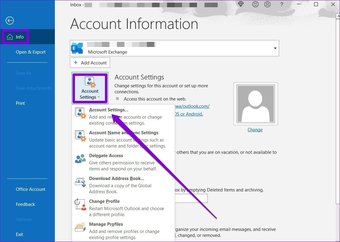
Passo 2: Na guia Informações, expanda Configurações da conta e selecione Configurações da conta.

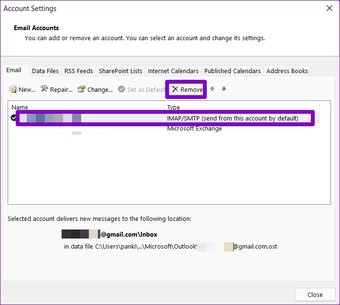
Etapa 3: Em seguida, selecione sua conta do Outlook e clique em Remover.

Faça login com suas credenciais do Outlook e veja se o aplicativo pode se conectar ao servidor agora.
2. Desligue o modo offline
O modo offline do Outlook permite verificar e-mails antigos (se tiverem sido baixados) sem uma conexão ativa com a Internet. Se você acidentalmente ativou o modo offline no Outlook, o aplicativo pode falhar ao se conectar ao servidor. Veja como desativá-lo.
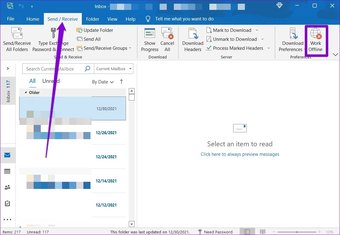
Abra o aplicativo Outlook, alterne para a guia Enviar/Receber e procure o modo Trabalhar Offline. Se a opção for selecionada, ela ficará esmaecida. Clique nele para desativá-lo.

3. Abra o Outlook no modo de segurança
Abrir o Outlook no modo de segurança permite que você execute o aplicativo sem suplementos ou configurações personalizadas da barra de ferramentas. Isso ajudará a identificar se esses suplementos são ou não o motivo dos problemas de conexão do Outlook.
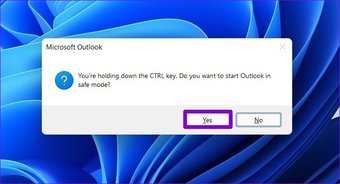
Mantenha pressionada a tecla CTRL e clique duas vezes no atalho do Outlook para iniciar o Outlook no modo de segurança.
Clique em Sim quando solicitado a abrir o Outlook no modo de segurança.

Se o Outlook puder se conectar ao servidor no modo de segurança, um dos suplementos do Outlook pode estar causando o problema. Para isolar aquele que está causando o problema, desative-os todos e ative-os individualmente.
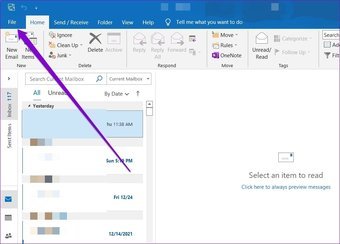
Passo 1: Clique no menu Arquivo na parte superior.


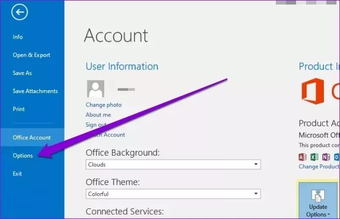
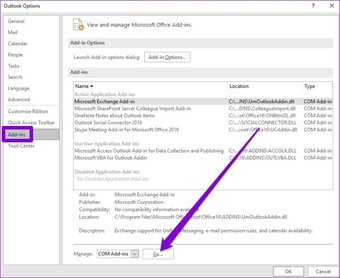
Etapa 3: Na janela Opções do Outlook, alterne para a guia Suplementos. Use o menu suspenso ao lado de Gerenciar e selecione Suplementos COM. Em seguida, clique no botão Ir para prosseguir.

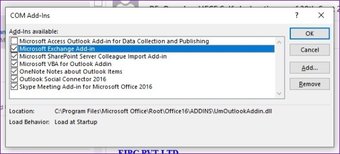
Passo 4: Desmarque as caixas para desativar os suplementos e clique em OK.

4. Repare a conta do Outlook
Se os problemas de conexão do Outlook estiverem limitados a uma conta específica, você poderá tentar reparar a própria conta.
Passo 1: Abra o Outlook e clique no menu Arquivo na parte superior.
Passo 2: Na guia Informações, vá para Configurações da conta.
Etapa 3: Em E-mail, selecione a conta com a qual você está tendo problemas. Em seguida, clique em Reparar.

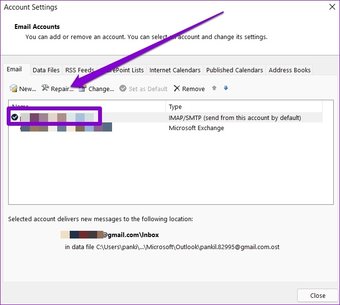
O Outlook tentará se conectar ao servidor e corrigirá quaisquer problemas com sua conta.
5. Corrija o arquivo de dados do Outlook
Se reparar sua conta do Outlook não funcionar, o problema pode estar relacionado aos arquivos de dados do Outlook em seu PC. Veja como você pode corrigi-lo.
Passo 1: Abra o Outlook e clique no menu Arquivo na parte superior.
Passo 2: Na guia Informações, vá para Configurações da conta.
Etapa 3: Alterne para a guia Arquivos de dados, selecione sua conta e clique em Abrir local do arquivo.

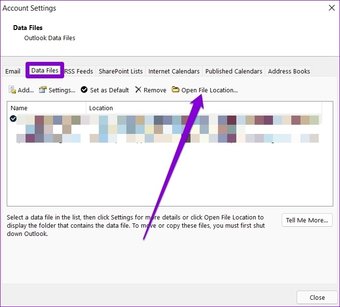
Passo 4: Na janela do Explorador de Arquivos, localize seu arquivo de dados do Outlook e exclua-o.

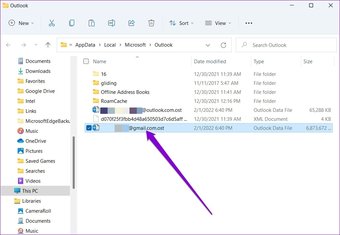
Abra o Outlook novamente. Ele criará um novo arquivo de dados que pode acabar corrigindo o problema. No entanto, se o problema persistir, você pode tentar executar a ferramenta de reparo da caixa de entrada para corrigir quaisquer problemas com os arquivos PST (Arquivo de pasta pessoal) do Outlook.
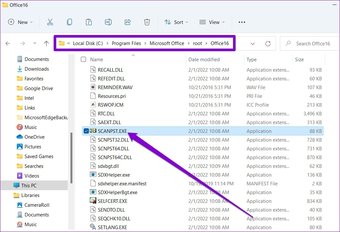
Passo 1: Saia do aplicativo Outlook. Abra a janela do Explorador de Arquivos e navegue até a seguinte pasta:
C:\Program Files\Microsoft Office\root\Office16
Passo 2: Clique duas vezes no arquivo SCANPST.EXE para abri-lo.

Etapa 3: Clique em Iniciar para iniciar a verificação.

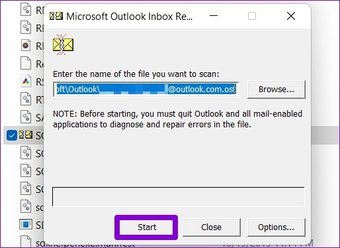
Após a conclusão da verificação, verifique se o Outlook pode se conectar ao servidor.
6. Crie um novo perfil do Outlook
Seu perfil do Outlook contém suas configurações do Outlook. Se esse perfil estiver corrompido, você terá que criar um novo perfil.
Passo 1: Pressione a tecla Windows + R para abrir a caixa de diálogo Executar, digite ao controlee pressione Enter.

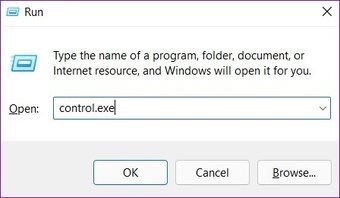
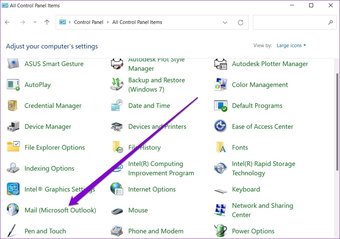
Passo 2: Mude o tipo de exibição para ícones e clique em Mail (Microsoft Outlook).

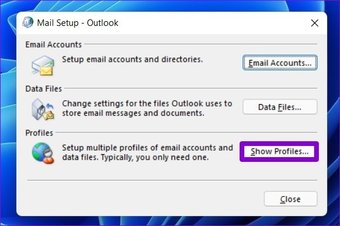
Etapa 3: Em Perfis, selecione Mostrar Perfis.

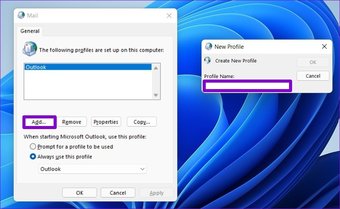
Passo 4: Clique no botão Adicionar, digite um nome para o novo perfil e clique em OK.

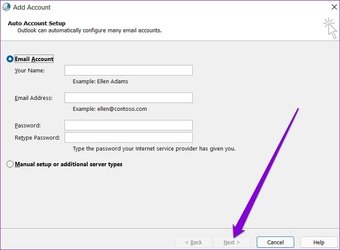
Etapa 5: Na janela Adicionar conta, insira os detalhes da sua conta e clique em Avançar.

Etapa 6: Depois que o perfil for criado, selecione seu novo perfil em 'Ao iniciar o Microsoft Outlook' e clique em Aplicar.

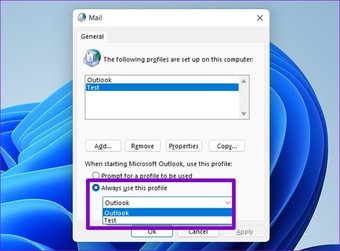
Tente abrir o aplicativo Outlook para ver se o problema foi resolvido.
7. Repare o aplicativo Outlook
Por fim, se nada funcionar, você pode tentar reparar o próprio aplicativo Outlook. A Microsoft oferece uma ferramenta útil de reparo do Office que pode reparar quaisquer problemas com aplicativos do Office, incluindo o Outlook.
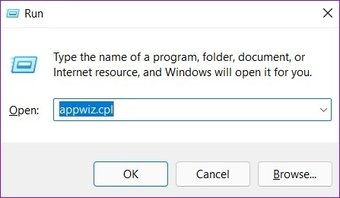
Passo 1: Pressione a tecla Windows + R para iniciar o comando Executar. No campo Abrir, digite appwiz.cpl e pressione Enter.

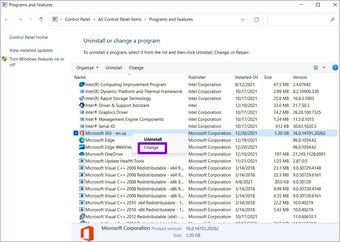
Passo 2: Na janela Programas e Recursos, localize o Microsoft Office Suite ou Microsoft 365. Clique com o botão direito nele e selecione Alterar.

Etapa 3: Selecione Reparo Online ou Reparo e clique no botão Reparar para continuar.

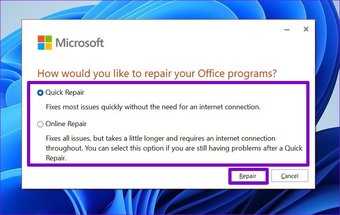
Depois de concluir o reparo, veja se ele pode se conectar aos servidores.
Também em Tecnologia de Orientação
Permaneça conectado
As soluções acima devem ajudá-lo a corrigir os problemas de conexão do Outlook no Windows. Outras soluções incluem a reinstalação do aplicativo Outlook, que também atualizará o aplicativo para sua versão mais recente.
O artigo acima pode conter links de afiliados que ajudam a dar suporte ao Guiding Tech. No entanto, isso não afeta nossa integridade editorial. O conteúdo permanece imparcial e autêntico.
Fonte Adicione ao Google Notícias


