
Embora o Outlook esteja disponível como um aplicativo Web, aplicativo de desktop e até mesmo um aplicativo móvel, às vezes o aplicativo Outlook deixa você na mão. Às vezes, ele será aberto, mas não buscará novos e-mails ou enviará nenhum e falhará ao se conectar a um servidor. Felizmente, havia para superar esse problema no Outlook.

Se você já verificou que sua conexão com a Internet está boa e até mesmo reiniciou seu PC, talvez seja necessário aplicar outras soluções. Aqui estão alguns truques de solução de problemas que você pode tentar.
Passo 1: Abra o aplicativo Outlook e clique no menu Arquivo na parte superior.
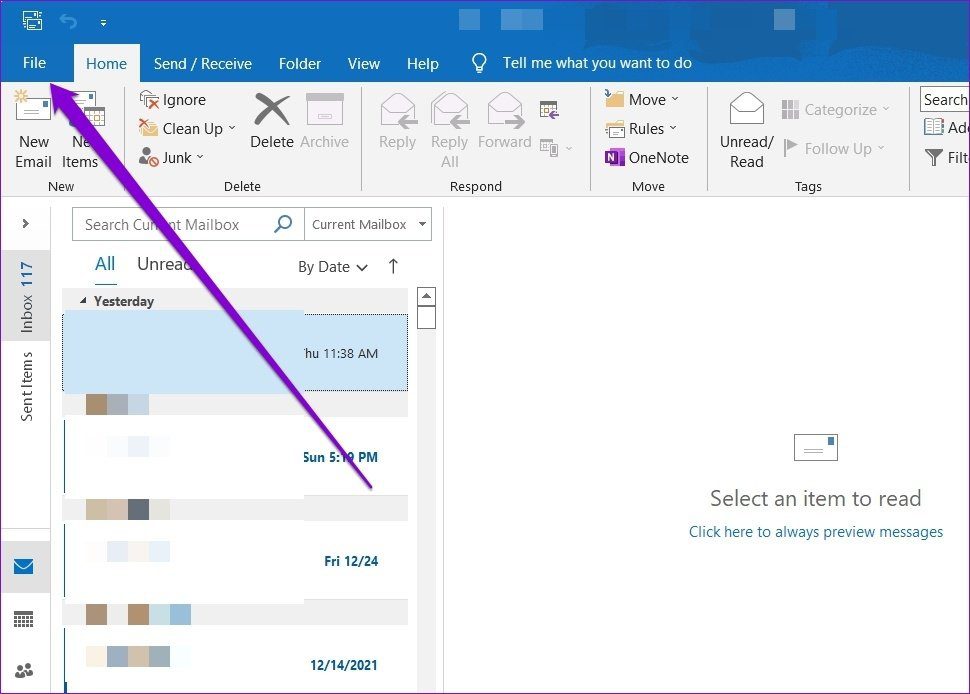
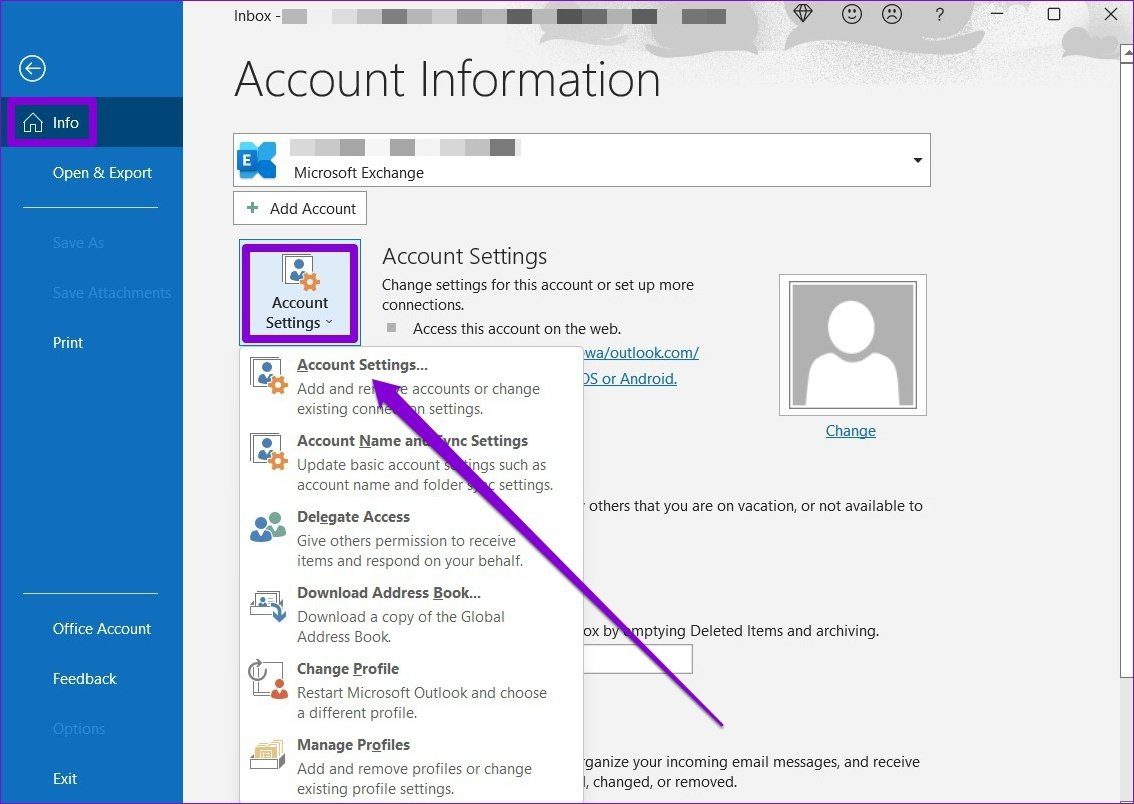
Passo 2: Na guia Informações, expanda Configurações da conta e selecione Configurações da conta.
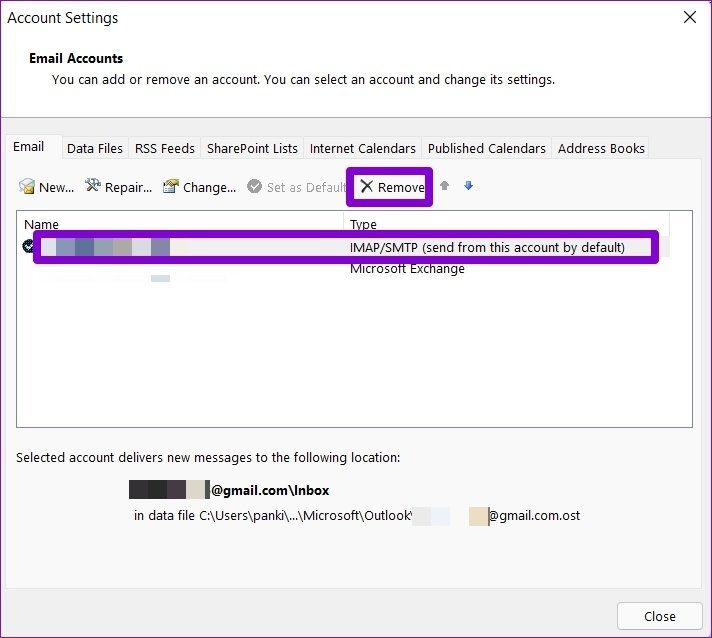
Etapa 3: Em seguida, selecione sua conta do Outlook e clique em Remover.
Faça login com suas credenciais do Outlook e veja se o aplicativo pode se conectar ao servidor agora.
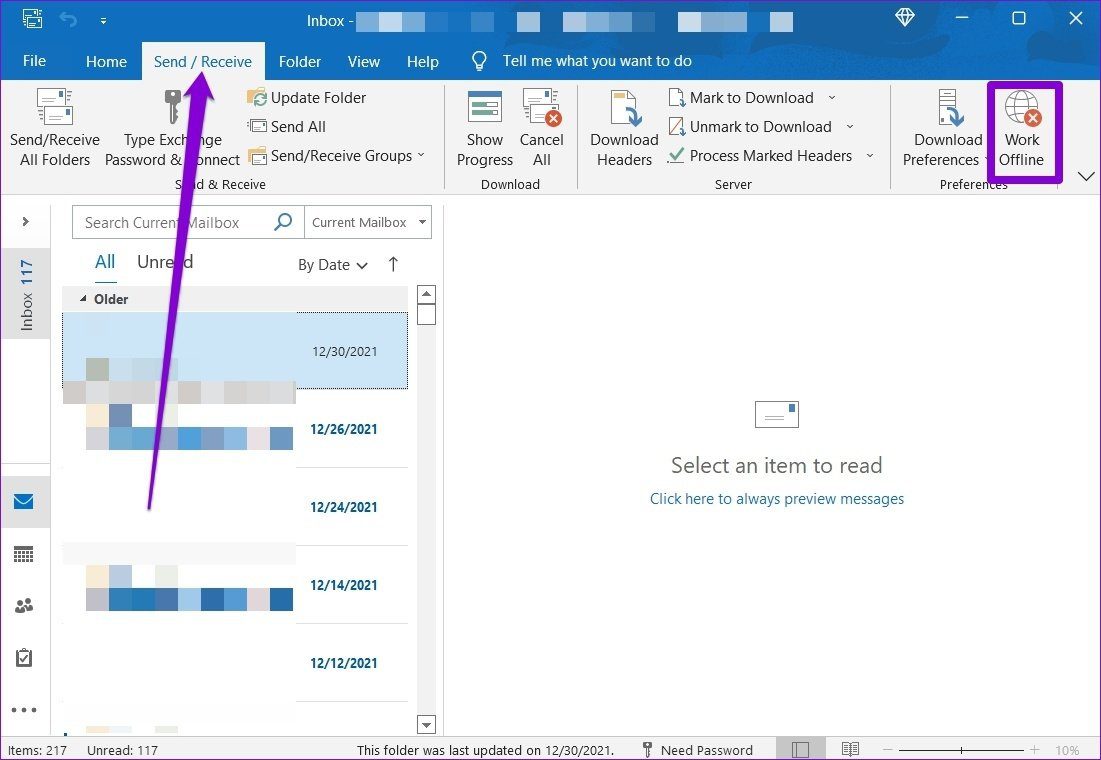
Abra o aplicativo Outlook, alterne para a guia Enviar/Receber e procure o modo Trabalhar Offline. Se a opção for selecionada, ela ficará esmaecida. Clique nele para desativá-lo.
Mantenha pressionada a tecla CTRL e clique duas vezes no atalho do Outlook para iniciar o Outlook no modo de segurança.
Clique em Sim quando solicitado a abrir o Outlook no modo de segurança.
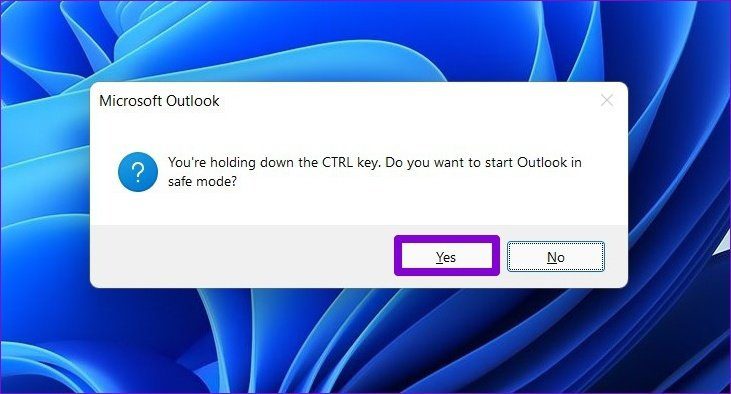
Se o Outlook puder se conectar ao servidor no modo de segurança, um dos suplementos do Outlook pode estar causando o problema. Para isolar aquele que está causando o problema, desative-os todos e ative-os individualmente.
Passo 1: Clique no menu Arquivo na parte superior.
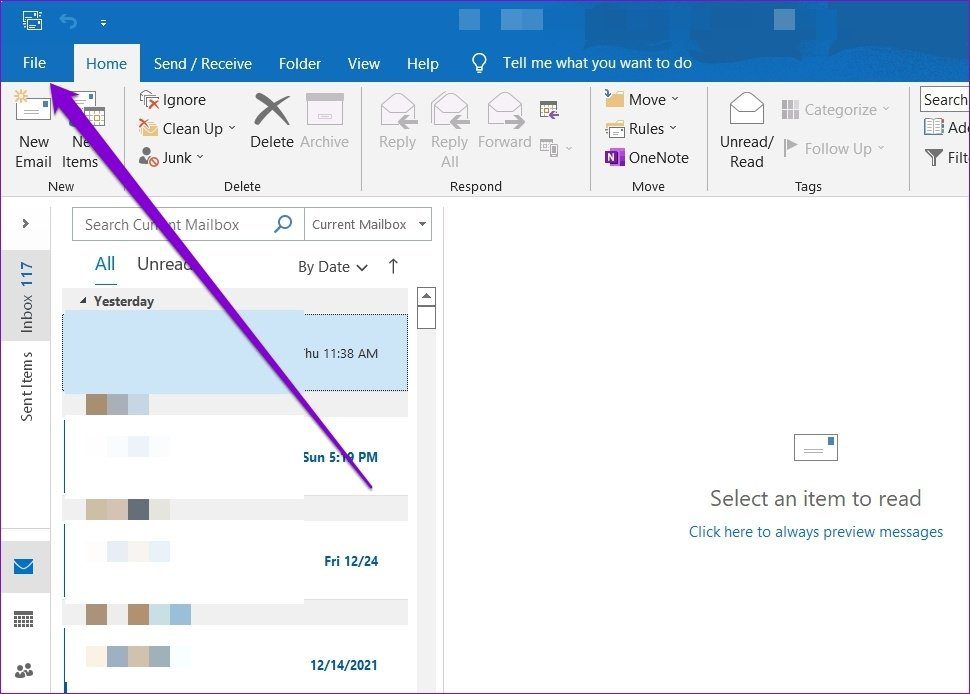
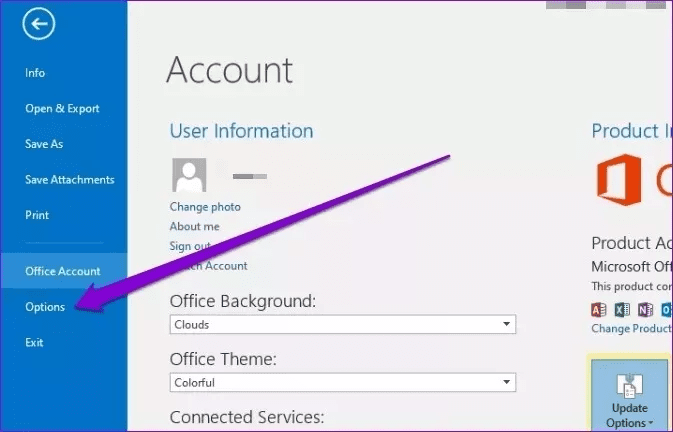
Passo 2: Vá para Opções.
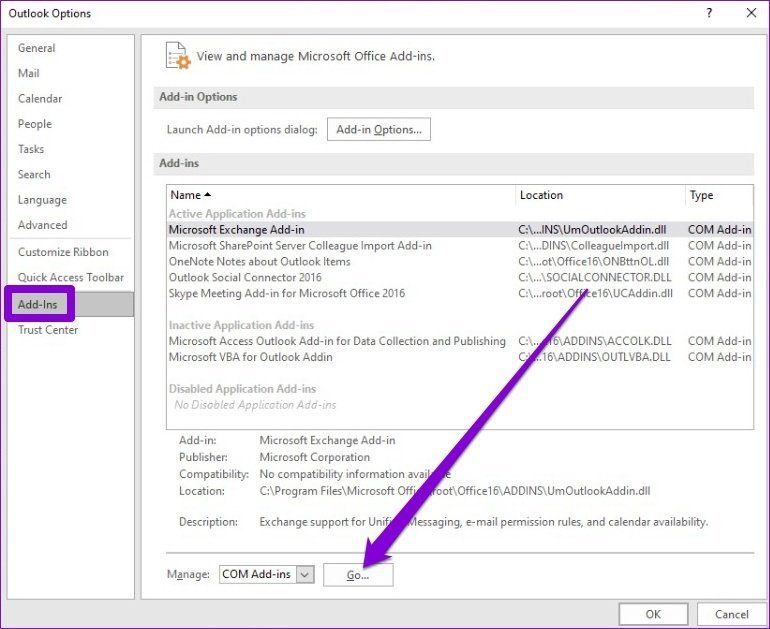
Etapa 3: Na janela Opções do Outlook, alterne para a guia Suplementos. Use o menu suspenso ao lado de Gerenciar e selecione Suplementos COM. Em seguida, clique no botão Ir para prosseguir.
Passo 4: Desmarque as caixas para desativar os suplementos e clique em OK.
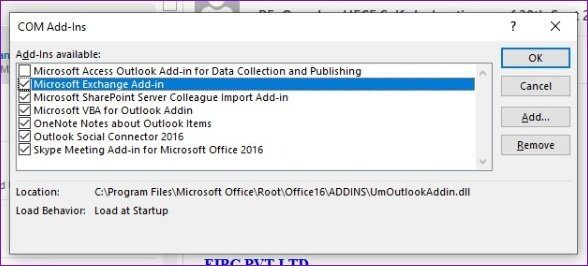
Passo 1: Abra o Outlook e clique no menu Arquivo na parte superior.
Passo 2: Na guia Informações, vá para Configurações da conta.
Etapa 3: Em E-mail, selecione a conta com a qual você está tendo problemas. Em seguida, clique em Reparar.
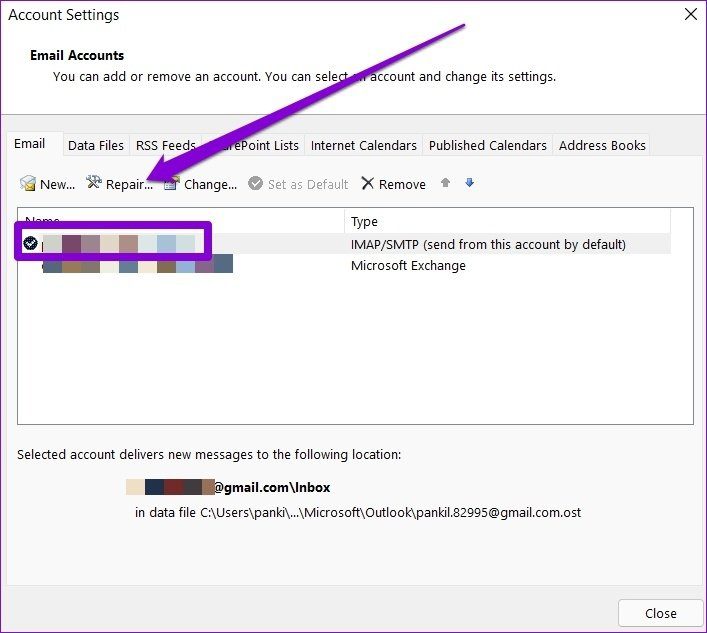
O Outlook tentará se conectar ao servidor e corrigirá quaisquer problemas com sua conta.
Passo 1: Abra o Outlook e clique no menu Arquivo na parte superior.
Passo 2: Na guia Informações, vá para Configurações da conta.
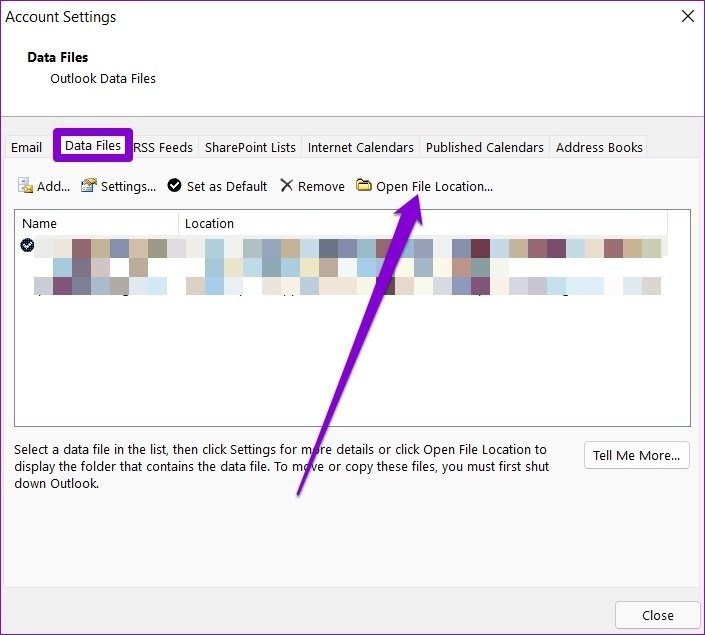
Etapa 3: Alterne para a guia Arquivos de dados, selecione sua conta e clique em Abrir local do arquivo.
Passo 4: Na janela do Explorador de Arquivos, localize seu arquivo de dados do Outlook e exclua-o.
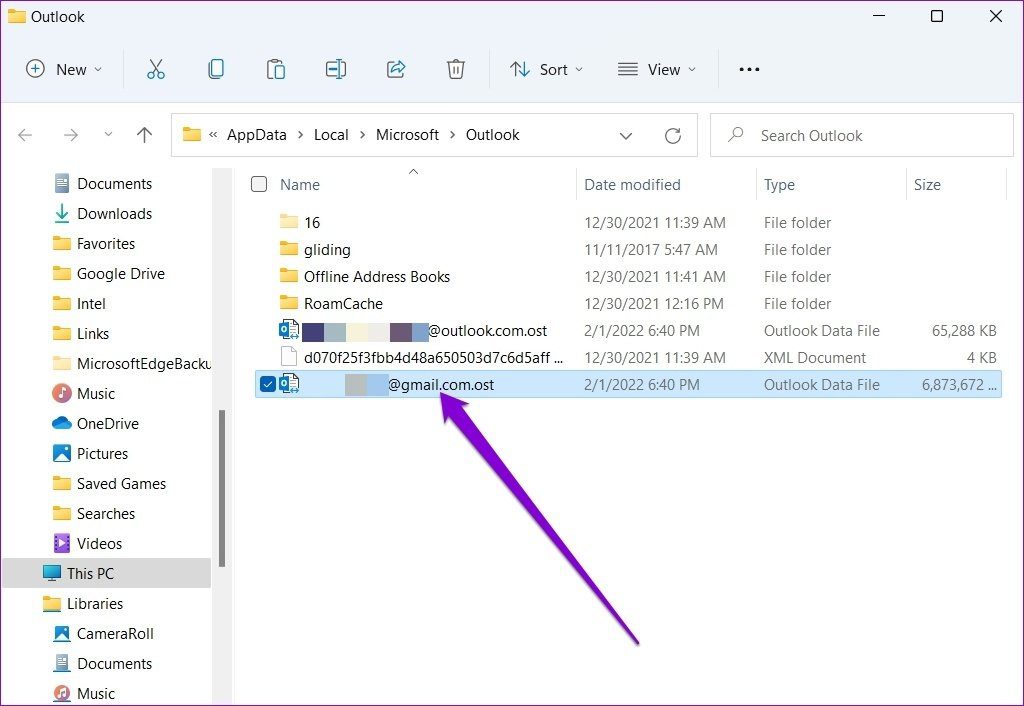
Abra o Outlook novamente. Ele criará um novo arquivo de dados que pode acabar corrigindo o problema. No entanto, se o problema persistir, você pode tentar executar a ferramenta de reparo da caixa de entrada para corrigir quaisquer problemas com os arquivos PST (Arquivo de pasta pessoal) do Outlook.
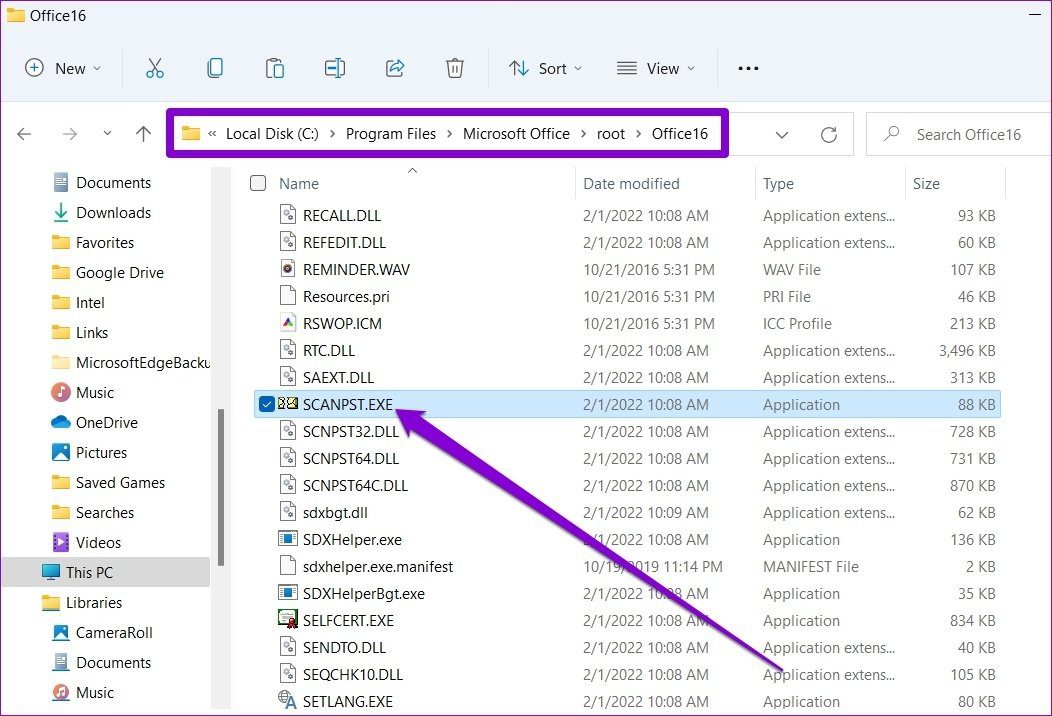
Passo 1: Saia do aplicativo Outlook. Abra a janela do Explorador de Arquivos e navegue até a seguinte pasta:
C:Program FilesMicrosoft OfficerootOffice16
Passo 2: Clique duas vezes no arquivo SCANPST.EXE para abri-lo.
Etapa 3: Clique em Iniciar para iniciar a verificação.
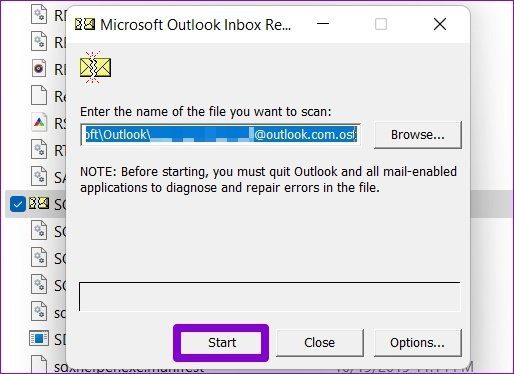
Após a conclusão da verificação, verifique se o Outlook pode se conectar ao servidor.
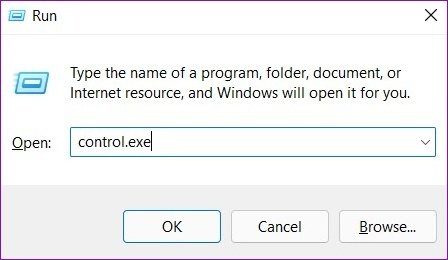
Passo 1: Pressione a tecla Windows + R para abrir a caixa de diálogo Executar, digite ao controlee pressione Enter.
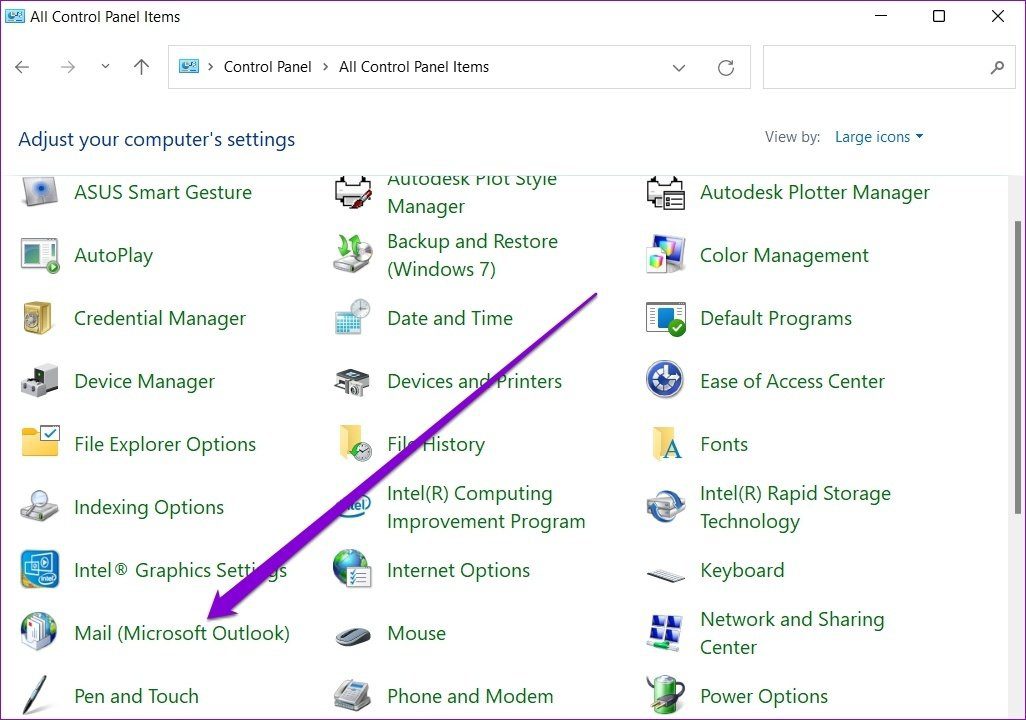
Passo 2: Mude o tipo de exibição para ícones e clique em Email (Microsoft Outlook).
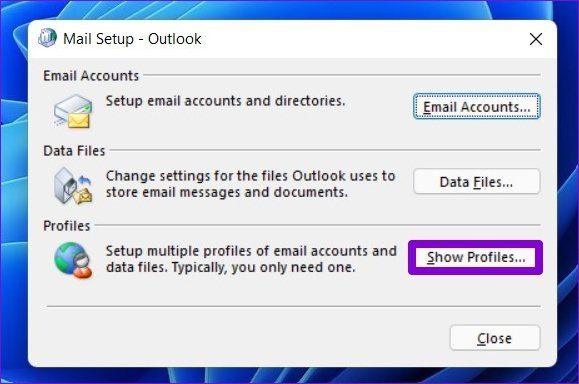
Etapa 3: Em Perfis, selecione Mostrar Perfis.
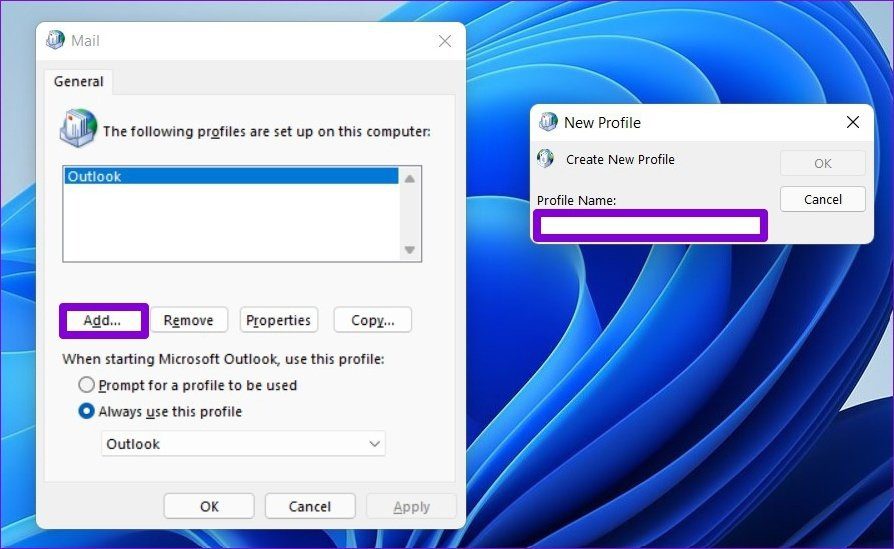
Passo 4: Clique no botão Adicionar, digite um nome para o novo perfil e clique em OK.
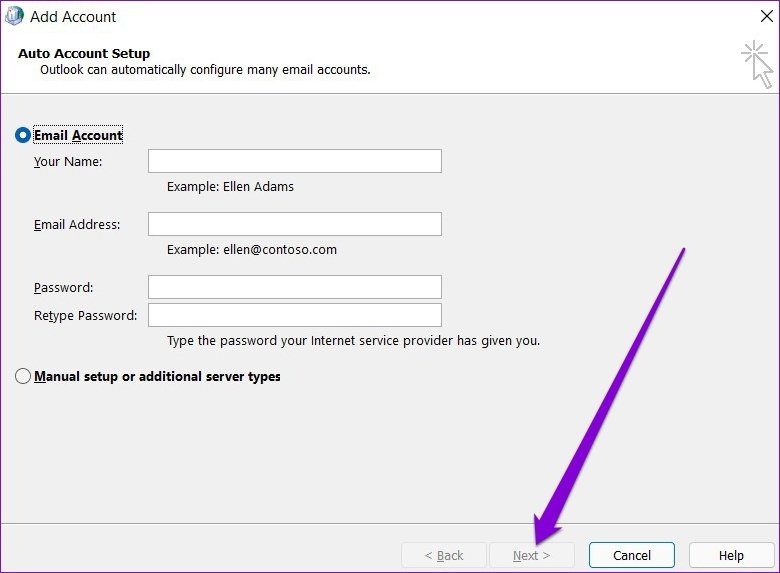
Etapa 5: Na janela Adicionar conta, insira os detalhes da sua conta e clique em Avançar.
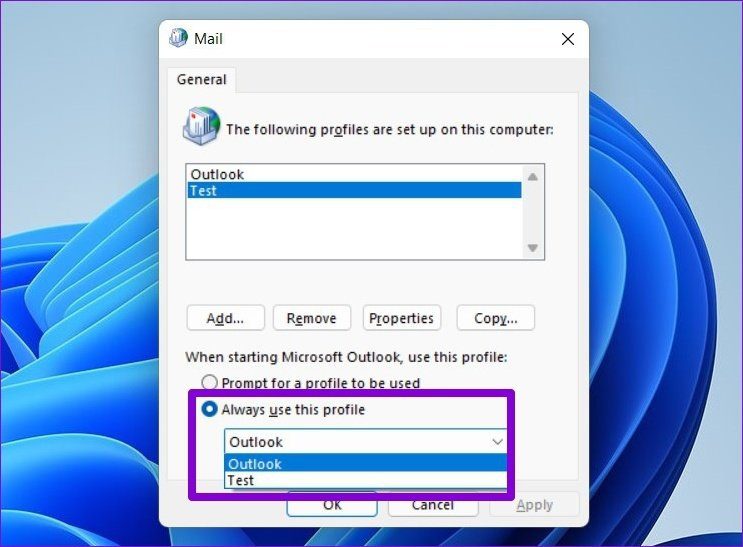
Etapa 6: Depois que o perfil for criado, selecione seu novo perfil em 'Ao iniciar o Microsoft Outlook' e clique em Aplicar.
Tente abrir o aplicativo Outlook para ver se o problema foi resolvido.
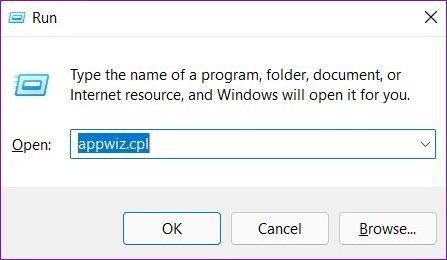
Passo 1: Pressione a tecla Windows + R para iniciar o comando Executar. No campo Abrir, digite appwiz.cpl e pressione Enter.
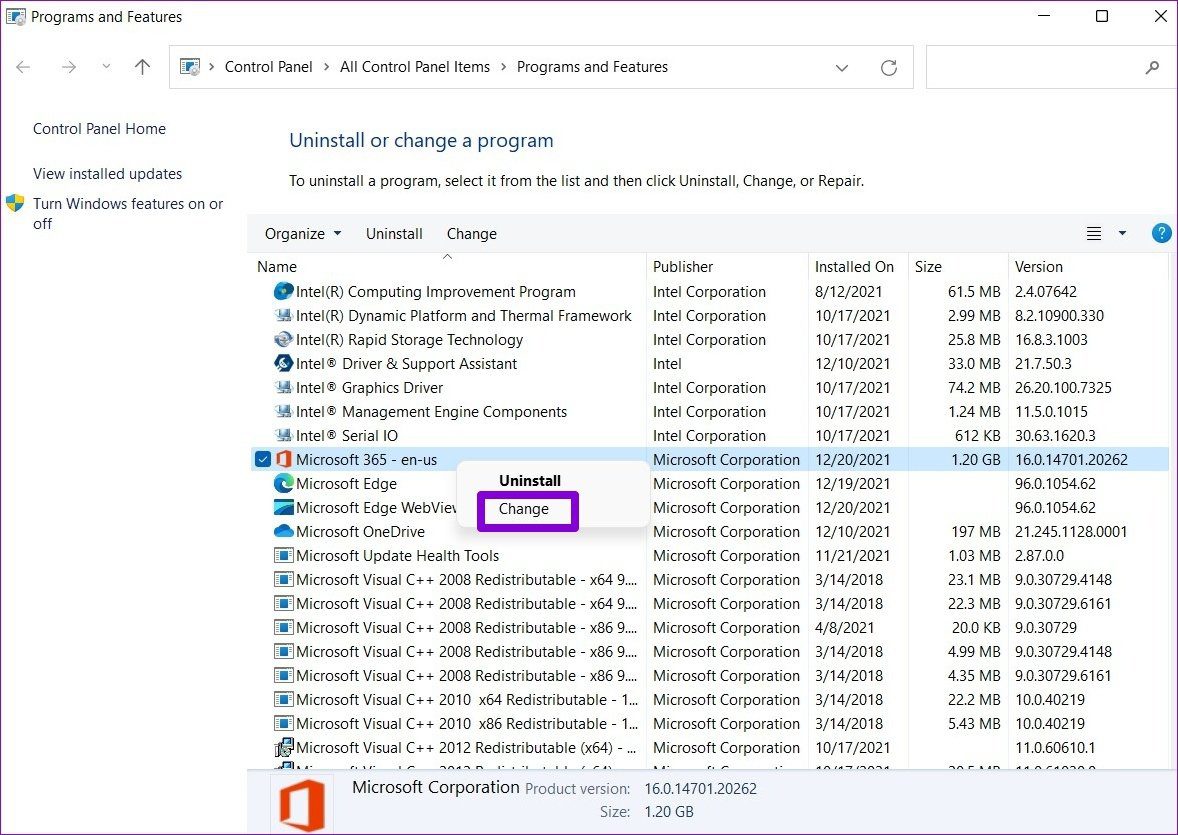
Passo 2: Na janela Programas e Recursos, localize o Microsoft Office Suite ou Microsoft 365. Clique com o botão direito nele e selecione Alterar.
Etapa 3: Selecione Reparo Online ou Reparo e clique no botão Reparar para continuar.
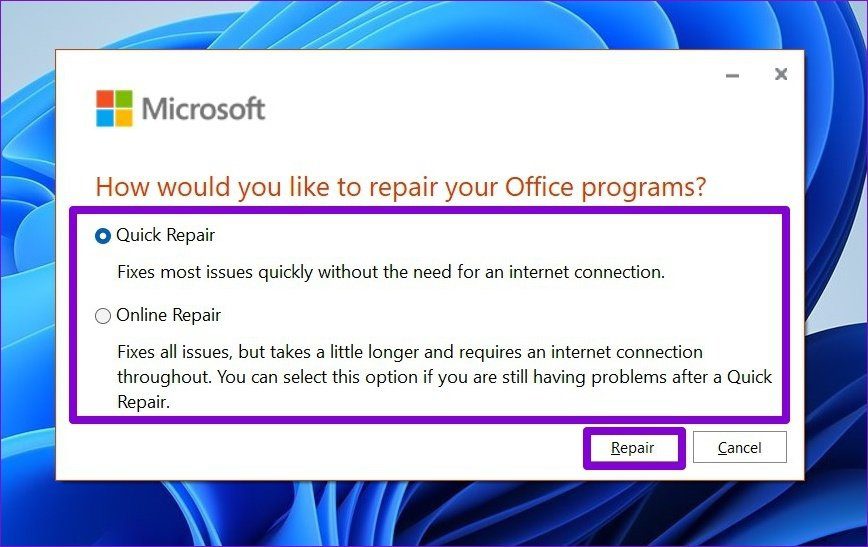
Depois de concluir o reparo, veja se ele pode se conectar aos servidores.
Fonte Adicione ao Google Notícias


