
O Microsoft Outlook no Windows funciona bem com provedores de e-mail como Gmail, iCloud, Yahoo, etc. O problema surge quando você para de receber e-mails do Gmail no Outlook. Se você estiver enfrentando o mesmo, leia para aprender a corrigir o Outlook não recebendo e-mails do Gmail no Windows.

1. Repare a conta do Gmail no Outlook
O Outlook oferece uma opção para reparar contas adicionadas no aplicativo. Se o provedor de e-mail do Gmail estiver se comportando mal no Outlook, você poderá reparar a conta e tentar novamente. Siga os passos abaixo.
Passo 1: Abra o aplicativo Outlook no Windows.
Passo 2: Vá para o menu Arquivo na parte superior.
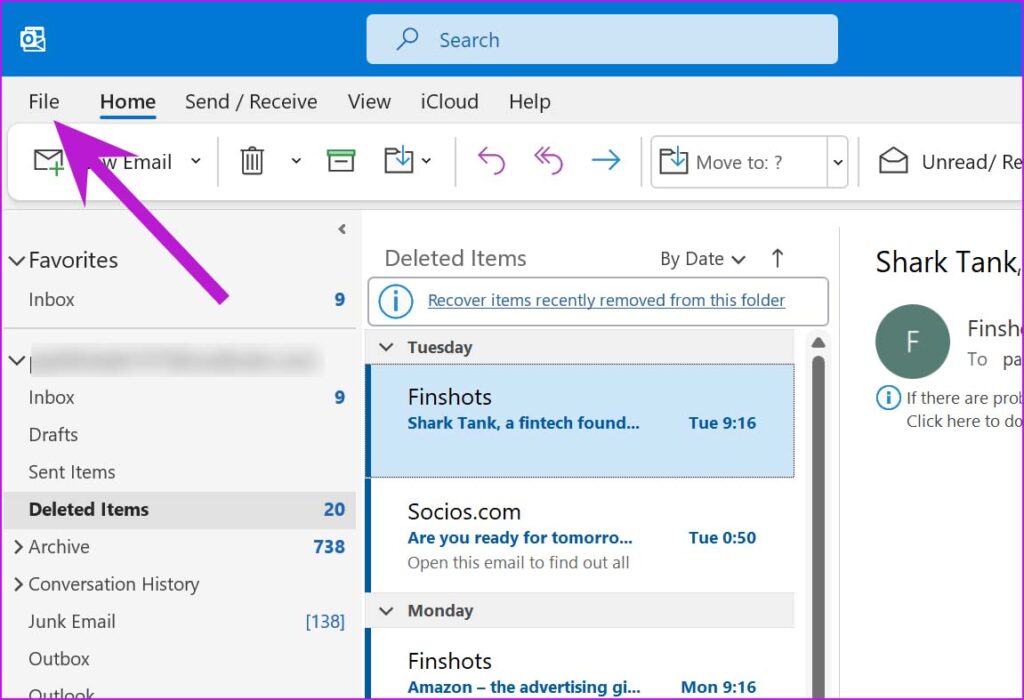
Etapa 3: No menu Informações, expanda Configurações da conta.
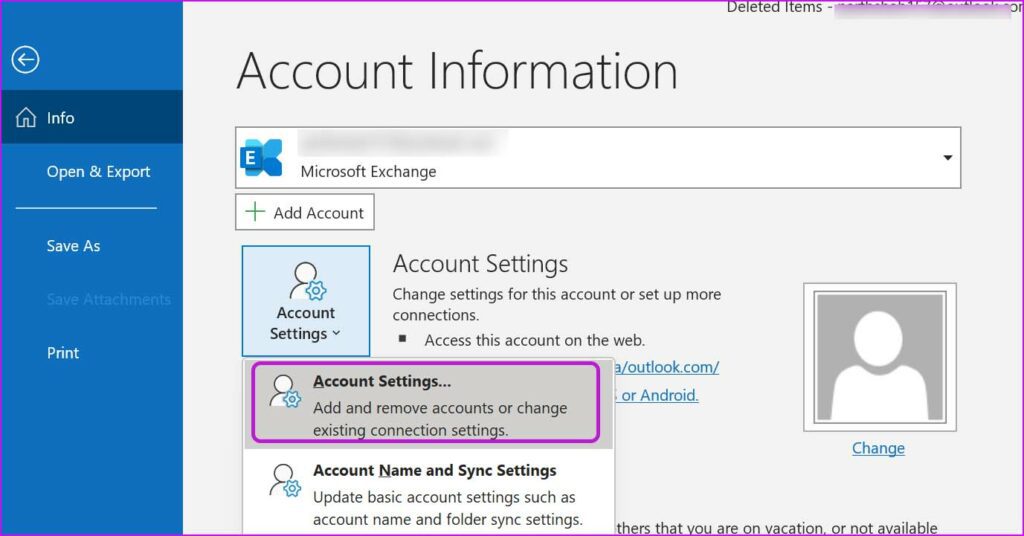
Passo 4: Clique em Configurações da conta e encontre contas de e-mail. Clique no Gmail e selecione Reparar na parte superior.
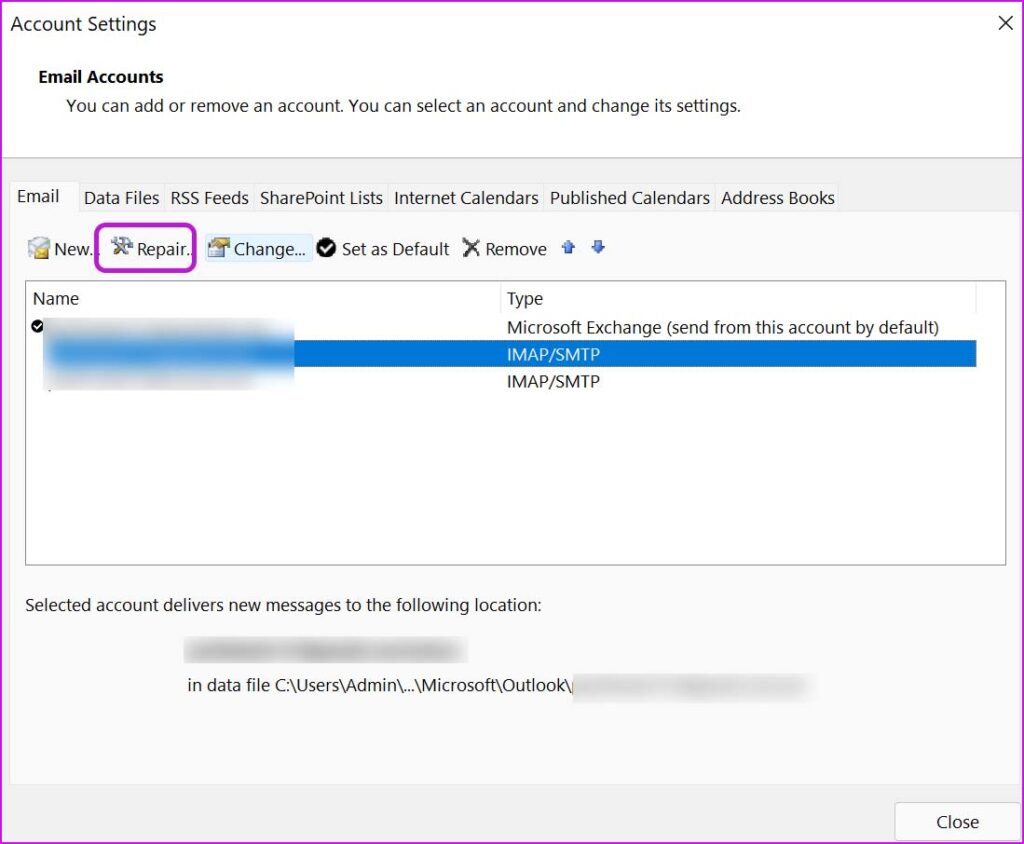
Deixe o Outlook reparar a conta do Gmail. Verifique se você está recebendo novos e-mails do Gmail.
2. Habilite Notificações para Outlook
Você está recebendo emails do Gmail apenas quando abre o aplicativo Outlook no Windows? Provavelmente, você desativou as notificações do Outlook no Windows. Você precisará habilitar as notificações para o Outlook nas configurações do Windows.
Passo 1: Inicie o aplicativo Configurações do Windows.
Passo 2: Vá para Sistema e abra o menu Notificações.
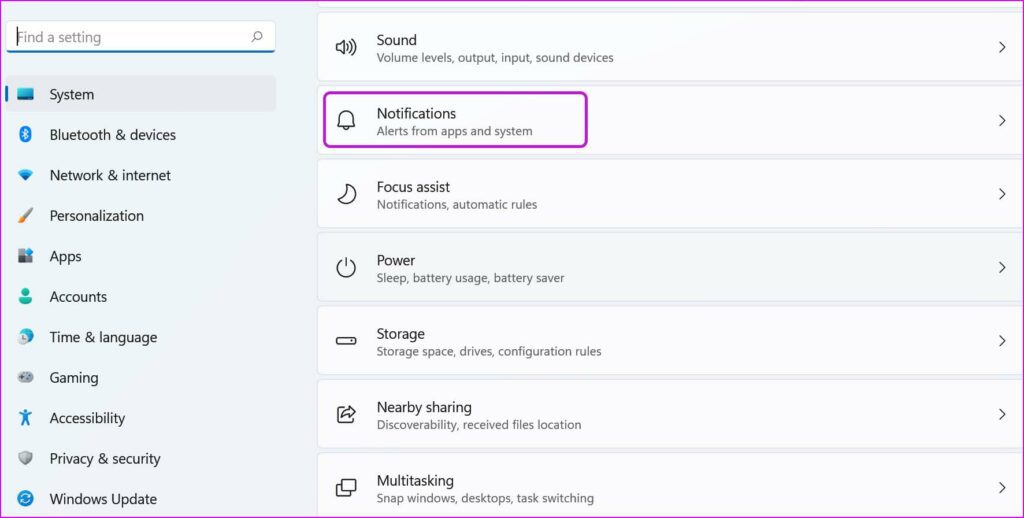
Etapa 3: Ative as notificações para o Outlook e você estará pronto para receber novos emails do Gmail no menu Notificações do Windows.
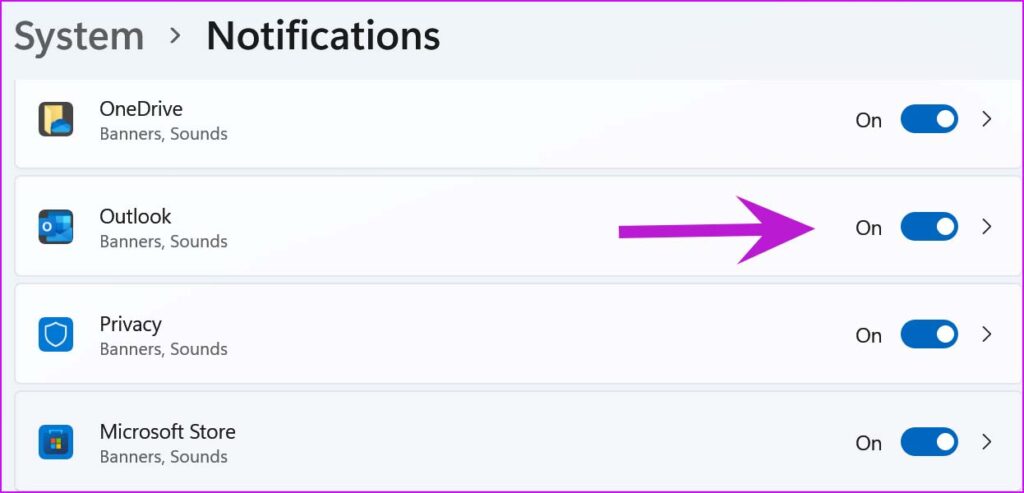
Enquanto você está nisso, você também deve desabilitar o assistente de foco no seu PC com Windows. Quando você estiver trabalhando com o assistente de foco habilitado em seu computador, o Windows desabilitará as notificações para fornecer um ambiente livre de distrações.
3. Remover e adicionar conta do Gmail
Esse truque fez maravilhas para nós, e conseguimos colocar o Gmail em funcionamento com o Outlook no Windows. Você só precisa remover a conta do Gmail existente do Outlook e adicioná-la novamente.
Passo 1: Inicie o Outlook no Windows e encontre a conta do Gmail na barra lateral esquerda.
Passo 2: Clique com o botão direito do mouse no ID do Gmail e selecione Remover no menu de contexto.
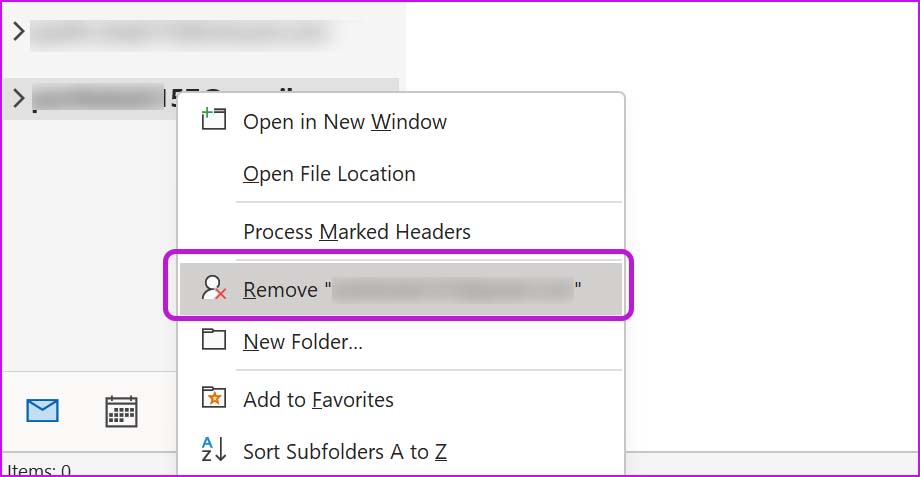
Etapa 3: Confirme sua ação e o Outlook removerá o Gmail do aplicativo.
Passo 4: Vá para a guia Arquivo e selecione Adicionar conta no menu Informações.
Etapa 5: Adicione o ID do Google, a senha e integre o Gmail ao Outlook novamente.
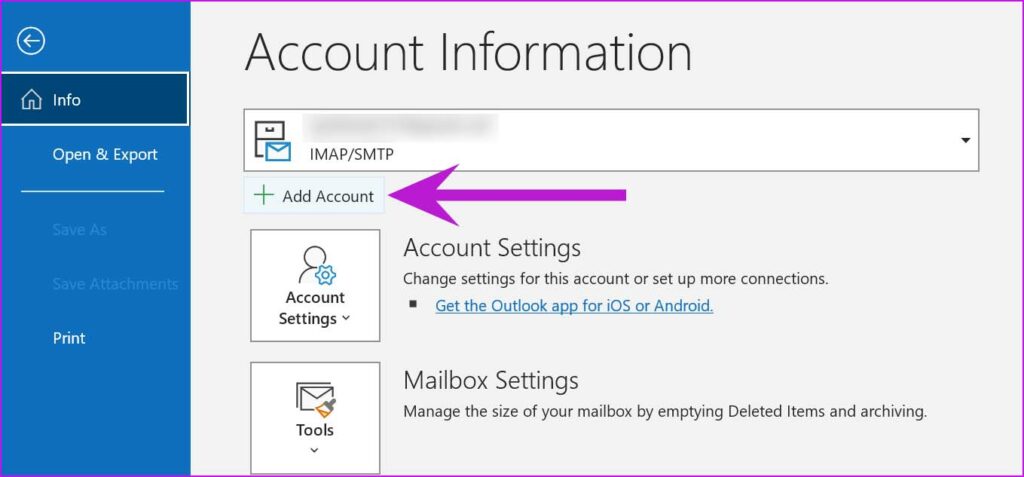
Este truque também é útil quando você tem
4. Gerenciar regras do Gmail no Outlook
Se você criou regras para mover e-mails de determinados endereços de e-mail para a caixa de spam, verifique o menu de regras novamente e exclua as regras desnecessárias.
Passo 1: Abra o Outlook no Windows e clique em Arquivo na parte superior.
Passo 2: Na guia Informações, selecione Gerenciar regras e alertas.
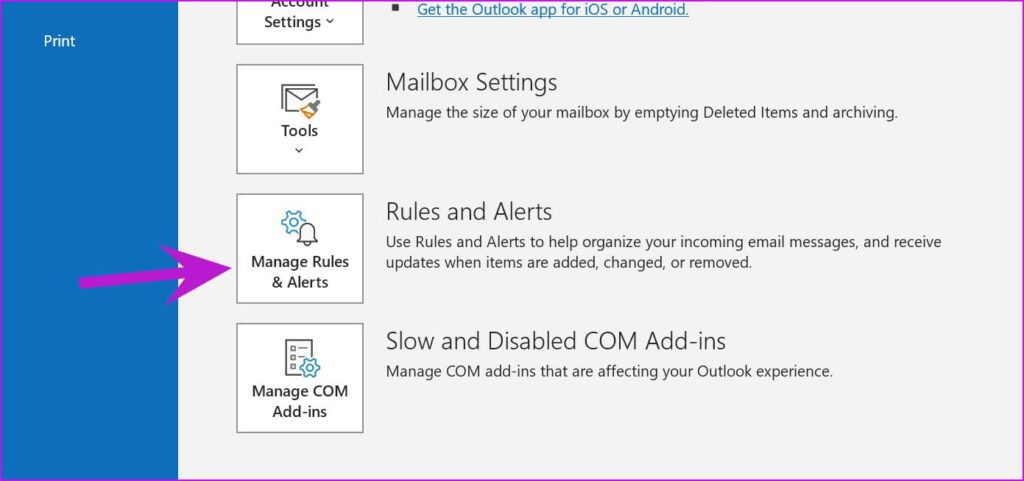
Etapa 3: Selecione o provedor de e-mail do Gmail no menu suspenso e verifique as regras.
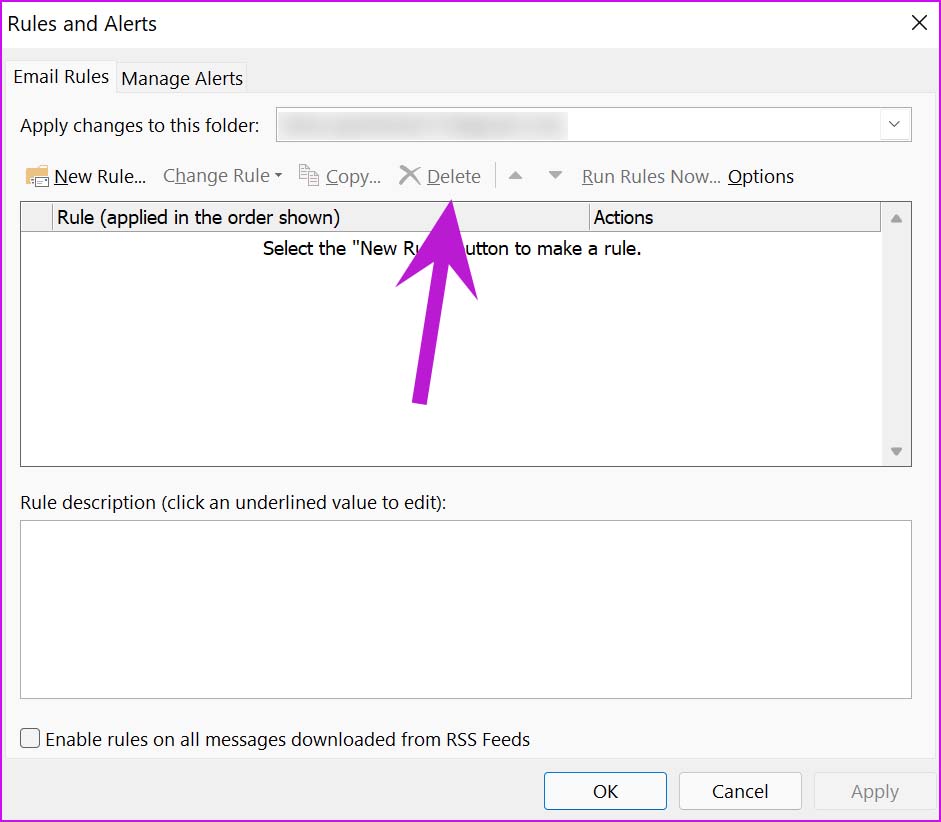
Passo 4: Você pode clicar em uma regra e selecionar Excluir na parte superior para remover a regra.
5. Verifique o armazenamento do Google Drive
Agora que o Google está contabilizando os uploads do Google Fotos no armazenamento padrão do Google Drive (15 GB), você pode estar ficando sem armazenamento no Drive para receber novos e-mails no Gmail.
Você pode visitar o Google Drive na web e verificar o armazenamento restante na barra lateral esquerda.
Se você estiver realmente ficando sem armazenamento no Drive, clique no botão Comprar armazenamento e dê uma olhada nos planos do Google One.
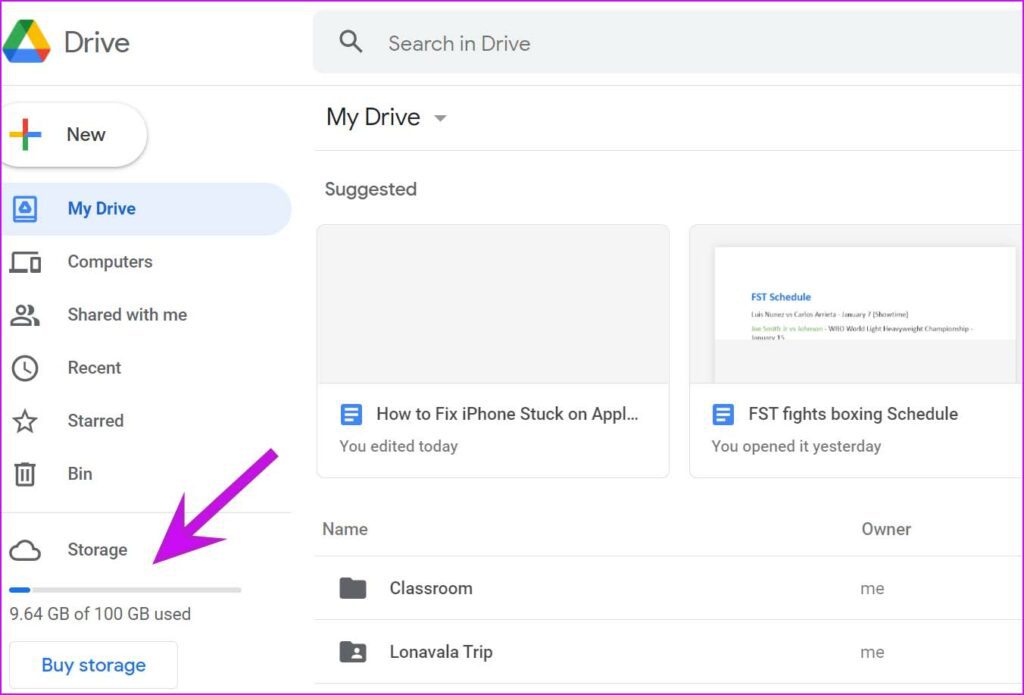
Depois de ter armazenamento suficiente no Google Drive, você começará a receber novos e-mails no Gmail no Outlook.
6. Verifique os servidores do Gmail
Os servidores do Gmail estão enfrentando uma interrupção? Não importa o que você faça, você não poderá receber e-mails no Gmail.
Você pode visitar o Downdetector na web e pesquisar pelo Gmail. Se você notar gráficos de alta interrupção, isso confirma que o Gmail está enfrentando um tempo de inatividade e você deve esperar que o Google corrija o problema.
7. Atualize o Outlook
A Microsoft lança frequentemente novas atualizações do Outlook para oferecer uma nova camada de tinta e melhorar a funcionalidade do aplicativo. A atualização do Outlook para a versão mais recente pode corrigir problemas com o Gmail não recebendo e-mails.
Passo 1: No Outlook, clique na guia Arquivo na parte superior.
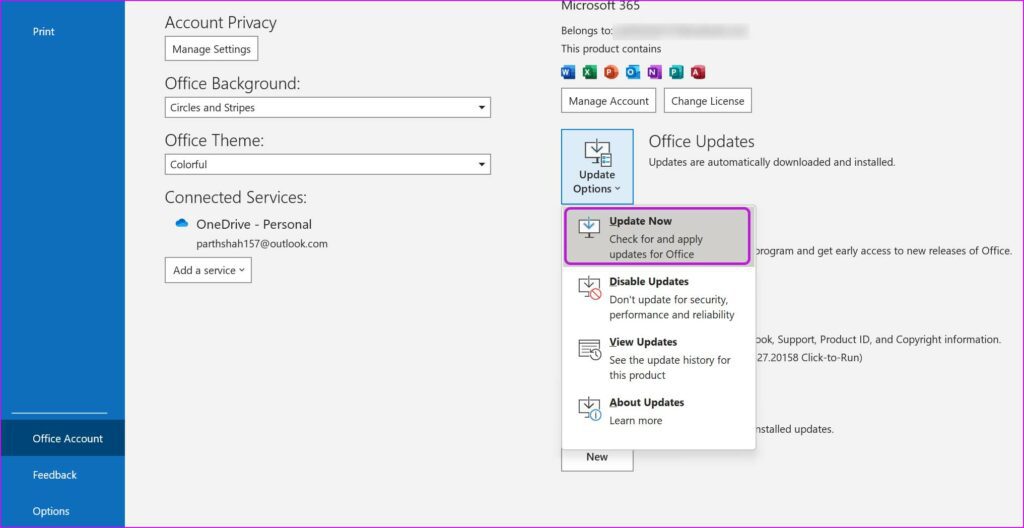
Passo 2: Selecione Conta do Office e selecione Opções de atualização.
Etapa 3: Clique em Atualizar agora e o Office instalará o aplicativo Outlook mais recente no Windows.
Obter e-mails do Gmail no Outlook
O Gmail não receber novos emails no Outlook pode forçá-lo a usar o provedor de email da Web. Ele pode não fornecer uma integração perfeita como você obtém com o aplicativo Outlook no Windows. Vá em frente, aplique os truques acima e corrija o problema.
Fonte Adicione ao Google Notícias


