
O aplicativo Microsoft Outlook é um dos clientes de e-mail populares disponíveis. Ocasionalmente, os problemas da função de pesquisa podem surgir ou o problema com o próprio aplicativo. Um dos angustiantes é quando o aplicativo Outlook continua pedindo a senha de login. Bem, você pode corrigi-lo para sempre.
Nesta postagem, compilamos uma lista de todas as soluções possíveis que ajudarão você a corrigir solicitações de senha repetidas no Outlook no Windows 10 e no Windows 11. Então, vamos começar.
1. Inicie o Outlook no modo de segurança
Abrir o Outlook no modo de segurança permite que você execute o aplicativo sem suplementos. Dessa forma, você pode determinar se um desses suplementos do Outlook é responsável pelos prompts de senha repetidos.
Pressione e segure a tecla CTRL e clique duas vezes no atalho do Outlook para iniciar o Outlook no modo de segurança. Clique em Sim quando solicitado.

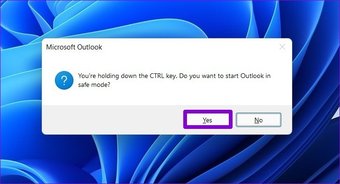
Se o Outlook não solicitar a senha no modo de segurança, você precisará desabilitar todos os suplementos para isolar aquele que está causando o problema.
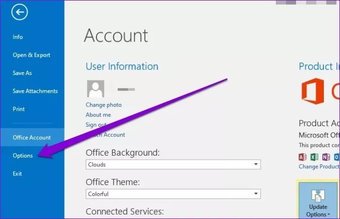
Passo 1: No aplicativo Outlook, clique no menu Arquivo na parte superior.

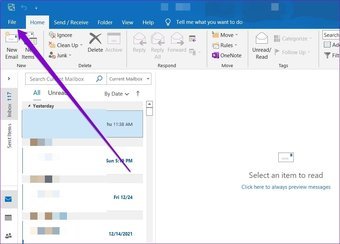
Passo 2: Selecione Opções no painel esquerdo.

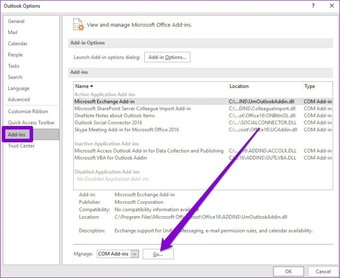
Etapa 3: Na janela a seguir, navegue até a guia Suplementos. Em seguida, use o menu suspenso ao lado de Gerenciar e selecione Suplementos COM. Em seguida, clique no botão Ir ao lado dele.

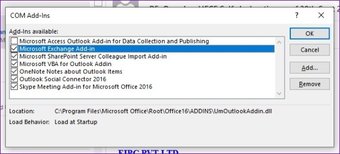
Passo 4: Desmarque as caixas para desabilitar suplementos e clique em OK.

2. Remova a senha do Outlook do Windows
O Windows salva todas as senhas de login do seu aplicativo em algo chamado Credential Manager. Se você alterou recentemente sua senha do Outlook e se o Credential Manager tiver a senha errada, você poderá se deparar com solicitações de senha repetidas no Outlook. Para remediar isso, você pode tentar remover sua senha do Credential Manager.
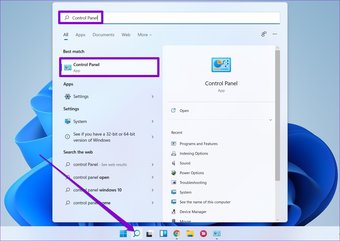
Passo 1: Abra o menu Iniciar, digite painel de controlee pressione Enter.

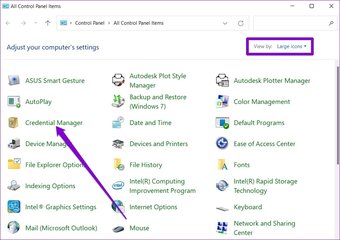
Passo 2: Na janela Painel de controle, alterne o tipo de exibição para ícones e vá para o Credential Manager.

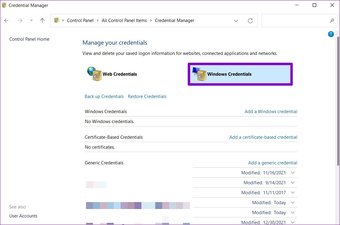
Etapa 3: Clique em Credenciais do Windows e você encontrará sua senha de login do Outlook abaixo de Credenciais genéricas.

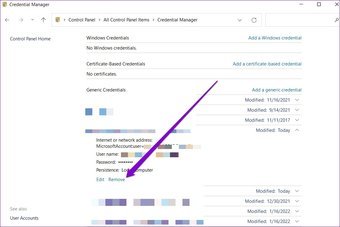
Passo 4: Por fim, expanda seus detalhes de login do Outlook e clique em Remover.

Faça login no aplicativo Outlook novamente para ver se esta solução resolve o problema.
3. Ative Lembrar Senha
Outra razão pela qual o Outlook pode continuar lançando prompts de senha é se você não tiver habilitado a opção Lembrar senha. Veja como mudar isso.
Passo 1: Pressione a tecla Windows + S para abrir a Pesquisa do Windows, digite painel de controle e pressione Enter.
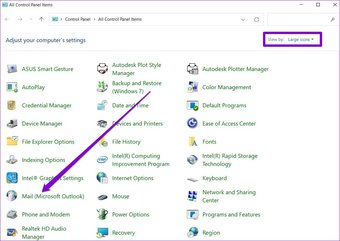
Passo 2: Na janela do Painel de Controle, alterne o tipo de exibição para ícones e vá para Email (Microsoft Outlook).

Etapa 3: Na janela a seguir, clique em Contas de e-mail.

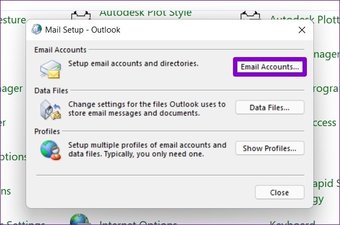
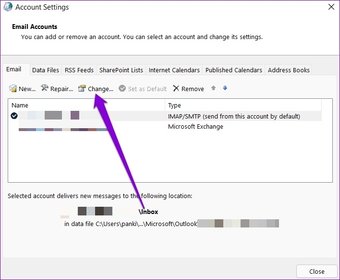
Passo 4: Na guia Email, selecione sua conta do Outlook e clique em Alterar.

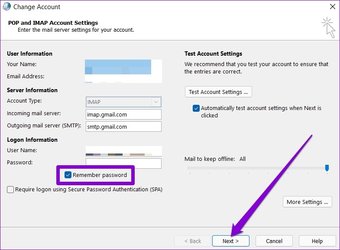
Etapa 5: Em Informações de logon, marque a caixa de seleção Lembrar senha e pressione Avançar para salvar as alterações.

4. Desative a identificação do usuário no Outlook
Se você estiver enfrentando o problema de solicitações de senha repetidas no Outlook ao usar uma conta do Microsoft Exchange, poderá desabilitar a identificação do usuário no Outlook seguindo as etapas abaixo.
Passo 1: Clique no menu Arquivo na parte superior.
Passo 2: Na guia Informações, expanda Configurações da conta e selecione Configurações da conta.

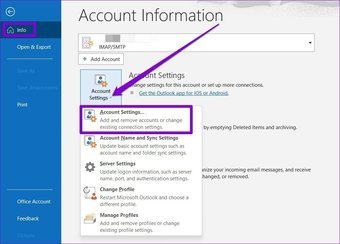
Etapa 3: Selecione sua conta do Exchange e clique em Alterar.

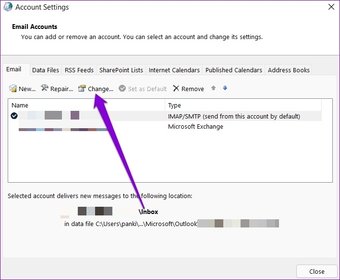
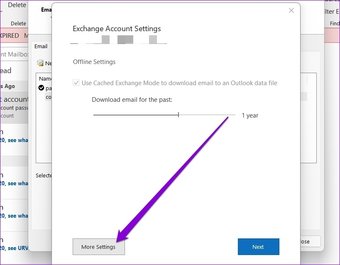
Passo 4: Em seguida, clique em Mais configurações.

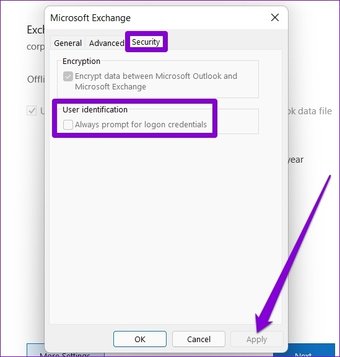
Etapa 5: Em Segurança, desmarque a opção 'Sempre solicitar credenciais de logon' e clique em Aplicar.

Reinicie o Microsoft Outlook e ele não solicitará mais a senha.
5. Crie um novo perfil do Outlook
Seu perfil do Outlook contém suas configurações do Outlook. Se o problema estiver relacionado ao perfil que você está usando, alternar para um novo perfil pode resolver o problema.
Passo 1: Pressione a tecla Windows + R para abrir a caixa de diálogo Executar. Modelo ao controle e pressione Enter.

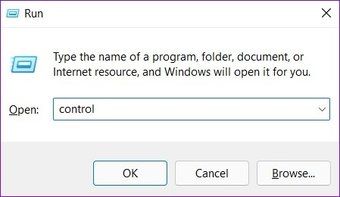
Passo 2: Mude o tipo de exibição para ícones e clique em Email (Microsoft Outlook).

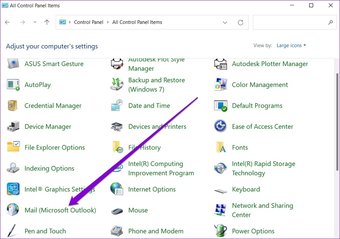
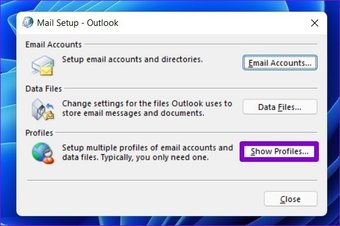
Etapa 3: Em Perfis, selecione Mostrar Perfis.

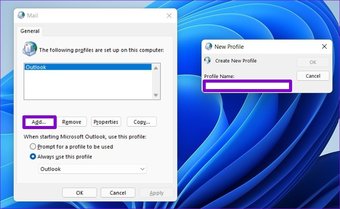
Passo 4: Clique em Adicionar para criar um novo perfil. Digite o nome do novo perfil e clique em OK.

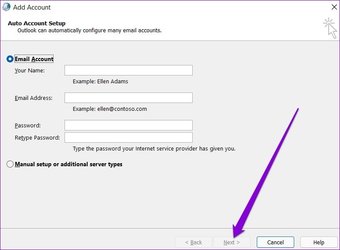
Etapa 5: Na janela Adicionar conta, insira os detalhes da sua conta e clique em Avançar.

Etapa 6: Selecione seu novo perfil em 'Ao iniciar o Microsoft Outlook' e clique em Aplicar.

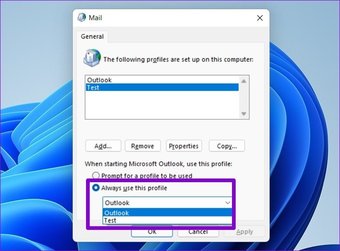
Tente abrir o aplicativo Outlook para ver se o problema foi resolvido.
6. Mude para uma conexão estável com a Internet
Entre outros motivos, a conexão lenta ou instável com a Internet também pode fazer com que o Outlook perca sua conexão com o servidor de tempos em tempos. Se for esse o caso, o Outlook poderá solicitar uma senha de login sempre que se reconectar ao servidor. Para evitar isso, você pode tentar mudar para uma conexão de internet confiável.
7. Atualize o programa antivírus
Se o problema persistir mesmo após a implementação de todas as correções acima, pode ser devido a um programa antivírus desatualizado no seu PC. Tente atualizá-lo para a versão mais recente e abra o aplicativo Outlook para verificar novamente.
O Windows Defender integrado ao Windows 10 e ao Windows 11 faz um trabalho fantástico para impedir que malwares infectem seu sistema. Então você pode tentar mudar para isso.
Também em Tecnologia de Orientação
Sem perguntas
Ficar bloqueado da sua conta do Outlook repetidamente pode ser um incômodo. Na maioria dos casos, é devido a configurações incorretas. Mas às vezes, o programa antivírus no seu PC ou a conexão com a Internet também podem desempenhar um papel.
O artigo acima pode conter links de afiliados que ajudam a dar suporte ao Guiding Tech. No entanto, isso não afeta nossa integridade editorial. O conteúdo permanece imparcial e autêntico.
Fonte Adicione ao Google Notícias


