
Pode ser confuso se o nível de volume do seu iPhone continuar mudando ou subindo e descendo aleatoriamente. Você pode facilmente ajustar o volume no seu iPhone, mas é tedioso fazer isso o dia todo. A boa notícia é que é possível corrigir esse problema bastante estranho.

Dependendo da sua situação, corrigir o problema pode ser tão simples quanto limpar os botões de volume ou tão desafiador quanto redefinir o iPhone. Vamos examinar todas as soluções possíveis para corrigir flutuações aleatórias no nível de volume do seu iPhone, começando pelo mais fácil até um pouco mais avançado à medida que avançamos.
1. Remova a capa do telefone
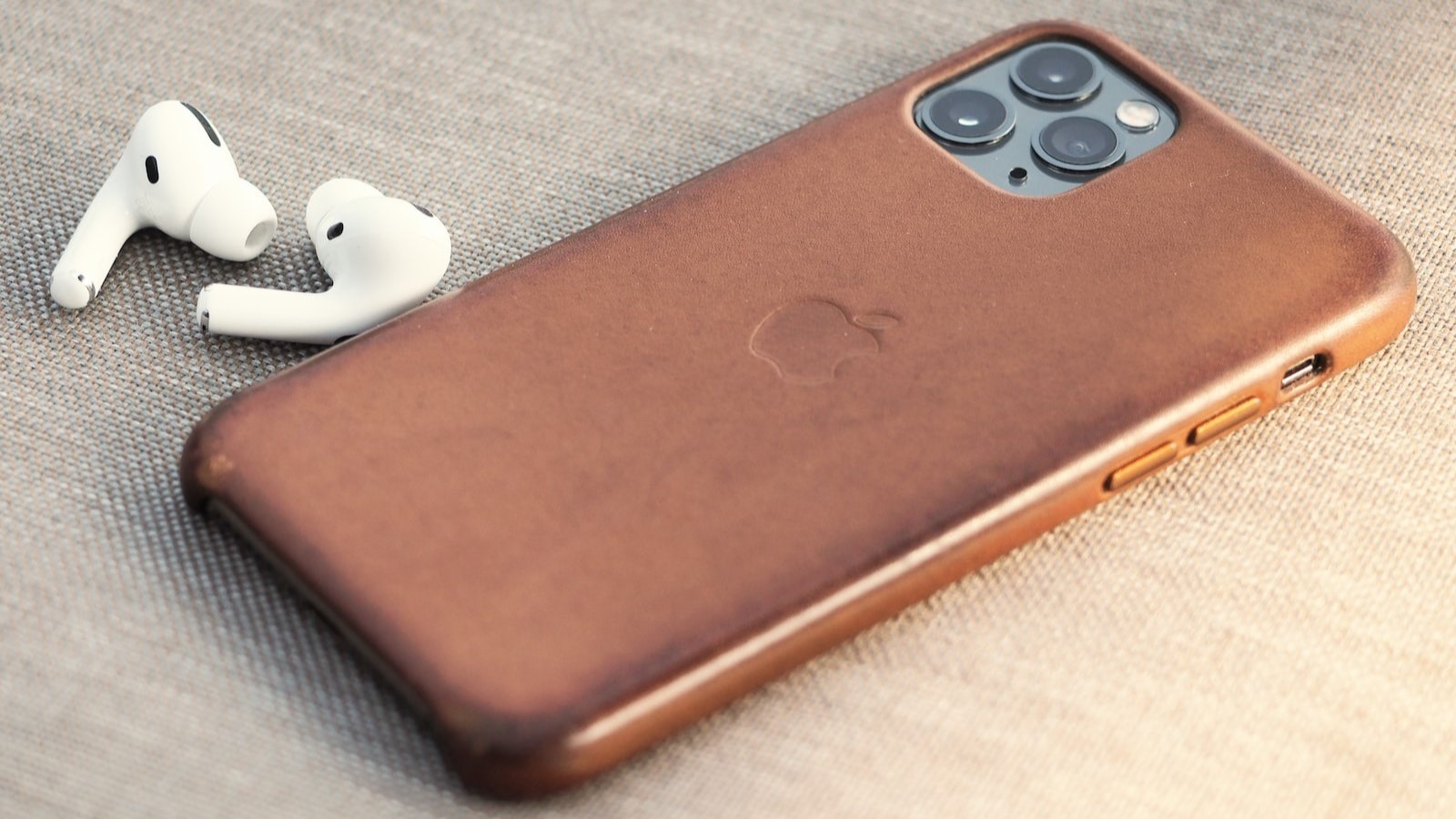
Se a capa do seu iPhone permanecer pressionada contra um dos botões de volume, isso pode fazer com que o nível de volume aumente ou diminua. Isso pode acontecer se o seu caso estiver quebrado ou se não se encaixar corretamente.
Portanto, remova o caso e veja se isso resolve o problema. Se isso acontecer, use um estojo que se encaixe corretamente ou que não obstrua os botões de volume.
2. Limpe os botões de volume
Com o tempo, a poeira e a sujeira podem obstruir os botões de volume do iPhone, levando-os ao mau funcionamento. Quando isso acontece, os botões de volume podem travar, resultando em flutuações inesperadas na saída de som.
Use uma escova de cerdas macias para remover suavemente qualquer sujeira ao redor do botão de volume. Se isso não ajudar, tente outras dicas para corrigir os botões de volume do seu iPhone. Depois disso, veja se o volume do seu iPhone muda sozinho.
3. Reinicie seu iPhone
Como qualquer outro sistema operacional, o iOS é suscetível a falhas ocasionais. Se for um problema temporário, você poderá resolvê-lo simplesmente reiniciando o dispositivo.
Se você tiver um iPhone X ou posterior, mantenha pressionado o botão Repousar/Despertar e um dos botões de volume até ver o prompt de desligamento. Em iPhones mais antigos, pressione e segure o botão Sleep/Wake para que o prompt de desligamento apareça. Em seguida, arraste o ícone de energia para a direita para desligar o iPhone.
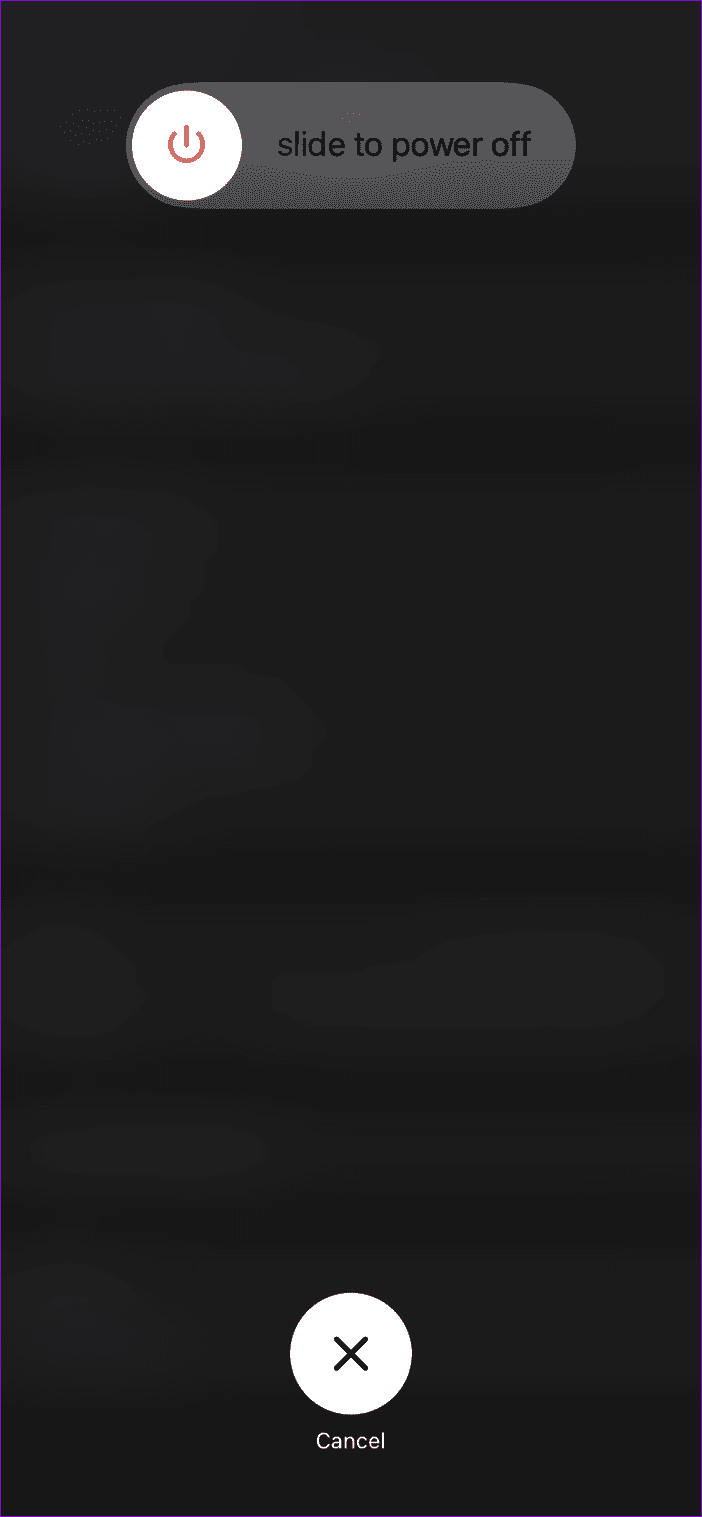
Depois que o iPhone desligar completamente, pressione e segure o botão Repousar/Despertar novamente para ligá-lo.
4. Desligue o Bluetooth
Os dispositivos Bluetooth conectados ao seu iPhone também podem alterar os níveis de volume do seu iPhone. O uso de fones de ouvido sem fio ou alto-falantes compatíveis com gestos de toque pode resultar em alterações de volume indesejadas.
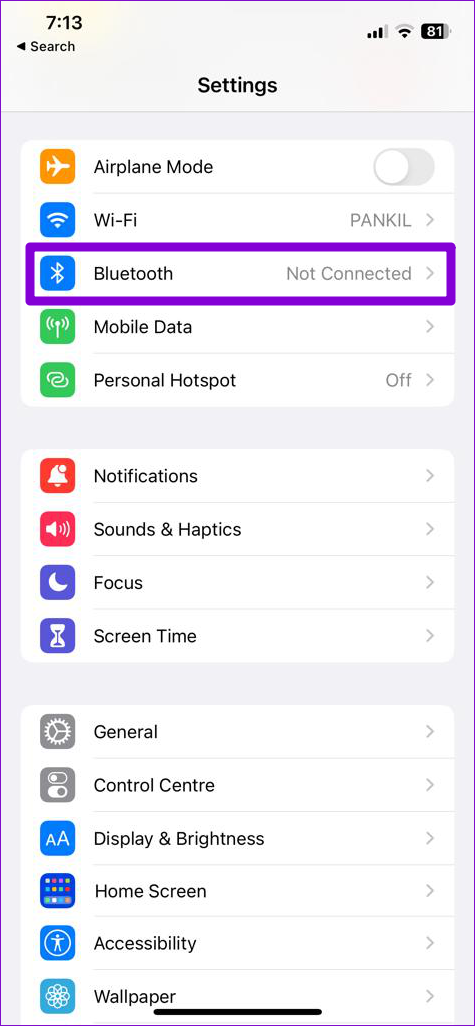
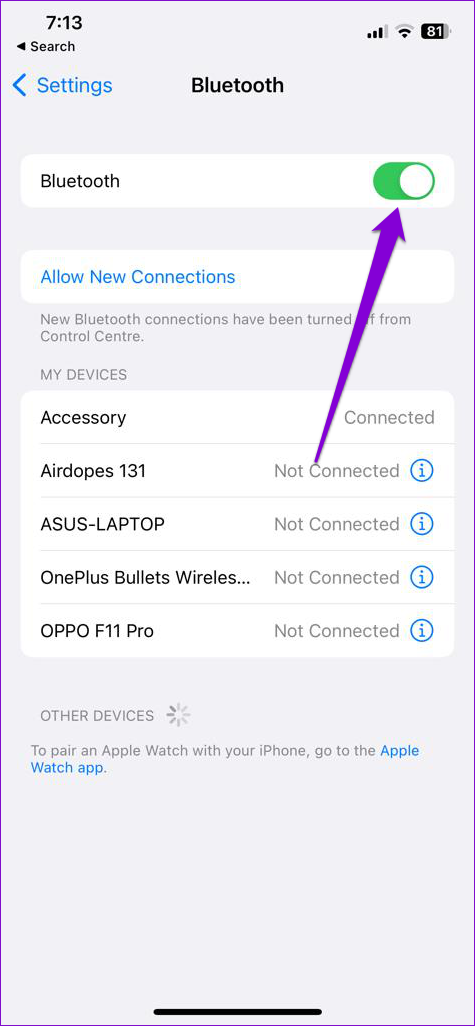
É melhor desligar o Bluetooth no seu iPhone quando não estiver em uso. Para fazer isso, abra o aplicativo Configurações e toque em Bluetooth. Em seguida, desative a chave ao lado de Bluetooth.
5. Desative os recursos de reconhecimento de atenção
O Attention Aware é um recurso bacana do iOS que usa a câmera frontal do seu iPhone para diminuir o volume de alarmes ou chamadas telefônicas quando você olha para a tela. Isso pode levar você a acreditar que o volume do seu iPhone está diminuindo. Se você não deseja que isso aconteça, pode desativar os recursos do Attention Aware no seu iPhone.
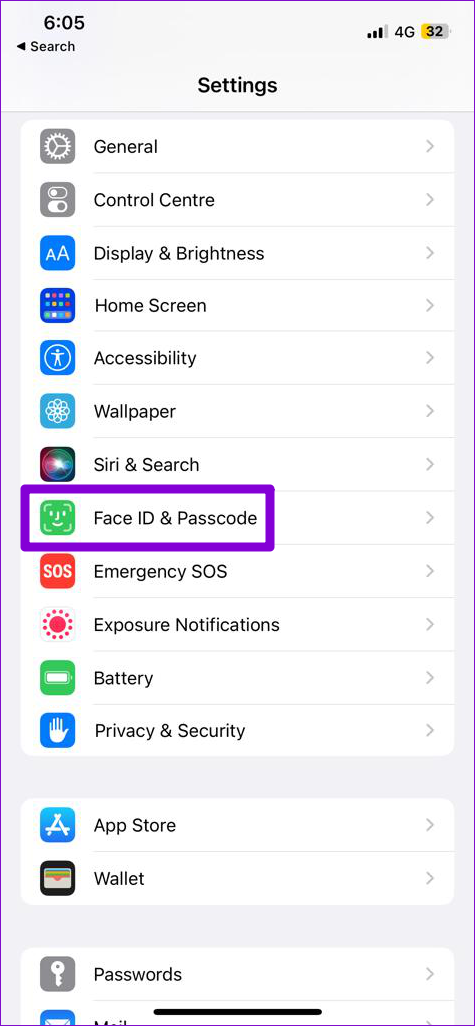
Passo 1: Abra o aplicativo Configurações e role para baixo para tocar em Face ID e senha.
Passo 2: Digite sua senha para verificar sua identidade.

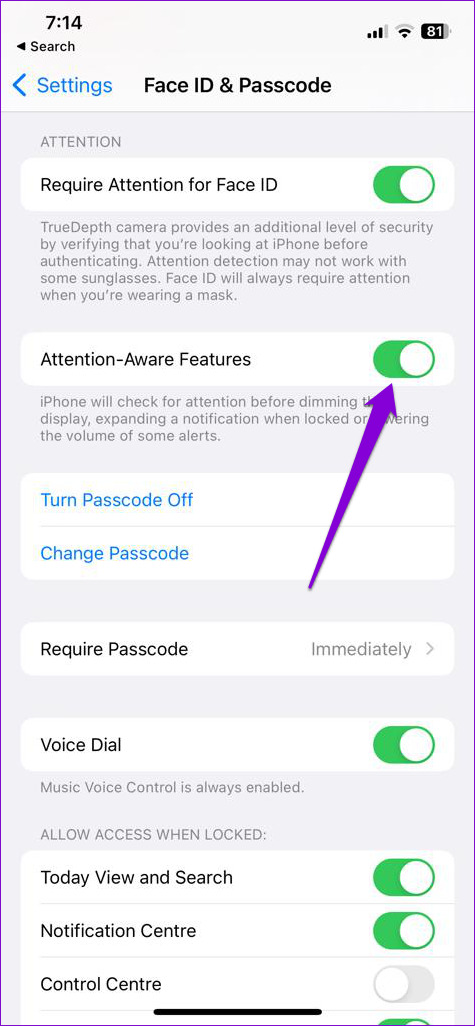
Etapa 3: Desative a alternância ao lado de Recursos de reconhecimento de atenção.
6. Verifique se o problema está relacionado ao aplicativo
Se as alterações de volume ocorrerem apenas durante o uso de um aplicativo específico, o problema pode estar relacionado ao aplicativo. Você pode verificar a App Store no seu iPhone para ver se há atualizações disponíveis para o aplicativo problemático.
Você pode tentar reinstalar o aplicativo no seu iPhone se atualizá-lo não corrigir o problema.
7. Redefina seu iPhone
Se o nível de volume do seu iPhone ainda estiver subindo ou descendo sozinho, considere redefini-lo como último recurso. Como essa opção redefine todas as configurações do iPhone para os valores padrão, é provável que corrija o problema.
Para redefinir as configurações do seu iPhone, siga estas etapas:
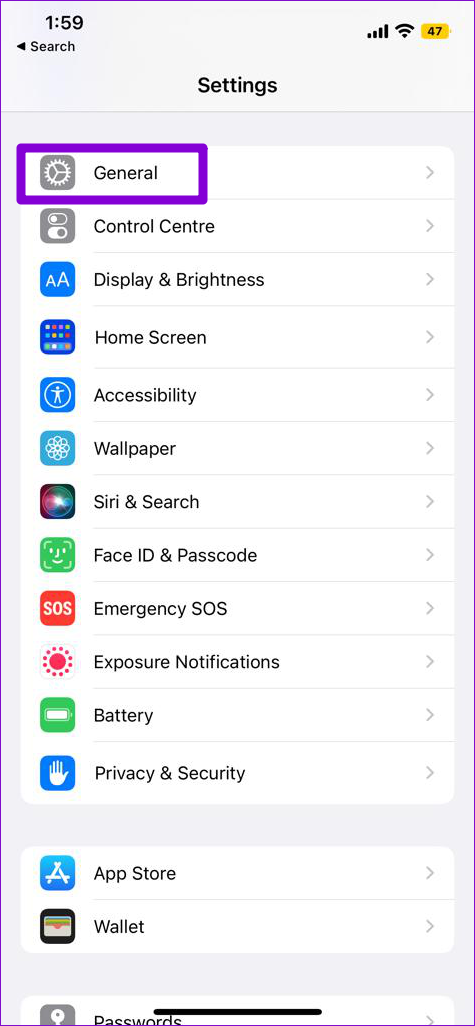
Passo 1: Abra o aplicativo Configurações e toque em Geral.
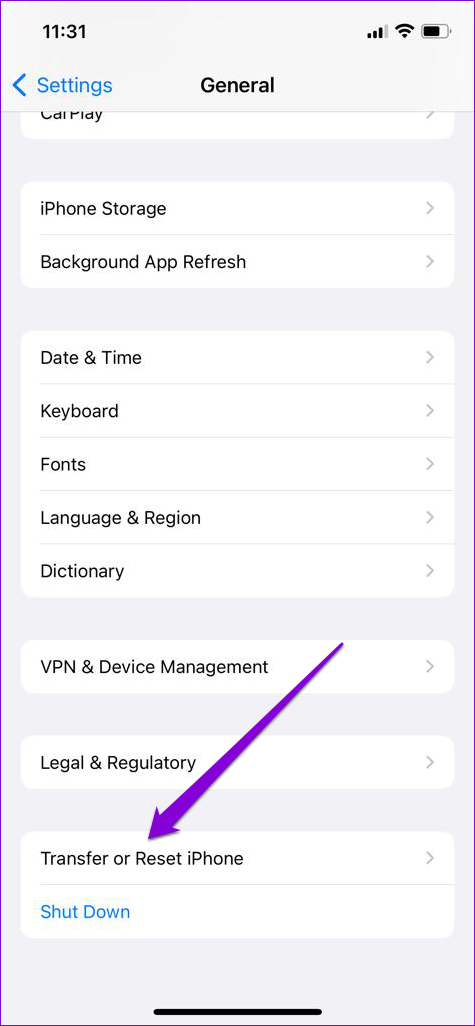
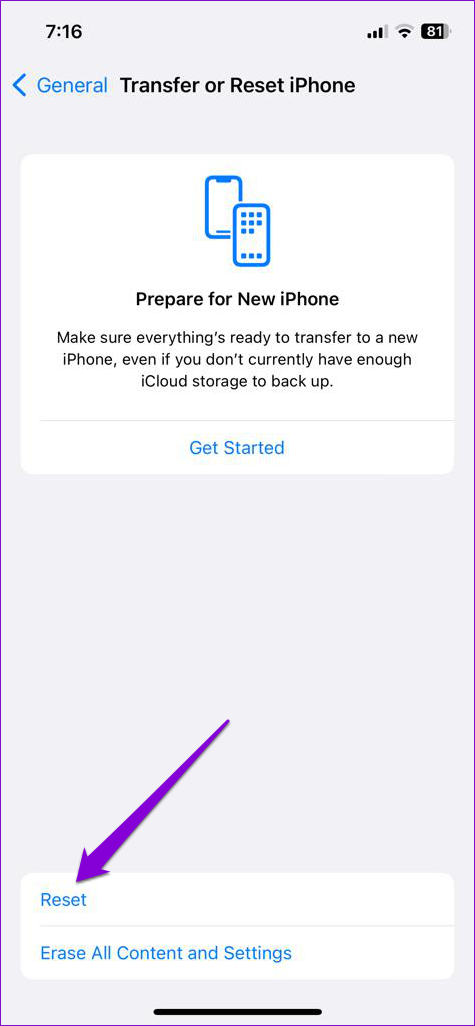
Passo 2: Role para baixo para tocar em 'Transferir ou Redefinir iPhone'.
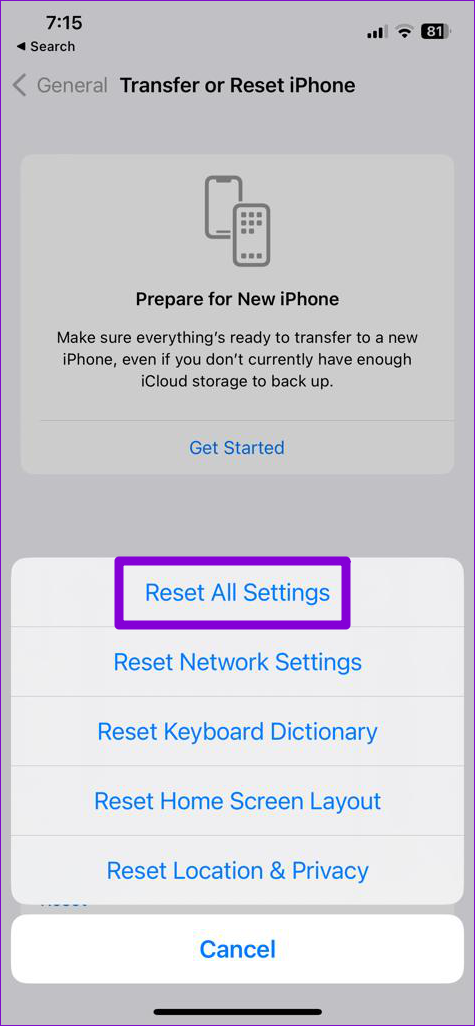
Etapa 3: Toque na opção Redefinir na parte inferior e selecione Redefinir todas as configurações no menu resultante.
Depois de terminar de redefinir o iPhone, o problema não deve incomodá-lo.
Sem mais flutuações de volume
Uma ou mais correções neste guia devem ajudá-lo a encerrar as alterações aleatórias de volume e restaurar a normalidade. Se nada funcionar e o volume do seu iPhone continuar aumentando, o problema pode estar relacionado ao hardware. Nesse caso, sua melhor opção é visitar a Apple Store mais próxima e verificar seu iPhone.


