
A capacidade do Microsoft Edge de salvar e lembrar de senhas libera você de lembrar de senhas difíceis para dezenas de sites. Você obtém uma experiência de login perfeita e pode acessar e gerenciar suas senhas salvas de qualquer dispositivo. No entanto, pode haver momentos em que o Edge não solicita que você salve senhas ou sincronize-as em seus dispositivos.

Vários fatores, incluindo configurações incorretas, extensões de terceiros, perfis corrompidos e outros, podem levar ao problema. De qualquer forma, identificar a causa exata e resolvê-la não é difícil depois de seguir as soluções abaixo. Então, vamos verificá-los.
1. Ative a oferta para salvar senhas
Se o Edge não estiver gerando o prompt 'Salvar senha' em todos os sites, primeiro você precisa verificar se permitiu que o Edge salvasse senhas. Aqui está como fazê-lo.
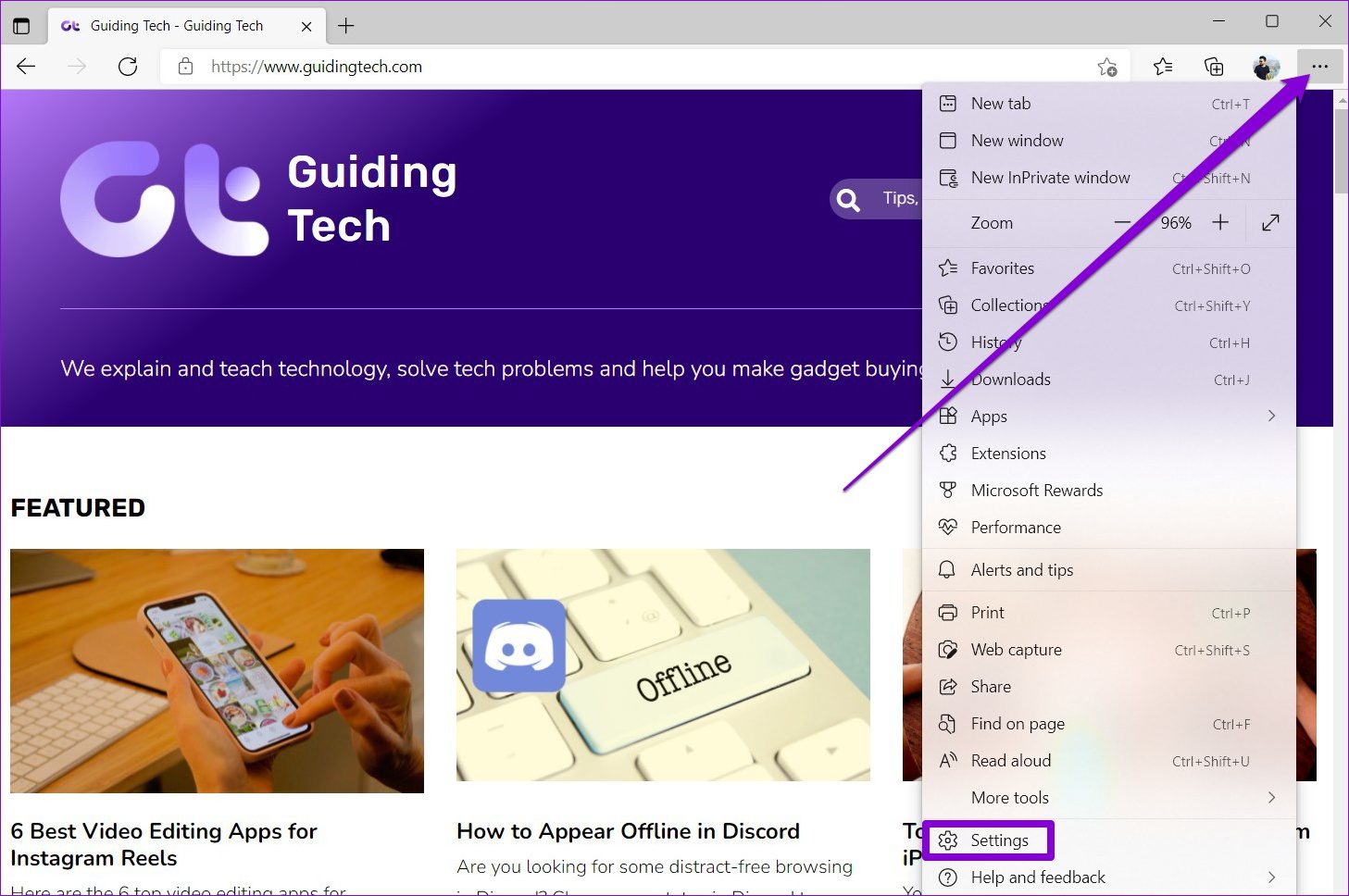
Passo 1: Inicie o Microsoft Edge no seu PC. Clique no ícone de reticências no canto superior direito para abrir Configurações.
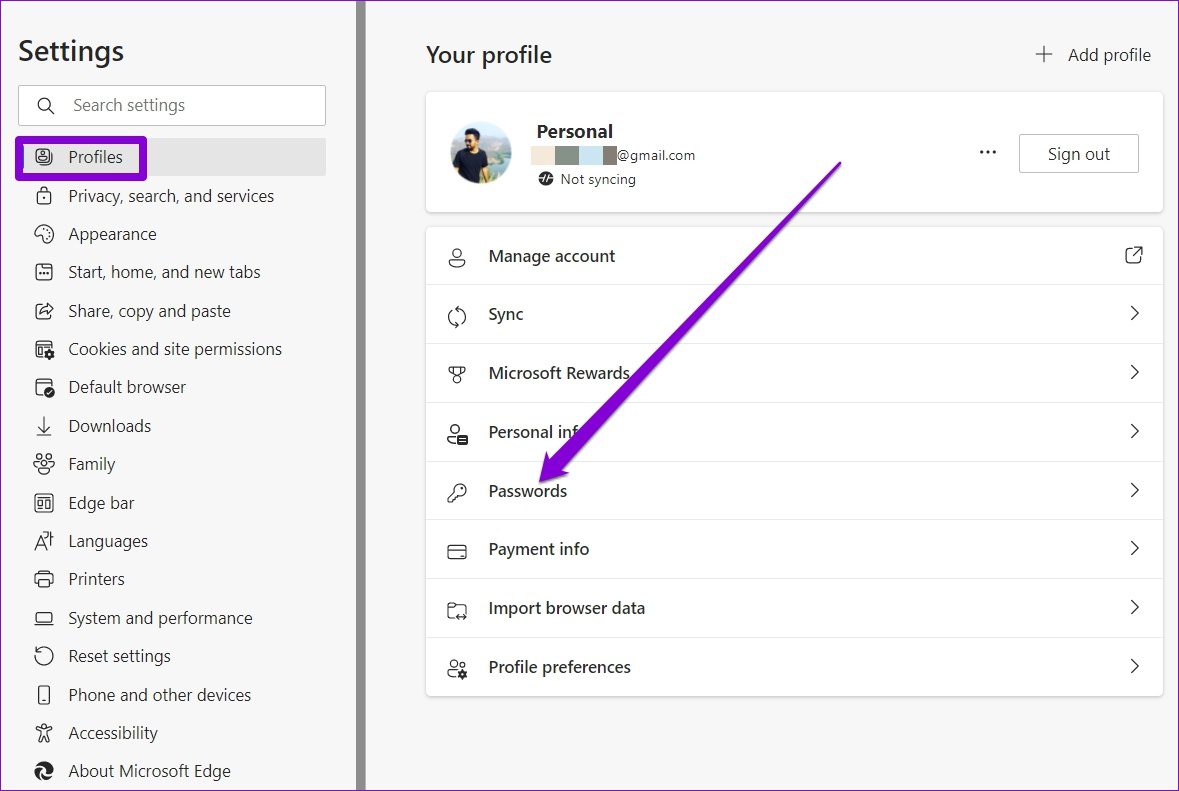
Passo 2: Na guia Perfis, vá para Senhas.
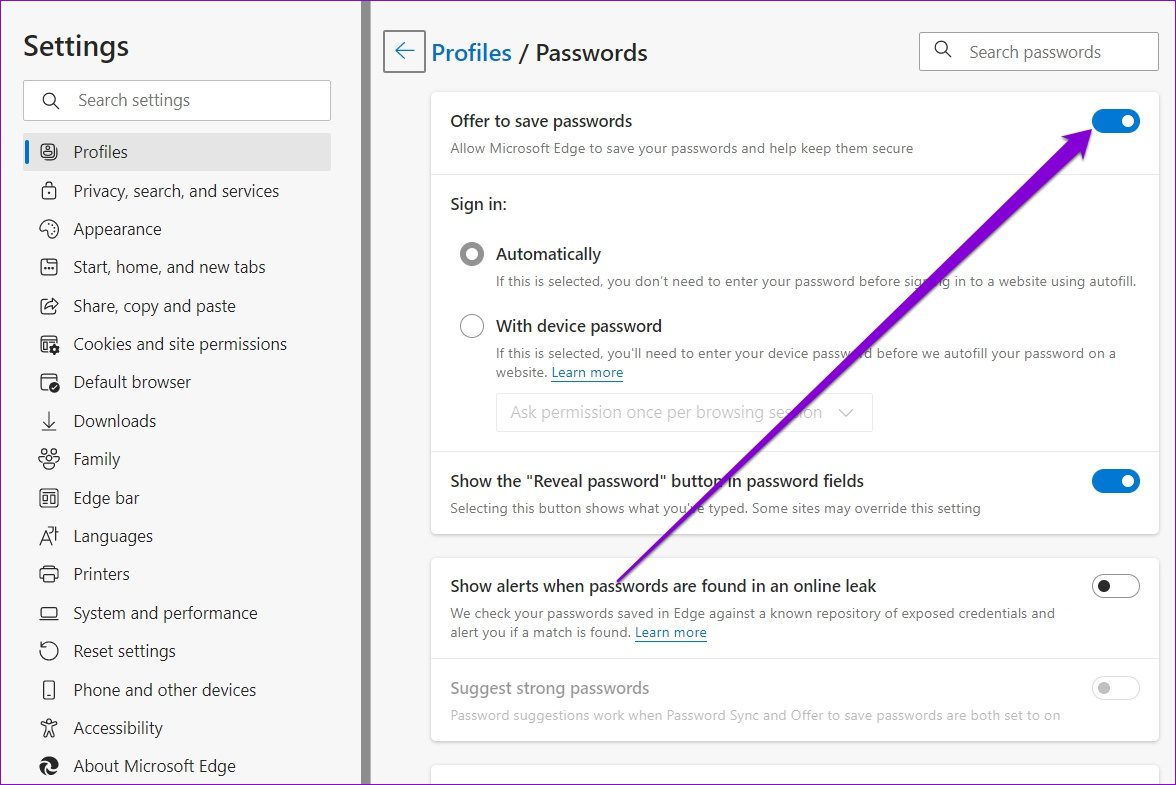
Etapa 3: Habilite 'Oferta para salvar senhas' aqui.
Tente fazer login em um site para ver se o Edge solicita que você salve a senha desta vez.
2. Remover site da lista nunca salva
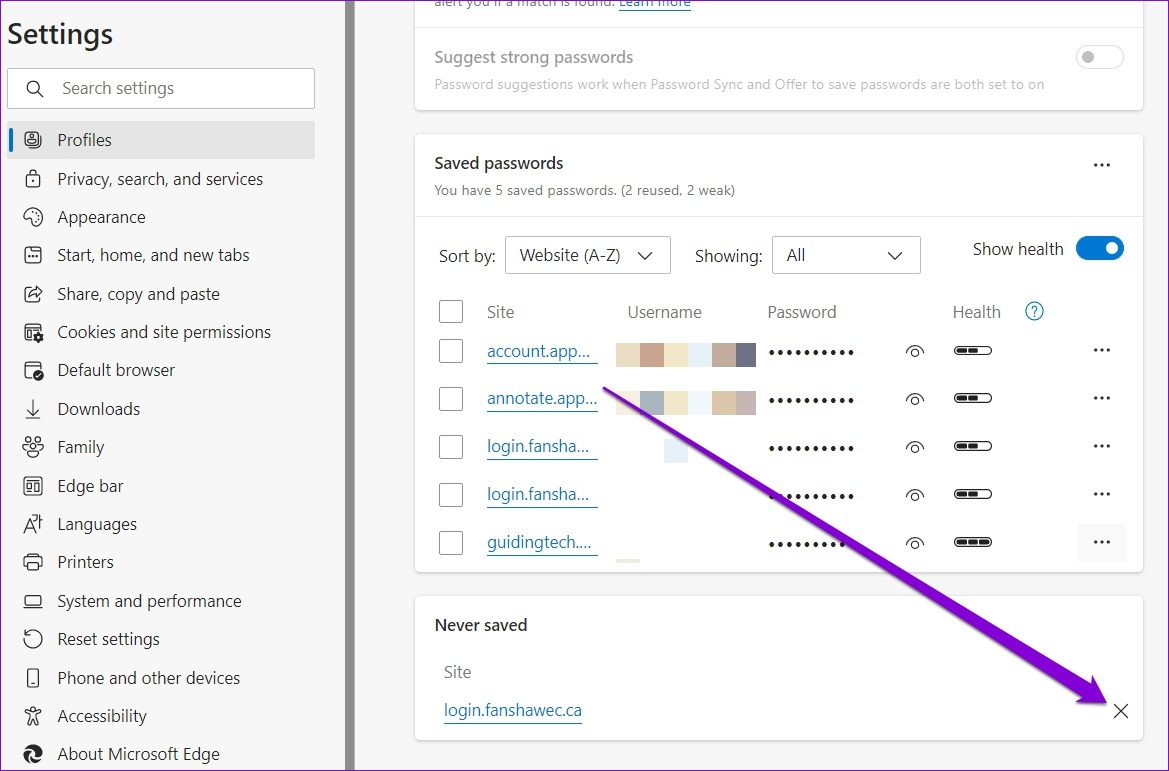
Se você não permitiu anteriormente que o Edge salvasse senhas em um site específico, o navegador não lembrará as senhas desse site, a menos que você o remova da lista 'Nunca salvo'.
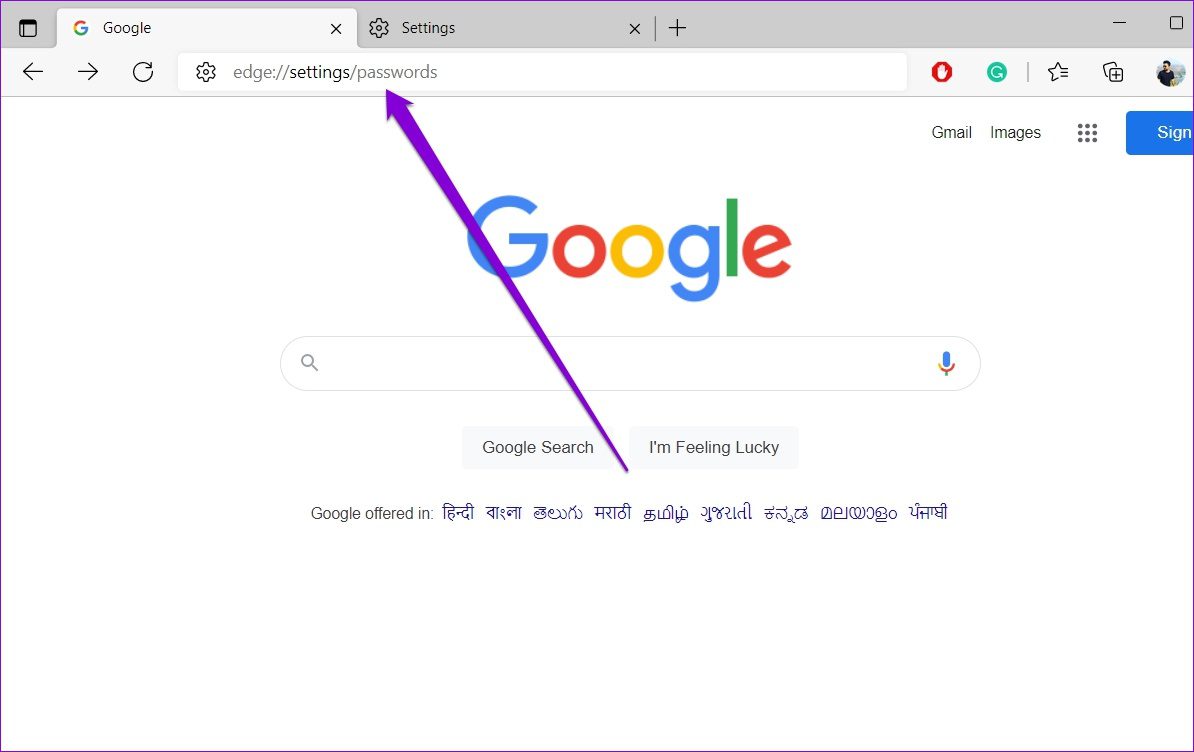
Passo 1: No Microsoft Edge, digite edge://configurações/senhas na barra de endereço na parte superior e pressione Enter.
Passo 2: Role até a seção Nunca salvo e clique no ícone de cruz para remover sites da lista.
3. Verifique as configurações de sincronização
Ativar a sincronização no Edge permite que você compartilhe senhas salvas em vários dispositivos. Portanto, verificar as configurações de sincronização do seu navegador para senhas deve ser o próximo passo.
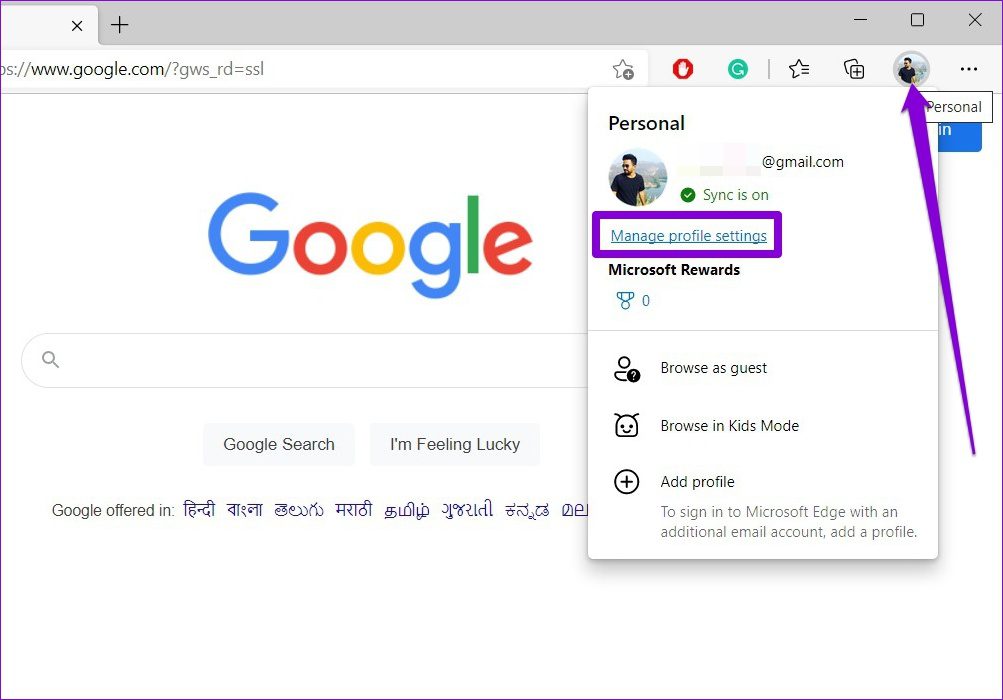
Passo 1: Abra o Microsoft Edge. Toque no ícone do seu perfil no canto superior direito e clique em Gerenciar configurações de perfil.
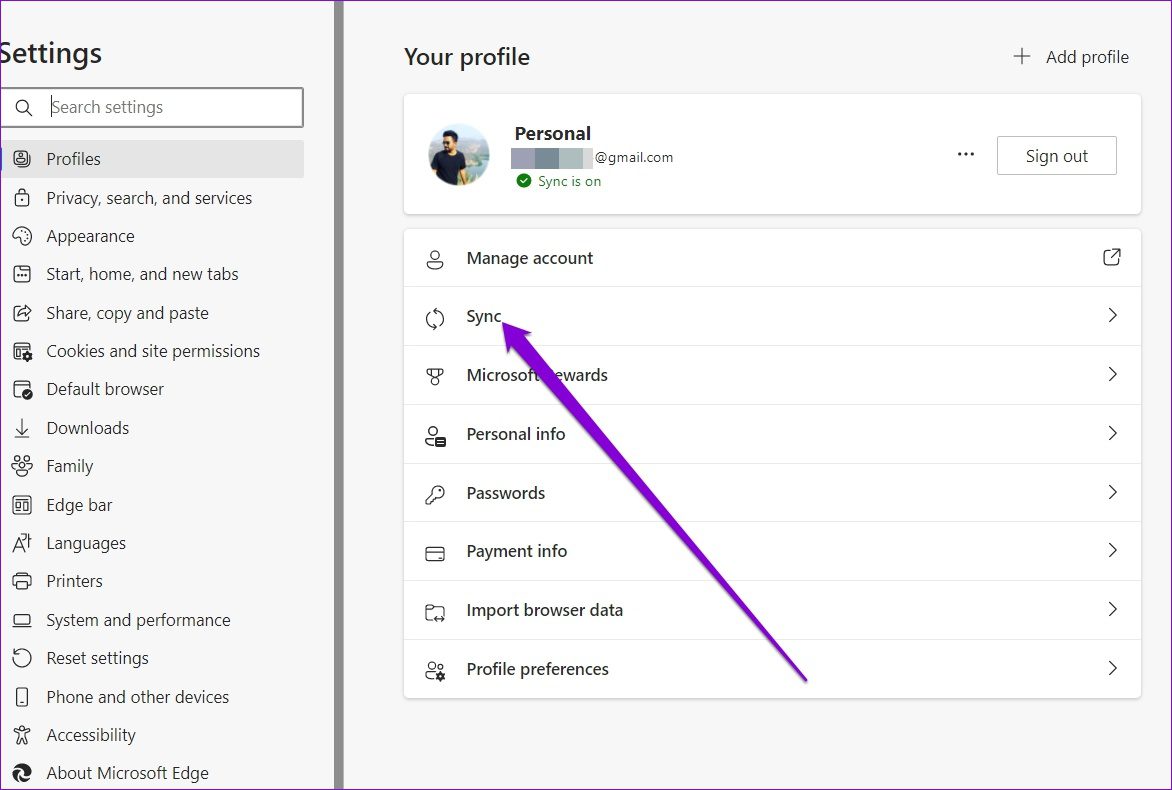
Passo 2: Abra as configurações de sincronização.
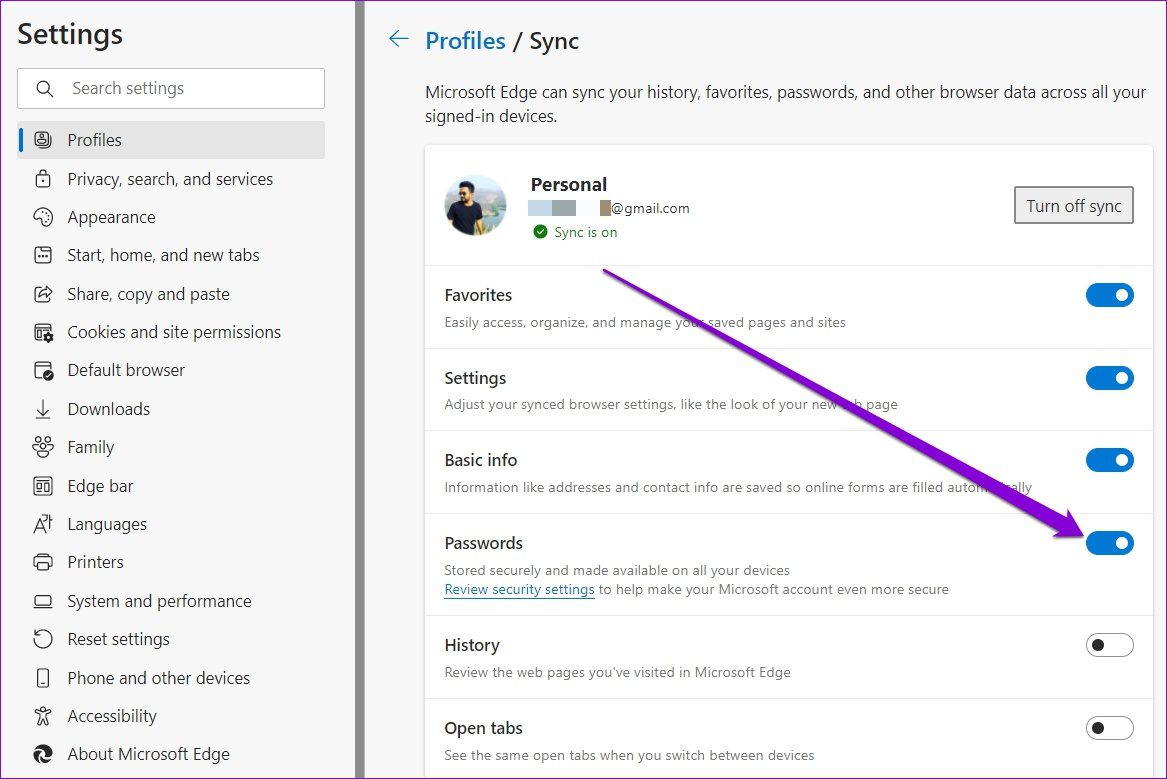
Etapa 3: Ative a opção ao lado de Senhas, se ainda não estiver.
4. Desativar extensões
O uso de extensões de terceiros no Edge permite que você traga funcionalidades adicionais ao seu navegador. Mas, por outro lado, isso também pode levar a problemas se uma dessas extensões for mal construída. Além disso, se você estiver usando uma extensão do gerenciador de senhas, ela também pode entrar em conflito com a capacidade do Edge de salvar senhas. Portanto, você pode tentar desativar todas as extensões no Edge momentaneamente para ver se isso resolve o problema.
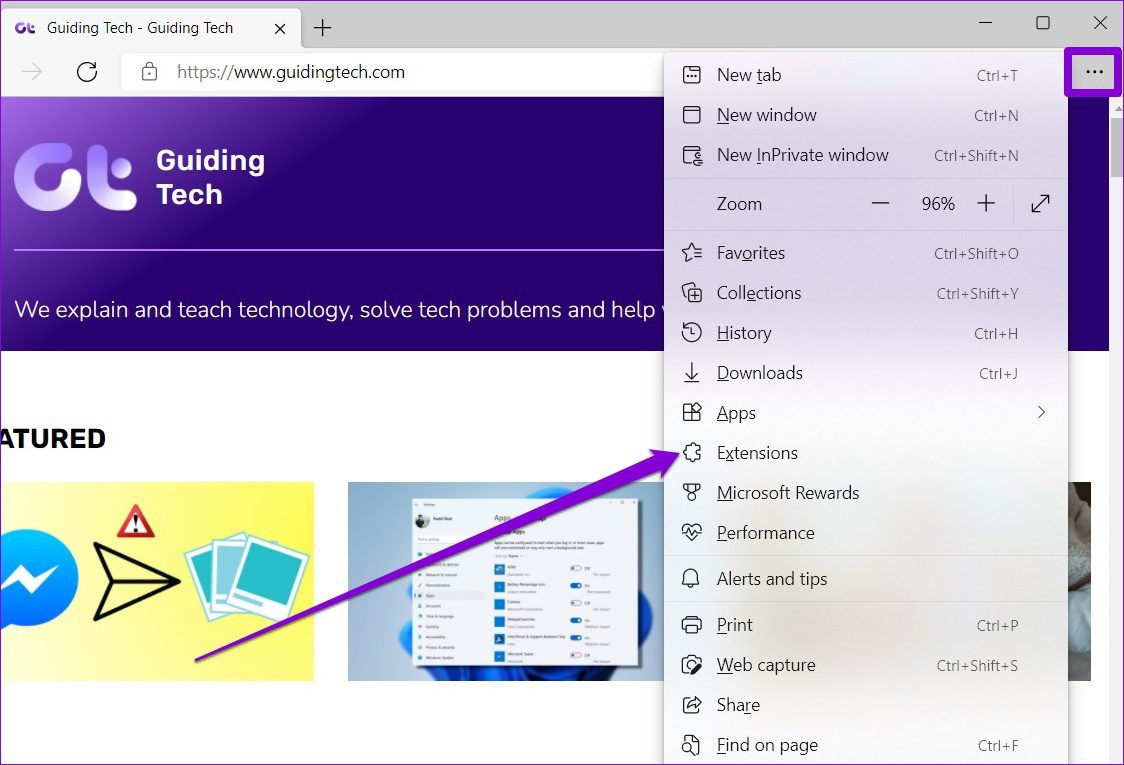
Passo 1: Abra o Microsoft Edge. Em seguida, use o ícone do menu de três pontos para selecionar Extensões.
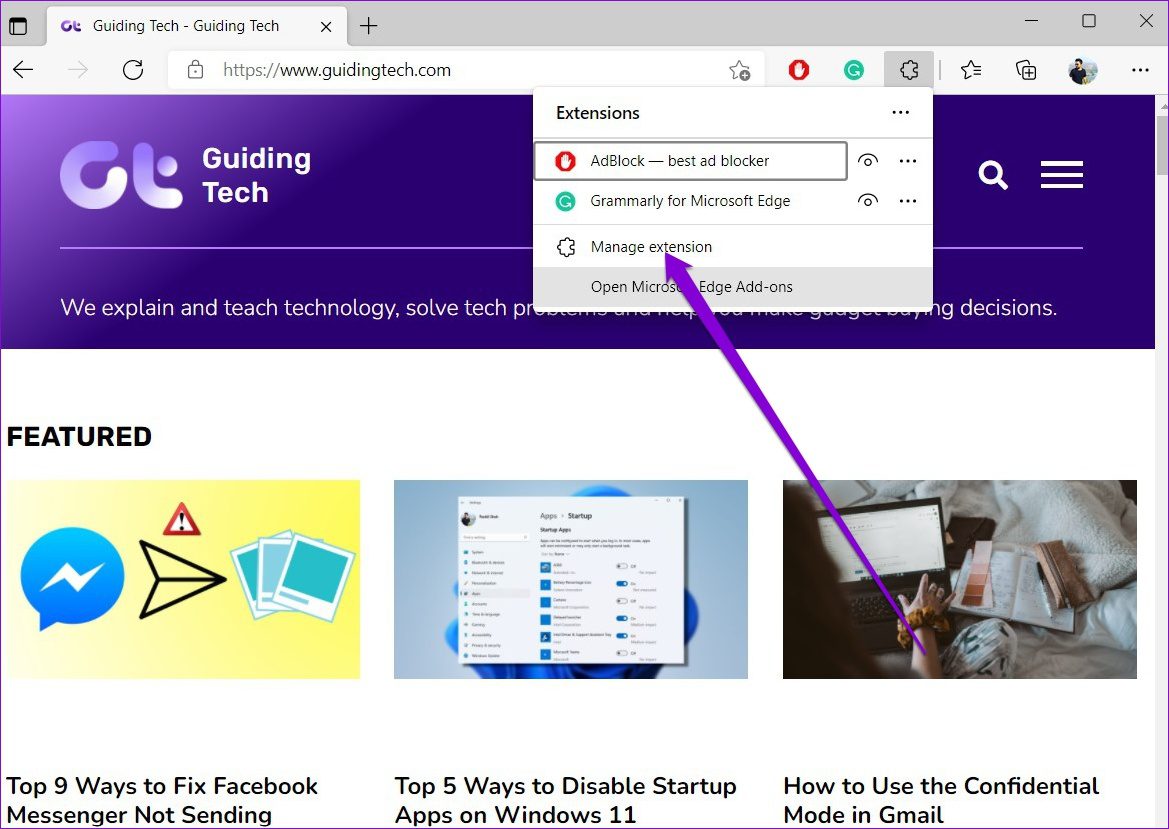
Passo 2: Selecione Gerenciar extensões.
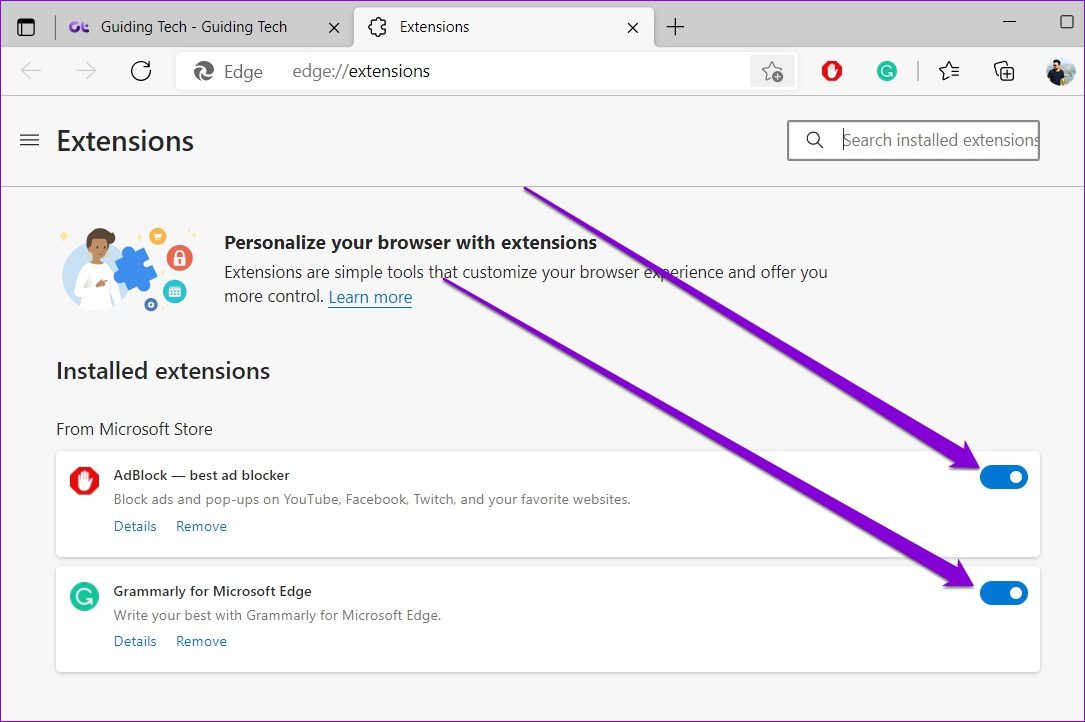
Etapa 3: Use os interruptores ao lado dos ramais para desativá-los.
5. Crie um novo perfil
Outro motivo pelo qual o Edge pode falhar ao salvar ou sincronizar senhas é se o seu perfil do Edge estiver corrompido. Nesse caso, você não terá outra opção a não ser criar e alternar para um novo perfil no Edge. Leia para saber como.
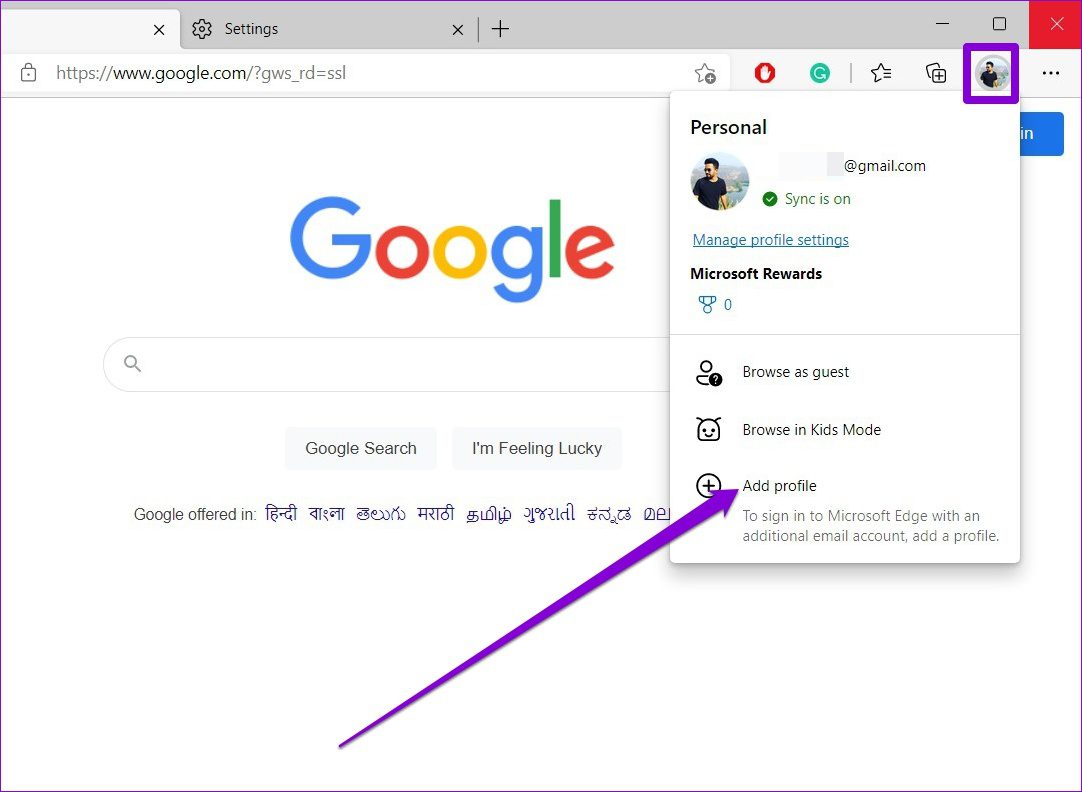
Passo 1: Abra o Edge e clique no ícone do seu perfil no canto superior direito para selecionar Adicionar perfil.
Passo 2: A seguir, clique em Adicionar.
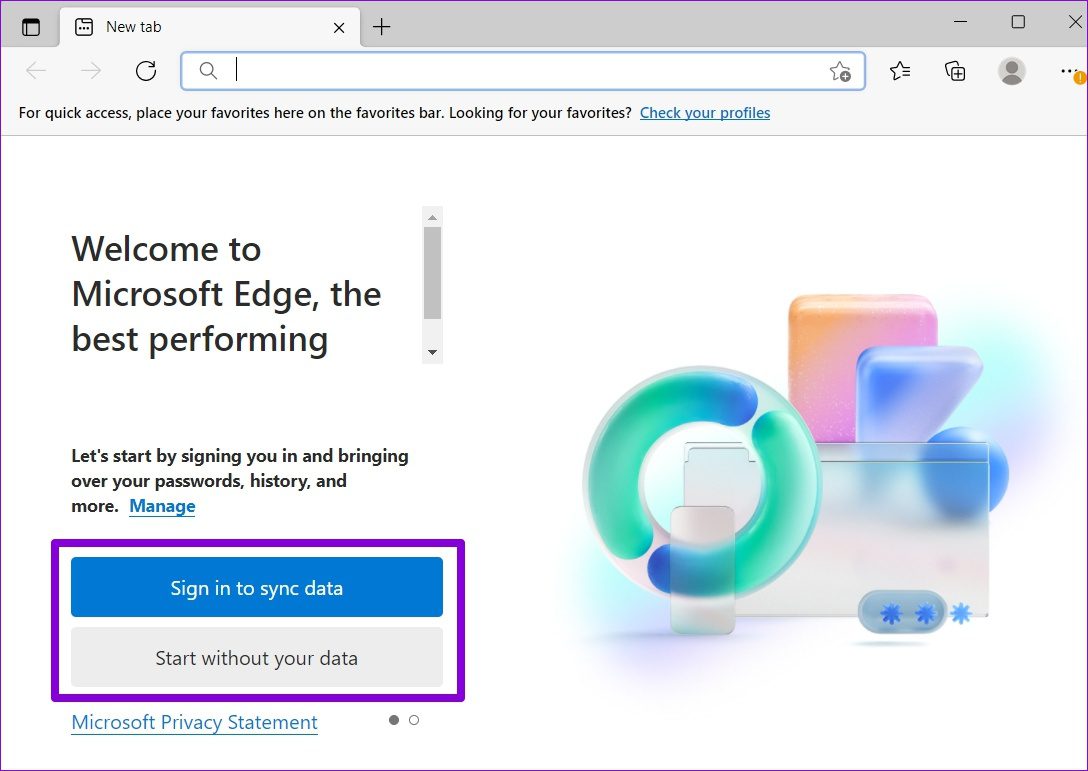
Etapa 3: Uma nova janela será aberta com o seu perfil. Você pode optar por sincronizar seus dados imediatamente ou começar sem eles.
Passo 4: Uma vez feito, clique em 'Confirmar e começar a navegar'.
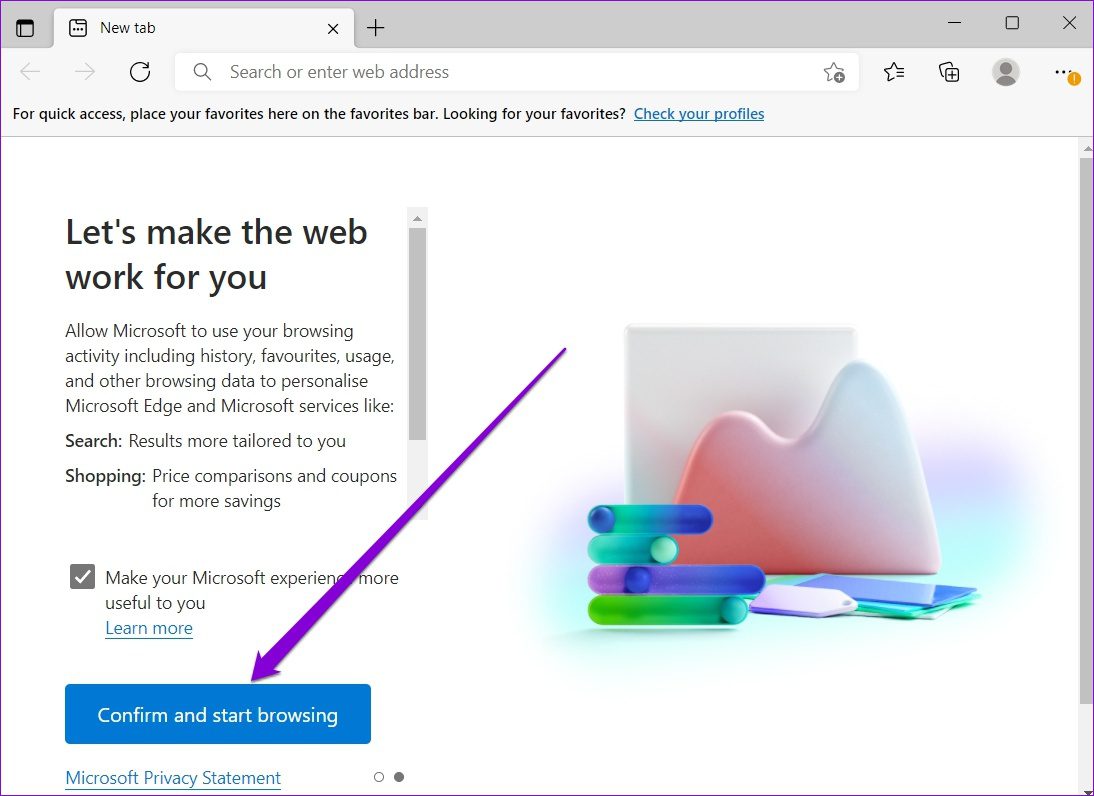
Tente entrar em um site para ver se o Edge pede para salvar senhas.
6. Limpar dados de navegação
Como qualquer outro navegador, o Edge também coleta dados de cache para reduzir o tempo de carregamento e economizar largura de banda. Mas não é incomum que esses dados de cache sejam corrompidos ao longo do tempo. Se for esse o caso, limpar os dados do cache ajudará.
Passo 1: Abra o Microsoft Edge. Pressione Ctrl + Shift + Delete simultaneamente para abrir o painel Limpar dados de navegação.
Passo 2: Selecione Todo o tempo na opção Intervalo de tempo. Selecione 'Imagens e arquivos em cache' e clique em Limpar agora.
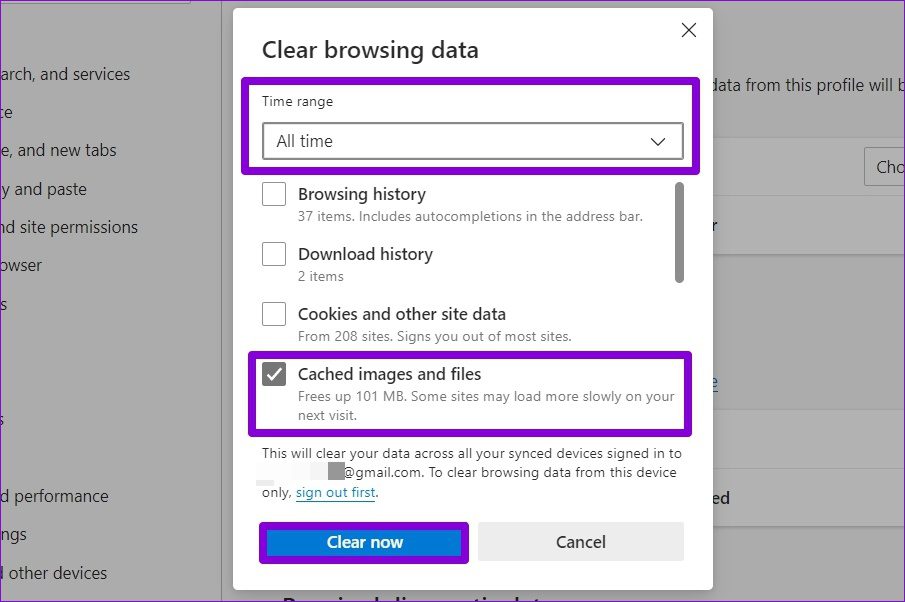
Depois de limpo, reinicie o Microsoft Edge e verifique se isso resolve o problema.
7. Redefina o Microsoft Edge
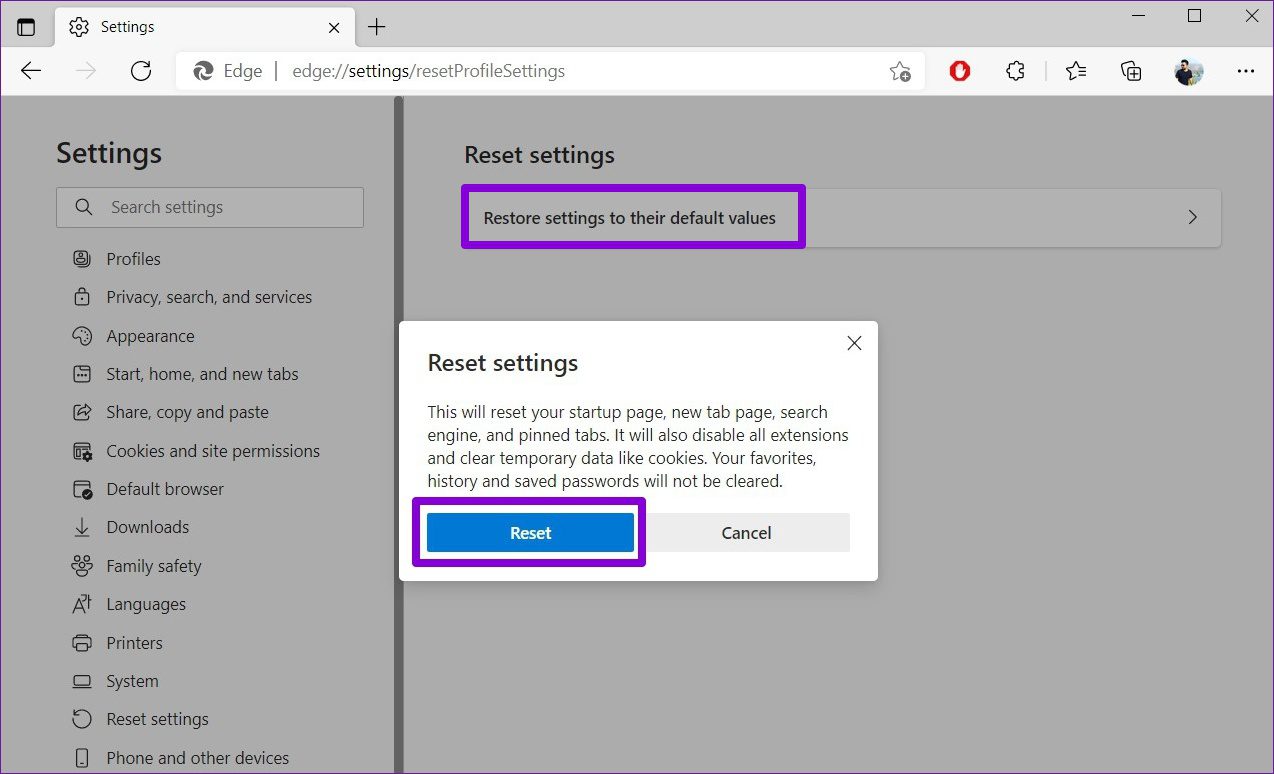
Uma configuração mal configurada pode ter causado o problema. Em vez de passar por todas as configurações do Edge, você deve considerar redefinir todas as configurações do Edge e começar de novo. Observe que isso removerá todas as extensões, configurações de inicialização e cookies. Se você estiver bem com isso, veja como redefinir o Edge.
Passo 1: Abra Configurações no Microsoft Edge.
Passo 2: Navegue até a guia Redefinir configurações. Em seguida, clique em Redefinir configurações para seus valores padrão.
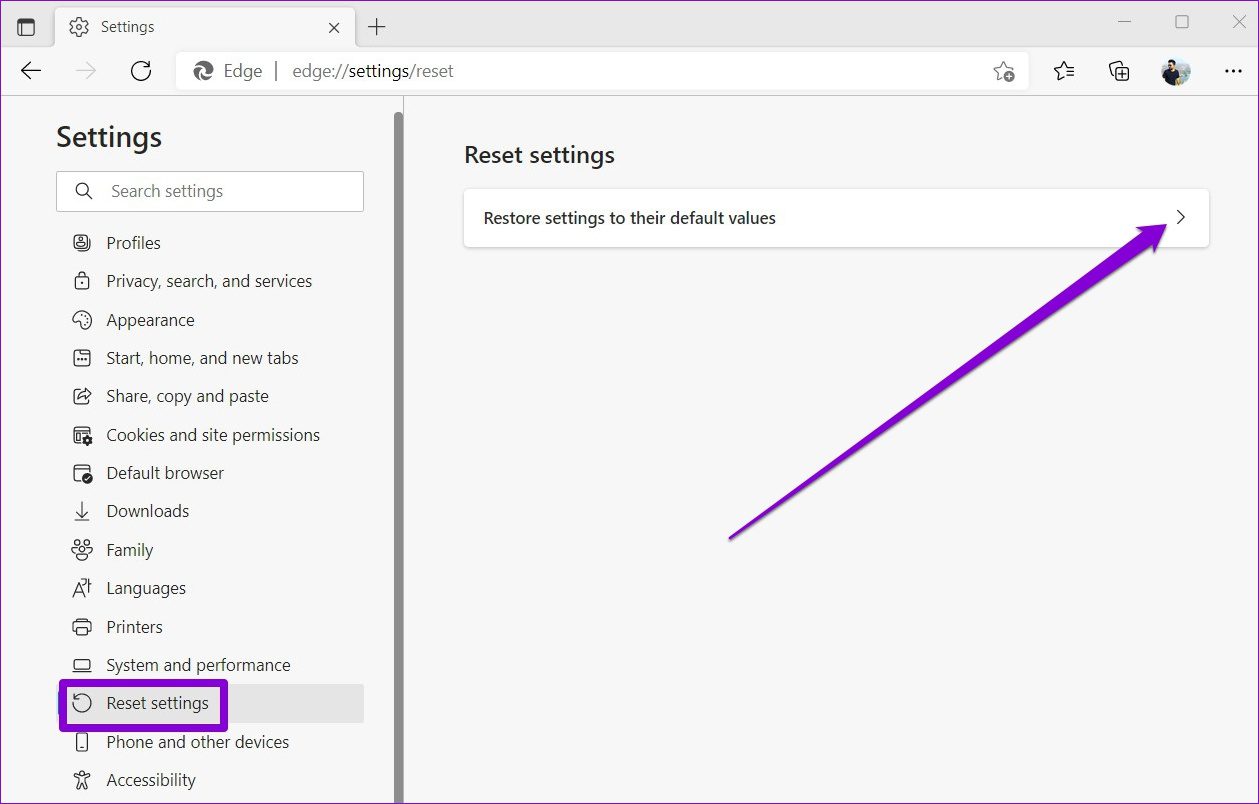
Etapa 3: Selecione Redefinir quando solicitado.
Lembrar minhas senhas
Embora existam muitos gerenciadores de senhas de terceiros, a maioria das pessoas prefere manter os gerenciadores de senhas integrados no Edge. E isso é compreensível. Claro, ocasionalmente, você pode se deparar com problemas como este, mas não é nada que você não possa consertar sozinho.
Fonte Adicione ao Google Notícias


