
O Microsoft Access é um aplicativo essencial para usuários corporativos e empresariais. No entanto, não é tão popular quanto o Word, PowerPoint e OneNote, entre os usuários regulares do pacote Office. Pequenas e grandes empresas preferem o Access para criar aplicativos de banco de dados personalizáveis. Às vezes, o Access não responde. Se você enfrentar isso com frequência, mostraremos como corrigir o Microsoft Access que não está respondendo no Windows 11.

O Microsoft Access faz parte do pacote Microsoft 365. O software ajuda você a armazenar dados para geração de relatórios, análises e referência. O software que não responde no Windows 11 pode deixá-lo com horas improdutivas. Vamos resolver o problema de uma vez por todas.
1. Inicie o Microsoft Access no modo de segurança
O Microsoft Access pode não responder devido a complementos ou serviços de terceiros. Você pode executar o Microsoft Access no modo de segurança para abrir o aplicativo sem suplementos, aplicativos ou processos de terceiros. Veja como você pode usar a caixa de diálogo Executar para iniciar o Microsoft Access no modo de segurança.
Passo 1: Pressione as teclas Windows + R para abrir o menu Executar.
Passo 2: Tipo acesso ms / seguro e pressione as teclas Ctrl + Shift + Enter para executar o comando com privilégios administrativos.
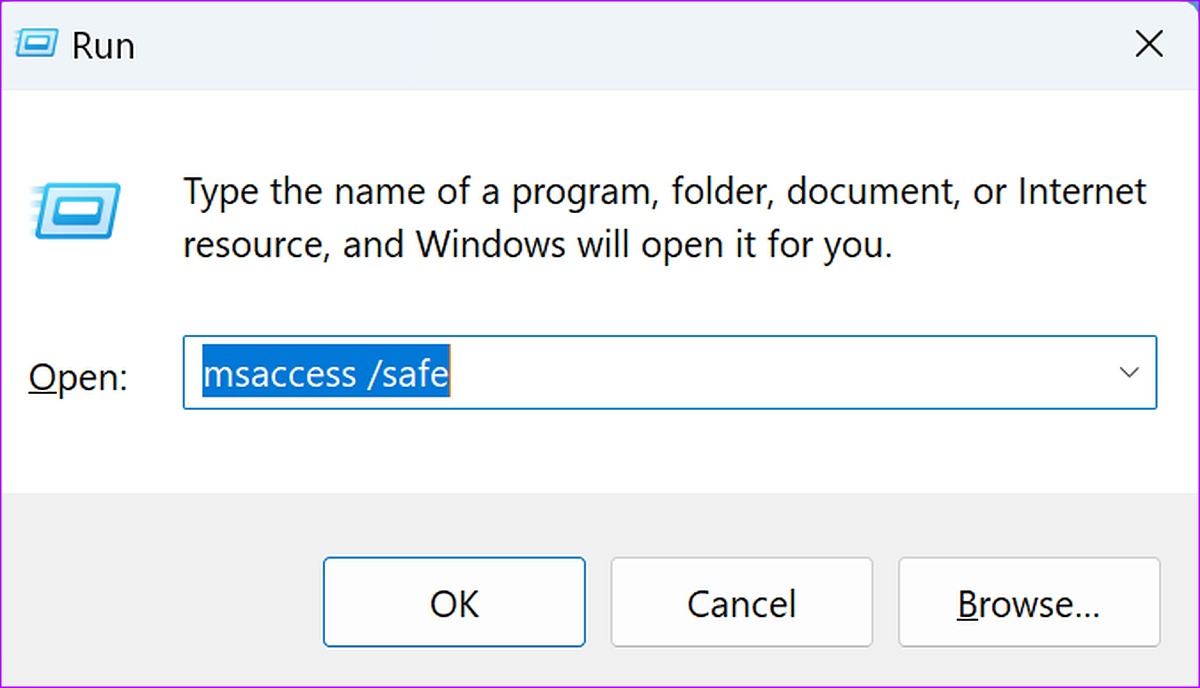
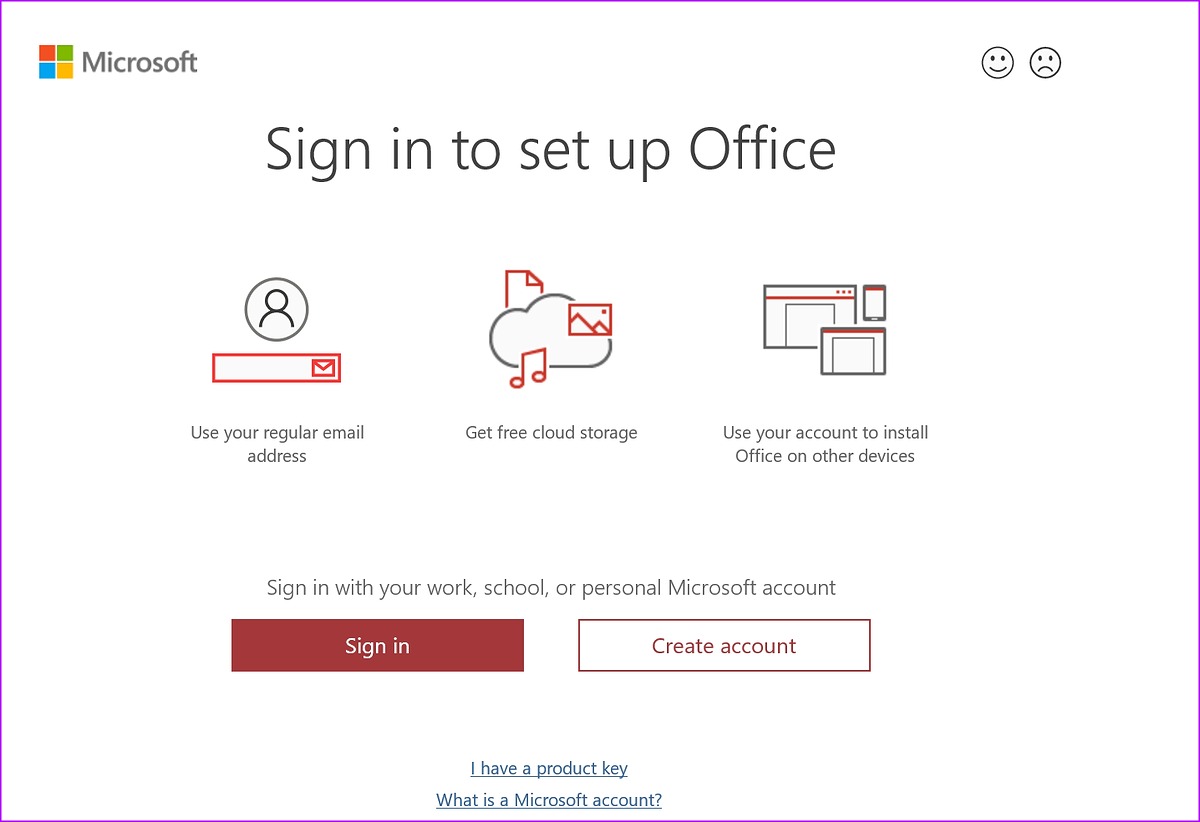
Etapa 3: Quando o Access for aberto no modo de segurança, entre com os detalhes da sua conta da Microsoft para sincronizar seus arquivos.
2. Execute uma inicialização limpa
Se um dos aplicativos ou serviços de inicialização estiver causando problemas com o Microsoft Access, você poderá executar uma inicialização limpa e tentar novamente.
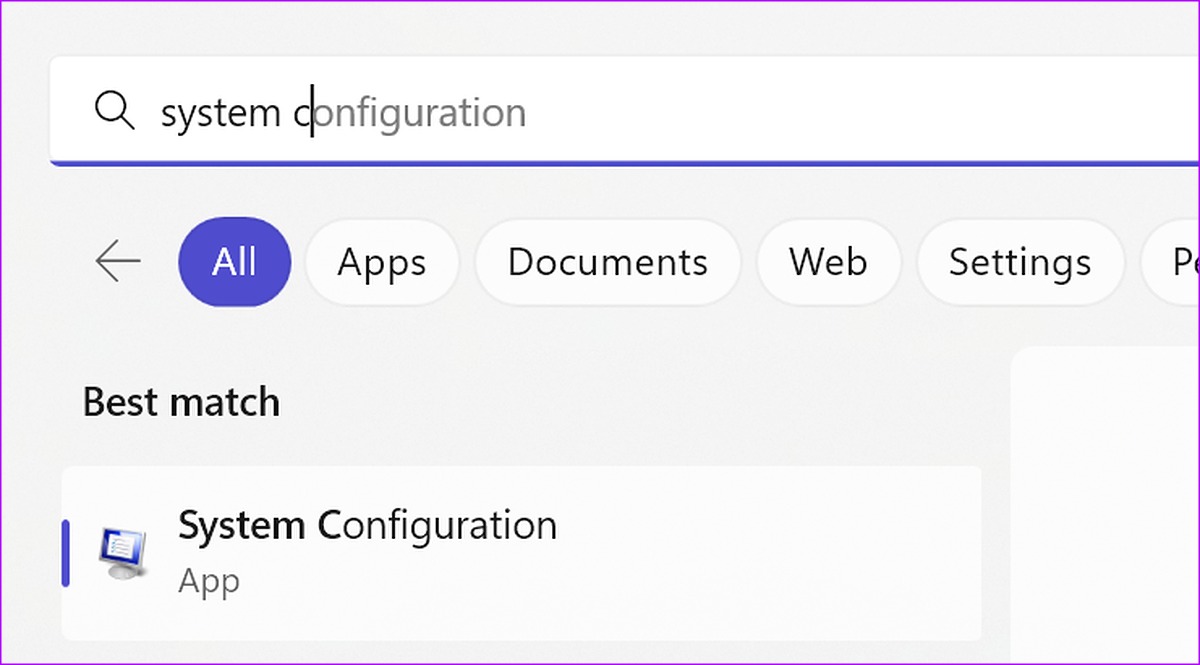
Passo 1: Pressione o ícone de Pesquisa do Windows na barra de tarefas, digite Configuração do sistema e pressione Enter.
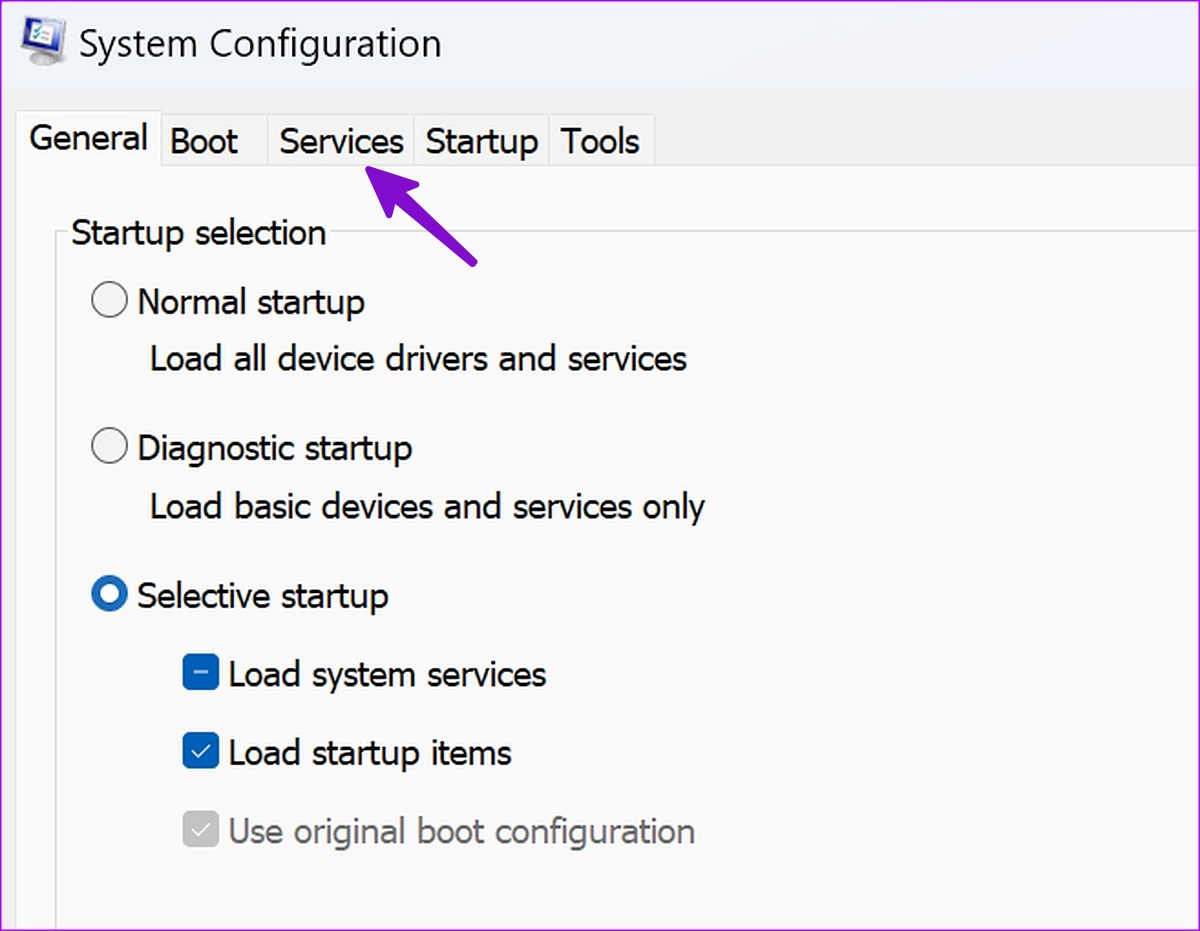
Passo 2: Vá para a guia Serviços.
Etapa 3: Clique em 'Ocultar todos os serviços da Microsoft'.
Passo 4: Clique em Desativar tudo.
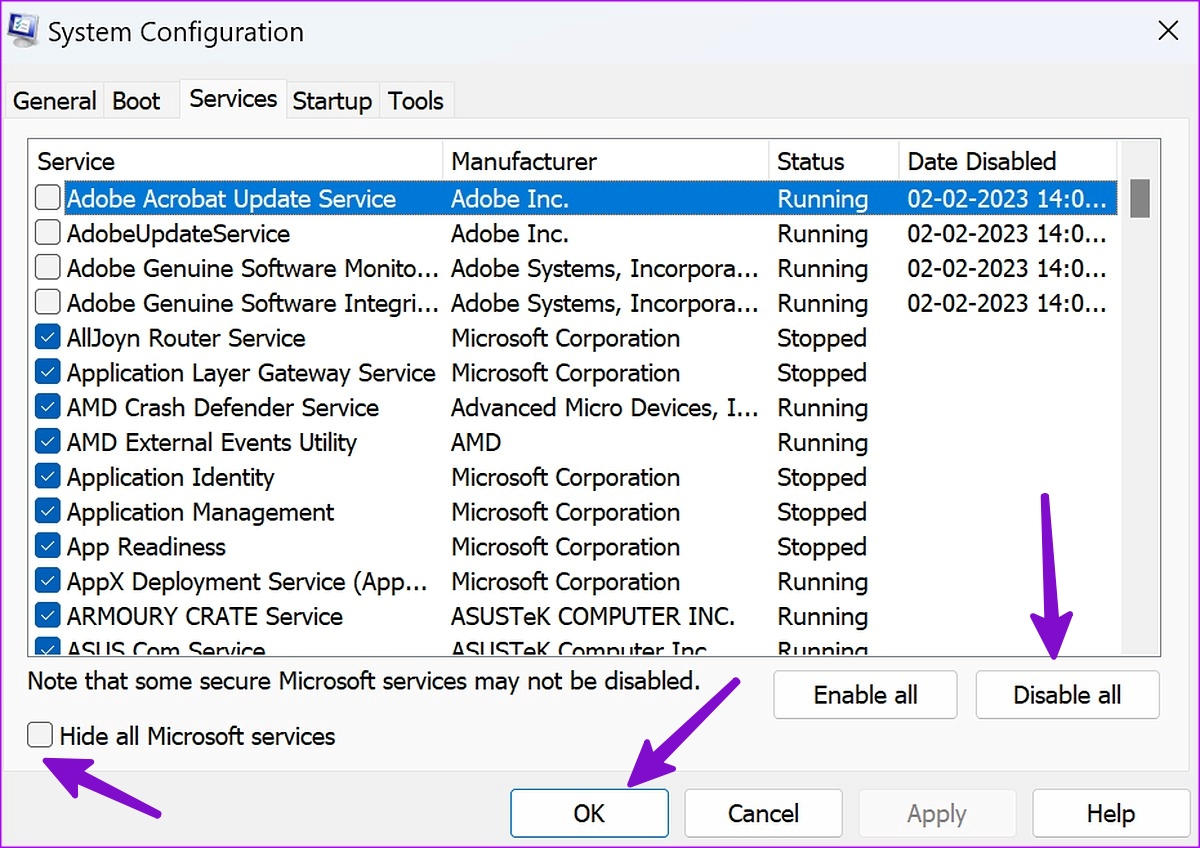
Passo 5: Clique no botão Aplicar ou OK, reinicie o seu PC e inicie o Microsoft Access novamente.
Se o Microsoft Access abrir sem problemas, considere desinstalar todos os aplicativos baixados recentemente.
3. Verifique se há arquivos corrompidos e maliciosos
Você costuma baixar arquivos de fontes não oficiais da web? Esses arquivos podem ter infectado seu PC. Esses arquivos maliciosos podem causar problemas como 'Microsoft Access não está respondendo' no Windows. Felizmente, você pode executar a ferramenta de segurança do Windows para remover arquivos corrompidos. Siga as etapas abaixo para executar uma verificação completa no seu PC com Windows.
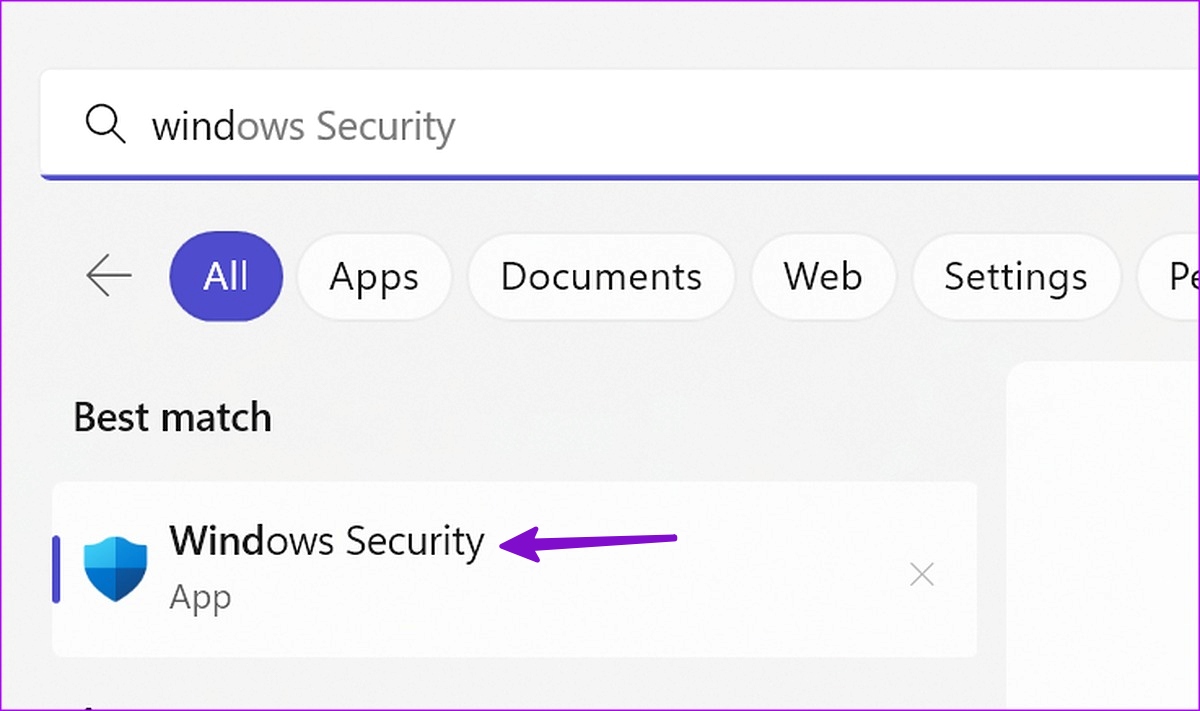
Passo 1: Pressione a tecla Windows no teclado, digite Segurança do Windows na Pesquisa do Windows e pressione Enter para iniciar o aplicativo Segurança do Windows.
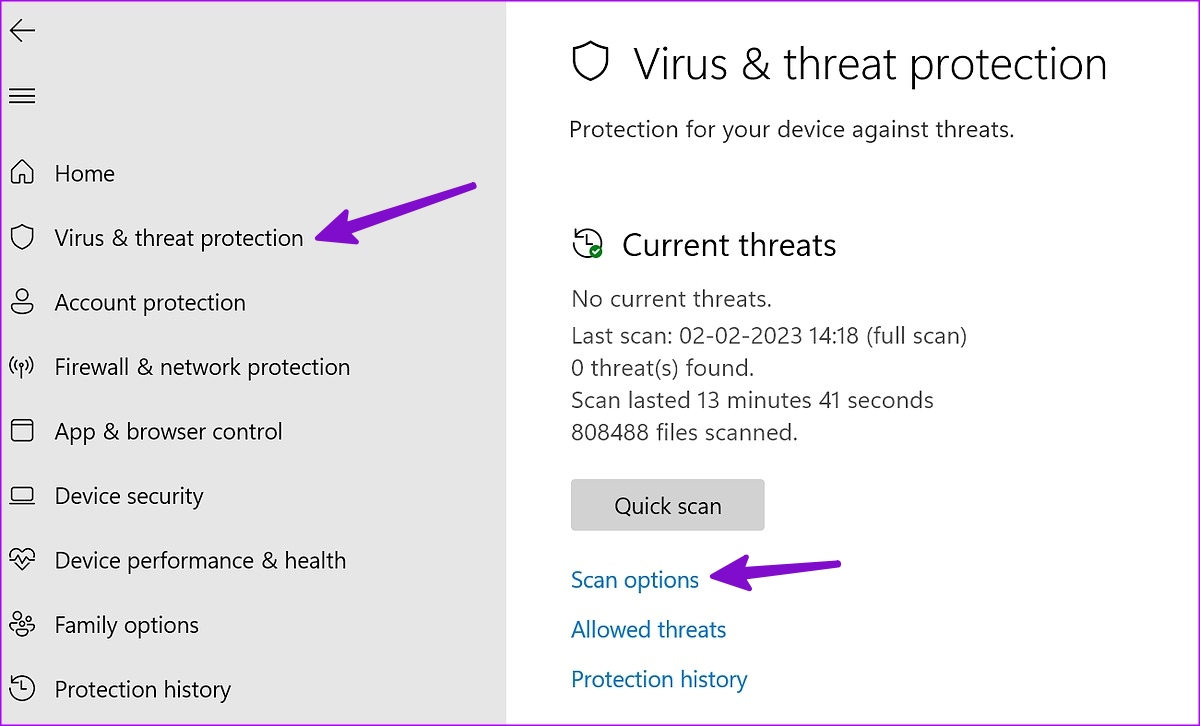
Passo 2: Na janela do aplicativo Segurança do Windows, clique em 'Proteção contra vírus e ameaças' na barra lateral esquerda e selecione Opções de verificação no painel direito.
Passo 4: Selecione a opção Full scan radio e clique no botão Scan now.
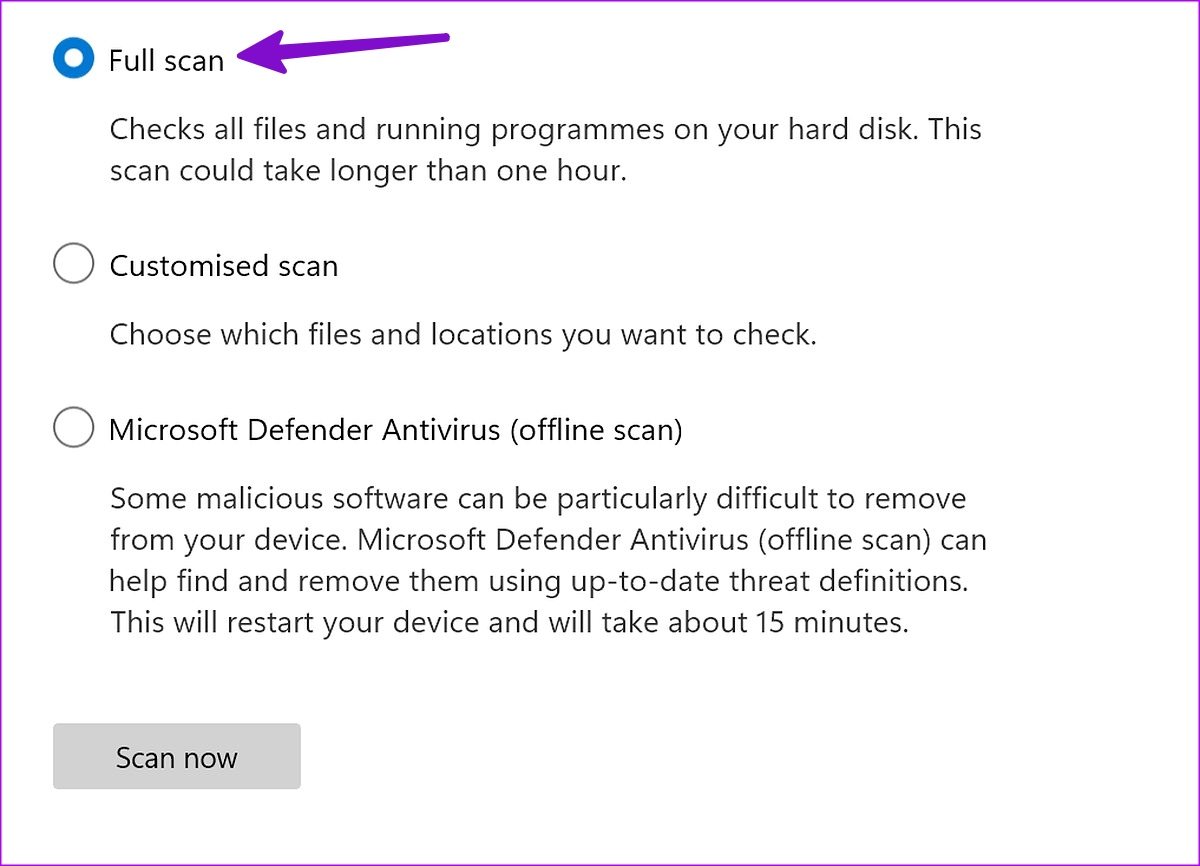
Você pode minimizar o aplicativo de segurança do Windows para deixá-lo em execução. É aconselhável não usar o computador durante a execução da verificação. Após a conclusão da verificação, feche o aplicativo de segurança do Windows e abra o Microsoft Access para verificar se ele é iniciado sem problemas.
4. Forçar a reinicialização do Microsoft Access
Você pode forçar a reinicialização do Microsoft Access usando o Gerenciador de Tarefas para interromper qualquer processo travado ou em andamento em segundo plano. Isso garantirá que o aplicativo seja encerrado corretamente antes de tentar iniciá-lo novamente.
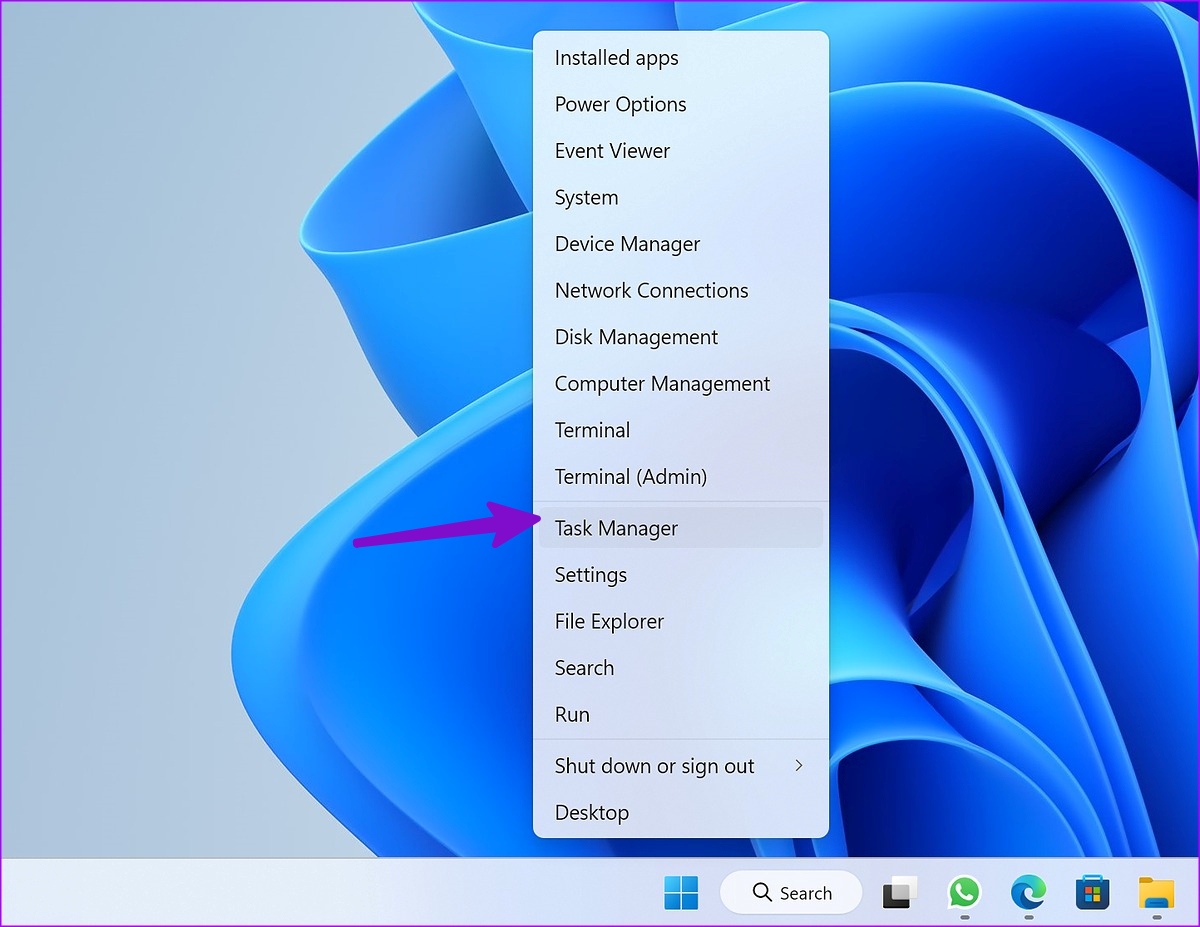
Passo 1: Clique com o botão direito do mouse no ícone Iniciar na barra de tarefas e selecione Gerenciador de tarefas no menu Usuário avançado.
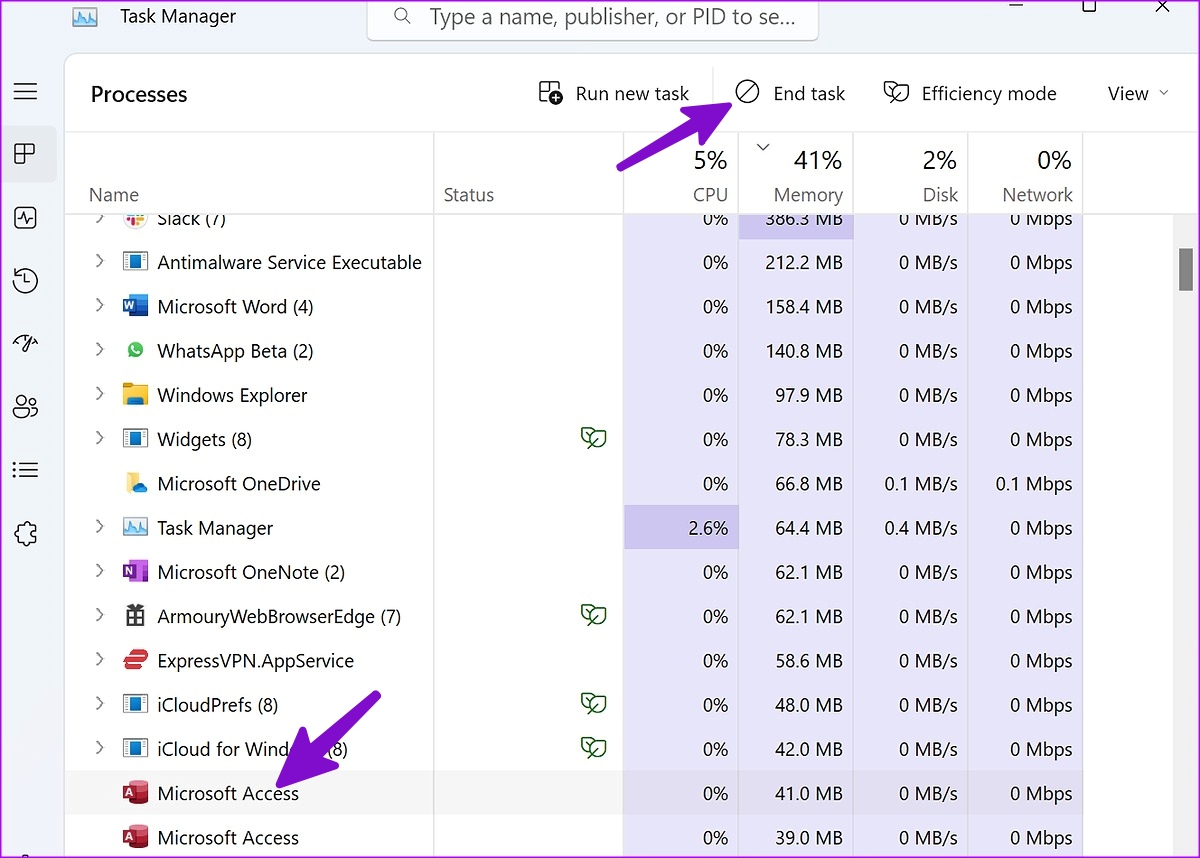
Passo 2: Na janela Gerenciador de tarefas, role para baixo para selecionar Microsoft Access na lista de processos e clique em Finalizar tarefa na parte superior.
Etapa 3: Inicie o Microsoft Access para verificar se ele abre sem nenhum problema.
5. Repare o Microsoft Office
Como outros aplicativos da Microsoft, você pode reparar o Microsoft Office para corrigir qualquer problema que faça com que o Access não responda no seu PC com Windows 11.
Passo 1: Pressione as teclas Windows + I para abrir o aplicativo Configurações.
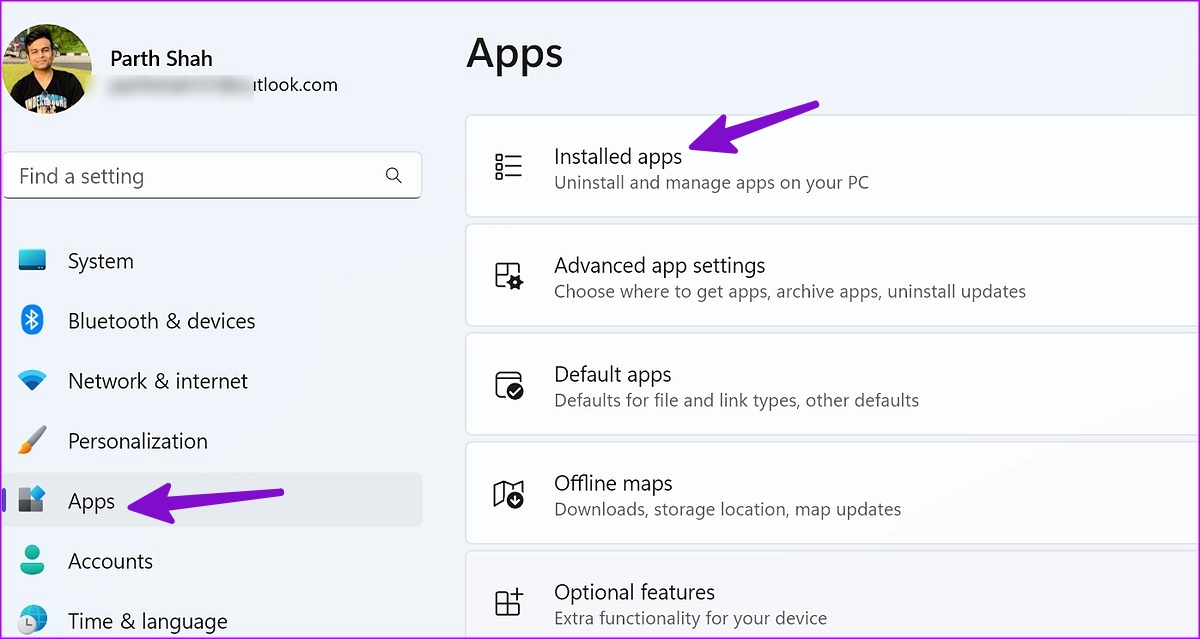
Passo 2: Selecione Aplicativos na barra lateral esquerda e abra Aplicativos instalados no painel direito.
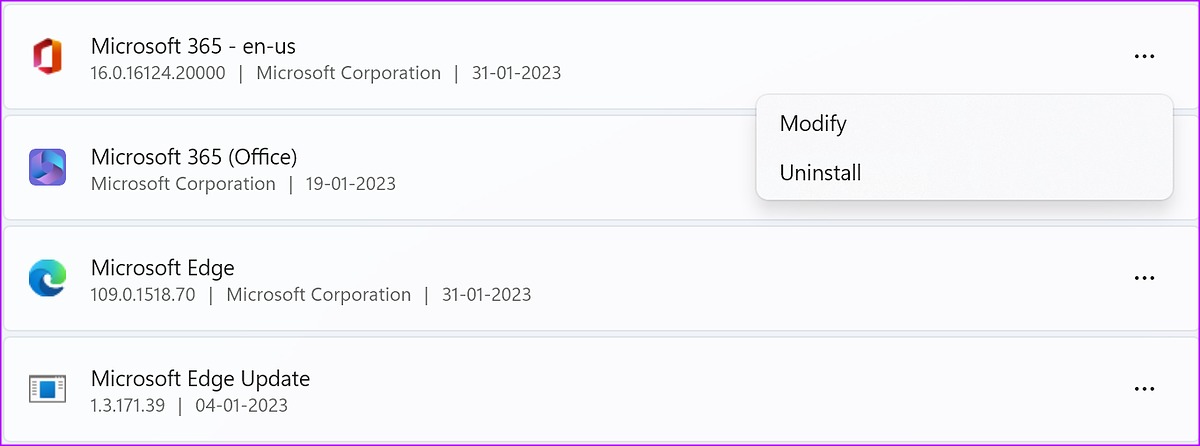
Etapa 3: Role para baixo até o Microsoft Office. Clique no ícone de três pontos horizontais ao lado de Microsoft Office e selecione Modificar.
Passo 4: Selecione Reparo rápido e clique no botão Reparar.
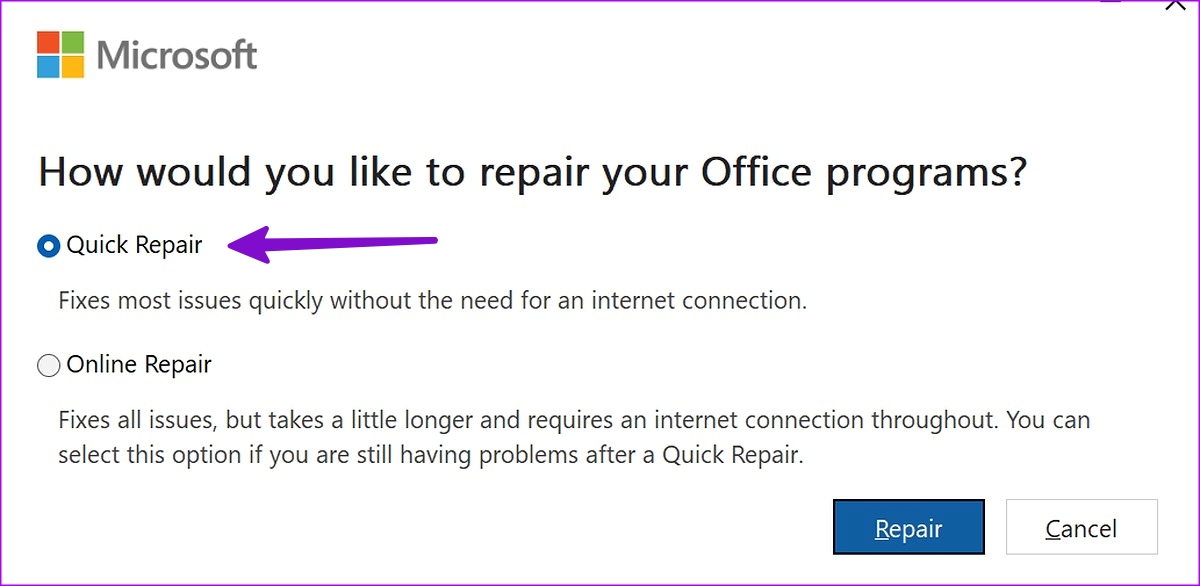
Se o reparo rápido não resolver o problema, execute a ferramenta de reparo online no mesmo menu.
6. Junte-se ao programa Office Insider
Antes de lançar atualizações importantes para aplicativos do Office, a Microsoft testa as compilações inéditas com testadores beta no programa Office Insider. Você pode ingressar no programa Office Insider e instalar os aplicativos beta para corrigir o problema de acesso que não está respondendo. No entanto, observe que esses serão aplicativos beta e podem travar com frequência. Portanto, prossiga por sua conta e risco.
Passo 1: Abra qualquer aplicativo do Microsoft Office em seu PC com Windows 11.
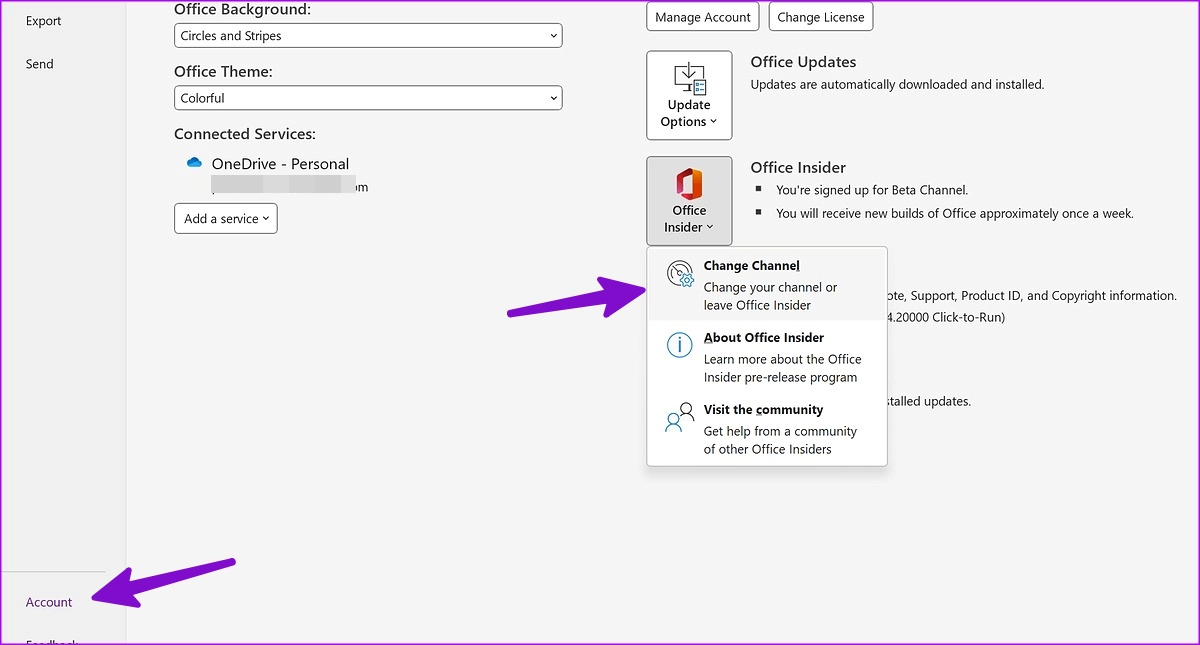
Passo 2: Selecione o menu Arquivo no canto superior esquerdo e clique no menu Conta no canto inferior direito da barra lateral.
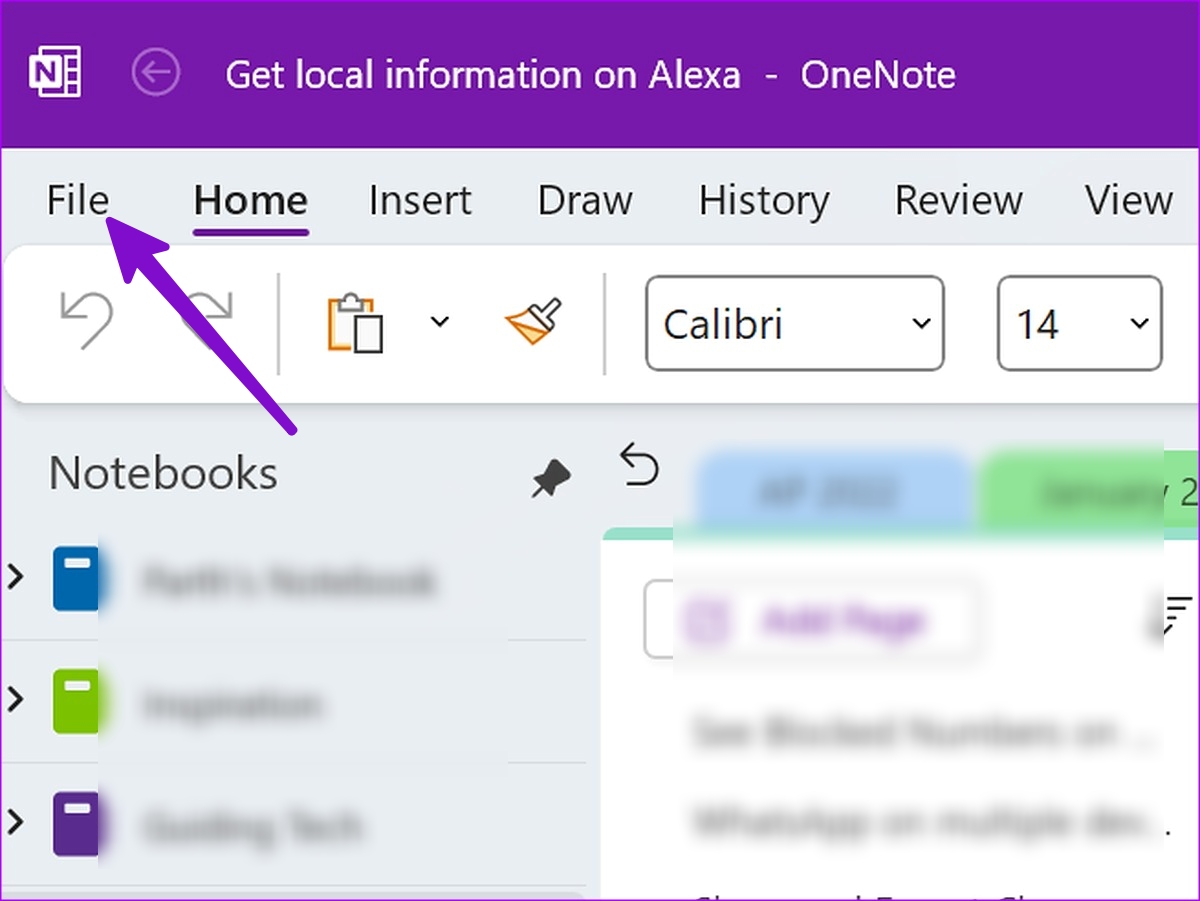
Etapa 3: Clique no menu suspenso do Office Insider e selecione Alterar canal.
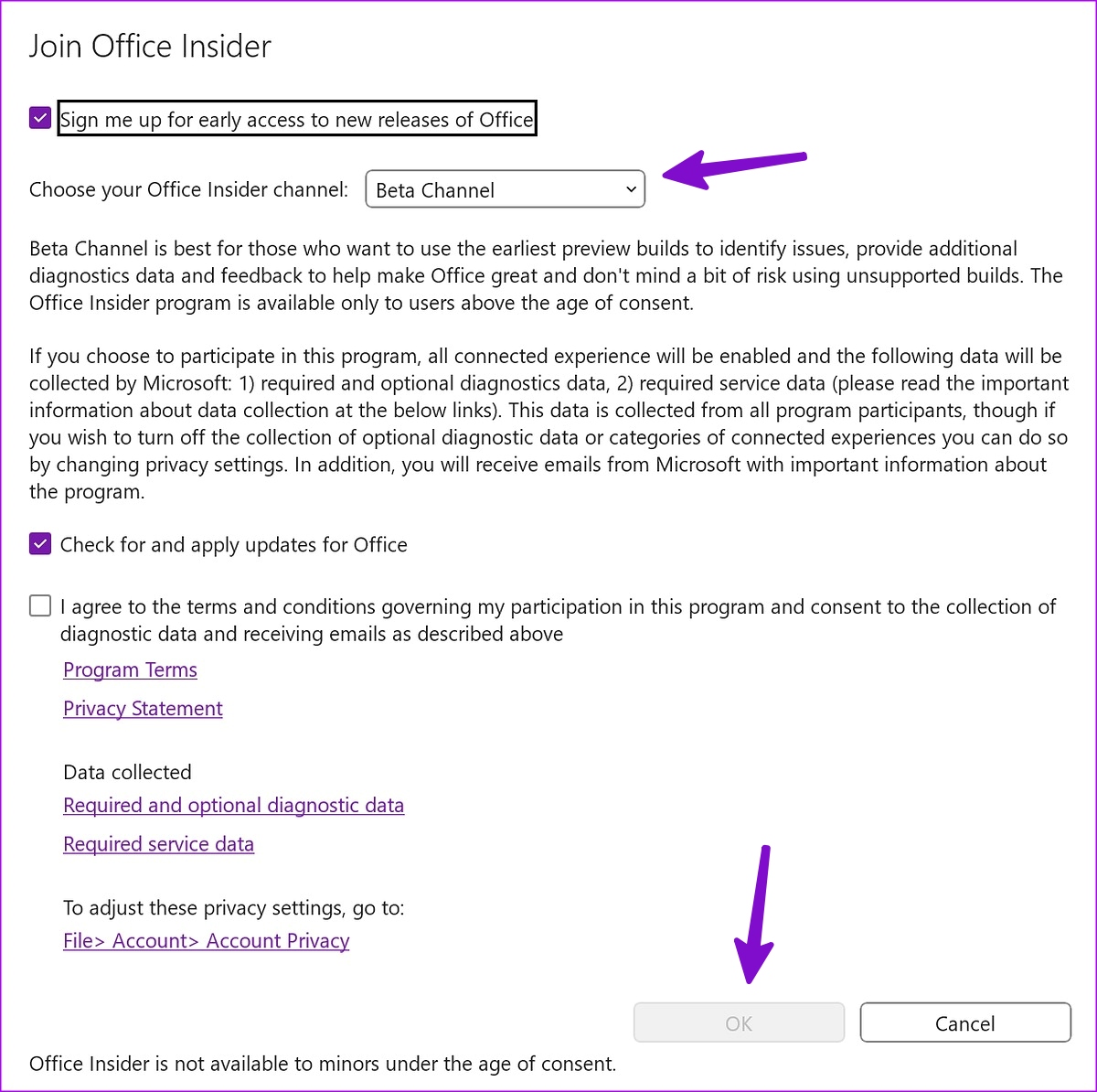
Passo 4: Marque a caixa ao lado da opção 'Inscreva-me para acesso antecipado a novas versões do Office', selecione o canal Beta no menu suspenso do canal Office Insider e pressione o botão Ok para confirmar sua escolha. Em seguida, feche o aplicativo do Office.
Passo 5: Abra qualquer um dos aplicativos do Office, clique no menu Arquivo no canto superior direito e clique em Conta no canto inferior direito.
Passo 6: No painel direito, clique no menu suspenso Opções de atualização. Selecione Atualizar agora para fazer com que o Office Updater busque e instale a versão beta mais recente.
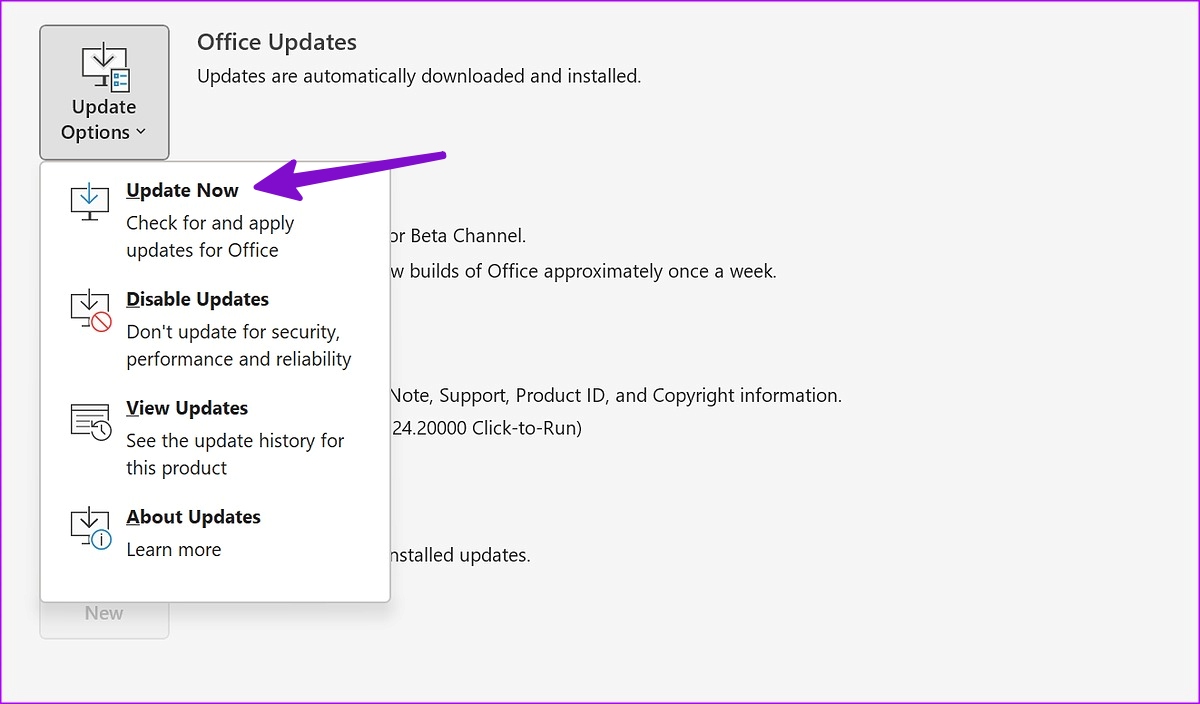
A Microsoft atualizará todos os aplicativos do Office no Windows. Após a conclusão da instalação, você pode abrir o aplicativo Access novamente.
7. Reinstale o Microsoft Office
Você pode reinstalar o Microsoft Office para corrigir o aplicativo corrompido do Microsoft Access se ele não responder.
Passo 1: Pressione as teclas Windows + I para abrir o aplicativo Configurações, clique em Aplicativos na barra lateral esquerda e selecione 'Aplicativos instalados' no painel direito.
Passo 2: Role até Microsoft Office e abra o menu mais. Clique em Desinstalar e confirme sua decisão.
Etapa 3: Vá para o site do Microsoft Office, faça login com sua conta da Microsoft e clique no botão Instalar aplicativos para baixar os aplicativos em seu computador.
Solucione problemas do Microsoft Access rapidamente
Você também deve verificar sua assinatura do Microsoft 365. Se estiver vencido, atualize os detalhes de pagamento ou peça ao organizador da família para renovar o plano. Qual truque funcionou para você solucionar problemas do Microsoft Access que não está respondendo? Compartilhe suas descobertas nos comentários abaixo.
Neste artigo
- 1. Inicie o Microsoft Access no modo de segurança
- 2. Execute uma inicialização limpa
- 3. Verifique se há arquivos corrompidos e maliciosos
- 4. Forçar a reinicialização do Microsoft Access
- 5. Repare o Microsoft Office
- 6. Junte-se ao programa Office Insider
- 7. Reinstale o Microsoft Office
- Solucione problemas do Microsoft Access rapidamente


