
Mesmo com alternativas de e-mail capazes da App Store, o aplicativo de e-mail padrão continua sendo a principal escolha para os consumidores. Embora o aplicativo Mail no iPhone sincronize perfeitamente com o Gmail e o Outlook, às vezes ele pode irritá-lo ao pedir senhas de conta no iPhone. Veja como você pode corrigir o problema.
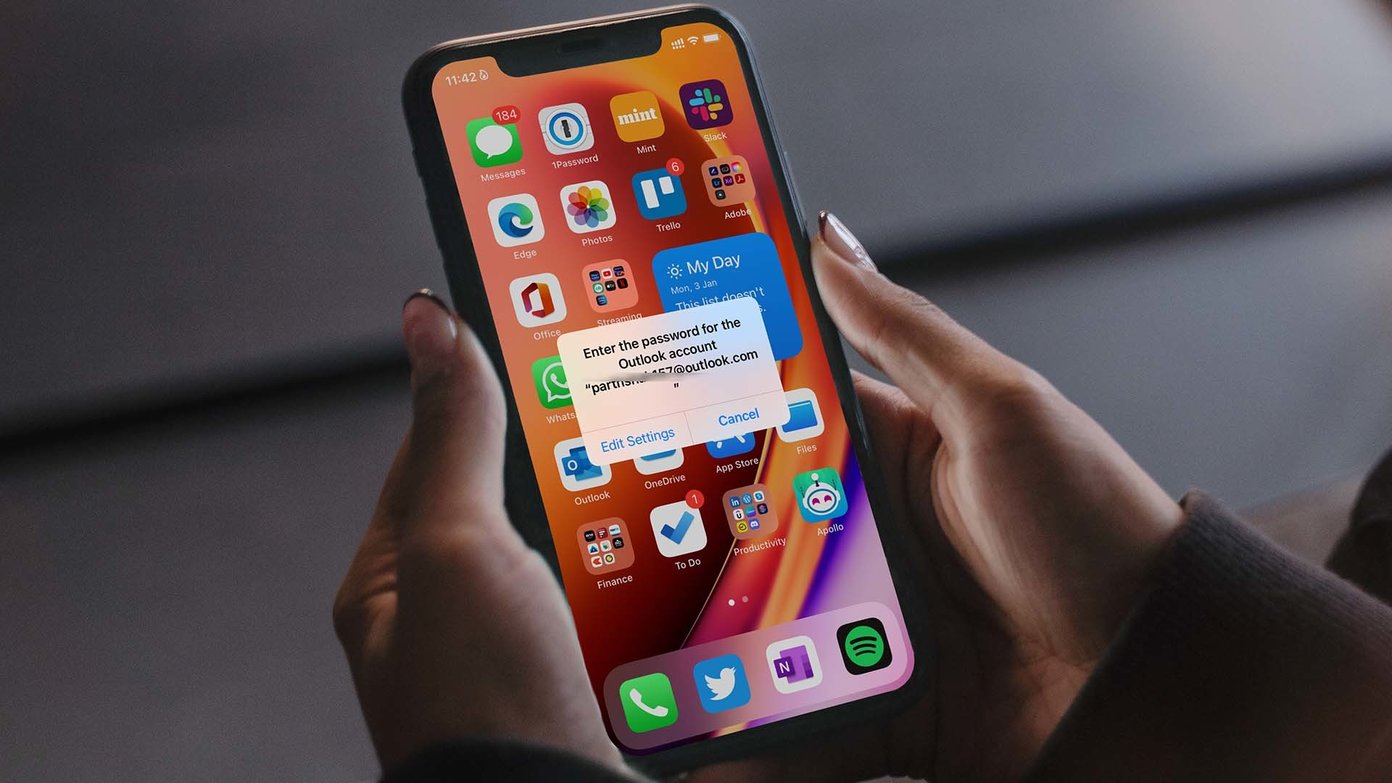
Durante o uso regular do iPhone, muitos recebem pop-ups do aplicativo Mail solicitando senhas no iPhone. Os truques abaixo nos ajudaram a superar o problema.
1. Digite novamente a senha
Esse truque resolveu o problema para nós, e nosso iPhone não se incomodou mais em pedir senha com o aplicativo Mail.
Talvez você tenha alterado a senha da sua conta de e-mail do Gmail ou Outlook e, nesse caso, talvez seja necessário digitar novamente a nova senha para retomar a sincronização de e-mails com o aplicativo Mail.
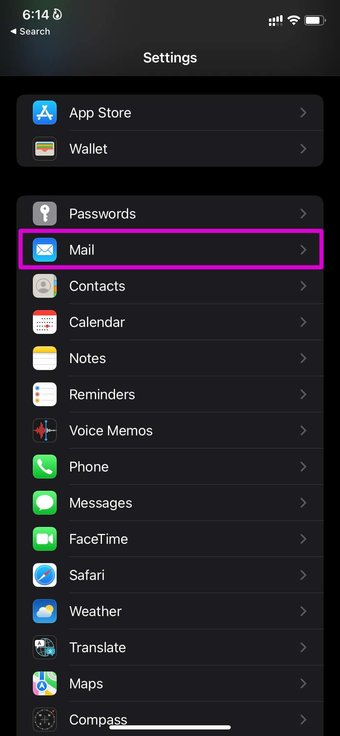
Passo 1: Abra o aplicativo Configurações do iPhone e role para baixo até o aplicativo Mail.
Passo 2: Selecione Contas.


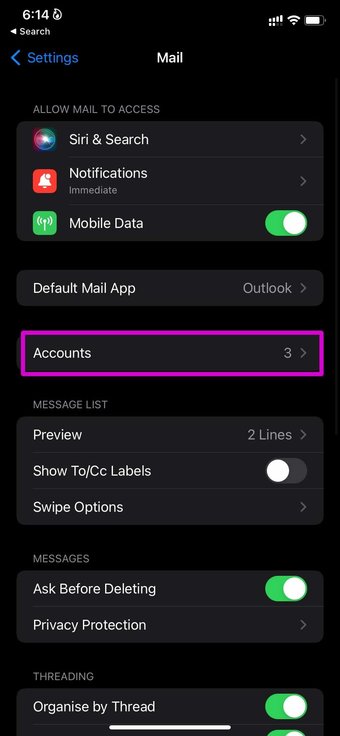
Etapa 3: Abra uma conta que está incomodando você com a solicitação de senha.
Passo 4: Você verá o erro de conta não autenticada e uma opção para reinserir a senha.

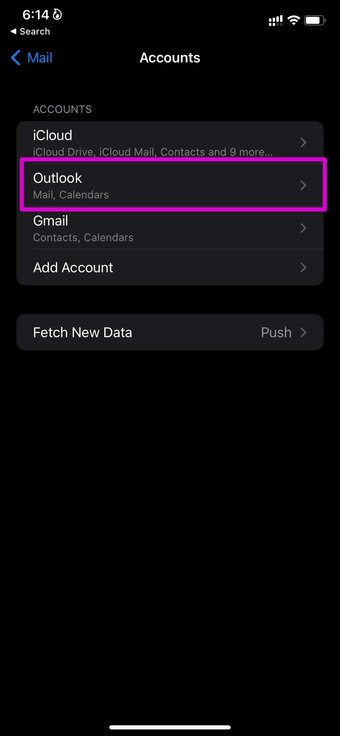

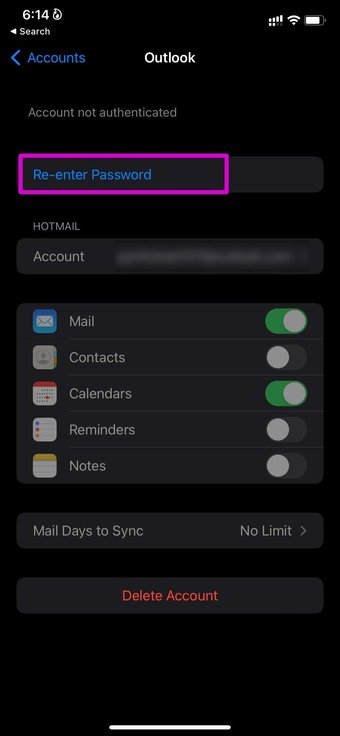
Toque em Redigite a senha e adicione uma nova senha para sua conta de e-mail. O Mail começará a sincronizar novos e-mails e não se incomodará em pedir autenticação novamente.
2. Desative e habilite a alternância de e-mail
Ao usar o Gmail ou o Outlook com o aplicativo Mail, você tem a opção de sincronizar o Mail, Contatos, Calendários e Notas com outros aplicativos da Apple.
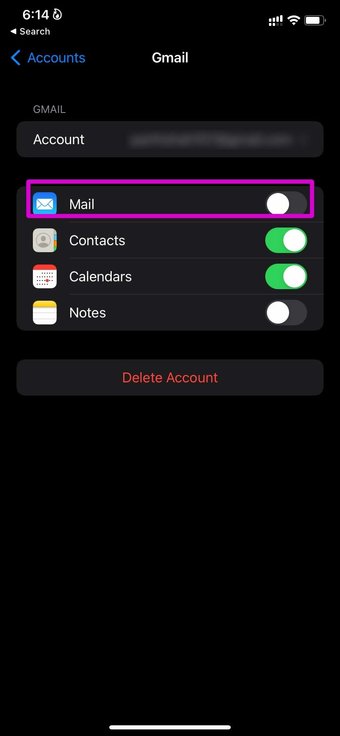
Para corrigir o problema em que o aplicativo Mail continua pedindo senha, você pode desativar temporariamente a alternância do Mail e ativá-la após algum tempo. Aqui está como.
Passo 1: Abra Configurações no iPhone e selecione o menu Mail.
Passo 2: Vá para Contas e selecione um provedor de e-mail que o esteja incomodando.
Etapa 3: Desative a alternância de email e, depois de algum tempo, ative-a.

3. Verifique as configurações de sincronização
Existem algumas opções para sincronizar dados de e-mail com o aplicativo Mail. Você pode usar a opção Push que envia novos e-mails assim que estiverem disponíveis ou a opção Fetch que entrega novos e-mails em tempo hábil.
Se você tiver problemas com a opção Push de e-mail, poderá usar o Fetch para sincronizar novos e-mails.
Passo 1: Abra Configurações no iPhone e navegue até o menu Mail.
Passo 2: Selecione Contas e abra a opção Obter novos dados.

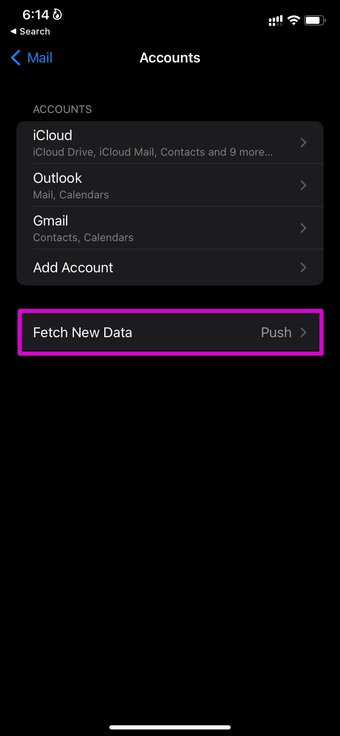
Etapa 3: Vá para uma conta de e-mail e selecione Buscar no menu a seguir.

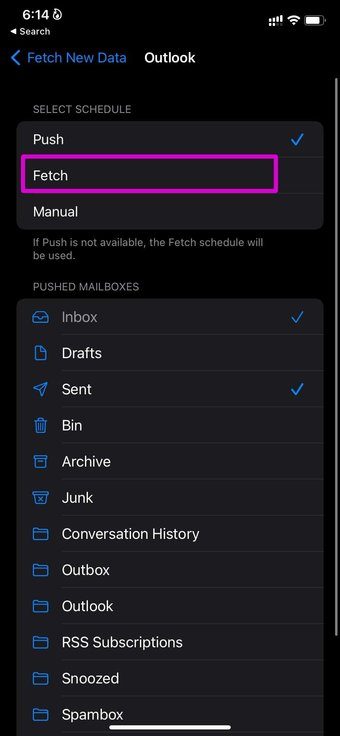
Você também pode definir manualmente o tempo de busca no menu Buscar Novos Dados.
Também em Tecnologia de Orientação
4. Adicionar conta novamente
Você ainda está enfrentando o Mail continua pedindo problemas de senha no iPhone? Você deve excluir a conta de e-mail do aplicativo e adicioná-la novamente para corrigir o problema.
Passo 1: Abra as Configurações do iPhone e vá para o menu Mail.
Passo 2: Selecione Contas e abra as configurações da conta de e-mail.
Etapa 3: Toque em Excluir conta e confirme sua decisão.

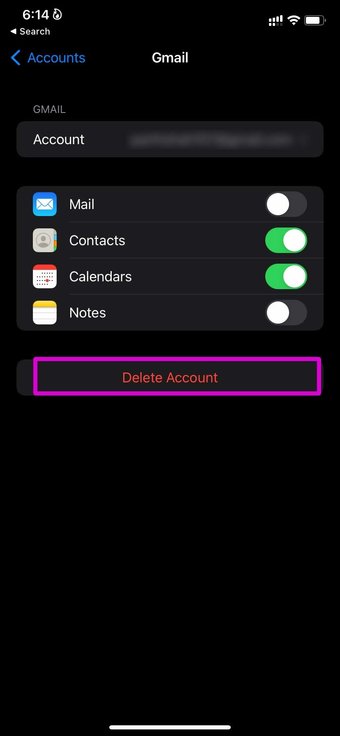
Passo 4: Volte ao menu Conta e selecione a opção Adicionar conta.

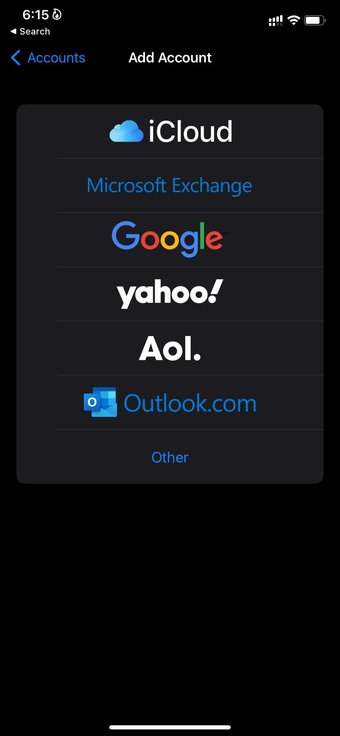
Etapa 5: Selecione seu provedor de e-mail e faça login usando os detalhes de login.
Você não verá que o Mail continua pedindo senha repetidamente.
5. Redefinir todas as configurações
Um ajuste de configuração errado no seu iPhone pode deixar você com um aplicativo de correio disfuncional que continua pedindo senhas. É hora de redefinir as configurações no iPhone.
Passo 1: Vá para Configurações do iPhone e abra o menu Geral.
Passo 2: Selecione Transferir ou Redefinir iPhone.

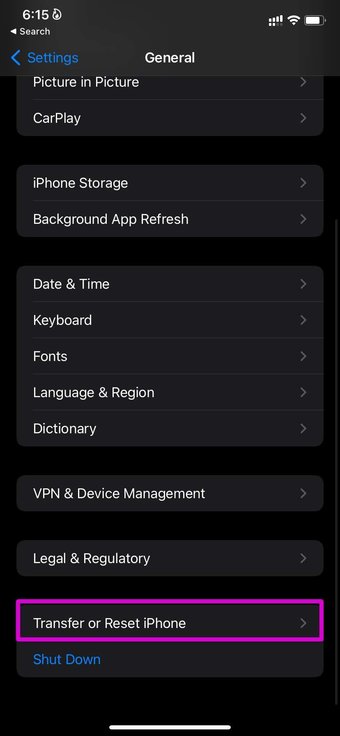

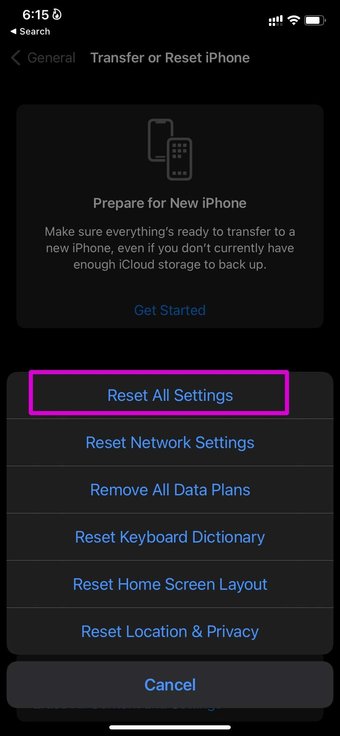
Etapa 3: Selecione Redefinir e Redefinir todas as configurações no menu de contexto.
6. Reinstale o aplicativo de e-mail
O aplicativo Mail está funcionando para você? Você tem a opção de excluir o aplicativo e instalá-lo novamente na App Store. Aqui está como.
Pressione e segure o ícone do aplicativo Mail e selecione Remover aplicativo. Toque em Excluir aplicativo no menu pop-up.

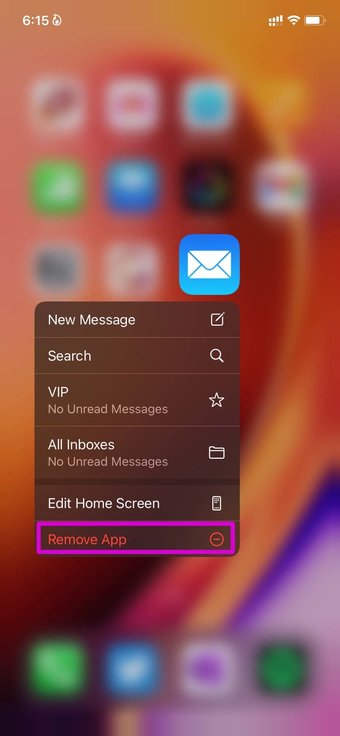

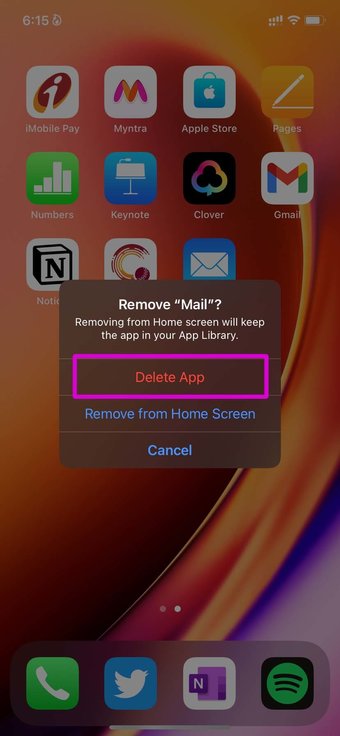
Baixe o aplicativo Mail da App Store e comece a usar o aplicativo.
7. Atualize o iOS
A Apple distribui atualizações do aplicativo Mail com as versões do iOS. Se o seu iPhone estiver travado em uma versão antiga do iOS, você precisará baixar e instalar a versão mais recente do iOS.
Vá para Configurações do iPhone e abra o menu Geral. Selecione Atualizações de software e instale a versão mais recente do iOS no iPhone.
Comece a usar o Mail no iPhone
Se você ainda estiver enfrentando problemas com o aplicativo Mail no iPhone, poderá excluí-lo e fugir com o Mail pedindo problemas de senha. A App Store está repleta de excelentes aplicativos de e-mail, como Outlook, Gmail e Spark. Vá em frente, experimente e escolha um que atenda às suas necessidades.
O artigo acima pode conter links de afiliados que ajudam a dar suporte ao Guiding Tech. No entanto, isso não afeta nossa integridade editorial. O conteúdo permanece imparcial e autêntico.
Fonte Adicione ao Google Notícias


