
Usar o macOS é divertido em uma tela maior. No entanto, todo o seu entusiasmo pode ser em vão se o Mac não conseguir detectar a tela. Se você está tentando conectar seu Mac ou MacBook a um monitor externo e tudo o que vê é uma tela preta, existem maneiras de corrigir esse problema.


Pode haver vários fatores pelos quais o seu MacBook não detecta um monitor externo. Pode ser devido à seleção de porta incorreta, cabo defeituoso, falhas no macOS, configuração de resolução incorreta e muito mais. Discutiremos todos os cenários e possíveis soluções.
1. Verifique o cabo
Antes de tudo, você deve confirmar se está usando um cabo HDMI correto com seu monitor externo. Se você estiver usando novos modelos de MacBook Pro de 2021 ou modelos de MacBook anteriores a 2016, é provável que esteja tentando usar um cabo HDMI para HDMI junto com um adaptador HDMI para Tipo C para conectar o MacBook a um monitor. Inspecione de perto ambas as extremidades do cabo HDMI. Certifique-se de que não haja nenhum desgaste pesado em ambos os lados.
Alguns podem estar usando o cabo Tipo C para HDMI para conectar o MacBook a um monitor. E é aqui que as coisas ficam interessantes.

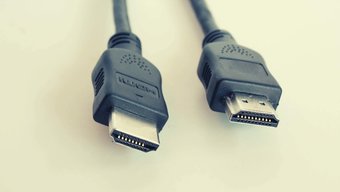
Primeiro, você não deve usar nenhum cabo aleatório da loja ou da Amazon. Em vez disso, compre um de marcas confiáveis. Isso porque cabos baratos podem superaquecer ou não estar de acordo com os padrões.
Você também deve verificar a resolução da tela e o FPS que o cabo suporta na página do produto. Alguns cabos são limitados a 4K a 30fps apenas, enquanto seu monitor pode ir até 4K a 60fps.
2. Remova a poeira das portas
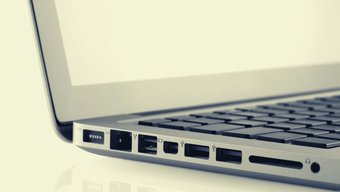
As portas expostas do Mac geralmente atraem partículas de poeira e isso pode fazer com que a porta do cabo não se encaixe corretamente. O Mac não detectará a tela mesmo com o cabo correto de alta qualidade.
Você deve limpar a porta mini-Display ou a porta Type-C, dependendo do modelo do seu Mac. Você pode usar ar comprimido para limpar as portas empoeiradas. Enquanto você está nisso, dê uma olhada nas portas HDMI do monitor externo também.

3. Selecione a porta HDMI correta na tela
A maioria dos monitores modernos vem com várias portas HDMI para usar. Você pode ter conectado o cabo à primeira porta e usado HDMI 2 como tela de saída.
Use o controle remoto (se vier com um monitor como o Samsung M7) ou use os botões do dispositivo para alterar a seleção HDMI. Selecione a porta HDMI correta no monitor e verifique a saída do Mac.
Também em Tecnologia de Orientação
4. Reinicie o Mac e o monitor externo
Às vezes, um truque simples, como reiniciar o Mac, pode corrigir o dispositivo que não detecta o problema de exibição.
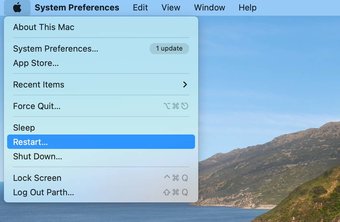
Clique no ícone da Apple na barra de menus e selecione Reiniciar. Após a reinicialização, o macOS solicitará autenticação (o Touch ID não funcionará aqui, digite a senha do Mac).

Você também deve desligar completamente o monitor externo e desconectar o Mac dele. Aparentemente, esse truque funcionou para muitos de acordo com os fóruns da Apple.
Reconecte o Mac ao monitor usando o cabo de sua preferência e ele deve funcionar agora.
5. Mantenha seu MacBook no comando
Você pode estar planejando usar o macOS apenas no monitor externo. Para continuar trabalhando na tela grande, mantendo a tampa do MacBook fechada, você precisa manter o dispositivo em carga o tempo todo.
Isso evita que o MacBook entre no modo de suspensão quando a tampa do dispositivo estiver fechada.


Tente usar o adaptador padrão que acompanha o seu MacBook. Não use adaptadores de terceiros ou com menos capacidade. Esses adaptadores podem não ser adequados para fornecer energia suficiente para manter o MacBook funcionando com o monitor externo.
6. Altere a resolução da tela
Se você estiver lidando com configurações de exibição incorretas no Mac, a versão ampliada no monitor pode parecer pequena ou embaçada e causar tensão desnecessária aos seus olhos. O macOS oferece configurações dimensionadas no menu Preferências do Sistema para fazer alterações.
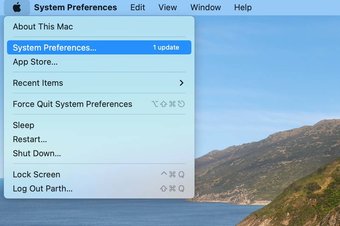
Passo 1: Clique no pequeno ícone da Apple na parte superior e abra o menu Preferências do Sistema.


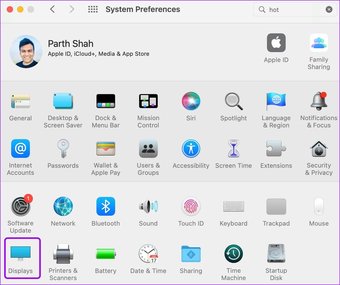
Etapa 3: Clique em Dimensionado e selecione as configurações de resolução relevantes com o tamanho do texto.

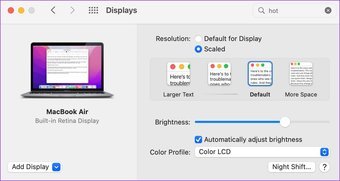
Selecione o tamanho do texto que você se sente confortável em usar em uma tela grande. Não se preocupe com a baixa resolução aqui. O macOS o dimensionará para corresponder à capacidade de resolução mais alta do seu monitor (2K ou 4K). Por exemplo, se você selecionar algo como Full HD (1920 x 1080) no menu de dimensionamento, o monitor receberá um sinal de qualidade 4K.
Com texto maior, você pode ter um impacto no desempenho do MacBook. Não será visível nos modelos MacBook Pro, mas é bastante evidente em dispositivos MacBook Air que executam CPUs Intel.
7. Atualize o macOS
Normalmente, não aconselhamos os leitores a atualizar sua máquina Mac principal para o sistema operacional mais recente imediatamente. Na data de lançamento, você não deve atualizar do macOS Big Sur para o macOS Monterey.
No entanto, se você já atualizou para o macOS mais recente e agora está enfrentando problemas para detectar a exibição. Você deve esperar a Apple lançar outro patch do sistema operacional e instalá-lo.
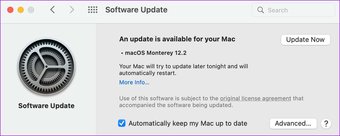
Abra o menu Preferências do Sistema e vá para Atualização de Software. Instale a versão mais recente do macOS e tente detectar a tela novamente.

Desfrute do macOS em uma tela grande
Usar o macOS em uma tela grande permite que você trabalhe mais rapidamente. Ele permite que você jogue com várias janelas e oferece uma tela grande para percorrer as tarefas.
Como você conseguiu consertar o Mac não detectando o problema de exibição? Compartilhe sua experiência com nossos leitores nos comentários abaixo.
O artigo acima pode conter links de afiliados que ajudam a dar suporte ao Guiding Tech. No entanto, isso não afeta nossa integridade editorial. O conteúdo permanece imparcial e autêntico.
Fonte Adicione ao Google Notícias


