
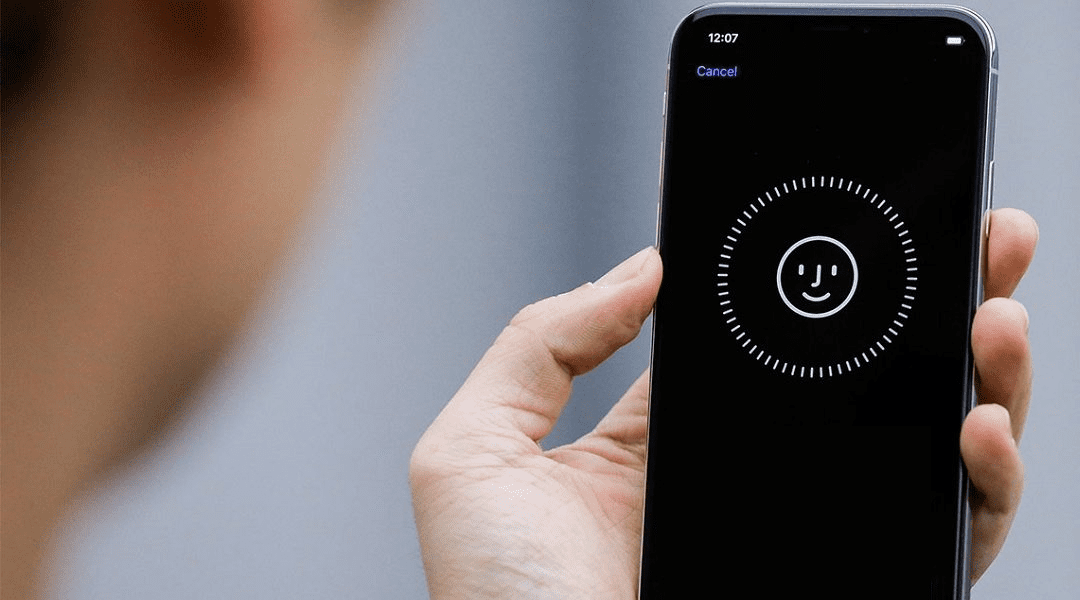
O Face ID da Apple é um recurso muito interessante que contribui para revolucionar a segurança e autenticação de smartphones. Com o Face ID, atividades como desbloquear o iPhone, aplicativos e autorizar pagamentos tornaram-se convenientes. No entanto, assim como a otimização da bateria do iPhone, o Face ID ocasionalmente enfrenta algumas falhas que fazem com que ele não funcione corretamente. Neste guia, abordaremos sete (7) maneiras diferentes de reviver o Face ID do seu iPhone, caso ele pare de funcionar.
Sem mais delongas, vamos direto às soluções.
1. Verifique a câmera do iPhone
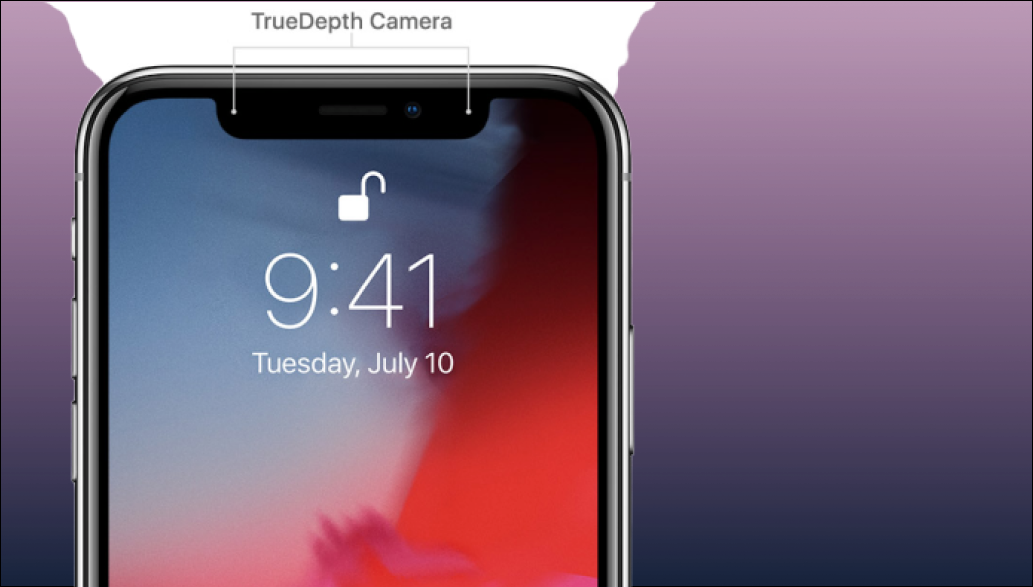
O Face ID usa o sistema de câmera TrueDepth situado no entalhe da tela do iPhone para mapear seu rosto e realizar verificações de autenticação antes de desbloquear seu dispositivo ou aplicativos. Se a câmera TrueDepth estiver bloqueada (parcial ou totalmente), o Face ID poderá não funcionar. Você deve verificar se não há partículas ou detritos cobrindo o entalhe do seu iPhone. Você pode limpar a câmera com um pano de microfibra limpo e reiniciar o Face ID para verificar se isso funciona.
Se você tiver um estojo conectado ao seu iPhone, verifique se ele não está cobrindo o entalhe ou obstruindo o sistema da câmera na parte superior da tela. Alguns protetores de tela também podem impedir o funcionamento correto da câmera TrueDepth do iPhone. Se o Face ID parou de funcionar logo após conectar um protetor de tela à tela do telefone, você deve removê-lo.
2. Mude a orientação do iPhone
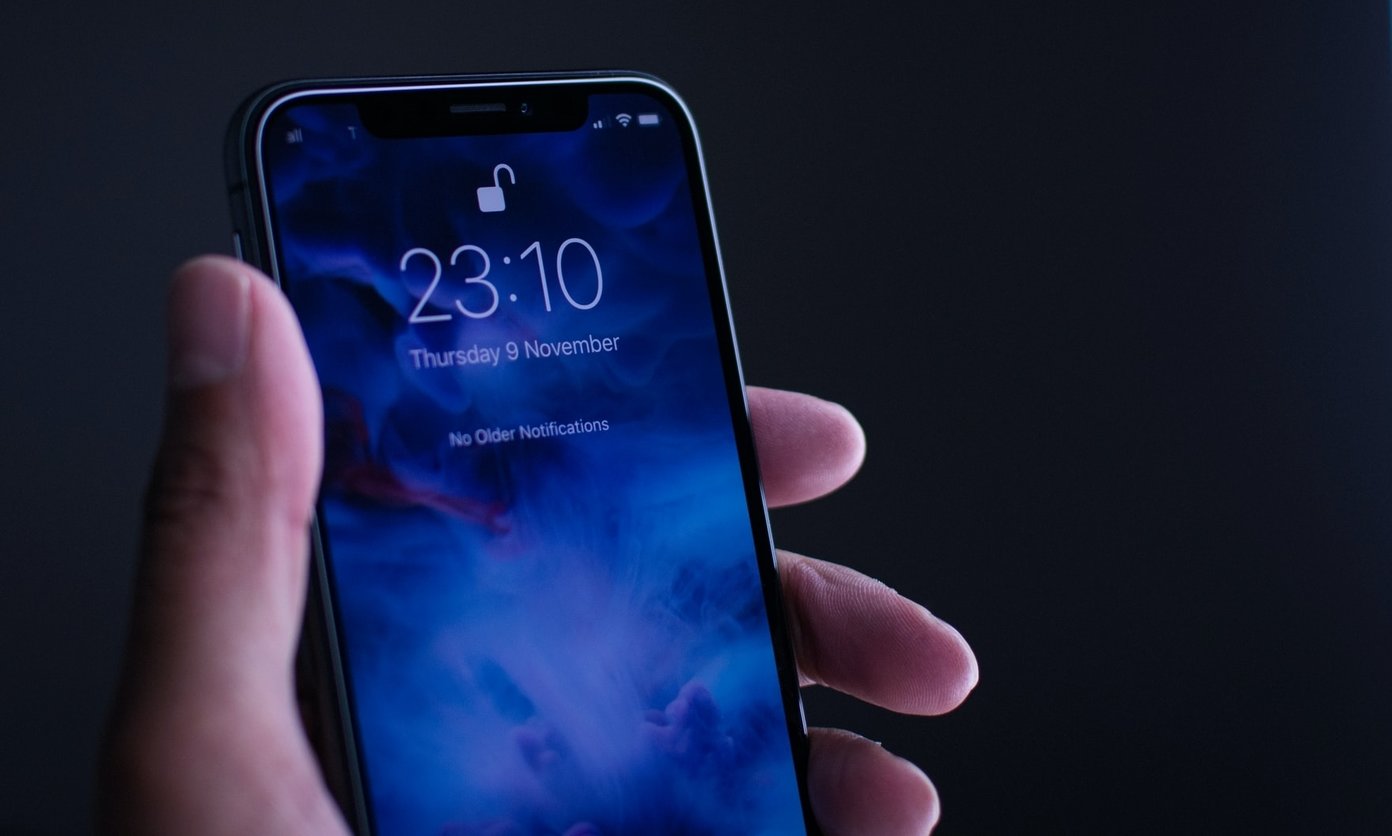
O ID da face projetado para funcionar apenas quando o iPhone está na mesma orientação que o seu rosto. Isso significa que o Face ID não funcionará quando o rosto estiver na vertical, mas o iPhone permanecerá na orientação paisagem (ou seja, segurando o telefone de lado). Da mesma forma, quando seu rosto está de lado (digamos que você está deitado na cama) e o iPhone está na posição / orientação natural de retrato, o Face ID pode não ser capaz de autenticar seu rosto. (Confie em mim, eu tentei e não funciona.)
Ajuste o seu rosto para que esteja alinhado corretamente com o seu iPhone e tente o ID do rosto novamente.
3. Aproxime-se do seu dispositivo
A Apple diz que o Face ID funciona melhor se a distância entre o rosto e o iPhone for de 25 a 50 centímetros. Se o Face ID não estiver autenticando você, tente aproximar seu iPhone do seu rosto. Quanto mais perto, melhor. Mas ei, não muito perto.
4. Verifique se o ID do rosto está ativado
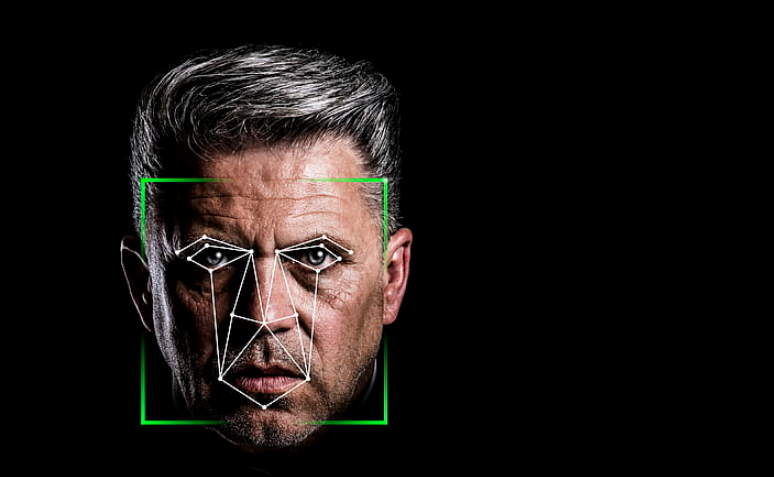
Se você estiver tentando usar o Face ID para determinados aplicativos ou serviços, mas ele não estiver funcionando, verifique se o Face ID está ativado para os aplicativos / serviços afetados. Veja como verificar as configurações de Face ID.
Passo 1: Inicie o menu Configurações do iPhone.
Passo 2: Toque em 'Face ID & Passcode' e digite a senha do seu telefone para continuar.
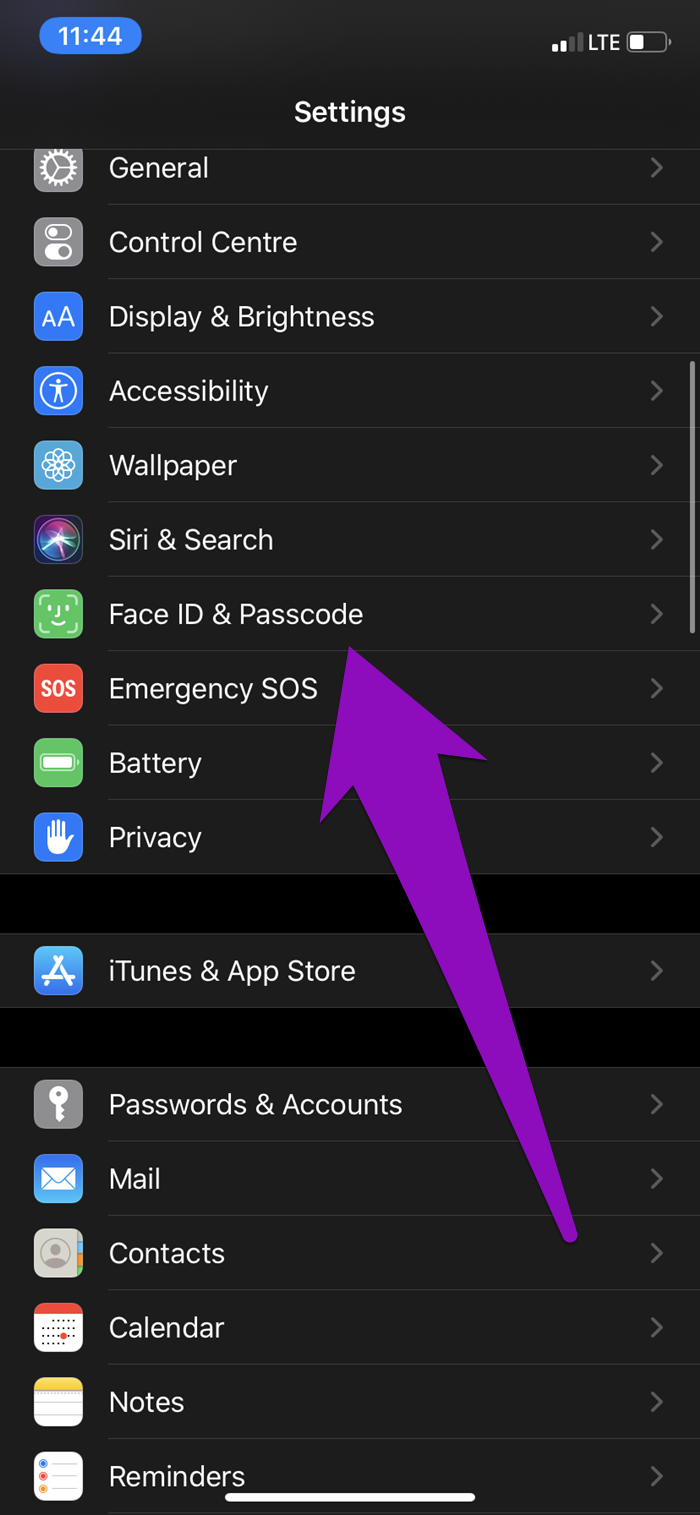
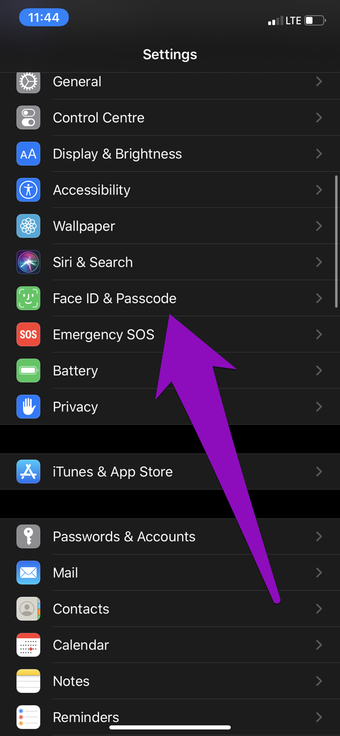


Etapa 3: Na seção "Usar o ID do rosto para", verifique se os serviços nos quais você deseja usar o ID do rosto estão ativados.
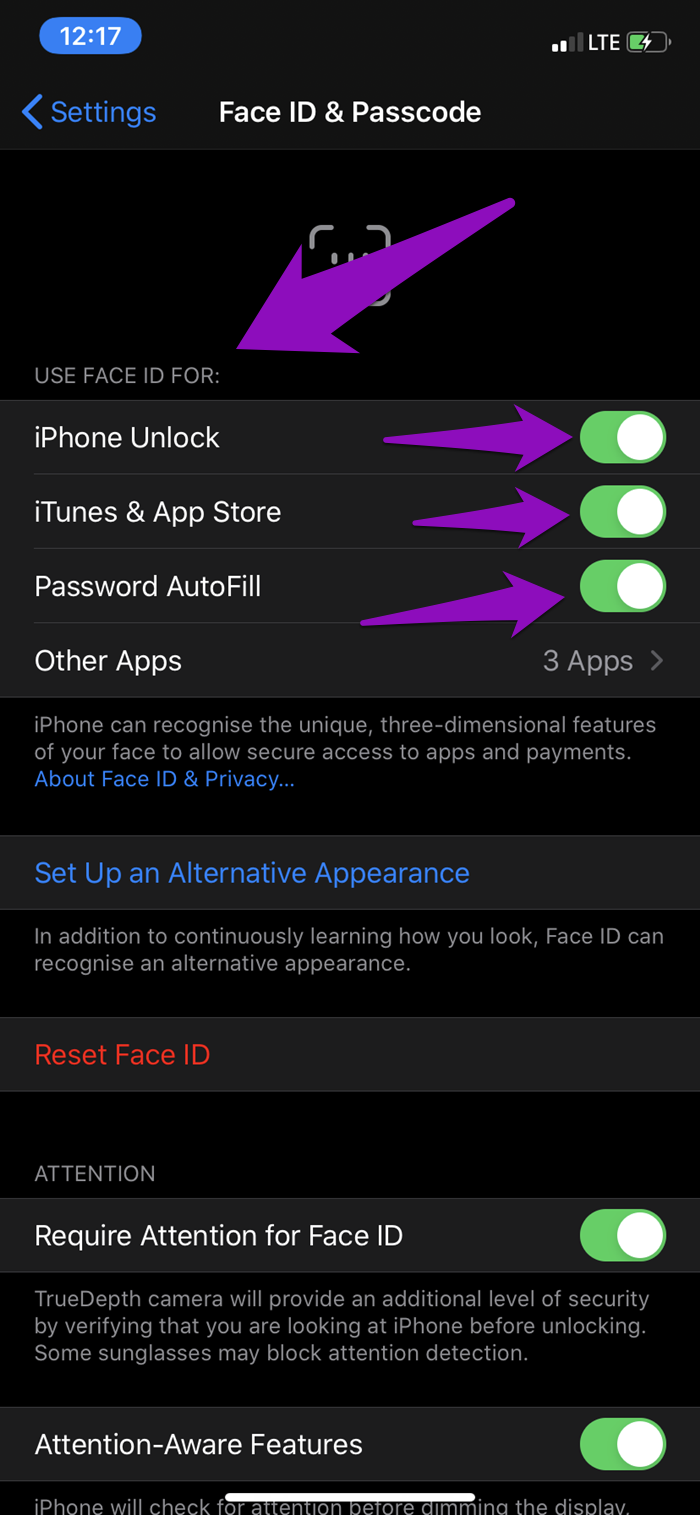
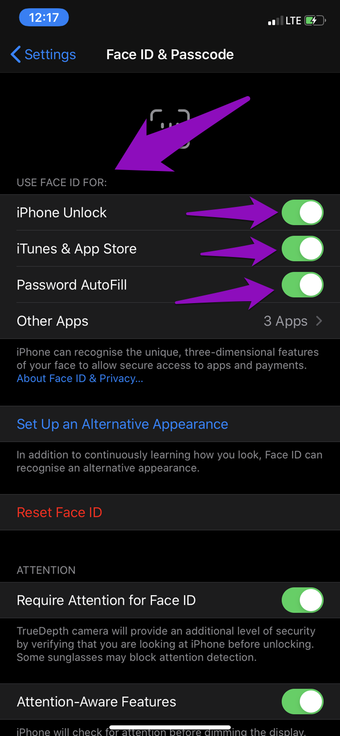
Passo 4: Em seguida, para ativar o Face ID para outros aplicativos, toque em Outros aplicativos.
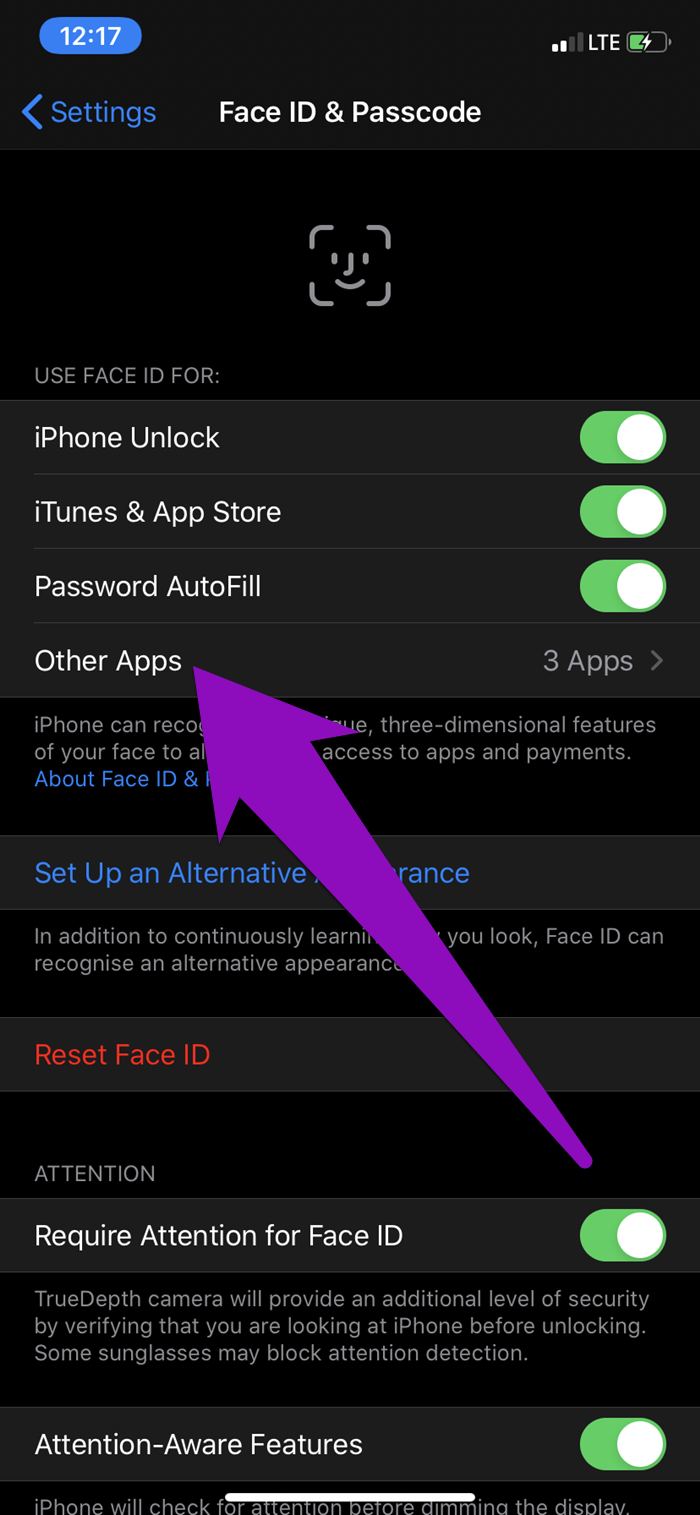
Você verá uma lista de aplicativos que solicitaram o uso do Face ID para fins de autenticação. Certifique-se de ativar o aplicativo (suportado) com o qual deseja que o Face ID funcione.


5. Configurar aparência alternativa
Às vezes, o Face ID não está com defeito, mas você acha que não está. O problema é que o Face ID se recusou a reconhecê-lo com um equipamento de cobertura de rosto. Se você trabalha em um trabalho em que é necessário usar equipamento de proteção (por exemplo, máscara facial, óculos de bloqueio de infravermelho, etc.), o ID facial pode não funcionar enquanto você estiver com eles. Curiosamente, a Apple permite configurar uma aparência alternativa totalmente diferente da identidade principal que o Face ID reconhece.


Com uma aparência alternativa, o Face ID o reconhecerá com seu equipamento de trabalho e em casa com roupas comuns. Veja como configurá-lo.
Passo 1: Inicie o menu Configurações e selecione a opção 'Face ID e senha'. Digite a senha do seu iPhone para continuar.
Passo 2: Selecione a opção 'Configurar uma aparência alternativa'.
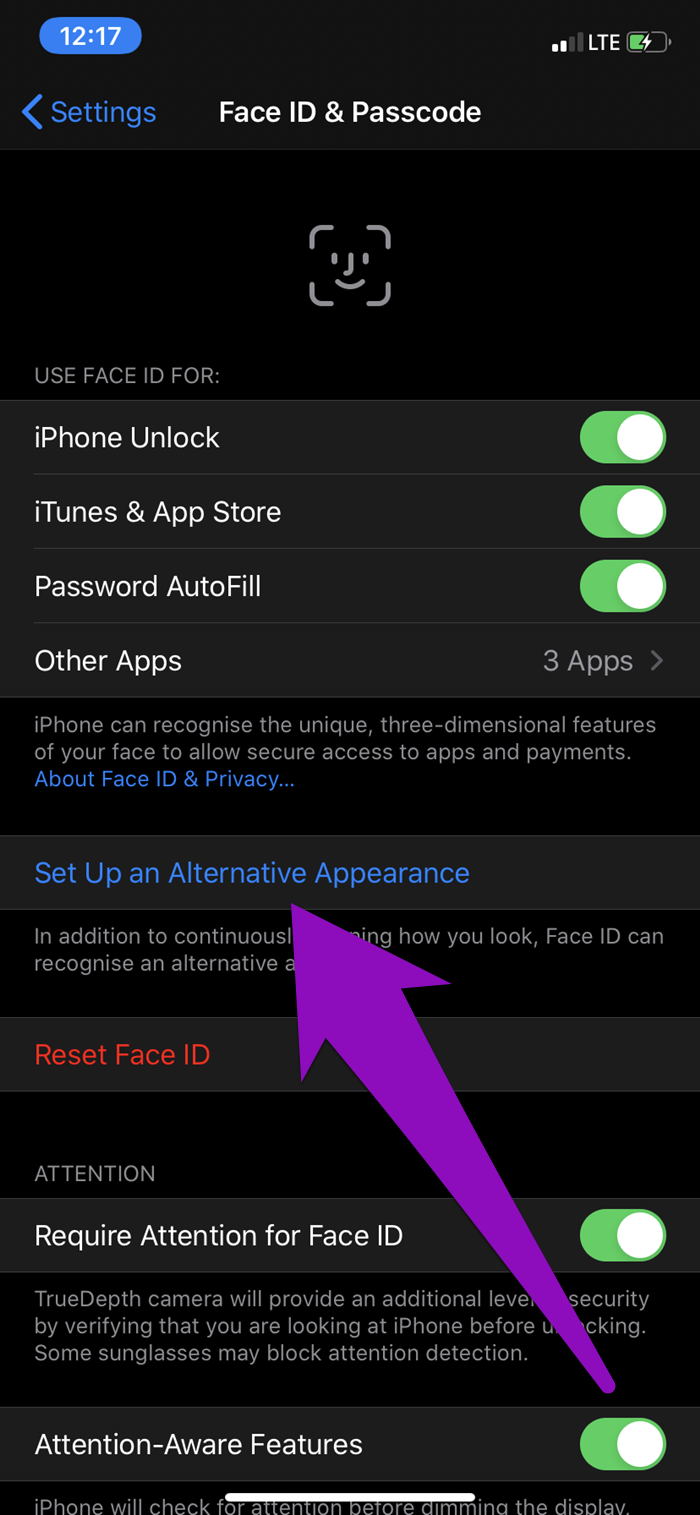
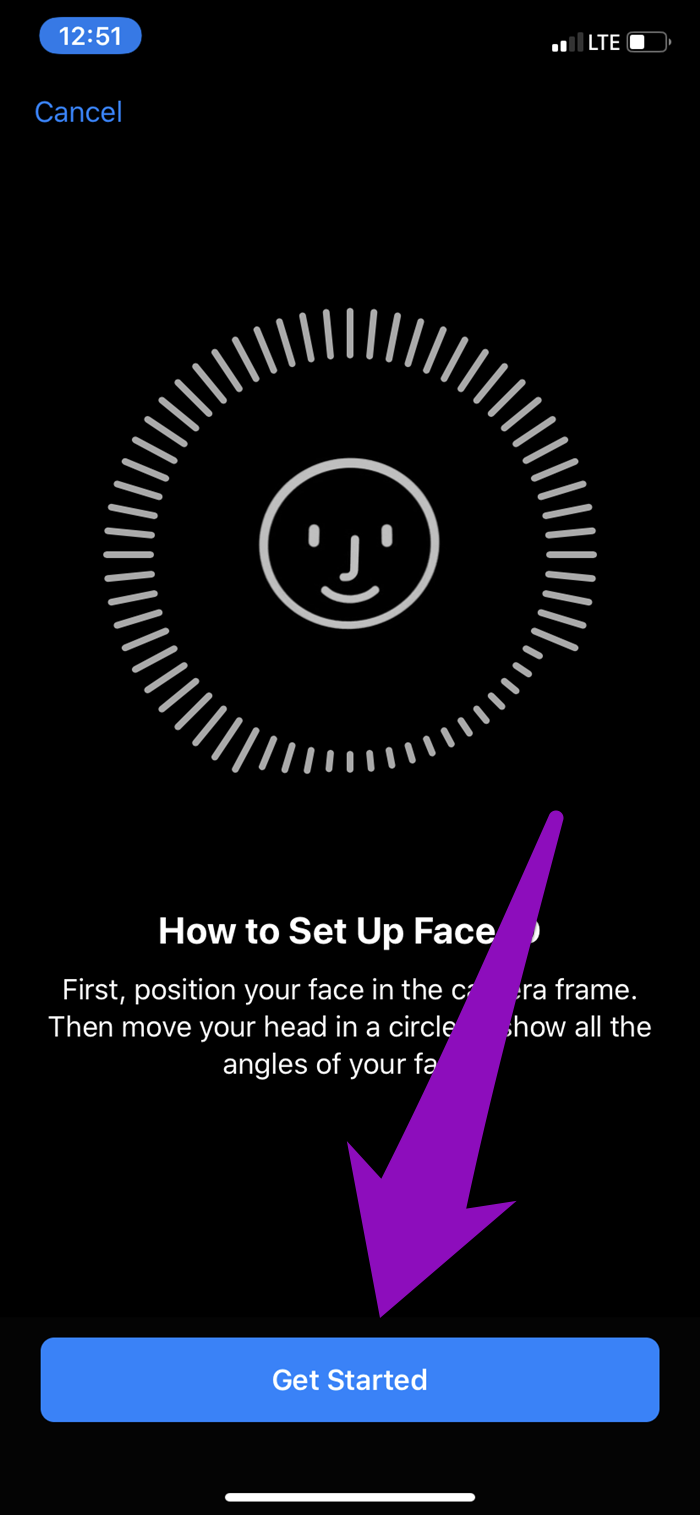
Agora prossiga para configurar sua aparência alternativa, como você fez com o Face ID normal. Lembre-se de usar seu equipamento de proteção antes de registrar sua aparência alternativa.
6. Redefinir Face ID
Se o ID do rosto do iPhone ainda não funcionar depois de tentar todas as dicas de solução de problemas acima, você deve redefinir o ID do rosto. Embora isso signifique que você precisará configurar o recurso do zero, ele deve ajudar a eliminar qualquer problema que faça com que o ID do rosto do telefone não funcione. Siga as etapas abaixo para redefinir o Face ID no seu iPhone.
Passo 1: Faça login no seu dispositivo via senha e inicie o menu Configurações.
Passo 2: Selecione 'ID do rosto e código de acesso' e digite o código do seu telefone para continuar.
Passo 4: Selecione a opção 'Redefinir ID da face'.
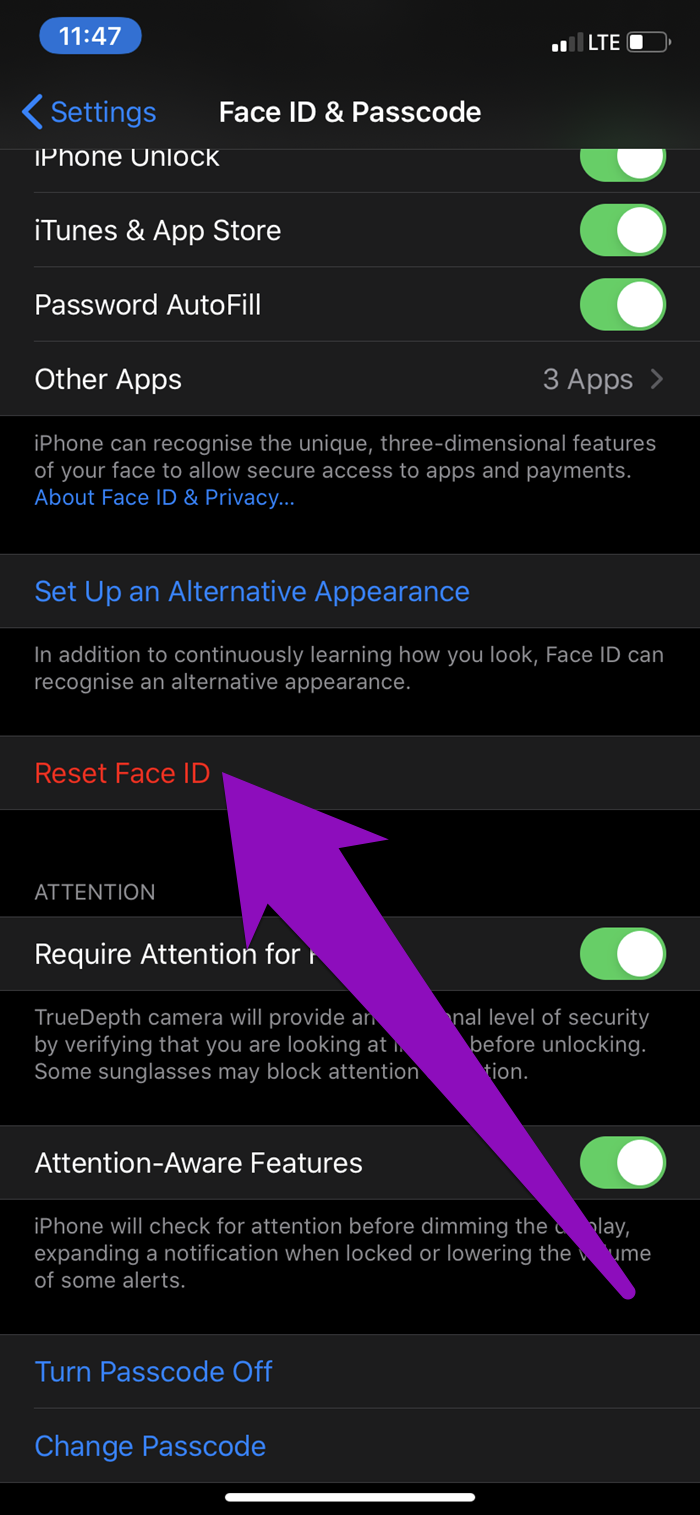
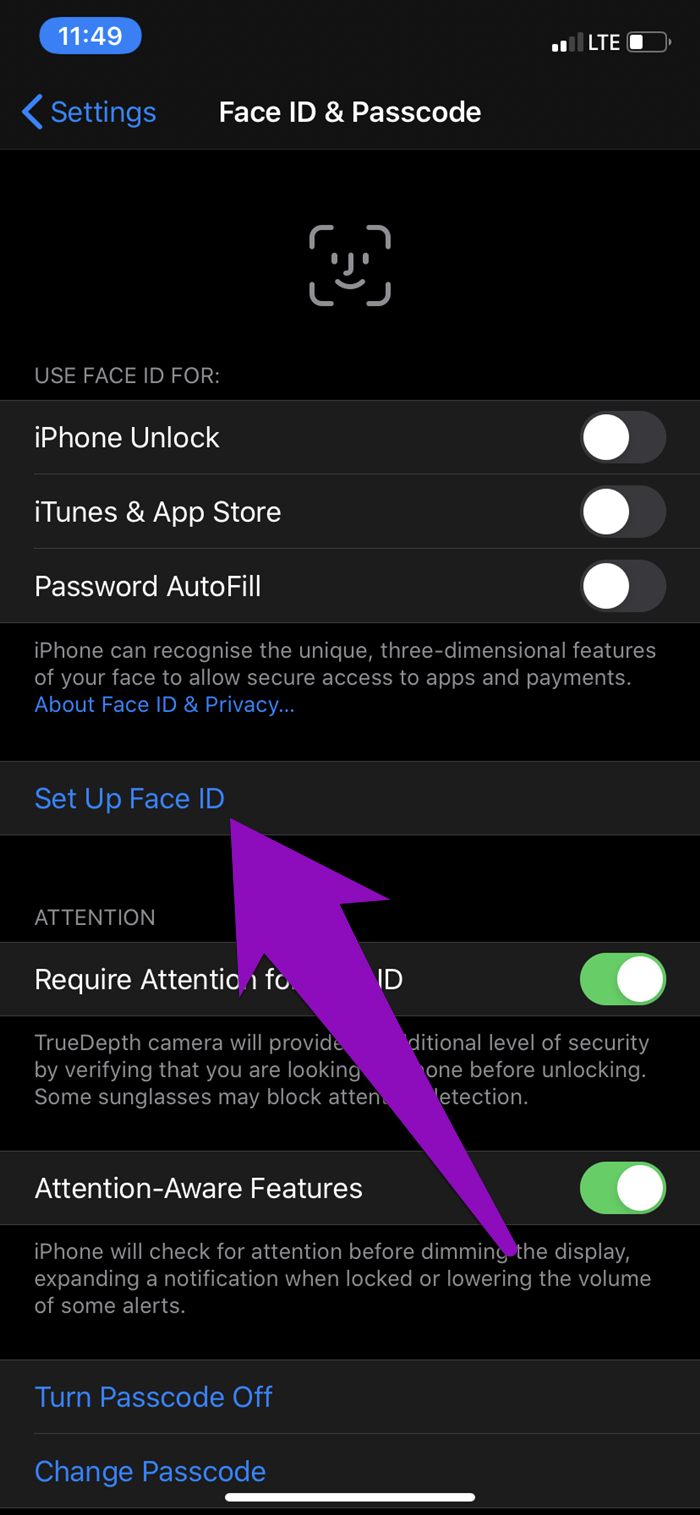
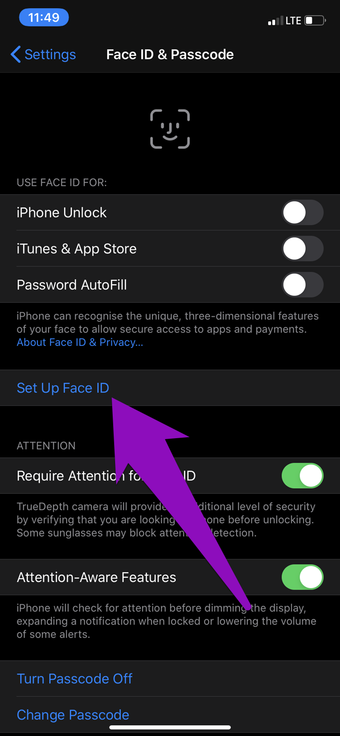
Isso redefinirá imediatamente o Face ID do seu iPhone. Para configurá-lo novamente, toque no botão 'Configurar ID do rosto' na página 'ID do rosto e código' e siga o prompt.
7. atualize o iOS
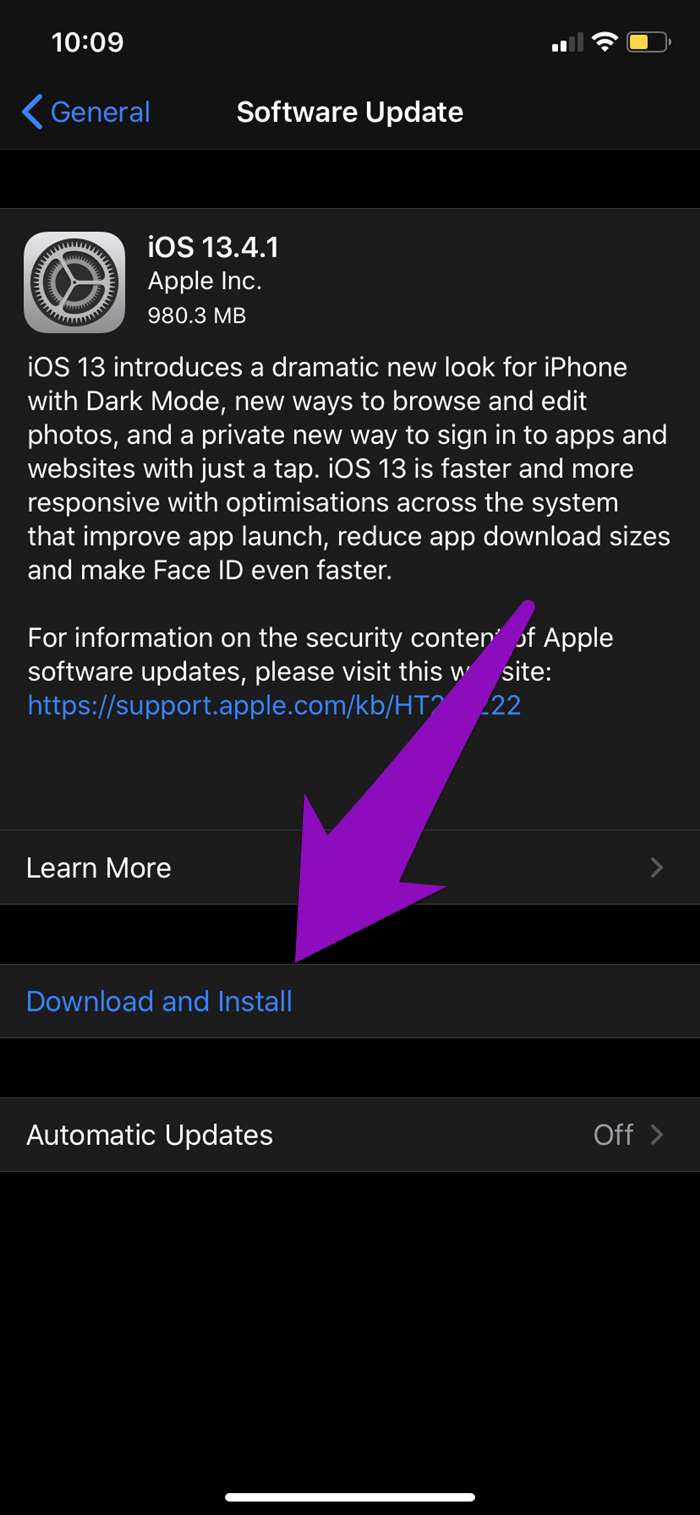
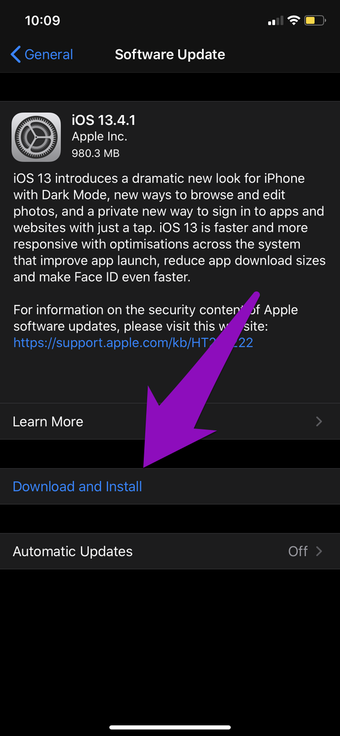
Se houver uma atualização do iOS disponível para o seu iPhone, a instalação da atualização poderá ajudar a corrigir quaisquer problemas ou complicações relacionados ao software, fazendo com que o Face ID não funcione. Inicie o menu Configurações do seu iPhone e navegue até Geral> Atualização de software> Baixar e instalar.
Próximo: Você está cansado de ter que passar pelo Touch ID ou Face ID cada vez que preenche automaticamente uma senha no seu iPhone ou iPad? Leia a postagem no link abaixo para descobrir se é uma boa idéia se livrar da segurança extra.
Adicione ao Google NotíciasNeste artigo
Última atualização em 29 de abril de 2020
O artigo acima pode conter links afiliados que ajudam a apoiar a Guiding Tech. No entanto, isso não afeta nossa integridade editorial. O conteúdo permanece imparcial e autêntico.


