
Música é terapêutica. Isso nos acalma quando tudo mais falha. No entanto, isso só acontece quando é reproduzido sem nenhum problema. Qual é a graça de ouvir música que continua parando depois de alguns segundos? É o que acontece com muitos usuários do Google Play Music. Para eles, o aplicativo trava ou a música para depois de algum tempo.
Posso imaginar o problema que os usuários do Google Play Music teriam que enfrentar. Tocar a música novamente ou iniciar o aplicativo repetidamente irritaria qualquer pessoa. Felizmente, não há com o que se preocupar.
Nesta postagem, você saberá como resolver o Google Play Music que continua parando no problema do Android.
1. Reinicie o telefone
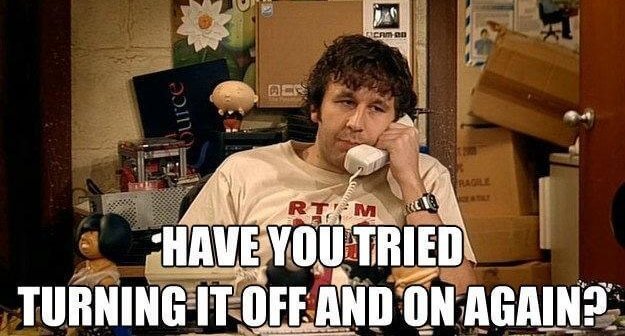
Você já tentou reiniciar o seu telefone? Se você ainda não fez isso, esta deve ser sua primeira etapa para corrigir o problema do Google Play Music.
2. Atualizar aplicativo
Na maioria das vezes, é um problema temporário e pode ser facilmente resolvido com a atualização do aplicativo, se houver atualizações pendentes. Então, abra a Google Play Store e procure o Google Play Music. Toque em Atualizar.
Dica profissional: Você também atualiza o Google Play Services no seu telefone.
3. Desligue o Economizador de bateria
O aplicativo Google Play Music continua travando principalmente por causa das configurações de economia de bateria. Você precisa remover o aplicativo da lista de economia de bateria para que funcione corretamente.
O método varia em vários telefones Android. Mas aqui estão dois métodos comuns para acessá-lo.
Método 1: aplicável a todos os dispositivos Android
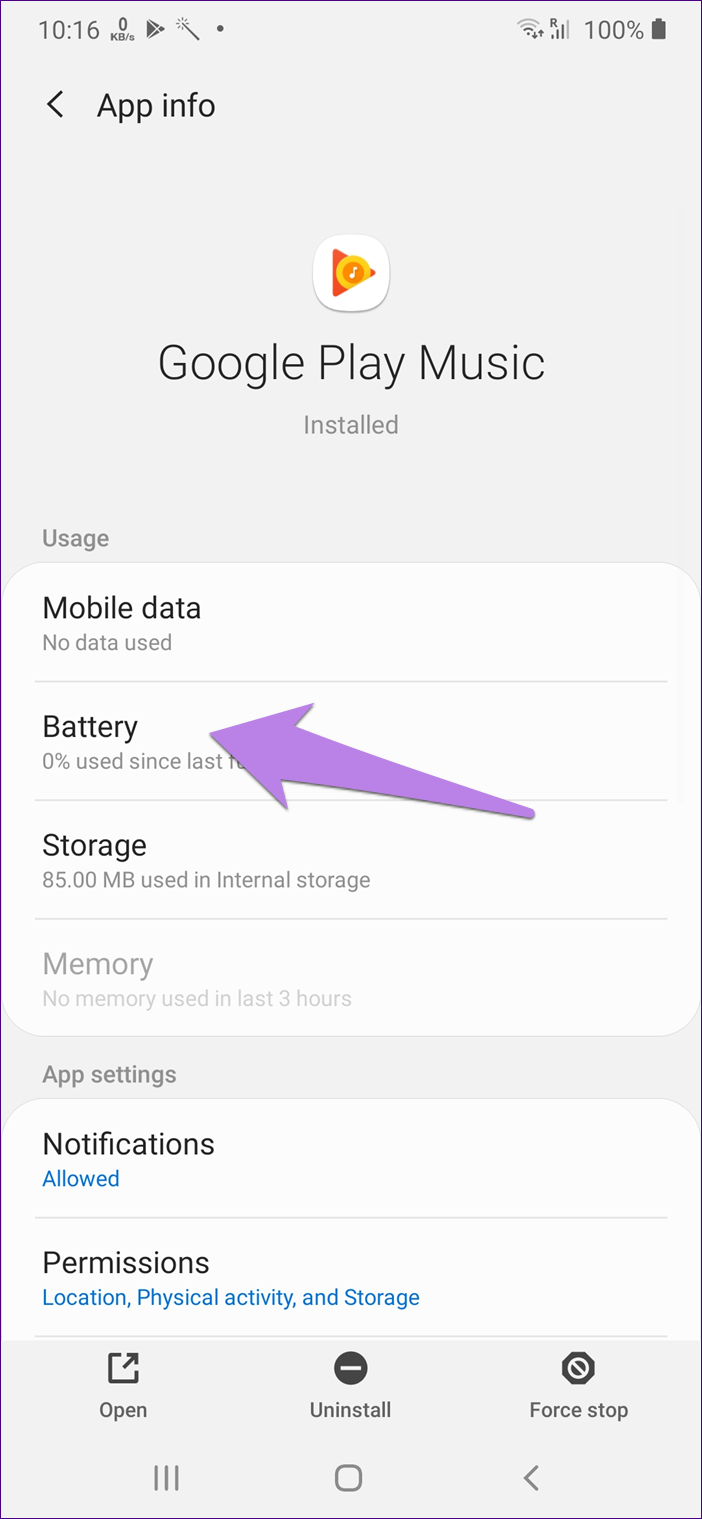
Passo 1: Abra Configurações no seu telefone e vá para Aplicativos e notificações ou Aplicativos.
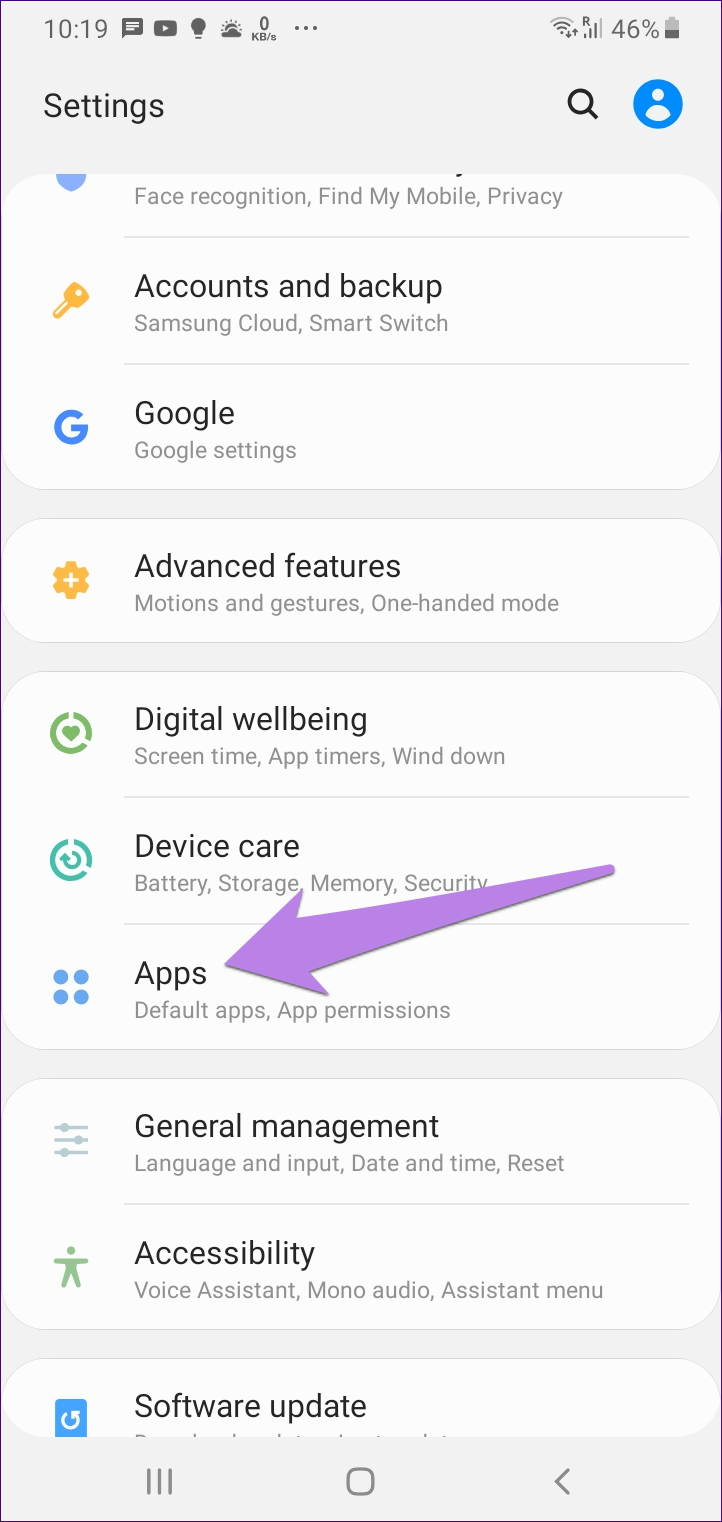
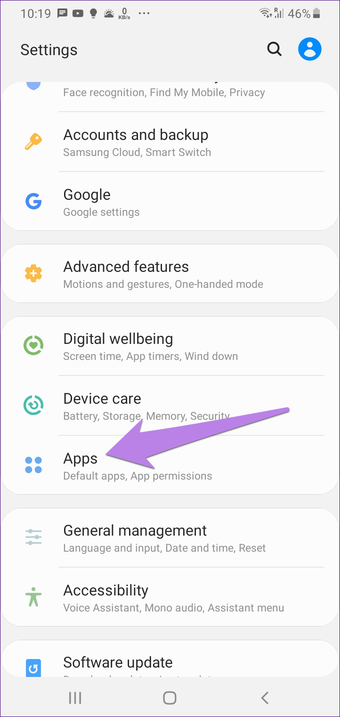
Passo 2: Procure o Google Play Music em Todos os aplicativos ou Gerenciar aplicativos. Toque nele.
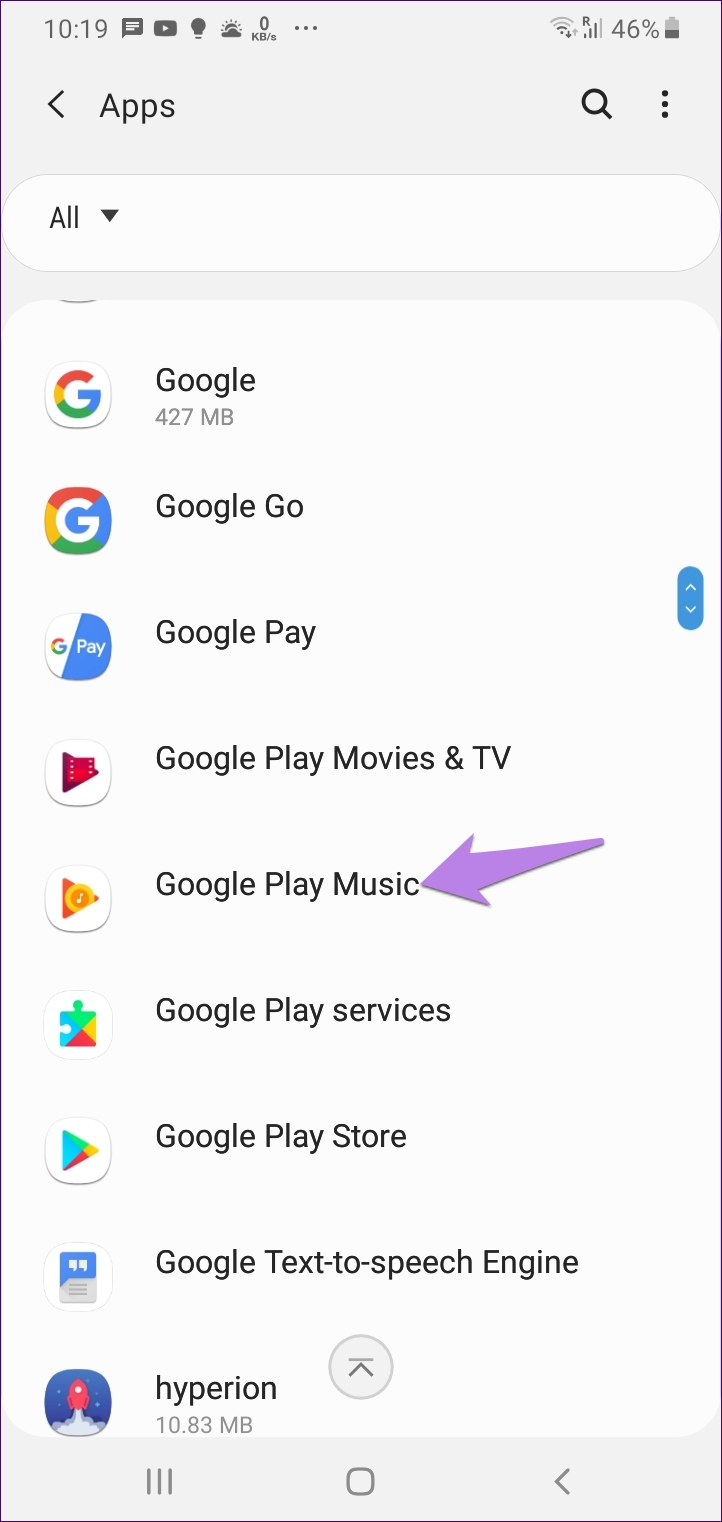
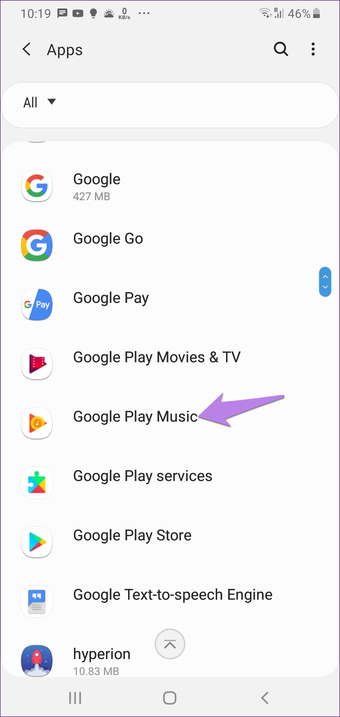
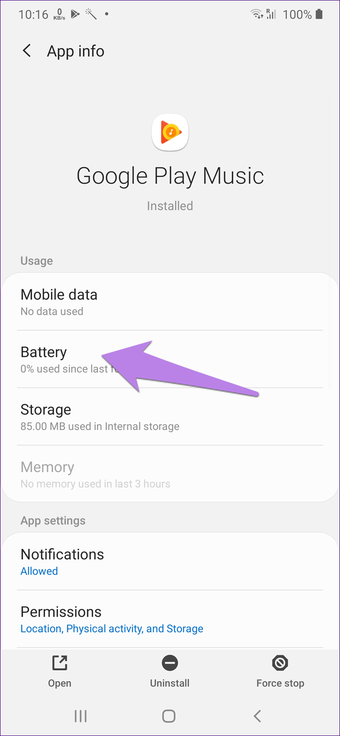
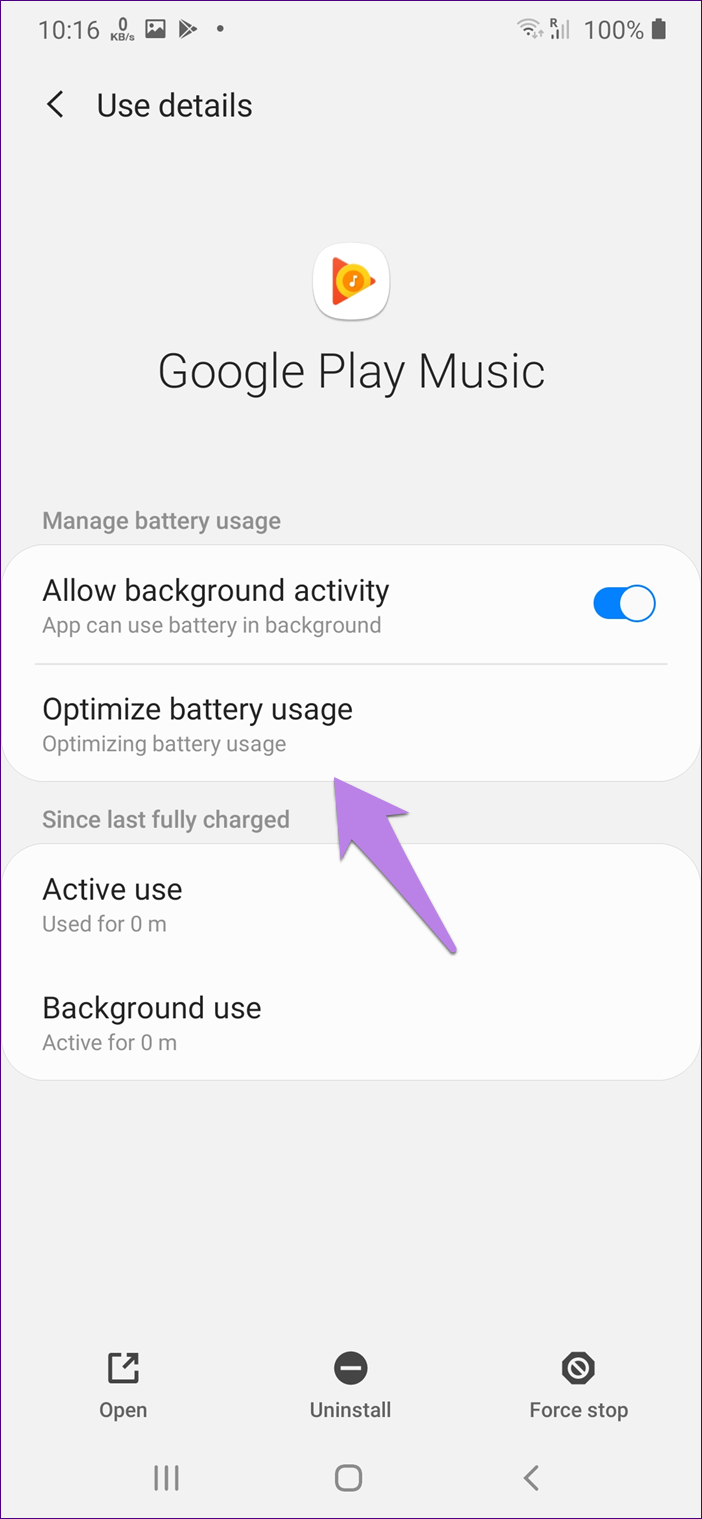
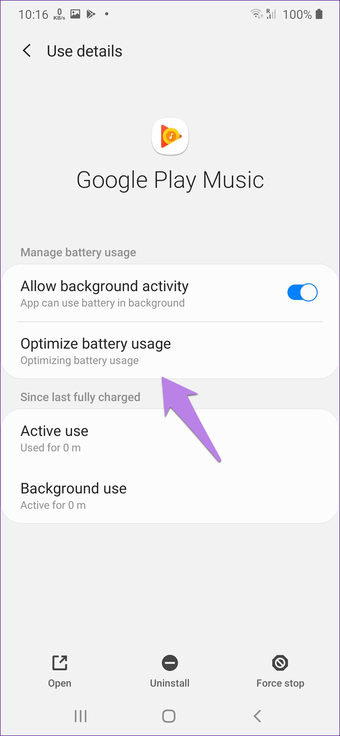
Etapa 3: Toque em Bateria, seguido de Otimização da bateria.
Dica profissional: Verifique se a opção Permitir atividade em segundo plano está ativada. Em alguns telefones, você verá a restrição em segundo plano em vez de Permitir atividade em segundo plano. Toque em Não restringir.
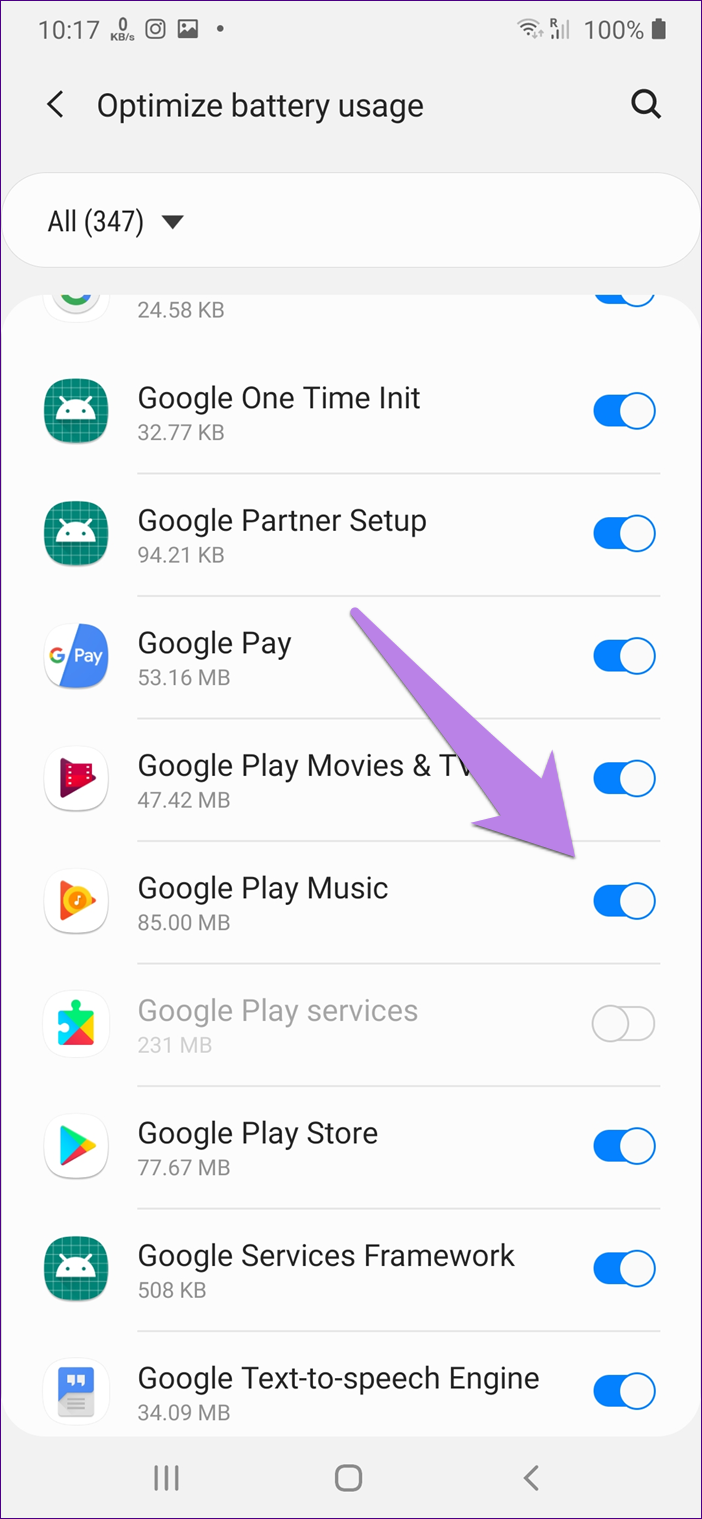
Passo 4: Toque na caixa suspensa na parte superior e selecione Todos os aplicativos.
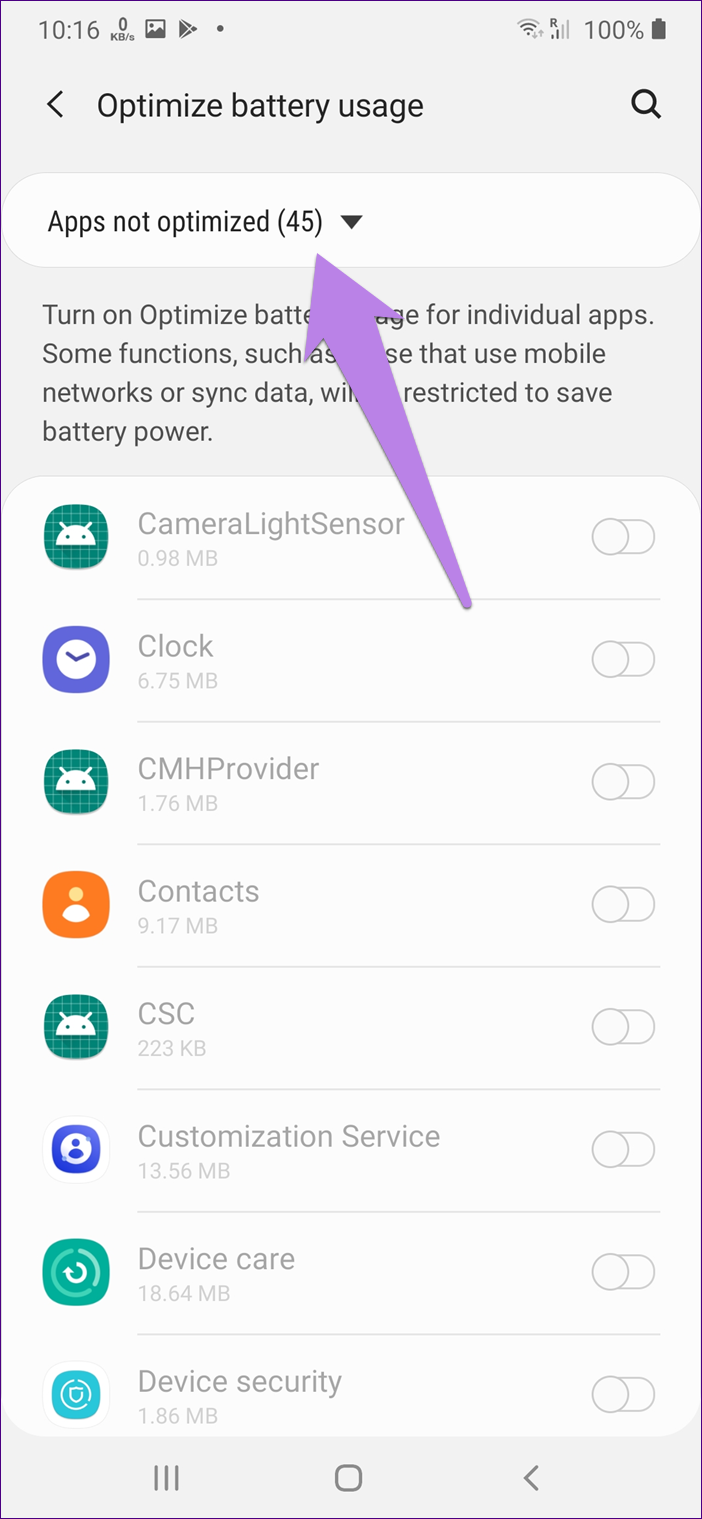
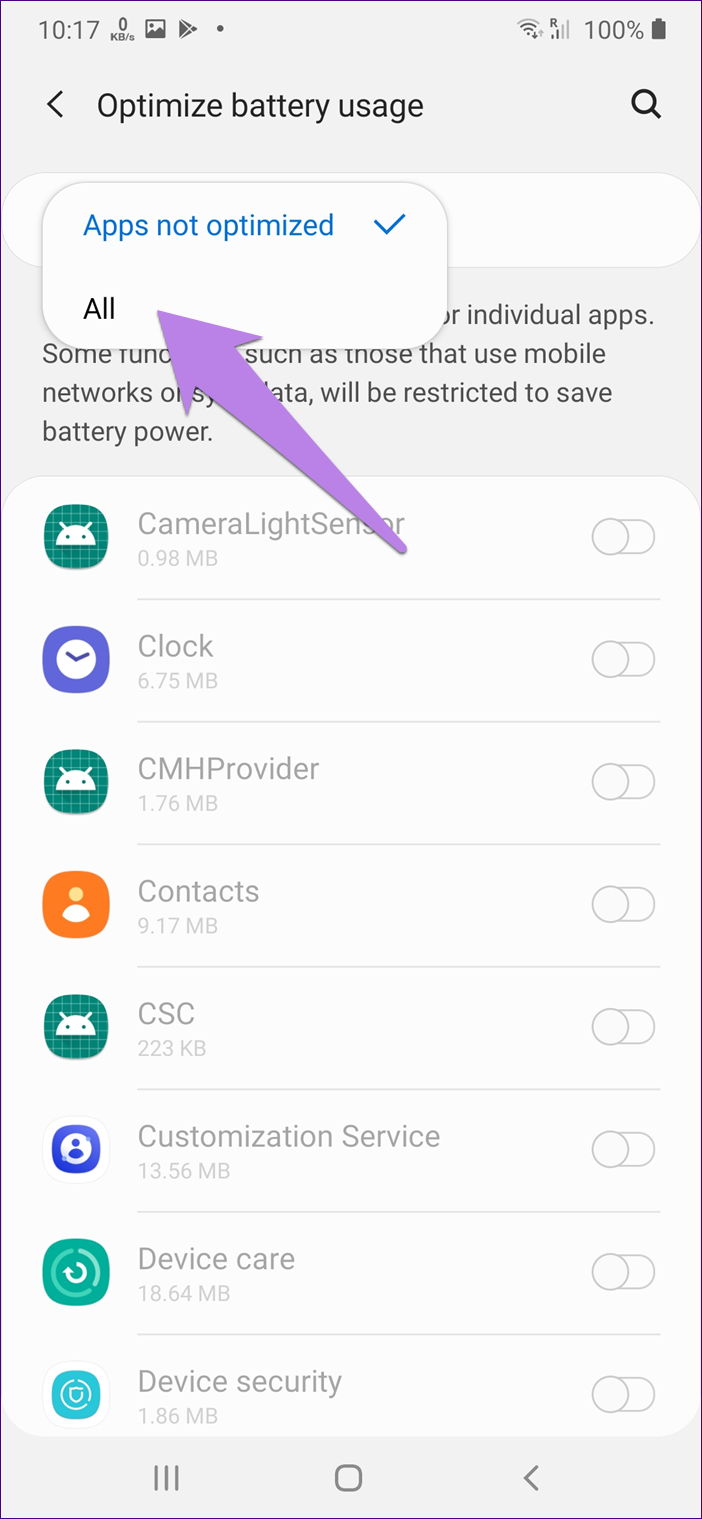
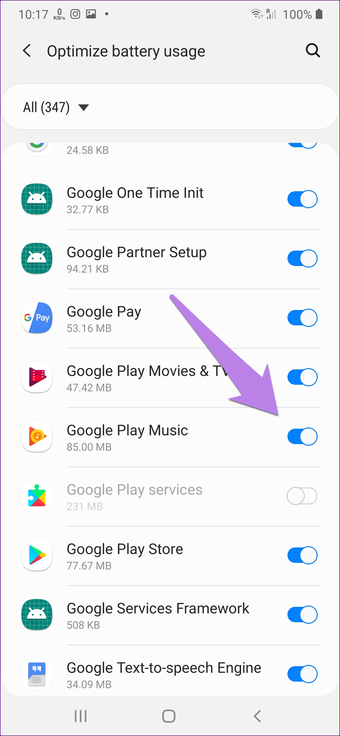
Etapa 5: Role para baixo e toque no Google Play Music. Selecione Não otimizar. Em alguns telefones, você pode ver uma alternância ao lado do Google Play Music. Desligue isso.
Método 2: somente para telefones Samsung
Você também pode tentar remover o Google Play Music da lista de aplicativos adormecidos nos telefones Samsung. Para fazer isso, execute as seguintes etapas:
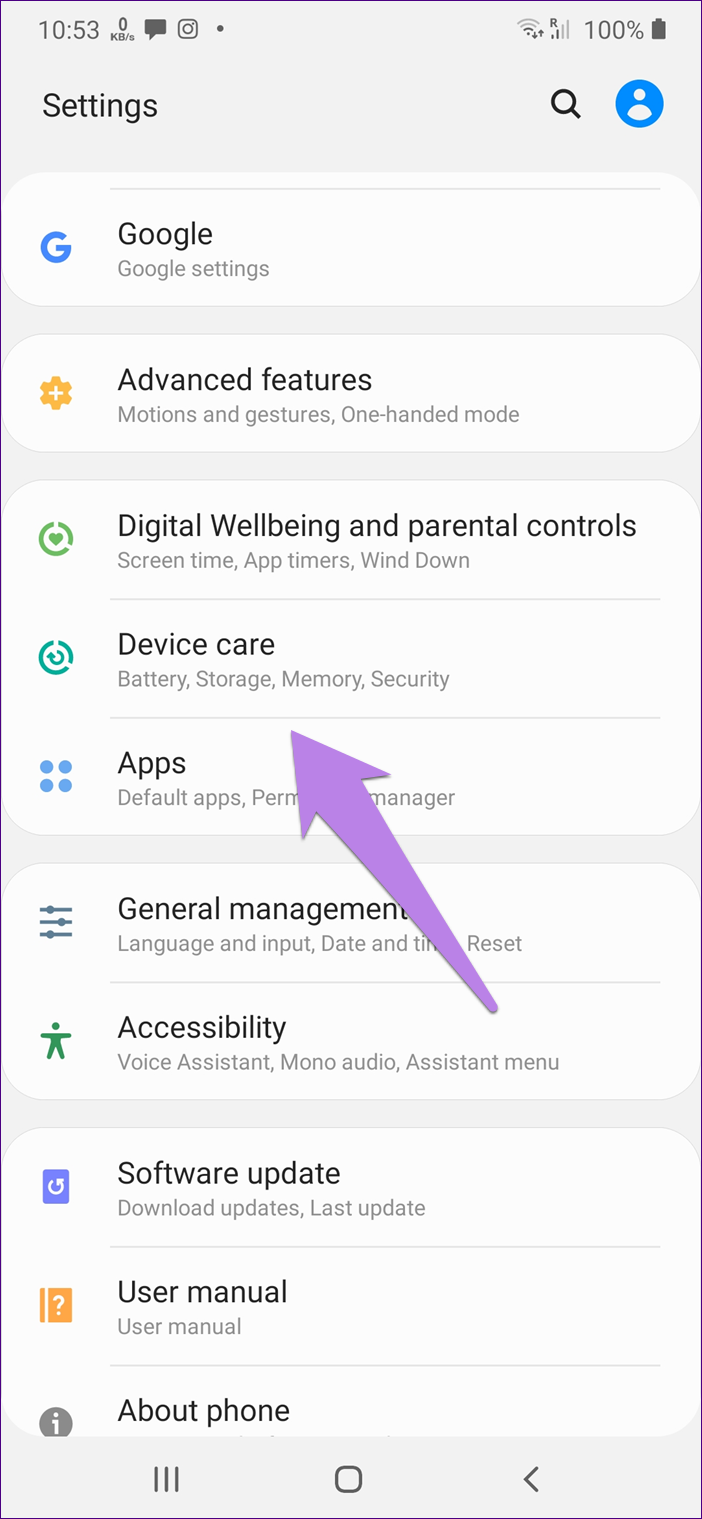
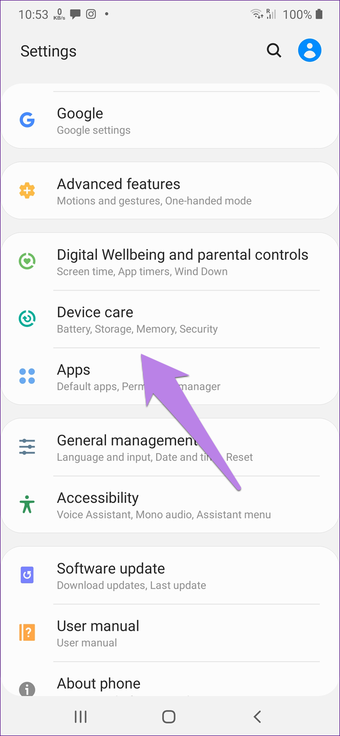
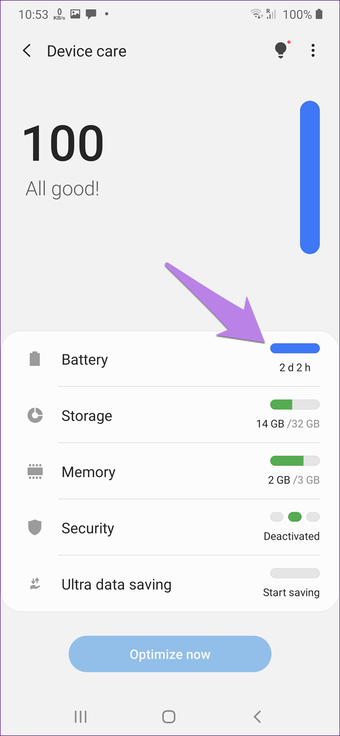
Passo 1: Abra Configurações e vá para Device Care.
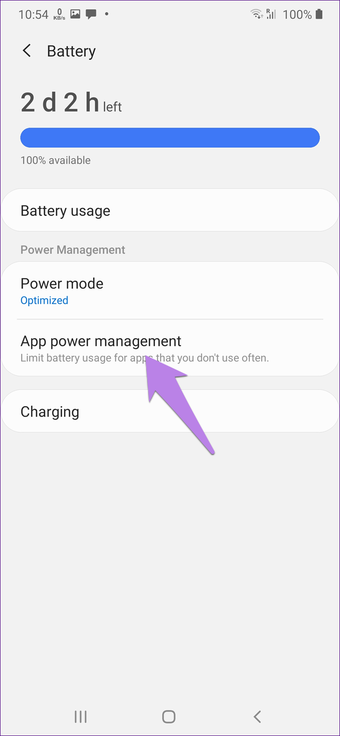
Passo 2: Toque na bateria. Toque em Gerenciamento de energia do aplicativo.
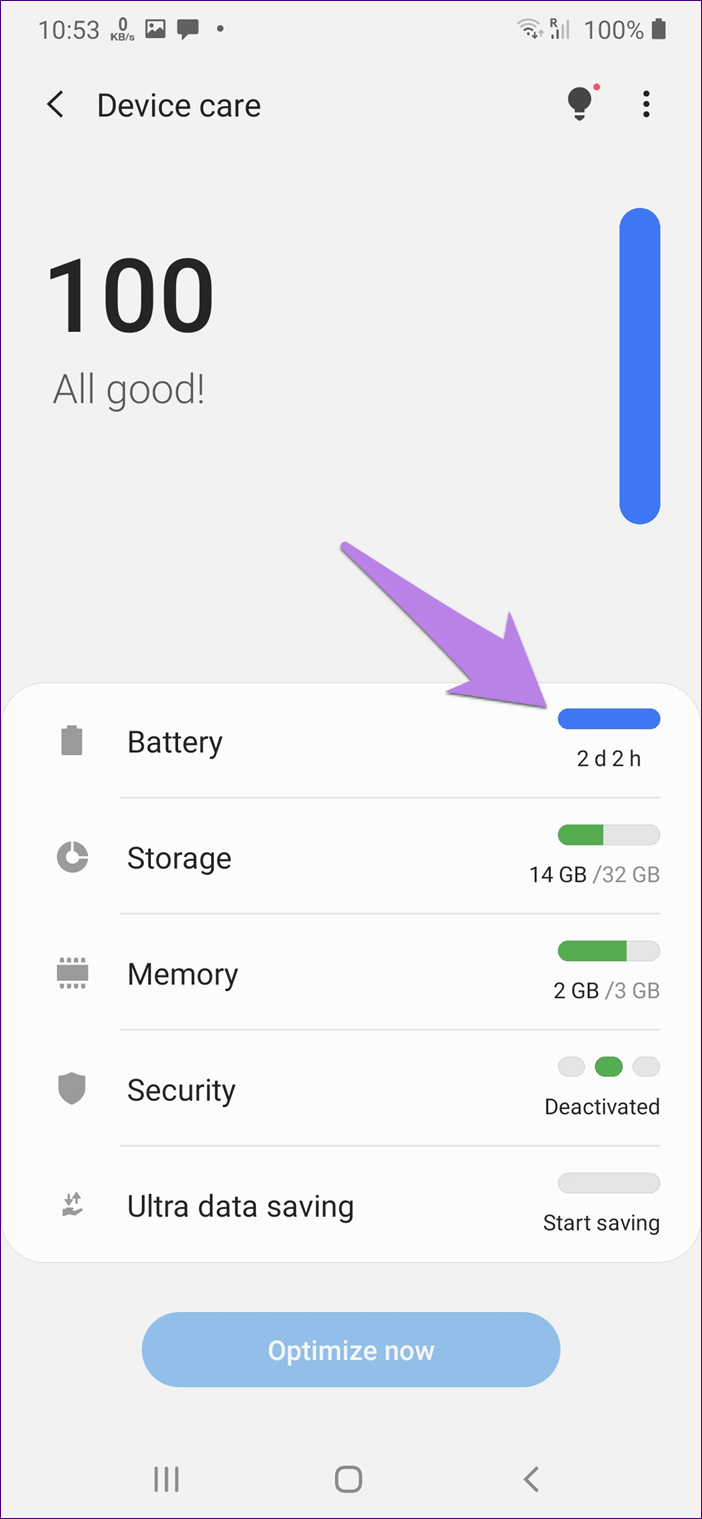
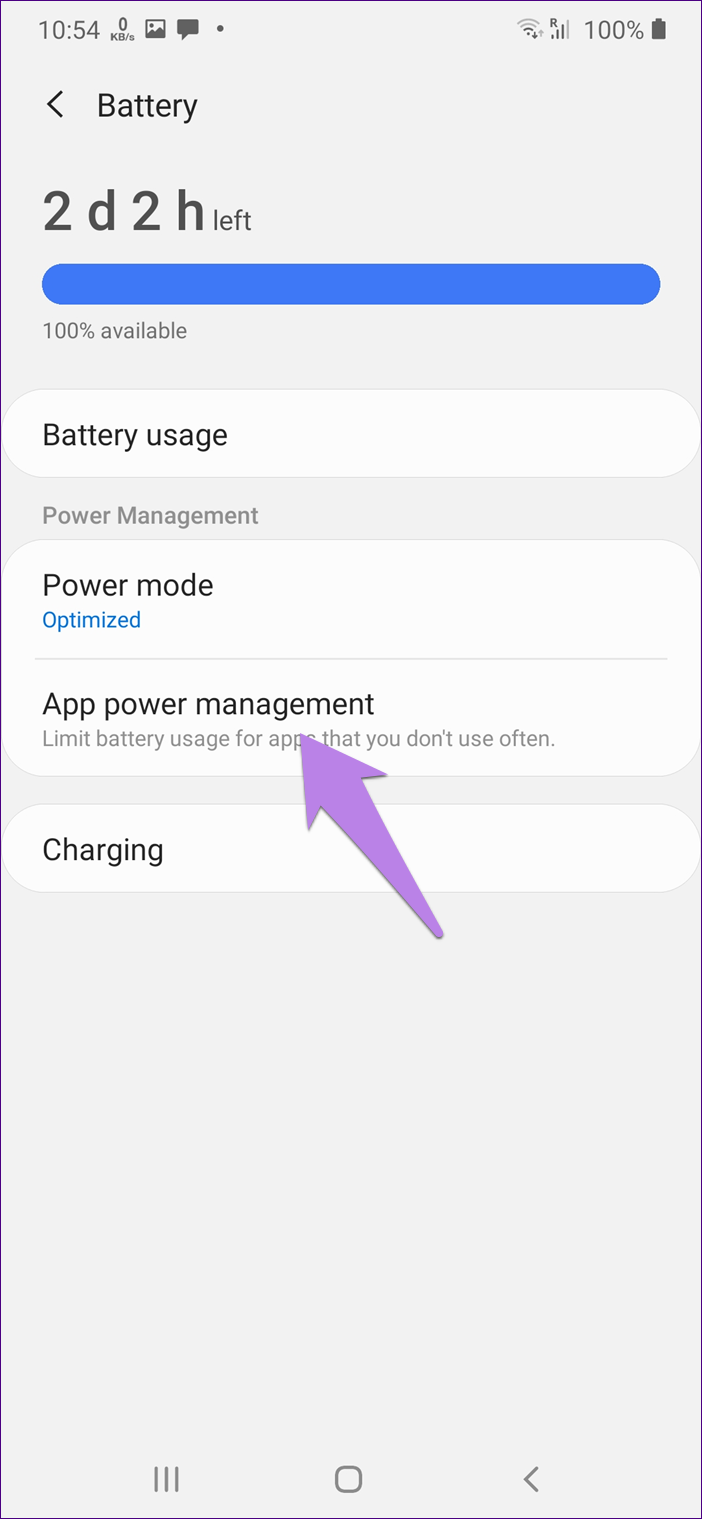
Etapa 3: Toque na opção "Aplicativos que não serão adormecidos". Toque em Adicionar aplicativos e escolha Google Play Music.
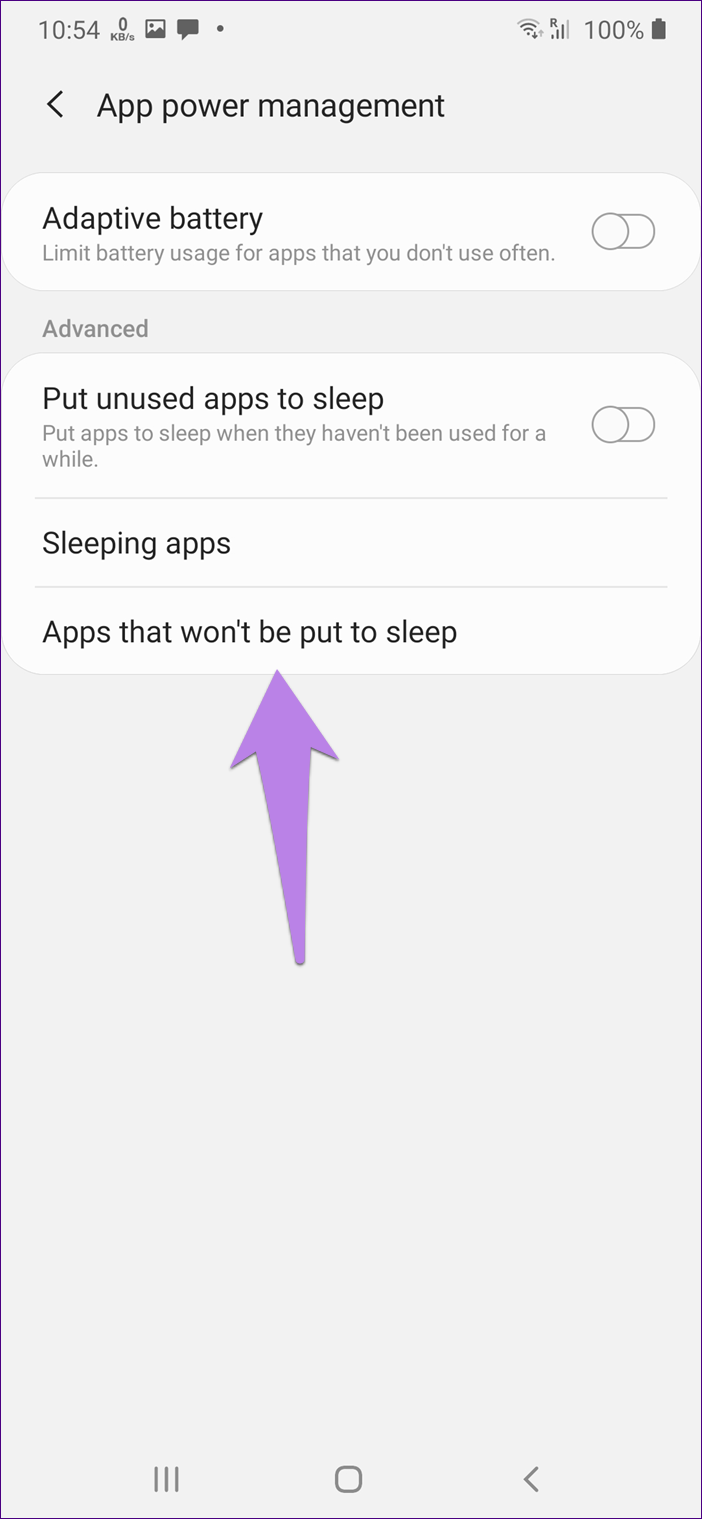
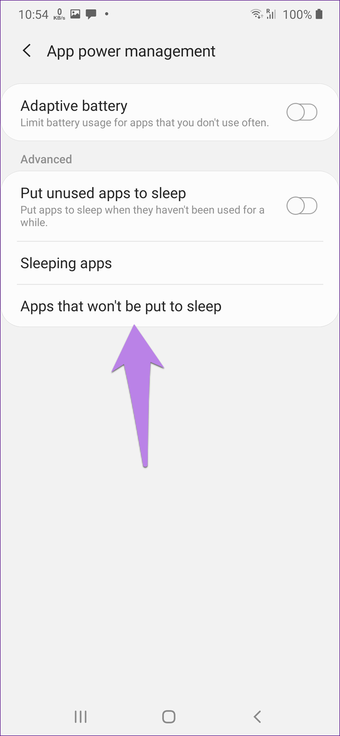
Nota: Se você não vir o Gerenciamento de energia do aplicativo, toque no ícone de três pontos na parte superior e escolha Configurações. Toque em Aplicativos adormecidos. Em seguida, remova o Google Play Music.
4. Verifique as configurações de uso de dados
Semelhante às configurações da bateria, você também deve verificar as configurações de dados no seu telefone Android. Para fazer isso, execute as seguintes etapas:
Passo 1: Abra Configurações e vá para Aplicativos e notificações ou Aplicativos.
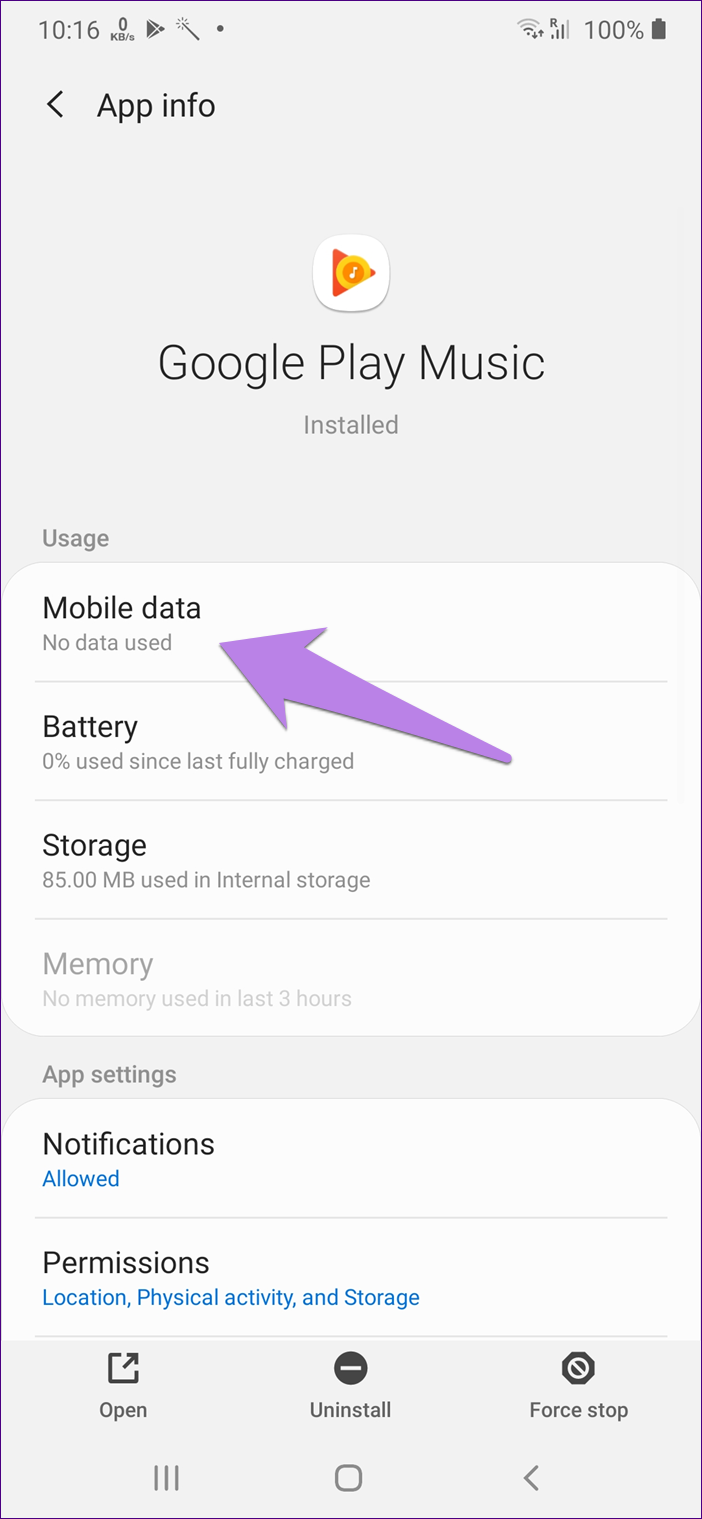
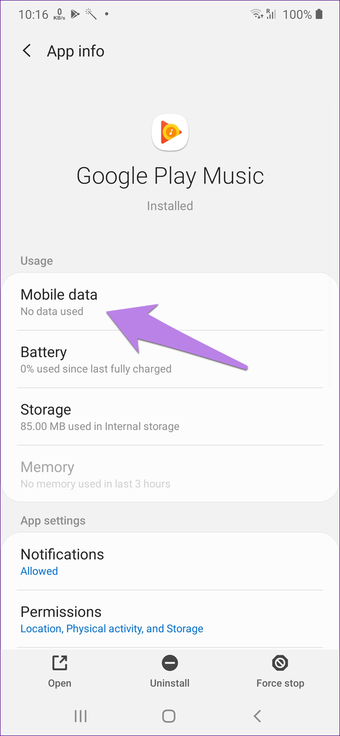
Passo 2: Procure o Google Play Music em Todos os aplicativos.
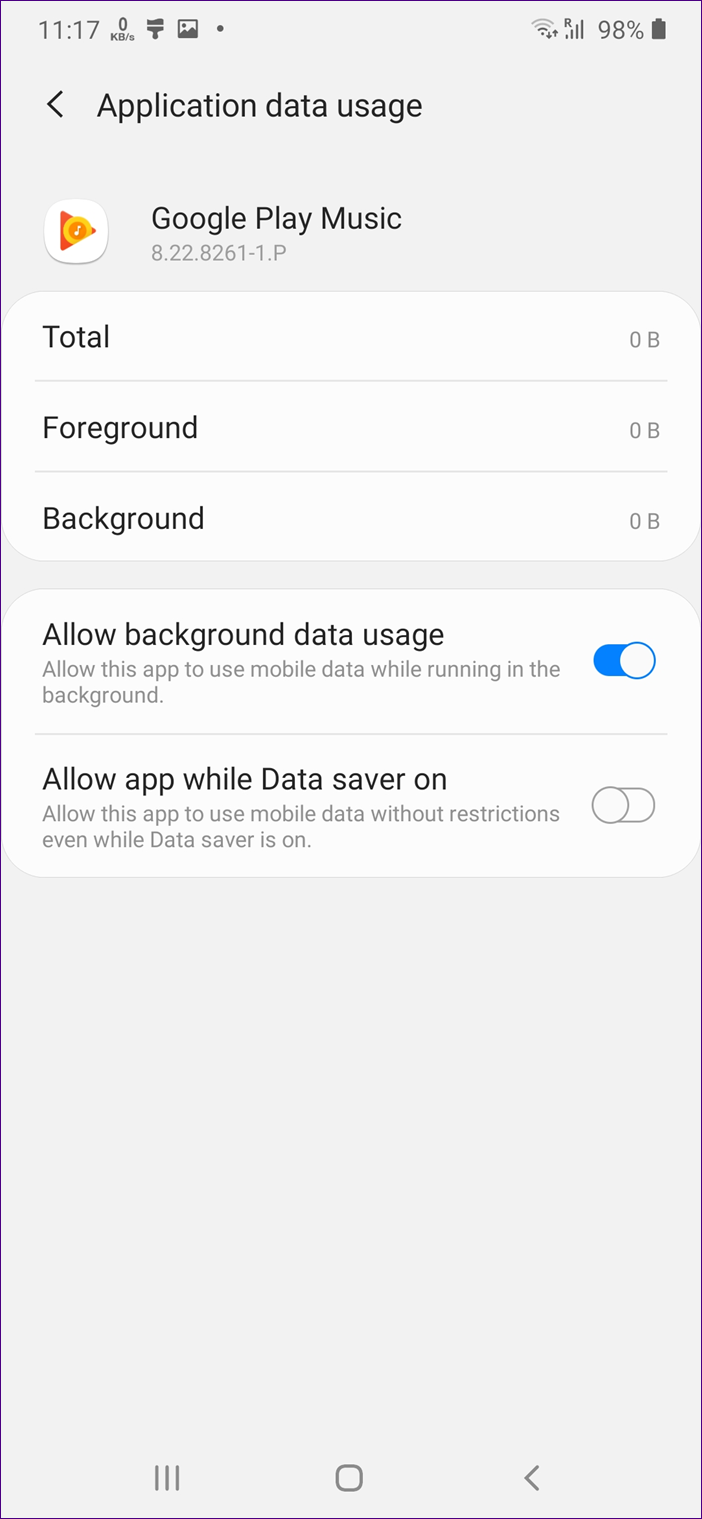
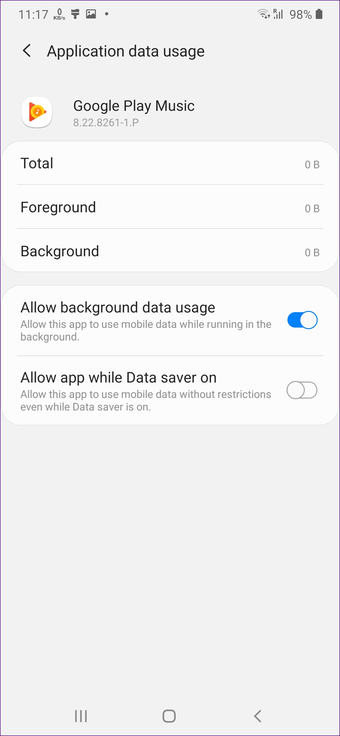
Etapa 3: Toque em Dados móveis. Verifique se as duas opções estão ativadas, ou seja, 'Permitir uso de dados em segundo plano' e 'Permitir aplicativo enquanto o Economizador de dados está ativado'. As alternâncias podem ter um nome diferente no seu telefone.
5. Conceder permissão de início automático
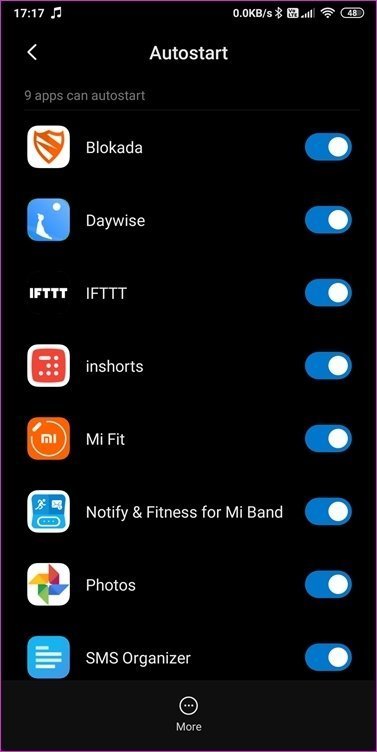
Nos telefones Mi, você deve conceder permissão de inicialização automática ao aplicativo Google Play Music para impedir que ele caia.
Para fazer isso, execute as seguintes etapas:
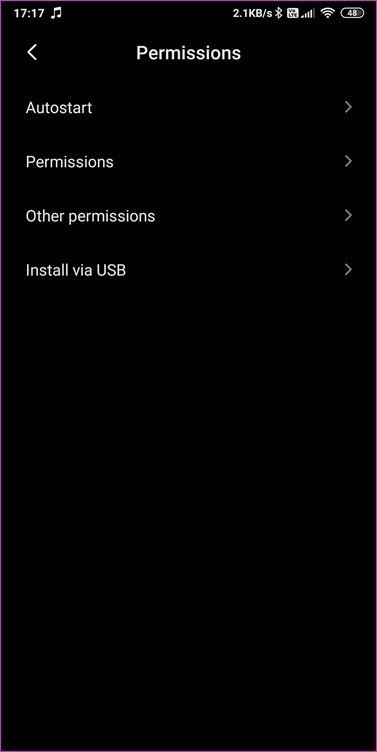
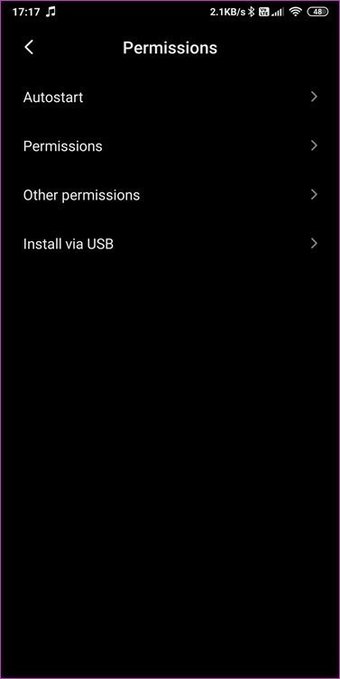
Passo 1: Abra Configurações e vá para Permissão.
Passo 2: Toque em Autostart. Ative a alternância ao lado do Google Play Music.
6. Desinstalar aplicativo
Se o problema persistir, tente desinstalar o aplicativo Google Play Music do seu telefone. Você poderá fazer isso apenas se tiver instalado o aplicativo na Play Store. Caso tenha sido pré-instalado no seu telefone, verifique o próximo método.
Para desinstalá-lo, abra a Play Store e localize o Google Play Music. Toque em Desinstalar. Em seguida, instale-o novamente.
7. Desativar ou desinstalar atualizações
Em alguns telefones em que o Google Play Music está pré-instalado, desativar o aplicativo ou desinstalar as atualizações seria útil.
Para fazer isso, execute as seguintes etapas:
Passo 1: Abra Configurações no seu telefone e toque em Aplicativos e notificações.
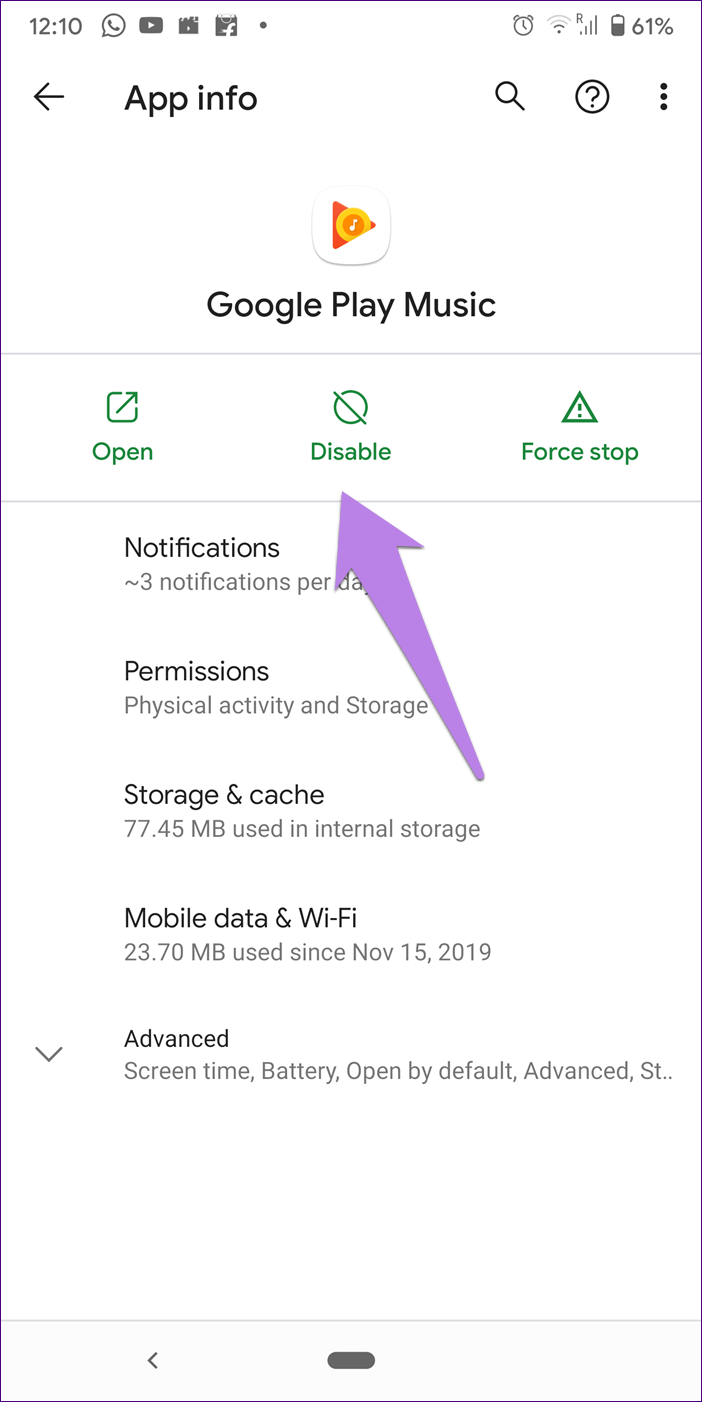
Passo 2: Toque no Google Play Music.
Etapa 3: Toque em Desativar. Em seguida, reinicie o seu telefone. Repita as etapas e toque em Ativar.
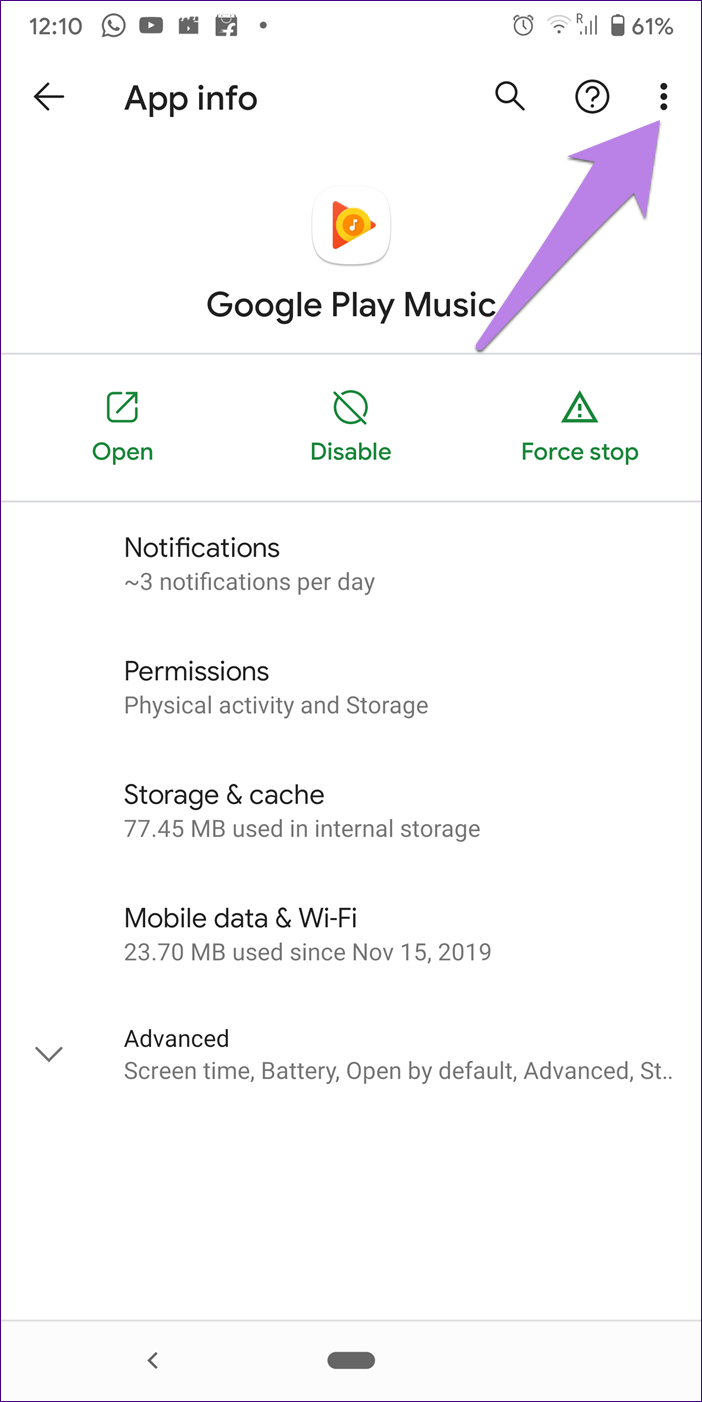
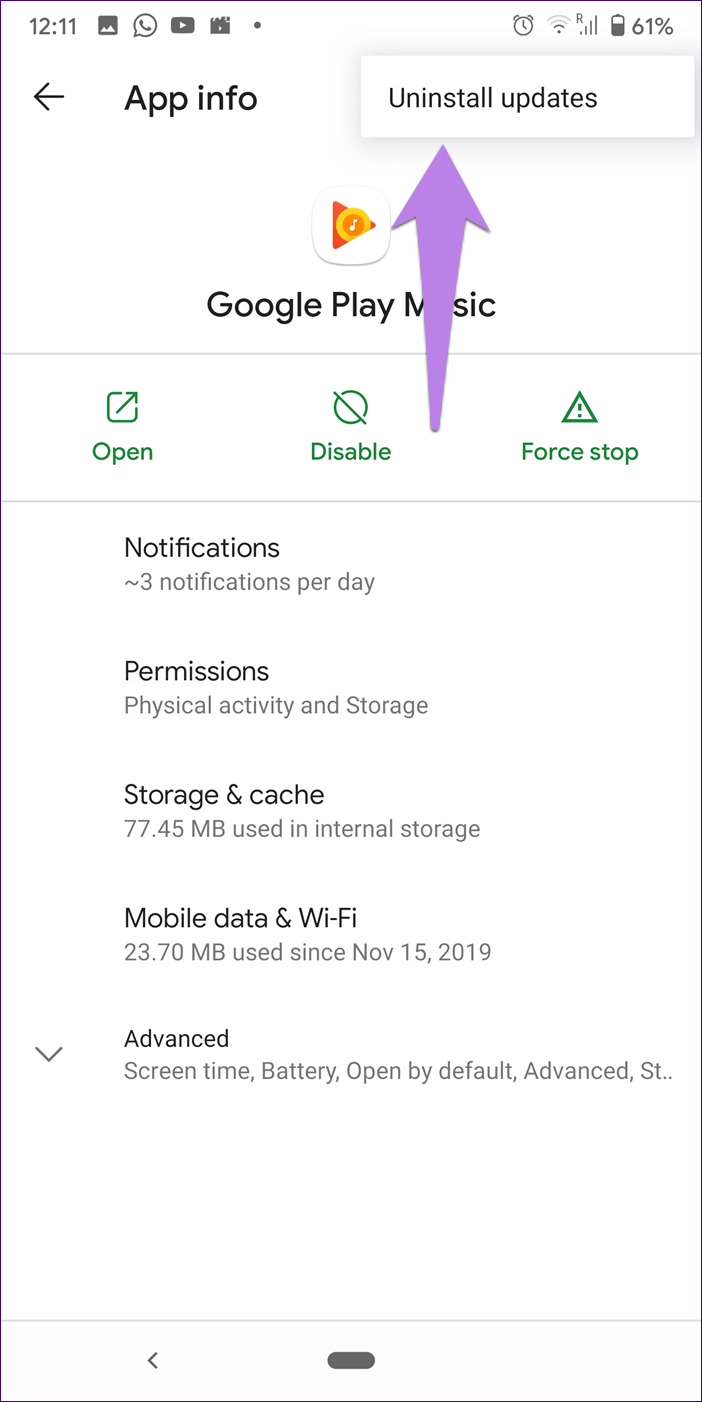
Passo 4: Se isso não resolver, toque no ícone de três pontos na parte superior na etapa 3 em vez de Desativar. Selecione Desinstalar atualizações.
Bônus: o Google Play Music continua travando no carro
Se o aplicativo parar constantemente quando estiver conectado ao Android Auto, basta alterar a forma como o usa. Ou seja, em vez de iniciar o seu carro primeiro, abra o aplicativo Google Play Music no seu telefone e depois ligue o carro. Em seguida, o aplicativo será executado sem interrupções ou falhas. Eu sei, parece estranho, mas vários usuários acharam útil.
Soluções para Todos
As soluções mencionadas acima não se limitam apenas ao Google Play Music. Se você estiver enfrentando o mesmo problema com outros aplicativos, como o Spotify ou o YouTube Music, as mesmas soluções você também resolveria.
Próximo: O Google Play Music poderá ser descontinuado no futuro próximo. Confira nosso guia sobre como transferir listas de reprodução do Play Music para o YouTube Music usando o próximo link.
Última atualização em 14 de março de 2020
Fonte Adicione ao Google Notícias
Neste artigo
- 1. Reinicie o telefone
- 2. Atualizar aplicativo
- 3. Desligue o Economizador de bateria
- 4. Verifique as configurações de uso de dados
- 5. Conceder permissão de início automático
- 6. Desinstalar aplicativo
- 7. Desativar ou desinstalar atualizações
- Bônus: o Google Play Music continua travando no carro
- Soluções para Todos


