
Embora a Apple tenha melhorado bastante o navegador Safari no Mac, o Google Chrome continua sendo a escolha preferida dos usuários de Mac. O problema surge quando o navegador Chrome para de funcionar em primeiro lugar. Veja como você pode corrigir o Google Chrome não funcionar no Mac.
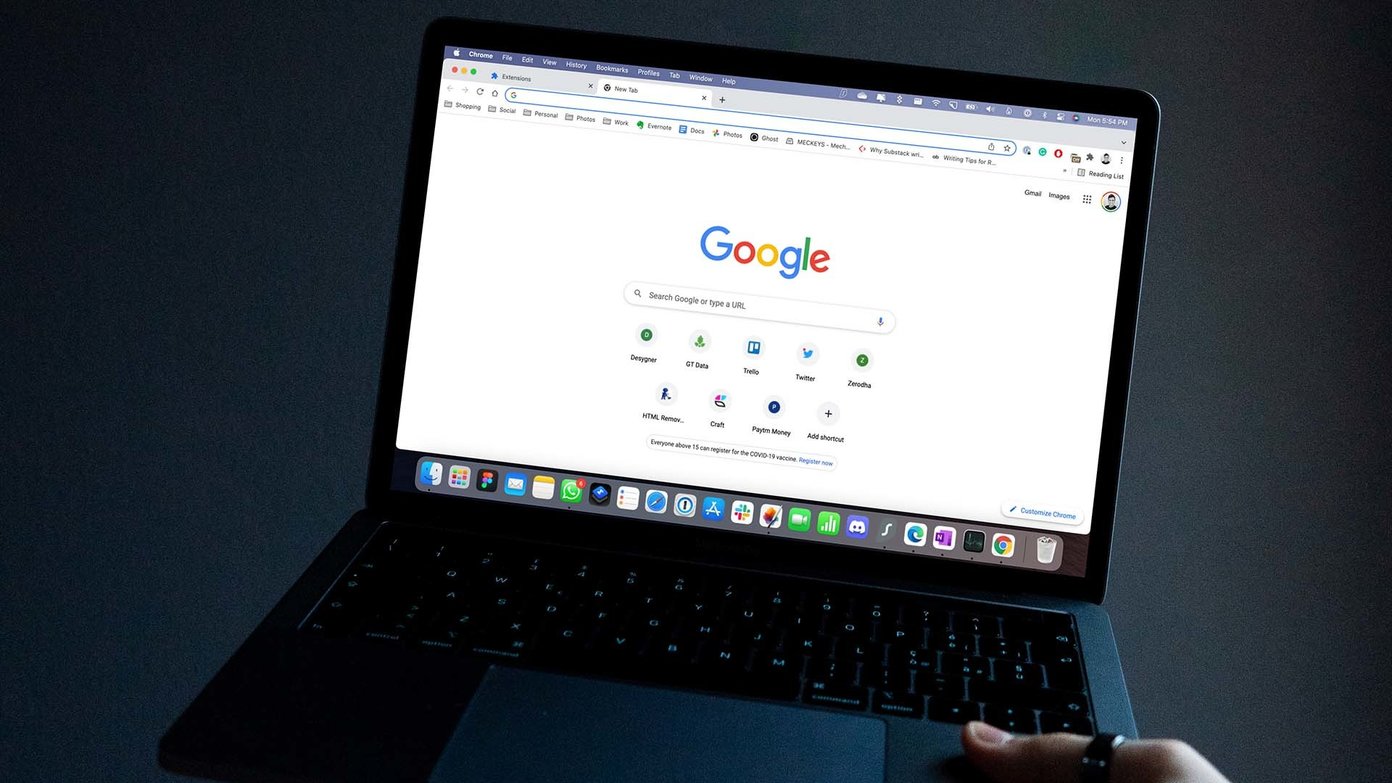

A maioria dos membros do GT prefere o Google Chrome ao Safari devido aos grupos de guias, familiaridade com o navegador e suporte de ampla extensão no Mac. No entanto, a confiabilidade do aplicativo não está à altura. Siga as etapas abaixo e corrija o Chrome não funcionando conforme o esperado no Mac.
1. Reinicie o Mac
A maioria dos usuários não desliga o Mac com muita frequência. Eles colocam o Mac em suspensão para estar pronto para uso em alguns segundos.
Você deve desligar ou reiniciar ocasionalmente o macOS para uma experiência de aplicativo tranquila.
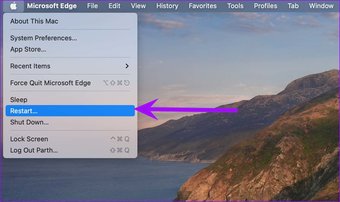
Clique no pequeno ícone da Apple na barra de menus. Selecione Reiniciar e reinicie o Mac. Tente abrir o Google Chrome e veja se está funcionando conforme o esperado ou não.

2. Use o Monitor de Atividade
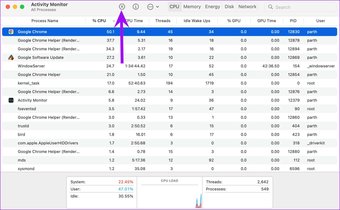
Pode haver momentos em que o Google Chrome já esteja sendo executado em segundo plano. Ao tentar abrir o Google Chrome novamente, você pode encontrar um erro. Você deve usar o Activity Monitor, fechar o Google Chrome e reabrir.
Passo 1: Pressione as teclas Command + Space e abra o menu Spotlight Search.
Passo 2: Procure Monitor de Atividade e pressione a tecla Return.
Etapa 3: Encontre o Google Chrome no aplicativo Activity Monitory, clique nele e clique na marca x na parte superior.

3. Liberar RAM
O Chrome não funciona no problema do Mac é mais evidente em MacBooks com 8 GB de RAM. Estamos todos cientes de que o Google Chrome pode consumir bastante recursos e, quando você tem vários aplicativos e serviços em execução em segundo plano, 8 GB não serão suficientes para manter o Chrome funcionando sem problemas.
Você pode usar o Activity Monitor, verificar quais aplicativos consomem uma grande parte do uso de RAM e fechá-los.
Passo 1: Abra o Monitor de Atividade no seu Mac.
Passo 2: Por padrão, ele abrirá o menu da CPU. Vá para a guia Memória.

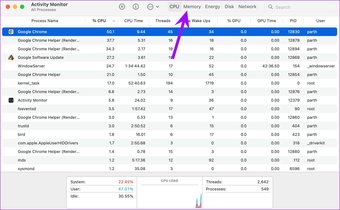
Etapa 3: Verifique os aplicativos e serviços que consomem uma enorme quantidade de RAM.
Passo 4: Clique em tarefas e aplicativos desnecessários e clique na marca X na parte superior.

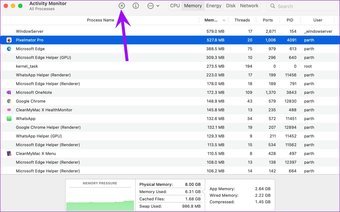
Tente usar o Google Chrome novamente e ele deve funcionar normalmente.
Também em Tecnologia de Orientação
4. Excluir dados do Google Chrome
Normalmente, aconselhamos os usuários a excluir o cache do Chrome e remover extensões problemáticas do navegador. Mas como você não pode acessar a página inicial do Chrome, esse truque não funcionará aqui.
Em vez disso, você precisa excluir os dados do Google Chrome do menu Biblioteca no Mac e tentar novamente.
Passo 1: Abra o Finder no Mac.
Passo 2: Clique em Ir na barra de menu e selecione Biblioteca (você também pode usar as teclas Shift + Command + L).

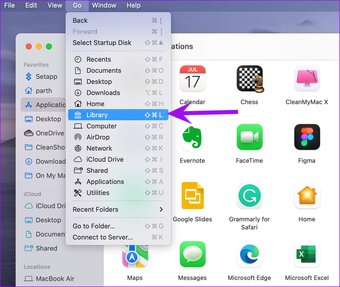
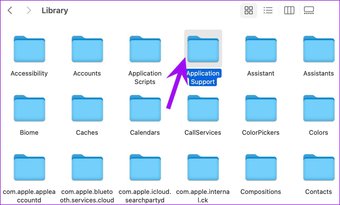
Etapa 3: Suporte a aplicativos abertos.

Passo 4: Vá para a pasta do Google.

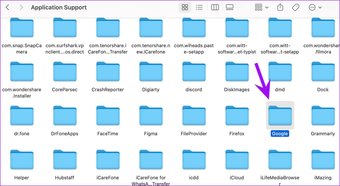
Etapa 5: Exclua a pasta do Chrome.

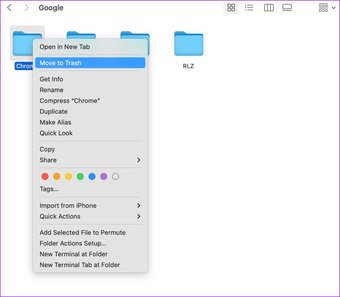
Reinicie o Mac e acesse o Google Chrome novamente.
5. Reinstale o Google Chrome
Se você ainda estiver enfrentando o Chrome não funcionando no problema do Mac, é hora de tomar medidas extremas para corrigir o problema.
Estamos falando de desinstalar o navegador Google Chrome e baixar a versão estável mais recente do site oficial.
Abra o menu Finder no Mac e vá para o menu Aplicativos. Encontre o Google Chrome na lista e clique com o botão direito nele.

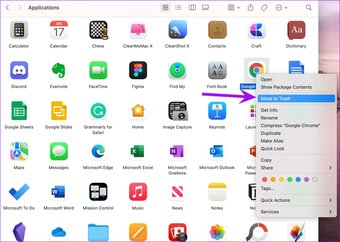
Selecione Mover para a lixeira e esvazie a lixeira no Mac. Acesse o site oficial do Google Chrome e baixe a versão mais recente do Chrome no Mac.
Faça login com os detalhes de login da sua conta do Google e o navegador começará a sincronizar o histórico, os favoritos, as extensões e os favoritos. O navegador deve estar pronto para uso agora.
6. Experimente as alternativas do Google Chrome
O ecossistema do macOS está repleto de alternativas capazes do Google Chrome baseadas em Chromium. Você pode usar o Microsoft Edge com recursos exclusivos, como guias de suspensão, guias verticais, coleções e muito mais.
Brave é outro navegador Chromium que prioriza segurança e privacidade. Essas alternativas são perfeitamente compatíveis com todas as extensões do Chrome.
7. Revise as extensões instaladas
Depois de recuperar o acesso ao Google Chrome no Mac, você deve revisar as extensões instaladas no navegador.
Abra o navegador Google Chrome, clique no menu mais na parte superior e selecione Mais ferramentas. Abra o menu Extensões e remova as extensões irrelevantes da lista.


Alguns podem estar desatualizados, perder o suporte do desenvolvedor, desenvolver incompatibilidade com o Chrome e mexer nas funções do Chrome no Mac.
Aproveite o Google Chrome no Mac
O Google Chrome não funcionar no Mac pode forçá-lo a usar o Safari. Antes de fazer a troca, você deve tentar os truques acima e corrigir o problema de não resposta do Chrome no Mac.
O artigo acima pode conter links de afiliados que ajudam a dar suporte ao Guiding Tech. No entanto, isso não afeta nossa integridade editorial. O conteúdo permanece imparcial e autêntico.
Fonte Adicione ao Google Notícias


