

Como há muitos fatores envolvidos na conexão da sua conta do Gmail ao seu iPhone, os métodos de solução de problemas variam de usuário para usuário. Por isso, para ajudá-lo, preparamos uma lista de soluções, desde as mais fáceis até as um pouco mais avançadas à medida que avançamos. Então, vamos conferir.
1. Reinicie seu iPhone
Em primeiro lugar, você pode começar reiniciando seu iPhone primeiro. Se uma pequena falha no aplicativo ou um processo em segundo plano for o motivo pelo qual o Gmail não está funcionando, reiniciar o iPhone deve resolver isso.
Digamos que você tenha um iPhone X ou posterior, pressione e segure o botão Sleep/Wake e qualquer um dos botões de volume para que o prompt de desligamento apareça. Em iPhones mais antigos, mantenha pressionado o botão Repousar/Despertar até ser solicitado a deslizar para desligar o dispositivo.

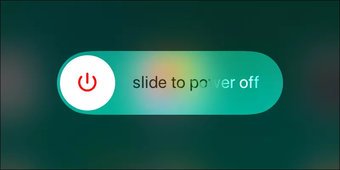
Aguarde o desligamento completo do dispositivo e, em seguida, pressione e segure o botão Sleep/Wake novamente para ligá-lo.
2. Visite o site do Gmail para alertas
Se você estiver com problemas para fazer login na sua conta do Gmail no iPhone, tente abrir o Gmail em qualquer outro dispositivo ou computador. Procure um e-mail do Google solicitando que você confirme seu login recente.
Depois de verificado, você poderá fazer login no Gmail no seu iPhone e deve funcionar bem.
3. Verifique a atividade do dispositivo
Se você não encontrar nenhum alerta de login em sua caixa de entrada, acesse sua conta do Google e verifique seu login do Gmail no iPhone manualmente. Aqui está como.
Passo 1: Abra um navegador da Web no seu telefone ou PC e faça login na sua conta do Google.
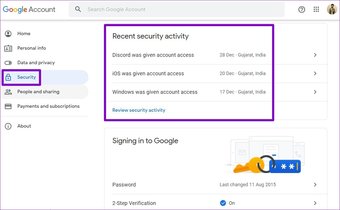
Passo 2: Alterne para a guia Segurança à sua esquerda e revise a atividade de segurança. Clique na sua atividade de login no iPhone.

Etapa 3: Na tela seguinte, clique em 'Sim, fui eu'.

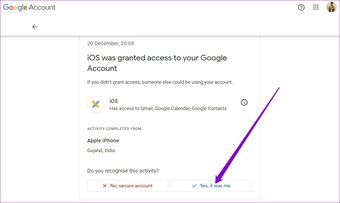
Depois disso, tente usar o Gmail no seu iPhone para ver se funciona bem agora.
4. Execute a redefinição de CAPTCHA
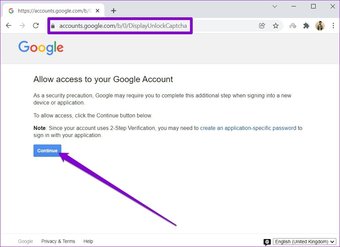
Quando o Google detecta qualquer atividade no seu Gmail de um novo dispositivo ou de um local desconhecido, pode impedir que você use sua conta até desbloquear o CAPTCHA.
Passo 2: A seguir, clique em Continuar.

Você deverá ver uma mensagem que diz "Acesso à conta ativado".

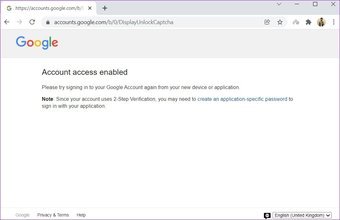
Volte para o aplicativo Mail e veja se você pode usar o Gmail.
5. Certifique-se de que o IMAP esteja ativado
IMAP (ou protocolo de acesso a mensagens de internet) é um protocolo de internet que o Gmail usa para enviar todas as informações de sua conta de e para seu smartphone. Naturalmente, se o IMAP estiver desativado, o Gmail não funcionará no iPhone.
Passo 1: Abra um navegador da Web no seu PC e faça login na sua conta do Gmail.
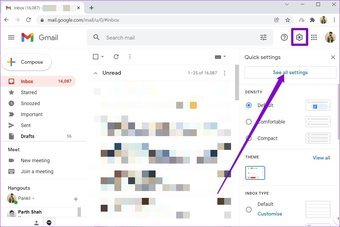
Passo 2: Clique no ícone de engrenagem no canto superior direito e selecione Ver todas as configurações.

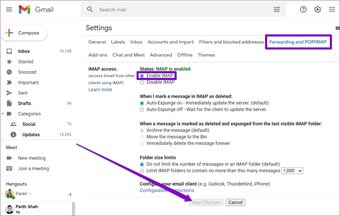
Etapa 3: Alterne para a guia Encaminhamento e POP/IMAP e role para baixo até a seção Acesso IMAP. Selecione Ativar IMAP e clique em Salvar alterações na parte inferior.

6. Remover e adicionar conta do Gmail
Se o Gmail ainda não estiver funcionando no iPhone, você pode tentar remover sua conta do Gmail e adicioná-la novamente. Isso ajudará a atualizar a conexão da sua conta com o servidor e poderá corrigir o problema.
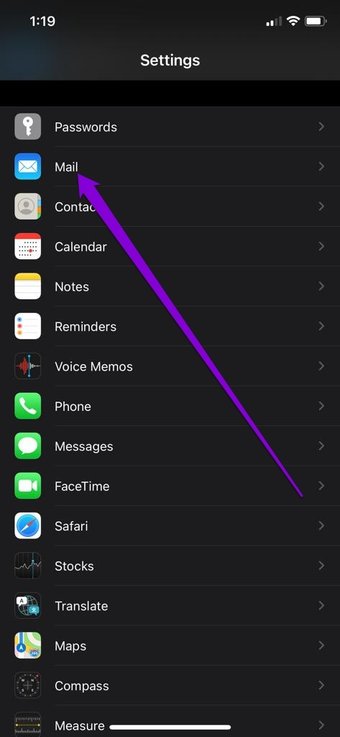
Passo 1: Abra o aplicativo Configurações e navegue até o Mail.

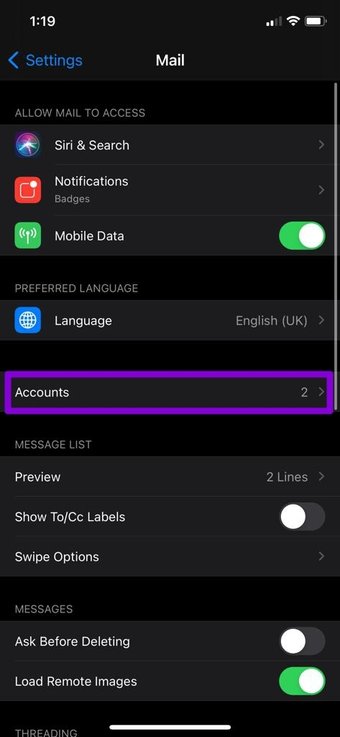
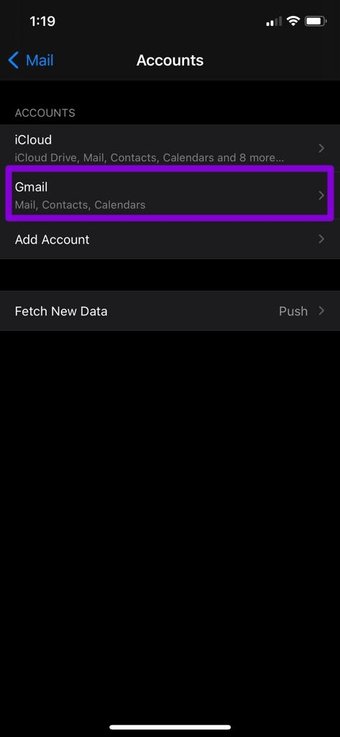
Passo 2: Vá para Contas e toque em Gmail.


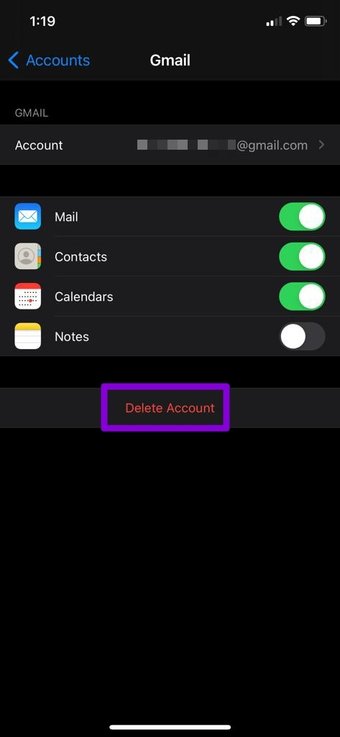
Etapa 3: Em seguida, toque em Excluir conta. Escolha Excluir do meu iPhone quando solicitado.


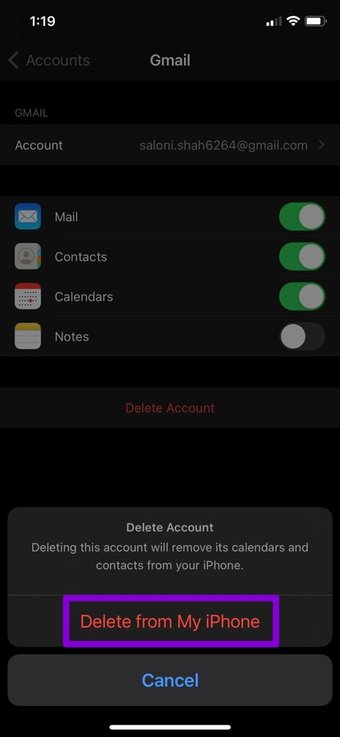
Adicione sua conta do Gmail novamente para ver se funciona bem agora.
7. Atualize o aplicativo de e-mail
Por fim, se nada funcionar, você pode verificar se há atualizações pendentes para o aplicativo Mail e instalá-las imediatamente. Essas atualizações geralmente trazem correções de bugs e melhorias para um aplicativo, além de novos recursos. Portanto, você pode tentar atualizar o aplicativo Mail para ver se isso resolve o problema.
Enquanto você está nisso, considere atualizar seu iPhone também. Muitas vezes, é a melhor prática manter seus dispositivos atualizados para evitar esses bugs.
Também em Tecnologia de Orientação
Gmail no iPhone
Na maioria dos casos, esses problemas só surgirão quando o Google detectar atividades incomuns em sua conta e bloqueá-la até que seja verificada. Mas se você continuar tendo dificuldades para usar o Gmail no aplicativo Mail no iPhone, considere mudar para o aplicativo independente do Gmail.
O artigo acima pode conter links de afiliados que ajudam a dar suporte ao Guiding Tech. No entanto, isso não afeta nossa integridade editorial. O conteúdo permanece imparcial e autêntico.
Fonte Adicione ao Google Notícias


