
O Android oferece um menu de bateria dedicado para verificar todos os aplicativos e serviços que afetam a vida útil da bateria do telefone. Muitas vezes, você encontrará o Google Play Services como o principal fator responsável pela duração da bateria abaixo da média. Veja como você pode corrigir o Google Play Services drenando a bateria no Android.
O que é o Google Play Services no Android
Primeiro, vamos entender o que é o Google Play Services no Android. O uso da bateria de funções como Wi-Fi, localização, sincronização de contas se enquadra na categoria Google Play Services. Quando um desses recursos funcionar de forma anormal, haverá alto uso da bateria do Google Play Services.
1. Limpe o cache e os dados do Google Play Services
Quando o Google Play Services consome muitos dados e cache em segundo plano, isso leva a um maior consumo de bateria. Como ação principal, você precisará limpar os dados e o cache usando as etapas abaixo.
Passo 1: Abra a gaveta de aplicativos e inicie o aplicativo Configurações (aquele com um ícone de engrenagem).
Passo 2: Vá para Aplicativos e notificações.
Etapa 3: Selecione Ver todos os aplicativos.
Passo 4: Encontre o Google Play Services na lista e toque nele.
Etapa 5: Vá para o menu Armazenamento e cache.
Etapa 6: Selecione Limpar dados e limpar cache no menu a seguir.
2. Desative a sincronização para outras contas do Google
Quando você adiciona várias contas do Google ao seu telefone Android, cada conta será sincronizada com frequência para buscar novos e-mails, atualizações da Play Store, verificar sua localização e muito mais. Você pode desativar a sincronização da conta para esses serviços para economizar bateria. Siga os passos abaixo.
Passo 1: Abra Configurações no seu telefone Android (consulte as etapas acima).
Passo 2: Vá para o menu Contas.
Etapa 3: Selecione sua conta do Google secundária.
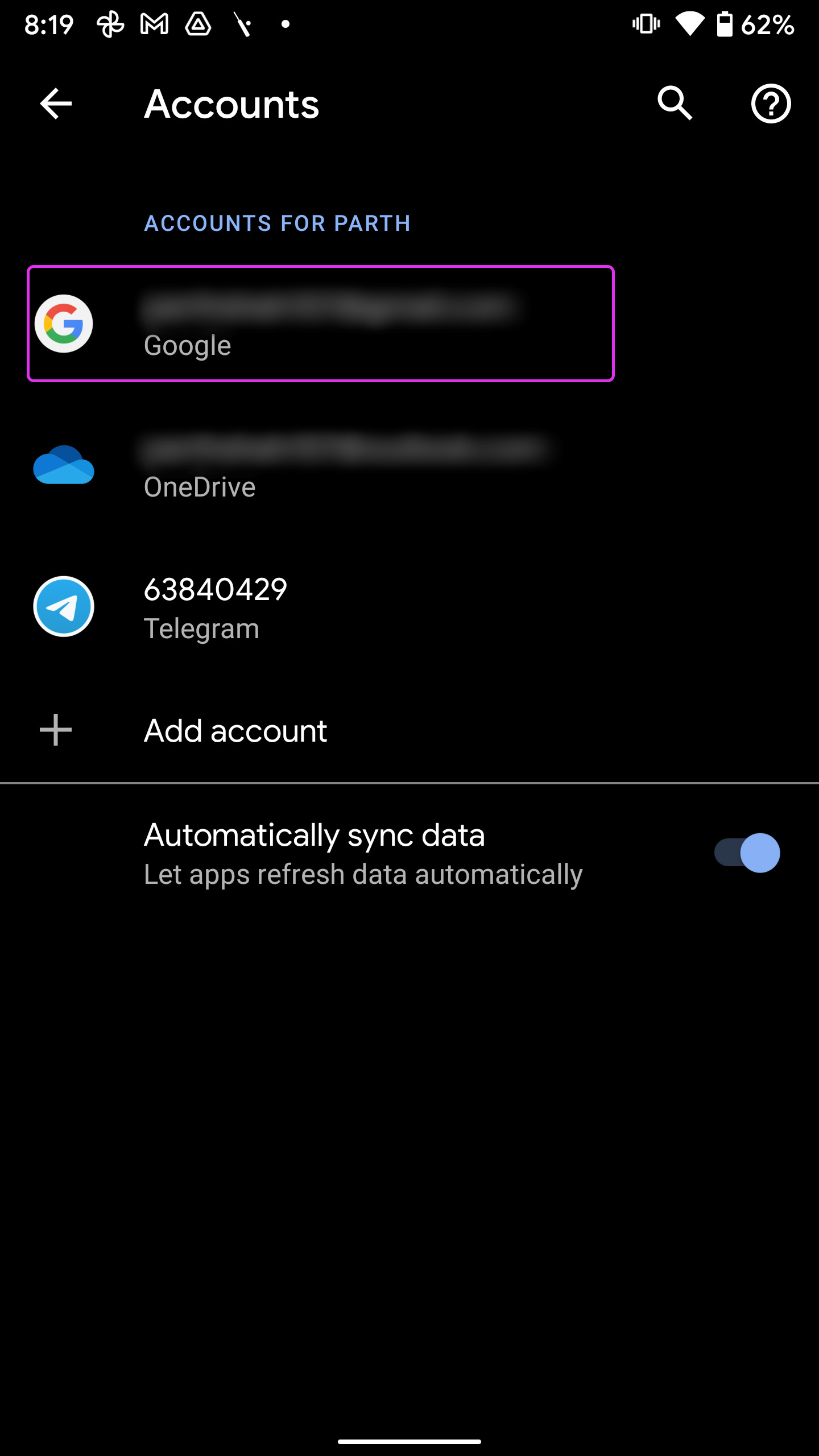
Passo 4: Vá para Sincronização de conta e desative os serviços que você não precisa para essa conta do Google.
3. Adicione a Conta do Google novamente
Às vezes, o sistema operacional Android falha ao sincronizar sua conta do Google por algum motivo e você continua vendo o alto uso da bateria devido a isso. Você precisa remover a conta do Google e adicioná-la novamente no telefone.
Passo 1: Inicie as Configurações no seu telefone.
Passo 2: Vá para o menu Contas e selecione um ID do Google.
Etapa 3: Toque em Remover conta e confirme sua decisão.
Passo 4: Volte ao menu Contas e selecione Adicionar conta na parte inferior.
Etapa 5: Toque no Google, adicione seu ID de login, senha e conclua o processo de autenticação.
Observe o menu Bateria por alguns dias e o Google Play Services não ficará no topo do gráfico.
4. Desinstale as atualizações do Google Play Services
Se você fez o sideload de uma atualização do Google Play Services, isso pode causar problemas com alto consumo de bateria em telefones Android. Você precisa desinstalar as atualizações e ir para a versão anterior.
Passo 1: Inicie as Configurações e vá para Aplicativos e notificações.
Passo 2: Selecione ver todos os aplicativos e encontre o Google Play Services na lista.
Etapa 3: Toque no menu de três pontos na parte superior e selecione Desinstalar atualizações.
Confirme sua decisão e aplique as alterações.
5. Verifique a permissão de localização
Quando um aplicativo está acessando constantemente a localização em segundo plano, você verá o uso anormal da bateria desse aplicativo e do Google Play Services.
Com o Android 10, você pode permitir que um aplicativo acesse a localização somente quando o respectivo aplicativo estiver aberto. Veja como você pode ajustar a permissão no menu Localização.
Passo 1: Abra Configurações no seu telefone.
Passo 2: Role para baixo até Localização.
Etapa 3: Selecione permissão do aplicativo.
Passo 4: Encontre aplicativos que tenham permissão de localização o tempo todo (mesmo quando executados em segundo plano).
Etapa 5: Toque em um aplicativo e selecione 'Permitir apenas enquanto estiver usando o aplicativo'.

6. Atualize o Google Play Services
Você não pode simplesmente abrir a Play Store e encontrar o Google Play Services. Verifique o método alternativo para atualizar o Google Play Services e corrigir o consumo de bateria.
Passo 1: Vá para Configurações e abra Aplicativos e notificações. Selecione Ver todos os aplicativos.
Passo 2: Selecione Google Play Services no menu a seguir.
Etapa 3: Expanda o menu Avançado.
Passo 4: Selecione os detalhes do aplicativo e ele abrirá o Play Services na Play Store.
Se houver alguma atualização disponível, instale-a e rastreie o uso da bateria.
7. Atualize o sistema operacional Android
A situação de atualização no Android melhorou muito nos últimos anos. Os fabricantes de telefones lançam patches de segurança com frequência. Portanto, abra o aplicativo Configurações, verifique o menu Sistema e verifique se há atualizações pendentes.
Corrigir o dreno da bateria no Android
O Google Play Services geralmente vem no topo para alto uso de bateria no Android. Antes de correr para o centro de serviço mais próximo, aplique os truques acima para corrigir o problema de drenagem da bateria.
Fonte Adicione ao Google Notícias
Neste artigo
- O que é o Google Play Services no Android
- 1. Limpe o cache e os dados do Google Play Services
- 2. Desative a sincronização para outras contas do Google
- 3. Adicione a Conta do Google novamente
- 4. Desinstale as atualizações do Google Play Services
- 5. Verifique a permissão de localização
- 6. Atualize o Google Play Services
- 7. Atualize o sistema operacional Android
- Corrigir o dreno da bateria no Android


