
Ao acessar o aplicativo Câmera no Windows 11, você pode encontrar a mensagem 'Todas as câmeras estão reservadas' com o código de erro 0xa00f4288. Isso pode acontecer por vários motivos, desde a falta de permissões necessárias até drivers de câmera com defeito. Felizmente, solucionar o erro não é muito difícil se você souber onde procurar.

Esses erros de câmera no Windows não devem impedir você de tirar fotos em seu PC ou tablet. Trabalhe com as seguintes dicas de solução de problemas para resolver o erro 'Todas as câmeras estão reservadas' no Windows 11 e fazer com que o feed da câmera funcione novamente.
1. Feche os aplicativos usando sua câmera
Um motivo comum pelo qual o aplicativo Câmera pode falhar ao acessar a webcam e exibir a mensagem de erro 'Todas as câmeras estão reservadas' é se outro aplicativo ou programa já o estiver usando em segundo plano. Isso significa que você pode ter outro aplicativo ou navegador aberto que está acessando a webcam do seu computador.
Para descobrir qual aplicativo está usando sua câmera no Windows, siga estas etapas:
Passo 1: Pressione as teclas Windows + I para abrir o aplicativo Configurações.
Passo 2: Navegue até a guia Privacidade e segurança. Em seguida, role para baixo até Permissões do aplicativo e selecione Câmera.
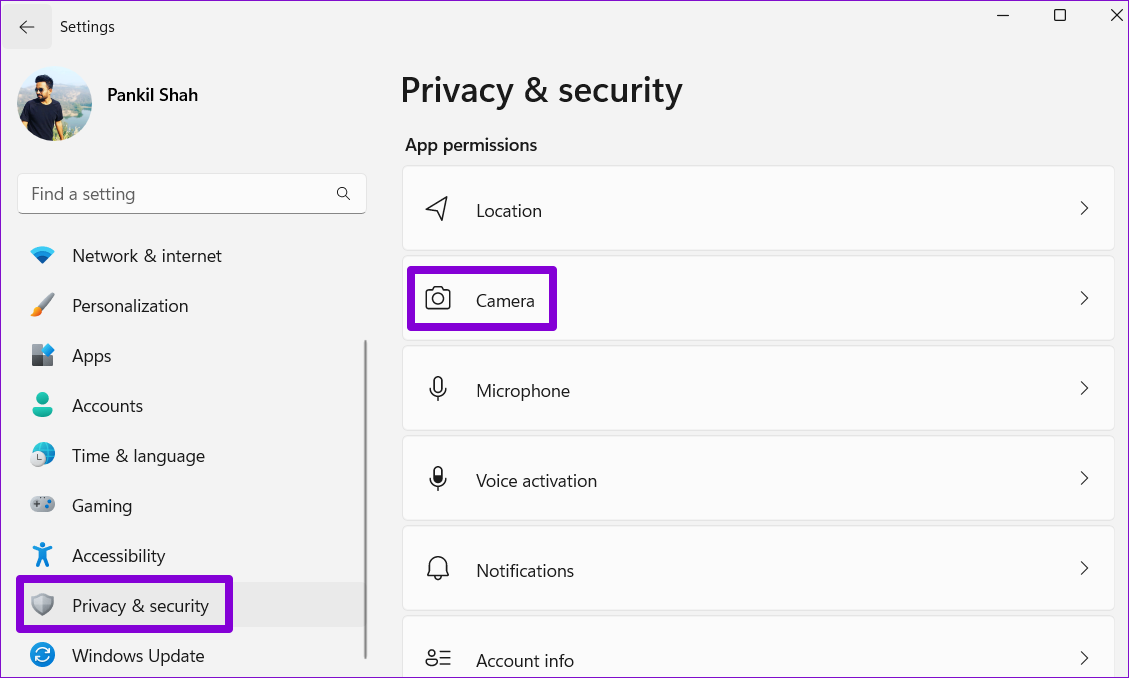
Etapa 3: Se um aplicativo estiver usando sua webcam, você verá a mensagem 'Atualmente em uso' abaixo do nome.
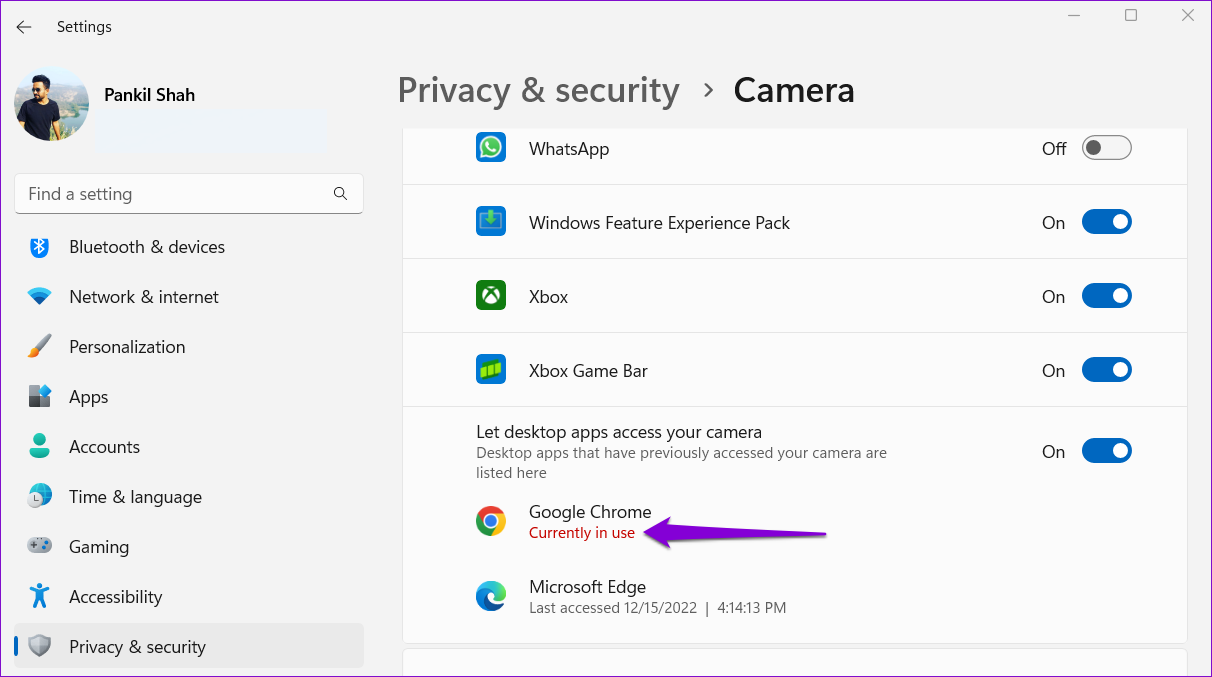
Depois de identificar o aplicativo que está usando sua webcam, feche-o e a mensagem de erro desaparecerá.
2. Ative a permissão da câmera
Outra razão pela qual o aplicativo Câmera pode não conseguir acessar sua webcam é se ela não tiver a permissão necessária. Veja como verificar.
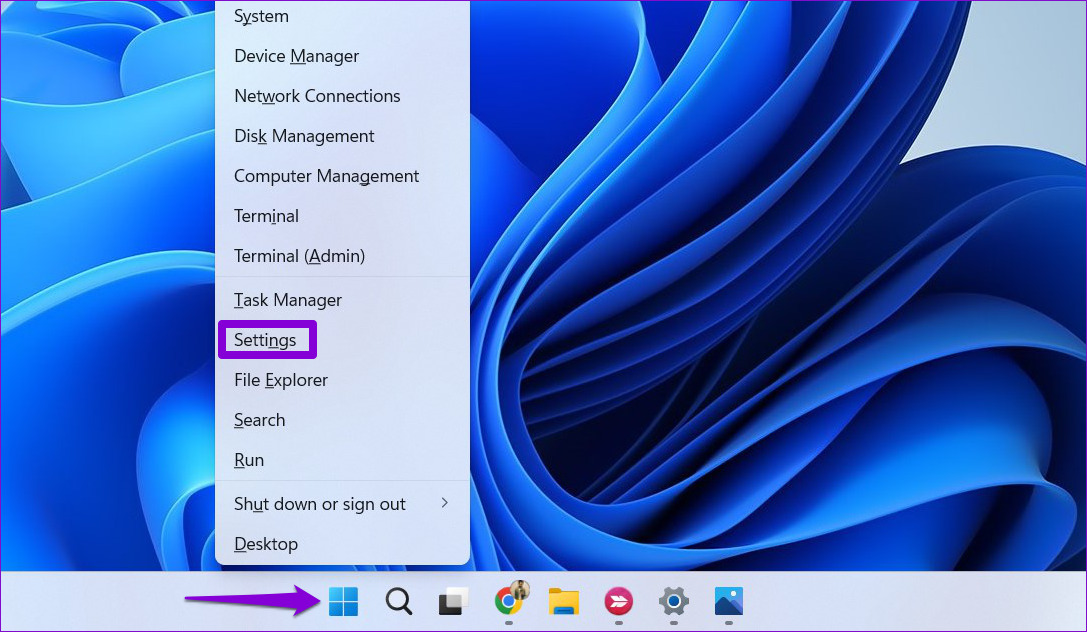
Passo 1: Clique com o botão direito do mouse no ícone do Windows e selecione Configurações no menu Usuário avançado.
Passo 2: Clique em Privacidade e segurança na barra lateral esquerda. No painel direito, role para baixo até Permissões do aplicativo e selecione Câmera.
Etapa 3: Na seção "Permitir que os aplicativos acessem sua câmera", ative o botão ao lado de Câmera.
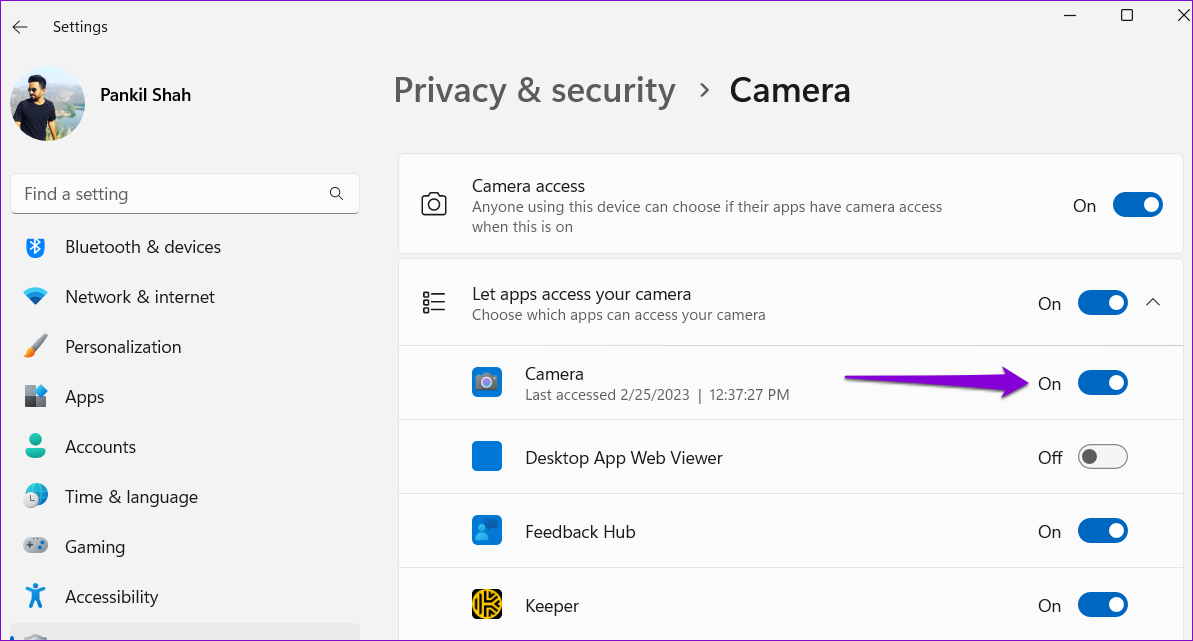
Depois disso, verifique se o erro 'Todas as câmeras estão reservadas' ocorre novamente.
3. Execute a solução de problemas da câmera
A execução do solucionador de problemas da câmera permite que o Windows diagnostique a conexão entre o seu PC e a webcam. A ferramenta também verifica seu sistema em busca de outros problemas relacionados à câmera e tenta corrigi-los. Veja como você pode executá-lo.
Passo 1: Clique no ícone do Windows na barra de tarefas e clique no ícone em forma de engrenagem no menu Iniciar para iniciar o aplicativo Configurações.
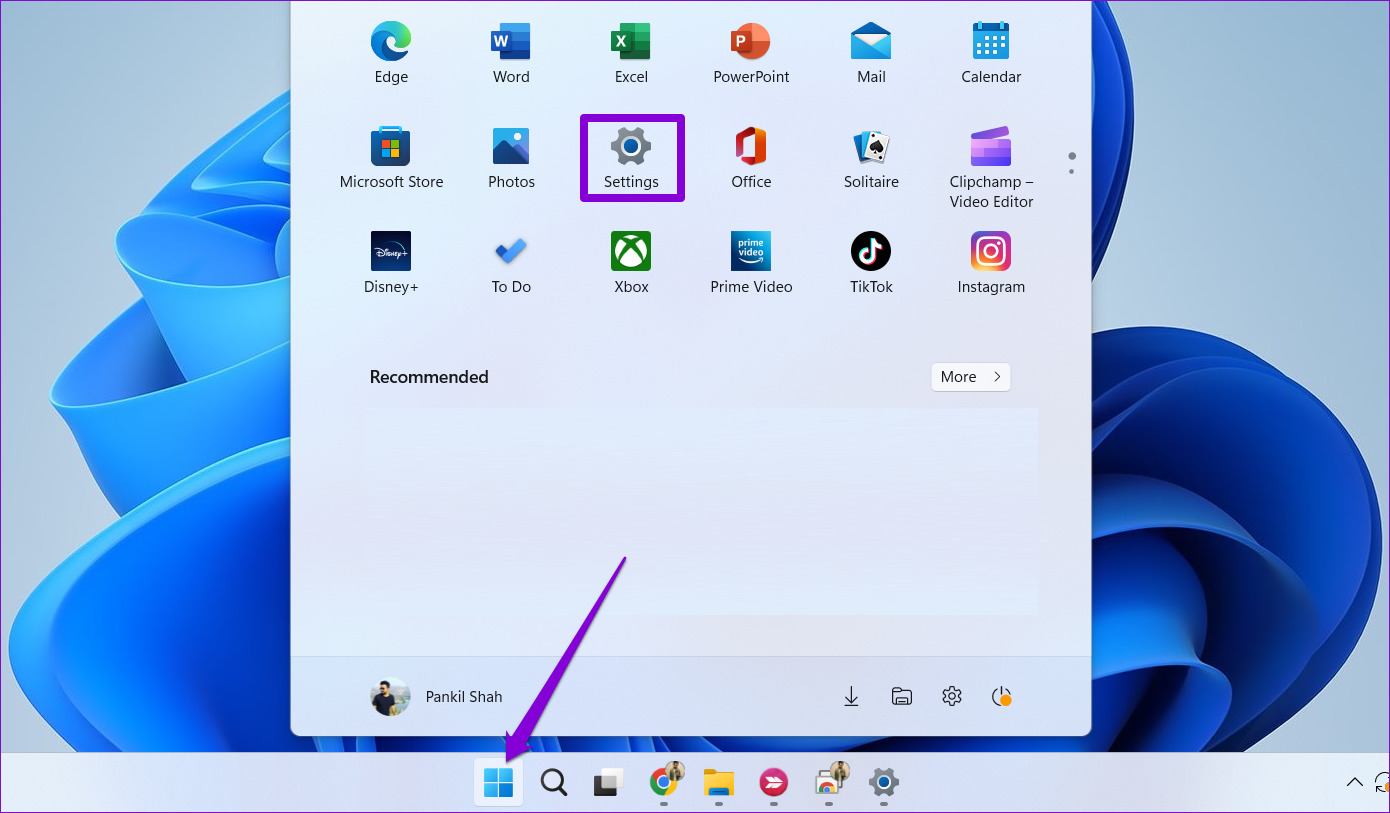
Passo 2: Na guia Sistema, clique em Solução de problemas.
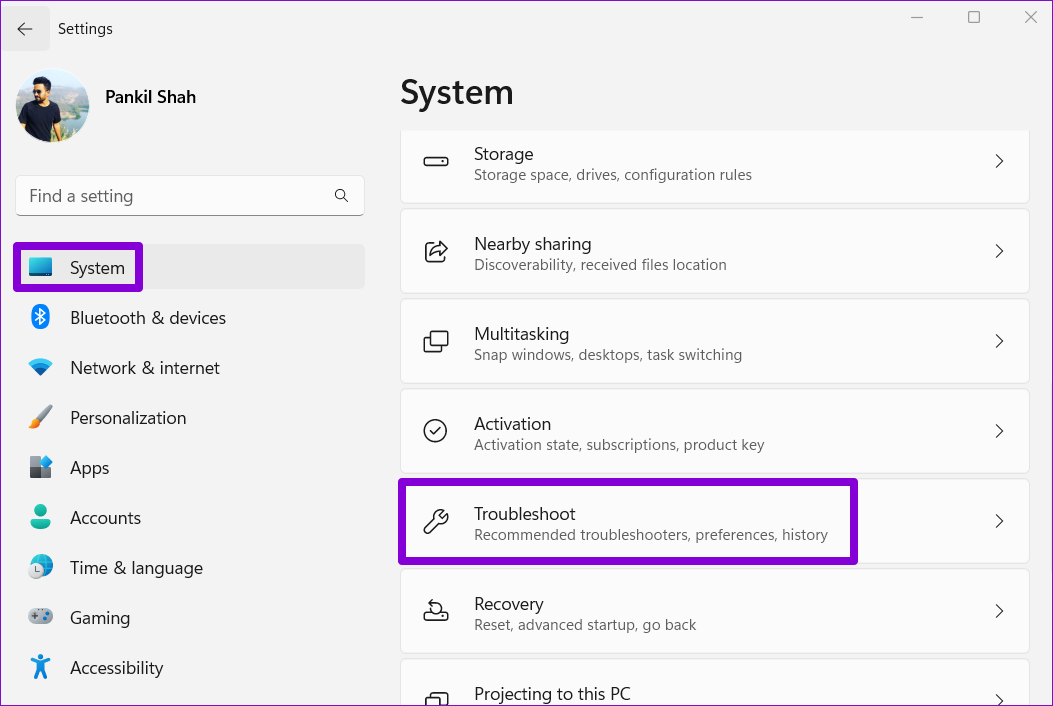
Etapa 3: Escolha Outros solucionadores de problemas no painel direito.
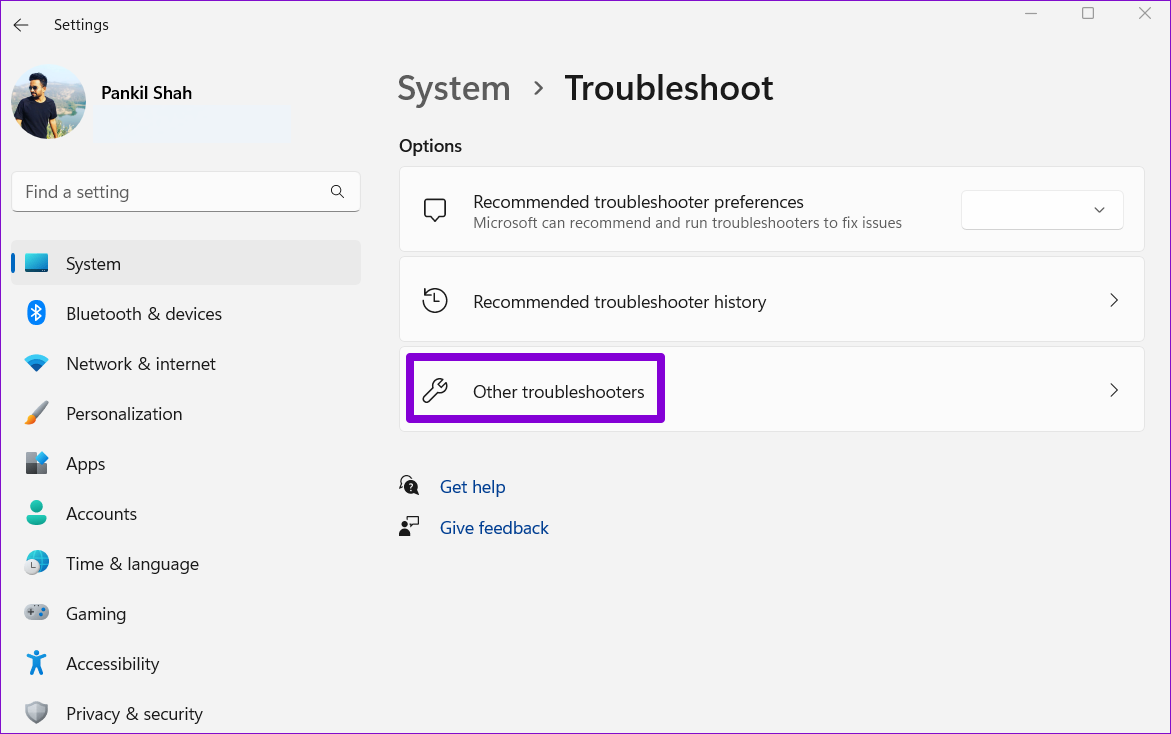
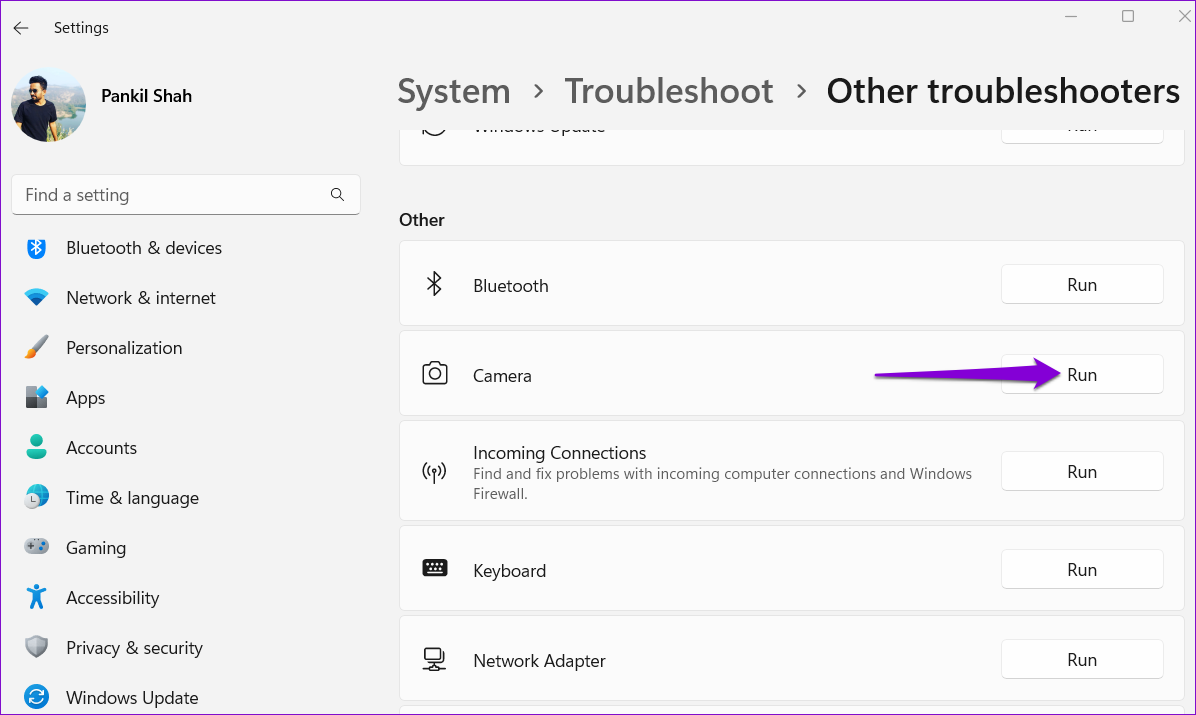
Passo 4: Clique no botão Executar ao lado da câmera e siga as instruções na tela para executar a solução de problemas.
4. Atualize os drivers da câmera
Drivers de câmera desatualizados também podem atrapalhar seu sistema, resultando em códigos de erro como 0xa00f4288. Portanto, é uma boa ideia verificar se os drivers da câmera em seu PC precisam ser atualizados.
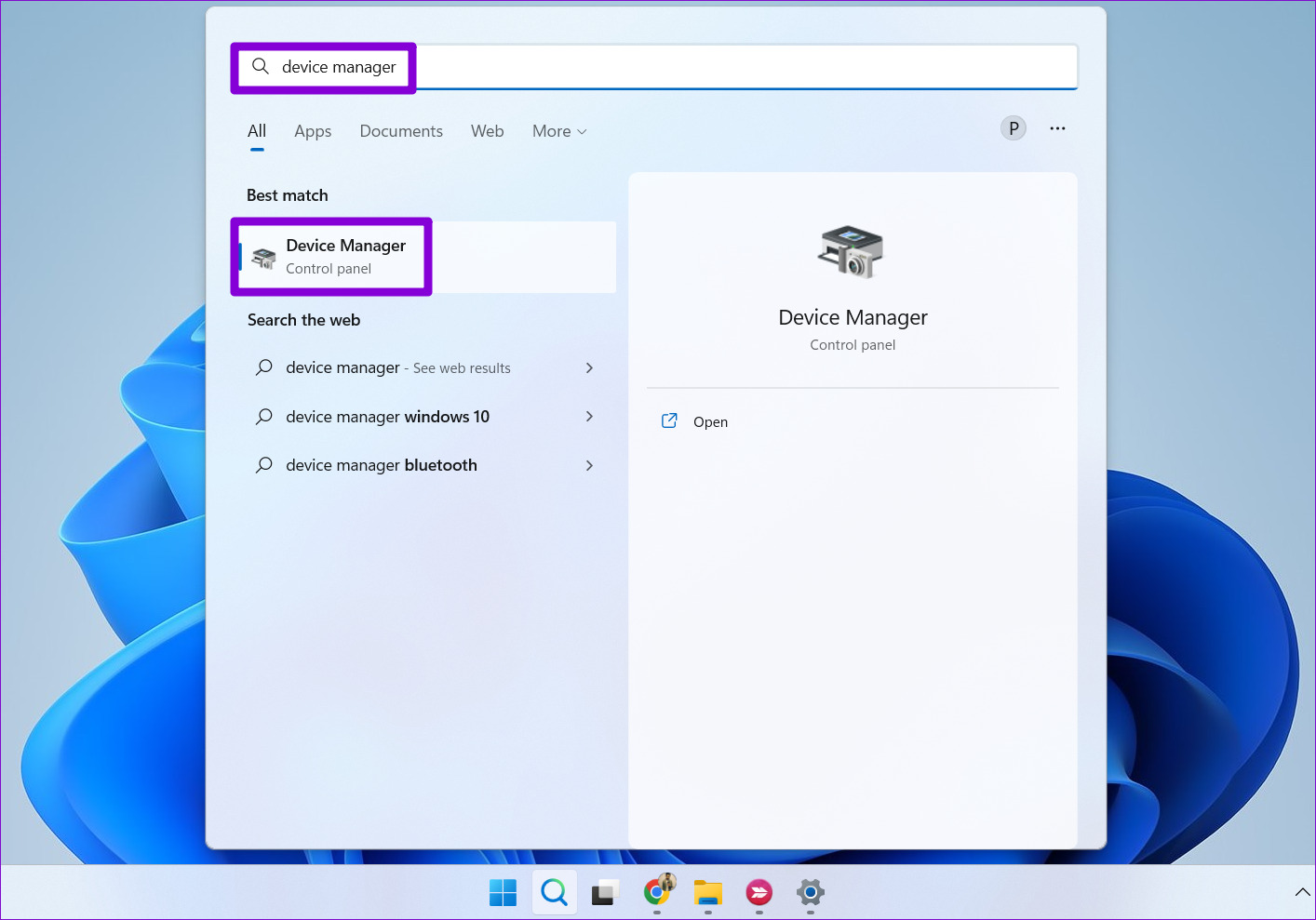
Passo 1: Pressione as teclas Windows + S para abrir o menu de pesquisa do Windows, digite gerenciador de Dispositivose selecione o primeiro resultado que aparece.
Passo 2: Clique na seta antes de Câmeras para expandi-la. Em seguida, clique com o botão direito do mouse na sua webcam e selecione a opção Atualizar driver.
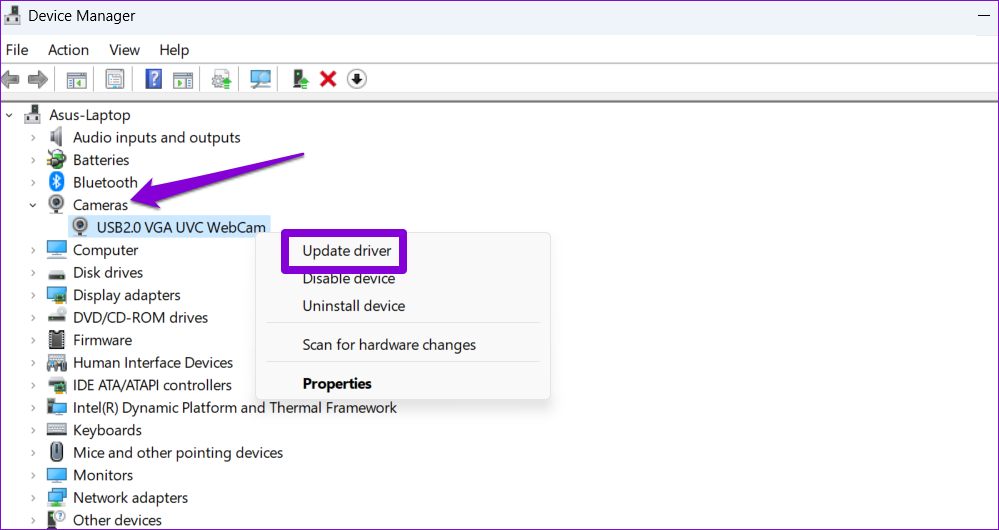
Depois de atualizar os drivers, tente usar o aplicativo Câmera novamente e verifique se o problema persiste.
5. Repare ou redefina o aplicativo da câmera
Reparar o aplicativo Câmera do Windows é uma maneira eficaz de resolver problemas comuns que interferem em sua funcionalidade. Se o erro 'Todas as câmeras estão reservadas' estiver relacionado ao aplicativo, repará-lo deve ajudar.
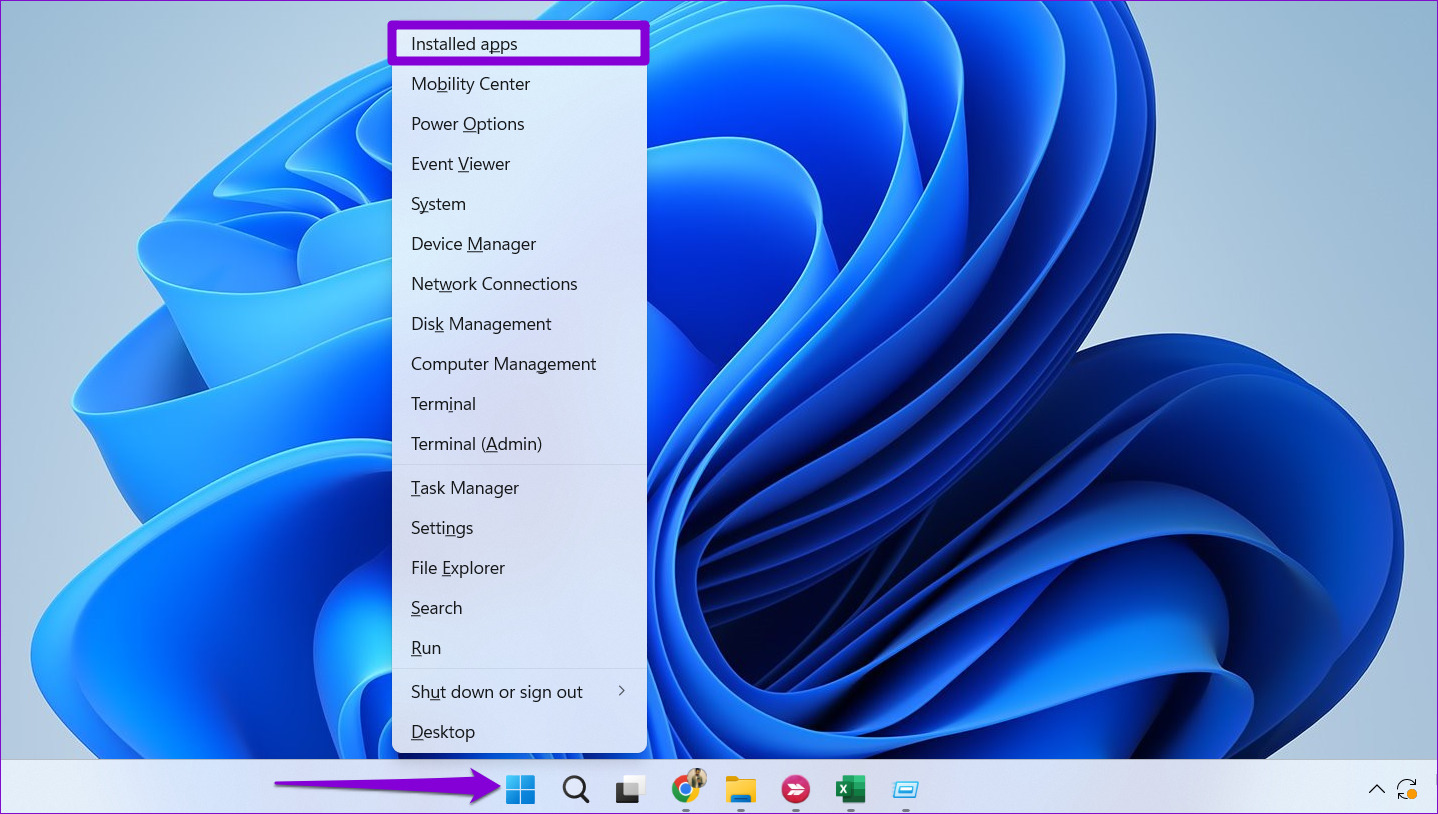
Passo 1: Clique com o botão direito do mouse no ícone do Windows na barra de tarefas e selecione Aplicativos instalados no menu Usuário avançado.
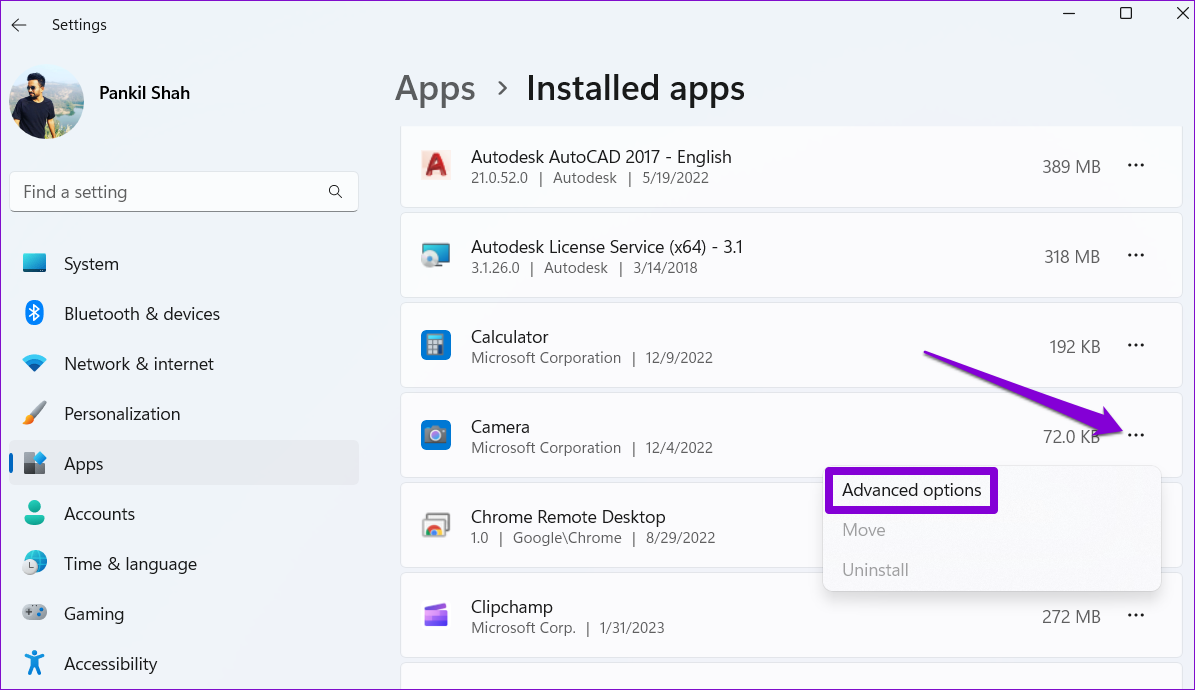
Passo 2: Percorra a lista para localizar o aplicativo Câmera. Clique no ícone do menu de três pontos horizontais ao lado dele e selecione Opções avançadas.
Etapa 3: Role para baixo e clique no botão Reparar.
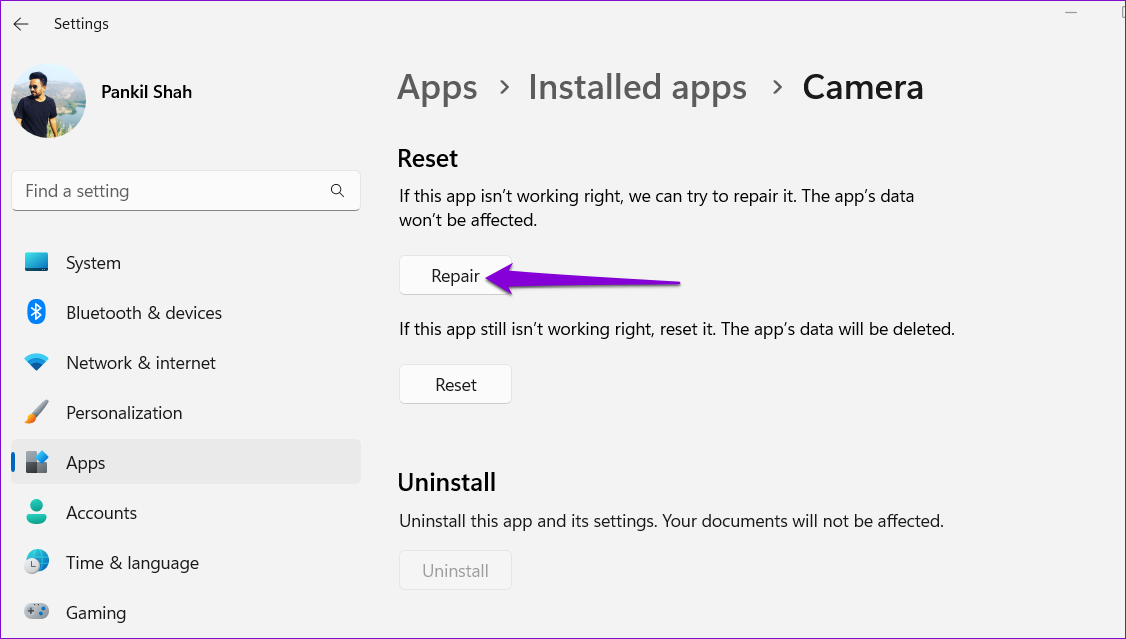
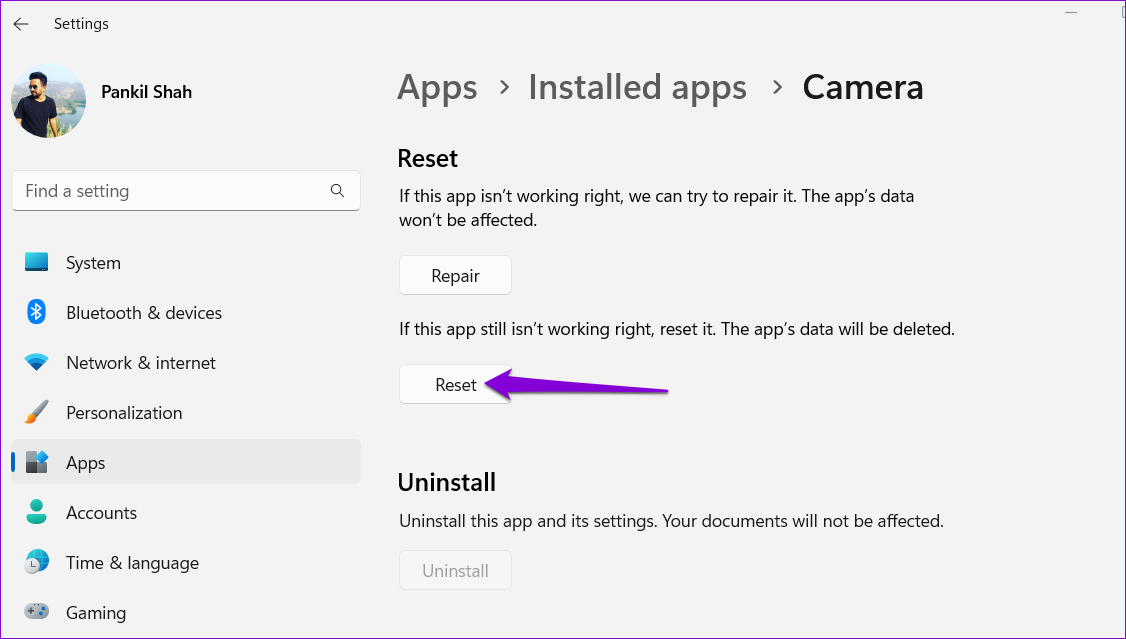
Após a conclusão do processo, você verá uma marca de seleção ao lado do botão Reparar. Se o erro persistir mesmo depois disso, tente redefinir o aplicativo no mesmo menu. Isso excluirá todos os dados corrompidos do aplicativo e redefinirá o aplicativo para sua configuração padrão.
6. Atualize o aplicativo da câmera
Se reparar ou redefinir o aplicativo Câmera não ajudar, verifique se há atualizações disponíveis. Abra o aplicativo Microsoft Store no seu PC e navegue até a guia Biblioteca. Em seguida, clique no botão Obter atualizações.
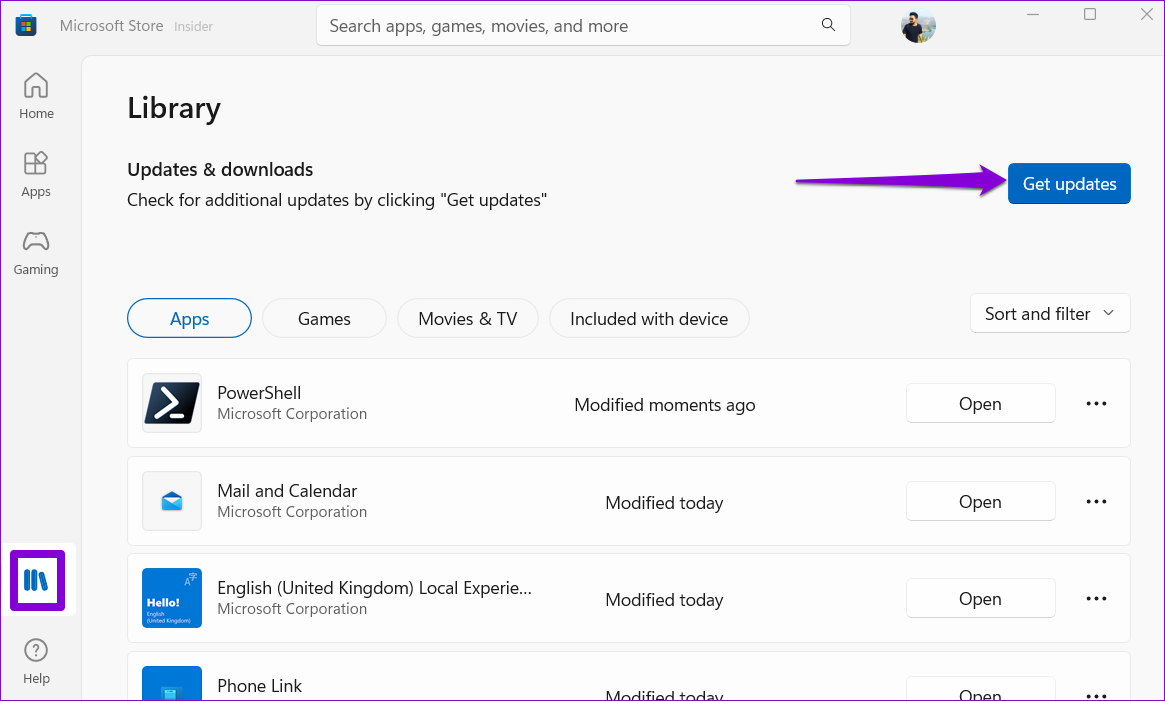
Se uma atualização estiver disponível para o aplicativo Câmera, instale-a e verifique se ela remove o código de erro 0xa00f4288.
7. Verifique se há malware
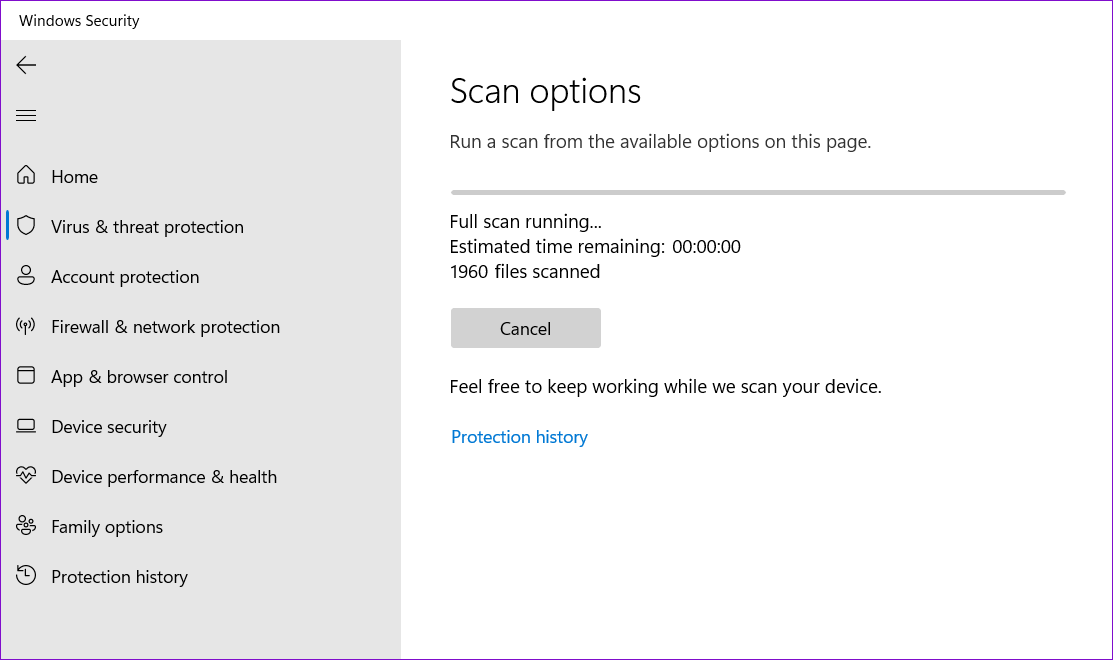
A presença de malware ou vírus em seu computador também pode impedir que o Windows se comunique com sua câmera e causar tais erros. Para verificar essa possibilidade, você precisará verificar se há malware em seu PC usando o Windows Defender ou um programa antivírus de terceiros confiável.
Sem mais problemas de câmera
A menos que haja um problema de hardware, uma das soluções listadas acima deve resolver o erro 'Todas as câmeras estão reservadas' no Windows 11. Aplique todas elas e informe-nos qual funcionou para você nos comentários abaixo.


