
O Microsoft OneNote é um dos aplicativos de anotações mais antigos do mercado. Concebido principalmente para computadores, o OneNote entrou na era móvel. A Microsoft oferece uma solução completa para anotações em todas as plataformas gratuitamente. Enquanto o OneNote é rico em recursos, o software não está livre de problemas. Vimos usuários relatando problemas de sincronização e erros offline ocasionais no software OneNote.
O OneNote usa a plataforma de nuvem OneDrive da empresa para sincronizar as anotações entre as plataformas. Com base em vários fatores, você pode obter o erro offline no OneNote. O erro indica que o OneNote não está sincronizando os dados com o OneDrive e você não poderá exibir o conteúdo adicionado ou as alterações nas outras plataformas.
O OneNote que exibe erro offline pode ser confuso e irritante. Isso afeta o fluxo de trabalho, pois você não pode sincronizar os dados do OneNote em todos os dispositivos. Nesta postagem, falaremos sobre as sete principais maneiras de corrigir o erro offline de trabalho do OneNote na plataforma de desktop. Vamos começar.
1. Sincronizar notebooks manualmente
Vamos entender como o OneNote é sincronizado por padrão. À medida que você adiciona novas anotações no OneNote ou faz alterações nas existentes, o bloco de notas sincroniza as edições no bloco de notas armazenado no OneDrive. Todo o processo ocorre em segundo plano.
Às vezes, pode ocorrer um erro ou começar a trabalhar offline se a sua conexão à Internet estiver lenta ou intermitente. Nesses casos, é sempre aconselhável sincronizar os notebooks manualmente com a plataforma OneDrive.
Para o aplicativo de desktop OneNote, clique com o botão direito do mouse em qualquer Bloco de anotações e selecione a opção 'Sincronizar este bloco de anotações agora'. Você também pode usar o atalho do teclado Shift + F9 para sincronizar o notebook selecionado manualmente. Prefiro principalmente os atalhos de teclado do OneNote.

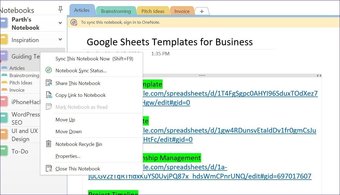
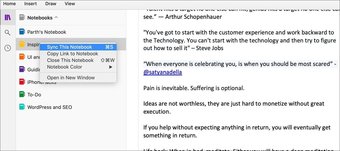
O truque é idêntico para o aplicativo macOS OneNote também. Clique com o botão direito do mouse no notebook e selecione sincronizar neste notebook ou use o atalho de teclado 'command + S'.

2. Excluir espaço no OneDrive
O OneNote usa o armazenamento OneDrive da Microsoft para armazenar dados. Por padrão, o OneDrive oferece apenas 5 GB de armazenamento gratuitamente. Se você estiver usando o aplicativo OneNote com imagens e vídeos, ele poderá preencher o espaço gratuito do OneDrive de 5 GB rapidamente.
Você pode excluir o armazenamento do OneDrive ou optar pela assinatura do Microsoft 365 com 1 TB de espaço no OneDrive.
3. Verifique o status do OneDrive e do OneNote na Web
Se houver problemas do lado da Microsoft, você não terá escolha a não ser esperar pela empresa para resolvê-los. O OneNote e o OneDrive fazem parte do pacote do Microsoft Office. Você pode acessar o site Downdetector.com e verificar se há problemas no lado da Microsoft.
4. Verifique se há algum problema com o OneNote Notebook
Os usuários podem rapidamente se houver um problema com o aplicativo OneNote instalado no PC. Siga os passos abaixo.
Passo 1: Abra o aplicativo de área de trabalho do OneNote e selecione qualquer bloco de anotações.
Passo 2: Vá para Arquivo> Informações e copie o caminho do Notebook.

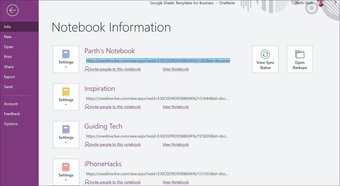
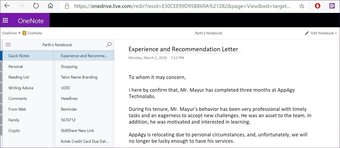
Etapa 3: Abra um navegador da web e cole o link.

Em um Mac, abra um Notebook e vá para a seção Notebook na faixa de opções e selecione o link de cópia para este notebook.
Se o Notebook estiver abrindo na Web, o problema está no aplicativo instalado nos dispositivos. Vamos consertar isso.
5. Atualize o aplicativo OneNote
Ocasionalmente, a Microsoft lança atualizações do OneNote nas plataformas. No Windows, ele mantém duas variantes do aplicativo OneNote - Universal Windows do OneNote e do aplicativo de desktop Microsoft 365. A empresa decidiu se despedir do aplicativo de desktop OneNote, mas devido à demanda popular, reverteu a decisão e lançou o OneNote 2016 com o suporte de tema escuro.
O erro offline do OneNote pode ser devido à última atualização do aplicativo que pode ter prejudicado a sincronização. Baixe a atualização mais recente do OneNote.
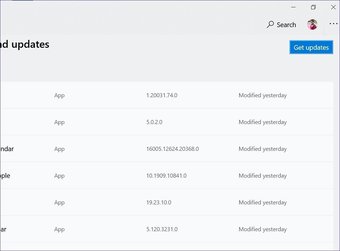
Para o aplicativo OneNote UWP (Plataforma Universal do Windows), abra a Microsoft Store e navegue até Downloads e atualizações> Obter atualizações e instale a versão mais recente do aplicativo.

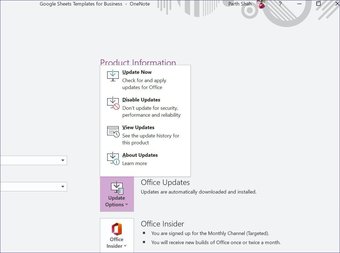
No OneNote Desktop, abra o aplicativo e selecione Arquivo> Conta> Opções de atualização> Atualizar agora.

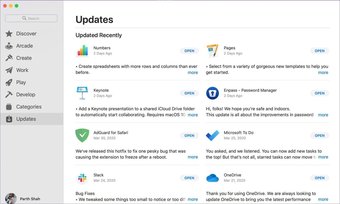
Quanto ao macOS, abra a Mac App Store, acesse atualizações e faça o download da versão mais recente do aplicativo. Abra o aplicativo mais recente e observe o status mais recente da sincronização online.

6. Sincronize notebooks automaticamente
Por padrão, o OneNote sincroniza os Notebooks automaticamente sempre que você abre o dispositivo no PC ou Mac. Se você o desativou de alguma forma, isso pode levar ao erro offline do OneNote.
Para o aplicativo UWP, abra o OneNote e vá para Configurações> Opções e alterne automaticamente na opção Sincronizar bloco de anotações no menu.
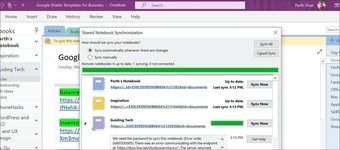
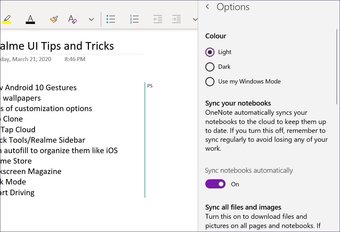
Para o aplicativo OneNote da área de trabalho, clique com o botão direito do mouse em qualquer Notebook e selecione Status de sincronização do notebook. Ative a sincronização automaticamente sempre que houver alterações.

Também na Guiding Tech
7. Feche e reabra o notebook
Se nenhum dos truques funcionar, você deve usar esta solução para corrigir o erro offline do OneNote. Você pode fechar o notebook e abri-lo novamente no mesmo local. Lembre-se de que você perderá os dados adicionados recentemente e as alterações, pois o OneNote abrirá o último bloco de anotações sincronizado na plataforma OneDrive.

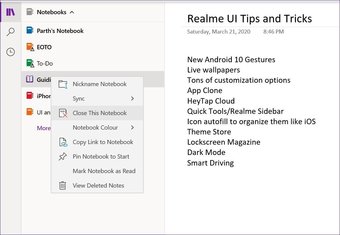
Para o aplicativo UWP, clique com o botão direito do mouse em qualquer notebook e selecione a opção Fechar notebook. Abra-o novamente no mesmo local do notebook no OneDrive.
Corrigir o erro offline do OneNote
O OneNote é um excelente serviço que pode ser usado criativamente além das anotações básicas. Mas o erro offline do OneNote pode desencorajar você. Use as dicas acima e resolva o erro offline no OneNote. Enquanto você estiver nisso, deixe-nos saber qual truque funcionou para você na seção de comentários abaixo.
Próximo: Você precisa dominar o OneNote Notebook para usar o aplicativo de anotações com eficiência. Leia a postagem abaixo para encontrar as sete principais dicas e truques do OneNote Notebook.
O artigo acima pode conter links afiliados que ajudam a apoiar a Guiding Tech. No entanto, isso não afeta nossa integridade editorial. O conteúdo permanece imparcial e autêntico.
Fonte Adicione ao Google Notícias
Neste artigo
- 1. Sincronizar notebooks manualmente
- 2. Excluir espaço no OneDrive
- 3. Verifique o status do OneDrive e do OneNote na Web
- 4. Verifique se há algum problema com o OneNote Notebook
- 5. Atualize o aplicativo OneNote
- 6. Sincronize notebooks automaticamente
- 7. Feche e reabra o notebook
- Corrigir o erro offline do OneNote


