
Erros do Windows podem ocorrer nos momentos mais inesperados, especialmente durante uma atualização do Windows. Dentre vários desses erros, o que incomoda muitos é o “Erro de Processo Crítico Morreu” (também conhecido como Tela Azul da Morte).
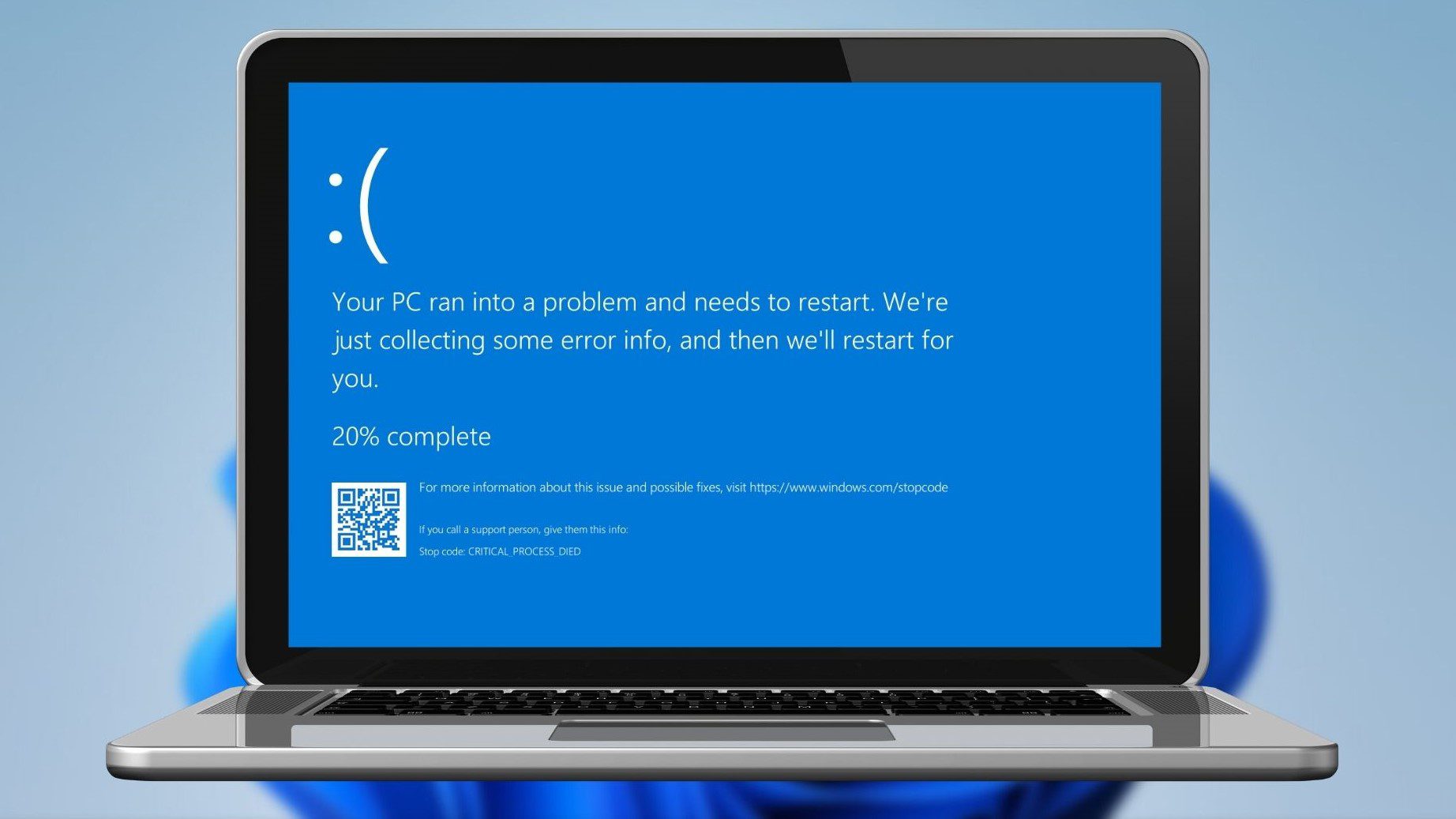
Drivers corrompidos, atualizações incorretas do sistema e problemas de memória estão entre os principais motivos por trás do erro 'processo crítico interrompido' no Windows 11. Descrevemos algumas dicas de solução de problemas que devem ajudar a acabar com essas falhas repetidas. Então, vamos verificá-los.
1. Inicialize no modo de segurança
Se você conseguir inicializar seu PC normalmente após o erro BSoD, pule esta etapa. No entanto, se o Windows não inicializar, você poderá receber o erro 'processo crítico morto'. Portanto, você pode tentar inicializar no modo de segurança para investigar isso mais detalhadamente e solucionar o problema.
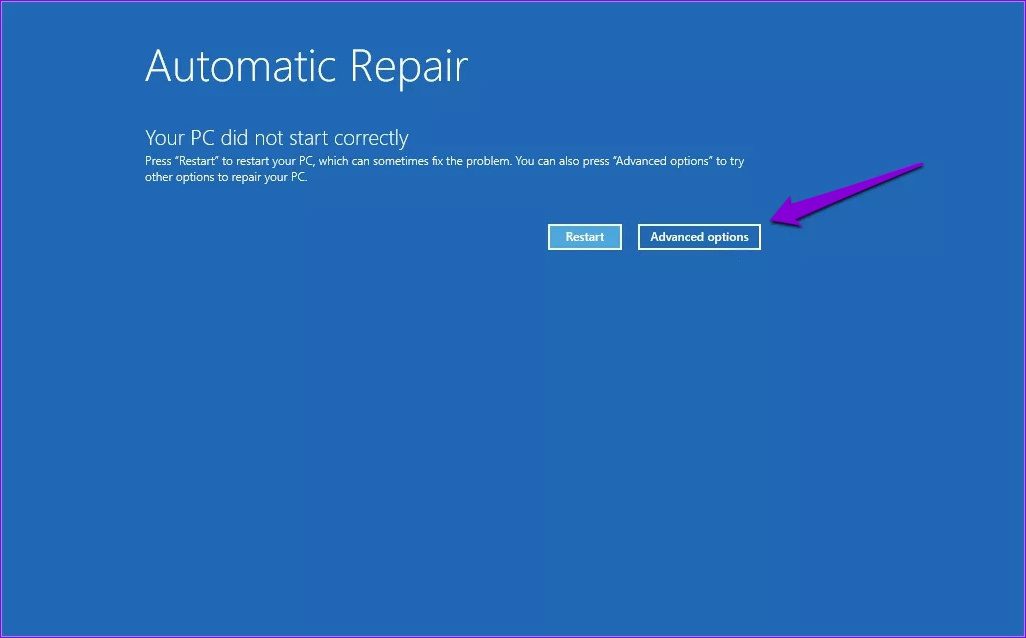
Passo 1: Enquanto o seu PC está inicializando, pressione e segure o botão de energia físico por alguns segundos até que o seu PC reinicie. Interrompa o processo de inicialização três vezes consecutivas e o Windows o receberá com a tela de reparo de inicialização. Selecione Opções avançadas aqui.
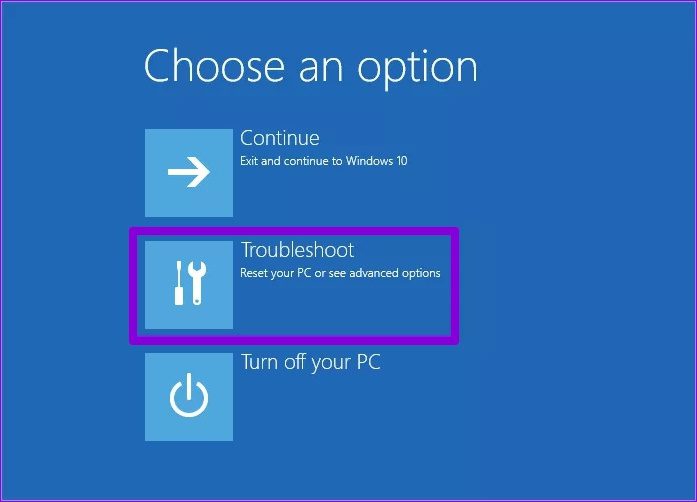
Passo 2: Em seguida, clique em Solucionar problemas.
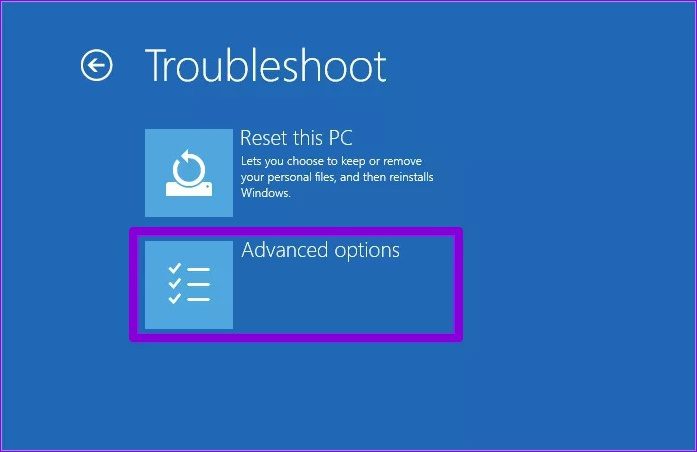
Etapa 3: Em seguida, vá para Opções avançadas.
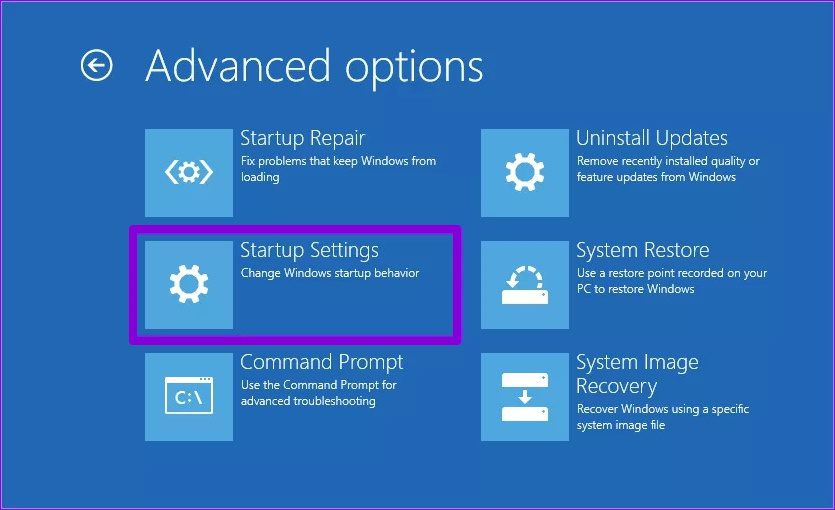
Passo 4: Na tela Opções avançadas, clique em Configurações de inicialização.
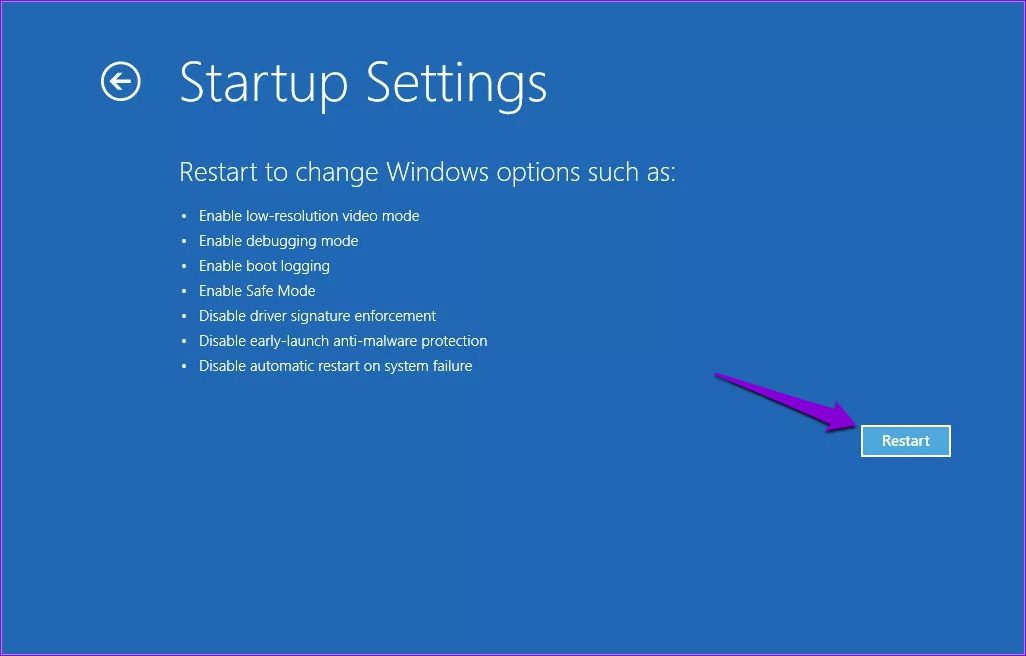
Etapa 5: Clique no botão Reiniciar para visitar o menu Configurações de inicialização.
Etapa 6: Por fim, pressione 4 ou F4 no teclado para reiniciar o PC no modo de segurança.
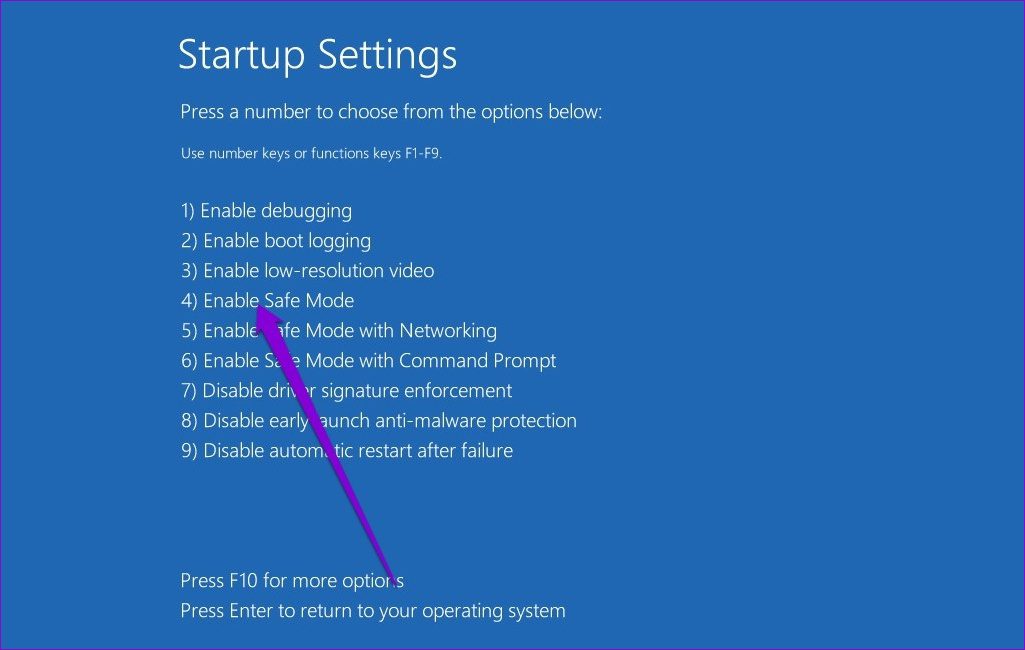
Após inicializar no modo de segurança, use os métodos abaixo para solucionar o erro.
2. Execute o Solucionador de problemas
O Windows 11 inclui vários solucionadores de problemas que podem ser úteis nessas situações. Você pode executar esses solucionadores de problemas e ver se isso faz alguma diferença.
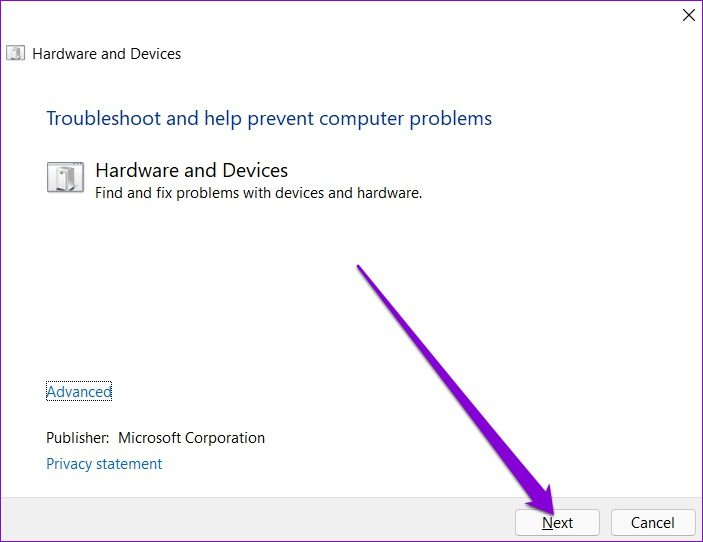
Comece executando o solucionador de problemas de hardware primeiro. Pressione a tecla Windows + R para iniciar o comando Executar, digite msdt.exe -id DeviceDiagnostic e pressione Enter.
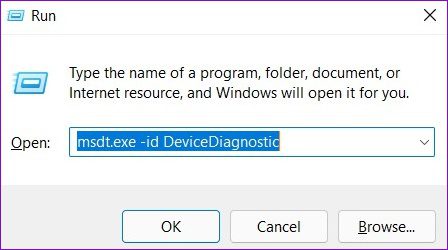
Em seguida, pressione Avançar para iniciar o processo.
Se o problema persistir, você poderá executar outros solucionadores de problemas no Windows.
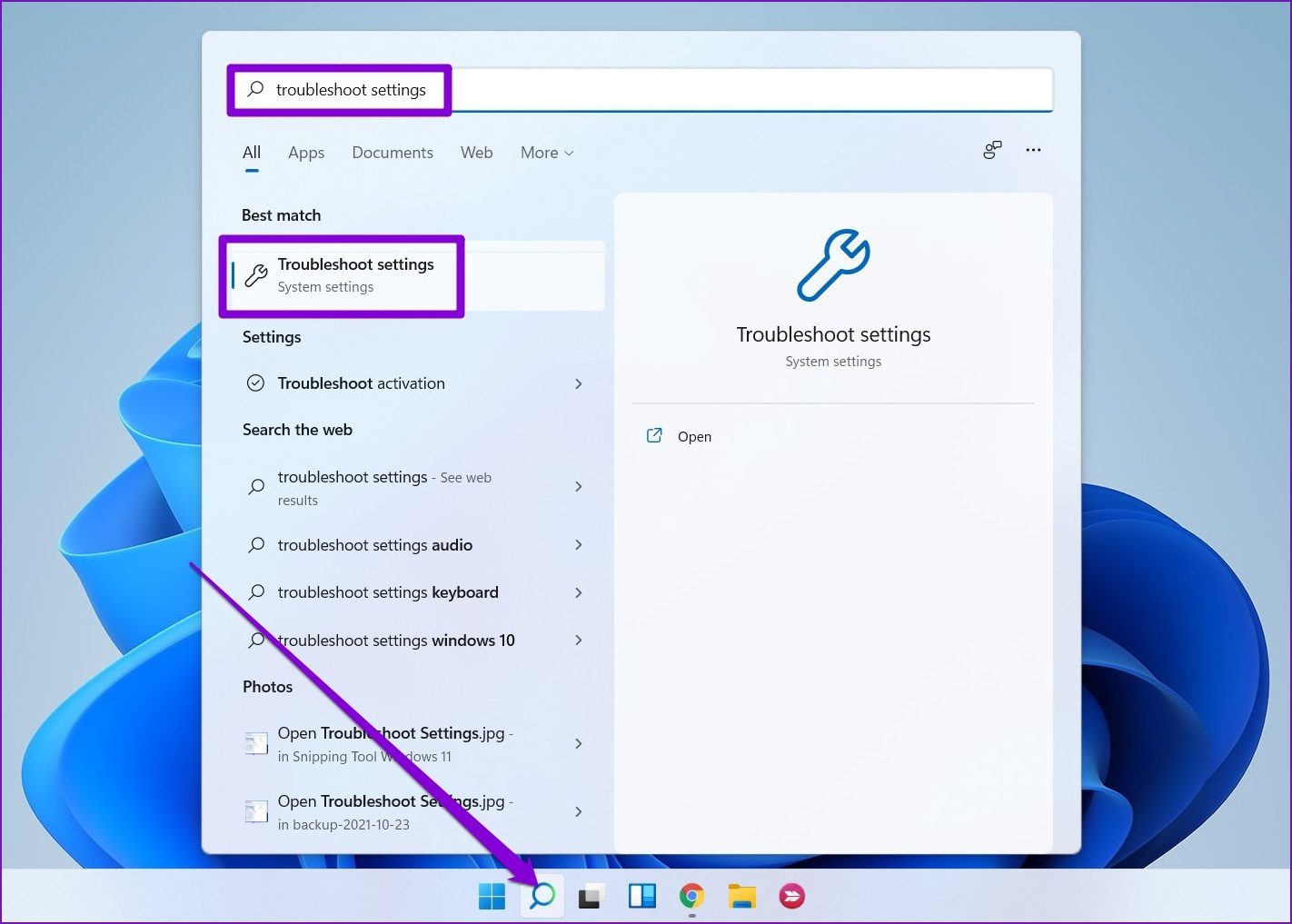
Passo 1: Abra o menu Iniciar, digite configurações de solução de problemase pressione Enter.
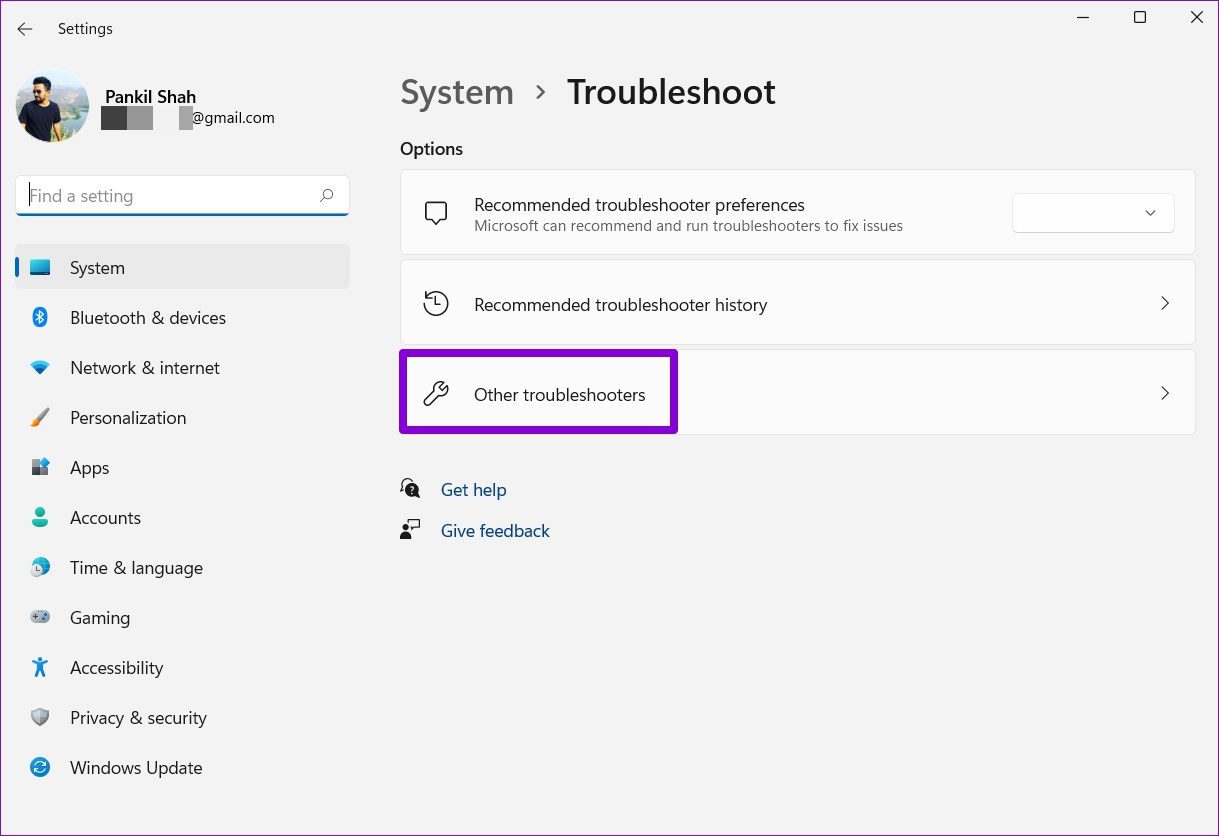
Passo 2: Vá para Outros solucionadores de problemas.
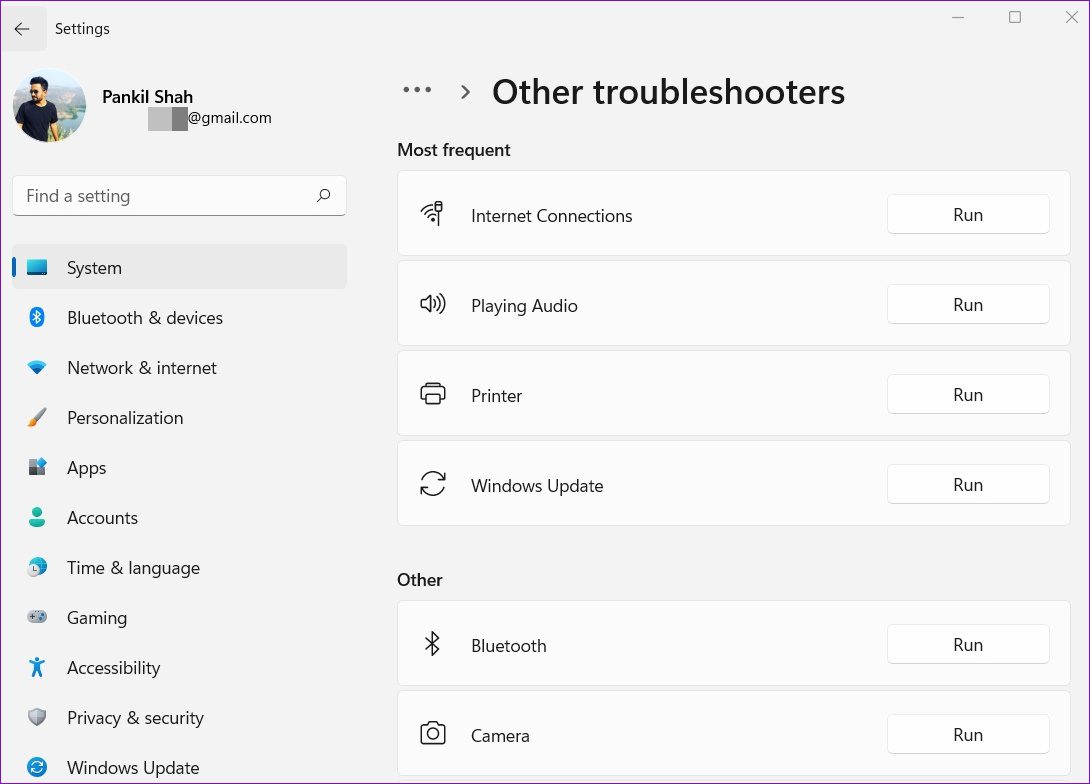
Etapa 3: Você encontrará uma lista de solucionadores de problemas disponíveis. Execute todos os solucionadores de problemas relevantes que possam ajudar nessa situação.
Reinicie o seu PC para ver se isso resolveu o erro.
3. Execute a verificação SFC e DISM
Arquivos de sistema corrompidos ou ausentes também podem prejudicar os processos do Windows e levar ao erro 'processo crítico interrompido'. Você pode tentar executar uma verificação SFC (System File Checker) para substituir esses arquivos do sistema por suas versões em cache.
Passo 1: Clique com o botão direito do mouse no ícone do menu Iniciar e selecione a opção Terminal do Windows (Admin) no menu resultante.
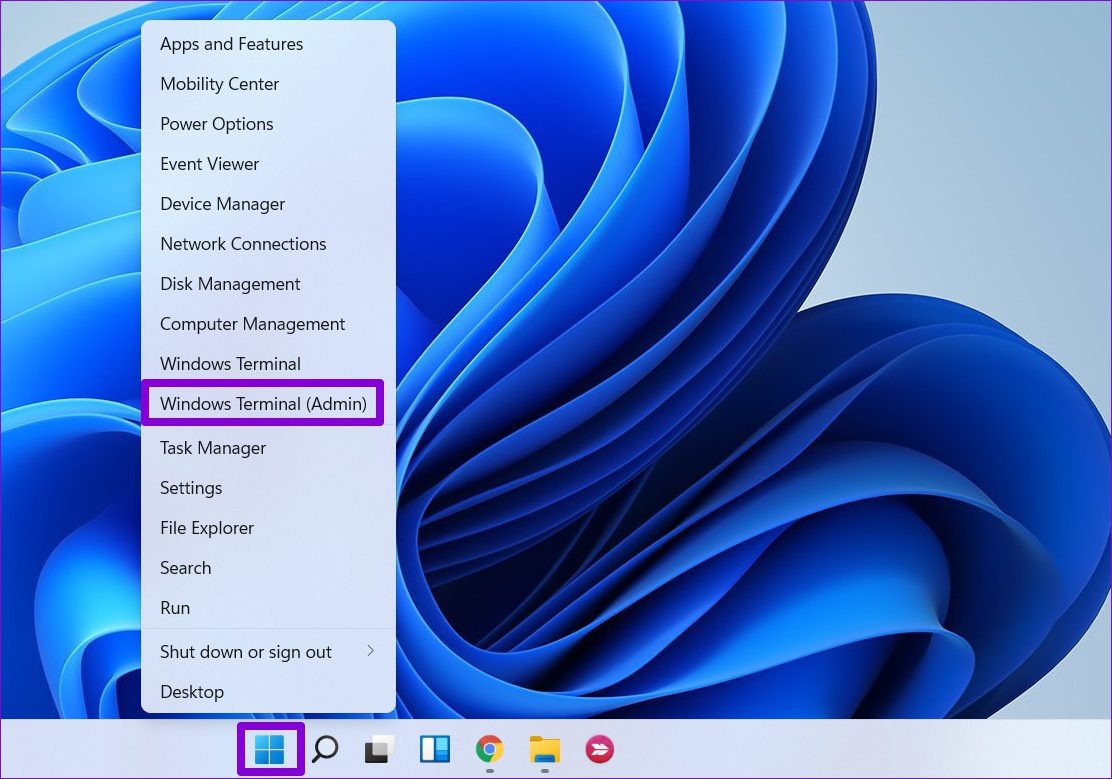
Passo 2: Digite o comando mencionado abaixo e pressione Enter.
SFC /scannow
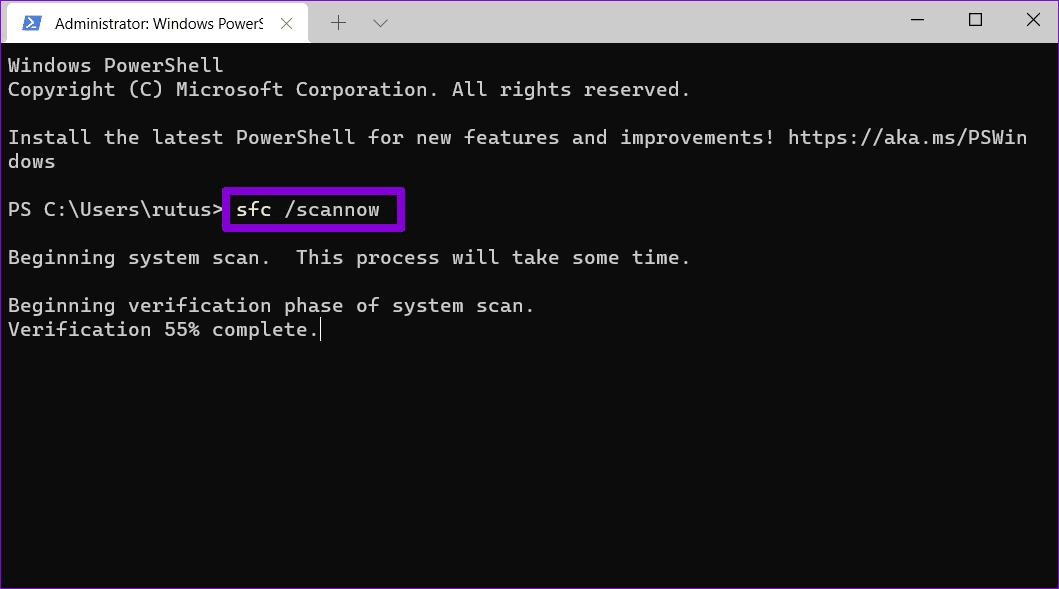
Em seguida, execute a verificação DISM (Deployment Image Service and Management). Além de escanear os arquivos do sistema, ele também baixará os arquivos internos do sistema ausentes do servidor da Microsoft, se necessário.
Abra o Terminal do Windows com direitos de administrador e digite os seguintes comandos.
DISM /Online /Cleanup-Image /CheckHealth DISM /Online /Cleanup-Image /ScanHealth DISM /Online /Cleanup-Image /RestoreHealth
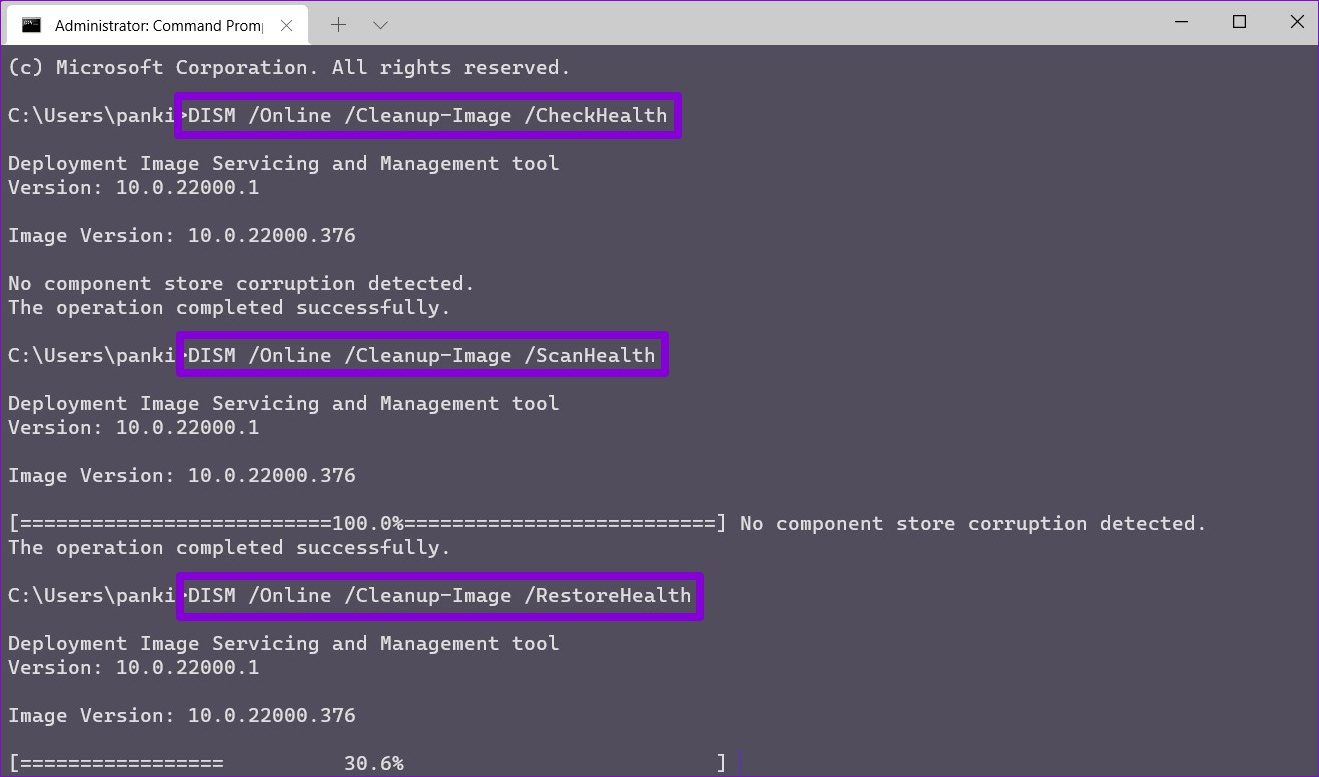
Reinicie o seu PC depois e veja se o erro foi corrigido.
4. Atualizar Drivers
Drivers com defeito é outra causa provável de um código de parada 'processo crítico morto'. Vale a pena verificar se algum desses drivers precisa de uma atualização ou reparo.
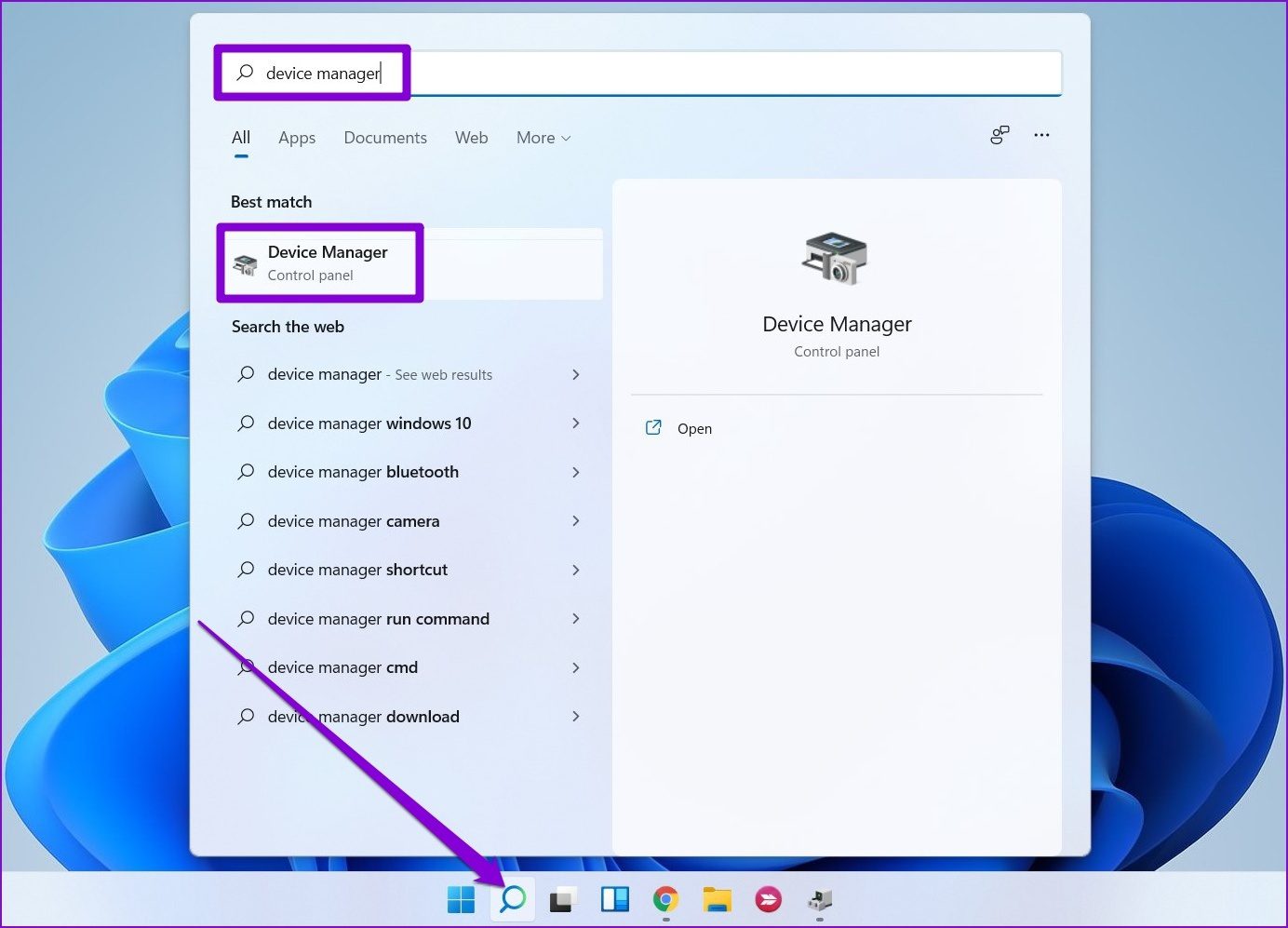
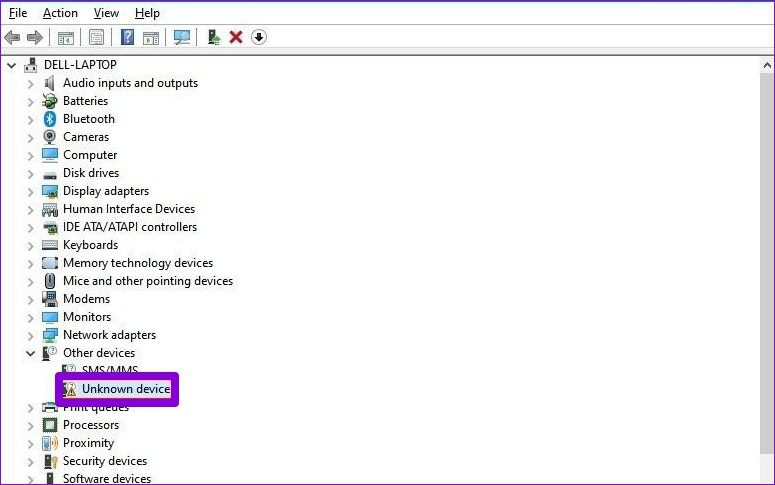
Passo 1: Clique no ícone Pesquisar na barra de tarefas, digite gerenciador de Dispositivose pressione Enter.
Passo 2: Percorra a lista e veja se algum driver tem um sinal de exclamação amarelo. Se encontrado, clique com o botão direito do mouse e selecione a opção Atualizar driver.
5. Verifique se há malware no PC
Se o seu PC foi afetado por malware ou vírus, você testemunhará esses erros. Você pode tentar executar uma verificação completa do sistema do seu PC com o Windows Defender. Alternativamente, você também pode usar qualquer um de seus programas antivírus preferidos para essa finalidade.
6. Desinstale as atualizações recentes do Windows
Às vezes, as atualizações de software também podem dar errado. Se o erro ocorreu apenas após a instalação de uma atualização de software, você pode tentar desinstalar todas as atualizações do Windows instaladas recentemente. Aqui está como.
Passo 1: Pressione a tecla Windows + I para iniciar o aplicativo Configurações. Navegue até a guia Windows Update e clique em Histórico de atualizações.
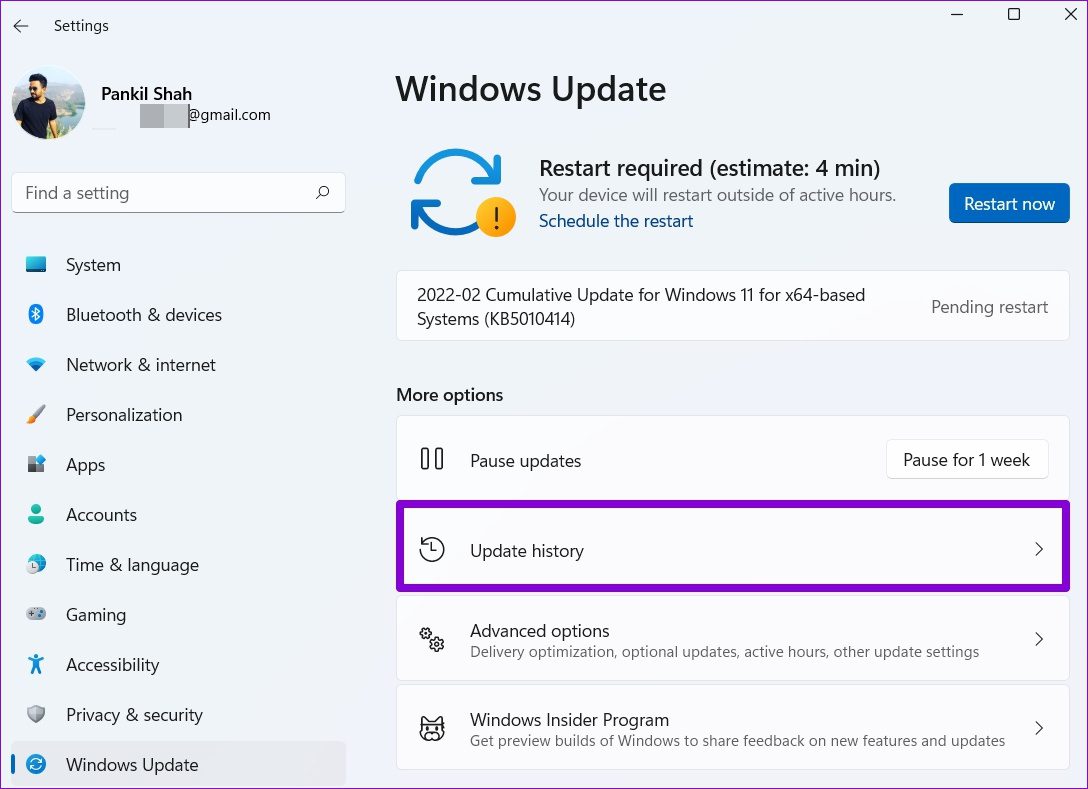
Passo 2: Role até as configurações relacionadas e clique na opção Desinstalar atualizações.
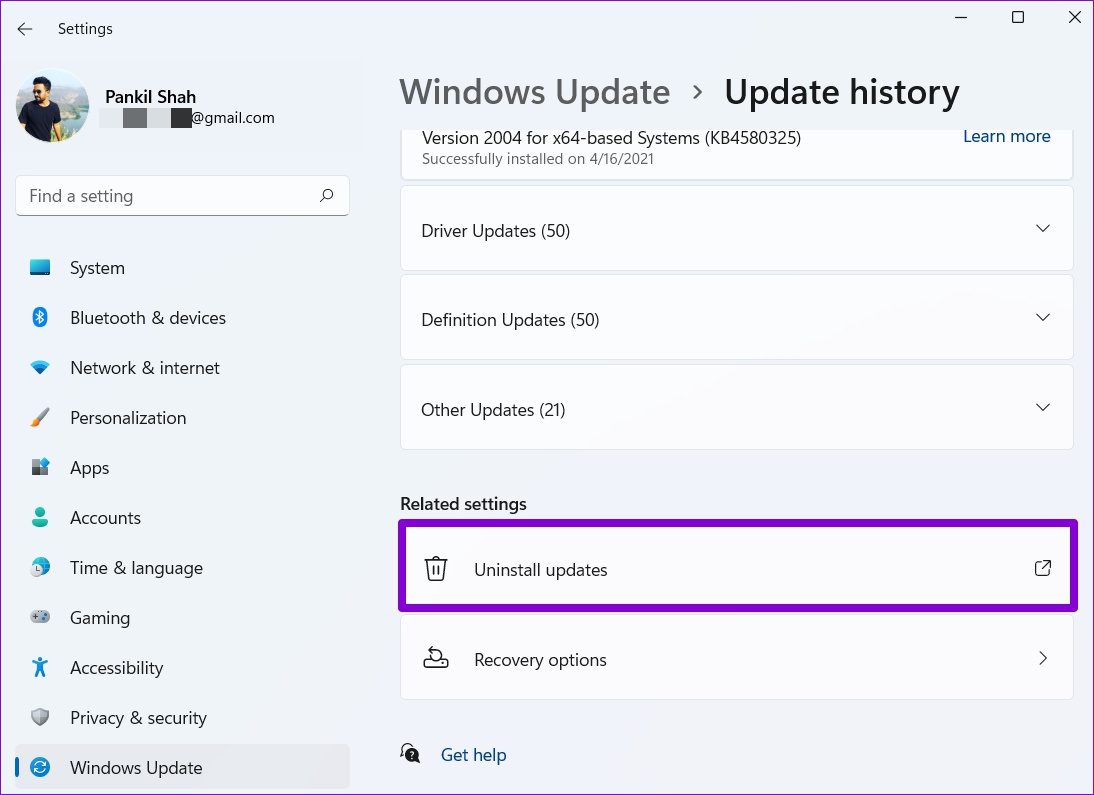
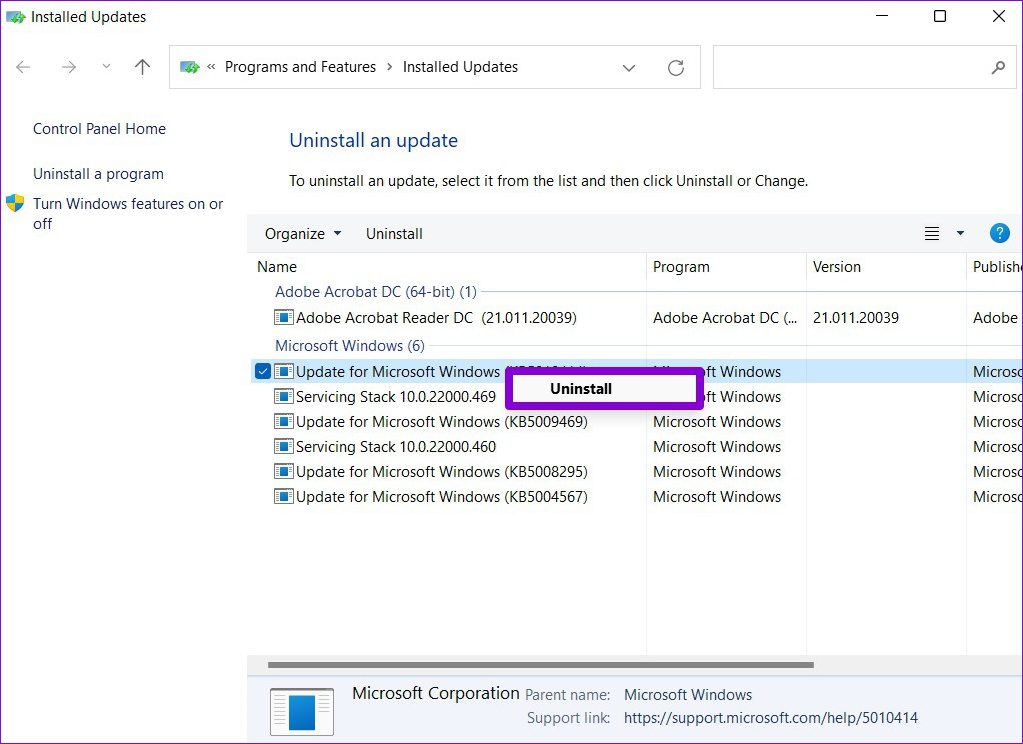
Etapa 3: Selecione a atualização instalada recentemente e clique em Desinstalar.
7. Experimente a Restauração do Sistema
A Restauração do Sistema no Windows periodicamente faz um backup de todo o sistema. Portanto, se as soluções acima não ajudarem, você pode usar a restauração do sistema para reverter para um ponto anterior ao início do erro. Aqui está como.
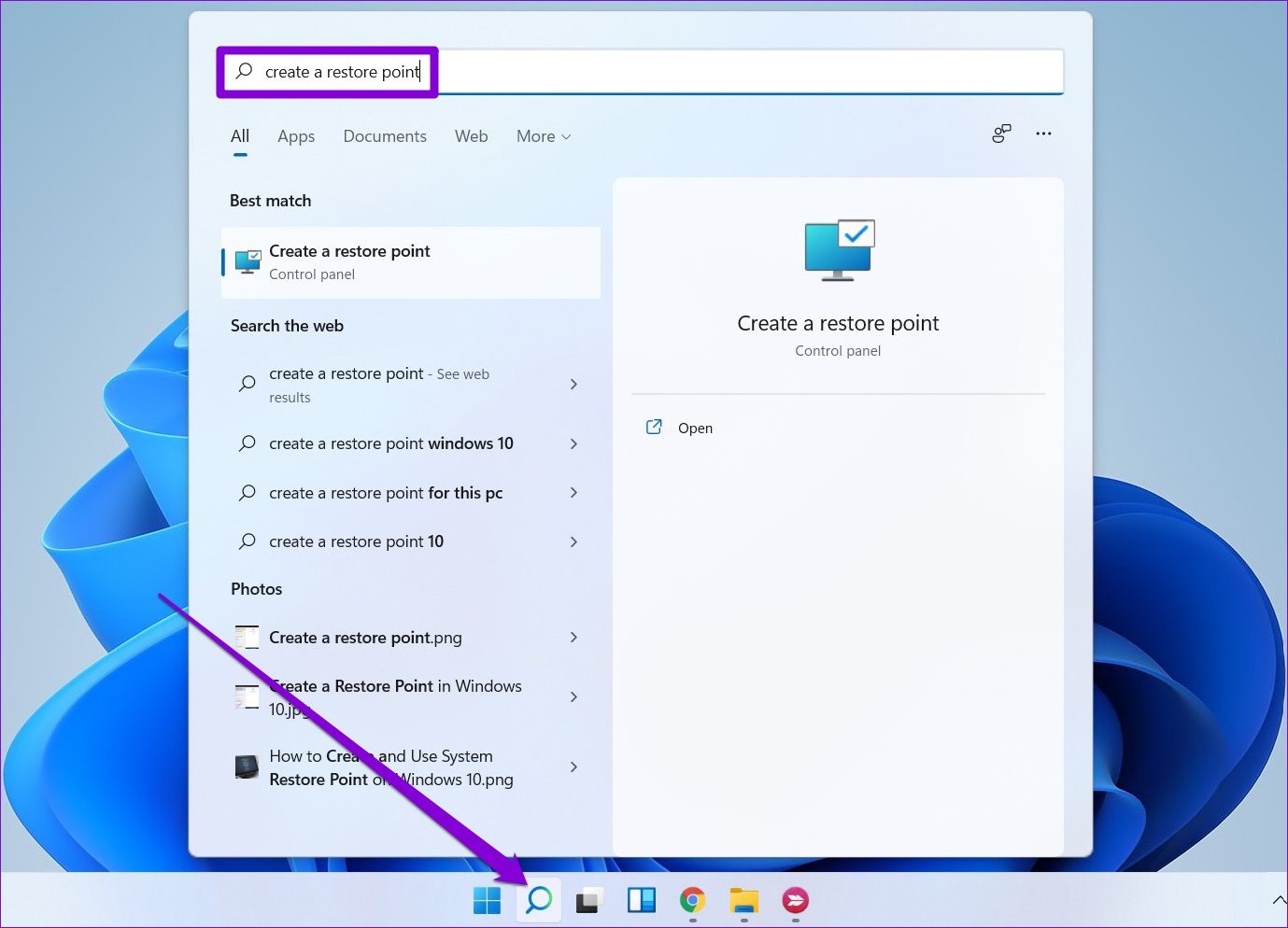
Passo 1: Clique no ícone Pesquisar na barra de tarefas. Digitar criar um ponto de restauração e pressione Enter.
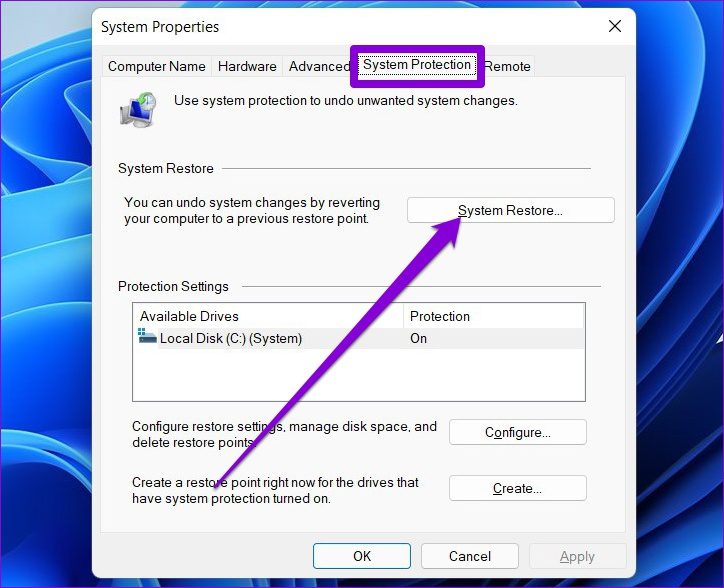
Passo 2: Na guia Proteção do sistema, clique no botão Restauração do sistema.
Etapa 3: Aqui, você pode escolher o ponto de restauração recomendado ou escolher um escolhendo a segunda opção.
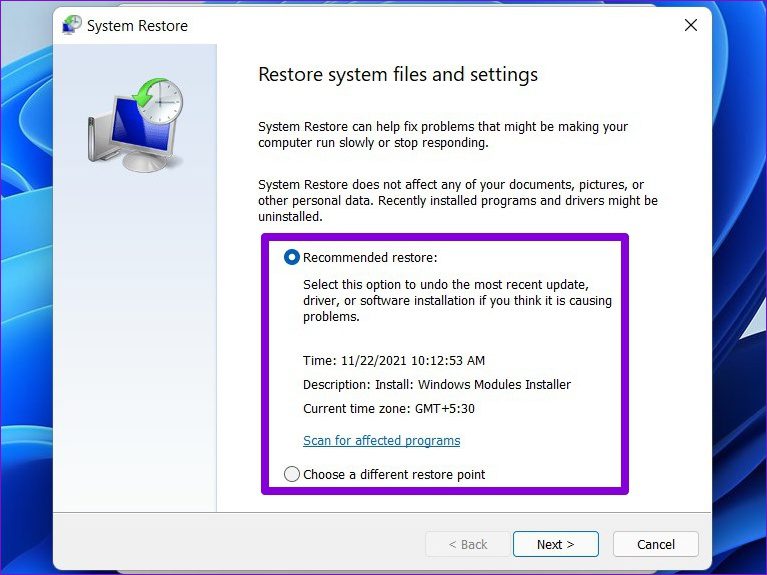
Escolha um ponto de restauração relevante e clique em Avançar. Em seguida, siga as instruções na tela para realizar a restauração do sistema.
Confie no processo
Esses erros do sistema podem ser frustrantes, pois impedem que você use seu PC por um longo período de tempo ou até mesmo levam à perda de trabalhos não salvos às vezes. Estamos confiantes de que uma das soluções mencionadas acima o ajudou a lidar com o erro e você voltou a aproveitar o Windows 11.
Fonte Adicione ao Google Notícias


