
Usar os canais de voz no Discord é uma maneira bacana de sair com seus amigos sem esmagar o teclado. Embora ingressar em um canal de voz no Discord seja bastante fácil, o Discord pode arruinar a diversão com um erro 'Sem rota'.
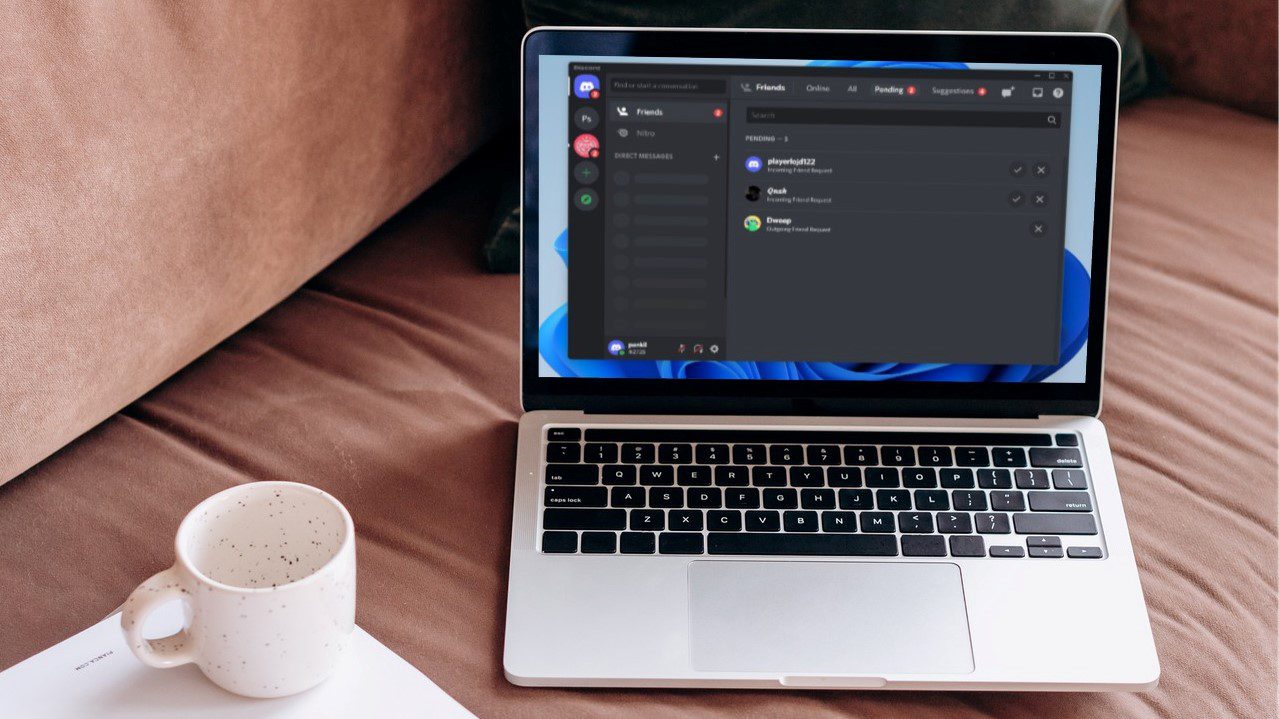
Embora o erro indique em grande parte uma problema com sua internet, também pode ocorrer se o programa antivírus do seu PC bloquear o Discord. Para ajudá-lo, preparamos uma lista abrangente de dicas de solução de problemas que devem ajudar a corrigir o erro No Route do Discord no seu PC com Windows.
1. Reinicie seu roteador
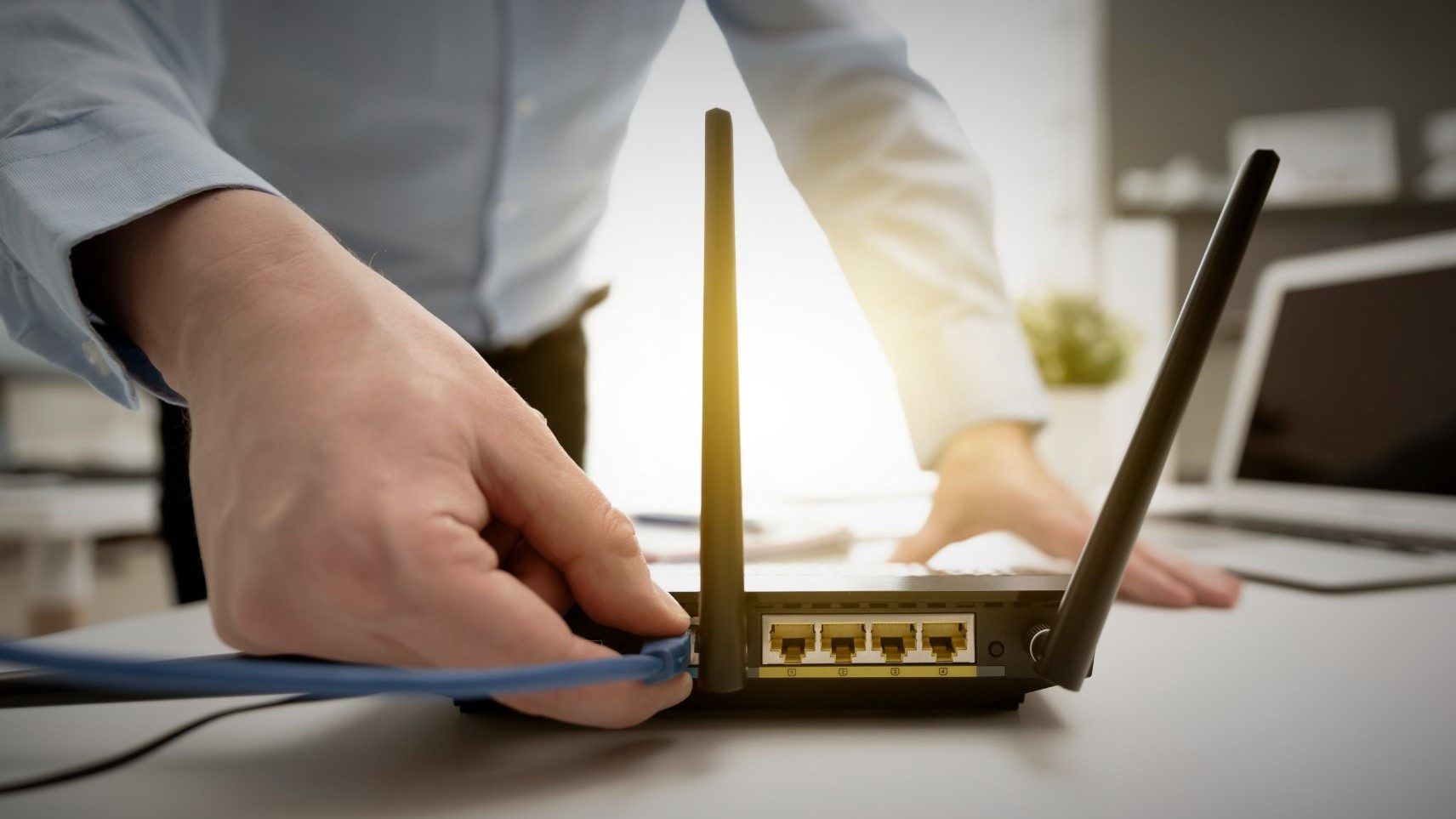
Como o erro No Route ocorre principalmente quando há uma interrupção na conexão com a Internet, você pode começar reiniciando o roteador. Isso atualizará sua conexão de rede e resolverá o erro Sem Rota no Discord sem problemas.
Então vá em frente e desligue o roteador e espere um minuto ou mais antes de ligá-lo novamente.
2. Permitir Discord através do Firewall do Windows
Se o Firewall do Windows estiver bloqueando o Discord, o aplicativo pode falhar ao usar a Internet e causar um erro Sem Rota. Portanto, você precisará verificar as configurações do Windows Defender Firewall para garantir que o Discord não esteja bloqueado.
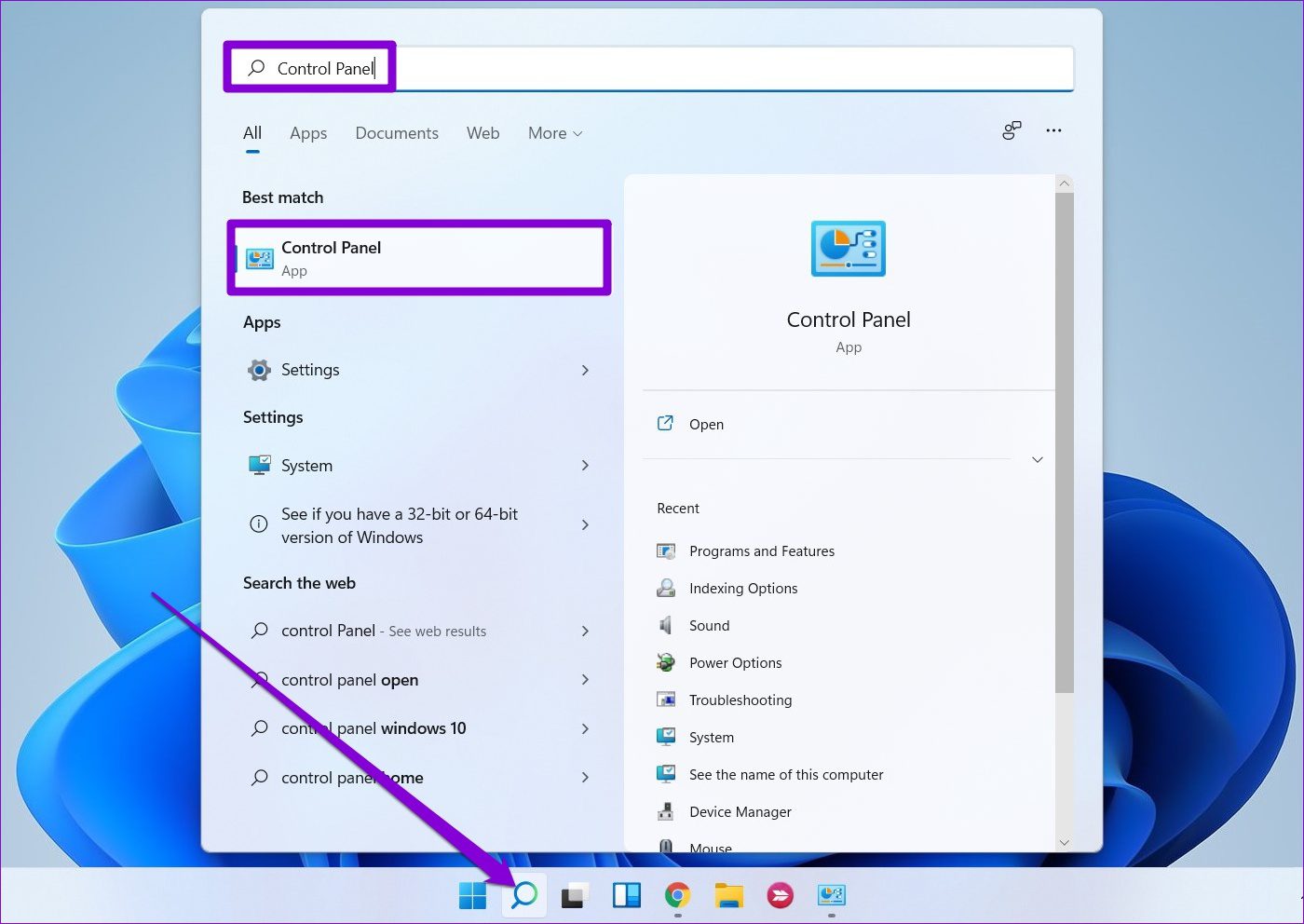
Passo 1: Pressione a tecla Windows + S para abrir a Pesquisa do Windows, digite painel de controlee pressione Enter.
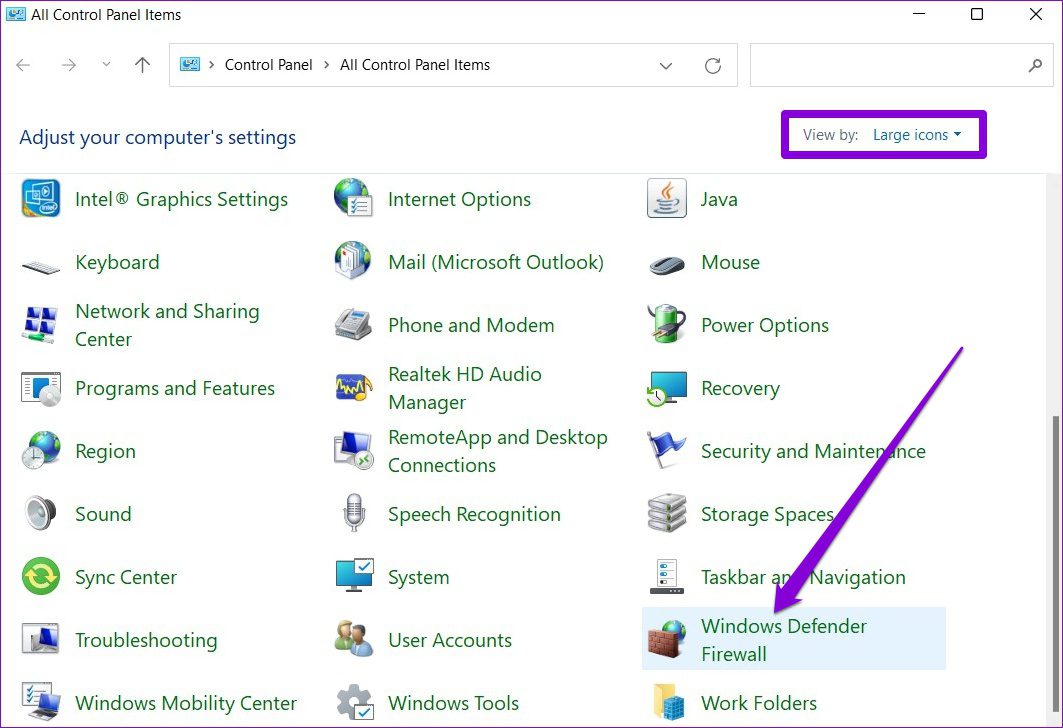
Passo 2: Alterne o tipo de exibição para ícones grandes ou pequenos e selecione Windows Defender Firewall.
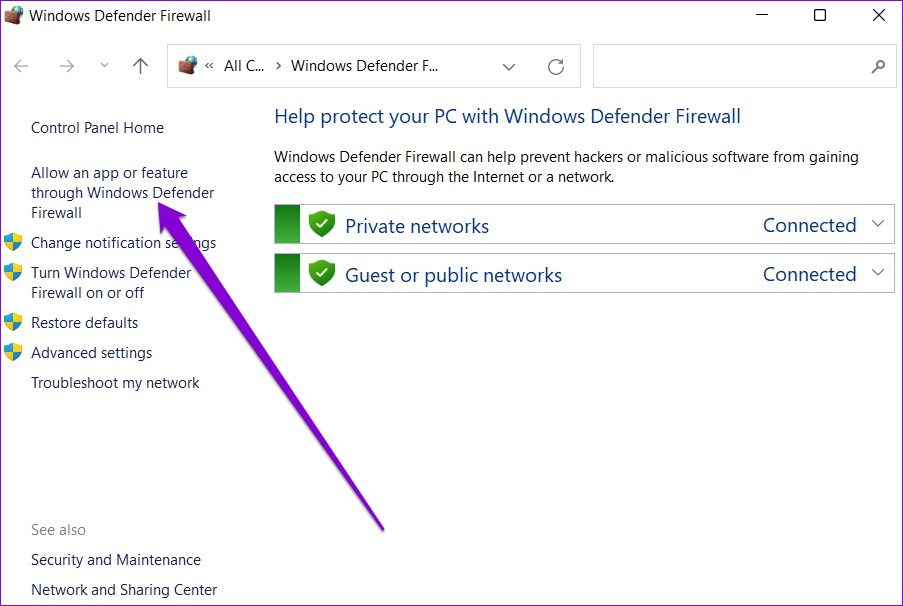
Etapa 3: Em seguida, clique em 'Permitir um aplicativo ou recurso pelo Windows Defender Firewall'.
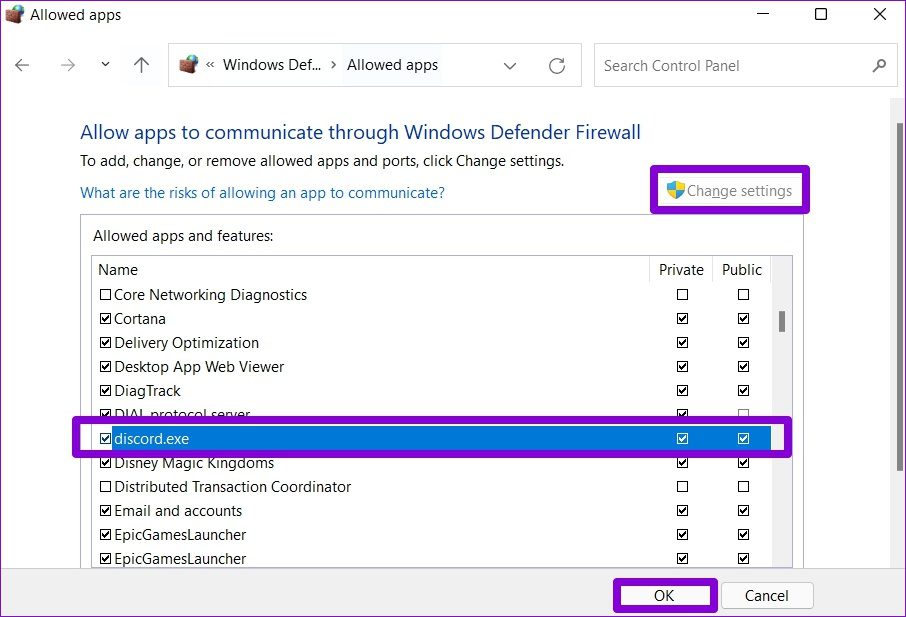
Passo 4: Clique em Alterar configurações no canto superior direito. Marque as duas caixas em Público e Privado para Discord e pressione OK para salvar as alterações.
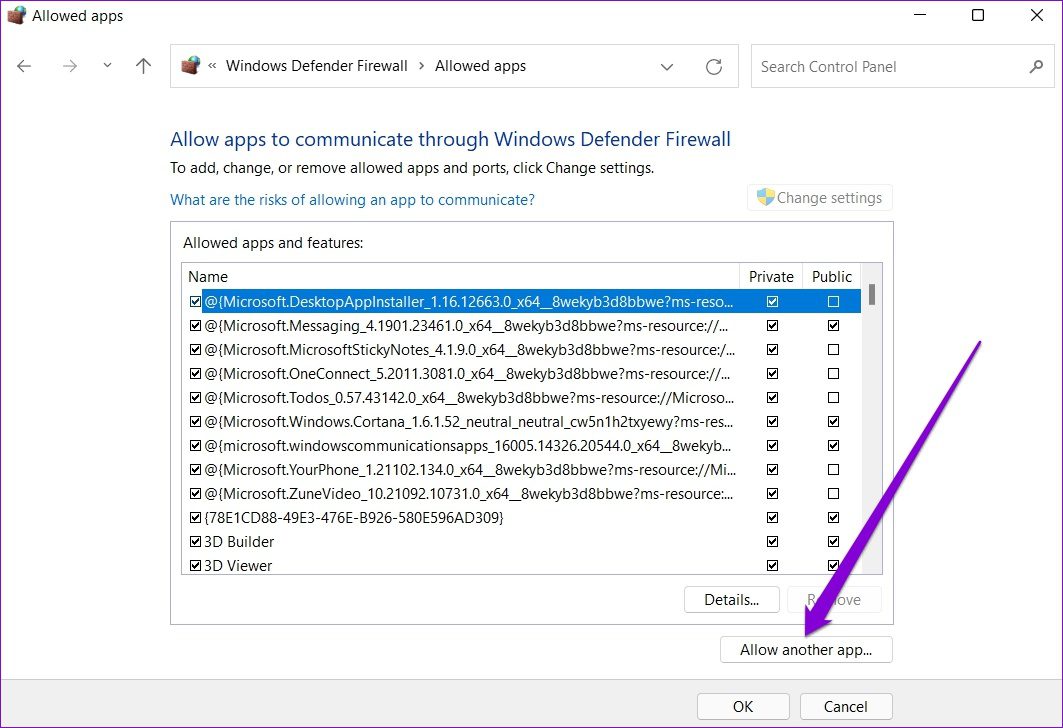
Se você não encontrar o Discord na lista, clique em Permitir outro aplicativo na parte inferior.
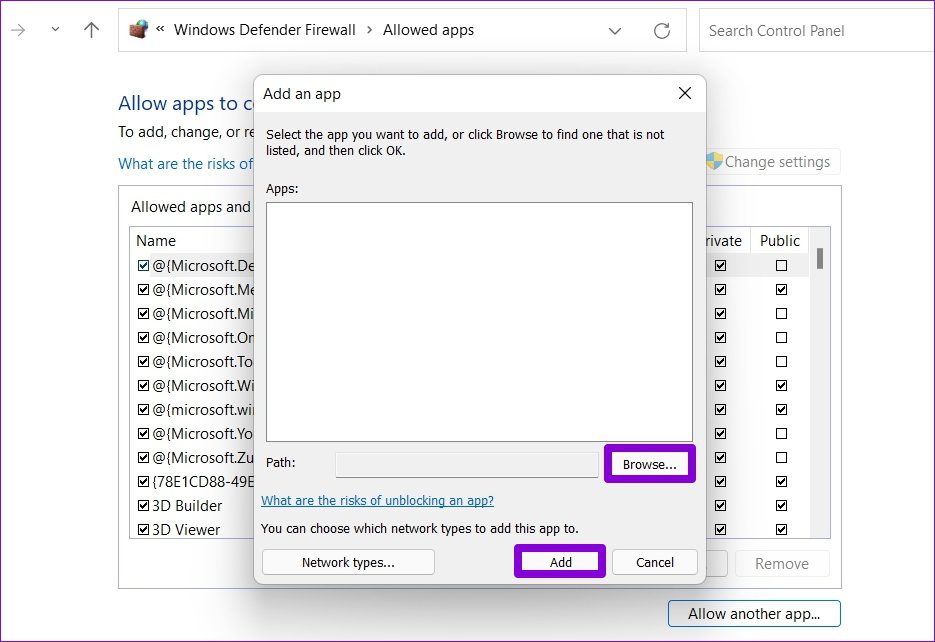
Na janela a seguir, use o botão Procurar para localizar o atalho do Discord e clique em Adicionar.
Uma vez adicionado, marque as duas caixas em Público e Privado para Discord e pressione OK para salvar as alterações. Em seguida, reinicie o aplicativo Discord para ver se o erro No Route ocorre novamente.
3. Discórdia na lista de permissões no programa antivírus
Além do Windows Defender Firewall, um programa antivírus de terceiros também pode bloquear o aplicativo Discord. Para garantir que não seja o caso, você pode desativar o programa antivírus momentaneamente ou vasculhar as configurações do programa antivírus para colocar o Discord na lista de permissões.
4. Desative a configuração de alta prioridade de pacote de qualidade de serviço
O recurso Quality of Service do Discord permite que os pacotes de dados sejam priorizados durante o trânsito. Isso reduz qualquer latência e melhora o desempenho geral do aplicativo. No entanto, se você estiver enfrentando problemas de conexão, é melhor desativá-lo.
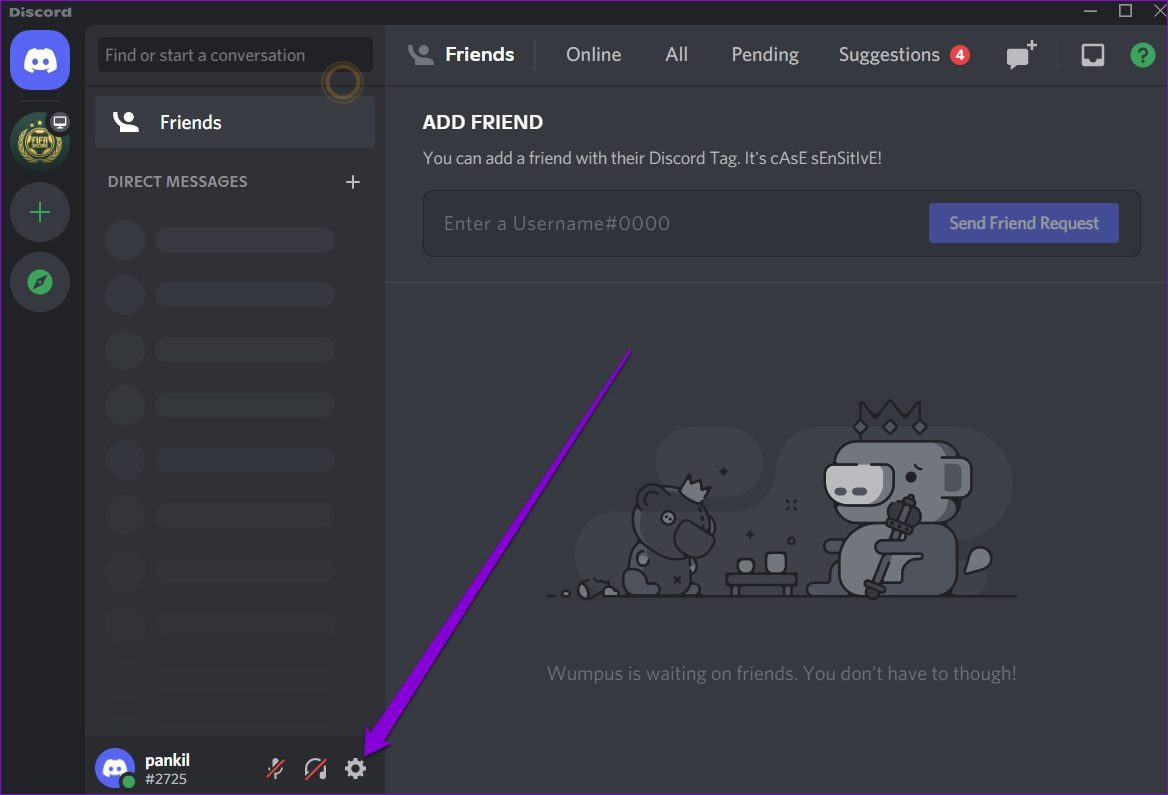
Passo 1: Inicie o aplicativo Discord no seu PC. Clique no ícone em forma de engrenagem no canto inferior esquerdo para abrir Configurações.
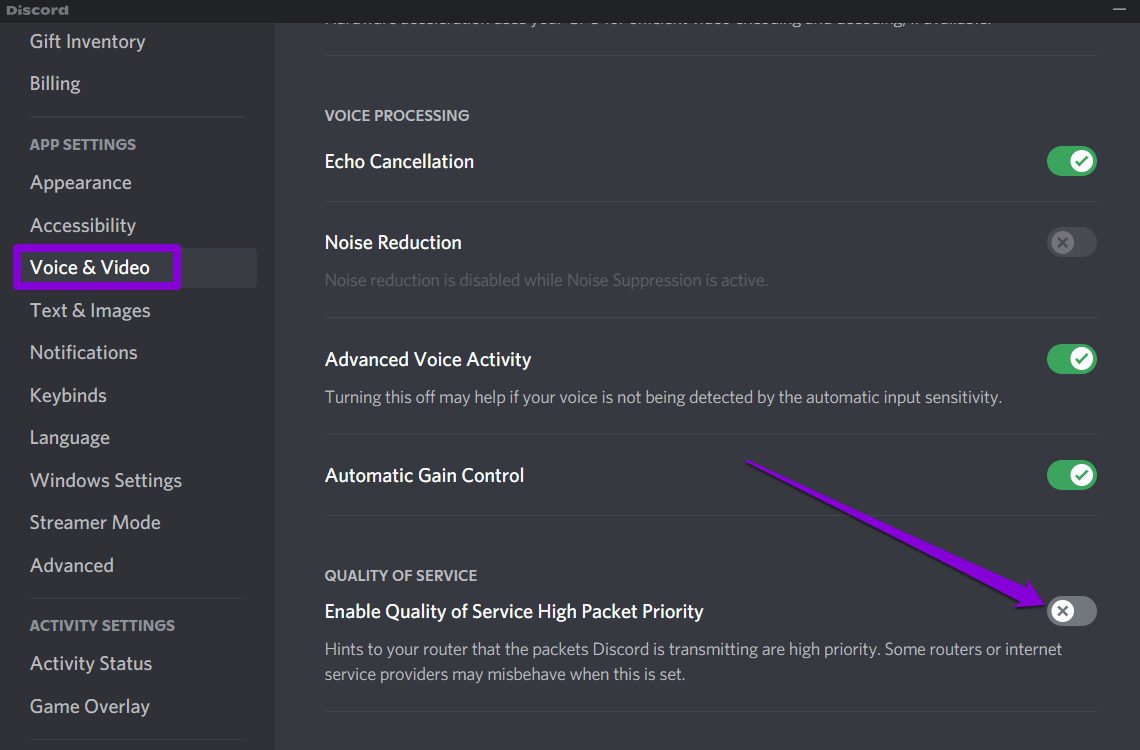
Passo 2: Use o painel esquerdo para navegar até a guia Voz e Vídeo. Em seguida, desligue o interruptor ao lado de 'Ativar alta prioridade de pacote de qualidade de serviço' à sua direita.
5. Altere o servidor DNS
Às vezes, problemas com o servidor DNS também podem levar a falhas de conexão para lançar o erro Sem Rota no Discord. Se esse for o caso, você pode mudar para um servidor DNS público como o do Google para corrigir o erro. Leia para saber como.
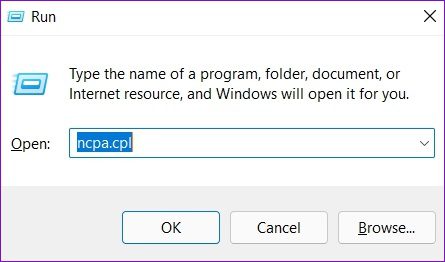
Passo 1: Pressione a tecla Windows + R para iniciar o comando Executar. No campo Abrir, digite ncpa.cple pressione Enter.
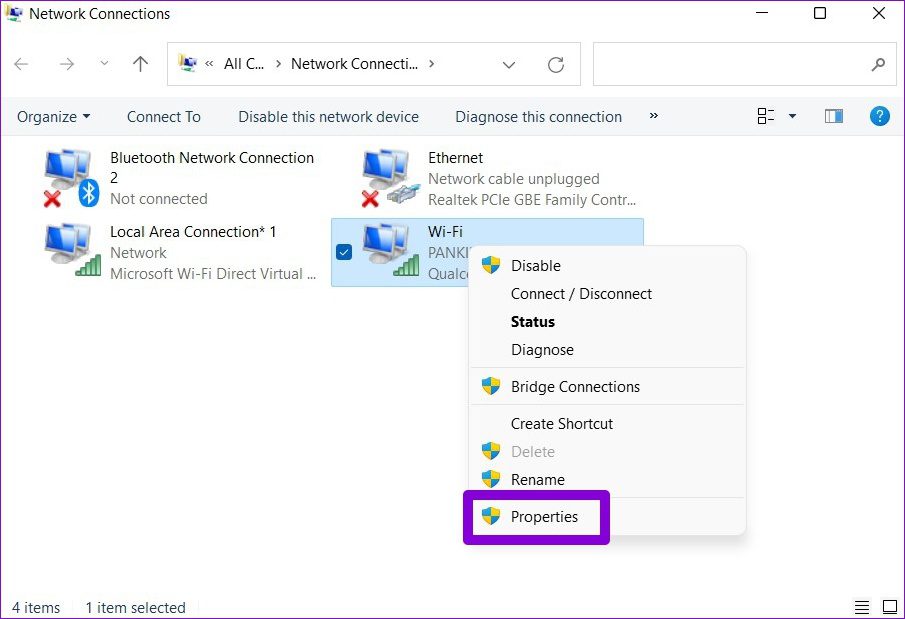
Passo 2: Na janela Conexão de Rede, clique com o botão direito do mouse em sua conexão com a Internet e selecione Propriedades.
Etapa 3: Em Networking, clique duas vezes na opção Internet Protocol Version 4 (TCP/IPV4) para abrir suas propriedades.
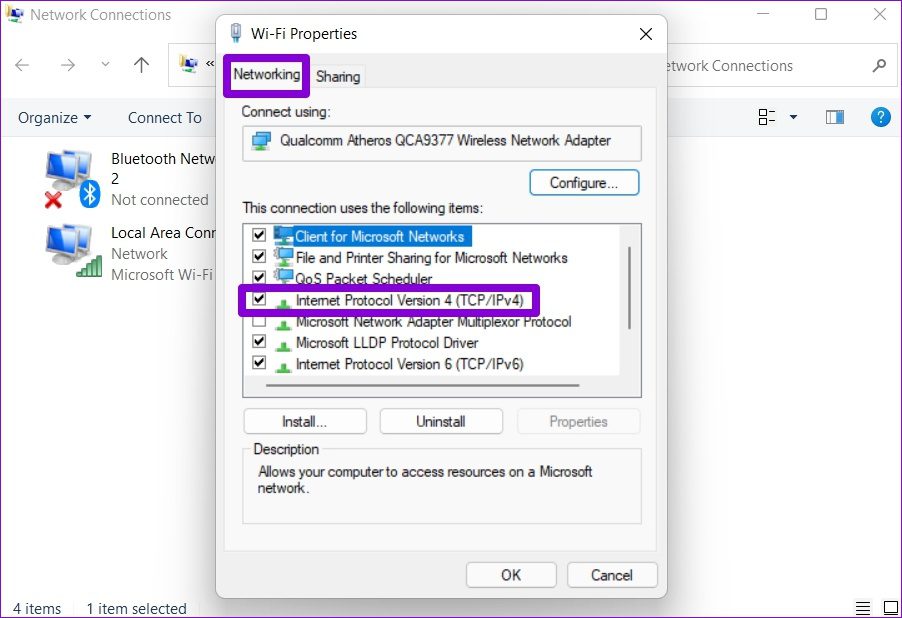
Passo 4: Selecione Usar os seguintes endereços de servidor DNS. Nos campos de texto ao lado de Preferred DNS Server e Alternate DNS Server, digite 8.8.8.8 e 8.8.4.4 respectivamente.

Depois disso, reinicie o aplicativo Discord para ver se funciona bem.
6. Redefinir configuração de IP
Se o erro persistir, você pode tentar redefinir sua configuração de IP existente. Este método funcionou para várias pessoas ao corrigir o erro Sem Rota.
Passo 1: Abra o menu Iniciar, digite cmde selecione 'Executar como administrador' para abrir o prompt de comando com direitos de administrador.
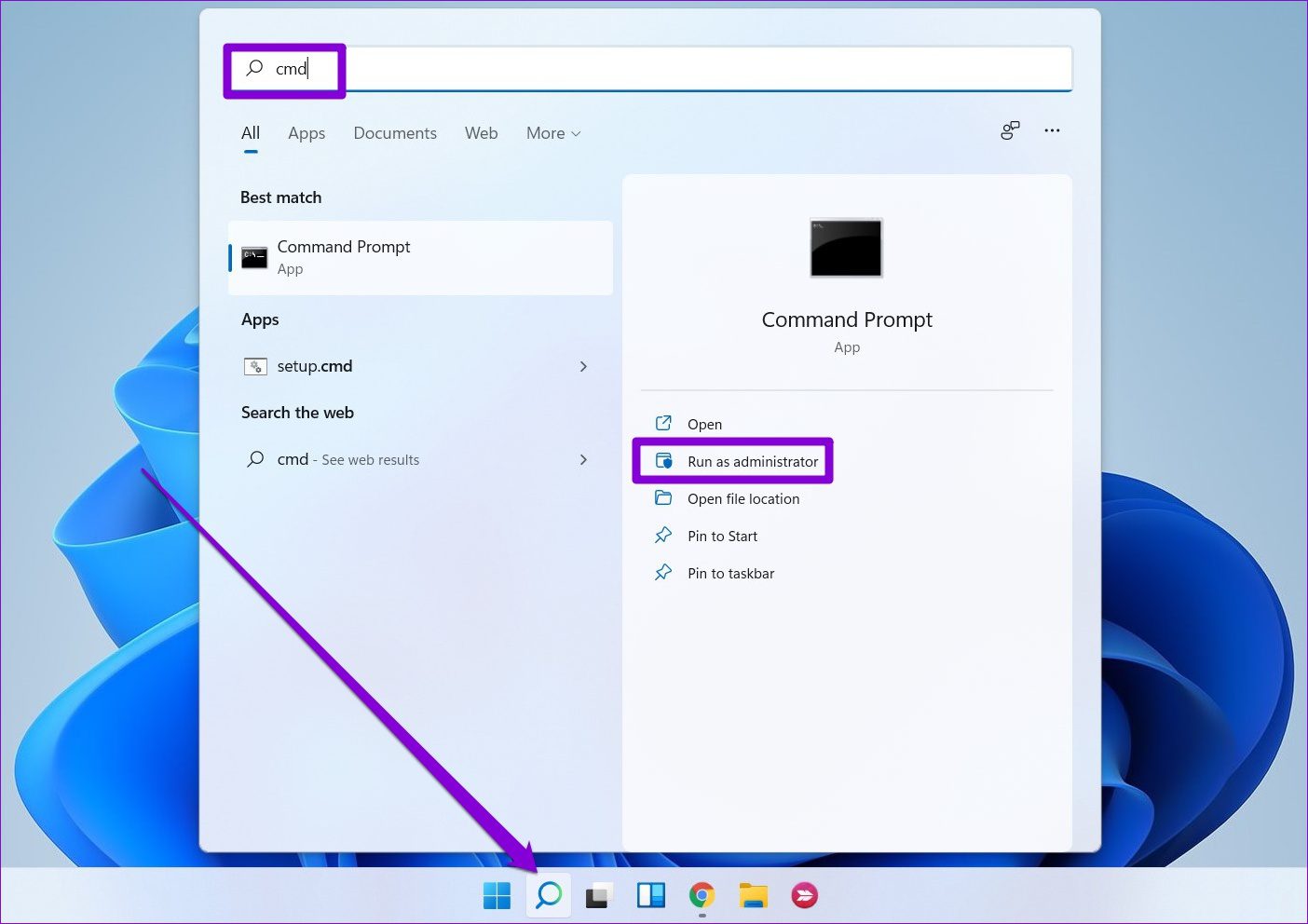
Passo 2: Execute os seguintes comandos um por um.
ipconfig /release ipconfig /flushdns ipconfig /renew
Depois de executar o comando acima, reinicie o seu PC e veja se o Discord ainda mostra o erro No Route.
7. Desligue a VPN
Por fim, se você estiver usando uma conexão VPN, provavelmente encontrará o erro Sem rota no Discord. Você pode desativar temporariamente a conexão VPN para ver se ela corrige a mensagem de erro.
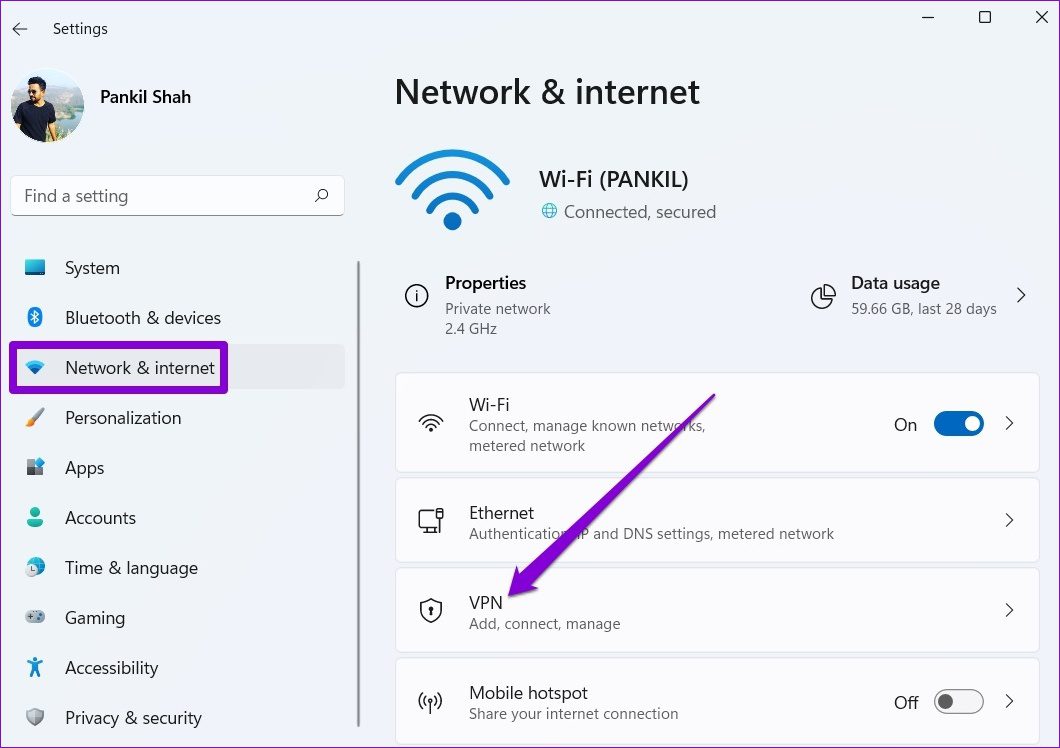
Passo 1: Pressione a tecla Windows + I para iniciar o aplicativo Configurações. Na guia Rede e Internet, selecione VPN.
Passo 2: Clique em Desconectar ao lado do seu serviço VPN.
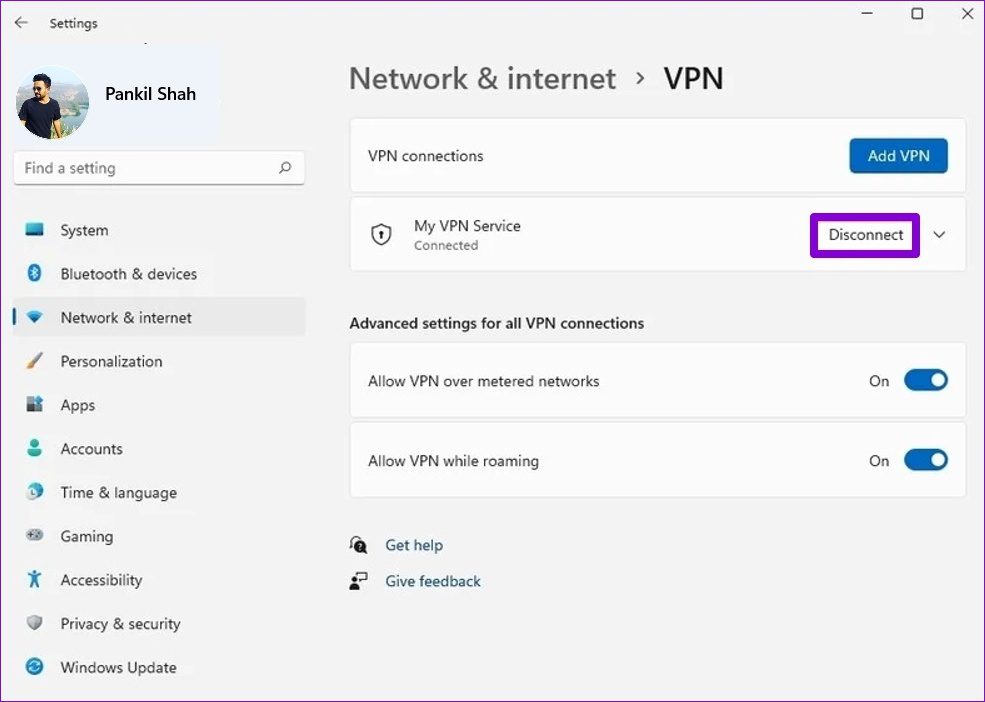
Conectado novamente
O problema de conexão do Discord no Windows não deve impedir você de se comunicar com seus amigos. Uma das soluções acima deve ajudá-lo a corrigir o erro No Route do Discord em qualquer Windows. Caso contrário, você sempre pode alternar para o aplicativo da Web do Discord para se conectar com seus amigos.
Fonte Adicione ao Google Notícias
Neste artigo
- 1. Reinicie seu roteador
- 2. Permitir Discord através do Firewall do Windows
- 3. Discórdia na lista de permissões no programa antivírus
- 4. Desative a configuração de alta prioridade de pacote de qualidade de serviço
- 5. Altere o servidor DNS
- 6. Redefinir configuração de IP
- 7. Desligue a VPN
- Conectado novamente


