
Jogar jogos móveis com controladores de console permite uma experiência de jogo mais agradável e semelhante a um console. O recurso Remote Play da Sony permite que os usuários do iOS transmitam seus jogos de PS4 em seus iPhones e iPads. No entanto, muitas pessoas ficam paralisadas no ponto principal em que o controle DualShock do PS4 não se conecta ao dispositivo iOS. Se você tentou conectar um controlador PS4 ao seu iPhone sem sucesso, leia este guia até o fim.
Há muitas razões pelas quais um controlador PS4 não emparelha com um iPhone. O controlador pode estar com pouca bateria. O problema também pode ser devido a alguma falha aleatória no seu controlador iPhone e PS4. Implemente as correções detalhadas na seção abaixo e verifique qual delas funciona para você.
1. Conecte no modo de emparelhamento
Para conectar o controle PS4 DualShock ao seu iPhone, verifique se o controle está no modo de emparelhamento. Isso ocorre porque o seu iPhone (e praticamente todos os outros dispositivos) só pode conectar-se sem fio ao PS4 DualShock Controller quando estiver no modo de emparelhamento. Para colocar o controlador DualShock no modo de emparelhamento, mantenha pressionado o botão PS e o botão Compartilhar simultaneamente por cerca de 3 a 5 segundos até que a barra de luz do controlador pisque rapidamente.

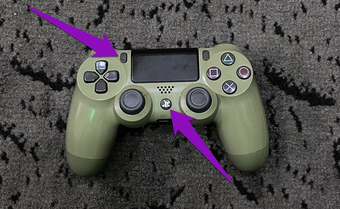
O modo de emparelhamento (a barra de luzes pisca) dura apenas 60 segundos. Ou seja, você tem um minuto para conectar seu iPhone ao controle PS4.
Além do mais, o controlador sai do modo de emparelhamento e não se conecta ao seu iPhone. O ponto é: você precisa ser rápido com o processo de emparelhamento.
Com o controle PS4 DualShock no modo de emparelhamento, navegue até o menu de configurações Bluetooth do seu iPhone e toque no controle na lista para emparelhá-lo.

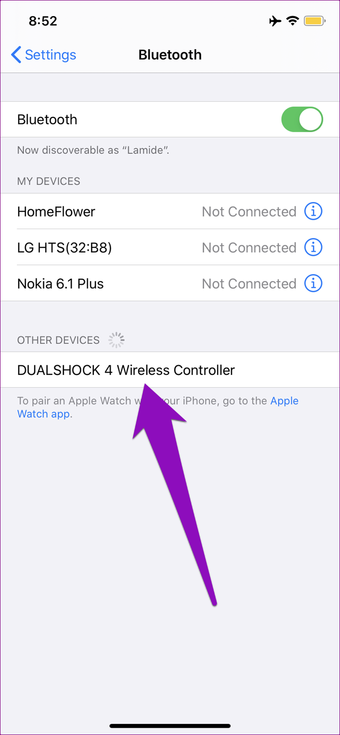
Se o seu iPhone não reconhecer ou detectar o controle PS4, siga as próximas dicas para solução de problemas abaixo.
2. Reative o Bluetooth
Desligue o Bluetooth do seu iPhone e ligue-o novamente. Agora, tente conectar o controlador PS4 ao seu iPhone e verifique se o processo de emparelhamento foi bem-sucedido. Você pode simplesmente desligar o Bluetooth no Centro de Controle do iPhone.

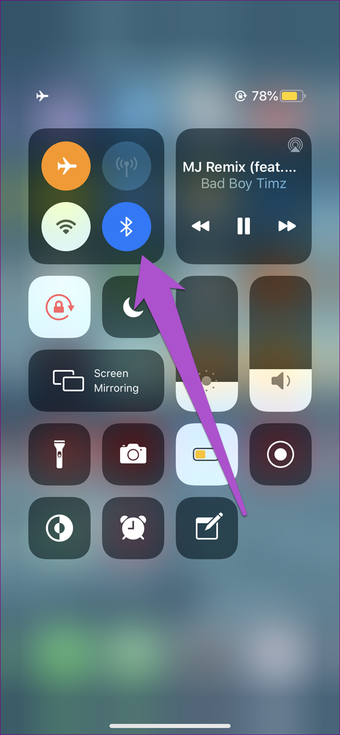
Nota: Para o iPhone X e modelos mais recentes, você pode acessar o Centro de Controle deslizando para baixo no canto superior direito da tela. Para o iPhone 8 Plus ou modelos mais antigos, deslize de cima para baixo na tela para acessar o Centro de Controle.
Como alternativa, você também pode configurar o Bluetooth do seu iPhone no menu Configurações. Navegue para Configurações> Bluetooth e desative o Bluetooth.

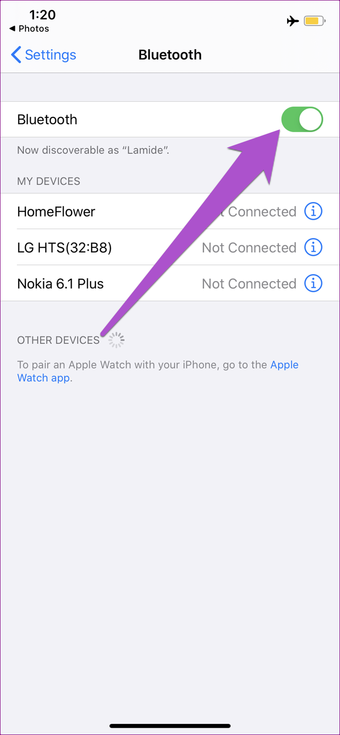
Aguarde alguns segundos, reative o Bluetooth do seu dispositivo e reinicie o processo de emparelhamento (consulte o método nº 1 acima).
3. Esqueça o Controlador
Se você já conectou o controlador PS4 ao iPhone, mas as conexões subsequentes falharem, remova o controlador da lista de dispositivos Bluetooth do iPhone. Aqui está como fazer isso.
Passo 1: Inicie o menu Configurações do iPhone e selecione Bluetooth.

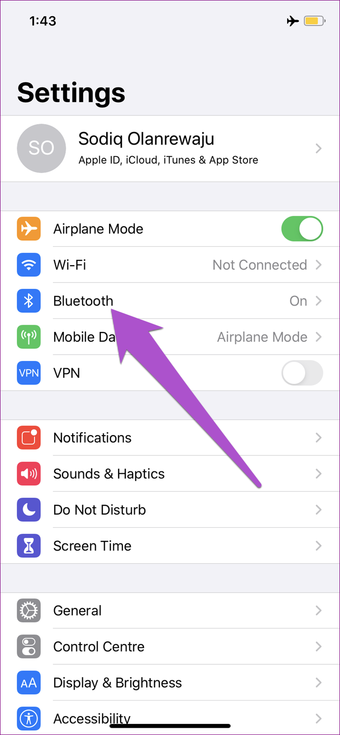
Verifique se o seu Bluetooth está ativado.
Passo 2: Em seguida, toque no ícone de informações ao lado do Controlador sem fio DualShock.

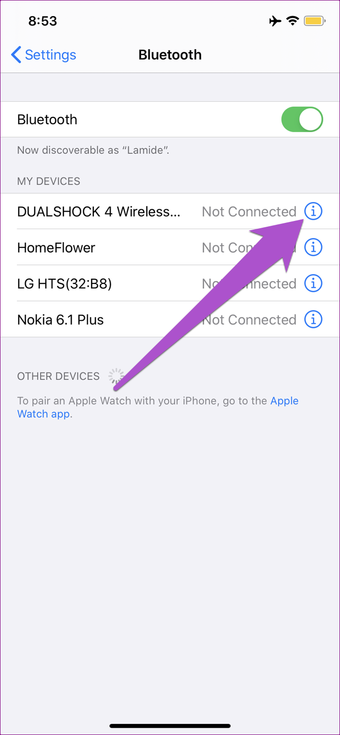
Etapa 3: Selecione 'Esquecer este dispositivo' e toque em 'Esquecer dispositivo' no prompt.

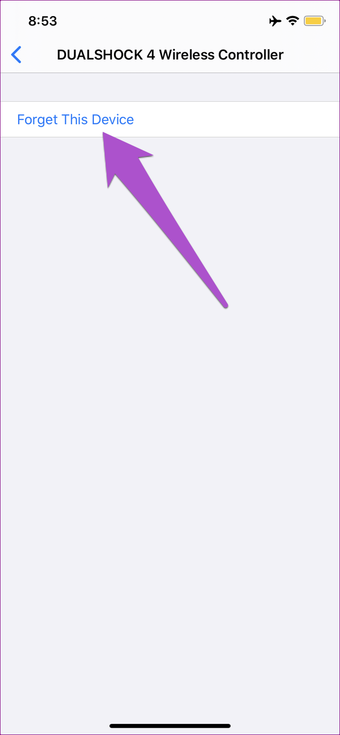

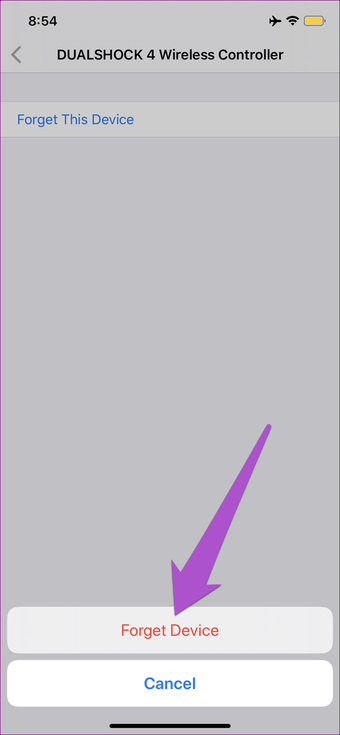
O controlador PS4 será removido da lista de dispositivos Bluetooth do seu iPhone. Agora, tente emparelhar o controlador ao seu iPhone ou iPad novamente e verifique se uma conexão é iniciada. Se isso não funcionar, tente outras soluções listadas abaixo.
4. Controlador de Carga
O nível baixo da bateria é outro fator causal que pode impedir que o controlador DualShock se conecte a qualquer dispositivo. Antes de colocar o controlador no modo de emparelhamento, verifique se ele está suficientemente carregado. Se o controlador não se conectar ao seu iPhone, verifique o nível da bateria na tela da sua TV.
Veja como verificar o nível da bateria do controlador PS4 DualShock.
Passo 1: Com o controle conectado ao console PS4, toque no botão Compartilhar. Isso abrirá o menu Compartilhar do PS4.

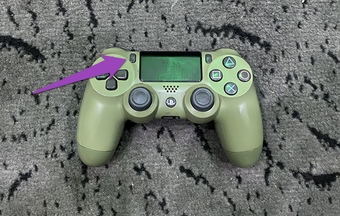
Passo 2: Verifique o ícone da bateria na parte inferior do menu para ver a vida útil da bateria do controlador.

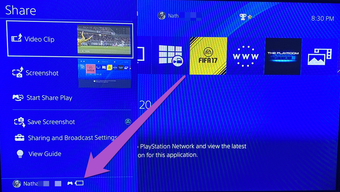
Se o controlador estiver com pouca bateria, conecte-o a uma fonte de alimentação micro-USB por alguns minutos para recarregá-lo e tente emparelhá-lo com seu iPhone ou iPad novamente.
5. Reinicie o iPhone
Sim, essa ação simples às vezes faz a mágica. Ligue o seu iPhone, ligue-o novamente e emparelhe o controlador PS4 com o seu dispositivo novamente.
Nota: Existem diferentes maneiras de reiniciar um iPhone, e isso depende muito do modelo. Se não tiver certeza, siga o guia de suporte oficial da Apple para reiniciar o iPhone.
6. Atualize o iOS
O controlador PS4 DualShock suporta apenas iPhones com iOS 13 ou superior. Se o seu iPhone executar o iOS 12 ou inferior, atualize-o. Para verificar se o iOS está disponível, atualize seu iPhone, navegue até Configurações> Geral> Atualização de software.
7. Reinicialize o controlador
A redefinição total do controlador DualShock para o padrão de fábrica é outro método eficaz para resolver problemas de emparelhamento. Siga as etapas abaixo para redefinir seu controle PS4.
Passo 1: Gire o controlador e localize um pequeno orifício na parte traseira, próximo aos botões do ombro esquerdo.

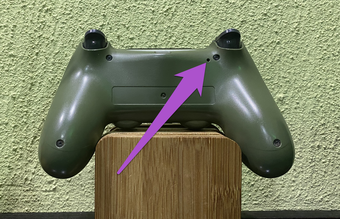
Passo 2: Use a ponta de um clipe de papel ou um ejetor de cartão SIM para pressionar o botão de reinicialização no pequeno orifício por cerca de 3-5 segundos.
Isso redefinirá o controlador DualShock para o padrão de fábrica e removerá qualquer falha que o impeça de se conectar ao seu iPhone.
Depois, coloque o controlador no modo de emparelhamento e verifique se ele se conecta ao seu iPhone.
Próximo: Seu PC ou laptop com Windows não está detectando seu controle PS4? Leia o guia abaixo para descobrir por que isso está acontecendo e quatro (4) maneiras diferentes de corrigi-lo.
Adicione ao Google NotíciasNeste artigo
O artigo acima pode conter links afiliados que ajudam a apoiar a Guiding Tech. No entanto, isso não afeta nossa integridade editorial. O conteúdo permanece imparcial e autêntico.


