
O login no Google Chrome tem muitos benefícios. Por exemplo, seus dados de navegação, senhas, favoritos etc. são sincronizados continuamente entre os dispositivos. Ainda mais importante, você não precisará fazer login nos serviços do Google, como Gmail, Drive, etc., repetidamente sempre que fechar o Chrome. Infelizmente, alguns usuários do Chrome estão sendo desconectados de suas contas do Google no Chrome. Vamos ver como corrigir se o Chrome mantém você desconectando.
Normalmente, se você estiver conectado ao Chrome, sair do navegador não deve sair. Isso irritará qualquer pessoa que precise inserir novamente as credenciais da conta para os serviços do Google.
Felizmente, o problema pode ser resolvido facilmente com as poucas dicas de solução de problemas mencionadas aqui. Vamos vê-los.
1. Reinicie o computador
Muitos de nós colocam o computador em suspensão ou no modo de hibernação por dias sem desligá-lo adequadamente. Reiniciar um computador corrige vários problemas no seu PC e também atualiza o navegador Chrome. Se você não reiniciar há muito tempo, seria bom iniciar o processo de solução de problemas do Chrome reiniciando o dispositivo.
2. Ativar cookies
Você deve ter os cookies ativados no seu navegador se quiser permanecer conectado aos sites. Veja as configurações do Chrome e veja se os cookies estão ativados ou não. Aqui estão os passos:
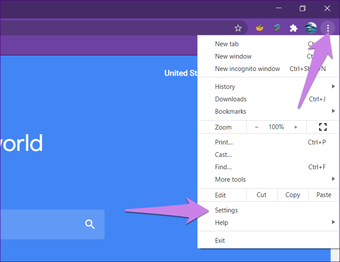
Passo 1: Clique no ícone de três pontos no canto superior direito do Chrome. Selecione Configurações, no menu.

Passo 2: Clique em Cookies e outros dados do site.

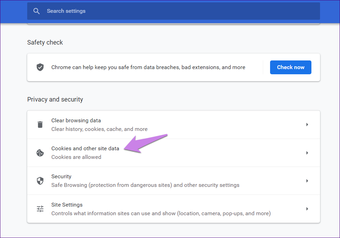
Caso não veja a opção, clique em Configurações do site, seguido de Cookies.
Etapa 3: Escolha Permitir todos os cookies. Reinicie o Chrome.

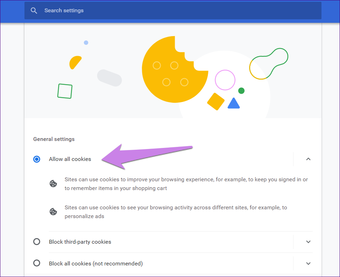
3. Verifique as configurações de cookies
Se os cookies já estiverem ativados ou depois que você os ativou, como mostrado acima, será necessário verificar determinadas configurações de cookies que podem estar desconectando você do Chrome.
Primeiro, desative a opção ao lado de 'Limpar cookies e dados do site ao sair do Chrome'.

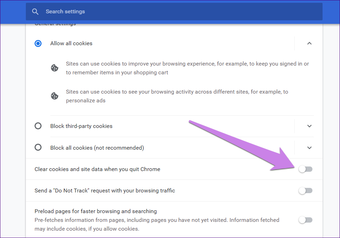
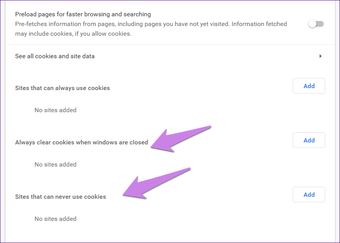
Além disso, role a página para baixo e verifique os sites listados em 'Sempre limpe os cookies quando as janelas estão fechadas' e 'Sites que nunca podem usar cookies'. Se você estiver desconectado apenas de um site específico, remova-o dessas duas listas.

4. Limpar cache
Às vezes, um arquivo de cache corrompido também pode ser responsável por não manter você conectado ao Chrome. Para corrigir isso, você precisará limpar o cache no Chrome. Não se preocupe. Nenhum dado seu, como favoritos, senhas, etc., será excluído. A exclusão do cache removerá apenas arquivos temporários.
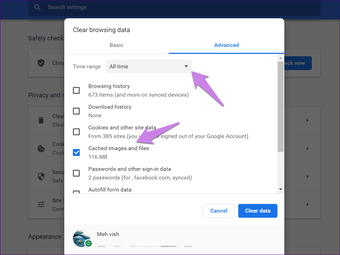
Para limpar o cache do Chrome, abra as configurações do Chrome. Clique em Limpar dados de navegação em Privacidade e segurança.

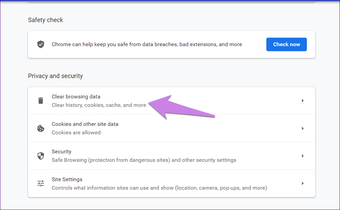
Uma tela pop-up será aberta. Clique na guia Avançado. Selecione Todo o tempo na opção Intervalo de tempo e marque a caixa ao lado de Imagens e arquivos em cache. O restante deve estar desmarcado. Em seguida, clique no botão Limpar dados.

Dica: Descubra como limpar o cache e o cookie do Chrome apenas para um site.
5. Ative Permitir login do Chrome
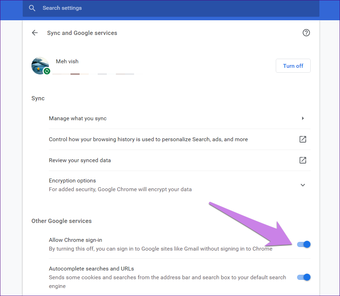
Se você estiver fazendo login em sites do Google, como Gmail, YouTube etc., mas o Chrome não o manter conectado nos serviços de sincronização, é provável que você tenha desativado o recurso Permitir login do Chrome. Quando desativado, você pode fazer login nos sites do Google sem fazer login no Chrome. Então, você pode estar pensando que o Chrome está desconectando você.
Para corrigi-lo, você precisa habilitar a configuração Permitir login no Chrome. Aqui estão os passos:
Passo 1: Vá para Configurações do Chrome no ícone de três pontos na parte superior.
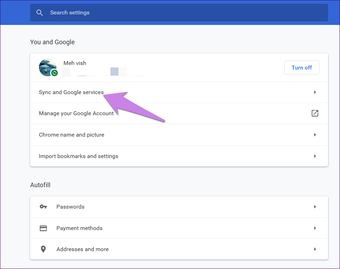
Passo 2: Clique em Sincronizar e nos serviços do Google em Você e Google.

Etapa 3: Ative a alternância para Permitir login no Chrome.

Também na Guiding Tech
6. Desconecte a Conta do Google do Chrome
Se você estiver usando o recurso de sincronização do Chrome para permanecer conectado, tente desconectar sua conta do Google do Chrome por um tempo. Adicioná-lo novamente após desconectá-lo deve corrigir o problema.
Para isso, siga estas etapas:
Passo 1: Vá para as configurações do Chrome.
Passo 2: Clique em Desativar ao lado do seu nome e endereço de e-mail em Você e Google. Ao fazer isso, você será desconectado do Chrome e de outros sites do Google. Seus favoritos, senhas, histórico de navegação etc. não serão excluídos.

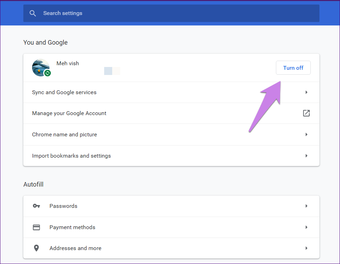
Etapa 3: Reinicie o Chrome e vá para Configurações novamente. Clique em Ativar e adicione os detalhes da sua conta do Google para fazer login no Chrome. Felizmente, sempre que você fechar o Chrome agora, não será desconectado.
7. Redefina as configurações do Chrome
Por fim, você deve tentar redefinir as configurações do Chrome. Isso também corrigirá o problema de logout no Chrome devido a várias configurações ou extensões alteradas. A redefinição do Chrome não excluirá seus favoritos, senhas ou dados. Descubra em detalhes o que acontece redefinindo o Chrome antes de prosseguir.
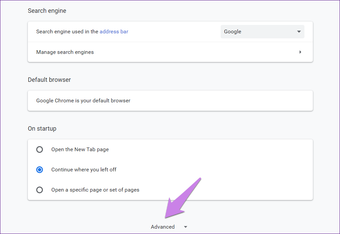
Para redefinir o Chrome, abra as Configurações do Chrome. Role para baixo e clique em Avançado para mostrar mais opções.

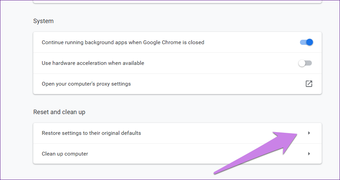
Role para baixo até a parte inferior e clique em 'Restaurar configurações para os padrões originais'. Confirme na próxima tela.

Mudar de conta
Depois de concluir cada etapa da solução de problemas, reiniciar o PC deve ser uma boa escolha. Esperamos que, ao fechar o Chrome, você não seja desconectado agora. Às vezes, um usuário pode fazer login em uma conta do Google diferente e o Chrome a tornará a conta padrão. Descubra como alterar uma conta padrão no Chrome.
Próximo: Cansado de perder as guias ao fechar acidentalmente o Chrome? Confira três maneiras de salvar guias antes de fechar o Chrome no próximo link.
O artigo acima pode conter links afiliados que ajudam a apoiar a Guiding Tech. No entanto, isso não afeta nossa integridade editorial. O conteúdo permanece imparcial e autêntico.
Fonte Adicione ao Google Notícias


