
Definir o nível de brilho correto em seu laptop é importante para evitar fadiga ocular, especialmente se você passar longas horas trabalhando ou jogando. Surpreendentemente, muitos usuários lutam com a implementação de software de terceiros no Windows 11 para ajustar o brilho da tela em seus laptops.
Embora seu laptop possa ter uma chave física para ajustar o brilho, seria inútil esmagá-lo se o software não responder. Não se preocupe. Aqui estão 7 dicas úteis de solução de problemas que devem ajudar a corrigir o problema de brilho que não funciona no Windows.
1. Altere o brilho da Central de ações ou do aplicativo de configurações
Se você não conseguir ajustar o brilho da tela com as teclas de função do teclado, poderá recorrer a meios alternativos para conseguir o mesmo.
Pressione a tecla Windows + A para iniciar o Action Center no Windows 11 e use o controle deslizante ao lado do brilho para modificá-lo.
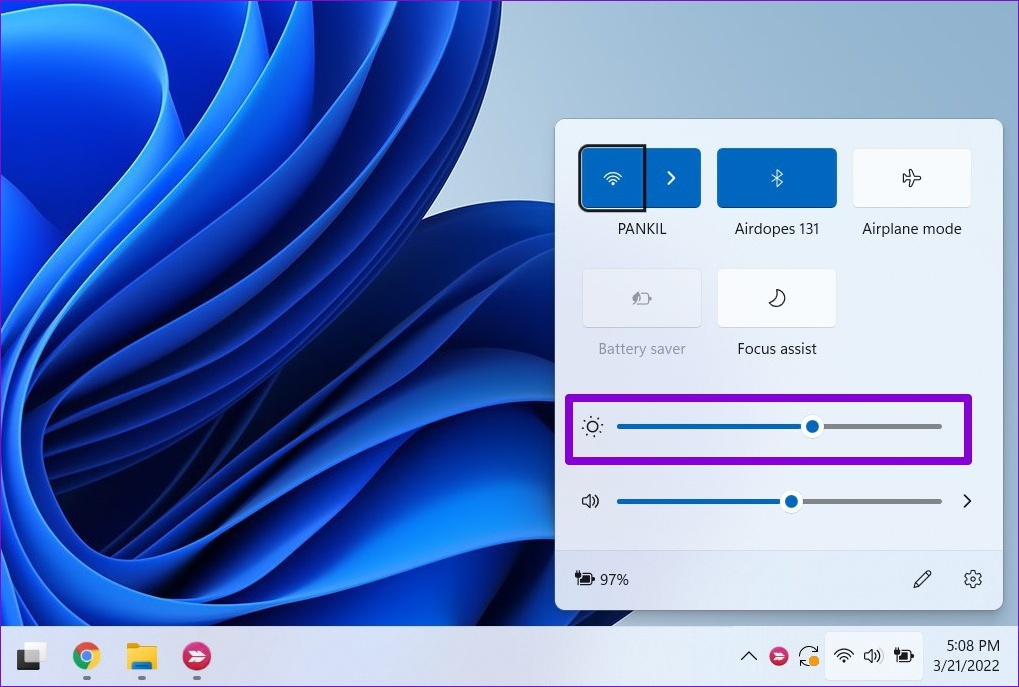
Como alternativa, você pode modificar o brilho no aplicativo Configurações. Aqui está como.
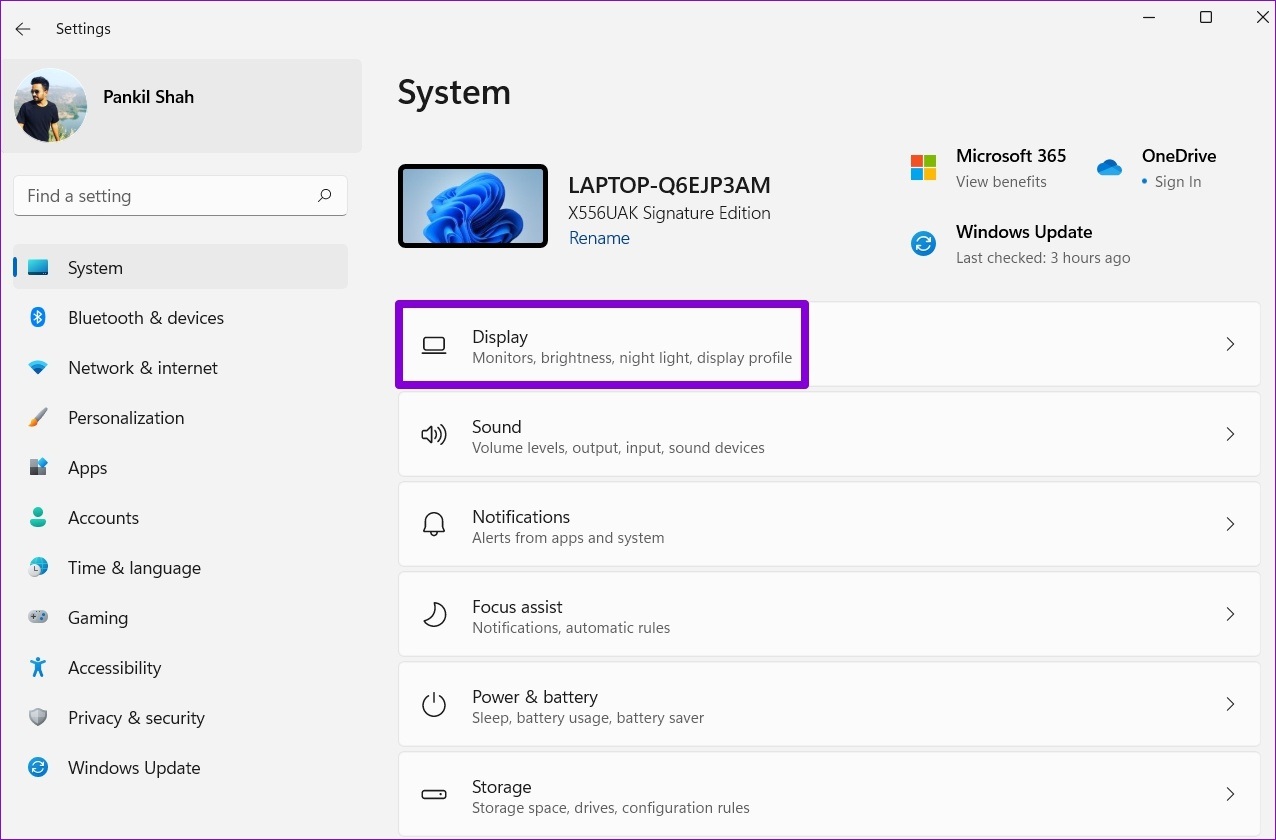
Passo 1: Pressione a tecla Windows + I para iniciar o aplicativo Configurações. Em seguida, abra as configurações de exibição.
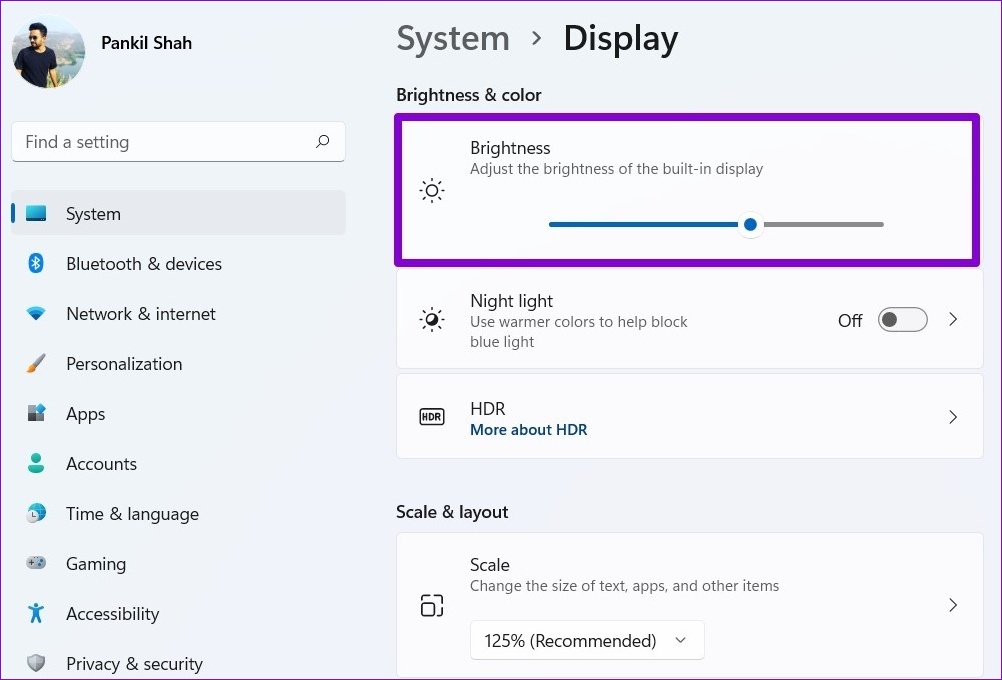
Passo 2: Use o controle deslizante em Brilho para ajustar o brilho da tela.
2. Desative o brilho automático
Em seguida, você pode verificar se o brilho automático está ativado no seu PC. Se for, seu laptop pode não permitir que você ajuste o brilho manualmente.
Passo 1: Clique no ícone do menu Iniciar e selecione o ícone em forma de engrenagem para iniciar o aplicativo Configurações.
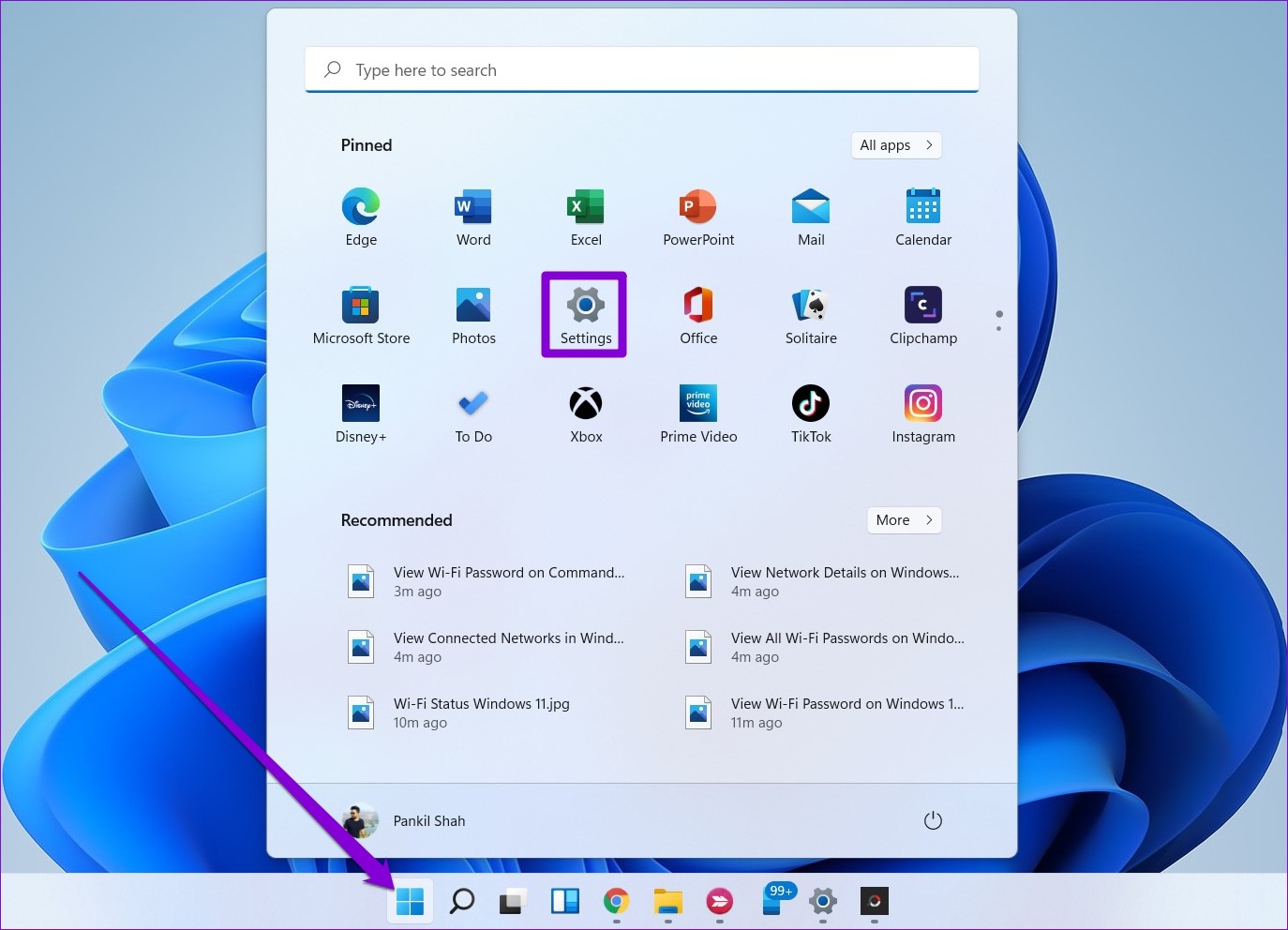
Passo 2: Na guia Sistema, clique em Exibir.
Etapa 3: Clique na seta ao lado de Brilho para expandi-lo. Em seguida, desmarque as caixas que dizem 'Alterar brilho automaticamente quando a iluminação mudar' e 'Ajude a melhorar a bateria otimizando o conteúdo exibido e o brilho'.
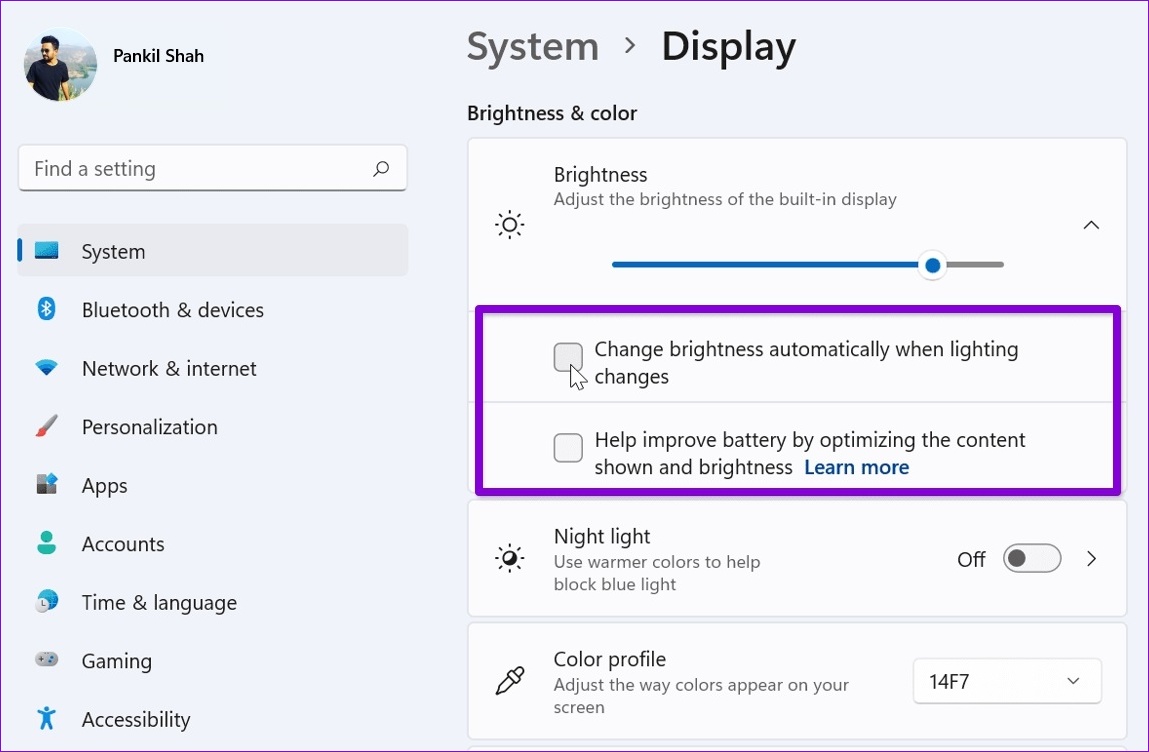
Tente alterar o brilho novamente para verificar se isso funciona.
3. Atualizar driver de vídeo
Os drivers de vídeo em seu PC. Naturalmente, se esses drivers estiverem corrompidos ou desatualizados, você poderá enfrentar esses problemas. Para corrigir isso, você pode atualizar os drivers de vídeo seguindo as etapas abaixo.
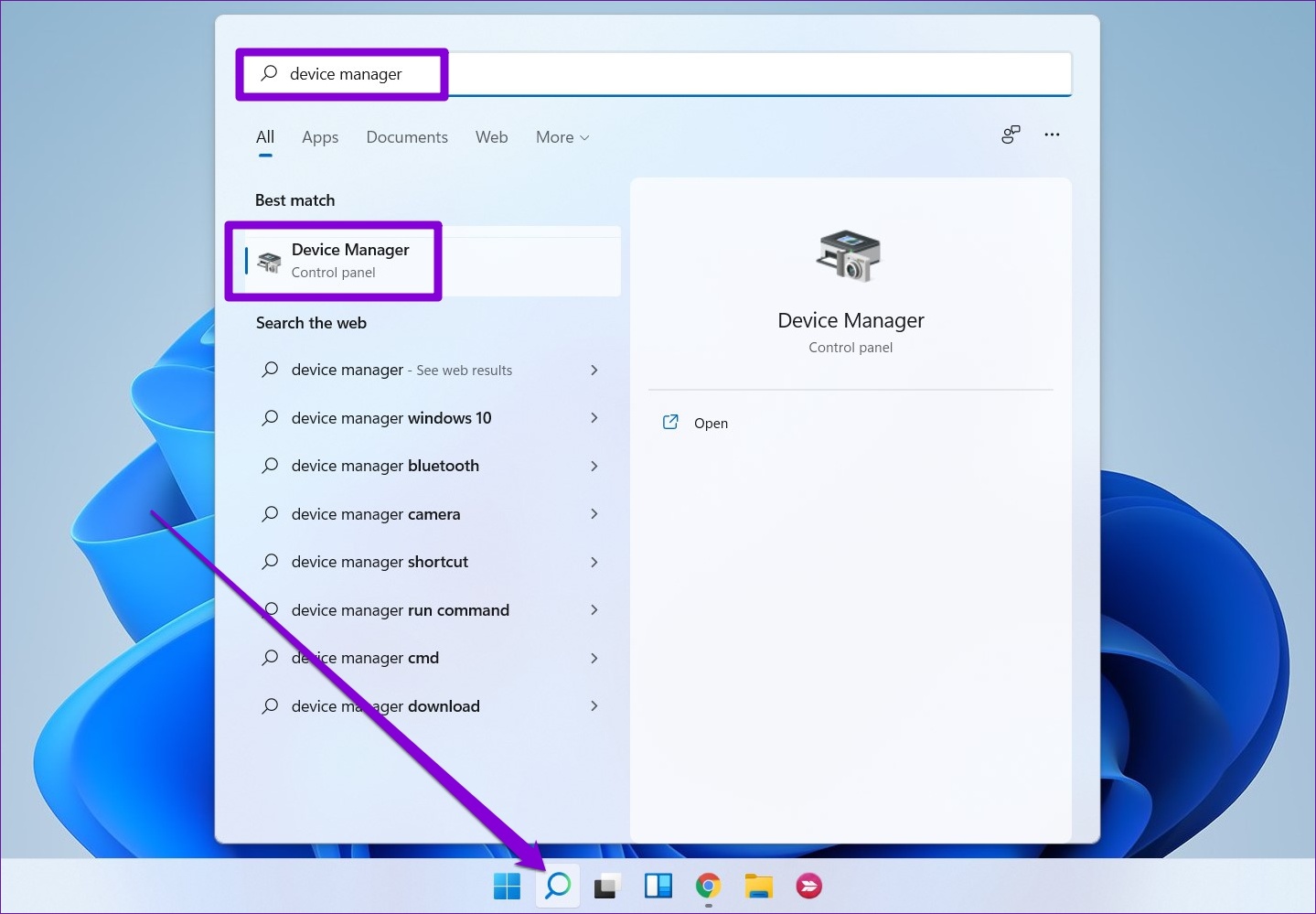
Passo 1: Abra o menu Iniciar, digite gerenciador de Dispositivose pressione Enter.
Passo 2: Expanda Adaptadores de vídeo, clique com o botão direito do mouse nos drivers de vídeo e selecione Atualizar driver.
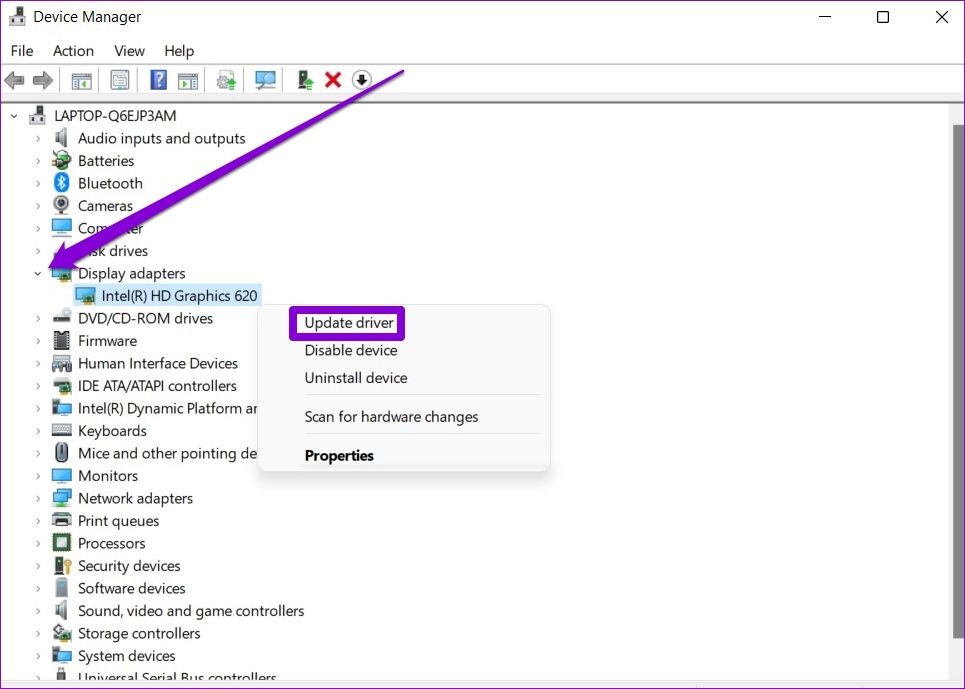
Em seguida, siga as instruções na tela para atualizar os drivers de vídeo.
4. Use o adaptador de vídeo básico da Microsoft
Se o problema persistir mesmo após a atualização do driver de vídeo, tente alternar para o driver básico do adaptador de vídeo da Microsoft no Windows. Aqui está como.
Passo 1: Clique no ícone Pesquisar na barra de tarefas, digite gerenciador de Dispositivos e selecione o primeiro resultado que aparece.
Passo 2: Expanda Adaptadores de vídeo, clique com o botão direito do mouse no driver e selecione Atualizar driver na lista.
Etapa 3: Selecione 'Procurar drivers no meu computador'.
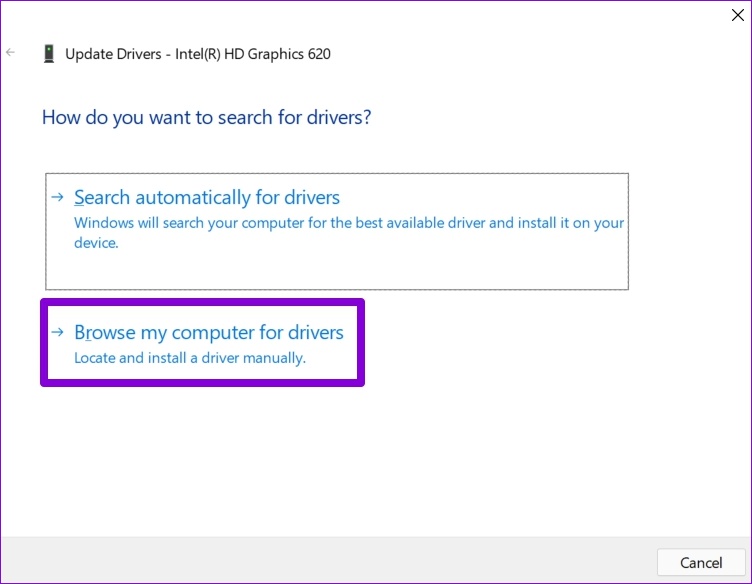
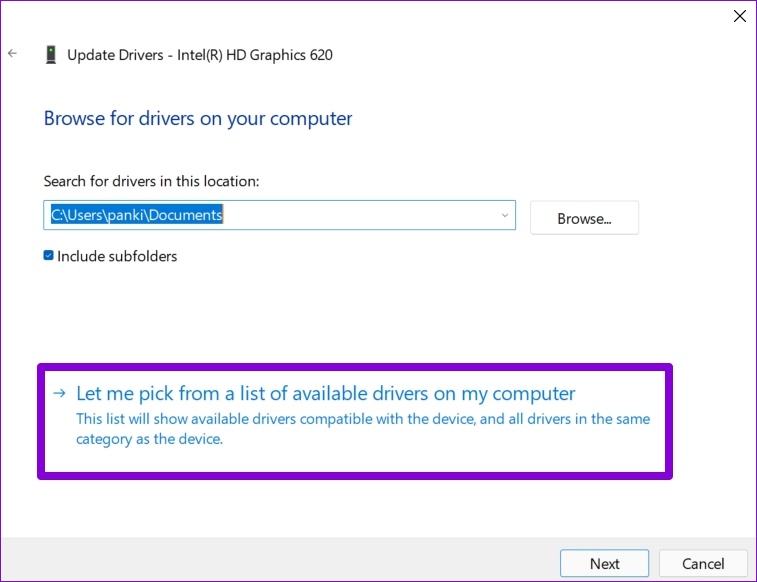
Passo 4: Em seguida, clique em 'Deixe-me escolher em uma lista de drivers disponíveis no meu computador'.
Etapa 5: Selecione os drivers do adaptador de vídeo básico da Microsoft e clique em Avançar para instalá-los.
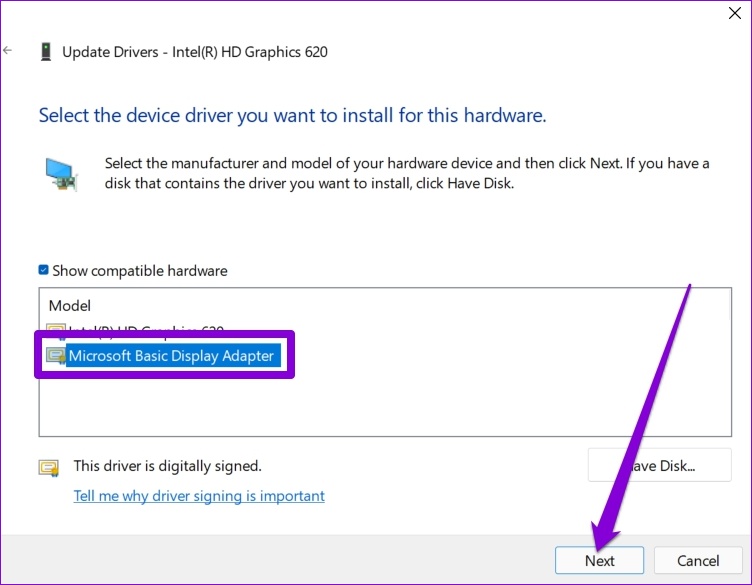
Uma vez instalado, reinicie o seu PC e verifique se você pode alterar o brilho.
5. Reative os drivers genéricos do monitor
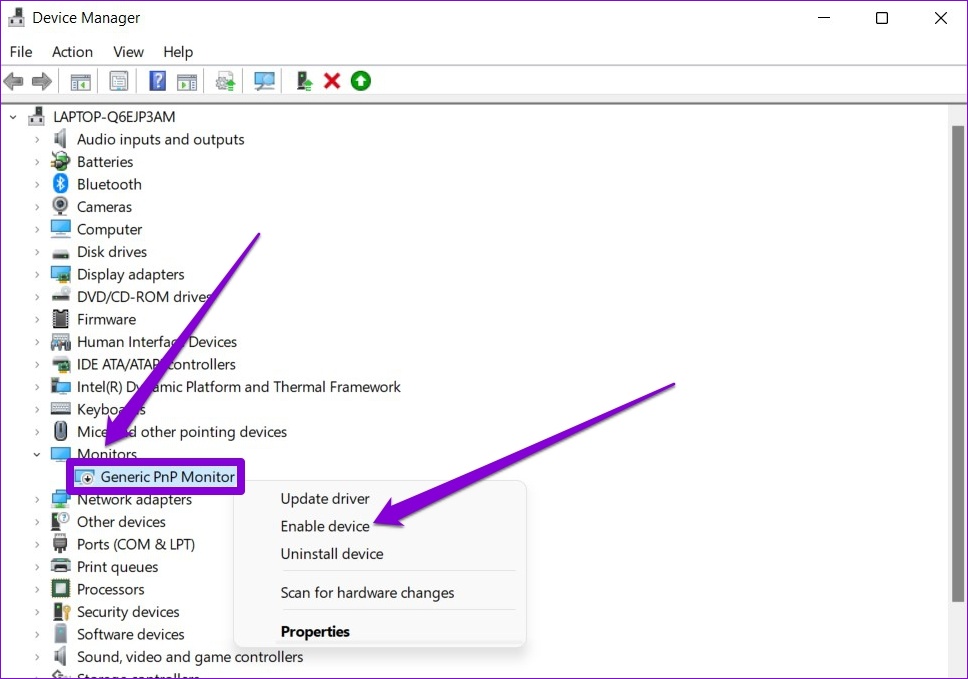
Drivers de monitor PnP genéricos (Plug and Play) ajudam você a conectar monitores externos sem exigir nenhuma configuração adicional. Mas se você estiver tendo problemas para alterar o brilho do monitor externo, tente desabilitar o driver do monitor PnP genérico e habilitá-lo novamente.
Passo 1: Pressione a tecla Windows + S para abrir o Windows Search, digite gerenciador de Dispositivose pressione Enter.
Passo 2: Na janela Gerenciador de dispositivos, expanda Monitores, clique com o botão direito do mouse em Monitor PnP genérico e selecione Desativar dispositivo na lista.
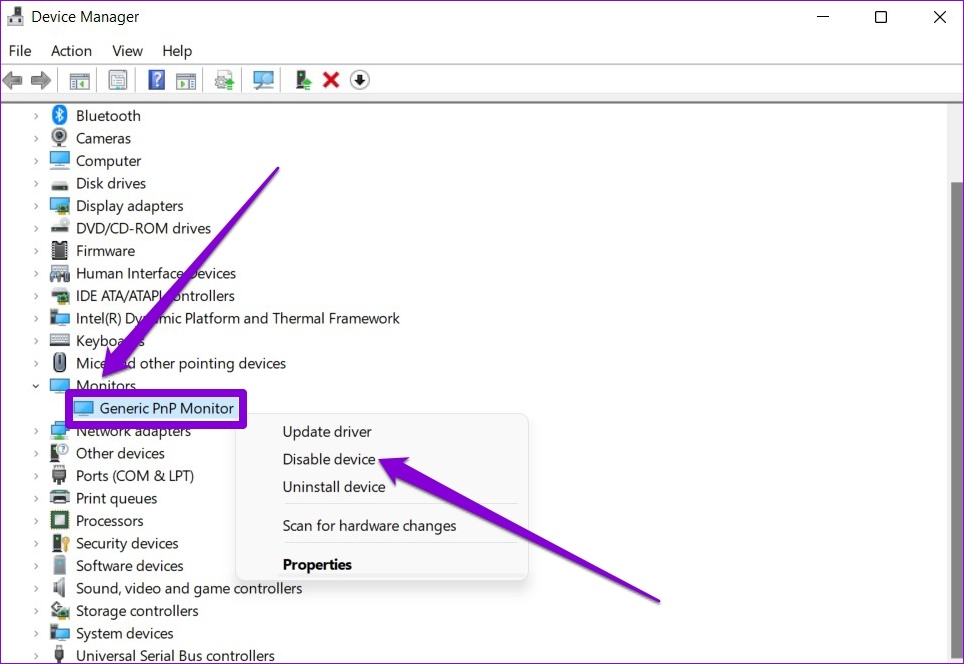
Etapa 3: Reinicie o seu PC e siga os passos acima para habilitar o Monitor PnP Genérico.
6. Repare os arquivos do sistema
Se alguns arquivos críticos do sistema no Windows 11 estiverem ausentes, isso poderá afetar alguns dos recursos básicos, como ajustes de brilho. Para corrigir isso, você pode executar uma verificação SFC seguindo as etapas abaixo.
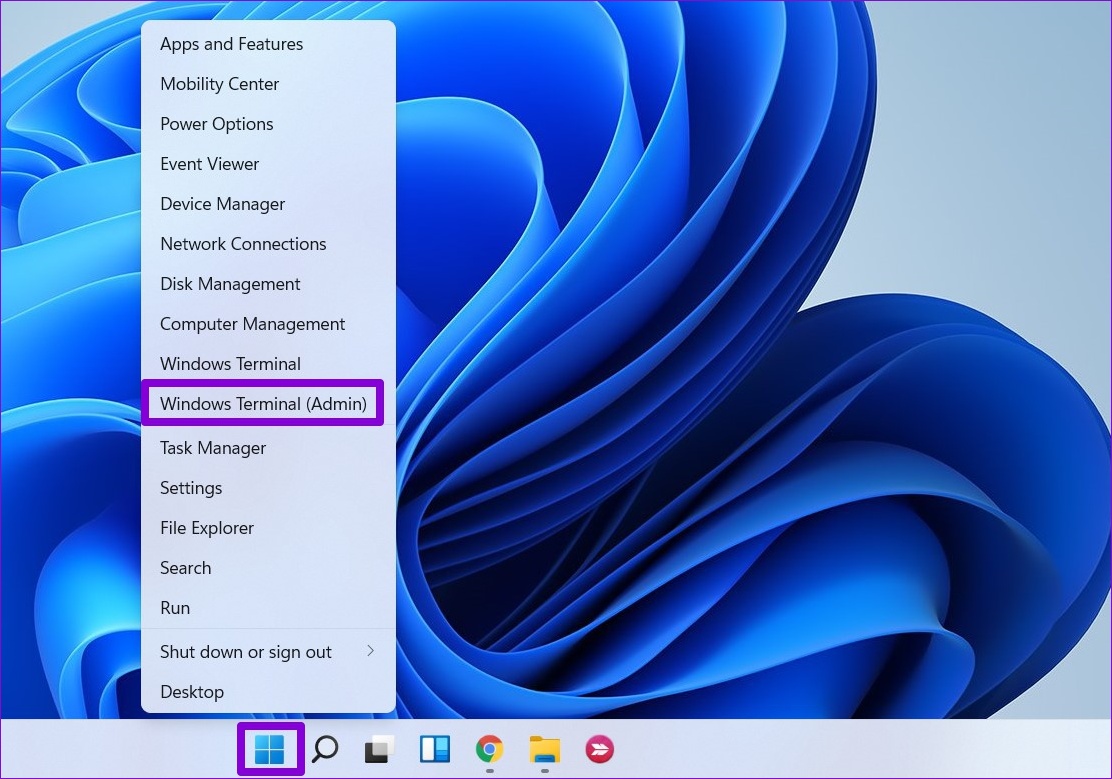
Passo 1: Pressione a tecla Windows + X e selecione a opção Windows Terminal (Admin) no menu resultante.
Passo 2: Digite o comando mencionado abaixo e pressione Enter.
SFC /scannow
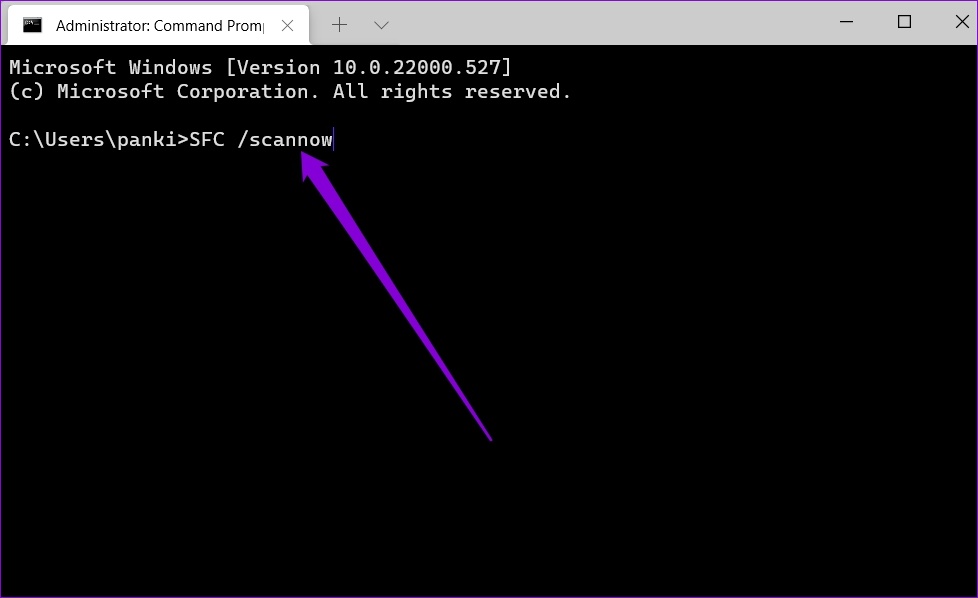
Se houver um problema mostrado após a verificação, escolha as opções necessárias para corrigir e reinicializar seu laptop Windows 11 para aplicar as alterações.
7. Atualize o Windows 11
Por fim, você pode verificar se há atualizações pendentes do Windows 11. Se o problema de brilho que não está funcionando for devido a um bug em uma versão específica do Windows 11, atualizá-lo ajudará com mais frequência.
Para verificar atualizações de software no Windows, pressione a tecla Windows + I para abrir o aplicativo Configurações. Vá para a guia Windows Update à sua esquerda e clique no botão Verificar atualizações à sua direita.
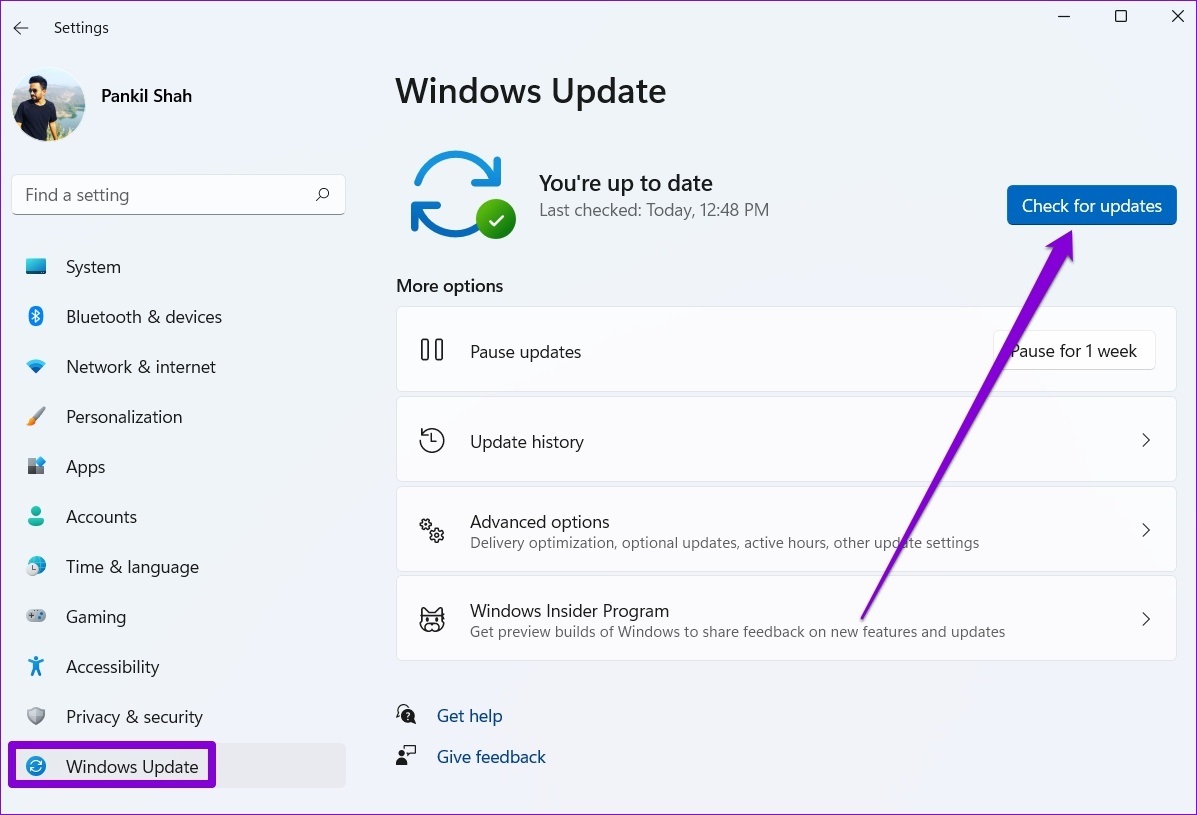
Baixe e instale quaisquer atualizações pendentes do Windows 11 ou de driver. Em seguida, reinicie seu laptop e verifique se essas atualizações ajudam a corrigir o problema de brilho.
Brilhante o suficiente para acalmar seus olhos
Encontrar a configuração de brilho certa pode tornar seu trabalho suportável por longas horas. Embora o Windows ofereça recursos como brilho automático e luz noturna, eles podem parar de funcionar ocasionalmente. Percorra as soluções mencionadas acima e corrigir esses problemas não deve demorar muito depois de você.
Fonte Adicione ao Google Notícias
Neste artigo
- 1. Altere o brilho da Central de ações ou do aplicativo de configurações
- 2. Desative o brilho automático
- 3. Atualizar driver de vídeo
- 4. Use o adaptador de vídeo básico da Microsoft
- 5. Reative os drivers genéricos do monitor
- 6. Repare os arquivos do sistema
- 7. Atualize o Windows 11
- Brilhante o suficiente para acalmar seus olhos


