
O brilho automático é um recurso essencial disponível na maioria dos smartphones. Ele libera você da preocupação de ajustar manualmente o brilho do seu telefone sob várias condições de iluminação. Os iPhones também têm esse recurso há algum tempo, mas é intrigante quando o recurso tão básico para de funcionar.

Esse problema pode ter vários motivos, desde configurações incorretas até um protetor de tela mal instalado. Mas esses motivos não devem forçá-lo a ajustar o brilho manualmente. Reunimos algumas dicas eficazes de solução de problemas que ajudarão você a corrigir o problema de brilho automático que não está funcionando no iPhone. Sem mais delongas, vamos vê-los.
1. Remova o protetor de tela
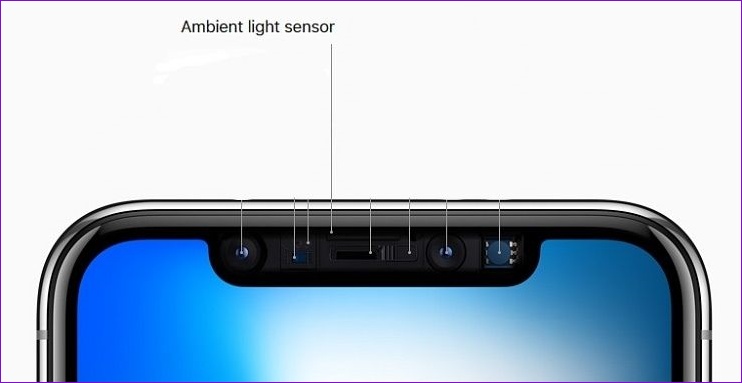
Seu iPhone usa o sensor de luz ambiente integrado para detectar suas condições de iluminação atuais e ajustar o brilho de acordo. Seu protetor de tela pode bloquear esse sensor e impedir que seu iPhone ajuste o brilho. Portanto, você deve remover qualquer protetor de tela para ver se isso funciona.
Da mesma forma, se você estiver usando uma capa protetora que cobre os sensores na parte superior, considere removê-la também.
2. Limpe seu iPhone
Depois de remover o protetor de tela e o estojo, limpar o iPhone com um pano macio e seco deve ser o próximo passo. O sensor de luz ambiente integrado está localizado na parte superior do entalhe. A limpeza deve ajudar a remover qualquer suor ou óleo que possa estar cobrindo o sensor.
Sem sorte? Ainda temos muito mais soluções para você experimentar.
3. Alternar brilho automático
Em seguida, é hora de atualizar a configuração de brilho automático no iPhone. Você já deve ter feito isso, mas vale a pena tentar.
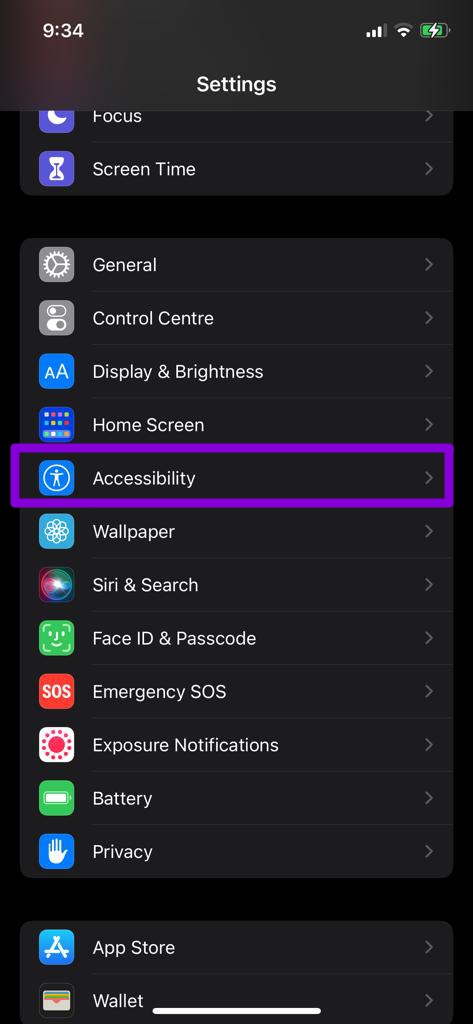
Passo 1: Abra o aplicativo Configurações no iPhone e navegue até Acessibilidade.
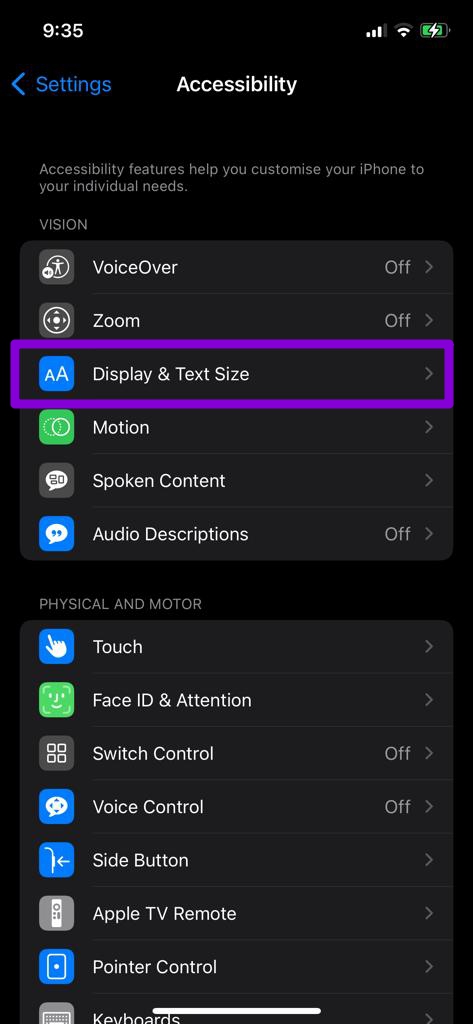
Passo 2: Em Visão, selecione Tamanho de exibição e texto. Role para baixo até o final da página e desative a opção ao lado de Brilho automático.
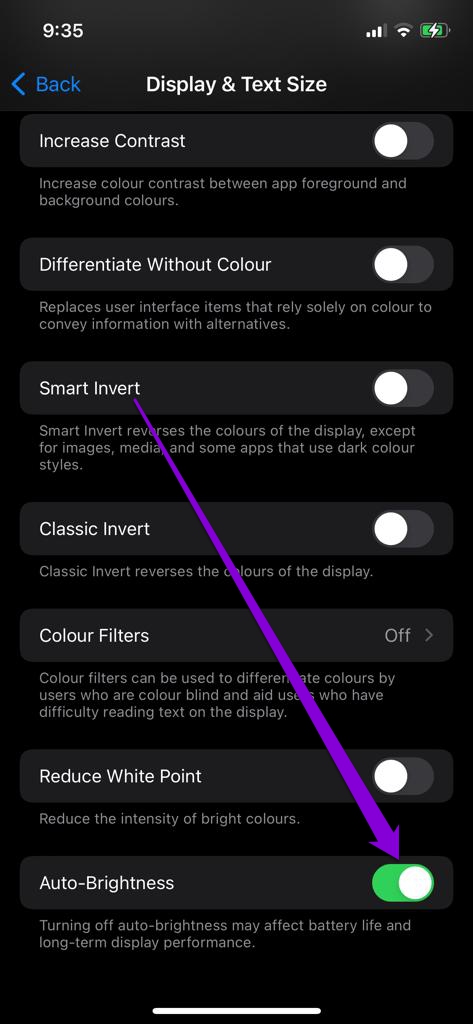
Reinicie o iPhone e ative o brilho automático seguindo as etapas acima.
4. Desative o modo de pouca luz
Se você estiver usando o recurso Screen Zoom no seu iPhone para melhorar a legibilidade, ele pode estar interferindo na função de brilho automático. Especificamente, se você ativou acidentalmente o modo de pouca luz, ele manterá o brilho do seu iPhone baixo o tempo todo. Veja como mudar isso.
Passo 1: Abra o menu Configurações no seu iPhone. Vá para Acessibilidade e toque em Zoom.
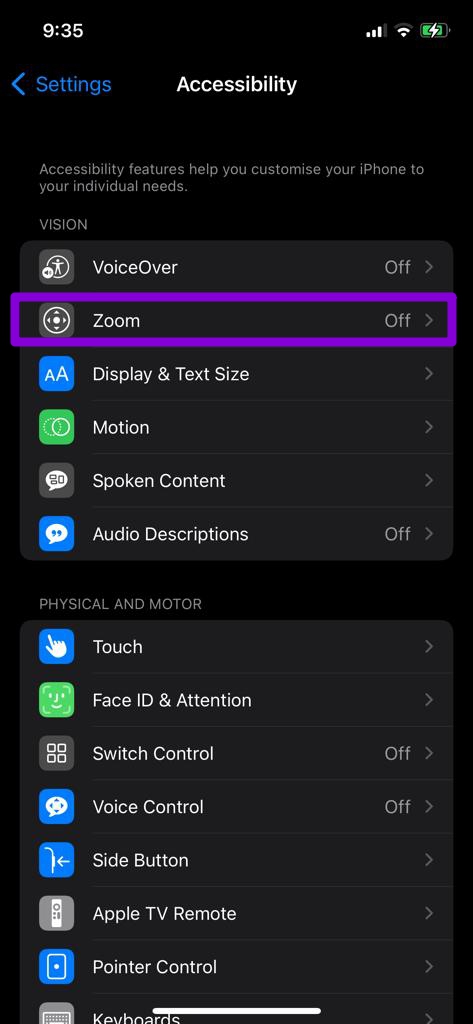
Passo 2: Toque em Filtro de Zoom e certifique-se de que não esteja definido como Pouca Luz.
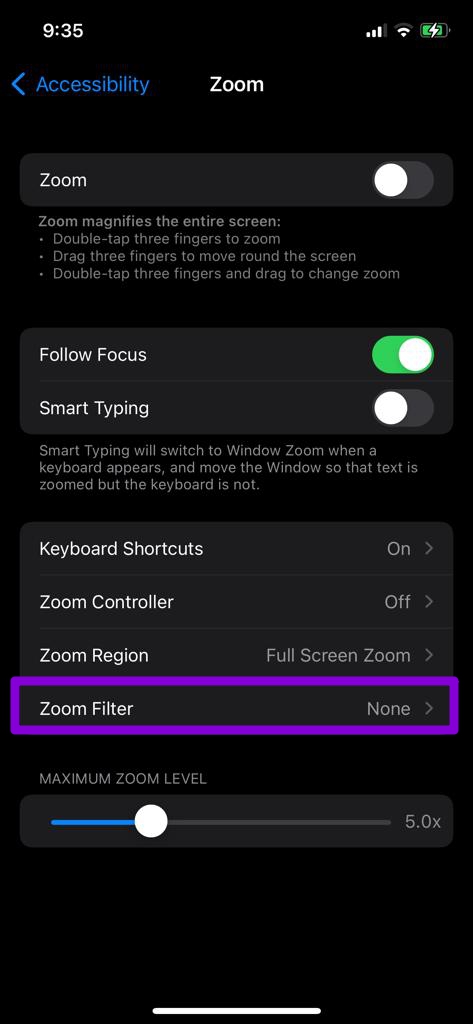
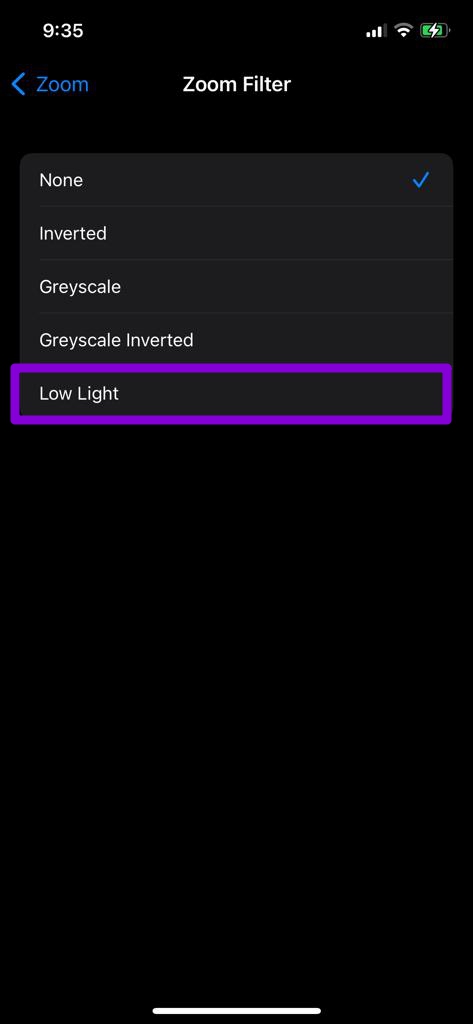
Verifique se o recurso de brilho automático está funcionando.
5. Desligue o turno da noite
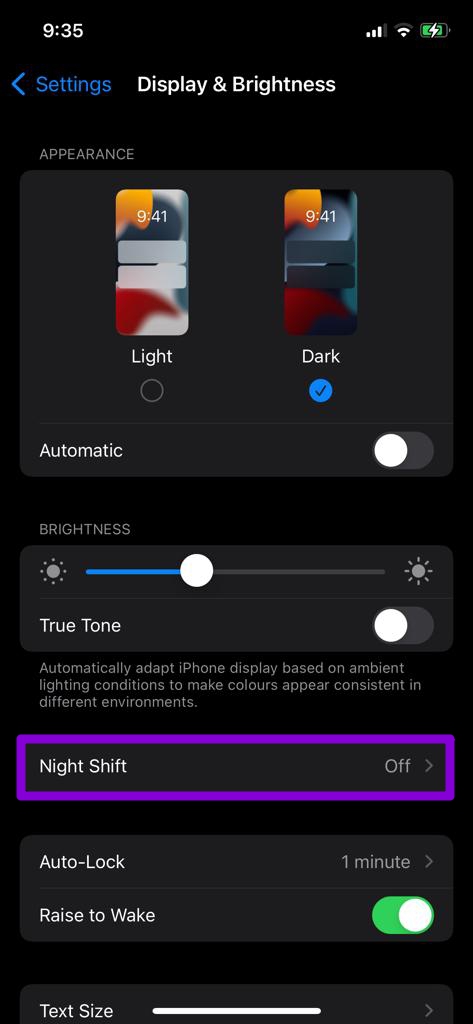
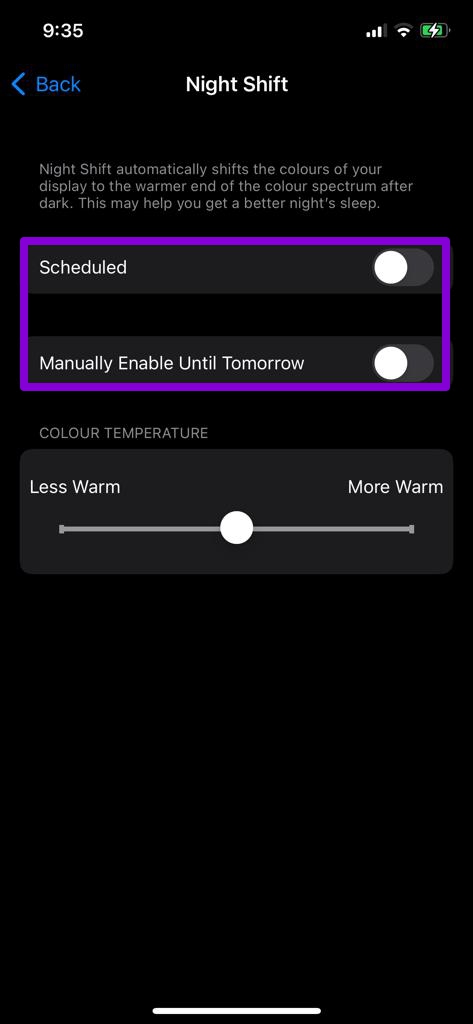
Semelhante ao Zoom de tela, o recurso Night Shift também é conhecido por interferir no recurso de brilho automático às vezes. Se você estiver usando esse recurso para reduzir a luz azul proveniente do seu iPhone, considere desativá-lo seguindo as etapas abaixo.
Passo 1: Inicie o aplicativo Configurações e navegue até Tela e brilho.
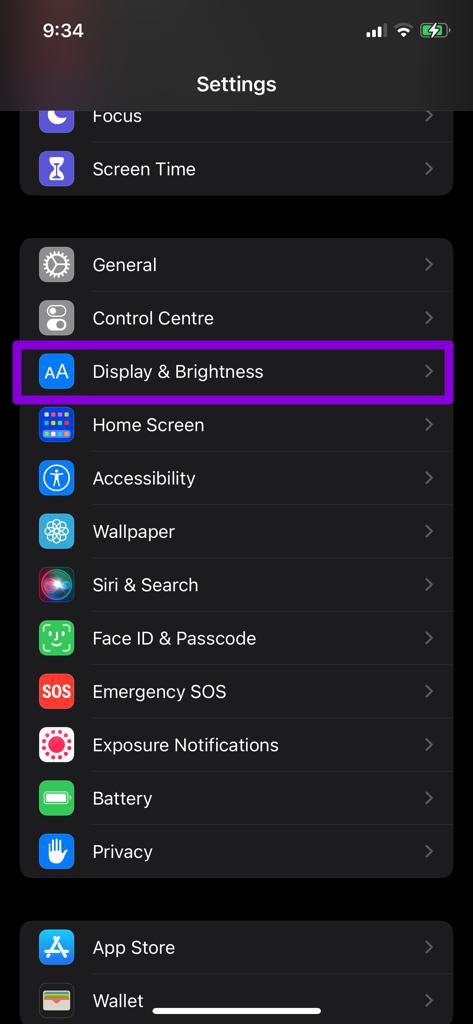
Passo 2: Abra as configurações do turno da noite. Em seguida, desligue o interruptor ao lado de Habilitar manualmente até amanhã e agendado.
6. Atualize o iOS
Se você não atualiza o iOS há algum tempo, agora seria um bom momento. Se você está adiando para atualizar a versão do iOS do seu iPhone, é possível que uma falha esteja ocorrendo com o brilho automático. Verifique se há atualizações pendentes do iOS e instale-as.
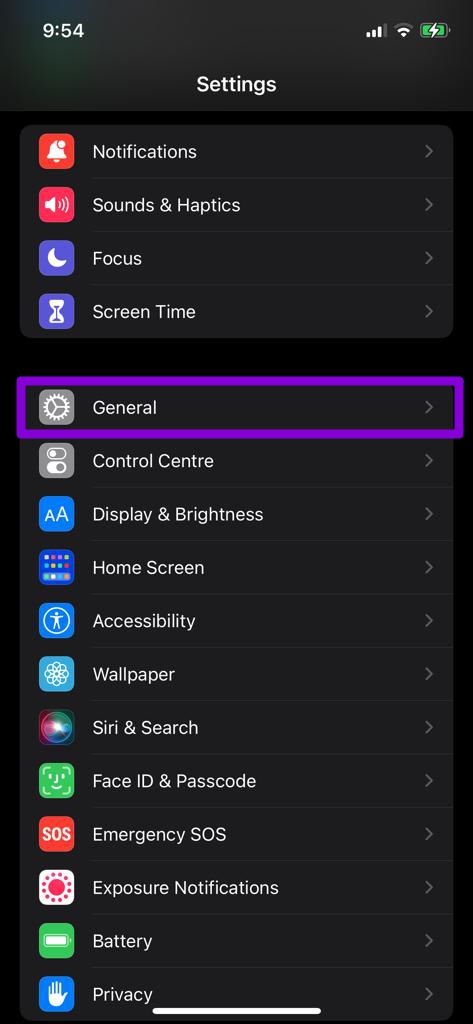
Para verificar atualizações de software no iPhone, abra o aplicativo Configurações. Navegue até Geral e selecione Atualização de software no menu.
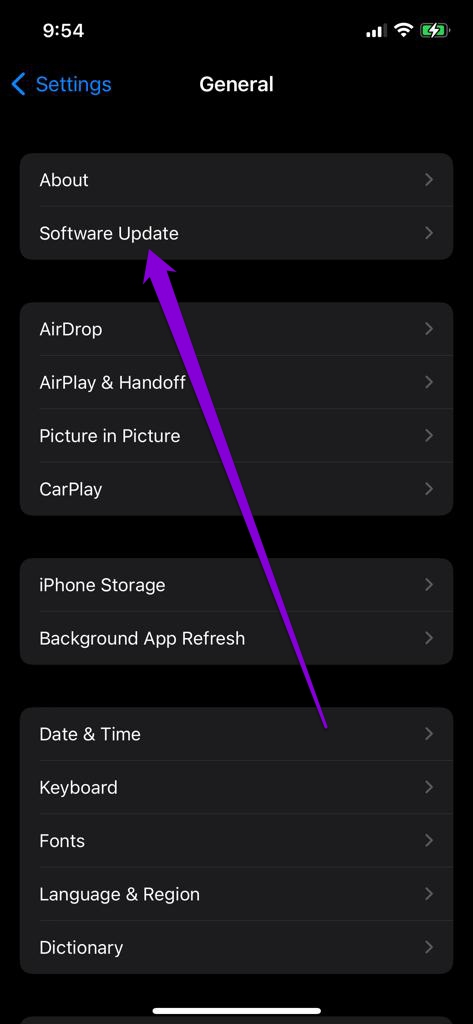
Baixe e instale todas as atualizações pendentes e verifique se o seu iPhone pode ajustar automaticamente o brilho.
7. Sair do iOS Beta
Não é apenas usar uma versão mais antiga que pode causar problemas. O uso de versões beta do iOS, destinadas a usuários iniciais, também pode levar a esses problemas. Vários usuários do iPhone que estavam no iOS 15.2 Beta reclamaram que o recurso de brilho automático não funcionava. Felizmente, o problema foi resolvido quando eles mudaram para uma versão estável.
Você deve considerar mudar para uma versão estável para corrigir o recurso de brilho automático no iPhone.
Automatize e relaxe
Não existe uma configuração correta quando se trata de brilho da tela. À medida que você se move entre várias condições de iluminação, espera-se que o brilho da tela se ajuste automaticamente para uma experiência de visualização confortável.
Embora esses problemas com o recurso de brilho automático possam forçá-lo a ajustar o brilho manualmente o tempo todo, as soluções acima devem ajudá-lo a corrigi-los facilmente.
Fonte Adicione ao Google Notícias


