

Você não consegue se comunicar com os amigos ou participar de uma reunião virtual com sua equipe no trabalho porque o aplicativo do Skype no seu smartphone Android não está funcionando? Bem, você não está sozinho. É uma experiência frustrante, pela qual também passei pessoalmente. Felizmente, o problema é aquele que você pode resolver facilmente. E para esse fim, listamos 7 maneiras de fazer com que seu aplicativo móvel Skype funcione novamente no seu dispositivo Android nas seções abaixo.

Vamos vê-los.
1. Verifique a conectividade de rede
Em que opção de conectividade à Internet o seu dispositivo está conectado? Você está conectado à Internet via dados móveis ou uma rede Wi-Fi? Você deve tentar mudar de uma opção de conectividade de rede para outra. Se o Skype (e talvez outros aplicativos) funcionar apenas com Wi-Fi, confira este guia para saber como fazê-lo funcionar com dados móveis.
Se o Skype funcionar com dados móveis e não com Wi-Fi, verifique se o seu roteador está realmente transmitindo dados. Você também pode tentar usar outro aplicativo com o Wi-Fi para verificar se o problema é peculiar ao Skype sozinho ou em todo o sistema. Se for apenas o Skype, tente outros métodos de solução de problemas abaixo.
2. Reinicie o telefone
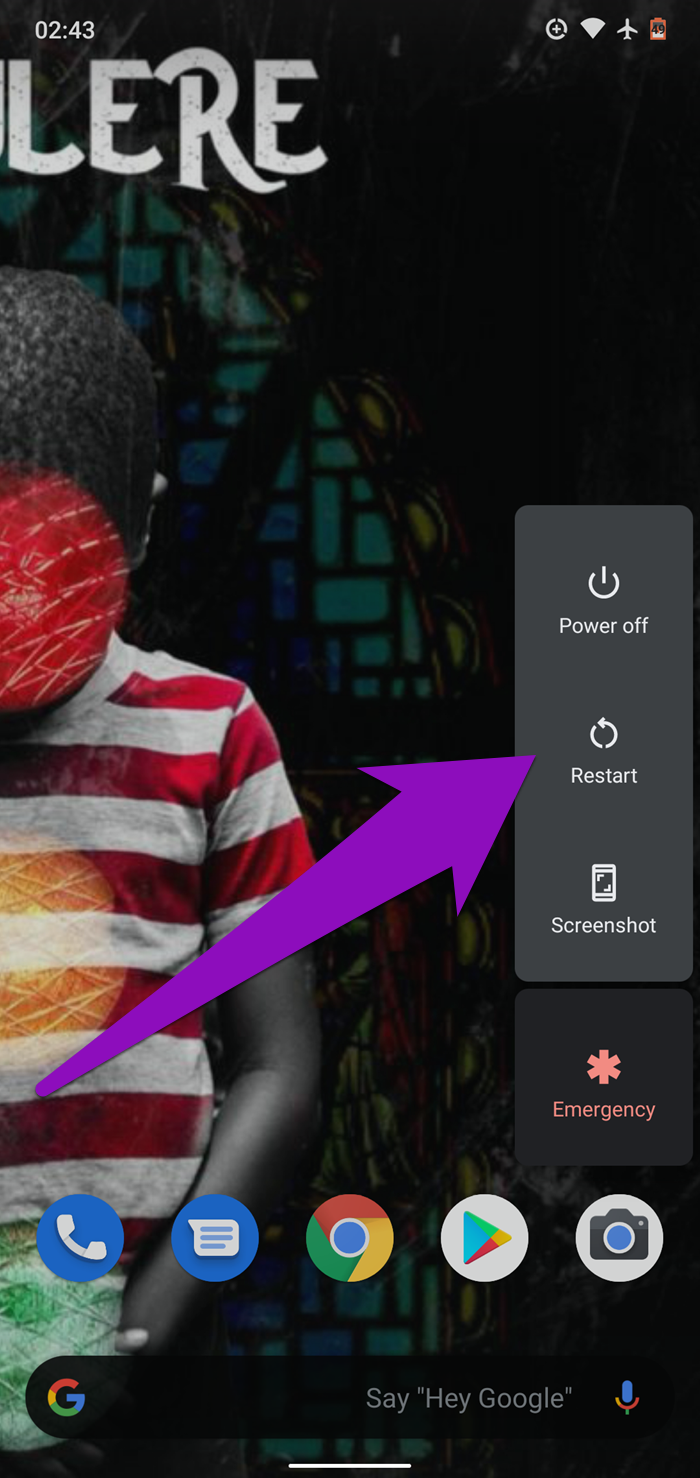
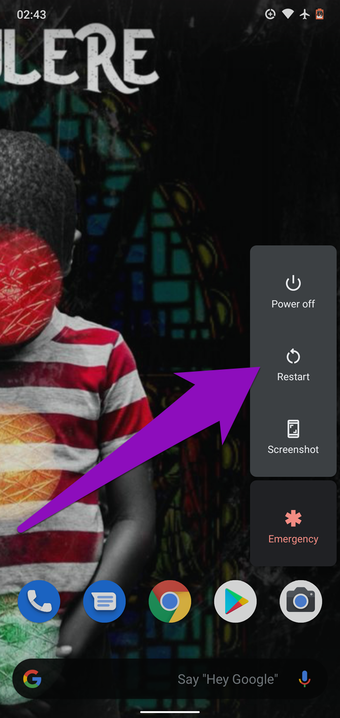
Uma ação simples como reiniciar seu smartphone pode corrigir qualquer problema com seu dispositivo ou aplicativo. Mantenha pressionado o botão liga / desliga e selecione Reiniciar. Inicie o Skype quando o telefone estiver de volta e verifique se agora funciona bem.
3. Force Stop Skype
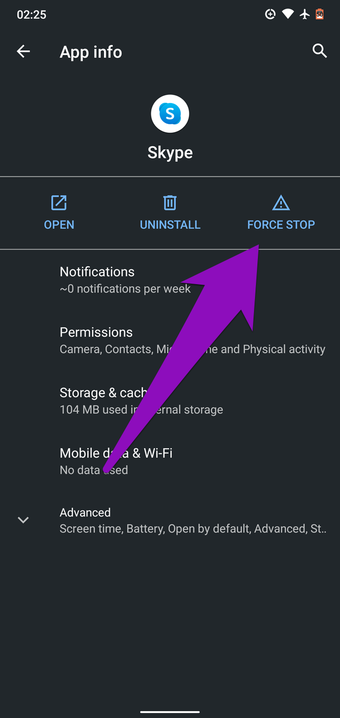
Eliminar completamente o Skype pode ajudar a corrigir qualquer problema que impeça a abertura ou o funcionamento adequado do aplicativo. Para fazer isso, abra o menu Configurações do seu telefone e navegue até 'Aplicativos e notificações'> Informações do aplicativo> Skype e toque no ícone Forçar parada. Toque em OK para continuar.
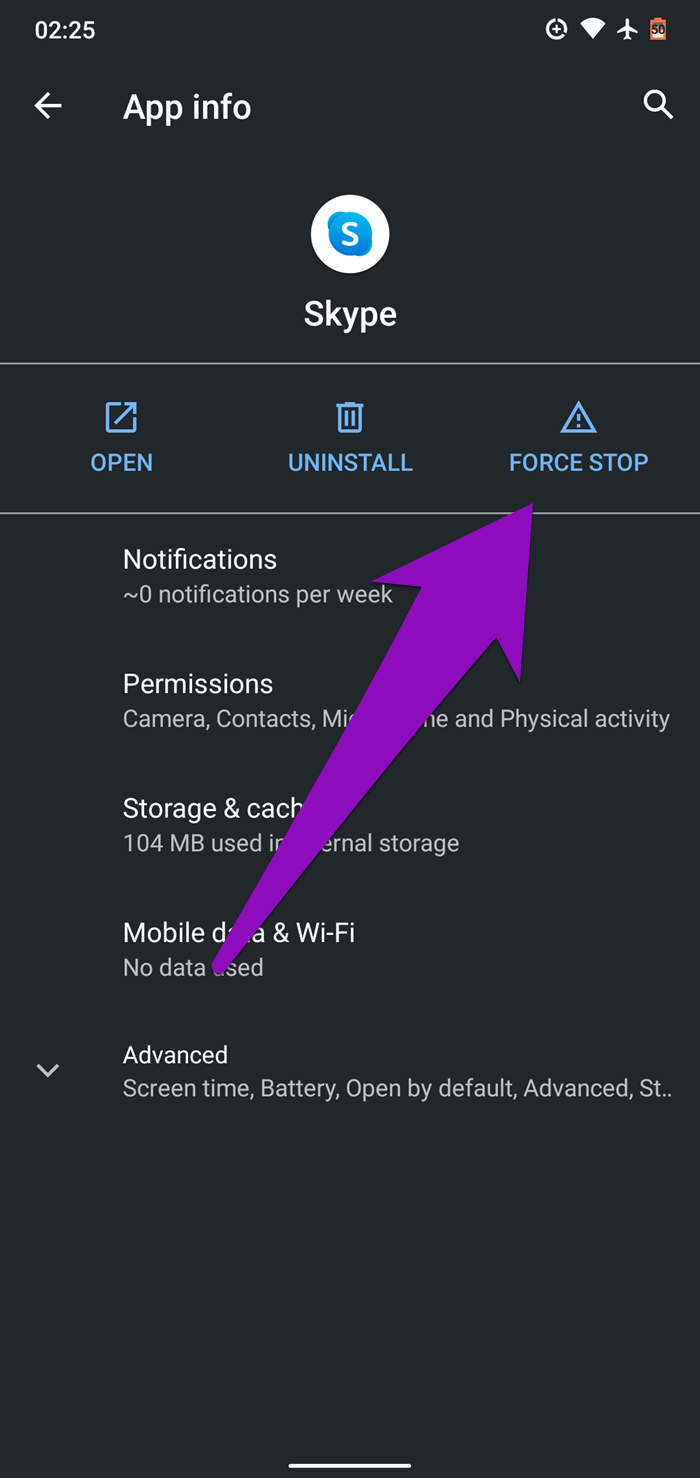
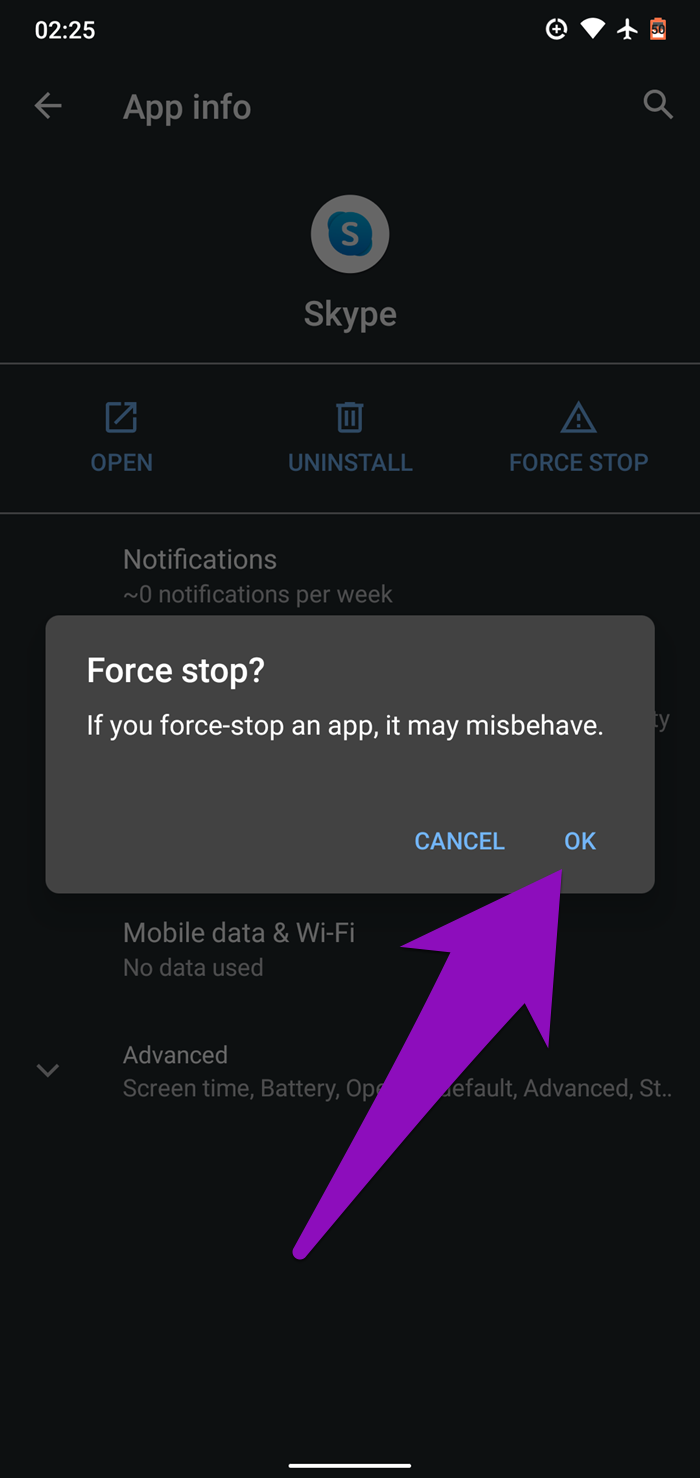
Agora, reinicie o aplicativo e verifique se ele agora funciona. Caso contrário, tente a próxima correção abaixo.
4. Limpar cache
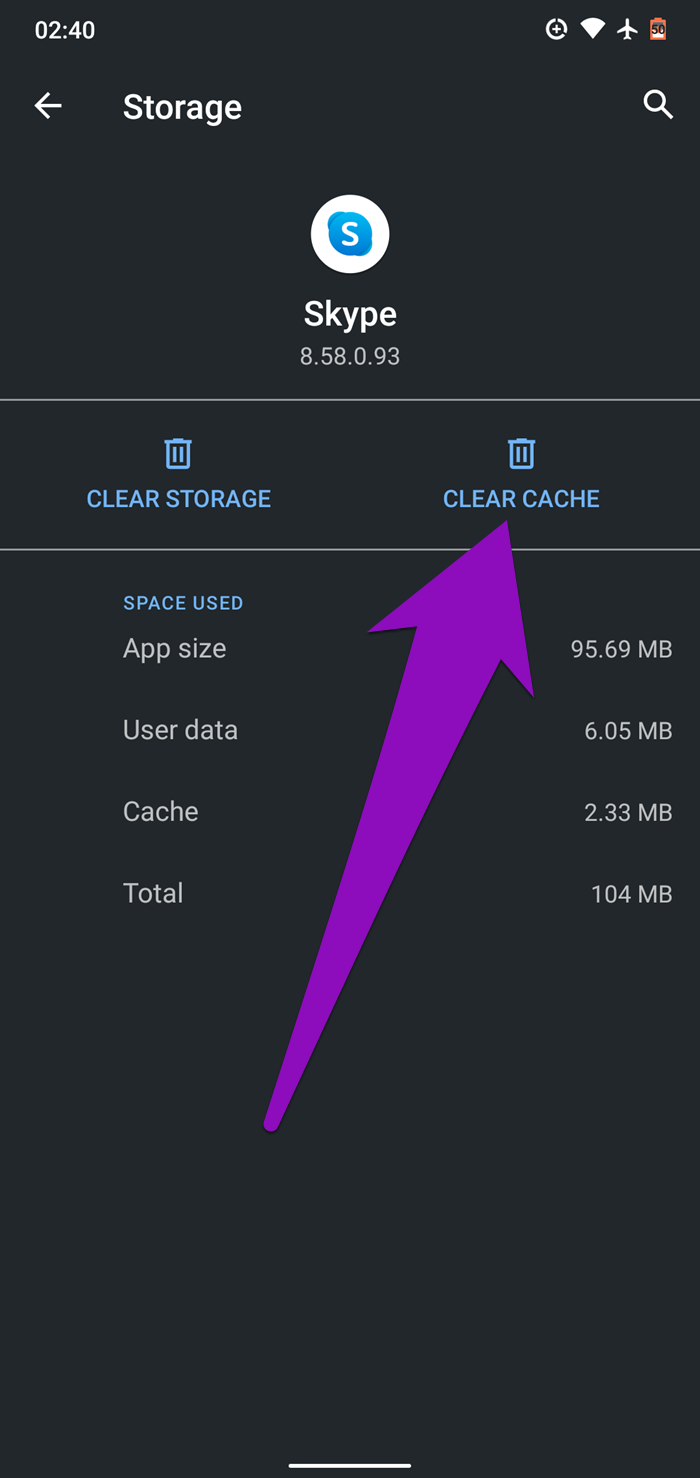
A quantidade de arquivos temporários (redundantes) que o aplicativo Skype construiu ao longo do tempo também pode fazer com que ele não funcione. A limpeza desses arquivos temporários (também chamados de App Cache) pode ajudar a colocar as coisas em ordem novamente. Isso não limparia os dados do aplicativo (senhas, arquivos salvos etc.), mas apenas atualizará o aplicativo.
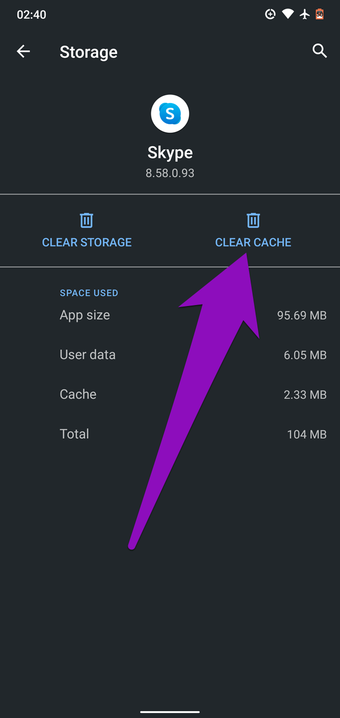
Inicie o menu Configurações do Android e navegue até Aplicativos e notificações '> Informações do aplicativo> Skype> Armazenamento e cache e toque na opção Limpar cache. Inicie o Skype para ver se ele agora funciona.
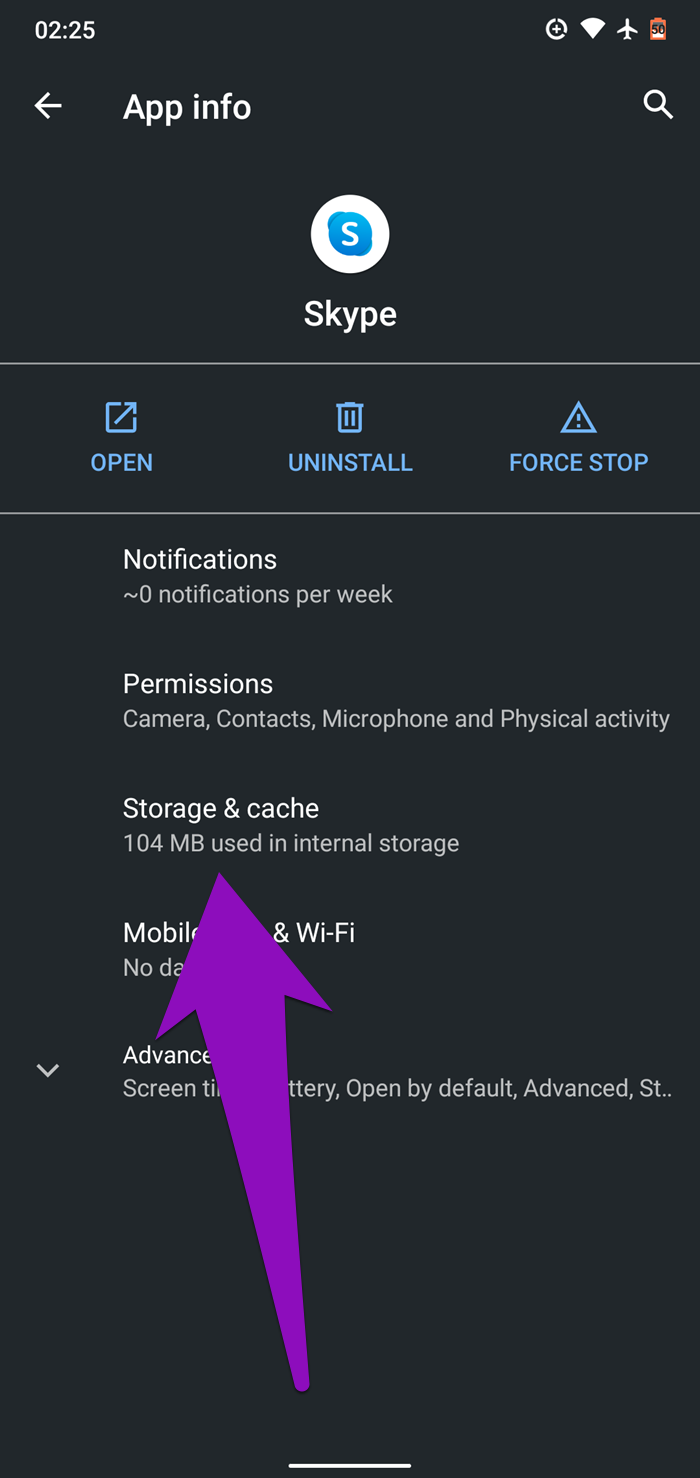
5. Atualize o Skype
A execução de uma versão desatualizada ou com bugs de um aplicativo no seu smartphone Android pode fazer com que algumas das funcionalidades do aplicativo não funcionem. Em alguns casos, o aplicativo não funcionará. Isso se aplica ao Skype também. Se o aplicativo móvel do Skype não estiver funcionando no seu dispositivo Android, você deseja garantir que a versão mais recente esteja instalada no seu dispositivo.
Se não conseguir encontrar um botão Atualizar na página do aplicativo, você tem a versão mais recente do aplicativo instalada no seu dispositivo.
6. Ative as permissões necessárias de aplicativos
Para que os aplicativos funcionem corretamente, eles precisam acessar determinados componentes de hardware e software no seu dispositivo. O Skype, por exemplo, pode solicitar acesso à câmera e ao microfone do seu telefone para fazer uma chamada de vídeo. O aplicativo também pode solicitar acesso ao armazenamento do seu telefone se você quiser enviar um arquivo para o seu contato.
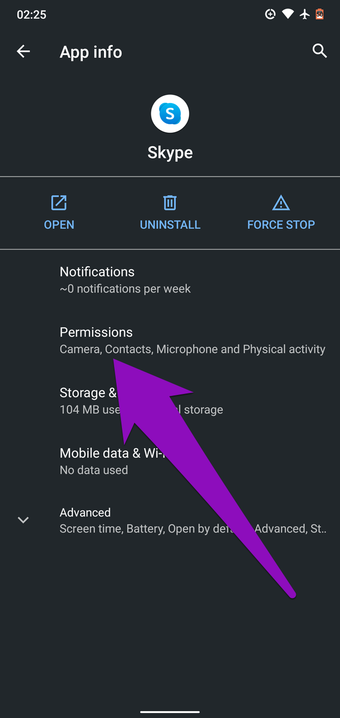
Se o seu aplicativo móvel do Skype não estiver funcionando, você pode ter negado o acesso ao aplicativo a algumas permissões vitais no seu dispositivo. Para verificar e ativar a permissão necessária do Skype, abra o menu Configurações do Android e navegue até 'Aplicativos e notificações'> Informações do aplicativo> Skype> Permissões.
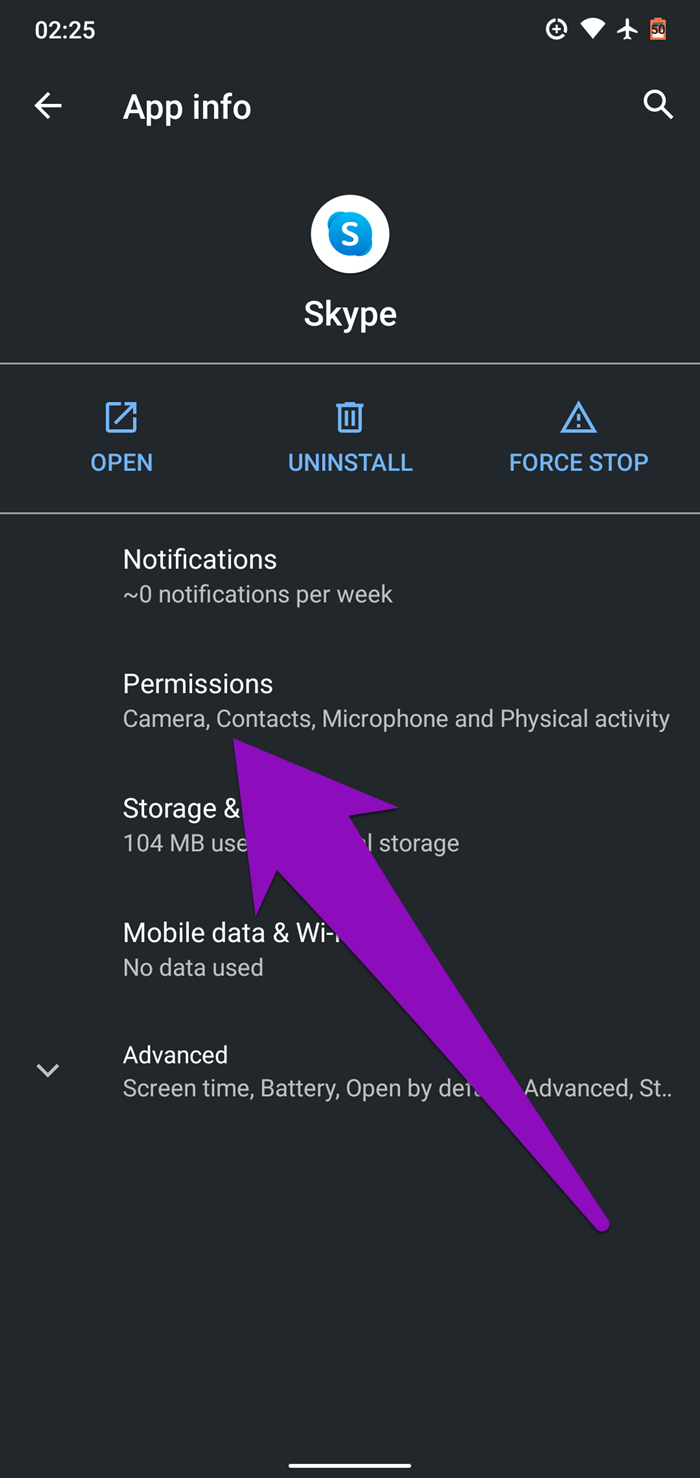
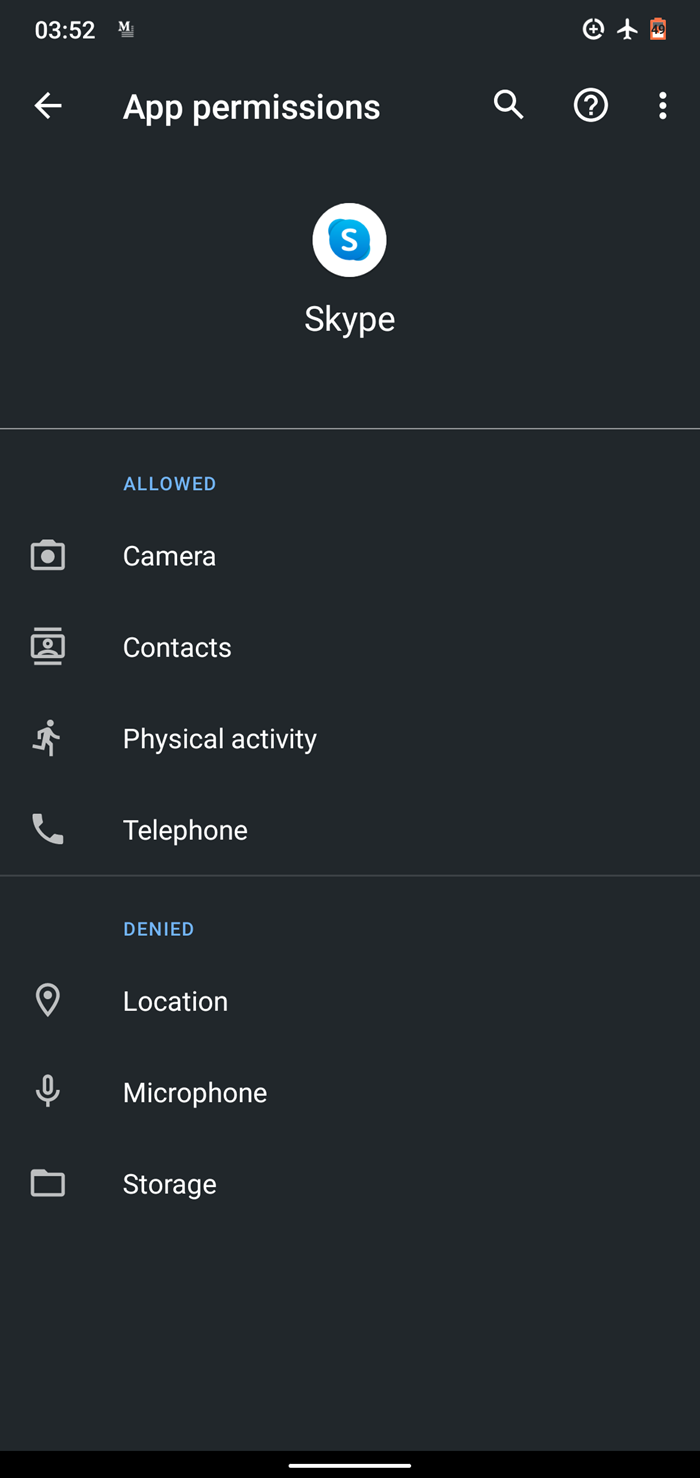
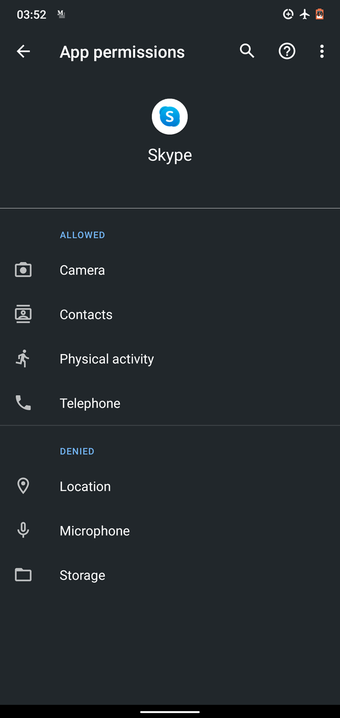
O que você permite o acesso ao Skype no seu dispositivo depende totalmente de você (saiba como as Permissões do Aplicativo Android funcionam), mas algumas das principais permissões necessárias para que o aplicativo funcione corretamente incluem Câmera, Microfone, Armazenamento, etc.
Como mencionado anteriormente, talvez você não consiga fazer chamadas de vídeo, chamadas de voz e enviar arquivos no Skype se algum deles estiver desativado. Para corrigir isso e fazer com que o Skype funcione corretamente novamente, verifique a seção Negado da página de permissão do aplicativo do Skype, toque em um item e selecione Permitir para dar acesso ao Skype ao componente.
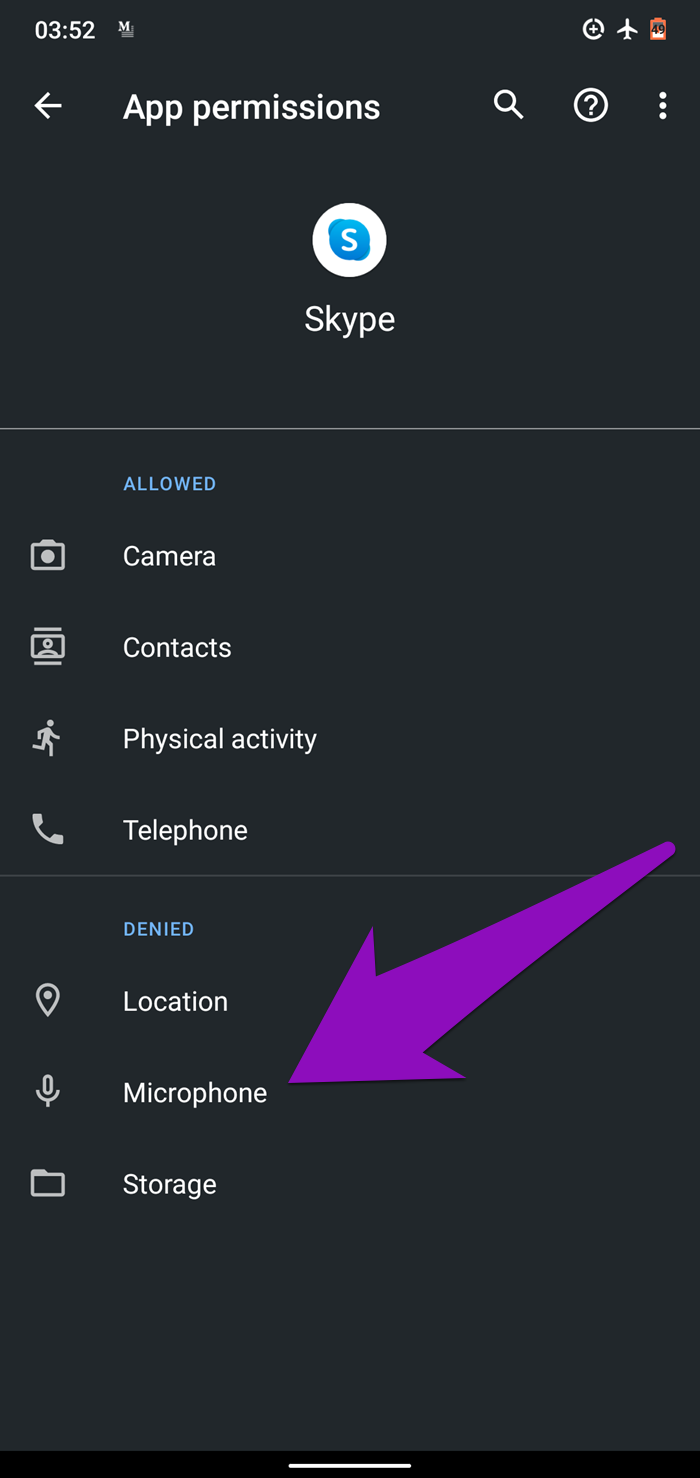
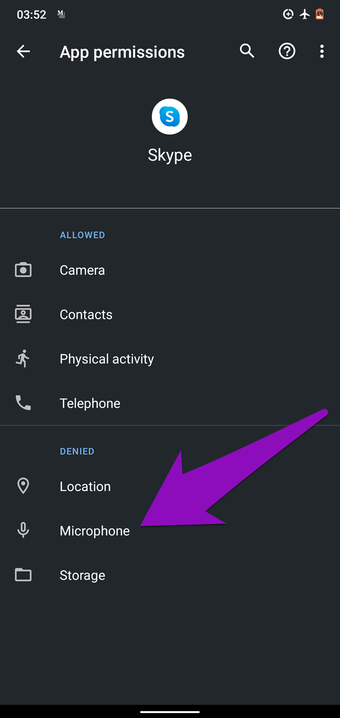


Você sempre pode voltar para desativar qualquer uma dessas permissões de aplicativo sempre que desejar.
7. Desinstale e reinstale o aplicativo
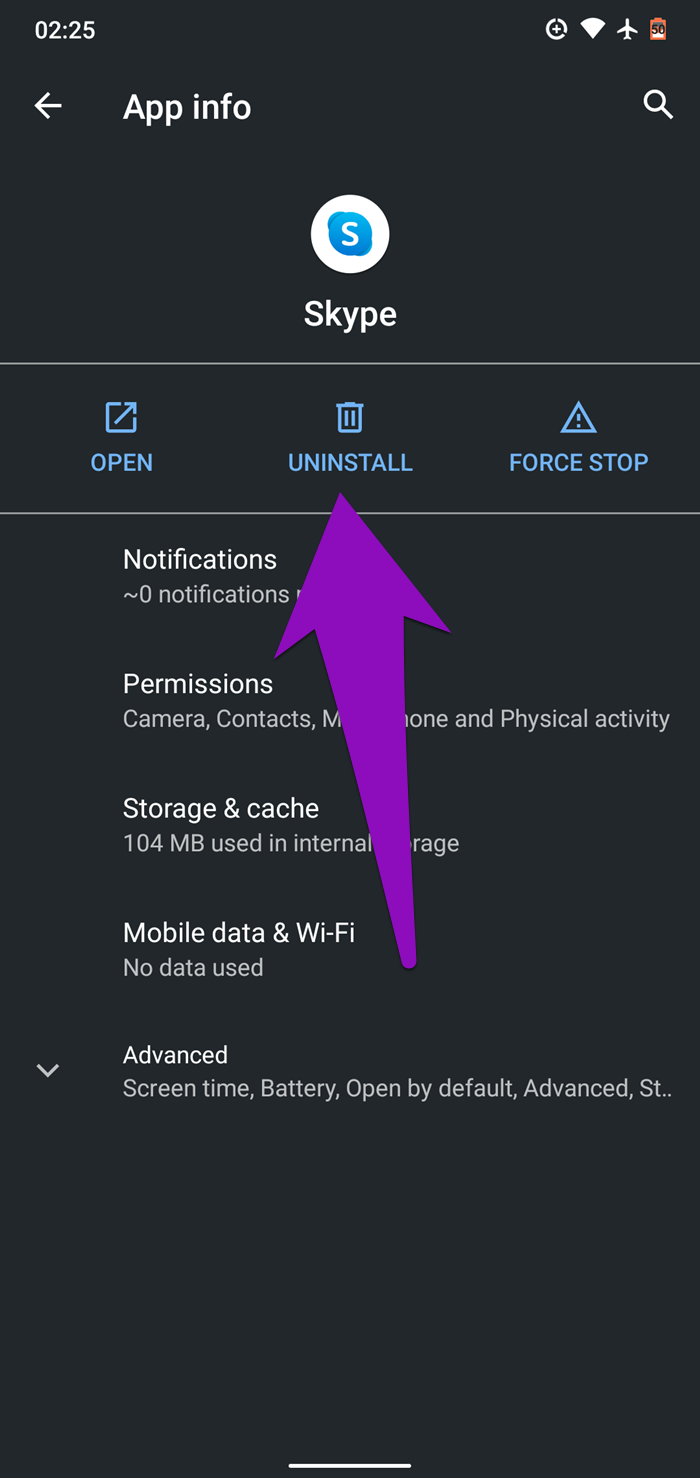
Se alguma das opções acima não corrigir esse problema, considere remover o aplicativo do telefone e reinstalá-lo. Para fazer isso, toque e segure o ícone do Skype e toque no ícone Informações do aplicativo. Como alternativa, você pode navegar para Configurações> Aplicativos e notificações> Informações do aplicativo> Skype. Em seguida, toque no ícone Desinstalar.


Próximo: Deseja excluir sua conta do Skype porque não usa mais o aplicativo? Você deve excluir sua conta do Skype ou não? O que acontece quando você faz? Descubra no explicador abaixo.
Adicione ao Google Notícias


