
Nada supera a inconveniência de usar uma Android TV sem uma conexão Wi-Fi ativa. Quando você enfrenta problemas de Wi-Fi na Android TV, volta a usar a antiga conexão a cabo apenas com canais de TV ao vivo. Antes de mudar para um telefone, tablet ou laptop para assistir a conteúdo sob demanda e ao YouTube, use os truques abaixo e solucione problemas de Android TV que não se conectam ao Wi-Fi.

Você está planejando assistir Better Call Saul ou a última temporada de Ozark neste fim de semana? Seus planos de streaming são prejudicados quando o Android TV não consegue se conectar ao Wi-Fi em primeiro lugar.
1. Verifique o roteador
Antes de fazer qualquer alteração na sua Android TV, você deve primeiro verificar o roteador em sua casa. Você pode conectar outros dispositivos ao roteador e verificar a conexão Wi-Fi. Se o Wi-Fi não estiver funcionando em nenhum dispositivo conectado, seu roteador é o principal culpado e não a Android TV.
Você pode desligar o roteador, remover todas as conexões com fio e ligá-lo após 60 segundos. Além disso, verifique se há atualizações de firmware pendentes para o seu roteador. Se você estiver executando um firmware antigo, poderá enfrentar problemas com a conexão Wi-Fi.
2. Mantenha o roteador próximo à sua Android TV
Você precisará garantir que o sinal sem fio seja forte na sua Android TV e que não haja nenhuma interferência importante entre o roteador e a Android TV. Se houver uma parede grossa no meio, você poderá enfrentar problemas com a velocidade do Wi-Fi na sua TV inteligente.
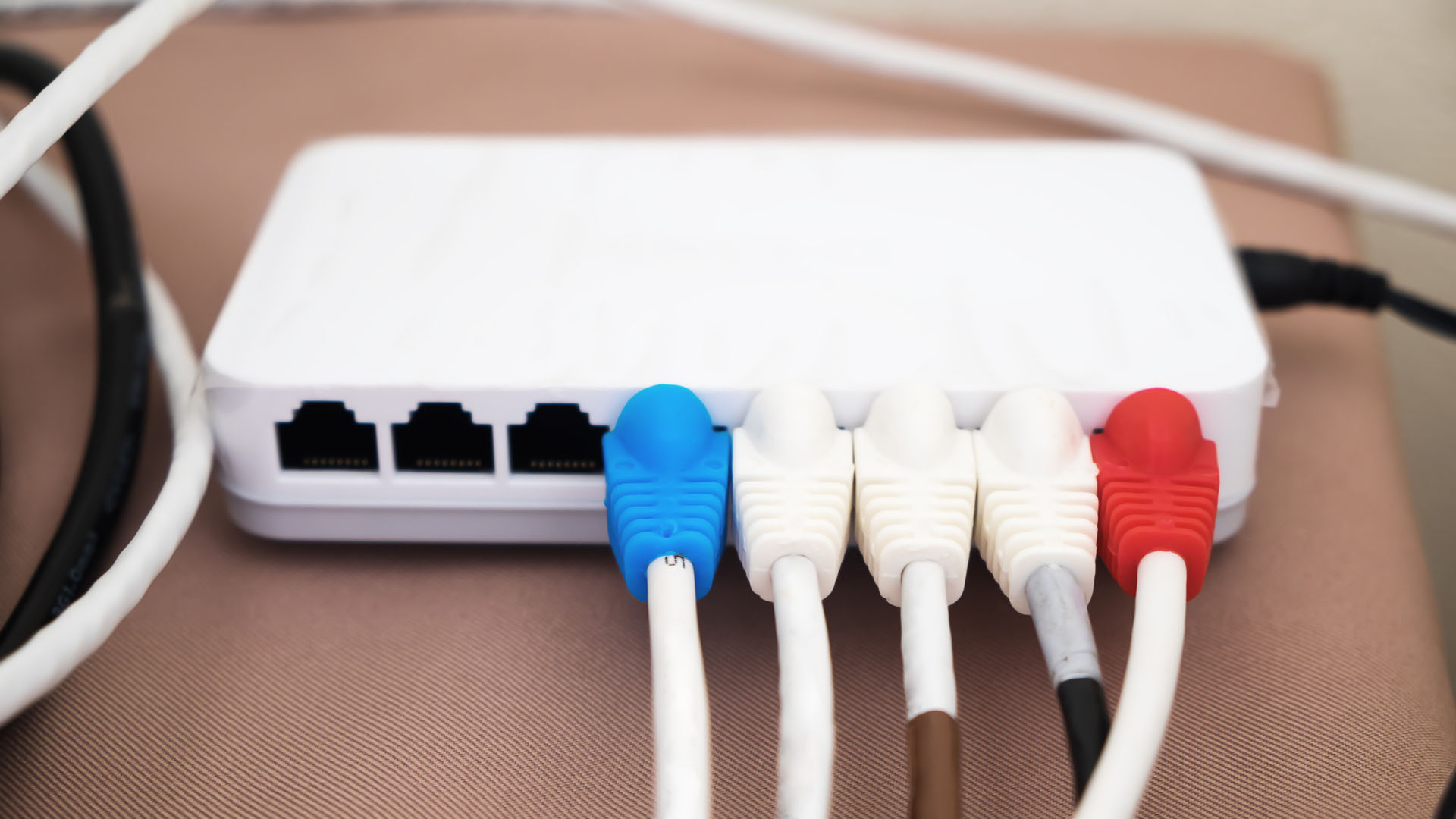
Se você tiver um roteador de banda dupla em casa, conecte-se a uma frequência de 5 GHz e não a uma mais lenta de 2,4 GHz.
3. Verifique com seu provedor de serviços de Internet (ISP)
Se o seu ISP (provedor de serviços de Internet) estiver enfrentando algum problema, você continuará enfrentando problemas de Wi-Fi na sua Android TV e em outros dispositivos em casa e no escritório. Ao mesmo tempo, você também deve acompanhar o uso mensal da Internet em sua conexão Wi-Fi.
Seu ISP pode desativar seu plano quando você exceder os dados de internet alocados. Nessa situação, sua Android TV permanece conectada ao Wi-Fi sem nenhuma conexão com a Internet.
4. Reinicie o Android TV
Às vezes, um truque simples, como reiniciar a Android TV, resolve problemas de Wi-Fi. Veja como você pode reiniciar uma Android TV.
Passo 1: Encontre o botão liga/desliga no controle remoto da Android TV.
Passo 2: Mantenha sua TV ligada e pressione e segure o botão liga / desliga.
Etapa 3: Você notará um pop-up aparecendo na sua Android TV.
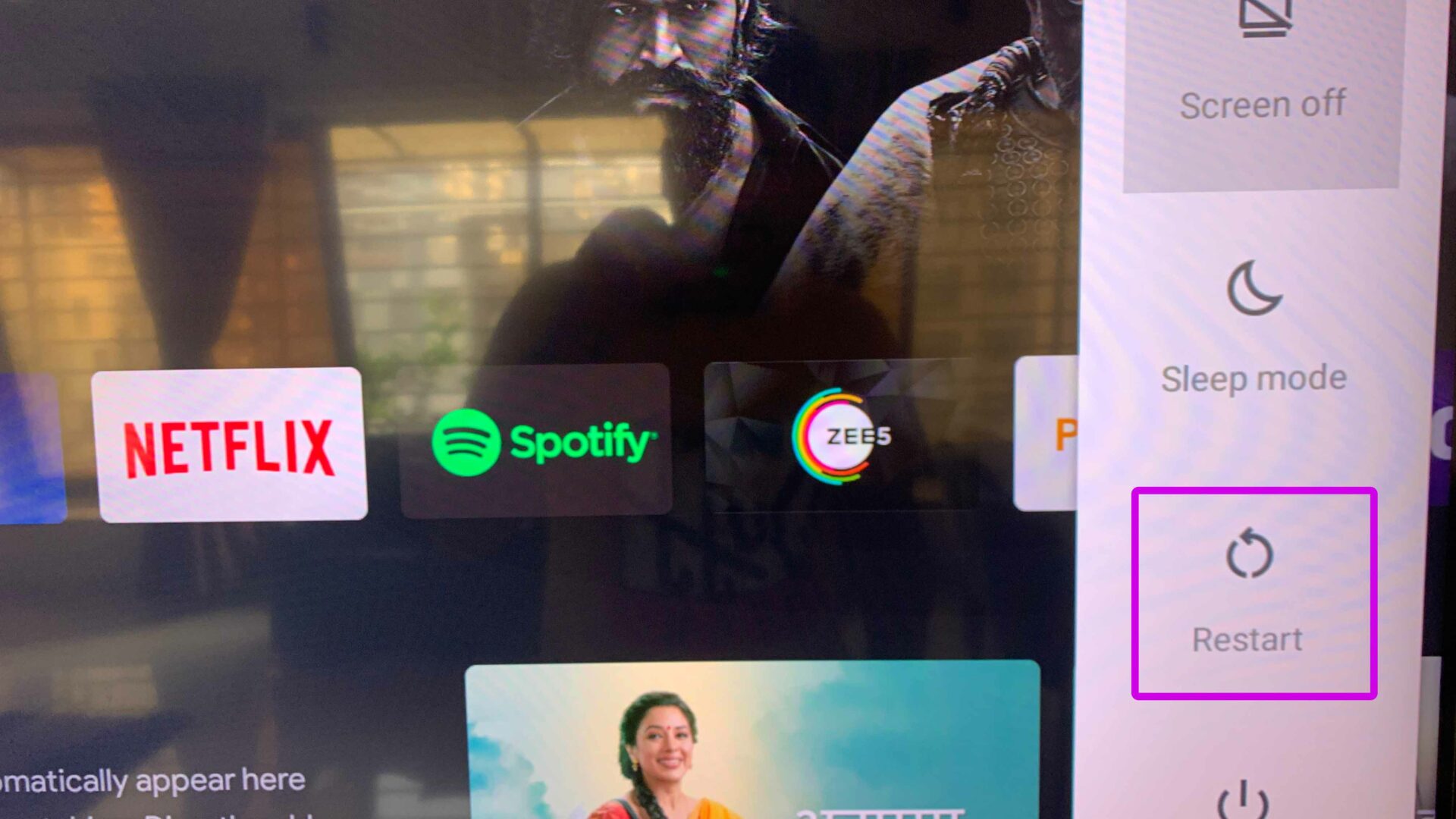
Passo 4: Selecione Reiniciar e levará alguns minutos para concluir o processo de reinicialização.
Tente conectar-se à mesma rede Wi-Fi novamente.
5. Forçar a reinicialização do Android TV
Se você tiver problemas para reiniciar sua Android TV usando um controle remoto, poderá forçar a reinicialização da Android TV e tentar novamente. Desligue completamente a Android TV, remova o plugue de alimentação principal e ligue a TV novamente. Você também pode usar as opções Desligar no menu principal de energia.
6. Esqueça o Wi-Fi e reconecte-se
Você alterou recentemente a senha do seu Wi-Fi doméstico? Você também precisa atualizar o mesmo na sua Android TV. Vamos desconectar a rede Wi-Fi atual e conectar usando uma nova senha.
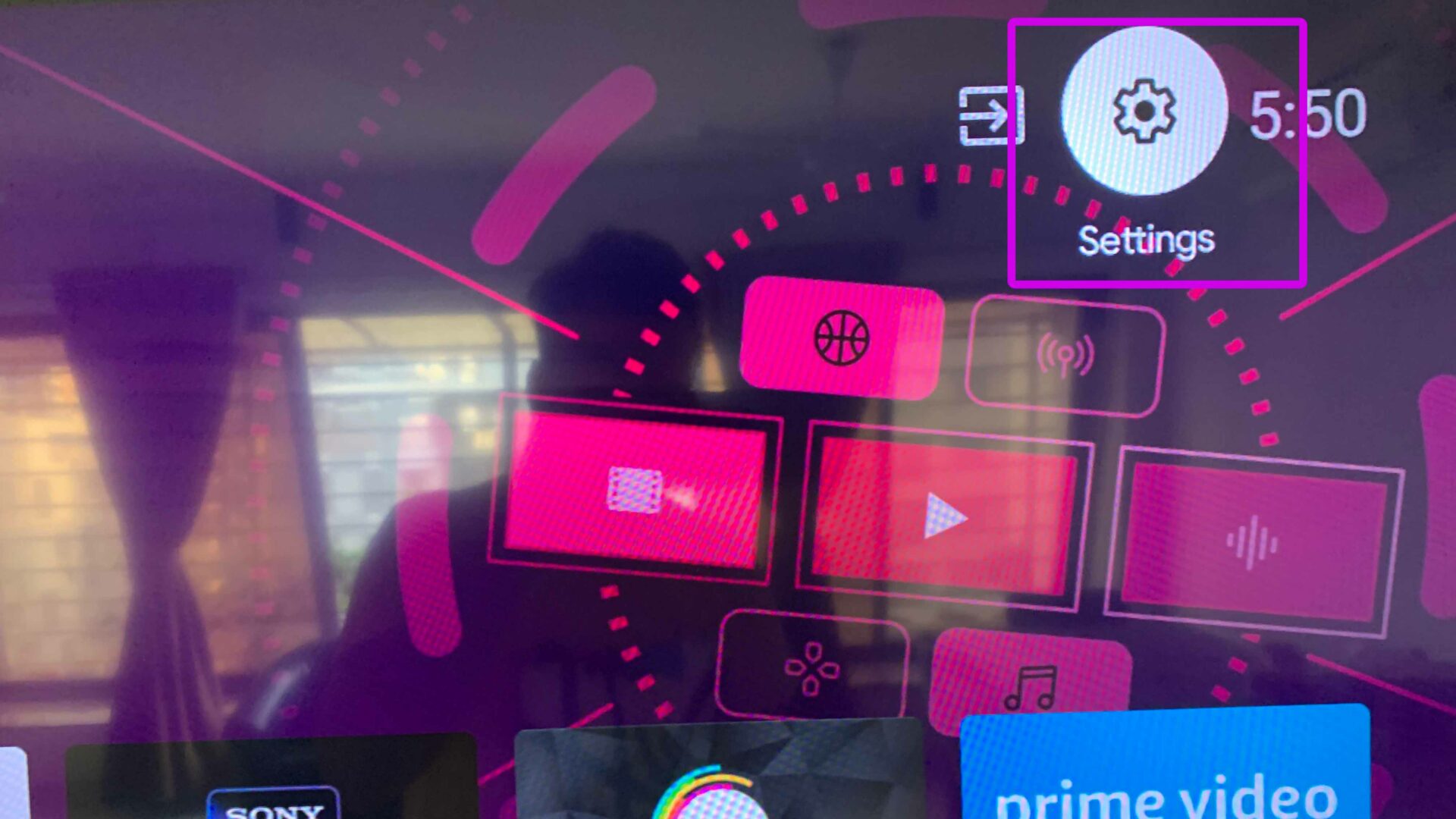
Passo 1: Na tela inicial da Android TV, selecione o menu Configurações na parte superior (aquele que se parece com um ícone de engrenagem).
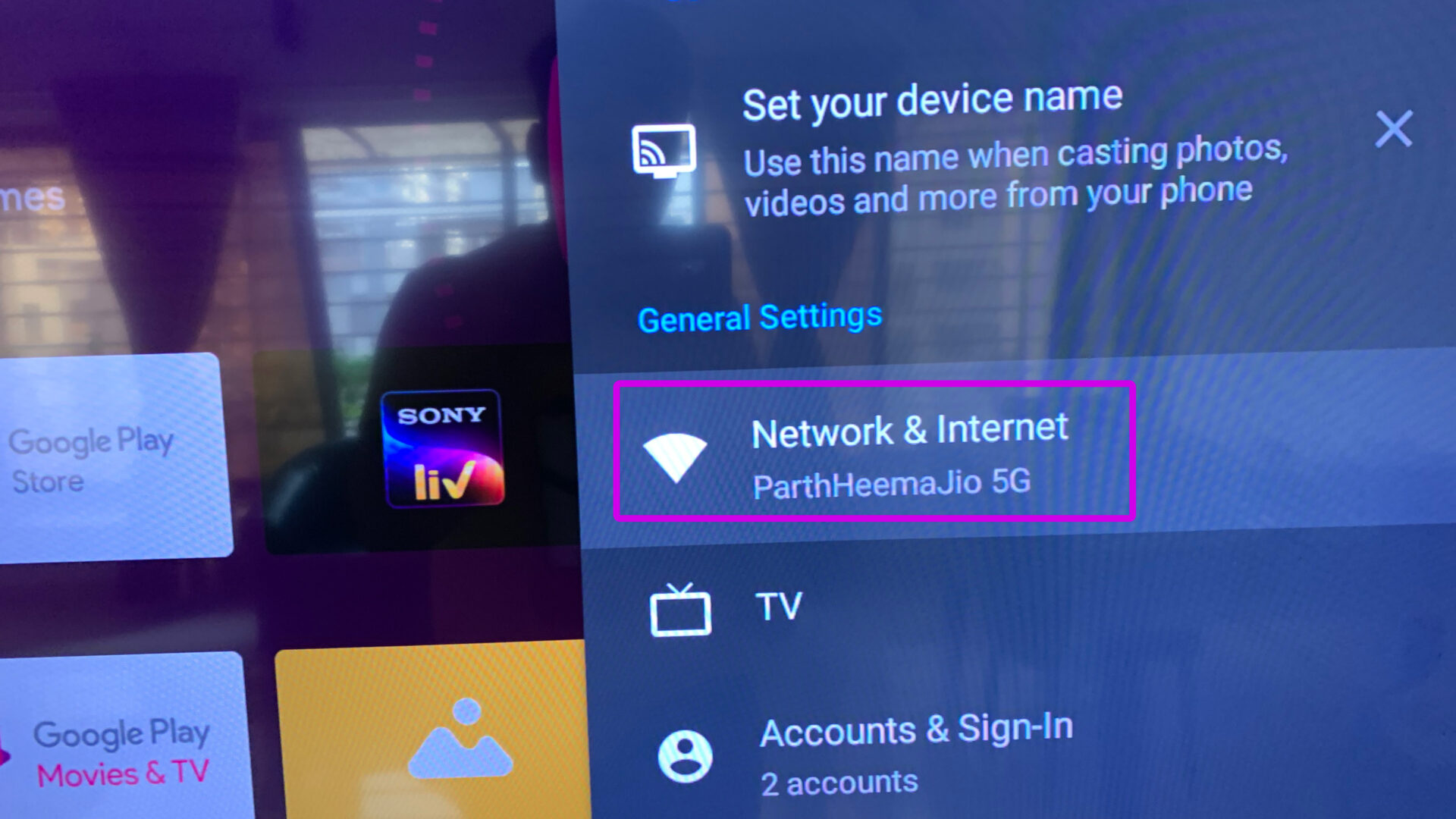
Passo 2: Vá para o menu Rede e Internet.
Etapa 3: Selecione sua rede Wi-Fi conectada.
Passo 4: Role para baixo e selecione Esquecer rede. Confirme sua decisão.
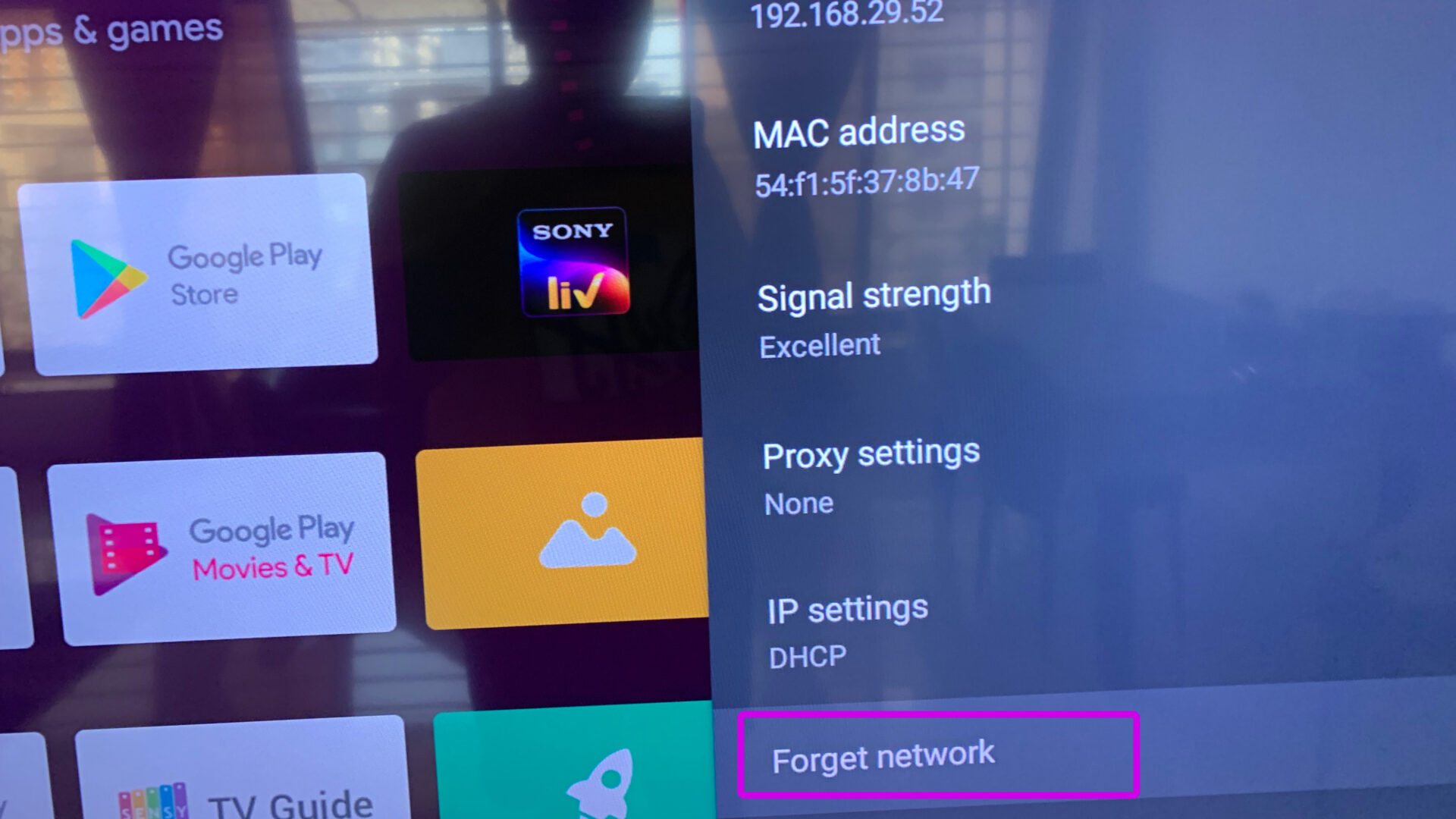
Etapa 5: Volte ao menu Wi-Fi e selecione a mesma rede novamente.
Etapa 6: Conecte a mesma rede Wi-Fi com uma nova senha.
7. Atualize o software do Android TV
Depois de obter a conexão Wi-Fi funcionando na sua Android TV, primeiro você deve atualizar o software na sua TV.
Passo 1: Abra Configurações na sua Android TV.
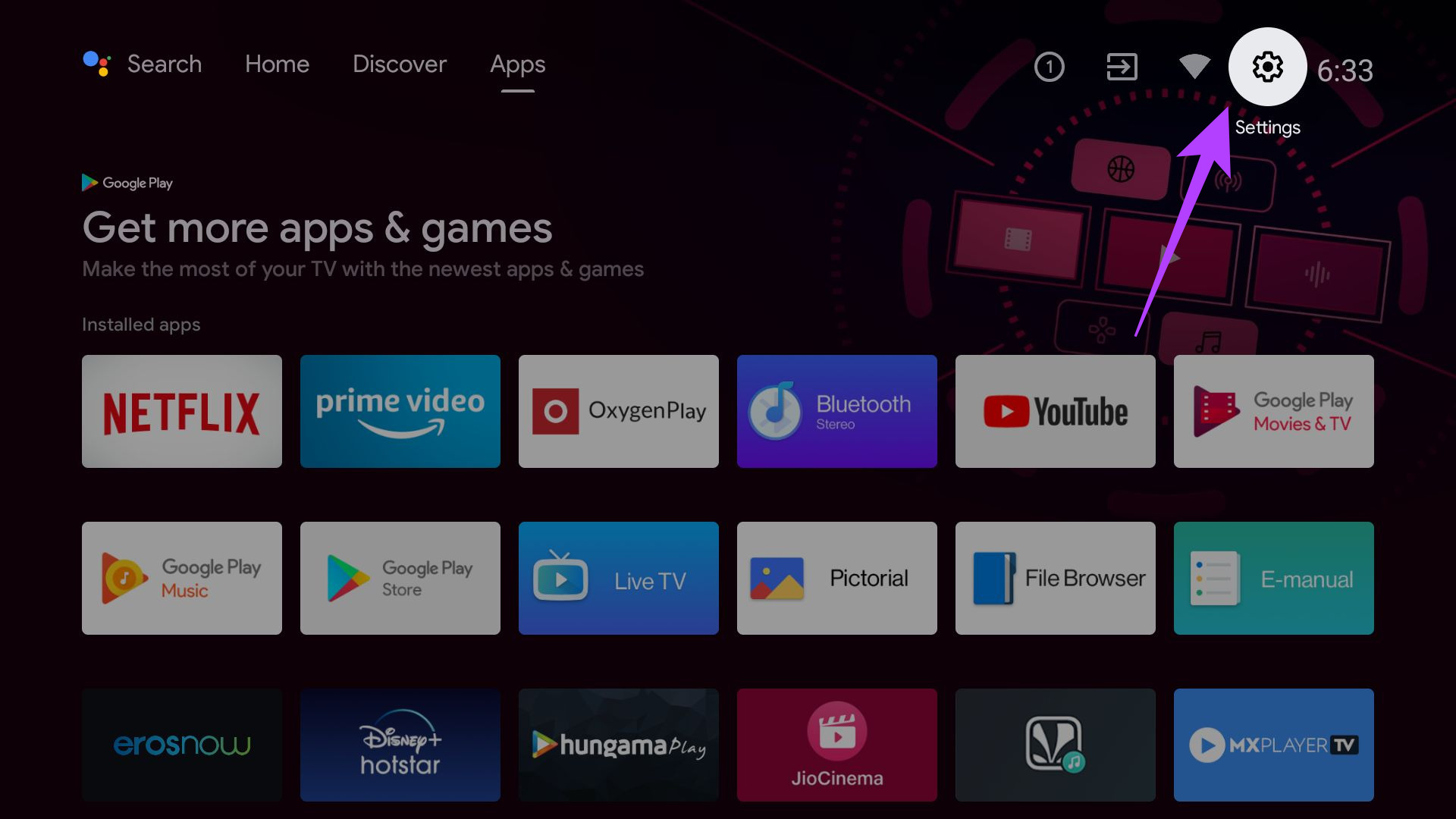
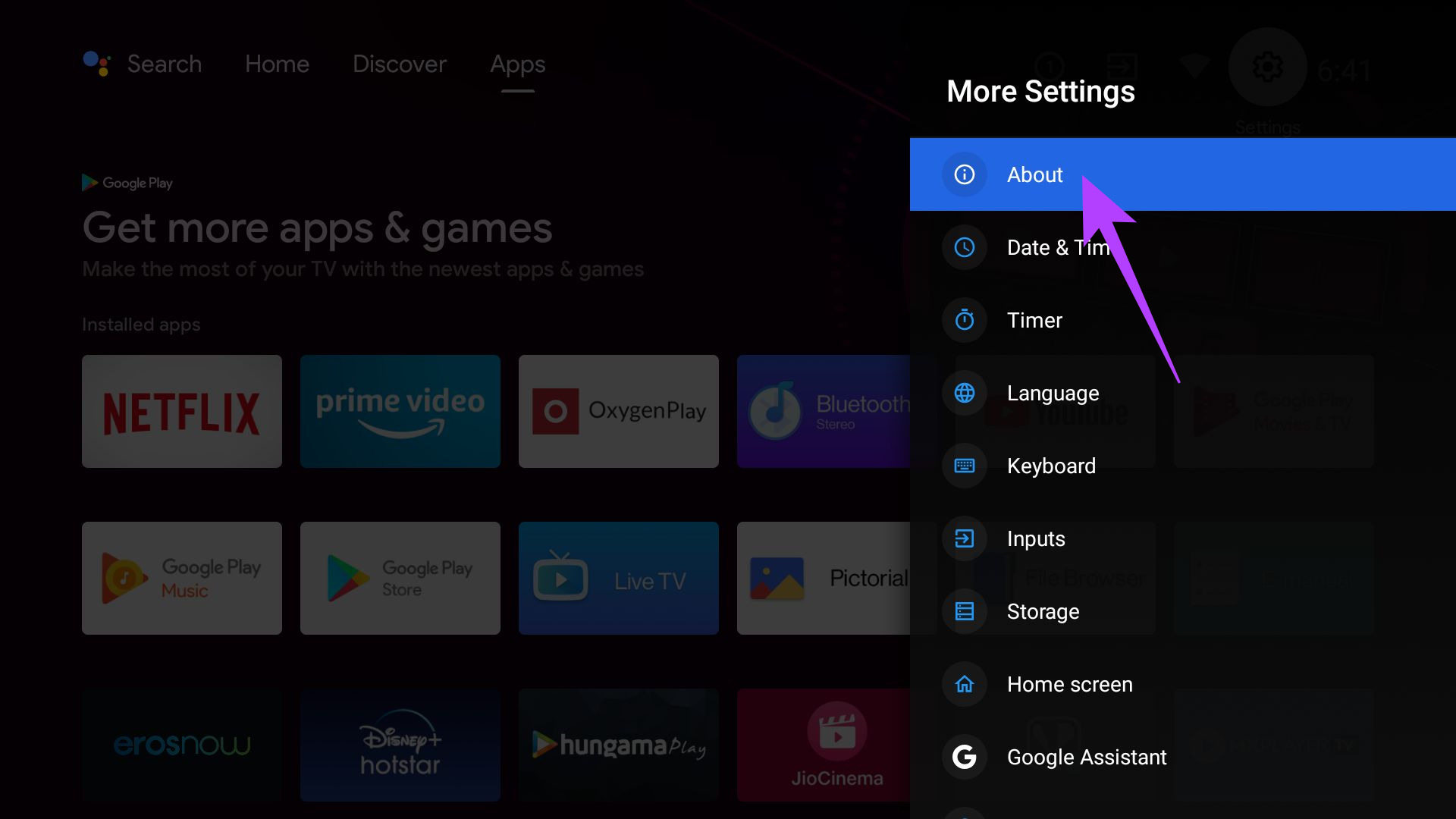
Passo 2: Role para baixo até Preferências do dispositivo e abra o menu Sobre.
Etapa 3: Selecione Atualização do sistema e instale a atualização mais recente do Android TV.
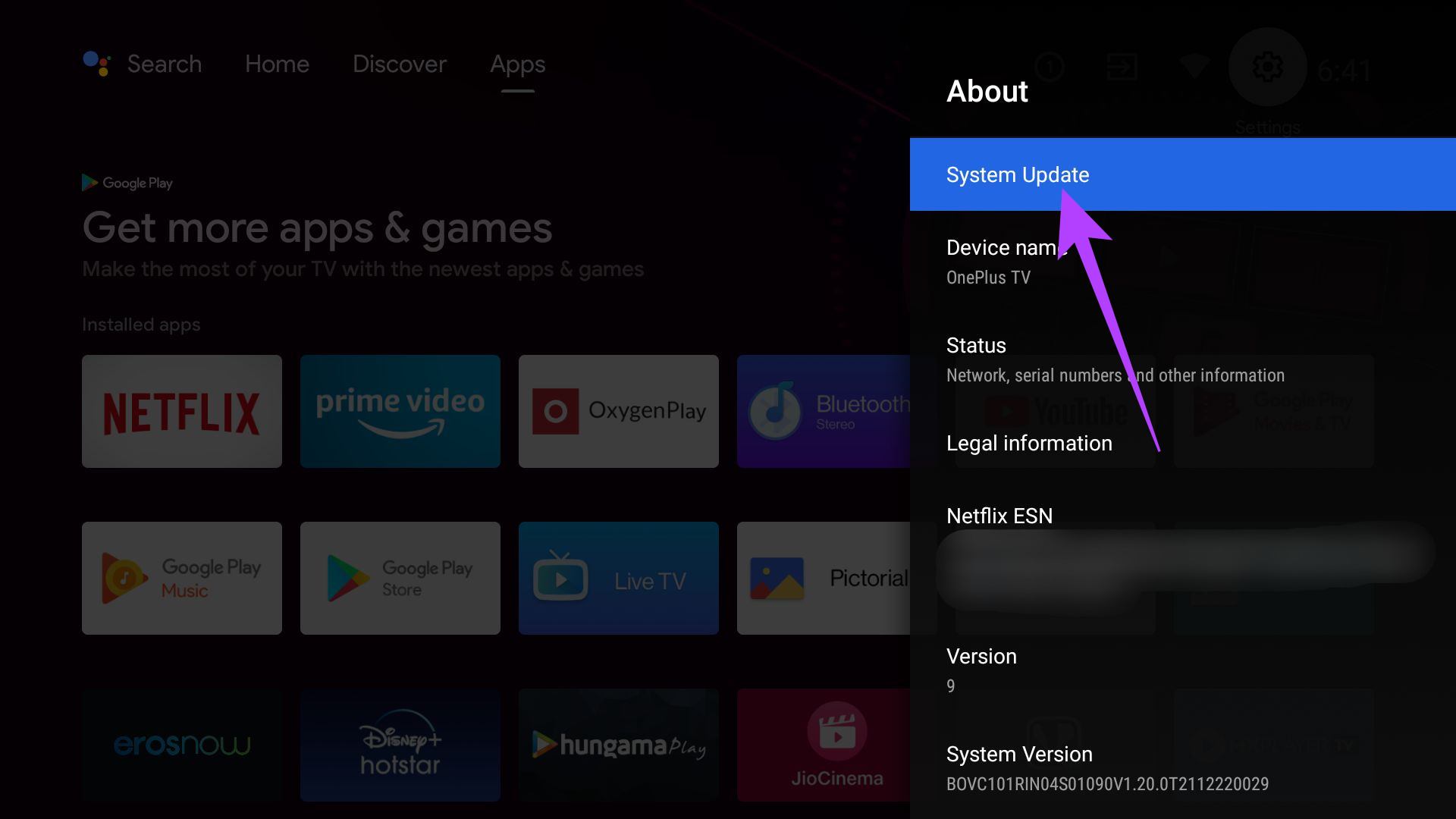
A TV será reiniciada automaticamente para instalar atualizações pendentes.
Desfrute de uma experiência de corte de fio impecável
Você não precisa mais mudar para outro dispositivo inteligente com uma tela pequena e comprometer a experiência de streaming em casa. Usando os truques de solução de problemas acima, você pode restaurar a conexão Wi-Fi na sua Android TV e continuar assistindo seus programas de TV e filmes favoritos sem cabo. Qual truque funcionou para você solucionar problemas de conexão Wi-Fi na Android TV? Compartilhe suas descobertas conosco na seção de comentários abaixo.
Neste artigo
- 1. Verifique o roteador
- 2. Mantenha o roteador próximo à sua Android TV
- 3. Verifique com seu provedor de serviços de Internet (ISP)
- 4. Reinicie o Android TV
- 5. Forçar a reinicialização do Android TV
- 6. Esqueça o Wi-Fi e reconecte-se
- 7. Atualize o software do Android TV
- Desfrute de uma experiência de corte de fio impecável


