
Você está tentando enviar uma foto de família por mensagem de texto para sua avó que não usa um smartphone, mas sem sucesso? O seu smartphone Android não está conseguindo enviar MMS para os contatos? Reunimos dicas úteis para solução de problemas que podem levar seu dispositivo a enviar mensagens multimídia rapidamente.
Primeiro, verifique se você possui saldo / fundos suficientes em seu cartão / conta SIM. A Telecos cobra uma certa quantia para entregar MMS ao (s) destinatário (s). E geralmente custa mais para enviar mensagens multimídia do que o SMS comum, somente texto. Confirme as cobranças MMS da sua operadora e verifique se você possui saldo suficiente para cobrir o custo das mensagens multimídia que você deseja enviar. Reiniciar o seu dispositivo também pode corrigir o problema. Caso contrário, continue com as soluções listadas abaixo.
1. Ativar conexão de dados
A conectividade de dados é um pré-requisito importante para o envio de mensagens multimídia em dispositivos Android. Se o seu smartphone se recusar a enviar ou receber mensagens com imagens, verifique se a conexão de dados está ativa e ativada no seu dispositivo. Se você estiver usando Wi-Fi, desative temporariamente o Wi-Fi e use dados de celular. Você não pode enviar MMS por Wi-Fi, portanto, verifique se possui um plano de dados celular / móvel ativo.
Você pode ativar a conexão de celular no painel de notificações ou no menu de configurações do Android. Navegue para Configurações> Rede e Internet e alterne para Dados móveis.

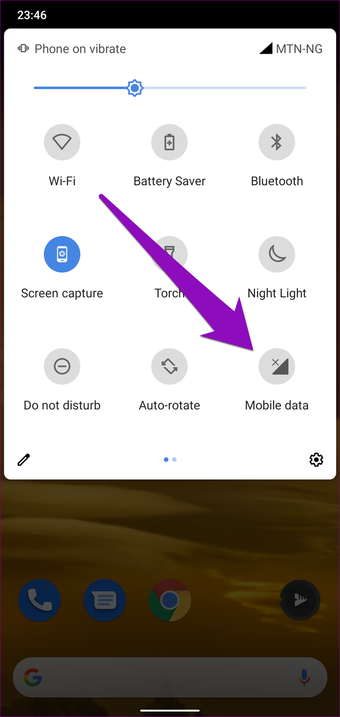

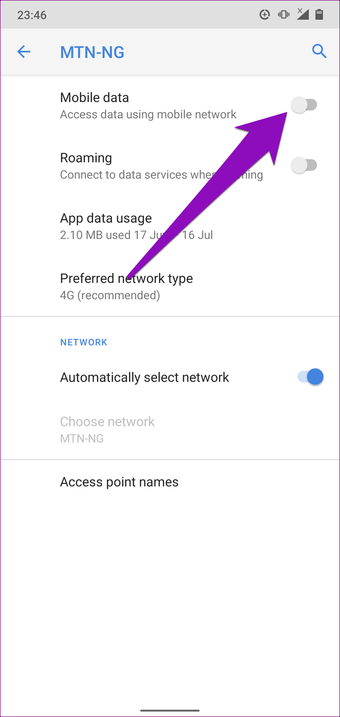
Se você estiver usando dados móveis, mas o Android ainda não enviará mensagens multimídia, desative os dados móveis do seu dispositivo e reative-os. Se isso não funcionar, continue com as próximas dicas de solução de problemas abaixo.
2. Forçar mensagens de parada
Forçar a parada do aplicativo de mensagens que se recusa a enviar mensagens multimídia também pode ajudar a corrigir esse problema. Siga as etapas listadas abaixo para fazer isso.
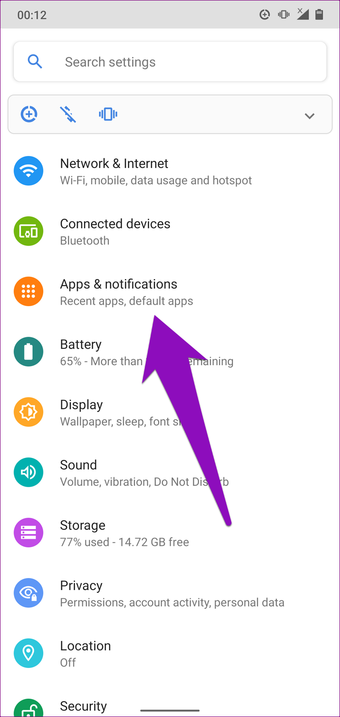
Passo 1: Inicie as Configurações e selecione 'Aplicativos e notificações'.

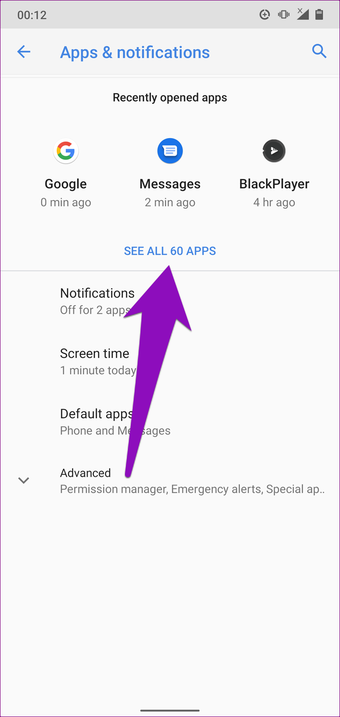
Passo 2: Em seguida, selecione Todos os aplicativos.

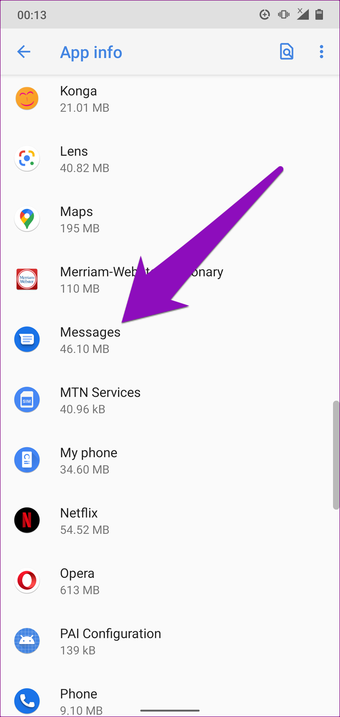
Etapa 3: Role até a parte inferior da página e selecione seu aplicativo de mensagens.

Passo 4: Toque no ícone Forçar parada e toque em OK no prompt.

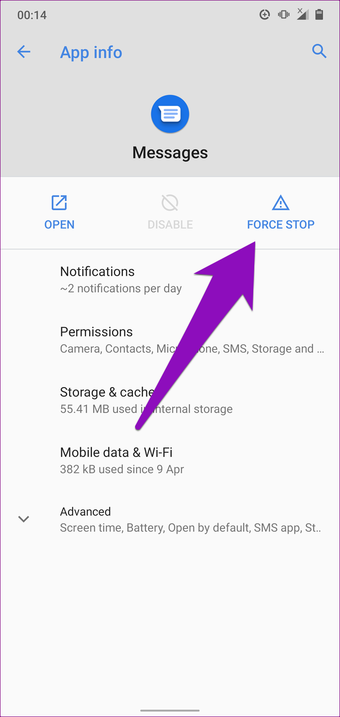

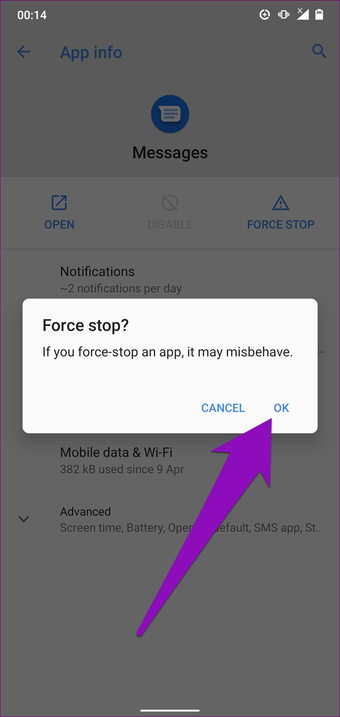
Isso fechará o aplicativo de mensagens. Reinicie o aplicativo e verifique se agora você pode enviar mensagens multimídia.
3. Permitir uso irrestrito de dados
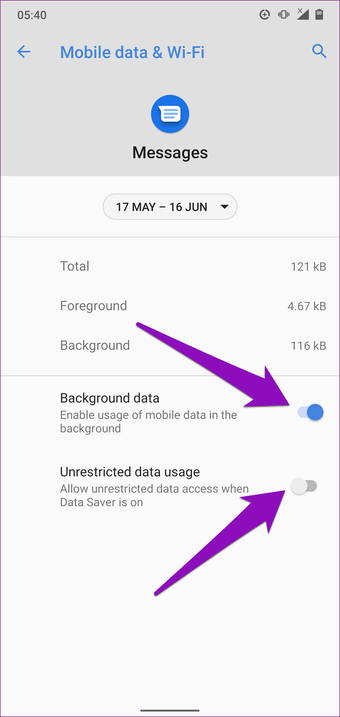
Seu dispositivo pode encontrar problemas ao enviar fotos e outros tipos de arquivos multimídia via Mensagens, se houver alguma restrição que impeça o uso de dados celulares, tanto em primeiro plano quanto em segundo plano.
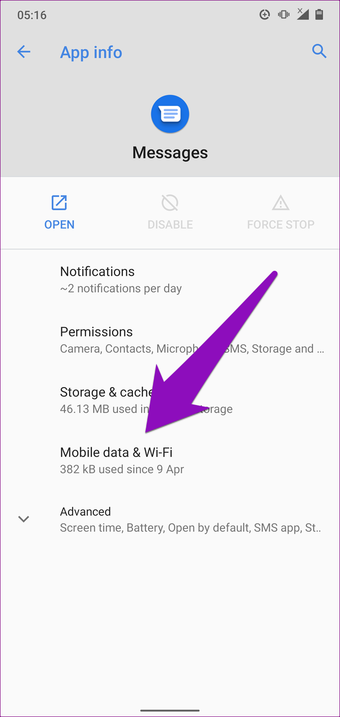
Você deve garantir que o aplicativo Mensagens tenha acesso aos dados em segundo plano. Da mesma forma, você também deve configurar o aplicativo para usar dados irrestritos quando o Data Saver estiver ativado. Para fazer isso, abra Configurações> Aplicativos e notificações> Todos os aplicativos> Mensagens> Dados móveis e Wi-Fi. Agora, alterne entre os dados de segundo plano e 'Uso irrestrito de dados'.


4. Limpe o cache e os dados do aplicativo
Se o seu smartphone Android não enviar mensagens multimídia, isso pode ser causado por um problema relacionado ao cache do aplicativo de mensagens. Você deve limpar o cache do aplicativo e verificar se ele corrige o erro. Caso contrário, prossiga para limpar os dados do aplicativo. Para fazer isso, vá para Configurações> Aplicativos e notificações> Todos os aplicativos> Mensagens> Armazenamento e cache> Limpar cache.

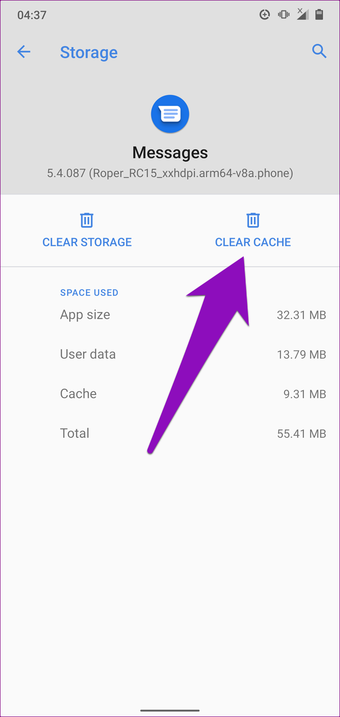
Depois, toque em Limpar armazenamento para excluir os dados do aplicativo e toque em OK no prompt.

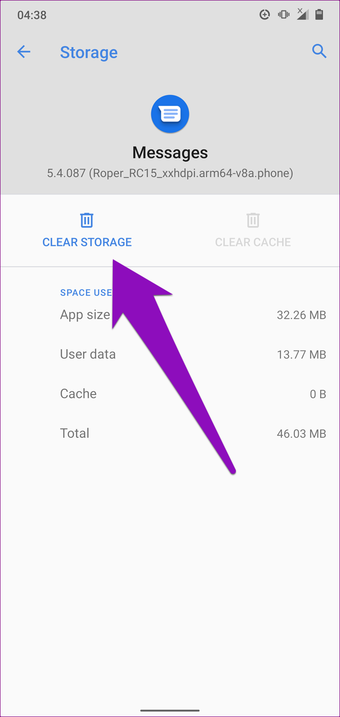

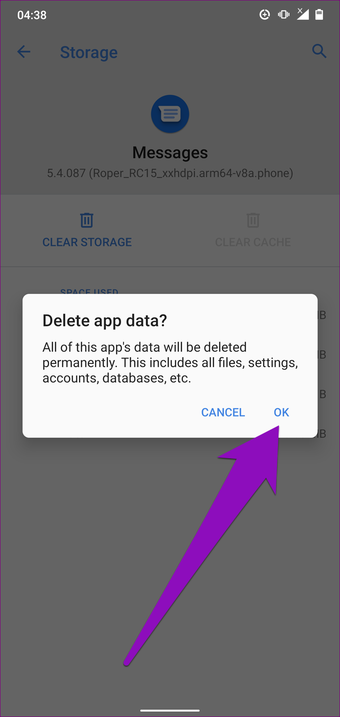
Nota: Limpar o armazenamento das mensagens excluirá as conversas no aplicativo. É recomendável que você limpe os dados do aplicativo como último recurso, se todas as correções de solução de problemas listadas abaixo não o corrigirem.
5. Atualize o aplicativo Mensagens
O seu Android poderá falhar nas mensagens multimídia se houver um erro no aplicativo Mensagens. Como as atualizações de aplicativos geralmente vêm com correções de bugs, você deve atualizar o aplicativo Mensagens do seu dispositivo se não estiver usando a versão mais recente.
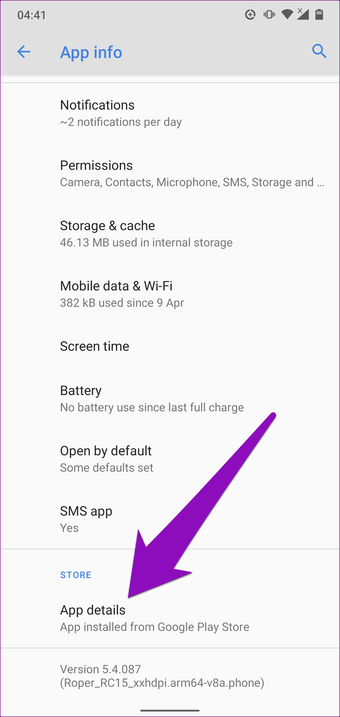
Vá para Configurações> Aplicativos e notificações> Todos os aplicativos> Mensagens e selecione Detalhes do aplicativo. Toque no botão Atualizar na página do aplicativo Mensagens para atualizar o aplicativo.


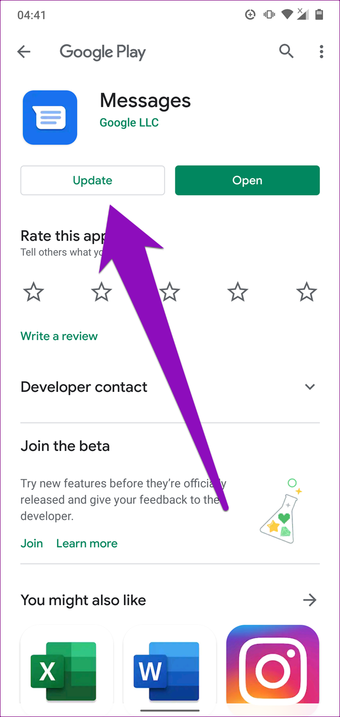
Como alternativa, toque no botão Atualizar mensagens abaixo para abrir diretamente a página do aplicativo Mensagens na Google Play Store.
6. Redefina as configurações de rede
O seu dispositivo Android pode ter um problema ao enviar mensagens multimídia se as configurações de rede do seu dispositivo não estiverem definidas corretamente. Para corrigir isso, redefina as configurações de rede do seu telefone.
Para fazer isso, vá para Configurações> Sistema> Avançado> Redefinir opções e selecione 'Redefinir Wi-Fi, celular e Bluetooth'. Toque no botão Redefinir configurações para continuar.

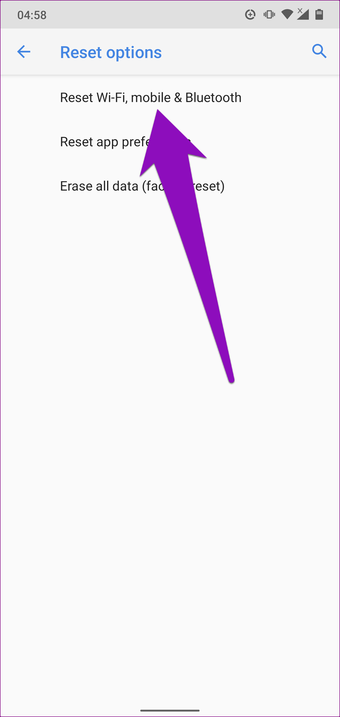

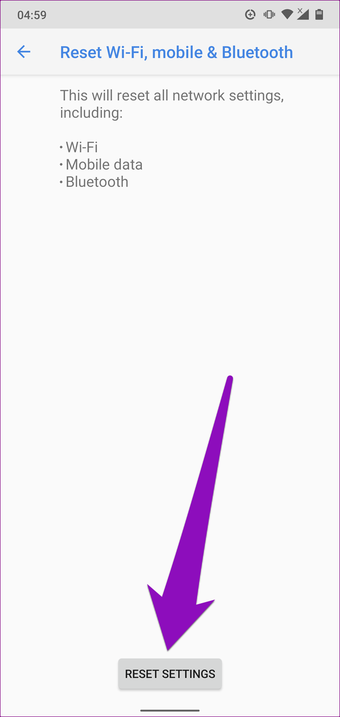
Observe que isso apagará todas as preferências configuradas anteriormente feitas para os dados de celular do dispositivo, Wi-Fi e Bluetooth. Consulte o nosso guia para saber o que acontece quando você redefine as configurações de rede no Android.
7. atualize o Android
A atualização do dispositivo para a versão mais recente do sistema operacional Android também pode ajudar a corrigir esse problema. Navegue para Configurações> Sistema> Avançado> Atualização do sistema e toque no botão 'Verificar atualização'.

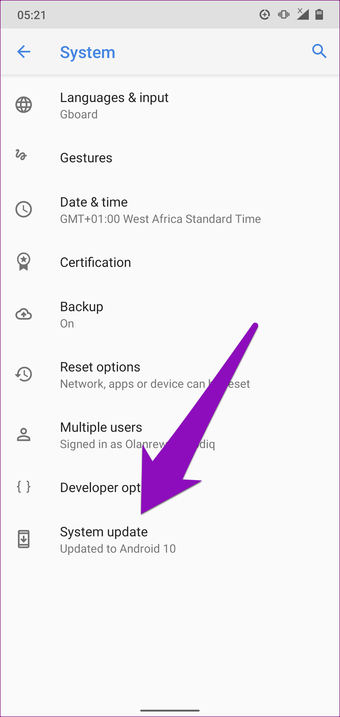

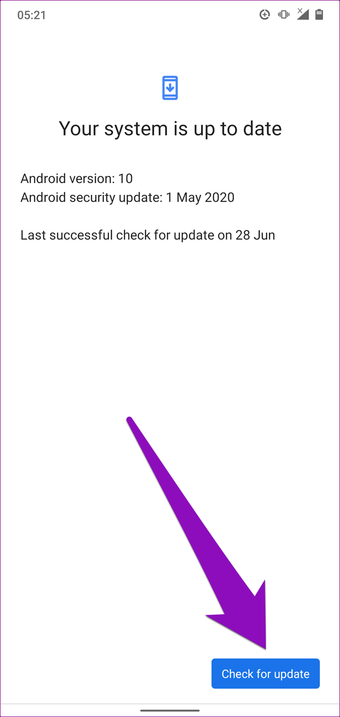
Baixe e instale as atualizações disponíveis e verifique se ele corrige o problema com o aplicativo Mensagens.
Próximo: O aplicativo Mensagens está travando no seu telefone Android? Você não consegue enviar textos devido ao fechamento das mensagens pelo Google? Aprenda a corrigir o problema.
Adicione ao Google NotíciasNeste artigo
O artigo acima pode conter links afiliados que ajudam a apoiar a Guiding Tech. No entanto, isso não afeta nossa integridade editorial. O conteúdo permanece imparcial e autêntico.


