
O serviço de streaming de vídeo da Amazon - Prime Video, ganhou popularidade com exclusividades como O Senhor dos Anéis: Os Anéis do Poder, Jack Ryan, Thursday Night Football e muito mais. No entanto, você não pode desfrutar de uma vasta biblioteca de conteúdo se o serviço não funcionar no seu Fire TV Stick. Se você costuma enfrentar o mesmo, aqui estão as melhores maneiras de corrigir o Prime Video que não funciona no Fire TV Stick.

Seus planos ideais para o fim de semana serão arruinados quando o Prime Video parar de funcionar na sua Fire TV. Além disso, você não pode simplesmente mudar para outro serviço de streaming para assistir ao conteúdo. Alguns programas de TV e filmes estão disponíveis exclusivamente no Prime Video. Em vez disso, você pode usar os truques abaixo para corrigir falhas do Prime Video em seu dispositivo de streaming.
1. Verifique a conexão de rede
Você deve primeiro garantir uma conexão de rede ativa no seu Fire TV Stick. Se o Wi-Fi conectado estiver com problemas, você não poderá transmitir conteúdo do Prime Video, Netflix, Disney+, YouTube e muito mais.
Você deve reiniciar o roteador e seguir as etapas abaixo para confirmar um status de conexão ativa.
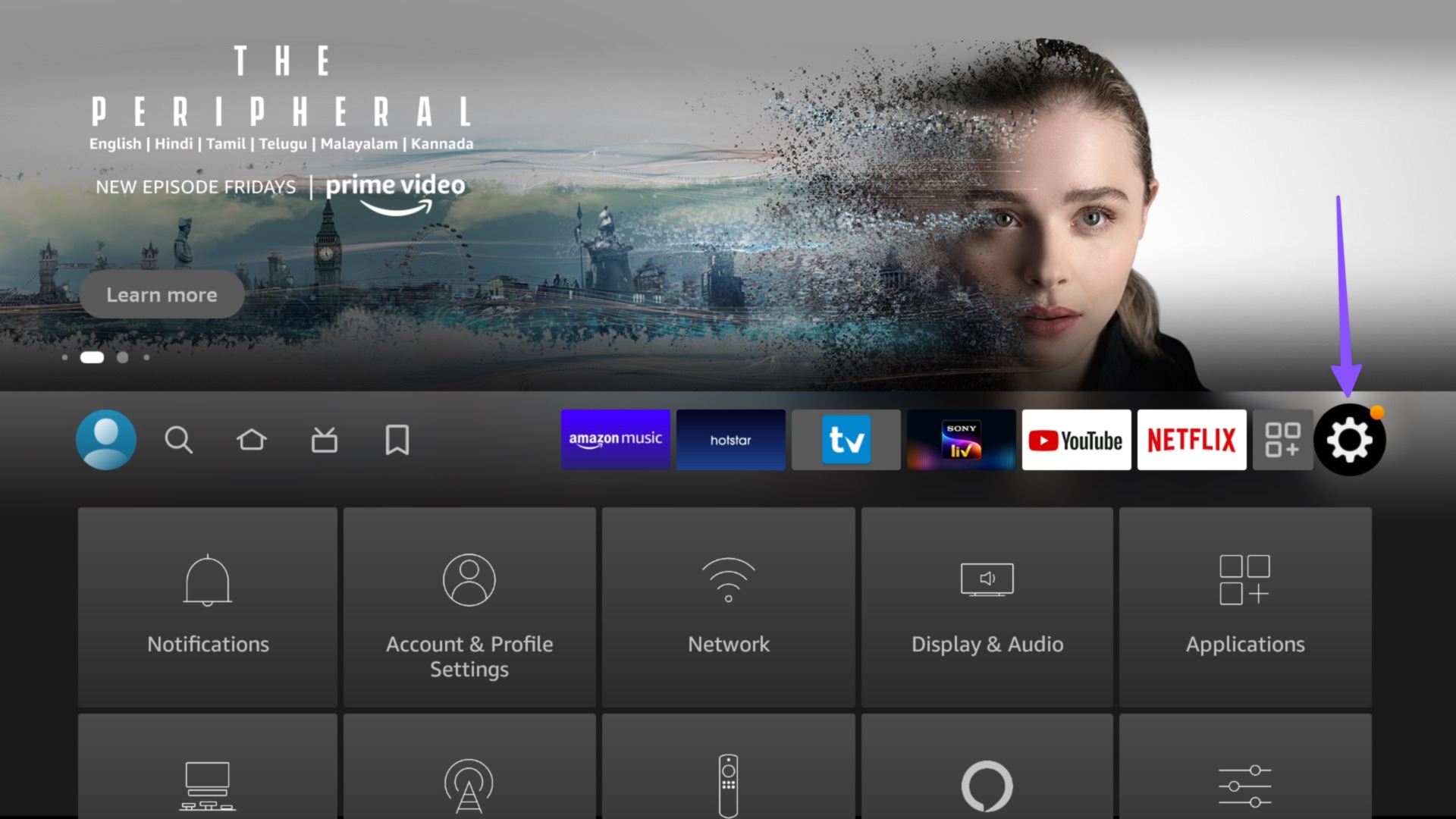
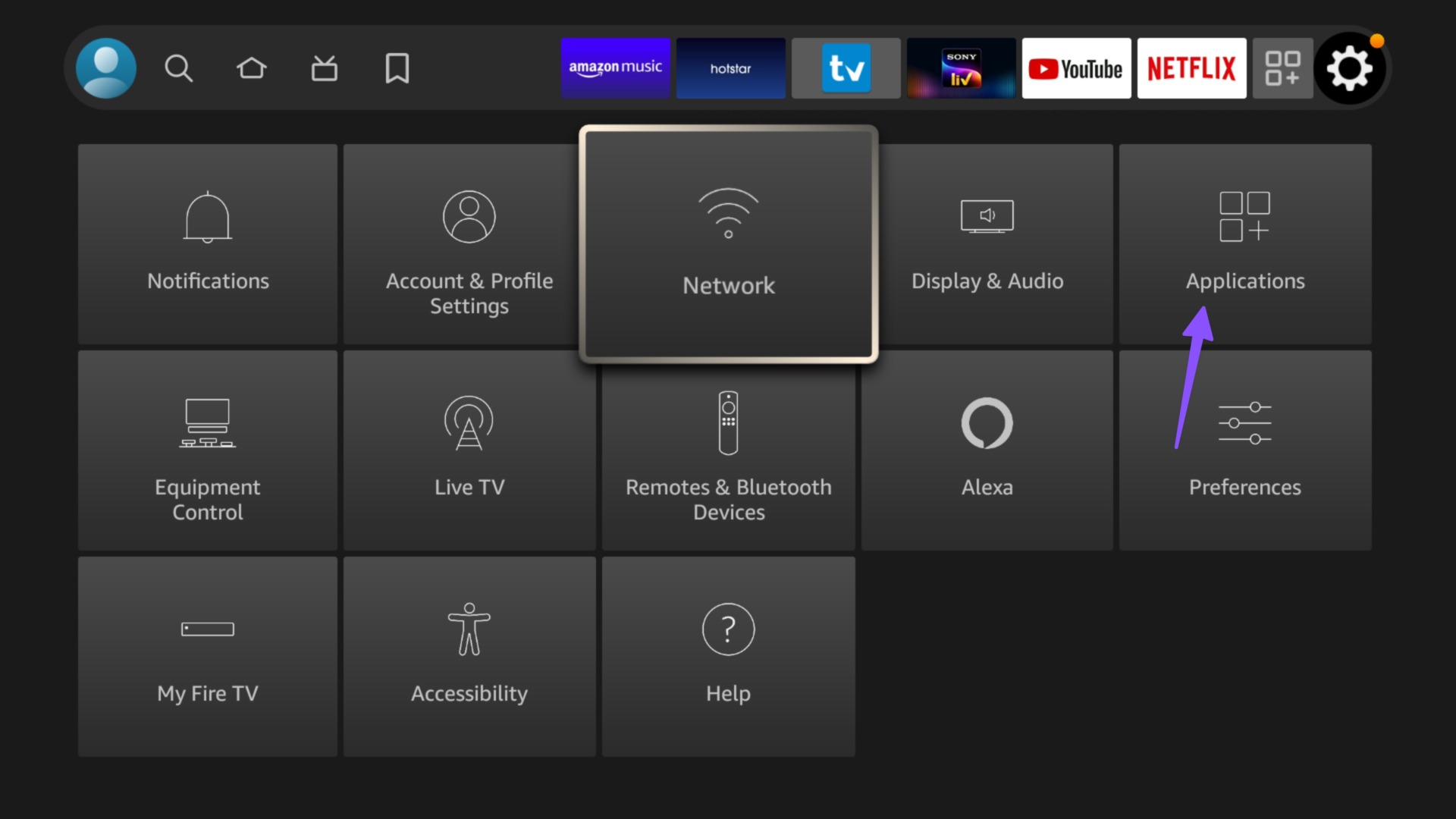
Passo 1: Deslize para o menu Configurações (ícone em forma de engrenagem) na tela inicial do Fire OS.

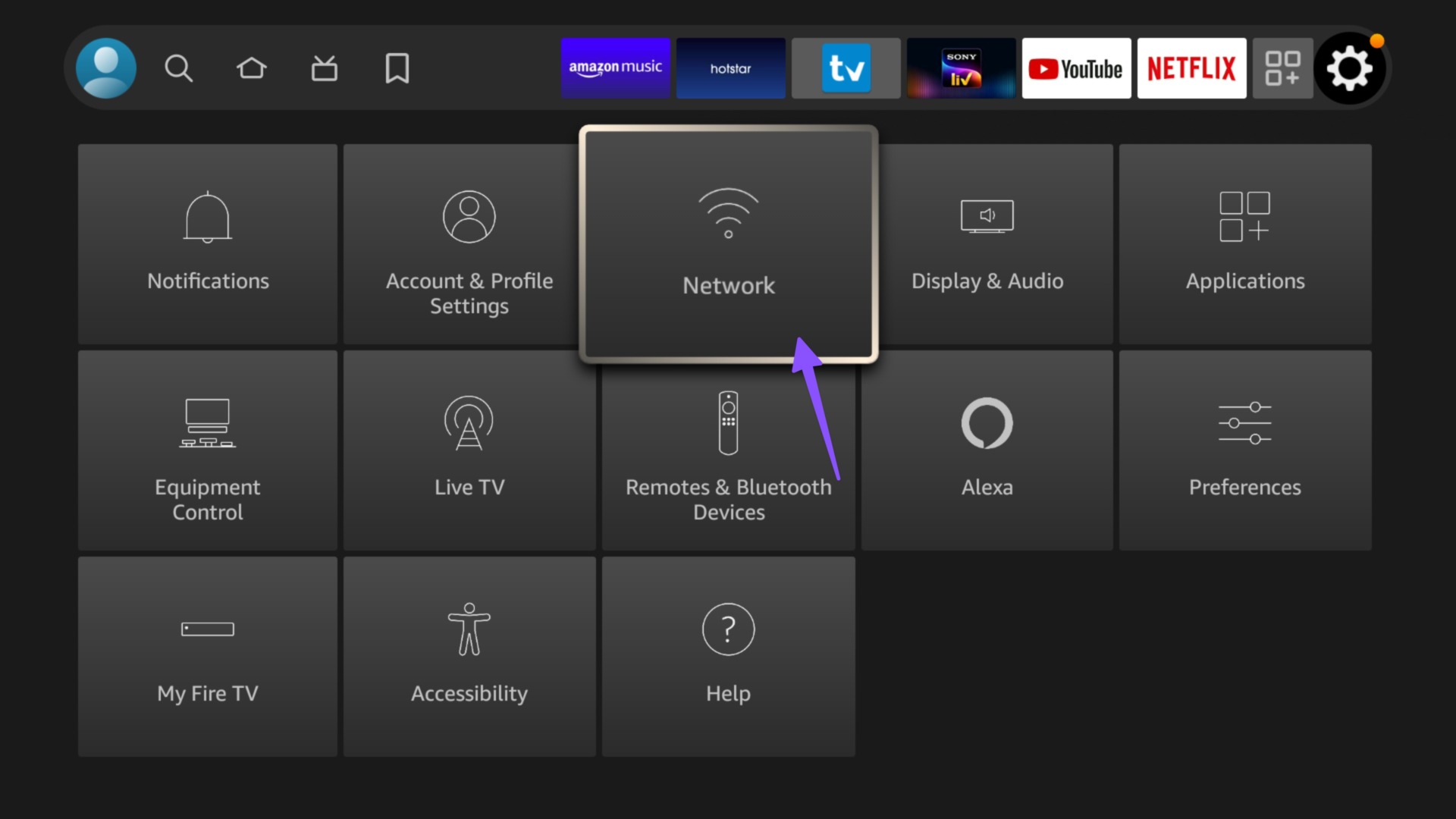
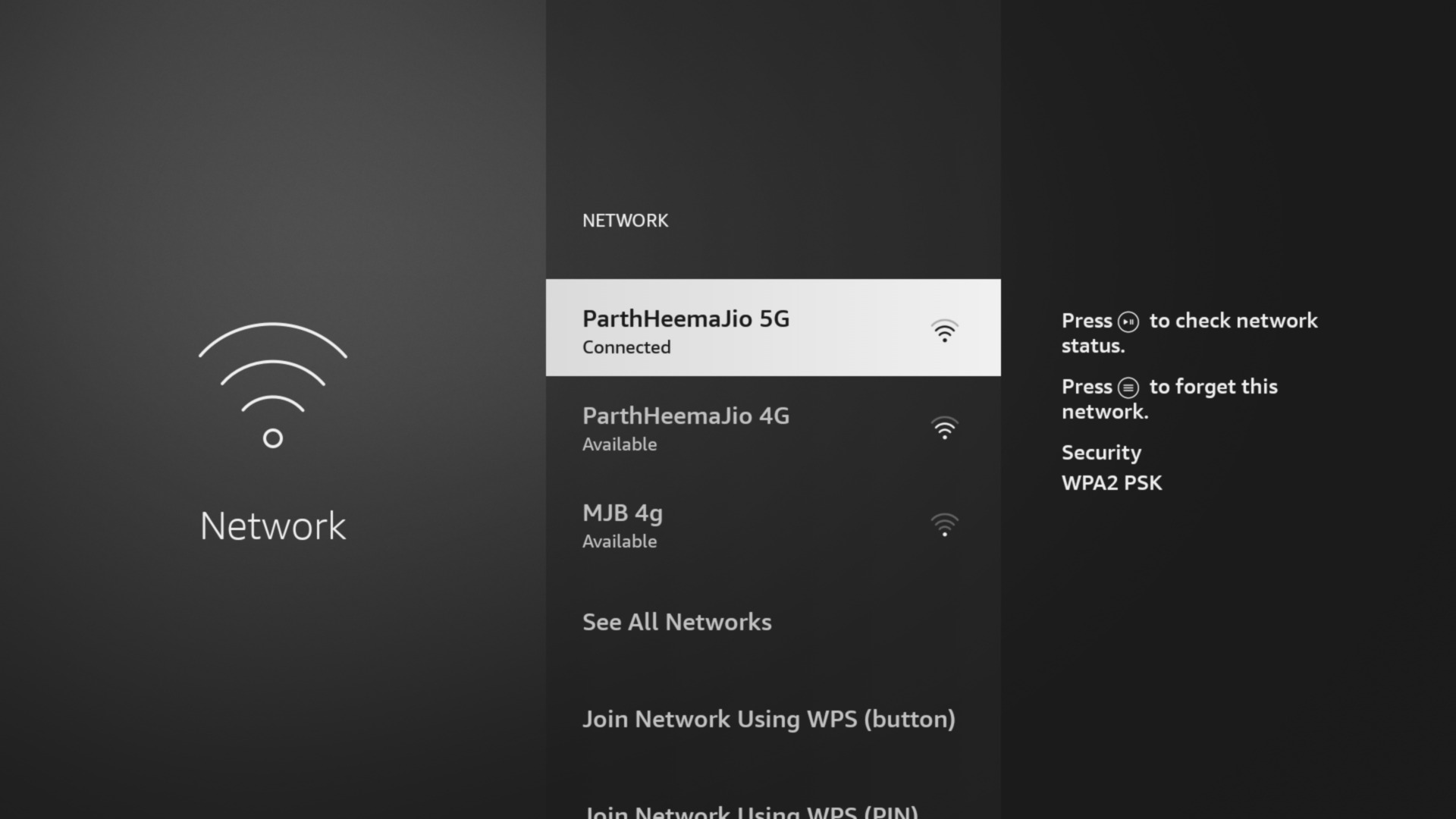
Passo 2: Selecione Rede.
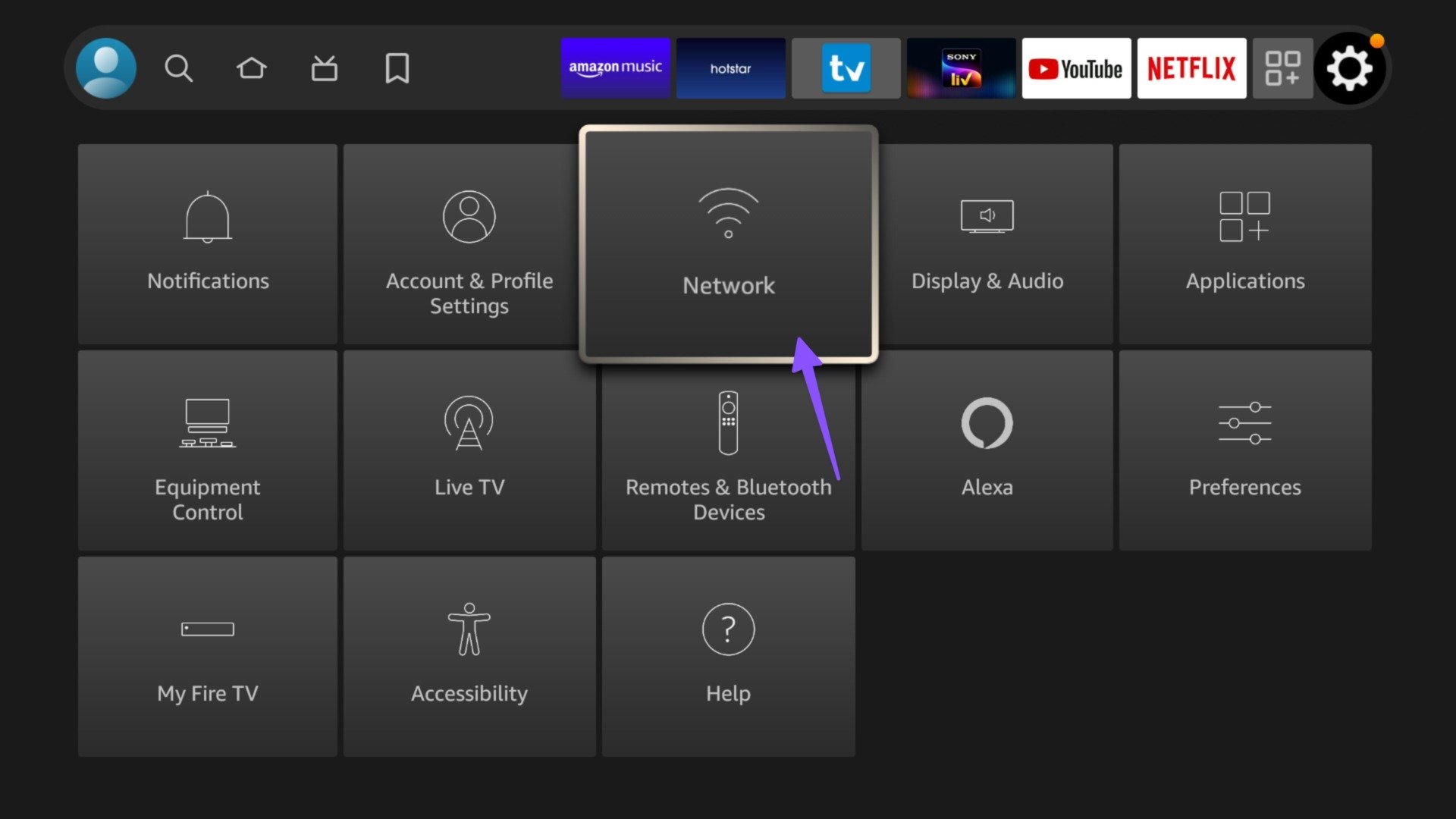
Etapa 3: Conecte-se a uma rede Wi-Fi de 5 GHz.
Passo 4: Selecione o botão de menu no controle remoto Fire TV Stick.
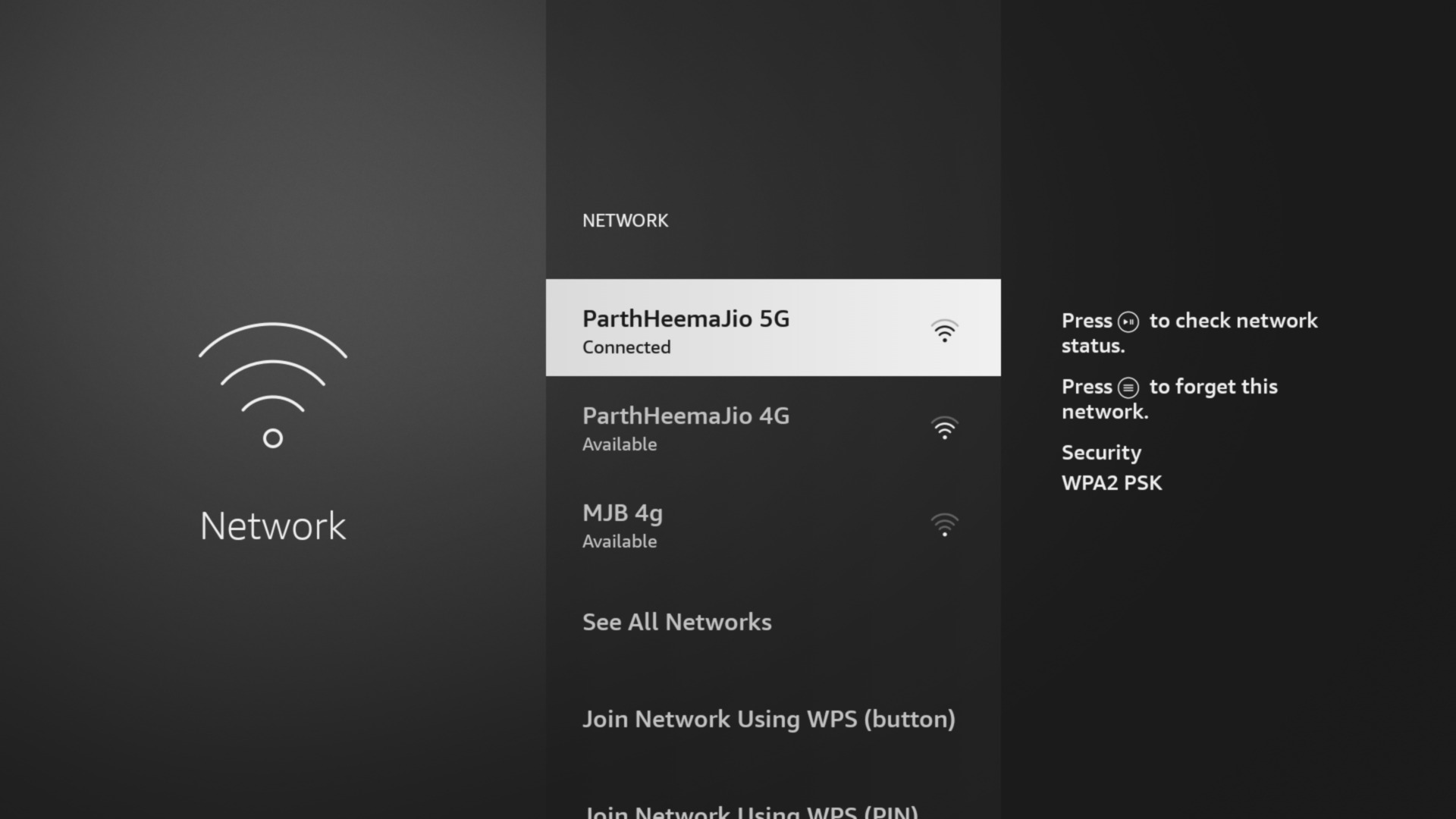
Passo 5: Certifique-se de que esteja escrito 'Conectado à Internet'.
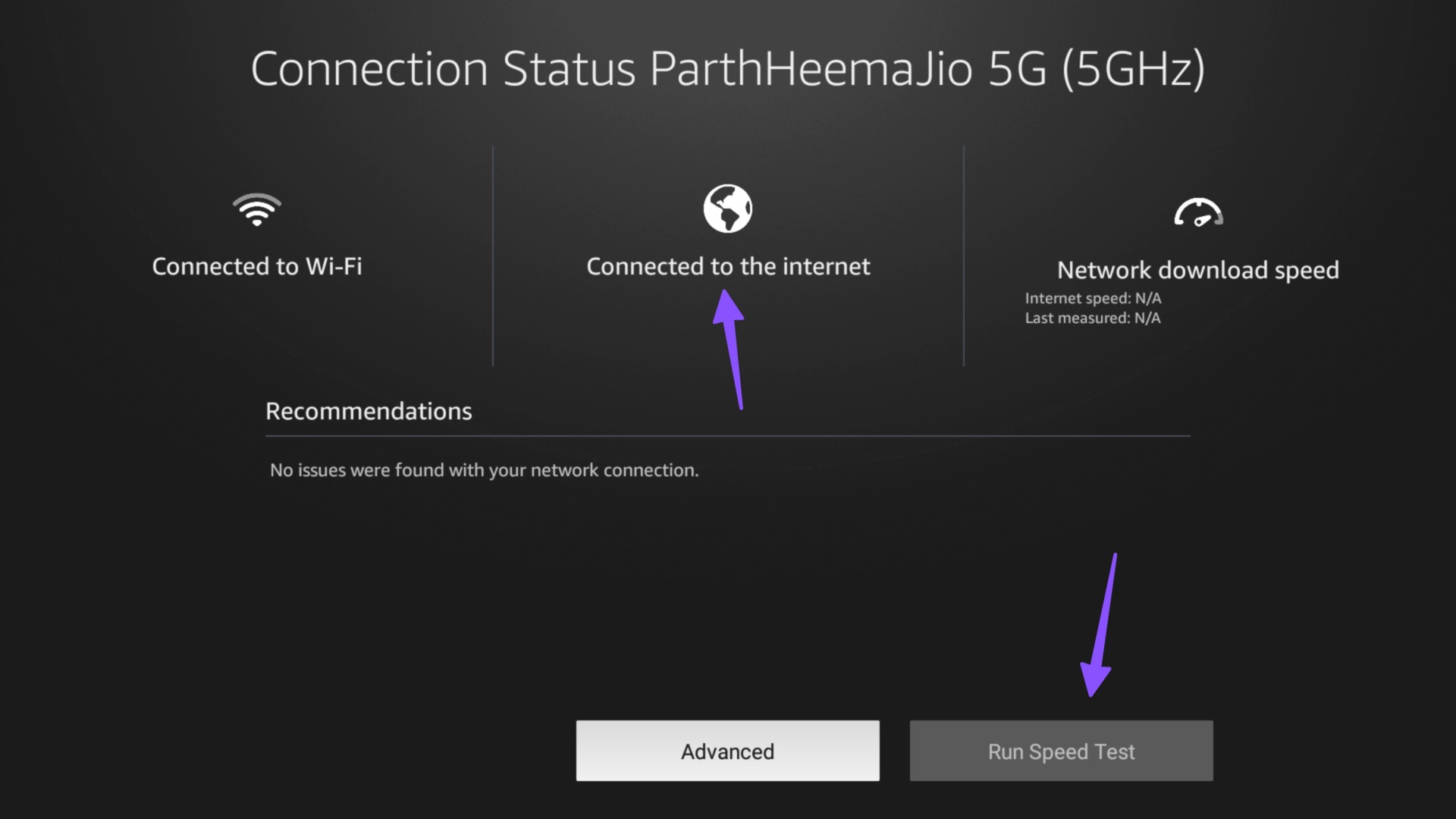
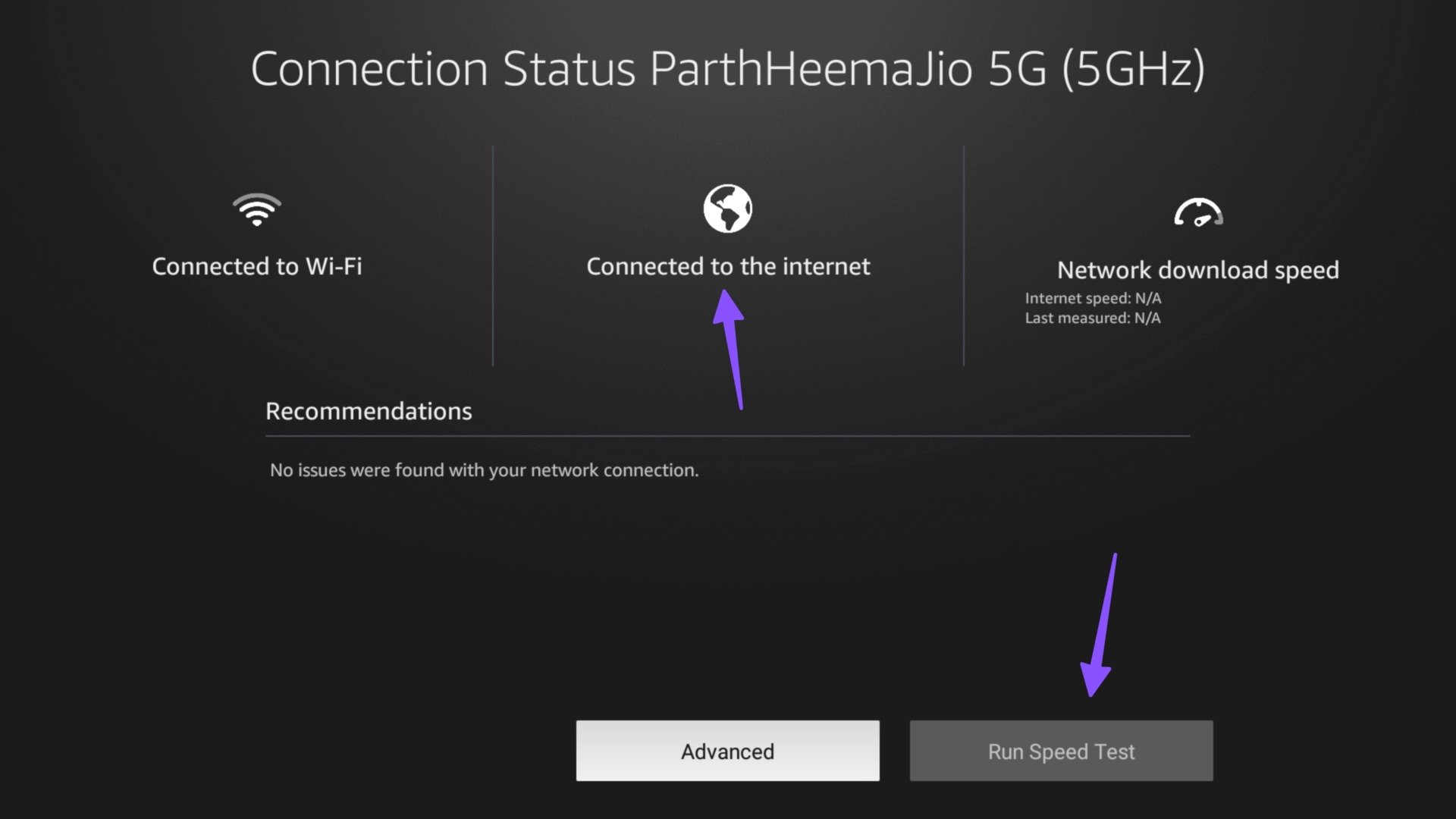
Você também pode executar um teste de velocidade no mesmo menu.
2. Reinicie o Fire TV Stick
Reiniciar o Fire TV Stick é uma maneira rápida de corrigir pequenas falhas. Você pode pressionar e segurar o botão reproduzir/pausar e o botão Selecionar juntos por 3 a 5 segundos e reiniciar o Fire TV Stick. Se o truque remoto não estiver funcionando, siga as etapas abaixo.
Passo 1: Abra as configurações do Fire TV Stick (consulte as etapas acima).
Passo 2: Selecione 'My Fire TV'.
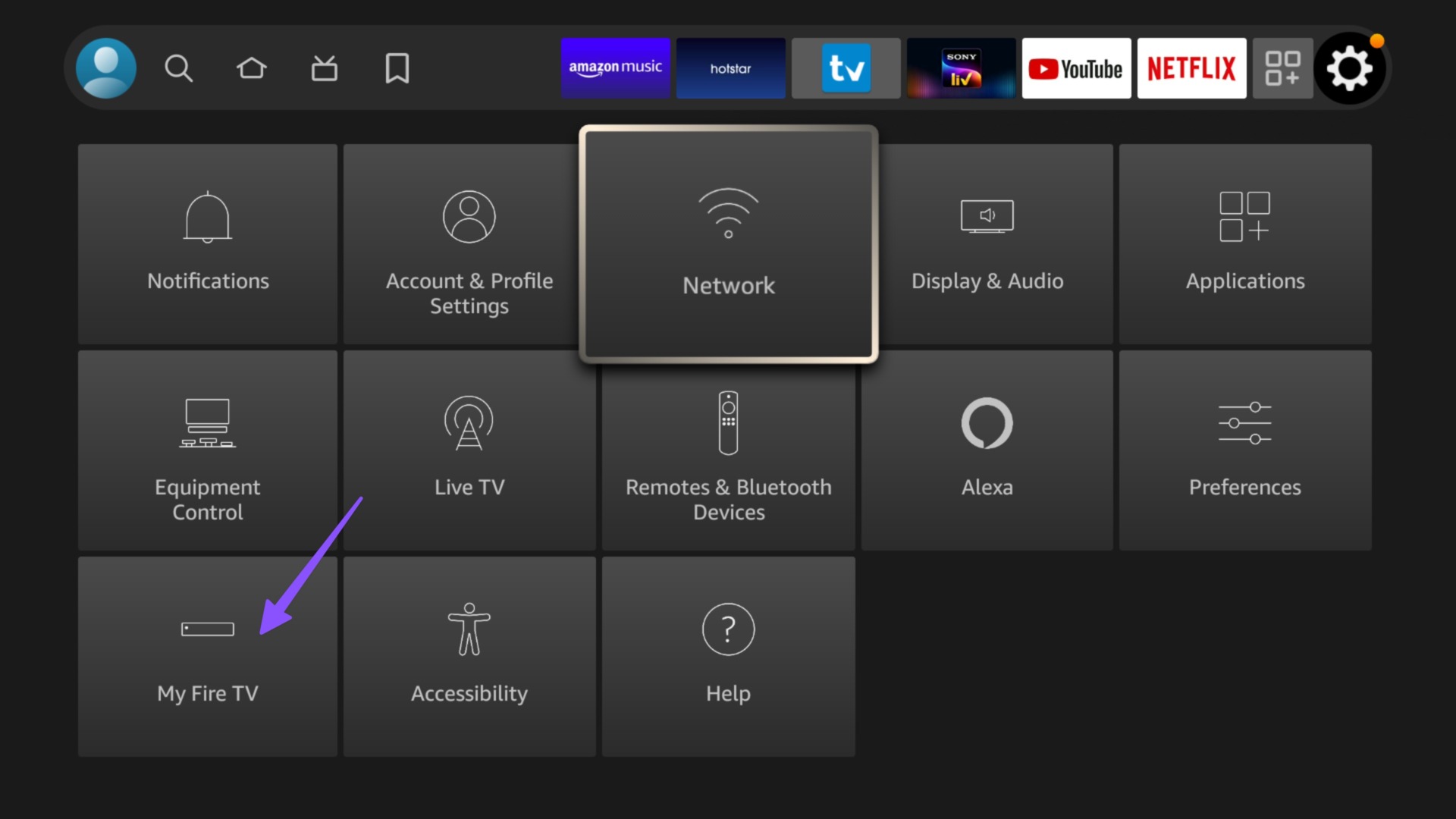
Etapa 3: Clique em 'Reiniciar'.
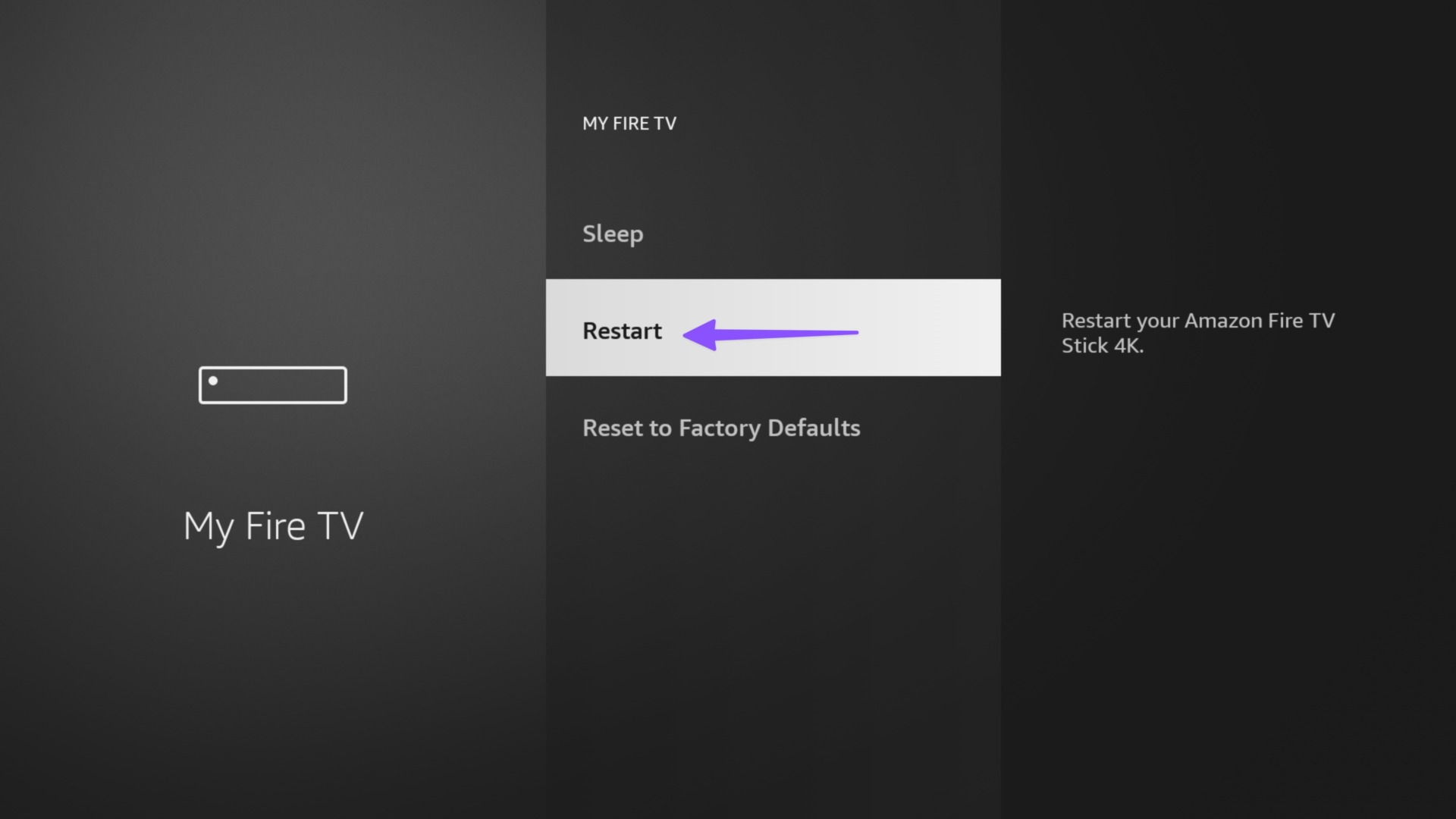
Depois disso, você pode transmitir conteúdo do Amazon Prime Video. Se você ainda enfrentar problemas, vá para o próximo método de solução de problemas.
3. Verifique sua assinatura do Amazon Prime
Embora a Amazon ofereça a assinatura do Prime Video separadamente, a maioria a obtém como um complemento do plano Amazon Prime existente. Se sua assinatura do Amazon Prime expirou, o aplicativo Prime Video para de funcionar. Veja como você pode verificar sua assinatura do Amazon Prime.
Passo 1: Visite o site da Amazon em um navegador da Web em seu computador.
Passo 2: Selecione 'Conta e listas' no canto superior direito.
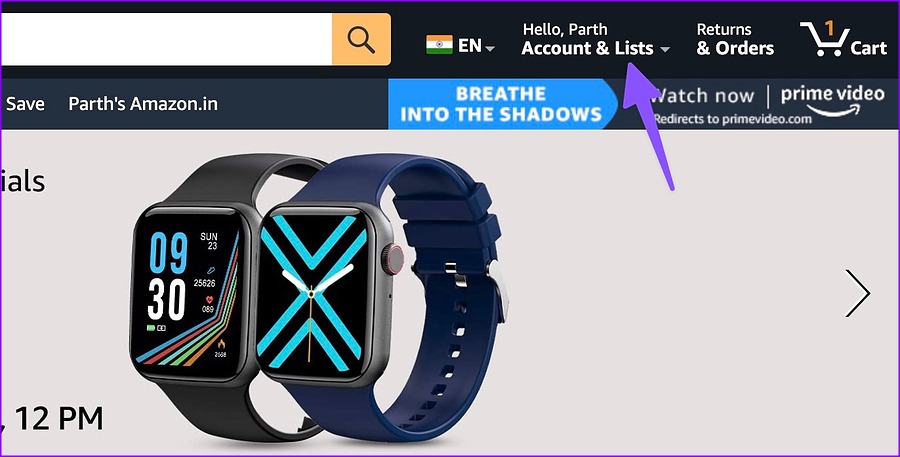
Etapa 3: Abra sua assinatura principal.
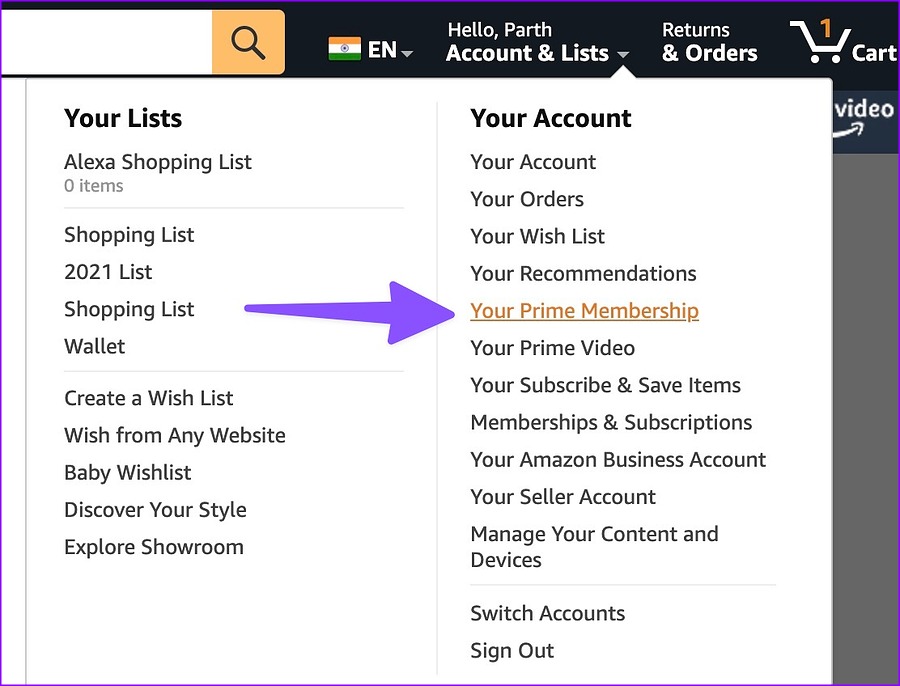
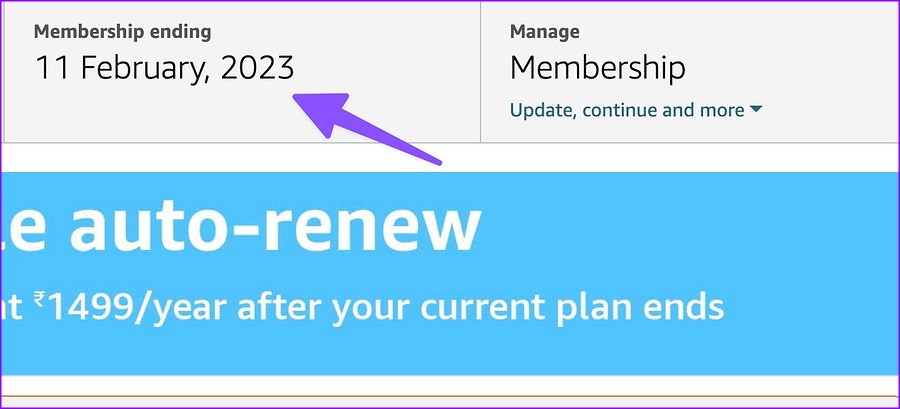
Passo 4: Verifique quando sua assinatura do Amazon Prime expira.
4. Verifique os Servidores Prime Video
Se os servidores da Amazon enfrentarem dificuldades, você poderá enfrentar problemas com o streaming de conteúdo do Prime Video. Você pode acessar o Downdetector e procurar por Prime Video. Quando outros enfrentarem o mesmo, você notará altos picos de interrupção e comentários de usuários. Você pode seguir as contas do Amazon Prime Video nas mídias sociais para obter as atualizações mais recentes. Depois que a Amazon resolver o problema, você poderá abrir o Prime Video e começar a transmitir seus programas favoritos sem suar a camisa.
5. Forçar parada do Prime Video
Se o Prime Video ainda não estiver funcionando para você, você pode forçar a parada do aplicativo e tentar abri-lo novamente. Siga os passos abaixo para fazer isso.
Passo 1: Abra as configurações do Fire TV Stick (verifique as etapas acima).
Passo 2: Selecione 'Aplicativos'.
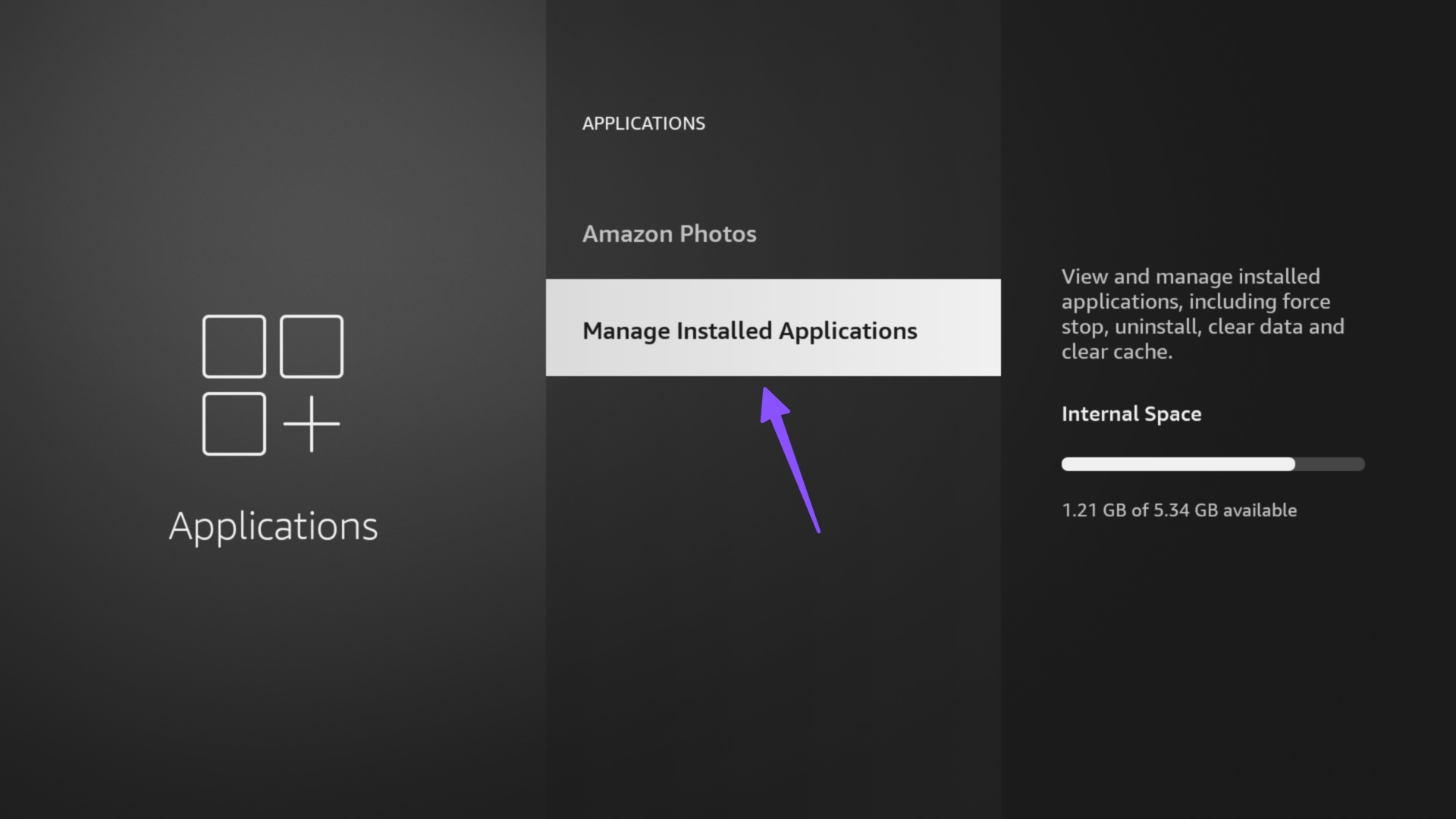
Etapa 3: Clique em 'Gerenciar aplicativos instalados'.
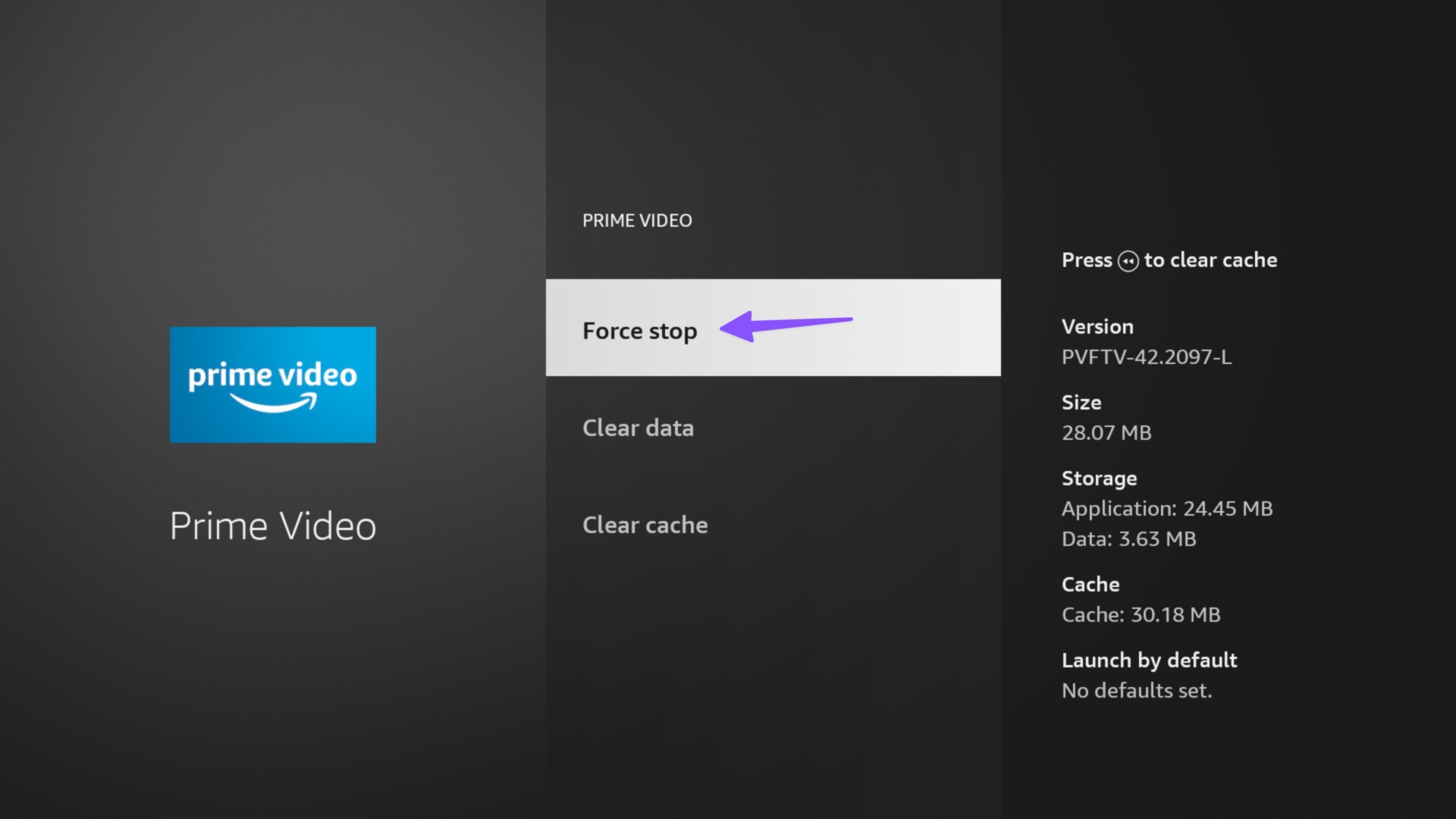
Passo 4: Vá até 'Prime Video'.

Passo 5: Selecione 'Forçar parada' no menu a seguir.
Reinicie o Fire TV Stick (consulte as etapas acima) e tente usar o Prime Video novamente.
6. Limpe o cache do Prime Video
O Prime Video coleta cache em segundo plano para melhorar a experiência do usuário. Quando o aplicativo coleta um cache corrompido, você enfrentará problemas com o conteúdo de streaming. Vamos limpar o cache do Prime Video e tentar novamente.
Passo 1: Abra o Prime Video no menu 'Gerenciar aplicativos instalados' (verifique as etapas acima).
Passo 2: Verifique os dados do cache e clique em 'Limpar cache'.
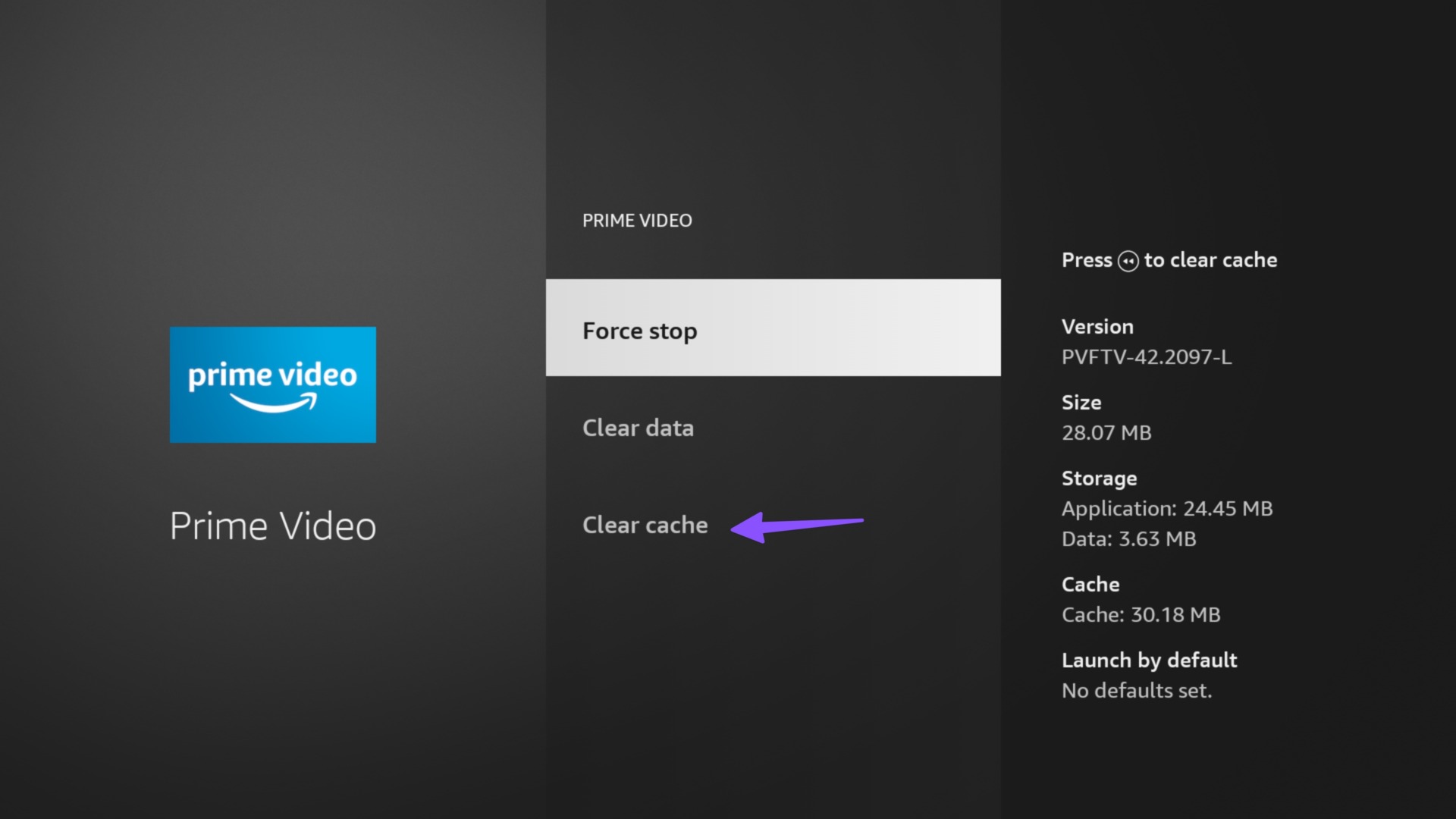
É também uma das maneiras eficazes de liberar armazenamento em um Fire TV Stick.
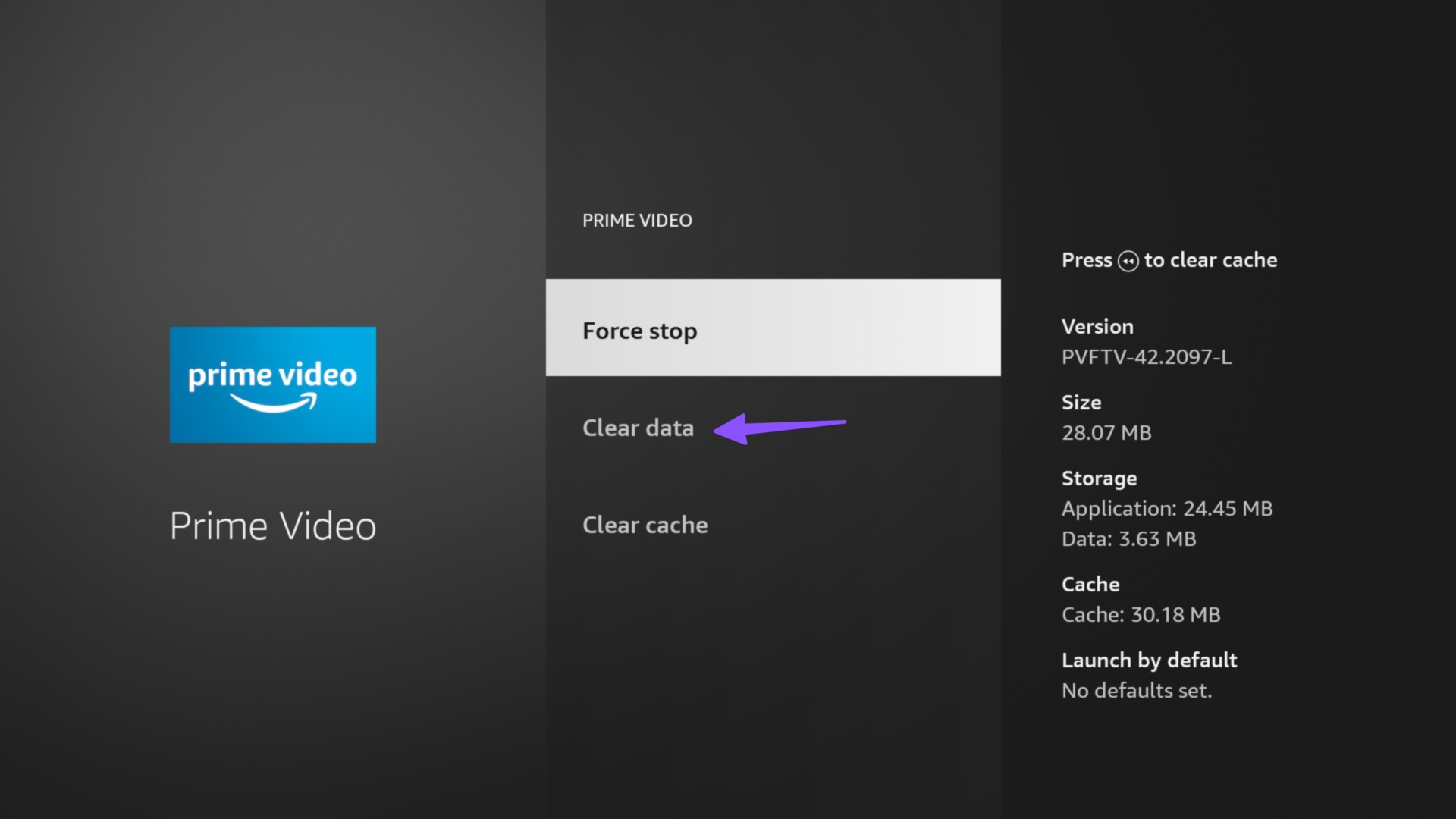
7. Limpe os dados do Prime Video
A limpeza dos dados do aplicativo remove o cache, as informações de login e outros dados do Prime Video. Siga as etapas abaixo para limpar os dados do Prime Video.
Passo 1: Navegue até o Prime Video nas configurações do Fire TV Stick (consulte as etapas acima).
Passo 2: Selecione 'Limpar dados'.
Aproveite o Prime Video no Fire TV Stick
Se nenhum dos truques funcionar, você pode pedir ao assistente de voz Alexa para reproduzir seus programas de TV e filmes favoritos no Prime Video. Qual método de solução de problemas funcionou para você? Compartilhe sua experiência nos comentários abaixo.


