
O AirDrop é um utilitário prático que permite enviar e receber fotos, vídeos, documentos e outros entre dispositivos Apple. É simples, rápido e seguro. No entanto, por mais perfeito que pareça, o AirDrop também pode ser complicado e incomodar você ao enviar ou receber arquivos no seu iPhone.

Antes de considerar mudar para aplicativos de terceiros para trocar arquivos, você pode levar algum tempo para solucionar o problema assustador. Abaixo estão algumas dicas úteis que você pode implementar para corrigir o problema do AirDrop não funcionar no seu iPhone. Então, sem perder mais tempo, vamos direto ao assunto.
1. Mantenha seu iPhone desbloqueado
Como o AirDrop exige que seu iPhone esteja ativado para aparecer como um dispositivo disponível, verifique se o iPhone está desbloqueado e dentro do alcance do dispositivo do remetente. Seu iPhone deve estar dentro do alcance do outro dispositivo. O AirDrop usa o Bluetooth para procurar dispositivos próximos, que têm um alcance de cerca de 10 metros no papel. Mas, na realidade, você deve manter o dispositivo muito mais próximo para uma experiência ideal.
2. Verifique a visibilidade do AirDrop
Em seguida, você precisa verificar a configuração de descoberta do AirDrop no seu iPhone para garantir que ele esteja configurado para enviar ou receber arquivos de contatos ou de todos. Aqui está como.
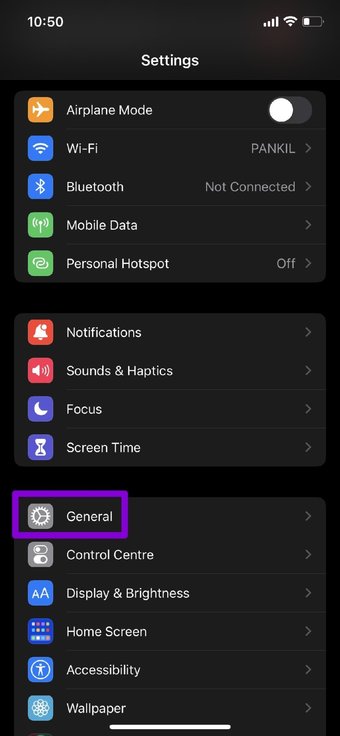
Passo 1: Abra o aplicativo Configurações no iPhone e navegue até Geral.

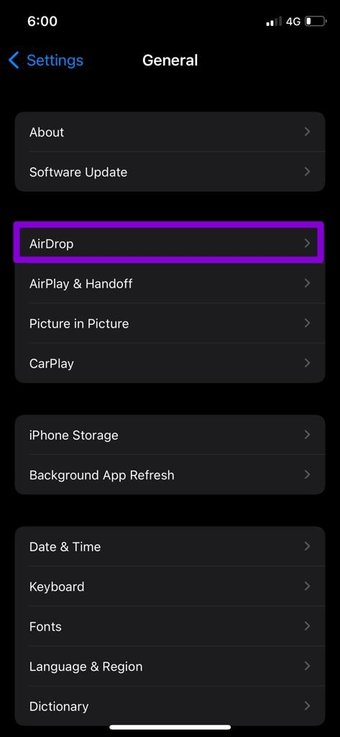
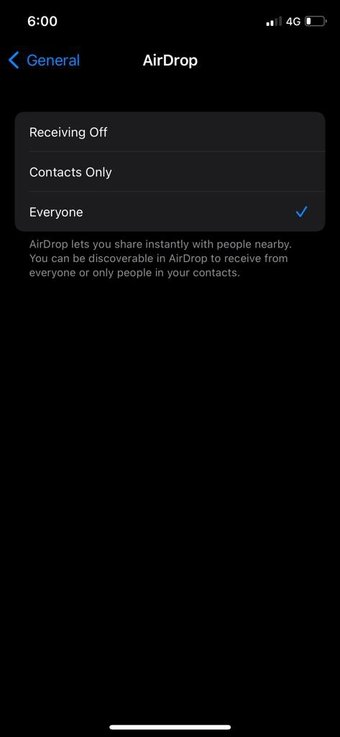
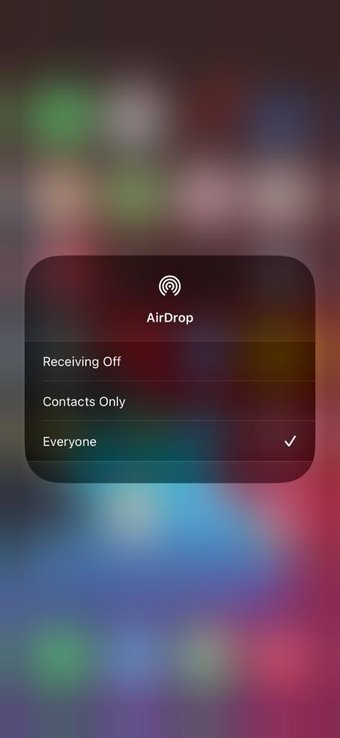
Passo 2: Toque em AirDrop e selecione Somente contatos ou Todos no menu a seguir.


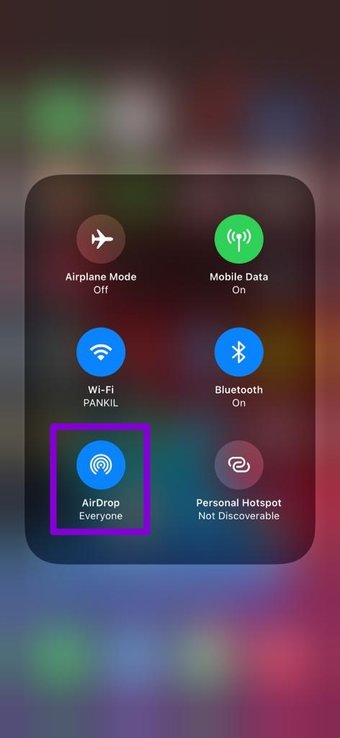
Como alternativa, você também pode deslizar para baixo no canto superior direito da tela e visitar o Centro de Controle para acessar essas configurações. Toque e segure o ícone do AirDrop e defina-o como Somente contatos ou Todos.


3. Ative Wi-Fi e Bluetooth
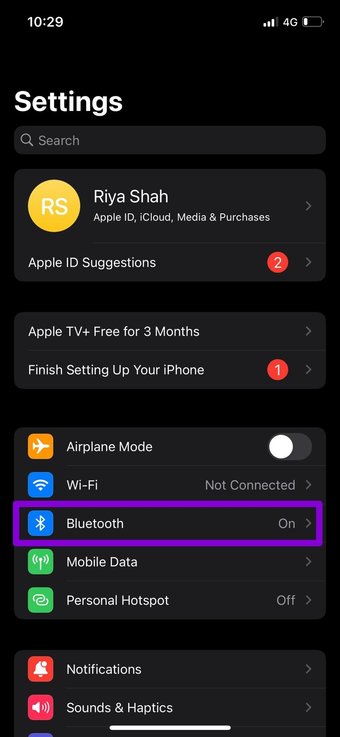
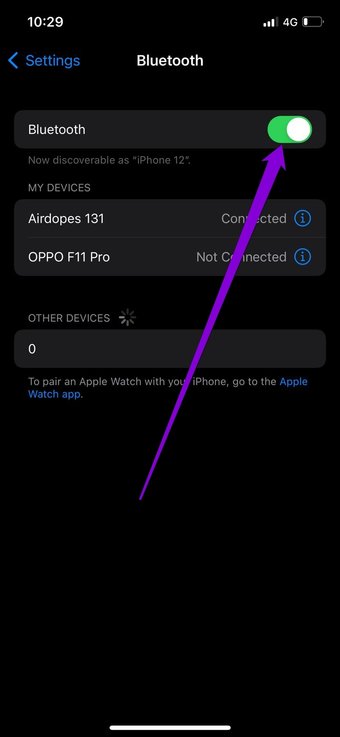
O AirDrop usa Bluetooth no seu iPhone para procurar dispositivos próximos e, em seguida, Wi-Fi para enviar ou receber arquivos. Naturalmente, se um desses dois estiver desativado no seu iPhone, o AirDrop não funcionará.
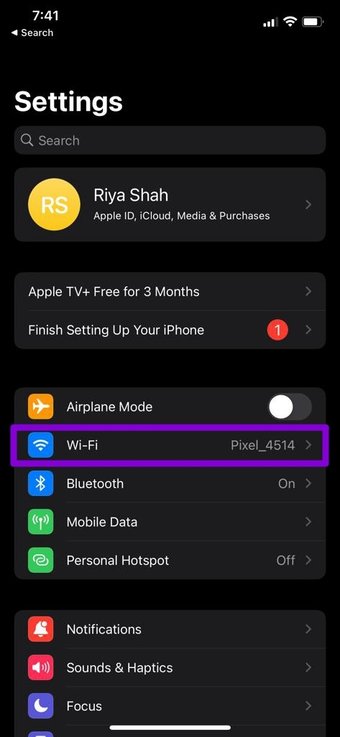
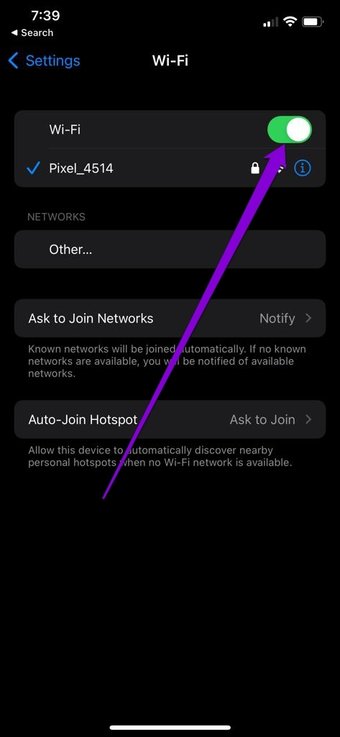
Para ativar o Wi-Fi no iPhone, abra o aplicativo Configurações e toque em Wi-Fi. Em seguida, ative o interruptor ao lado de Wi-Fi.


Inicie o aplicativo Configurações e vá para Bluetooth para ativar o Bluetooth no iPhone. Alterne o interruptor na parte superior para ligá-lo.


4. Desligue o hotspot pessoal
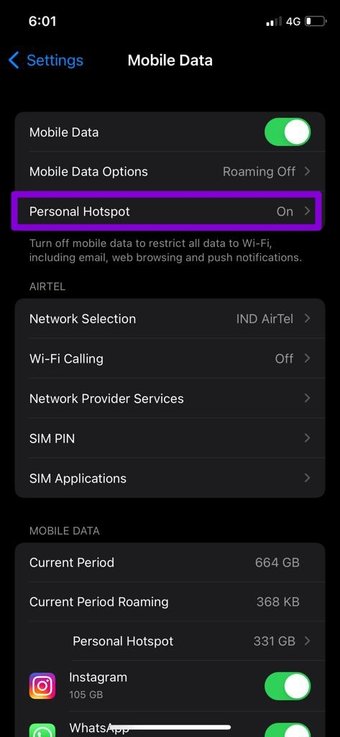
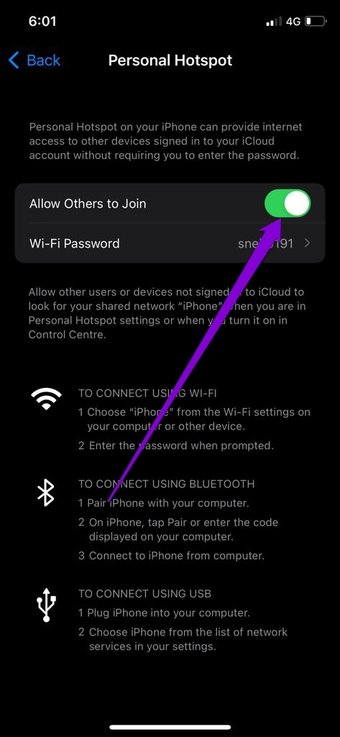
Outra razão pela qual você pode falhar ao enviar ou receber arquivos via AirDrop é se um dos iPhones tiver o ponto de acesso pessoal ativado. Portanto, certifique-se de desativar o ponto de acesso pessoal no seu iPhone seguindo as etapas abaixo.
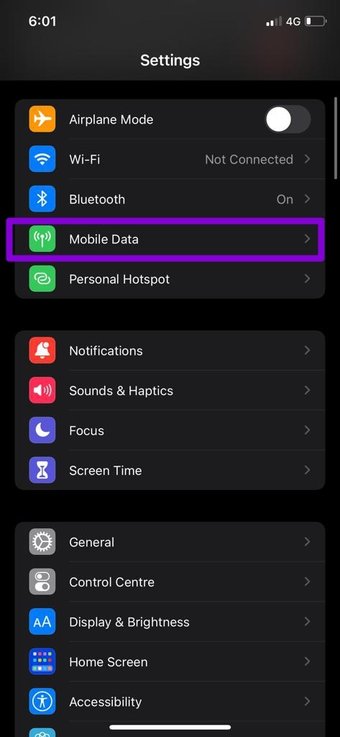
Passo 1: Abra o aplicativo Configurações e vá para Dados móveis.

Passo 2: Toque em Hotspot pessoal e desligue o interruptor ao lado dele.

5. Desligue o modo Não perturbe
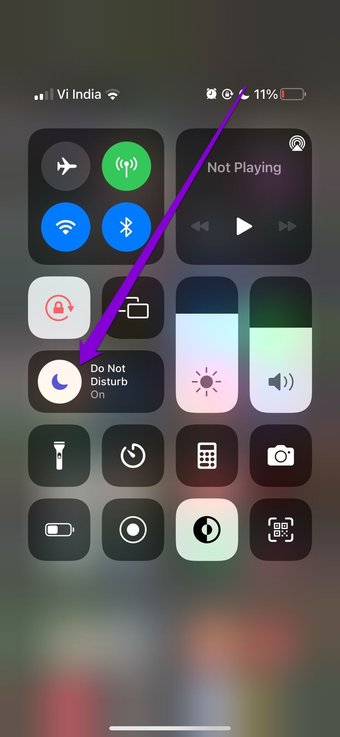
Se você estiver usando ativamente seu iPhone com o modo Não perturbe ativado, a funcionalidade AirDrop não funcionará. Embora você possa enviar arquivos com o Não perturbe ativado, você não receberá uma notificação para um arquivo recebido, pois todas as suas notificações são silenciadas no modo Não perturbe.
Para desativar o Não perturbe no iPhone, deslize para baixo no canto superior direito da tela (ou deslize para cima na parte inferior da tela se estiver usando um iPhone com um botão Home) para abrir o Centro de Controle. Toque no ícone da lua crescente para desativar o Não perturbe.

6. Atualize o iOS
Às vezes, as atualizações de software também podem dar errado. Se o problema do AirDrop não funcionar estiver ocorrendo apenas após uma atualização recente, não deve demorar muito para que seja corrigido. Portanto, você deve verificar se há atualizações pendentes e instalá-las imediatamente.
Além disso, se você estiver usando versões beta do iOS em seu iPhone, considere voltar para versões estáveis depois de fazer backup dos dados.
7. Redefinir as configurações de rede
Se você ainda está tendo problemas ao usar o AirDrop no seu iPhone, é provável que seja por causa da configuração de rede no seu iPhone. Nesse caso, sua melhor opção é redefinir todas as configurações de rede e começar de novo.
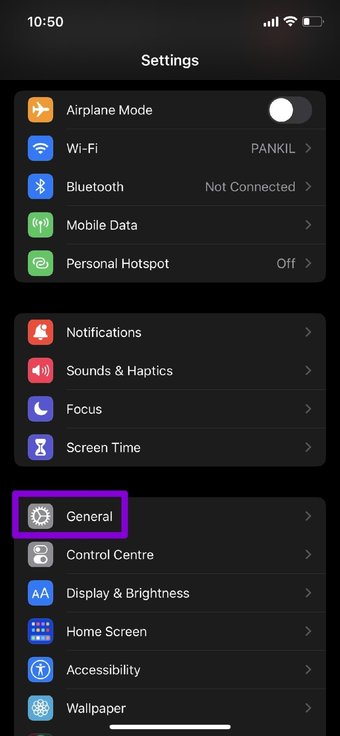
Passo 1: Abra o menu Configurações no seu iPhone e navegue até Geral. Role para baixo para tocar em Transferir ou Redefinir iPhone.


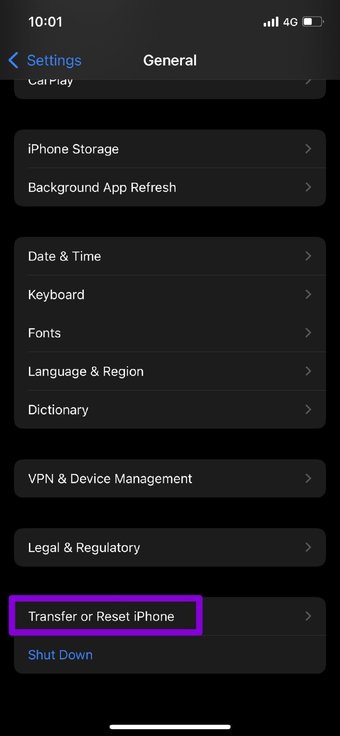
Passo 2: Toque na opção Redefinir na parte inferior e escolha Redefinir configurações de rede no menu resultante.

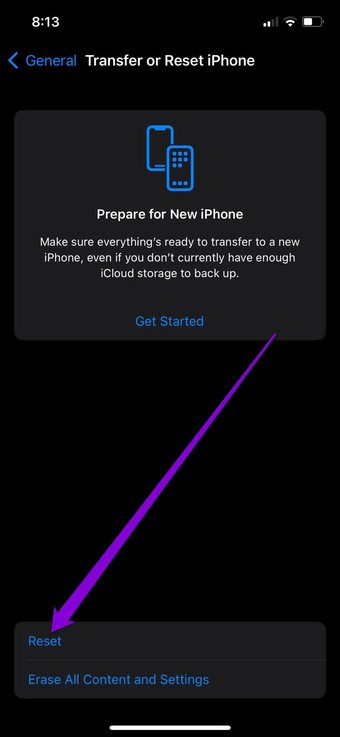

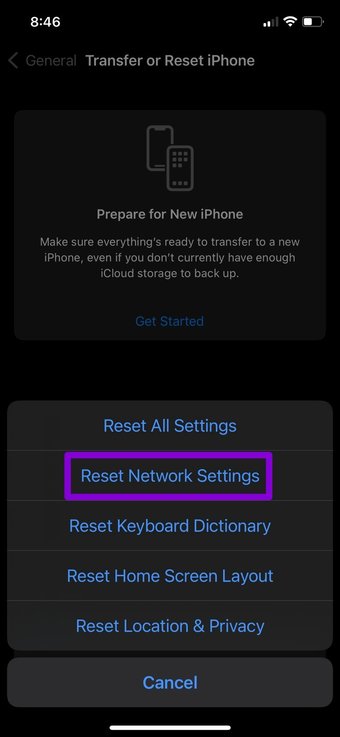
Digite a senha do seu dispositivo para verificar-se. Uma vez verificado, toque na caixa de confirmação Redefinir configurações de rede para ser o processo de restauração.
Também em Tecnologia de Orientação
Apenas solte no ar
O AirDrop é facilmente um dos recursos mais subestimados do iPhone. Ele pode enviar ou receber arquivos em seus dispositivos Apple sem fio e com segurança inigualável. Ocasionalmente, você pode encontrar um obstáculo ao usar o AirDrop, mas, como acabamos de aprender, consertá-lo é igualmente fácil.
O artigo acima pode conter links de afiliados que ajudam a dar suporte ao Guiding Tech. No entanto, isso não afeta nossa integridade editorial. O conteúdo permanece imparcial e autêntico.
Fonte Adicione ao Google Notícias


