
O aplicativo Telegram também está disponível para desktops para permitir que você se conecte com seus amigos do seu computador Windows. Ao contrário dos aplicativos móveis, a área de trabalho lida com notificações de maneira diferente no Windows 10 e no Windows 11. Portanto, quando o Telegram não enviar notificações no seu computador Windows, você precisará corrigi-lo para evitar perder mensagens importantes.

Você precisará arregaçar as mangas e começar a solucionar problemas do aplicativo Telegram para Windows. Compilamos várias soluções para corrigir o problema de não funcionamento das notificações do Telegram no Windows 10 e no Windows 11.
1. Verifique as configurações de notificação no aplicativo
Você pode começar verificando as configurações do aplicativo do Telegram para garantir que as notificações não estejam desativadas. Veja como verificar as configurações de notificação.
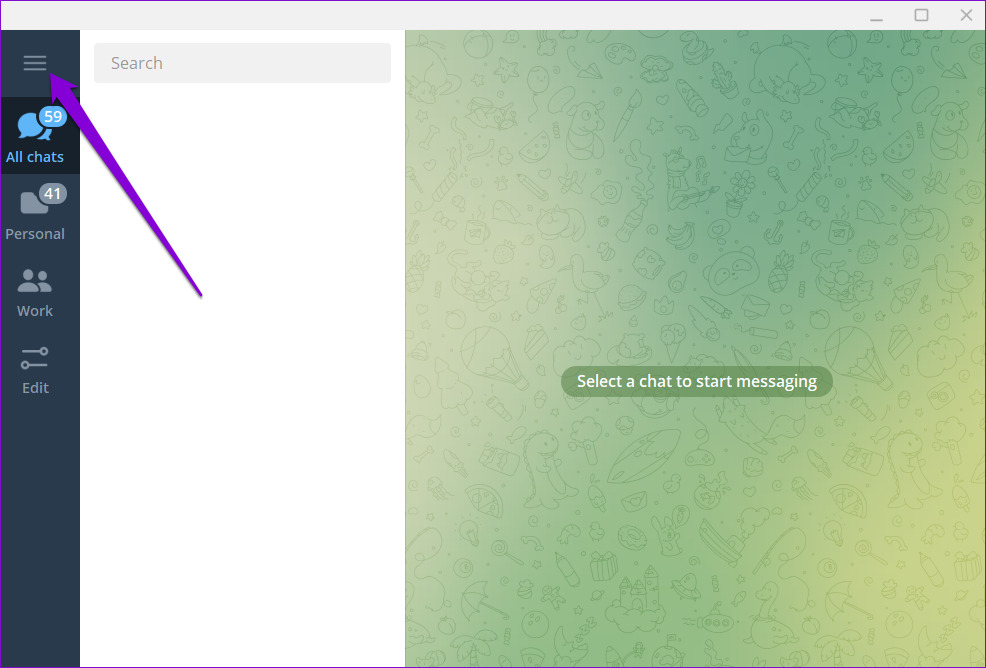
Passo 1: Abra o Telegram no seu PC e clique nas três linhas horizontais no canto superior esquerdo para visitar o menu do aplicativo.
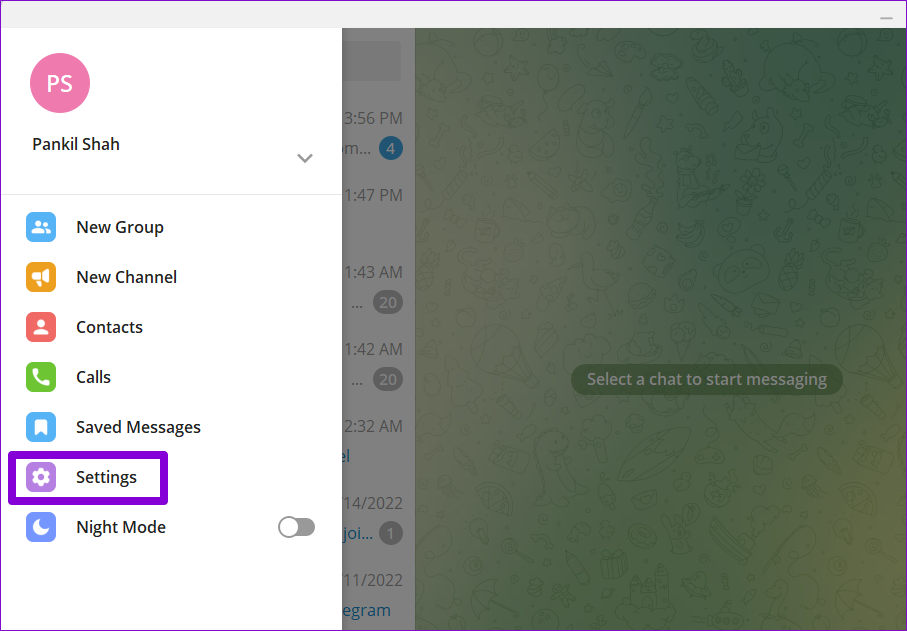
Passo 2: Clique em Configurações.
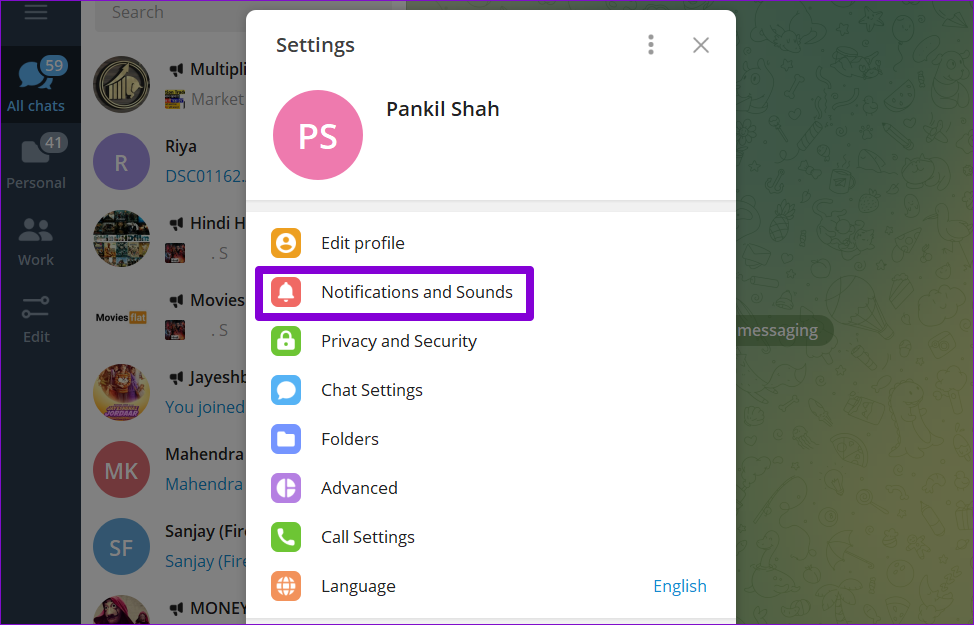
Etapa 3: Vá para Notificações e Sons.
Passo 4: Ative o interruptor ao lado de notificações da área de trabalho.
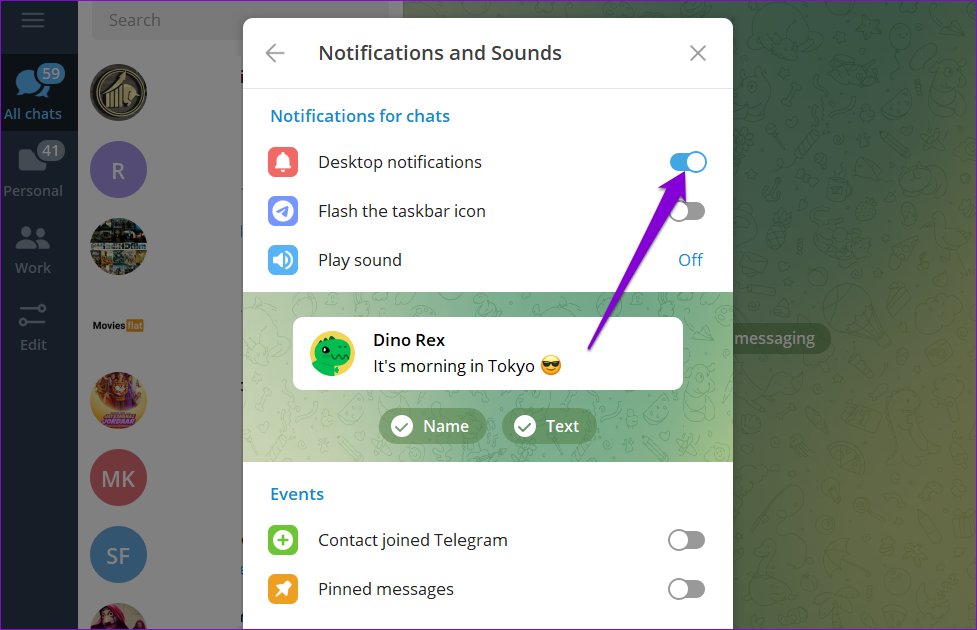
Verifique se as notificações estão funcionando bem.
2. Ativar o som de conversas
Se você não estiver recebendo notificações de alguns contatos, grupos ou canais selecionados, talvez você os tenha silenciado e esquecido. Siga as etapas abaixo para ativar o som das notificações.
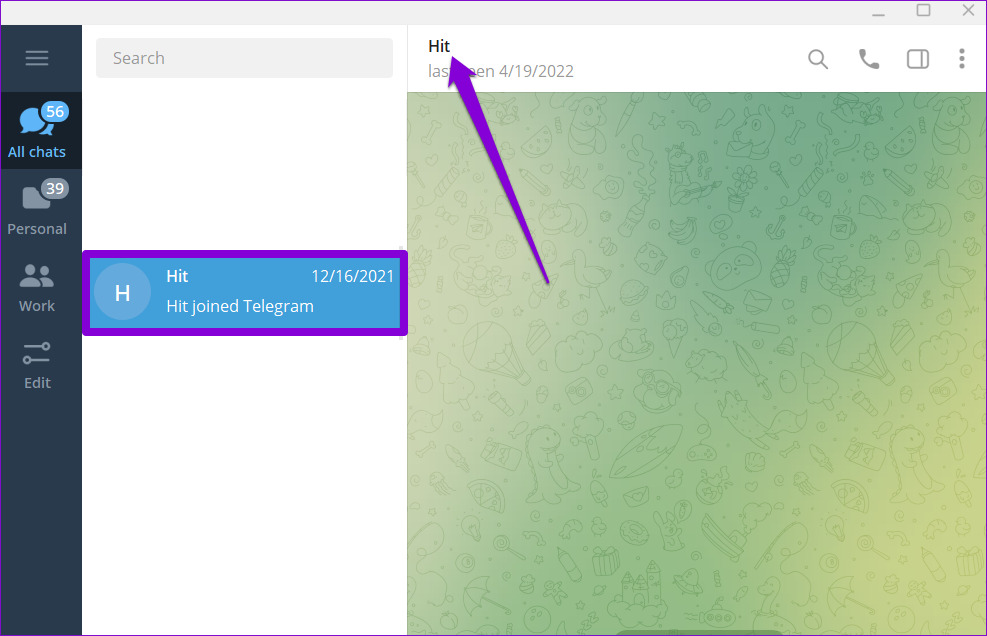
Passo 1: Inicie o aplicativo Telegram e abra a conversa para a qual as notificações não estão funcionando. Toque no nome do contato na parte superior.
Passo 2: Ative o interruptor ao lado de Notificações.
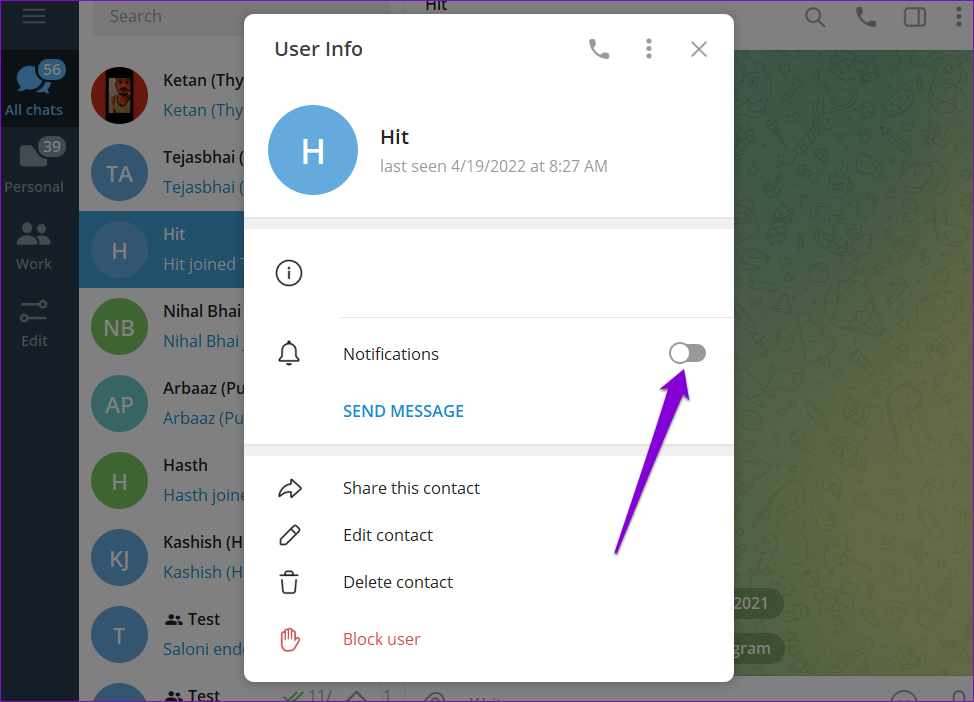
Repita este processo para todos os contatos, grupos e canais onde as notificações não estão funcionando.
3. Permitir que o Telegram funcione em segundo plano
Outra razão pela qual o aplicativo Telegram pode falhar ao enviar notificações é se ele não tiver permissão para trabalhar em segundo plano. Nesse caso, o Windows suspenderá as atividades em segundo plano do aplicativo e isso significa que você não receberá novas mensagens até o momento em que abrir o aplicativo. Veja como mudar isso.
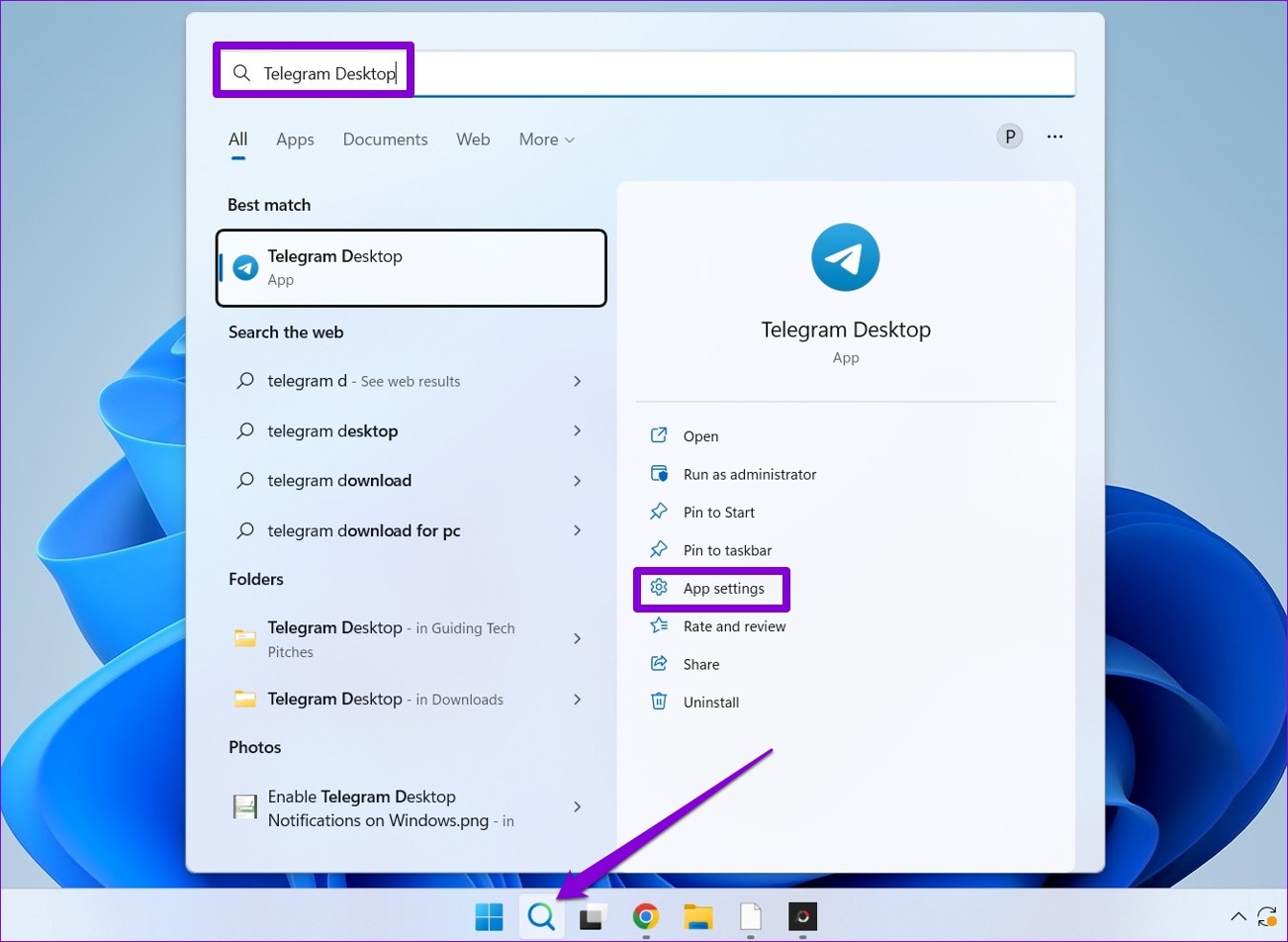
Passo 1: Clique no ícone de pesquisa na barra de tarefas, digite desktop de telegrama na caixa e abra as configurações do aplicativo.
Passo 2: Use o menu suspenso em Permissões de aplicativos em segundo plano para selecionar Sempre na lista.
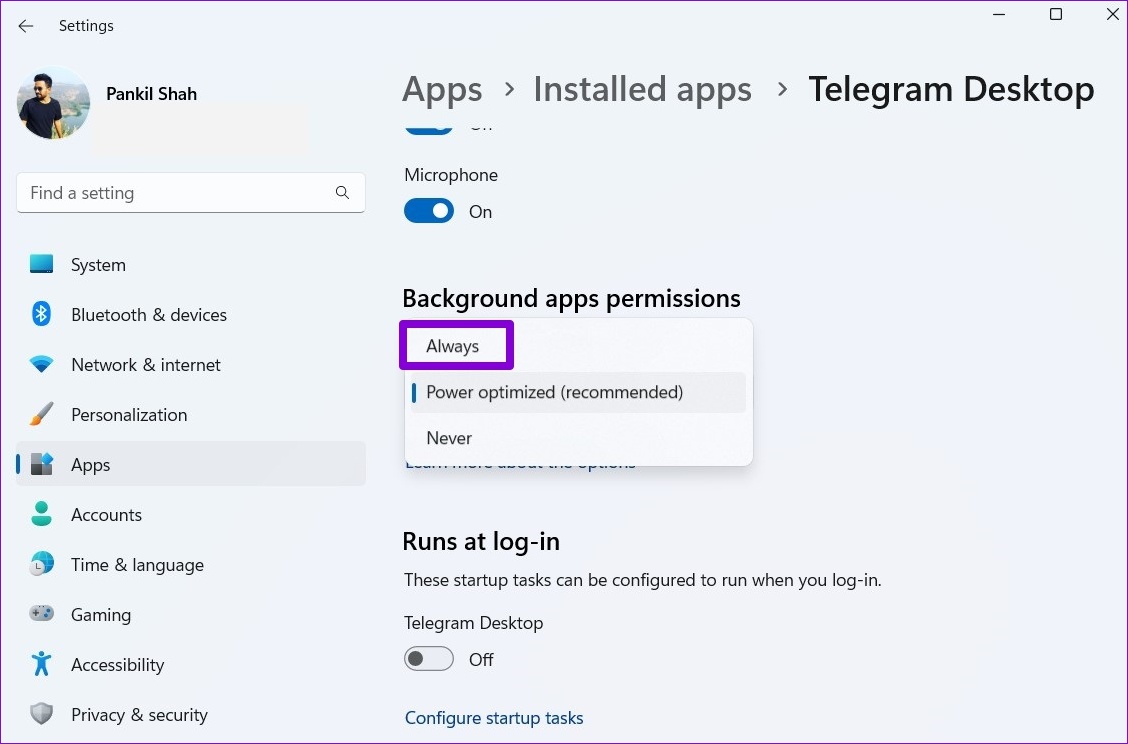
Uma vez permitido, o Telegram deve notificá-lo sobre novas mensagens e alertas à medida que eles chegam.
4. Desative o Assistente de Foco
O assistente de foco no Windows é um novo recurso para ajudá-lo a dedicar seu tempo a atividades específicas e evitar distrações. Quando você habilita configurações específicas do assistente de foco, o aplicativo Telegram pode não conseguir enviar notificações ou alertas para novas mensagens. Portanto, verifique as configurações de foco no seu PC para garantir que ele esteja desativado.
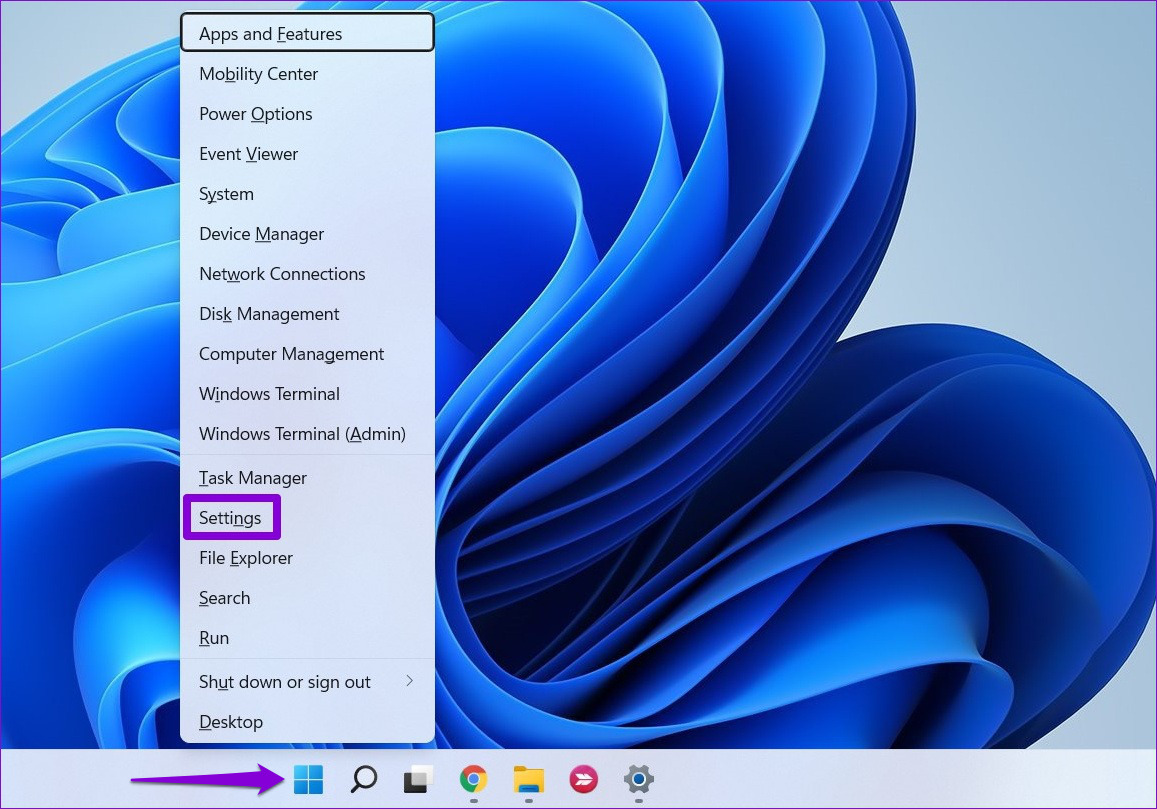
Passo 1: Clique com o botão direito do mouse no menu Iniciar e selecione Configurações na lista.
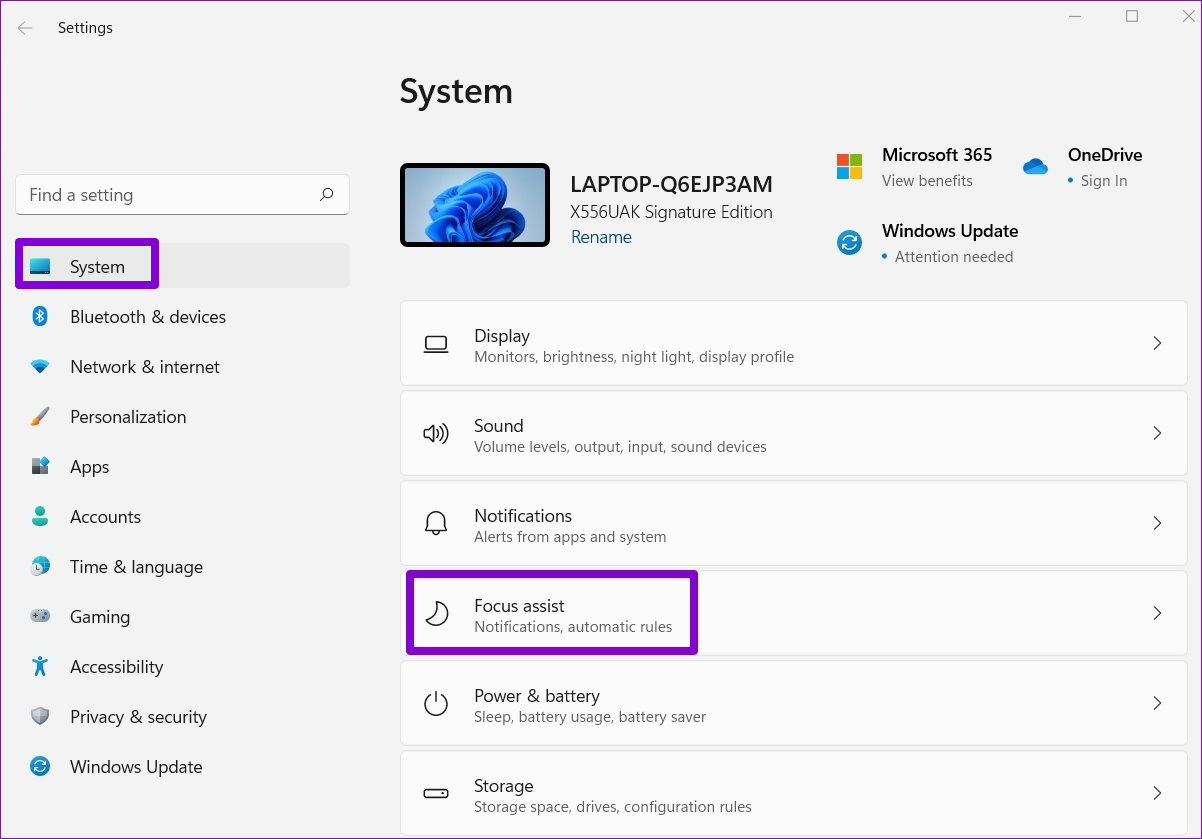
Passo 2: Na guia Sistema, clique em Assistente de foco.
Etapa 3: Defina o Assistente de foco para Desligado.
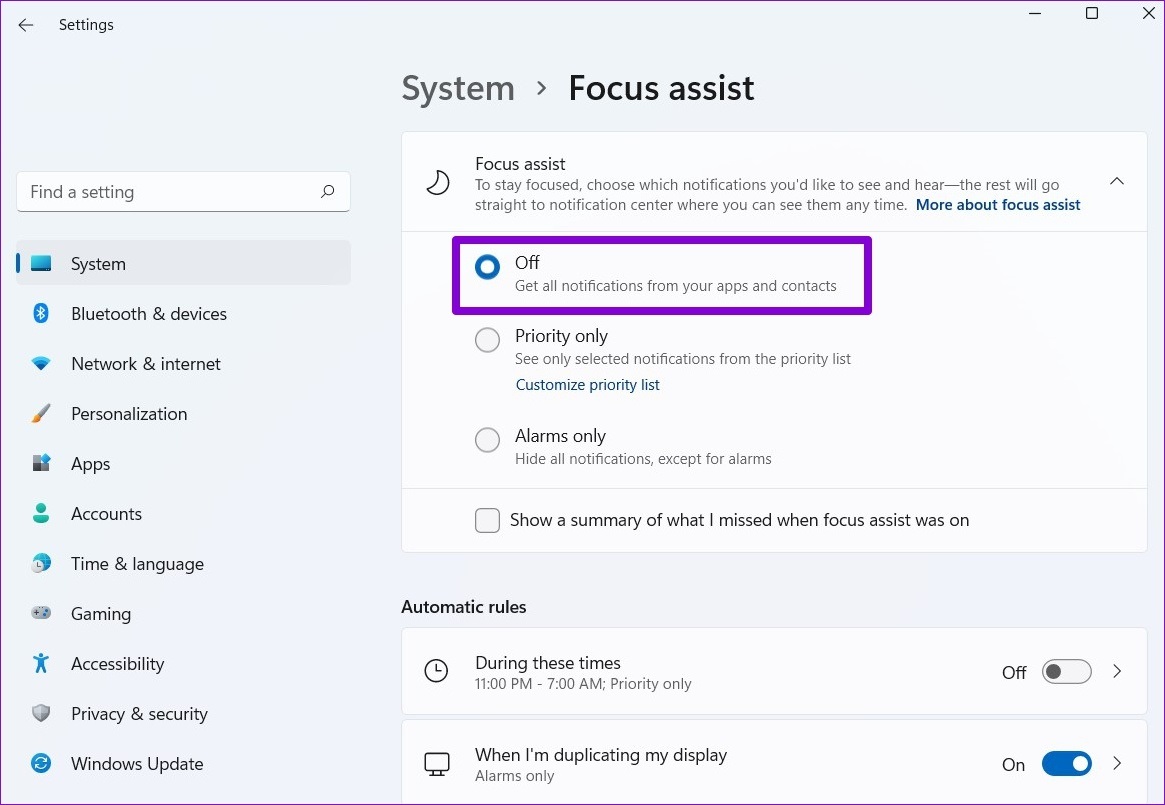
Depois de desativar o assistente de foco, você receberá notificações do Telegram e de outros aplicativos.
5. Execute o Solucionador de problemas do aplicativo da Windows Store
Quando aplicativos no seu PC se recusam a abrir ou não funcionar como pretendido, a execução do solucionador de problemas dos Aplicativos da Windows Store pode ajudar. Ele diagnosticará todos os aplicativos no seu PC, incluindo o Telegram, e corrigirá quaisquer problemas. Veja como você pode usá-lo.
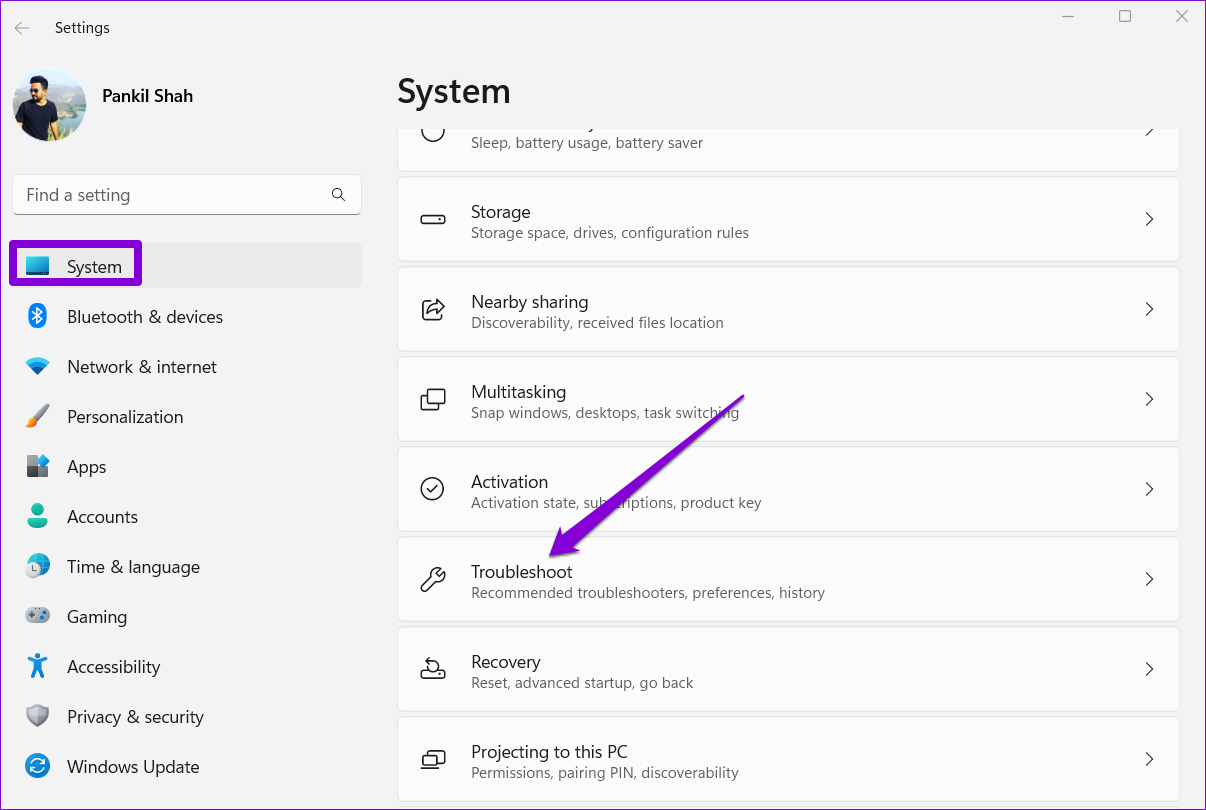
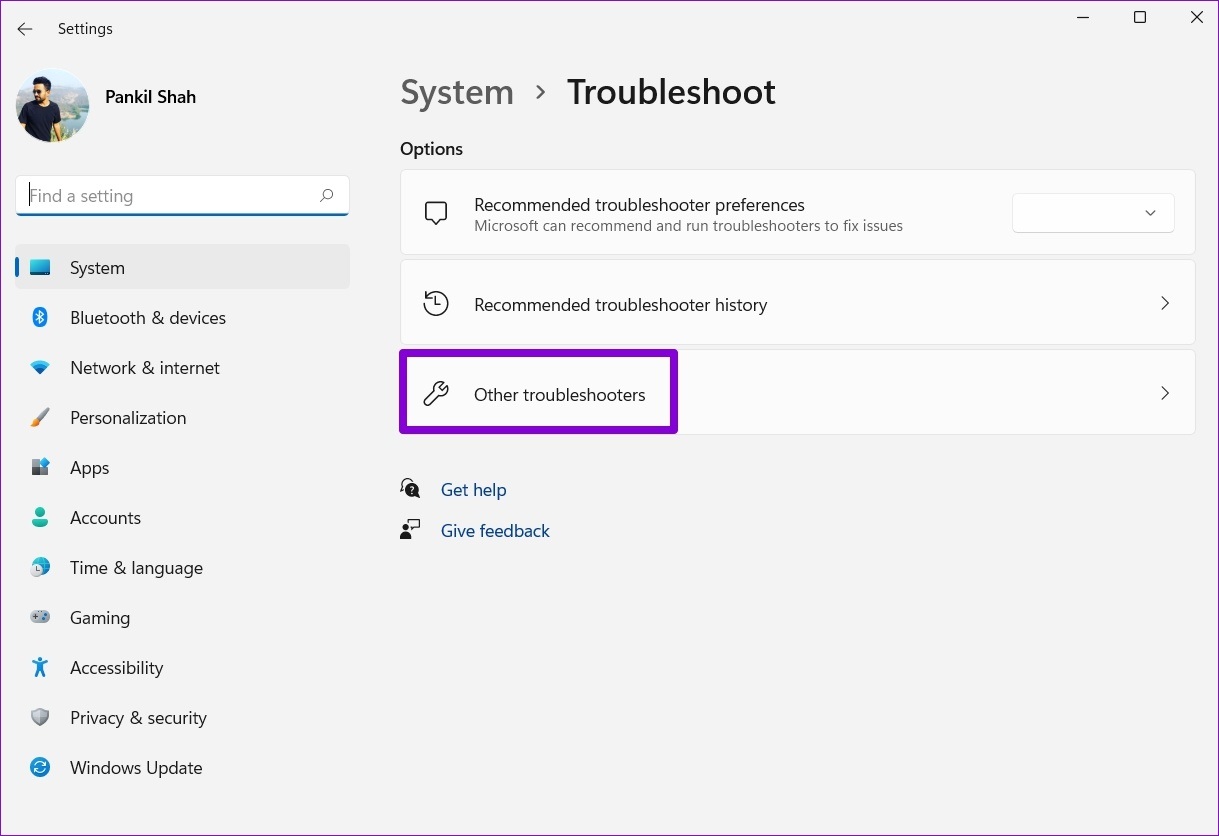
Passo 1: Pressione a tecla Windows + I para abrir o aplicativo Configurações. Na guia Sistema, clique em Solucionar problemas.
Passo 2: Vá para Outros solucionadores de problemas.
Etapa 3: Role para baixo e clique no botão Executar ao lado de Aplicativos da Windows Store.
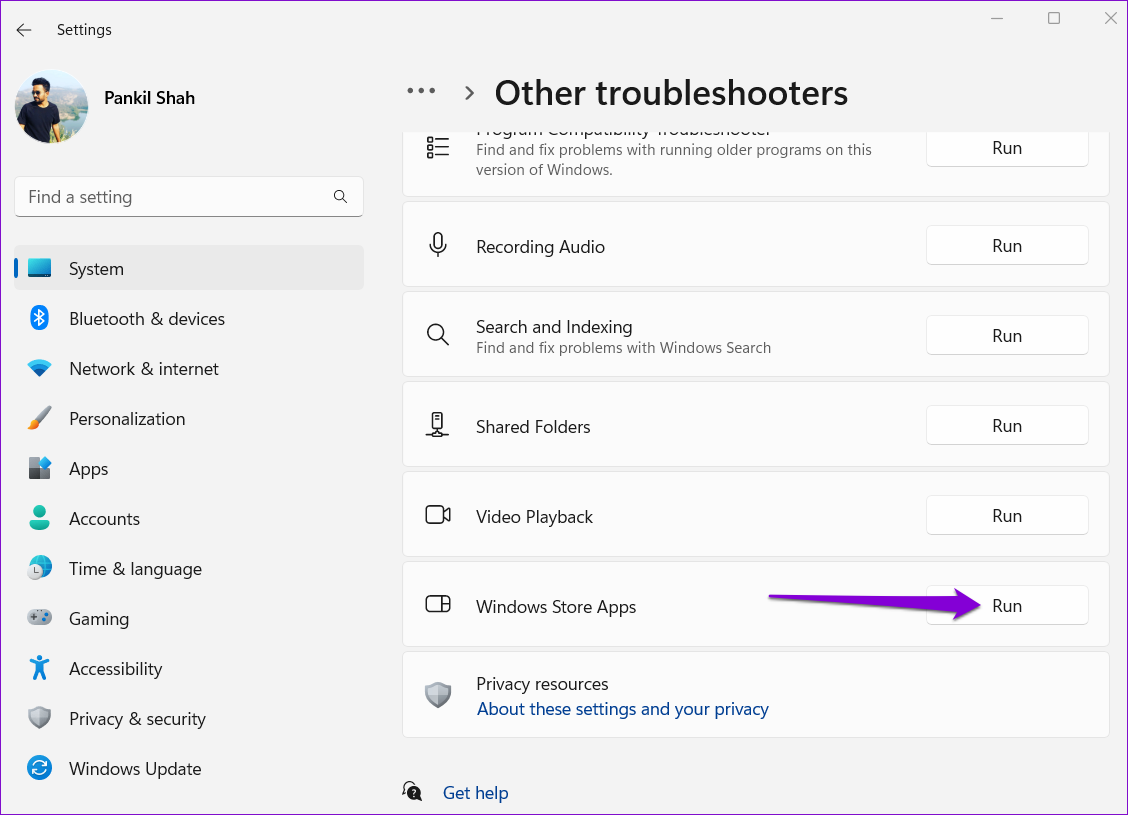
A ferramenta começará automaticamente a detectar quaisquer problemas e corrigi-los para você. Depois de executar o solucionador de problemas, verifique se as notificações estão funcionando.
6. Repare ou redefina o aplicativo Telegram
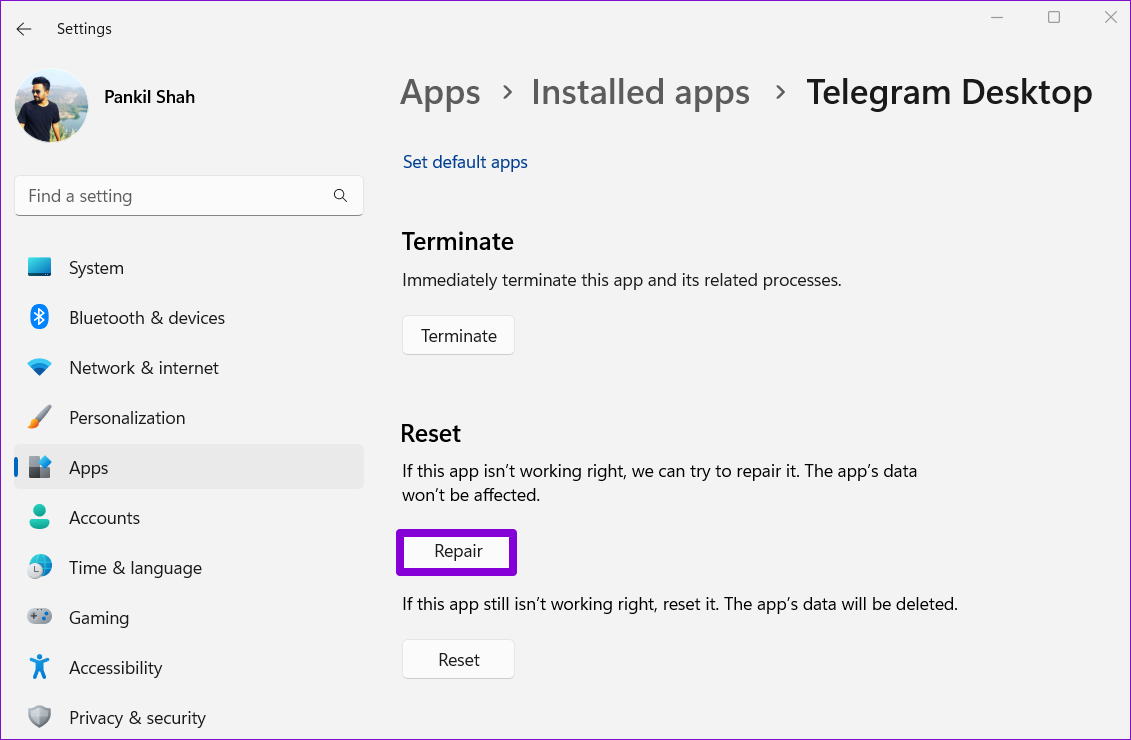
Se o solucionador de problemas do Windows não detectar nenhum problema, você poderá usar a opção Reparar no Windows para ver se isso pode corrigir o aplicativo Telegram para você. Não se preocupe, isso não afetará os dados do aplicativo.
Passo 1: Clique no ícone de pesquisa na barra de tarefas, digite desktop de telegrama na caixa e clique em Configurações do aplicativo.
Passo 2: Role para baixo até a seção Redefinir e clique no botão Reparar.
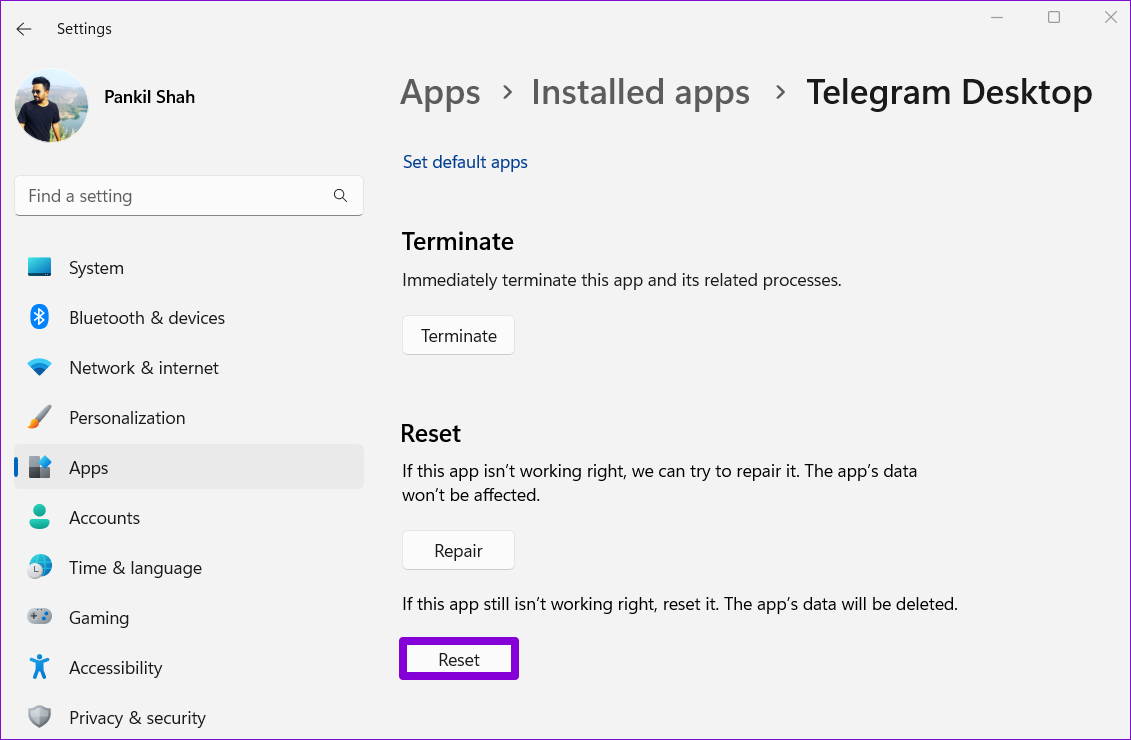
Se reparar o aplicativo não funcionar, você pode tentar redefini-lo. Isso é tão eficaz quanto desinstalar o aplicativo e instalá-lo novamente. Observe que isso excluirá todos os dados do aplicativo.
7. Atualize o Telegrama
O uso de uma versão desatualizada do aplicativo também pode levar a esses problemas de notificação às vezes. Portanto, se nada funcionar, você deve atualizar o aplicativo Telegram da Microsoft Store para ver se isso ajuda.
Nunca perca uma atualização
Se você passa a maior parte do dia trabalhando em um computador, provavelmente depende do aplicativo de desktop do Telegram para receber alertas e mensagens. No entanto, esses problemas de notificação não devem ser o motivo de você perder uma mensagem importante de um amigo. Siga as dicas mencionadas acima para corrigir as notificações do Telegram Desktop no seu PC com Windows.
Neste artigo
- 1. Verifique as configurações de notificação no aplicativo
- 2. Ativar o som de conversas
- 3. Permitir que o Telegram funcione em segundo plano
- 4. Desative o Assistente de Foco
- 5. Execute o Solucionador de problemas do aplicativo da Windows Store
- 6. Repare ou redefina o aplicativo Telegram
- 7. Atualize o Telegrama
- Nunca perca uma atualização


