
Embora o Telegram permita que você escolha as notificações que deseja receber, pode haver momentos em que o aplicativo não envia notificações no seu Android. Embora a razão por trás disso possa variar de configurações incorretas a dados de cache corrompidos, corrigi-lo não deve demorar muito.

Se você está perdendo mensagens importantes porque o Telegram não está enviando notificações, este guia tem sete métodos que podem ajudar. Então, vamos verificá-los.
1. Verifique as configurações de notificação para o Telegram
Você pode começar verificando as configurações de notificação do sistema para o Telegram para garantir que o aplicativo tenha permissão para enviar alertas no seu telefone. Aqui está como.
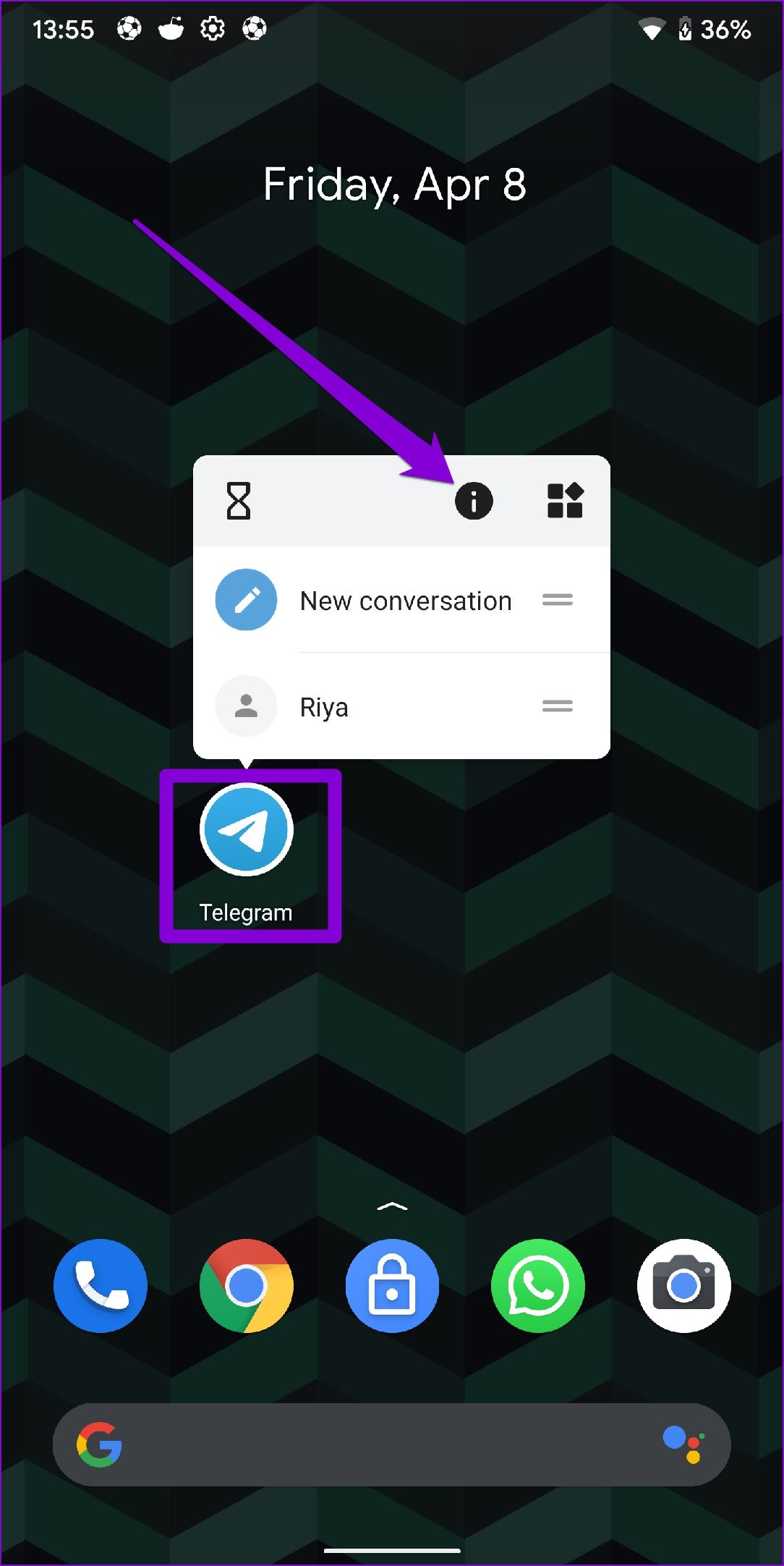
Passo 1: Pressione e segure o ícone do aplicativo Telegram e toque no ícone de informações no menu que aparece.
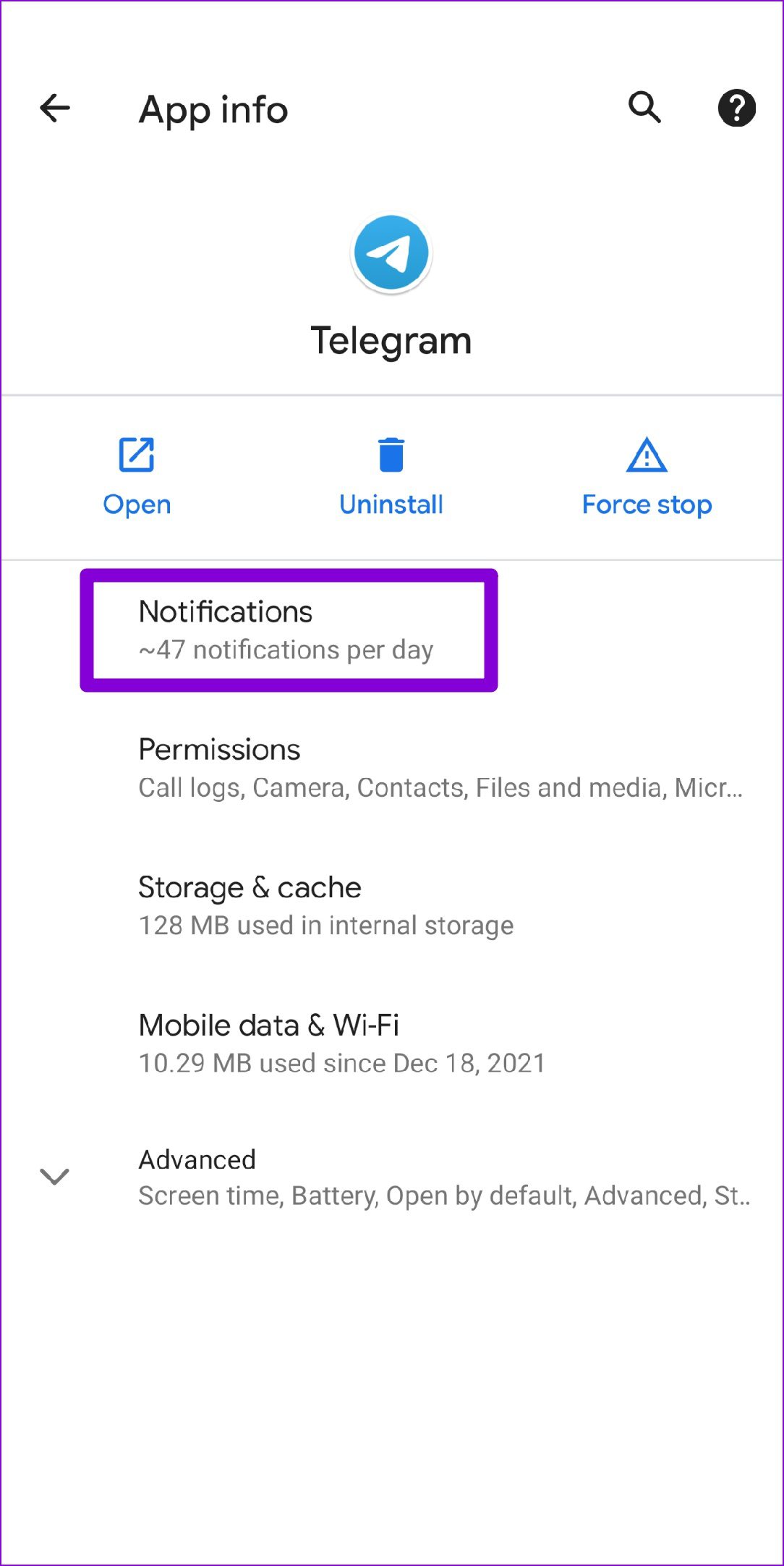
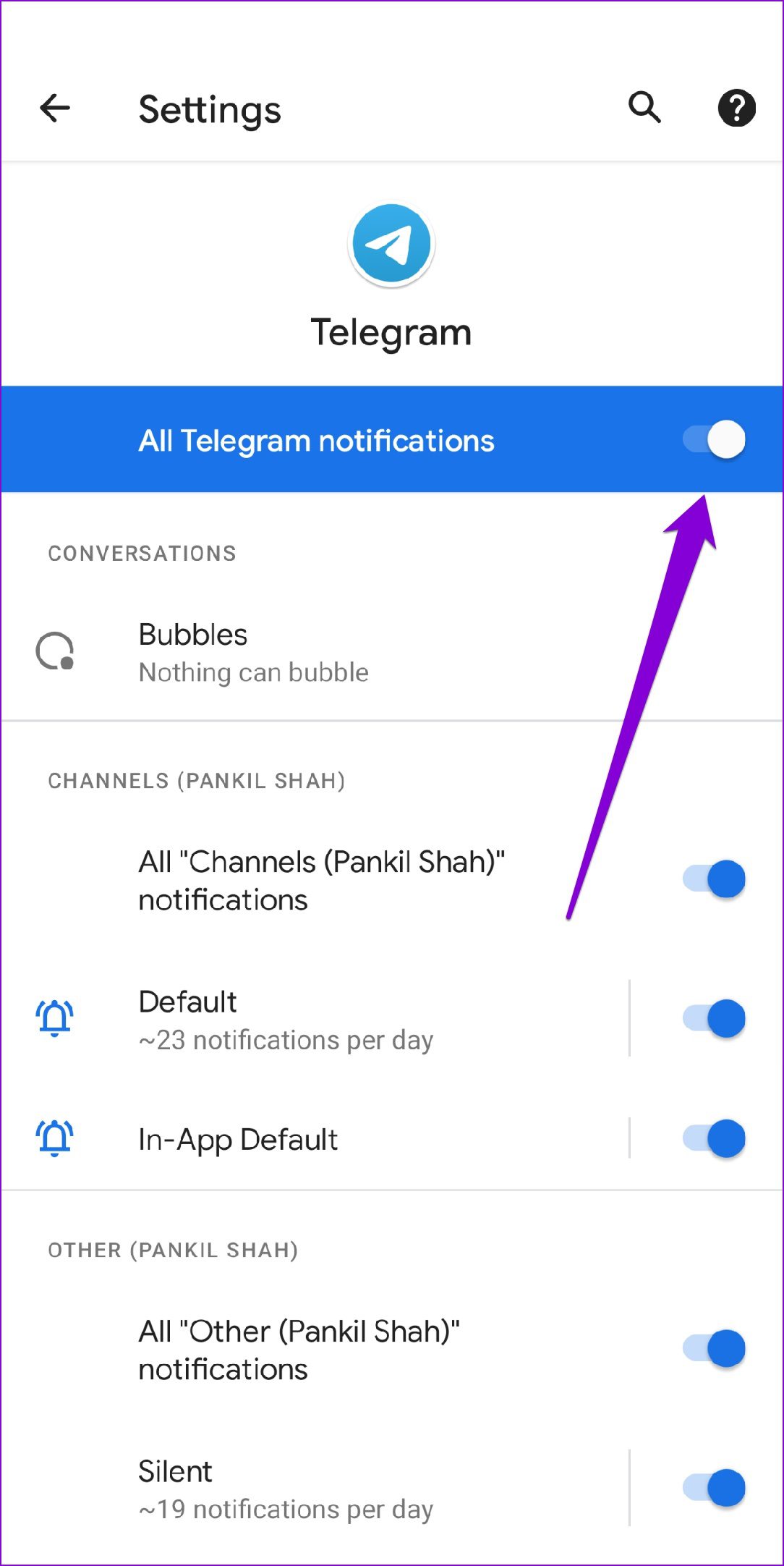
Passo 2: Vá para Notificações e ative a opção ao lado de Todas as notificações do Telegram. Certifique-se de que outras configurações de notificações também estejam habilitadas.
2. Verifique as configurações de notificação no aplicativo do Telegram
Em seguida, você precisará acessar as configurações de notificação no aplicativo no Telegram para verificar se desativou as notificações para bate-papos, grupos ou canais privados. Veja como verificar isso.
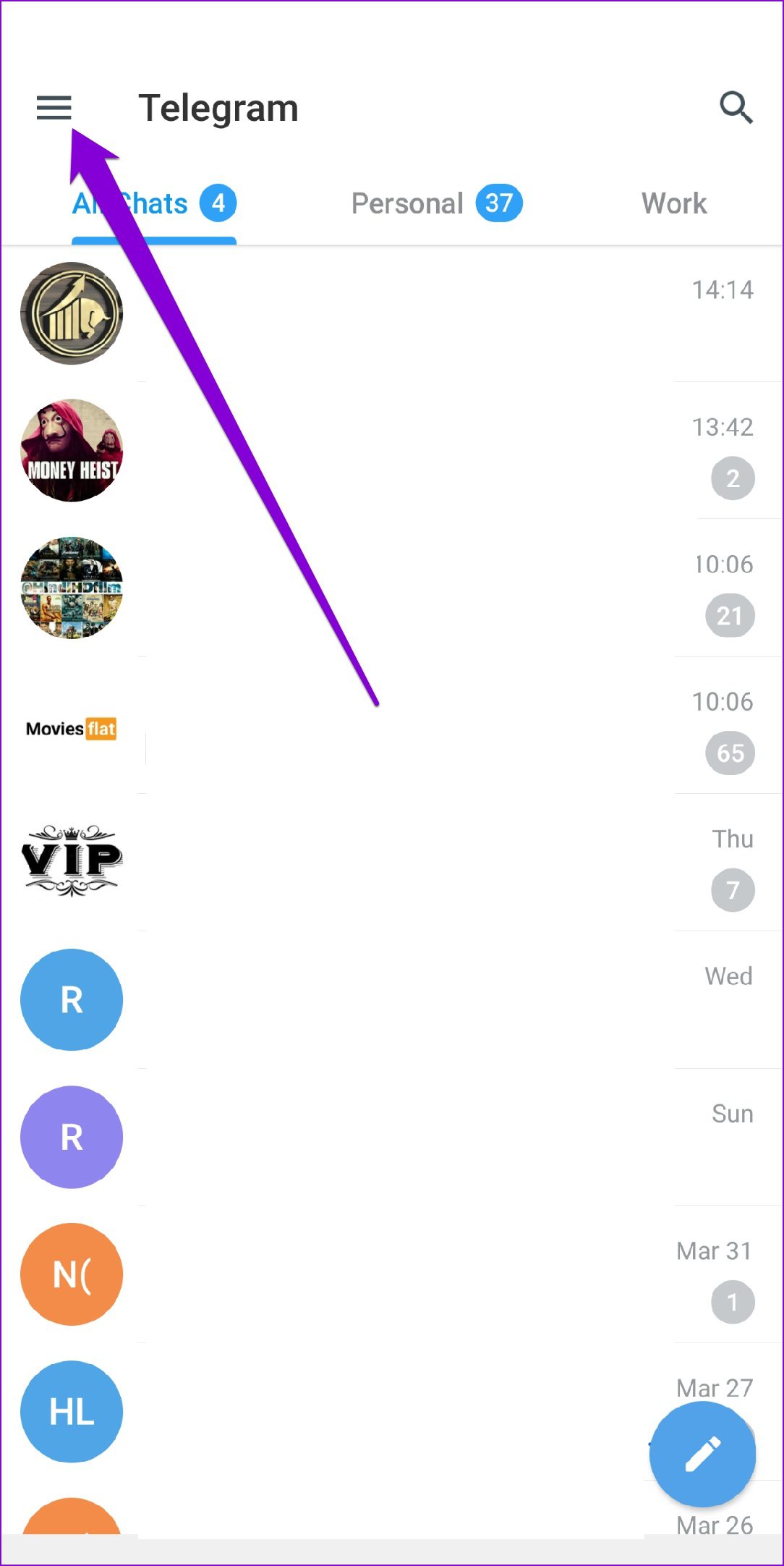
Passo 1: Inicie o aplicativo Telegram no seu telefone. Toque nas três linhas horizontais no canto superior esquerdo para abrir Configurações.
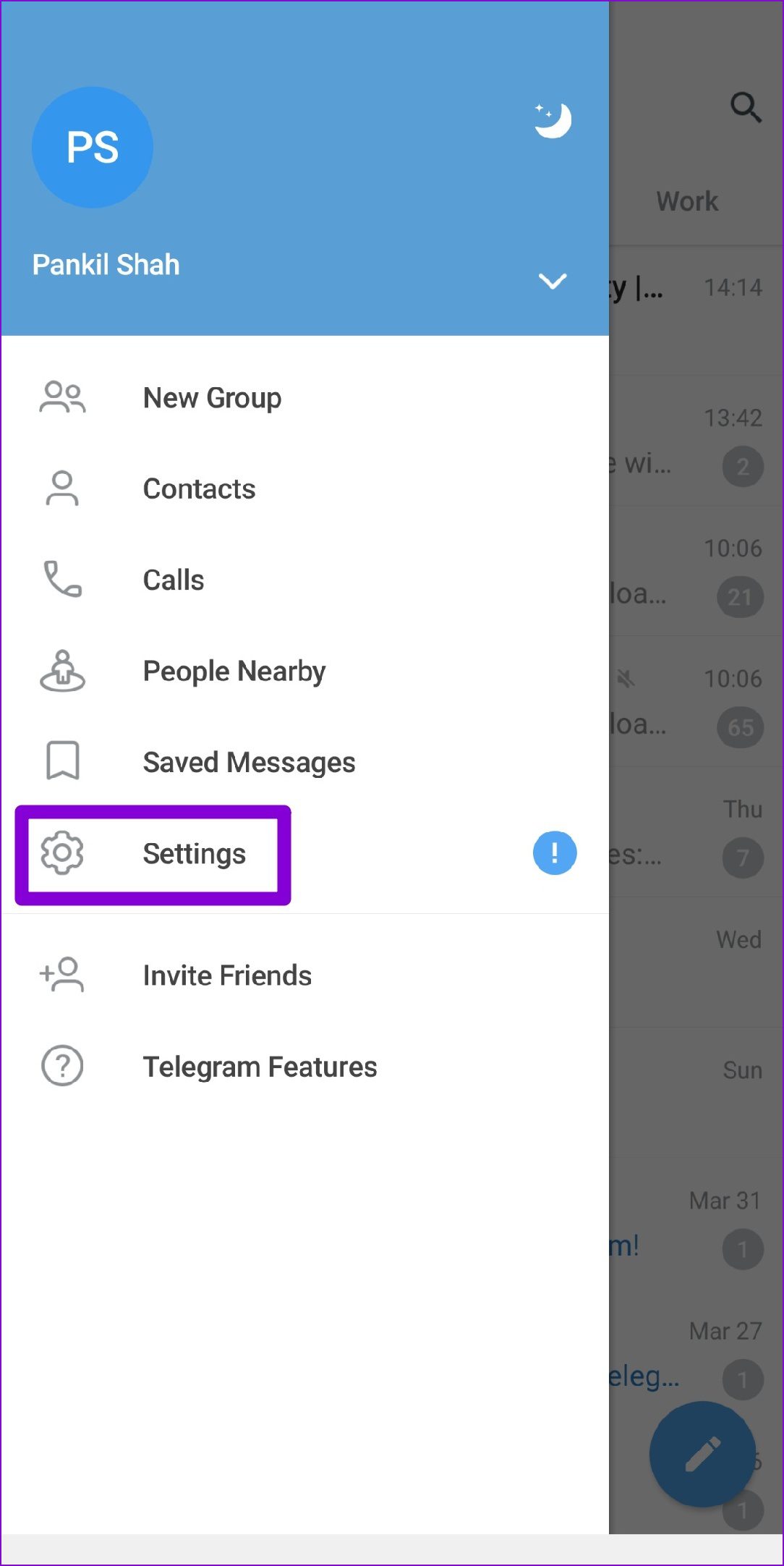
Passo 2: Role para baixo para tocar em Notificações e Sons.
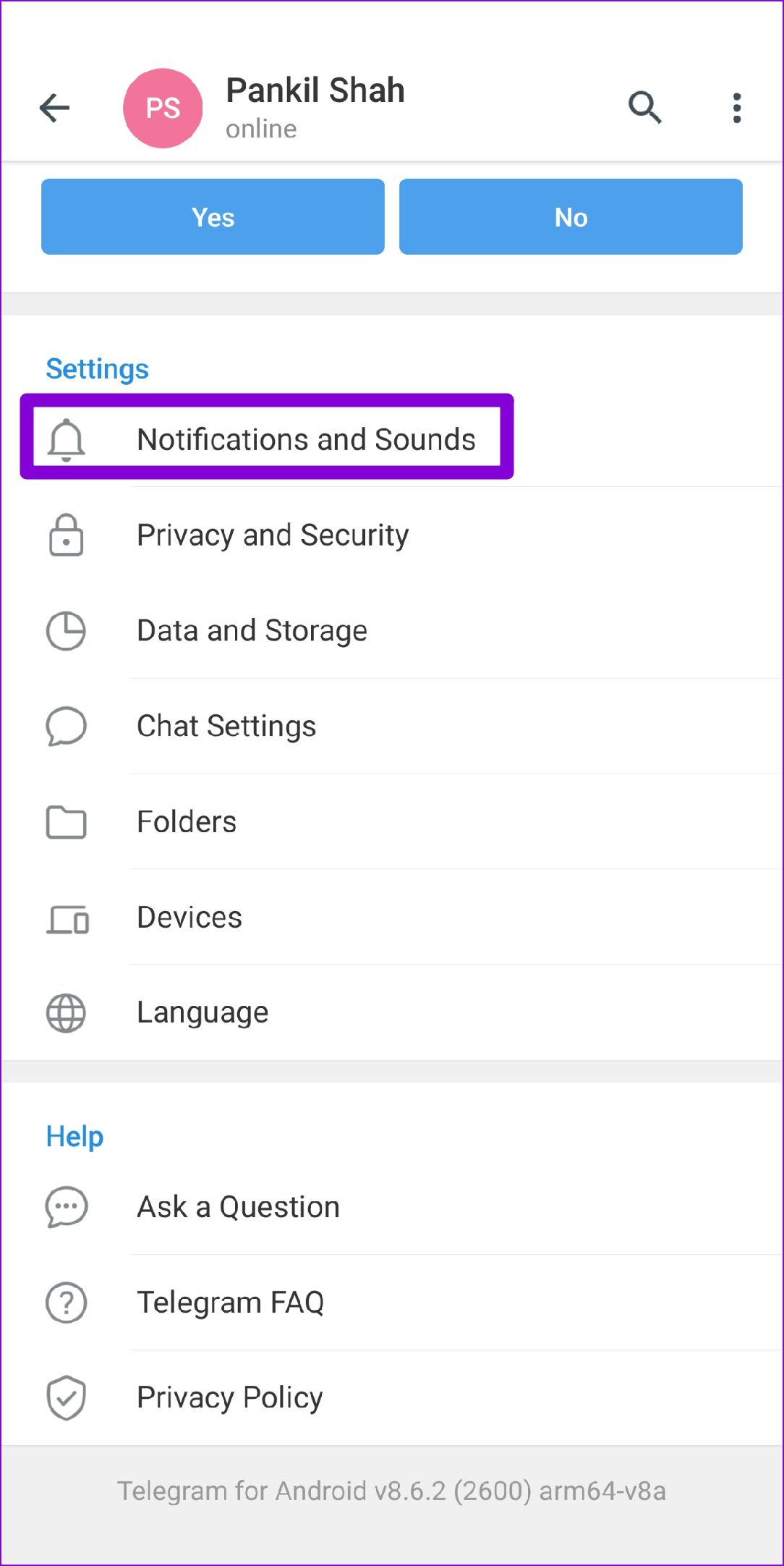
Etapa 3: Em Notificações para chats, certifique-se de que os botões ao lado de Chats Privados, Grupos e Canais estejam ativados.
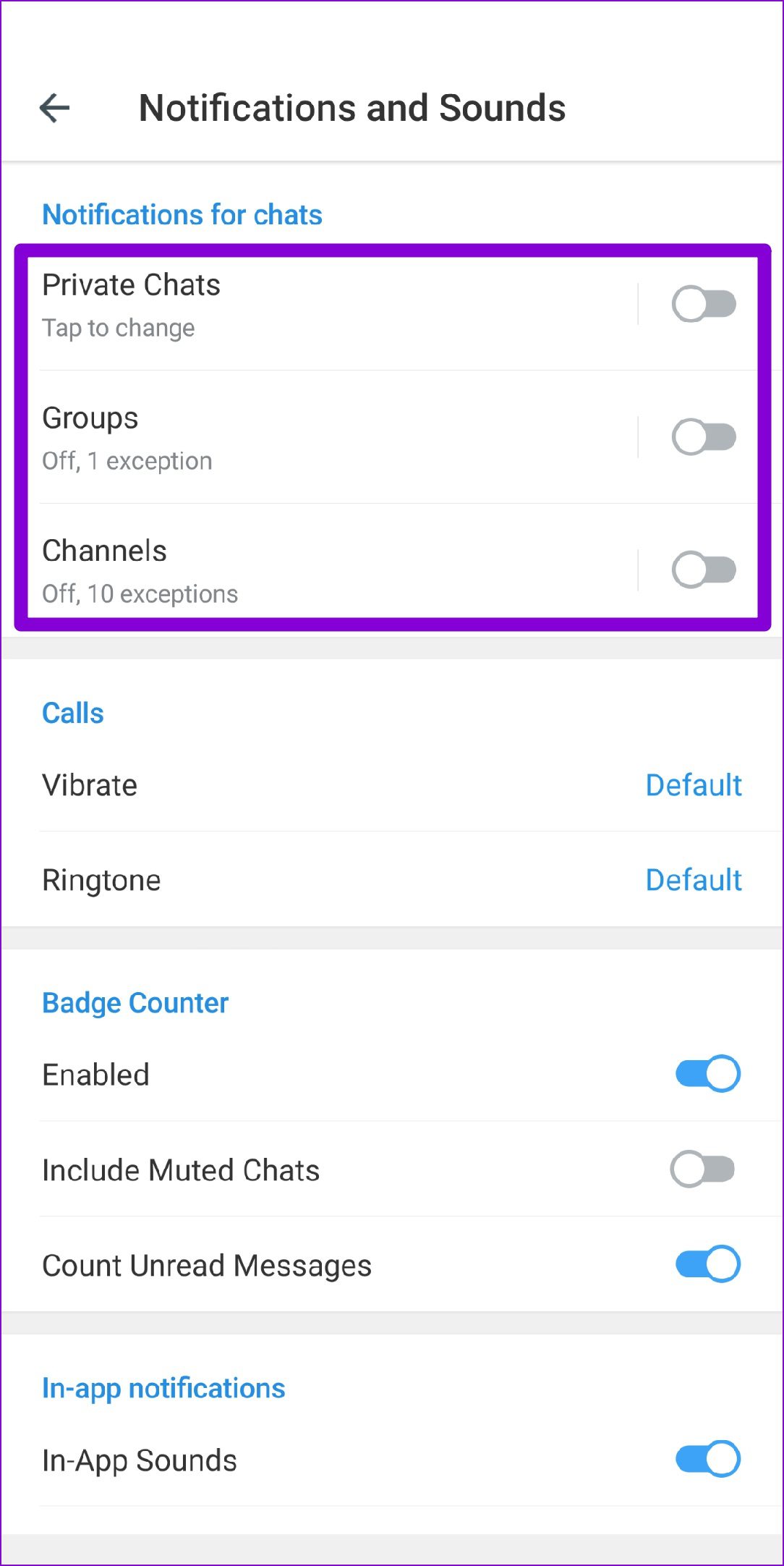
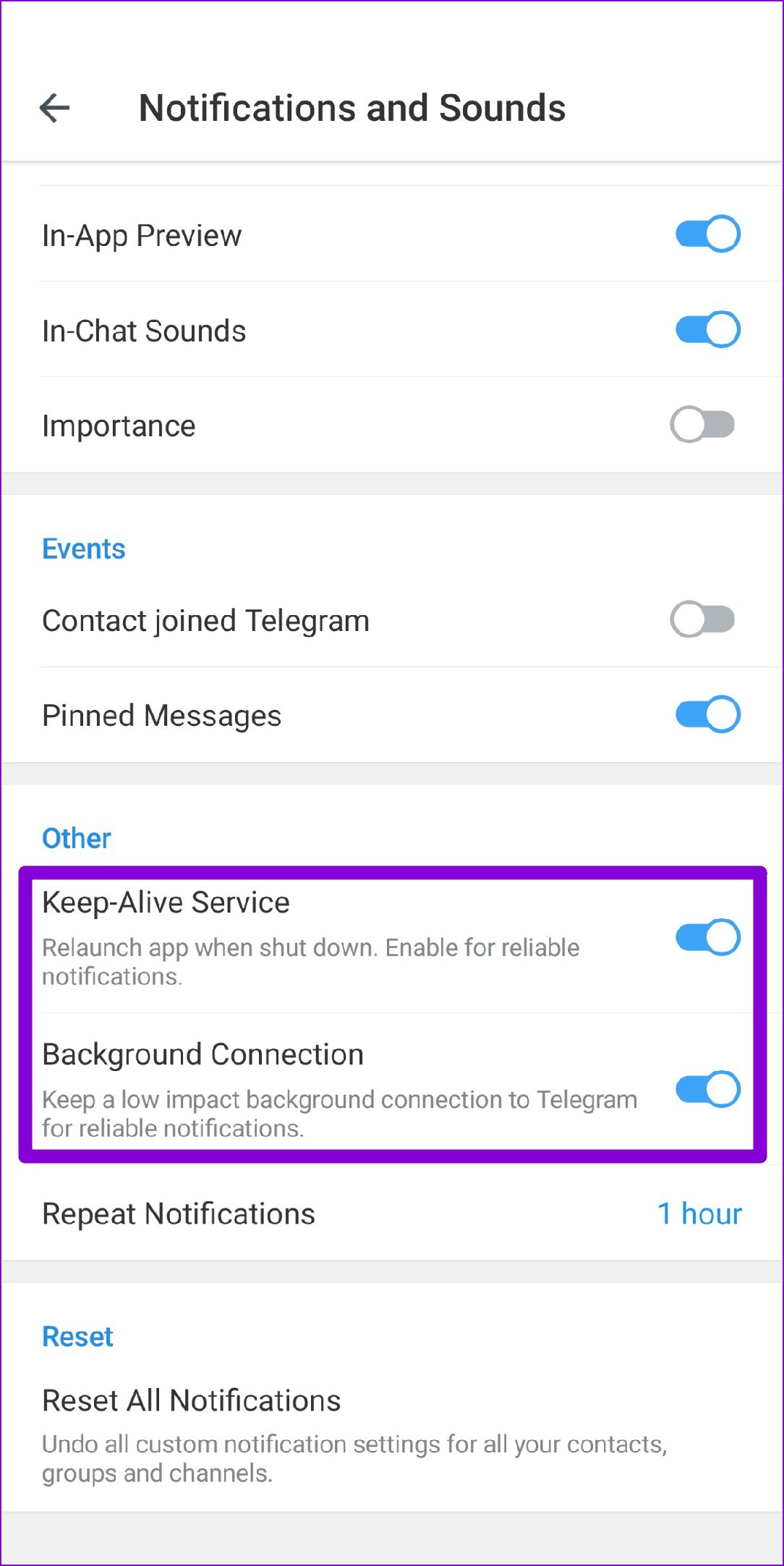
Passo 4: Na mesma página, role para baixo para ativar as opções ao lado de Keep-Alive Service e Background Connection.
3. Ativar o som de conversas
Se o problema das notificações não funcionar estiver limitado a alguns bate-papos, grupos ou canais selecionados, você pode verificar se silenciou algum deles. Aqui está como.
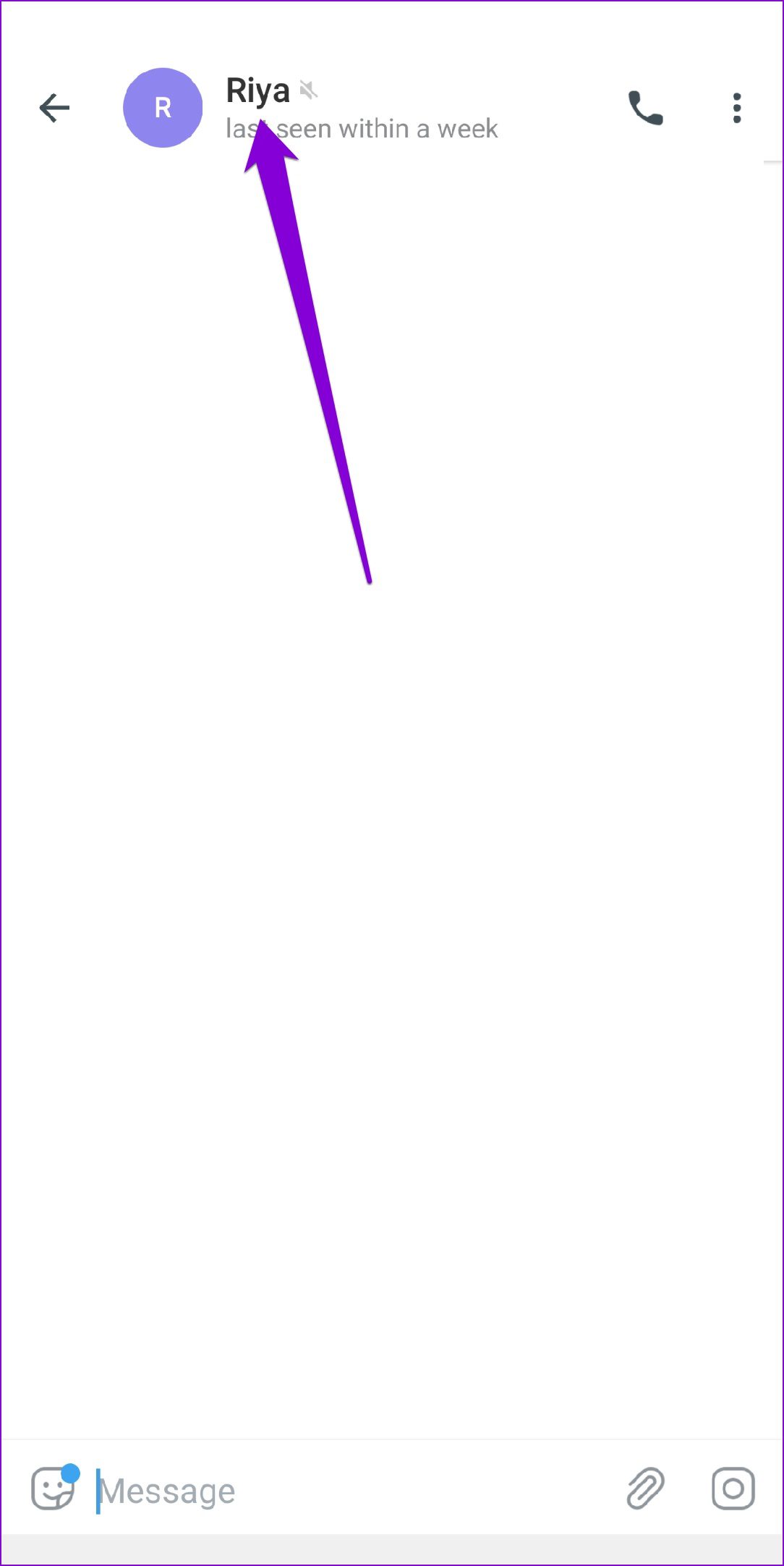
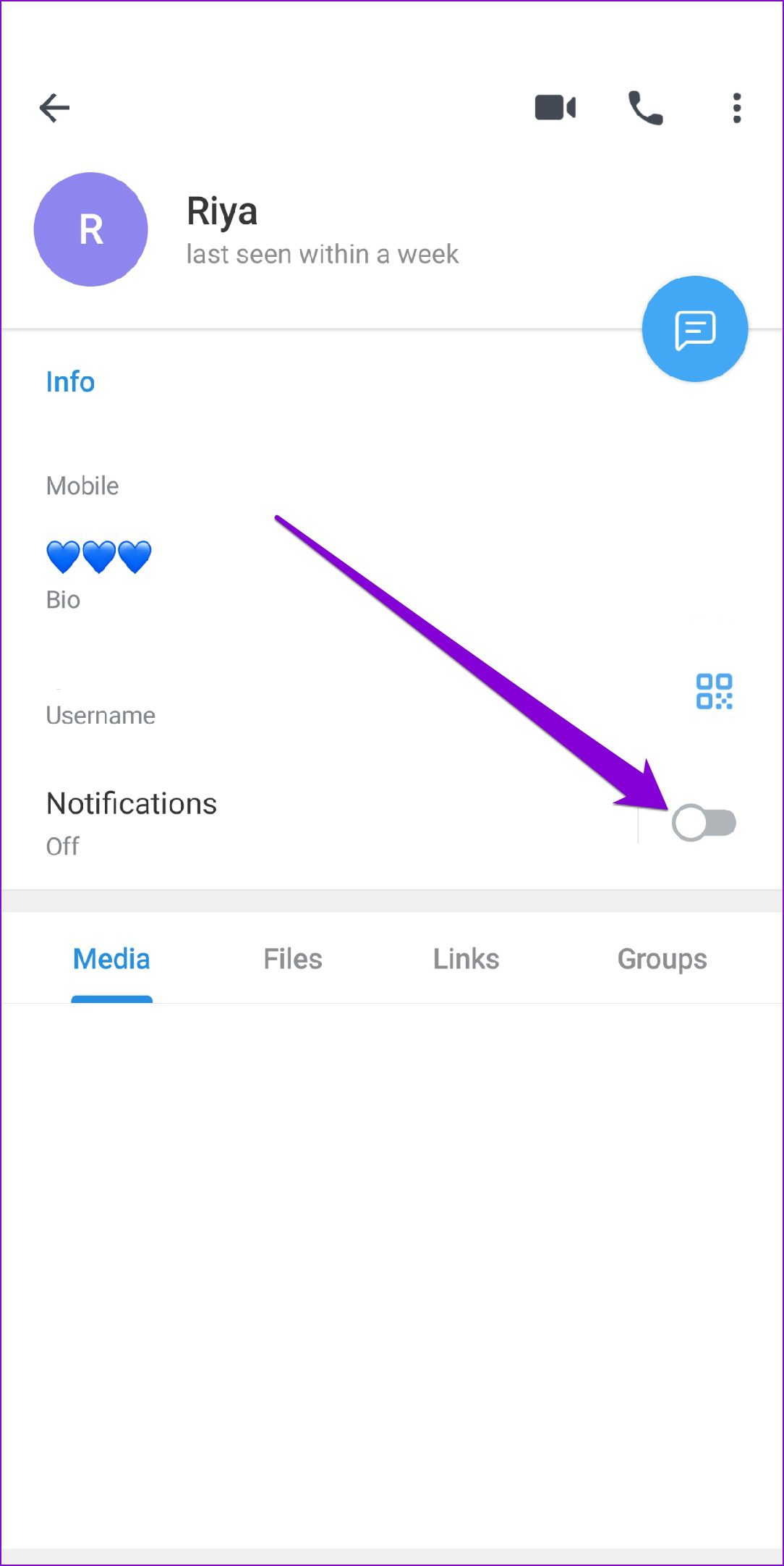
Passo 1: Inicie o aplicativo Telegram e abra a conversa para a qual as notificações não estão funcionando.
Passo 2: Toque no nome do contato na parte superior e ative a opção ao lado de Notificações.
4. Permitir que o Telegram funcione em segundo plano
Outro motivo pelo qual o Telegram pode não enviar notificações no Android é se o aplicativo não tiver as permissões necessárias para funcionar em segundo plano ou se o aplicativo for restrito. Veja como você pode mudar isso.
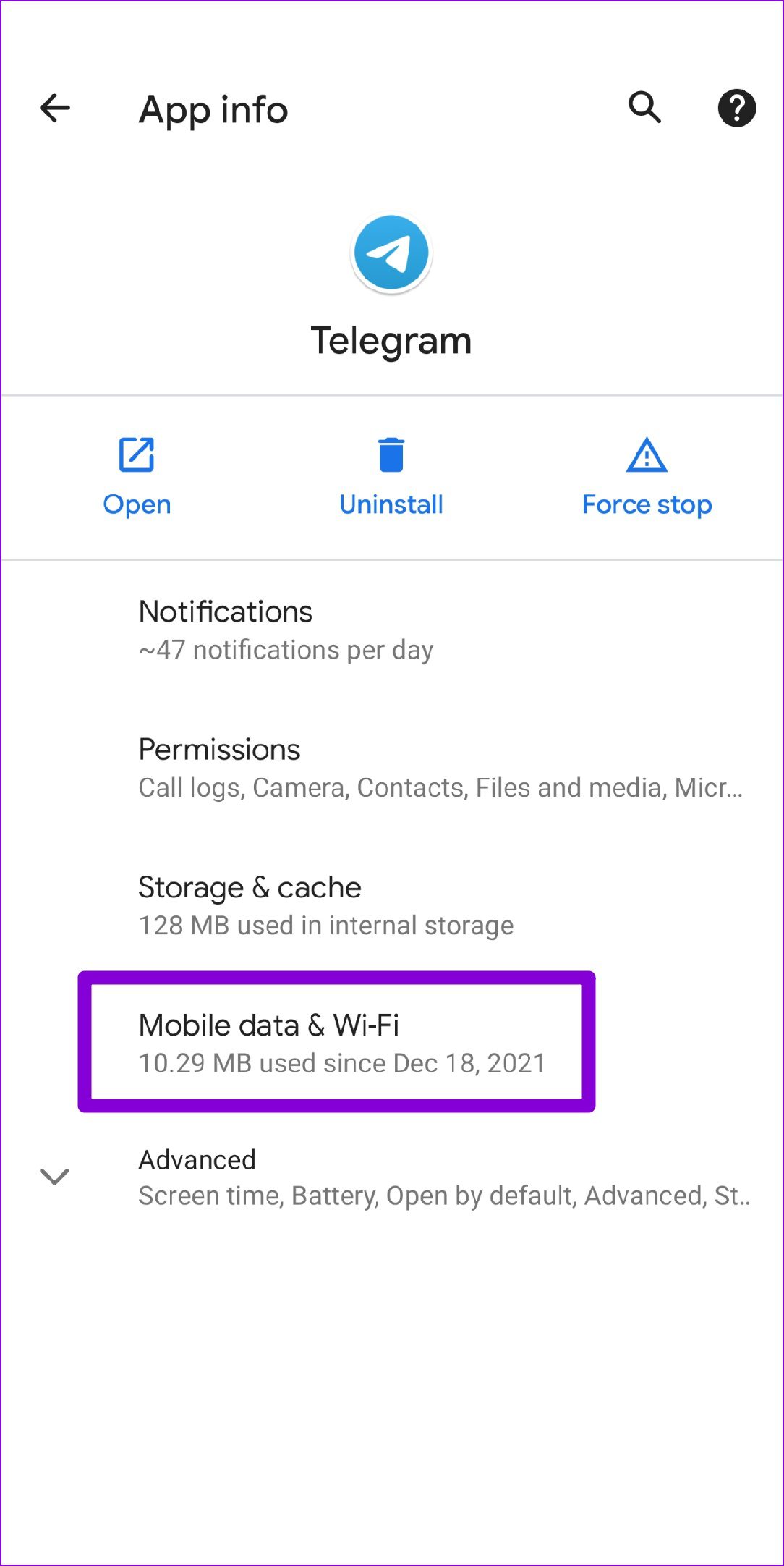
Passo 1: Pressione e segure o ícone do aplicativo Telegram e toque no ícone de informações no menu que aparece.
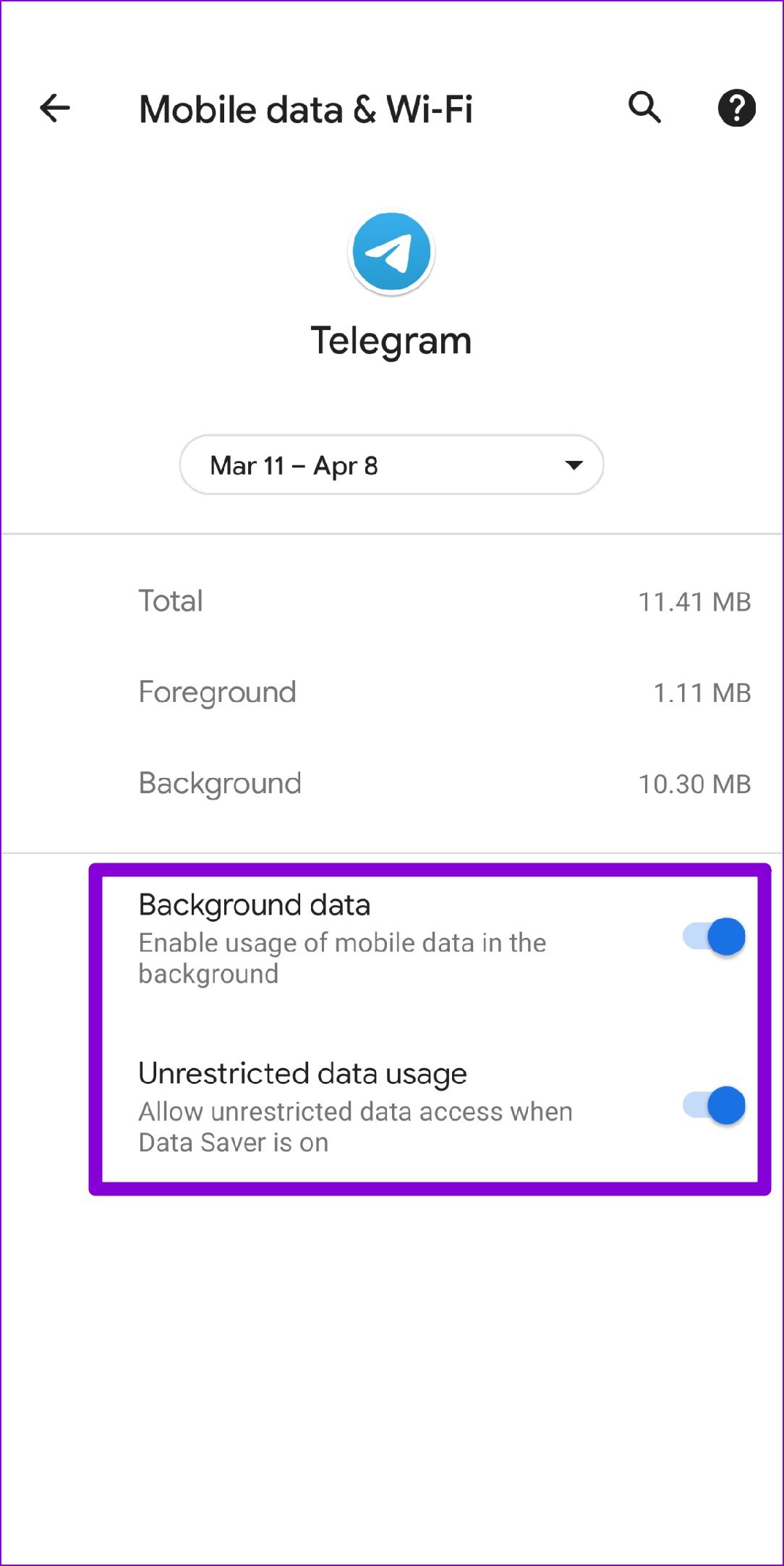
Passo 2: Vá para Dados móveis e Wi-Fi. Ative a chave ao lado de Dados em segundo plano e Uso de dados irrestrito.
Etapa 3: Volte para a página de informações do aplicativo e toque em Bateria.
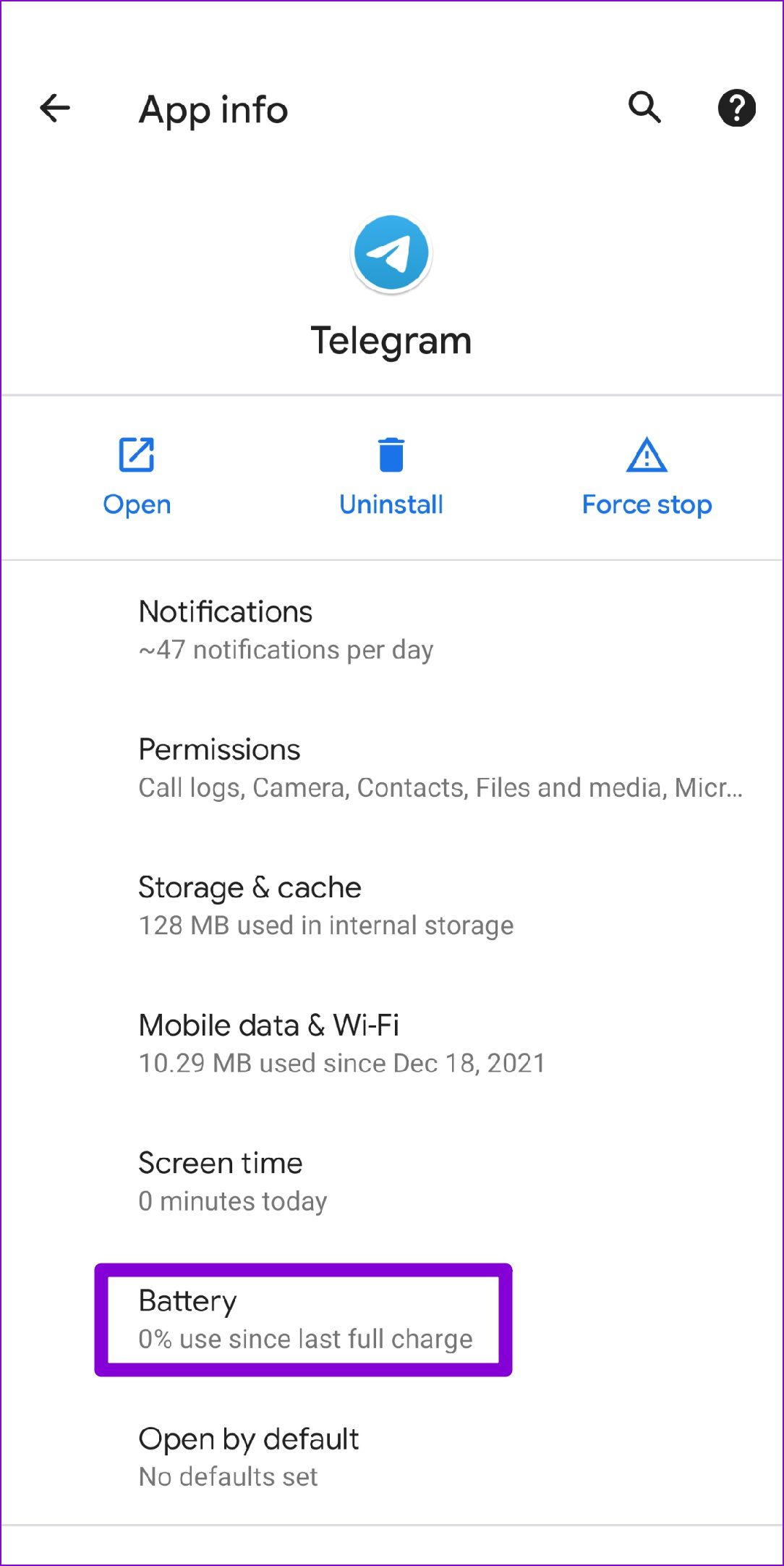
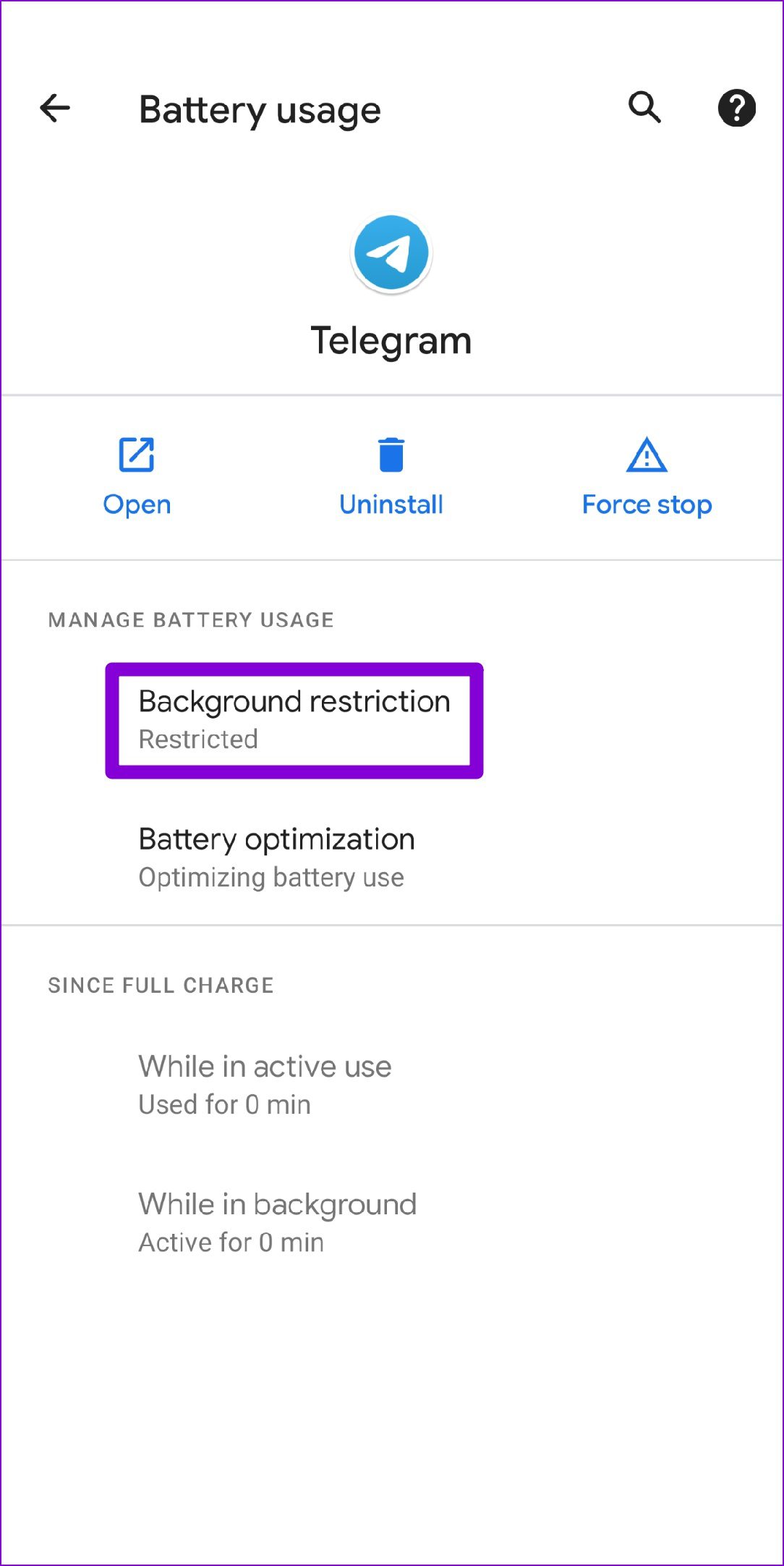
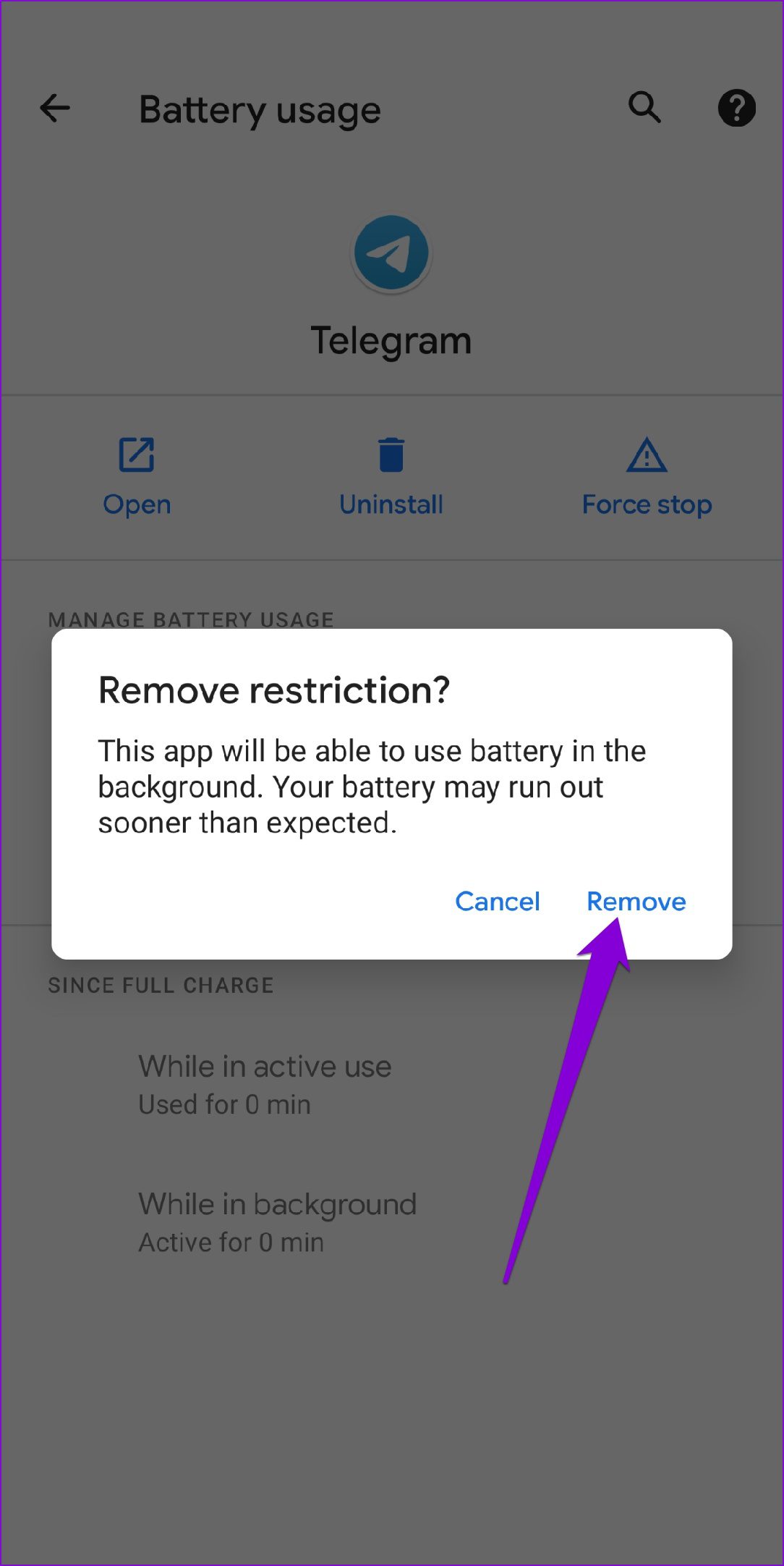
Passo 4: Remova a restrição de plano de fundo se habilitada.
5. Desative o modo Não perturbe e o modo de economia de energia
Se você ativou o modo Não perturbe em seu telefone, não receberá notificações de aplicativos e contatos. Você terá que desabilitar o modo Não perturbe nas configurações de som para começar a receber notificações do Telegram.
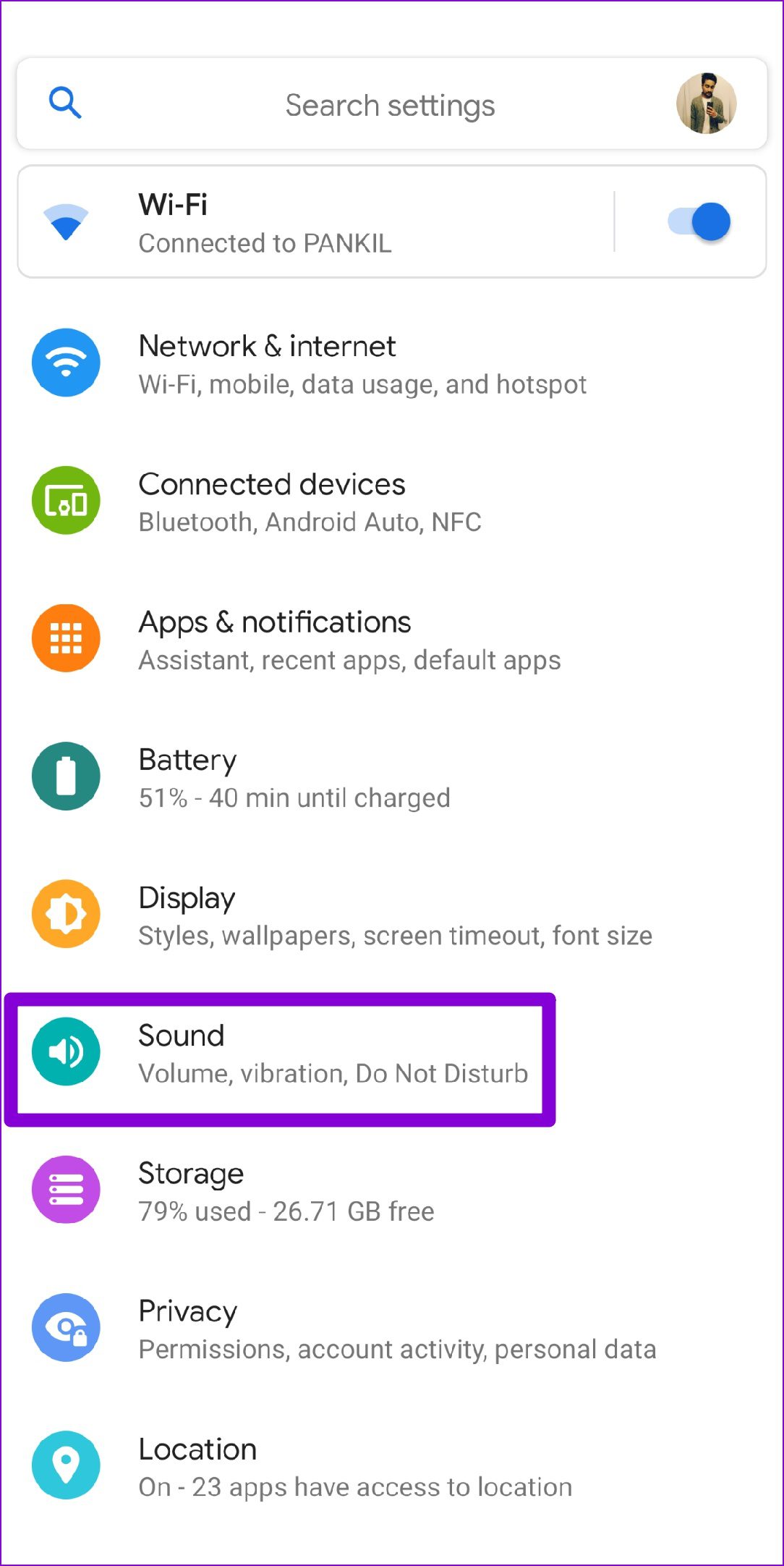
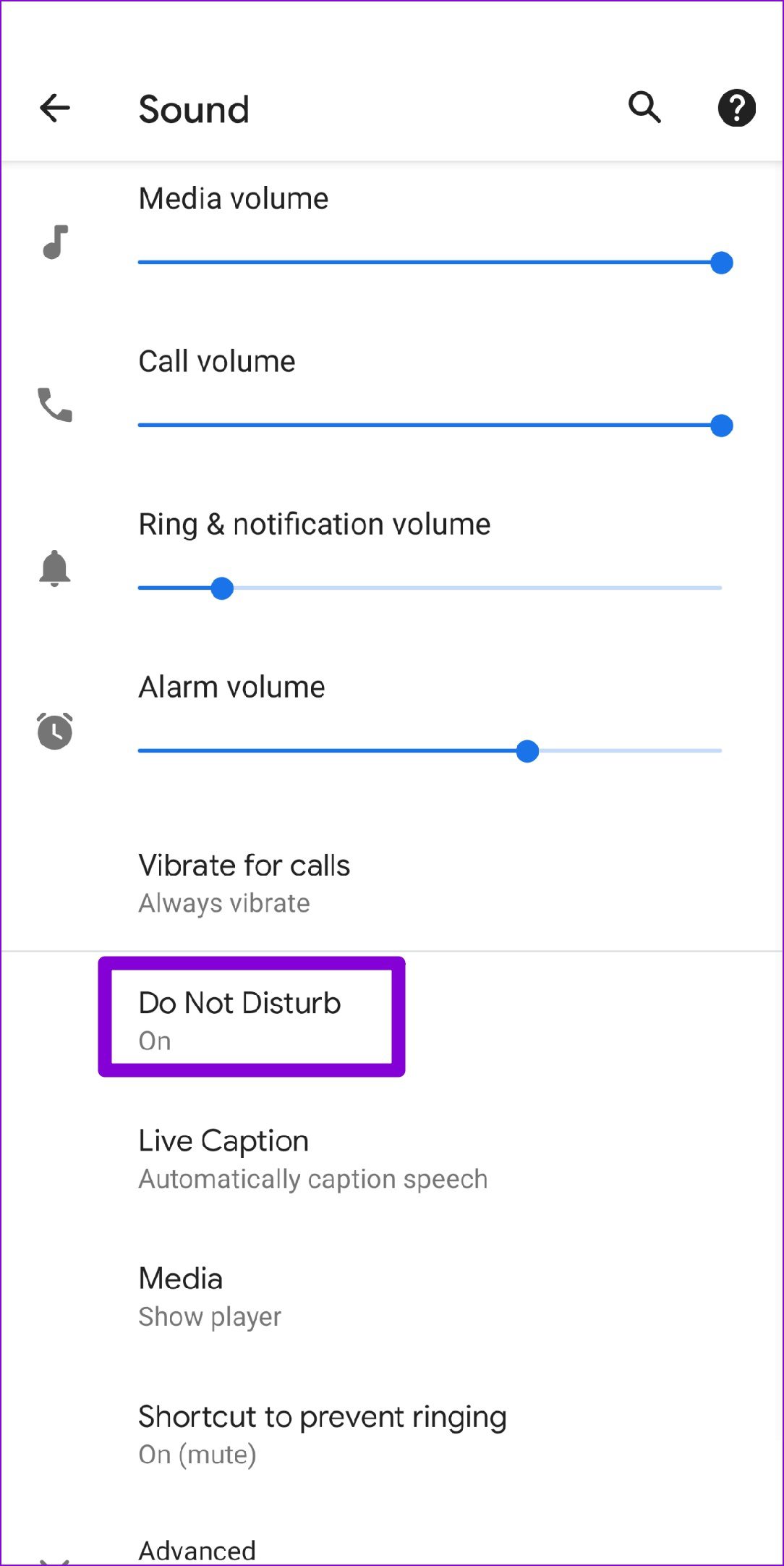
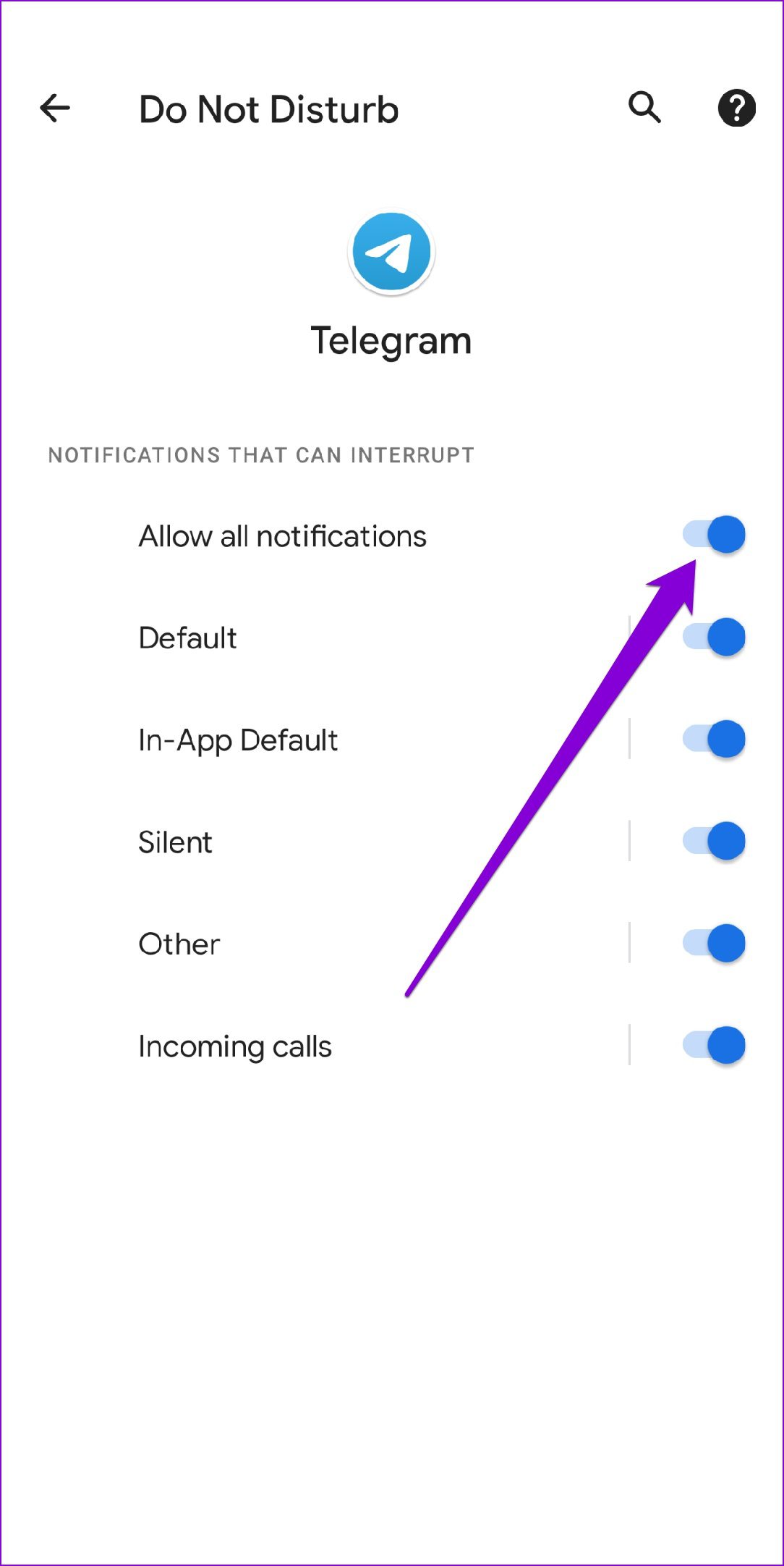
Alternativamente, você também pode adicionar o Telegram como uma exceção para receber notificações dele enquanto mantém o Não perturbe ativado. Aqui está como.
Passo 1: Abra o aplicativo Configurações e vá para Som. Em seguida, toque em Não perturbe.
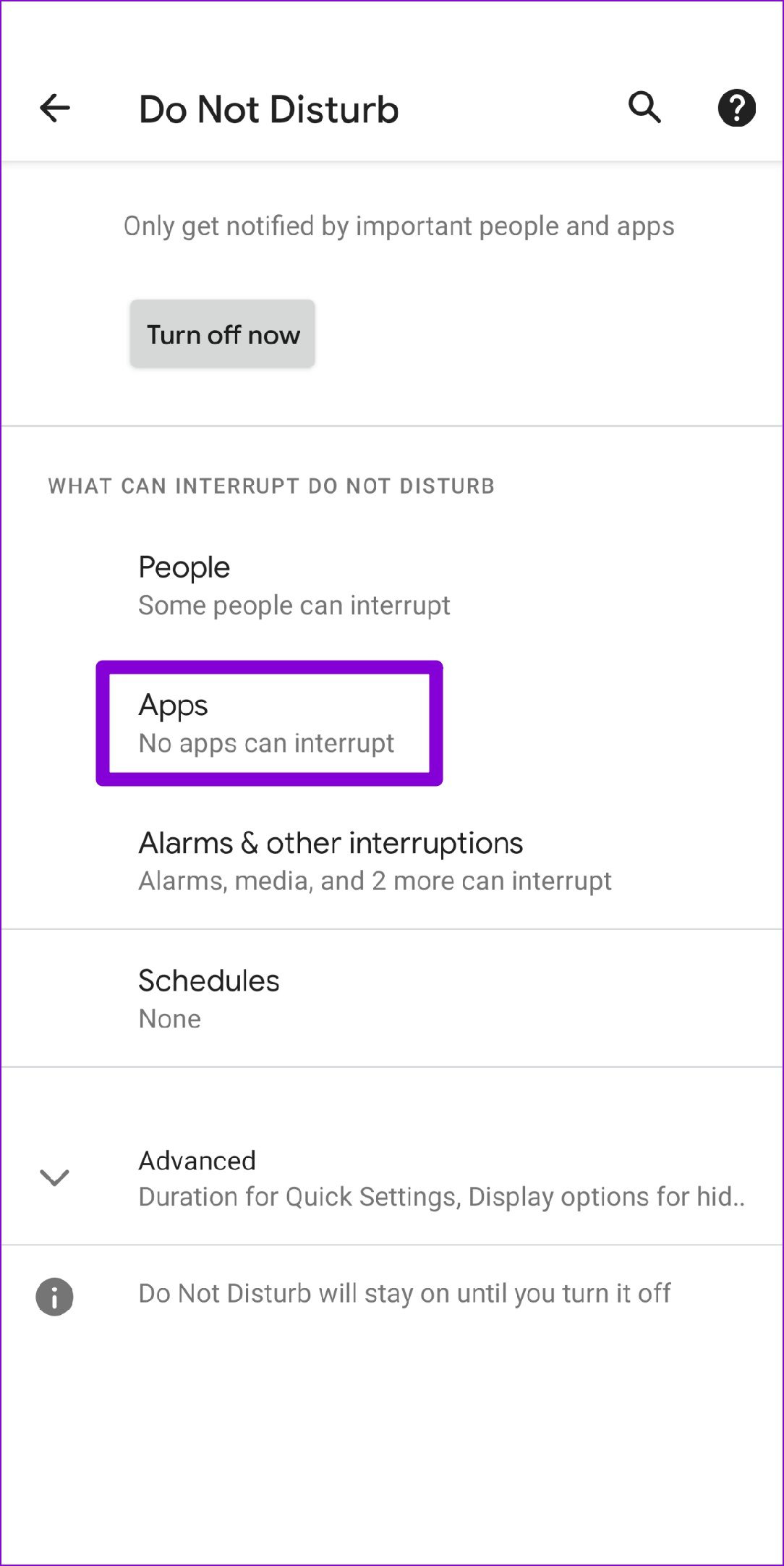
Passo 2: Vá para Aplicativos e toque em Adicionar aplicativos.
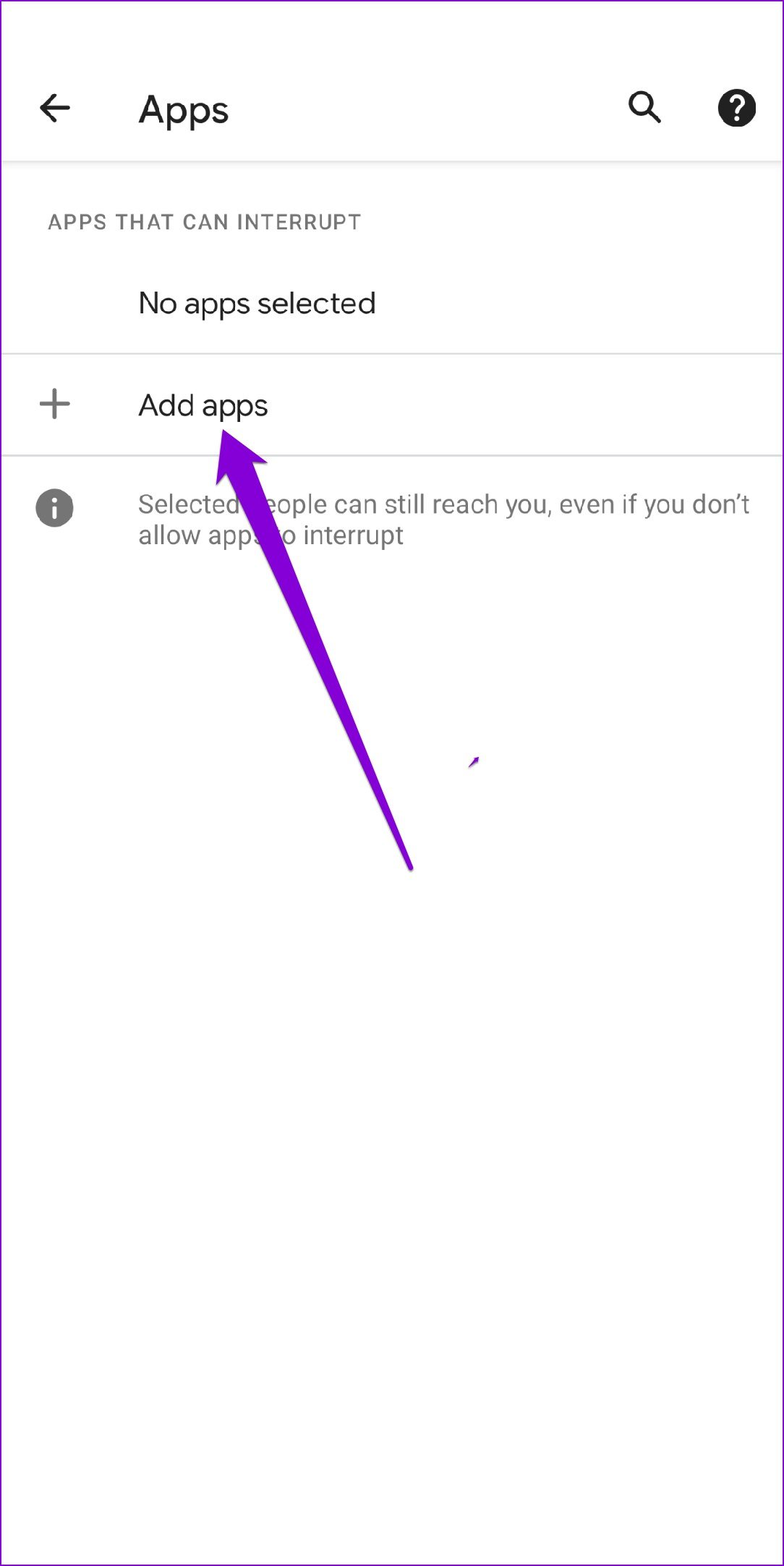
Etapa 3: Role para baixo para tocar no Telegram e ative a opção Permitir todas as notificações.
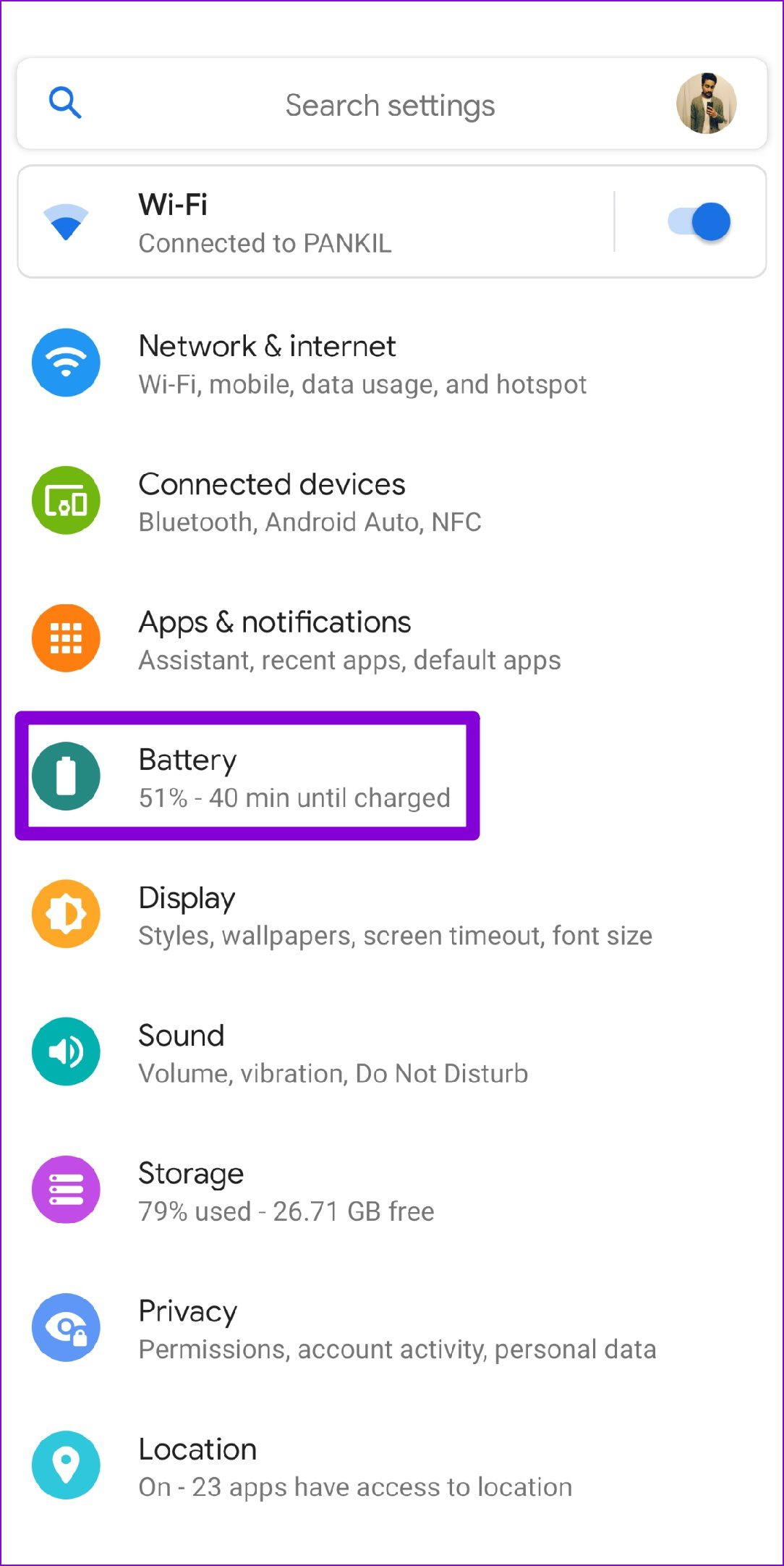
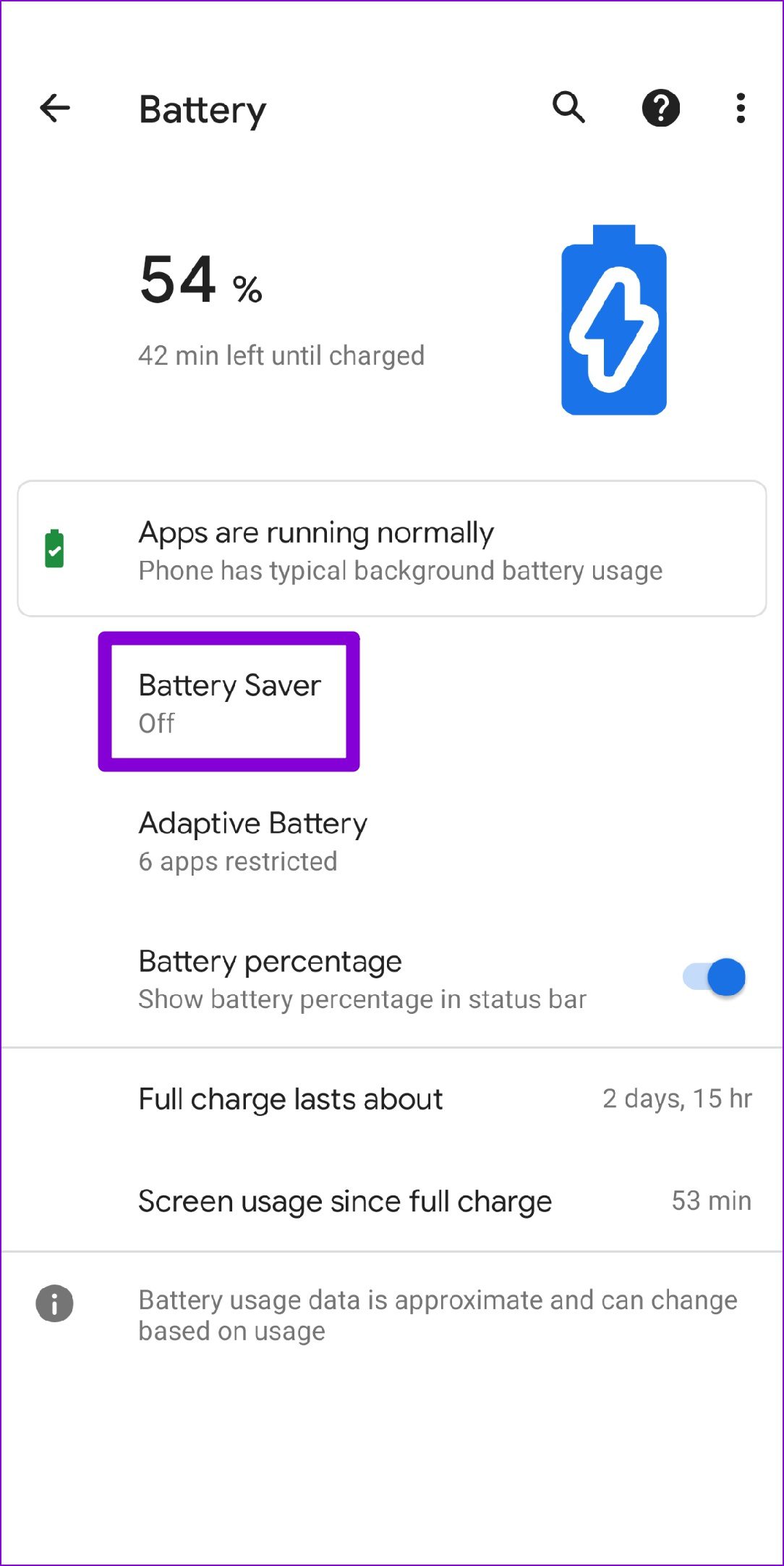
Além disso, se você ativou uma economia de bateria no seu Android, o Telegram será impedido de funcionar em segundo plano e poderá falhar ao enviar notificações. Para evitar isso, você precisará desabilitar a economia de bateria acessando as configurações de bateria no Android.
6. Limpe o cache do telegrama
Aplicativos como o Telegram tendem a coletar uma quantidade significativa de dados de cache ao longo do tempo. O problema ocorre quando esses dados ficam antigos ou corrompidos e começam a interferir na funcionalidade do aplicativo. Se for esse o caso, limpar o cache do aplicativo do Telegram ajudará.
Passo 1: Inicie o aplicativo Telegram no seu telefone. Toque nas três linhas horizontais no canto superior esquerdo para abrir Configurações.
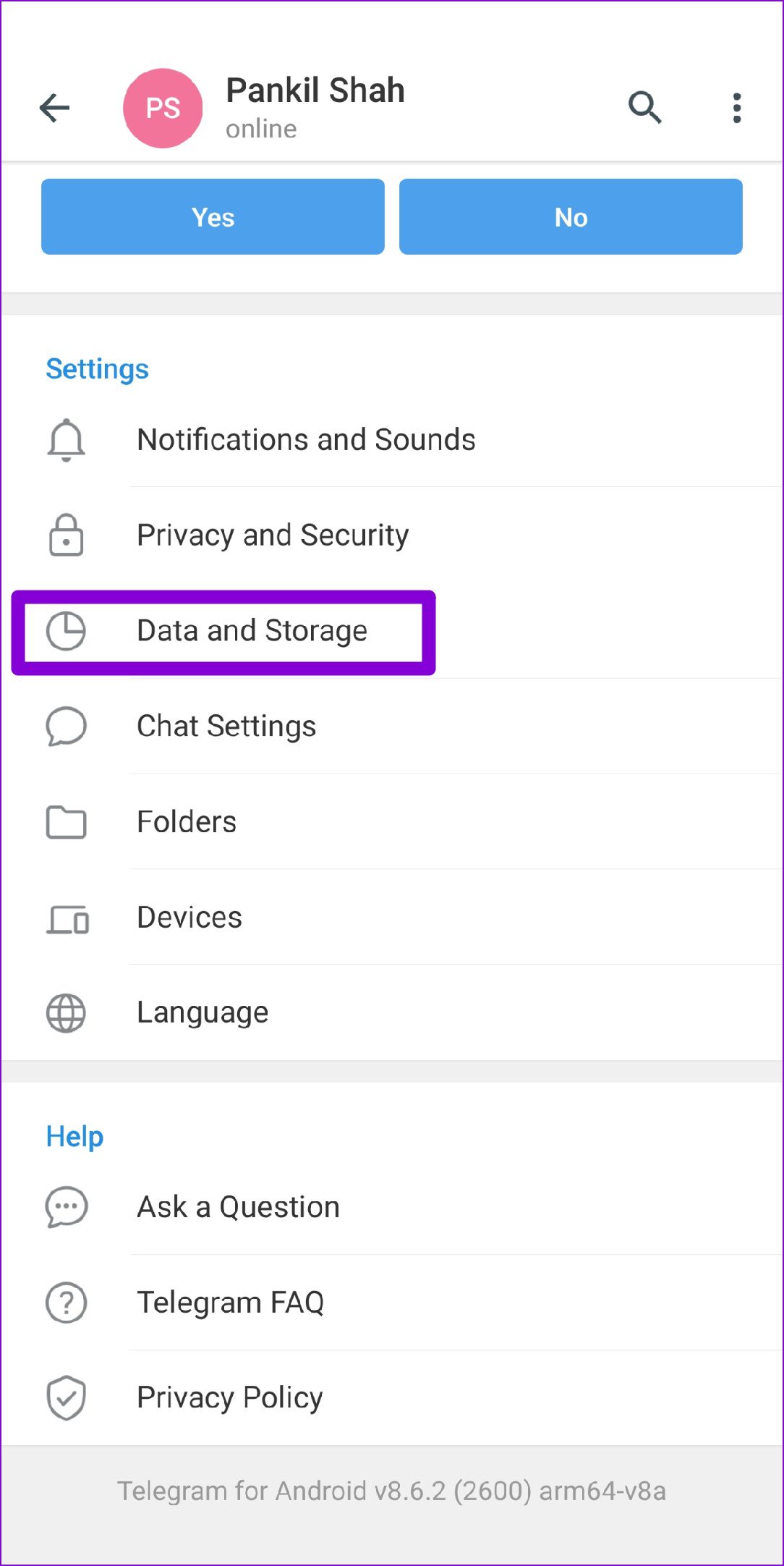
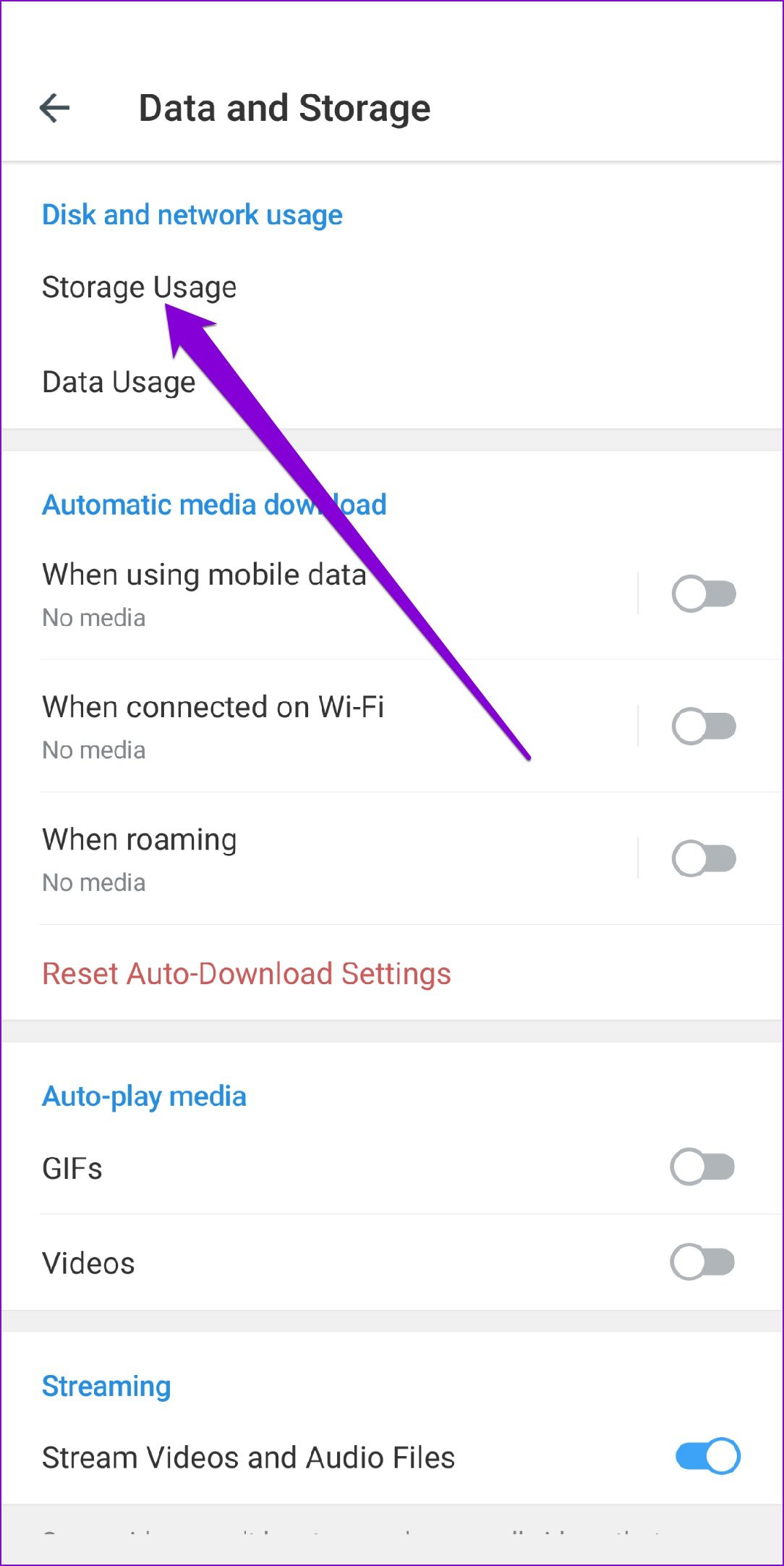
Passo 2: Vá para Dados e armazenamento e toque em Uso de armazenamento.
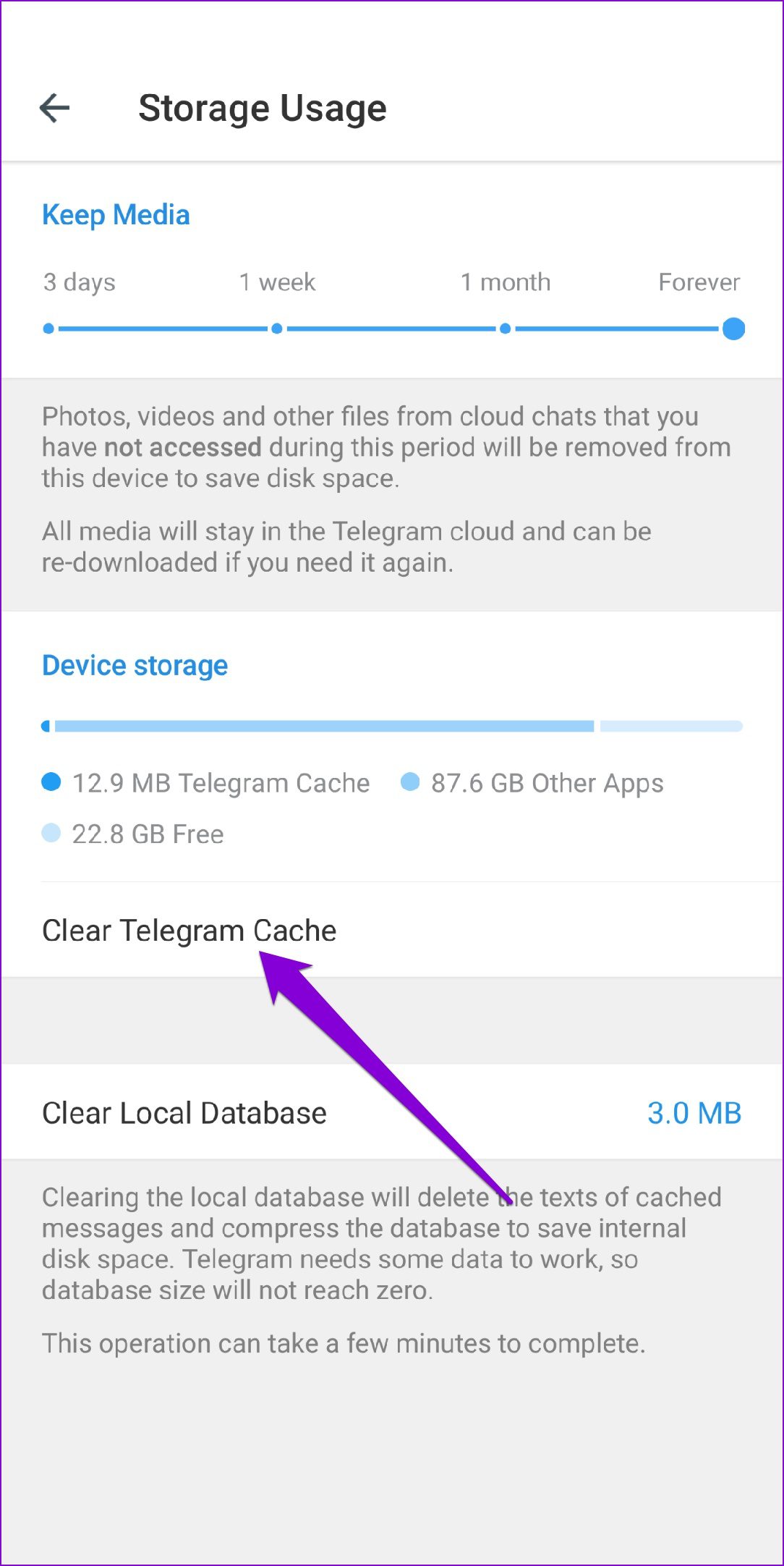
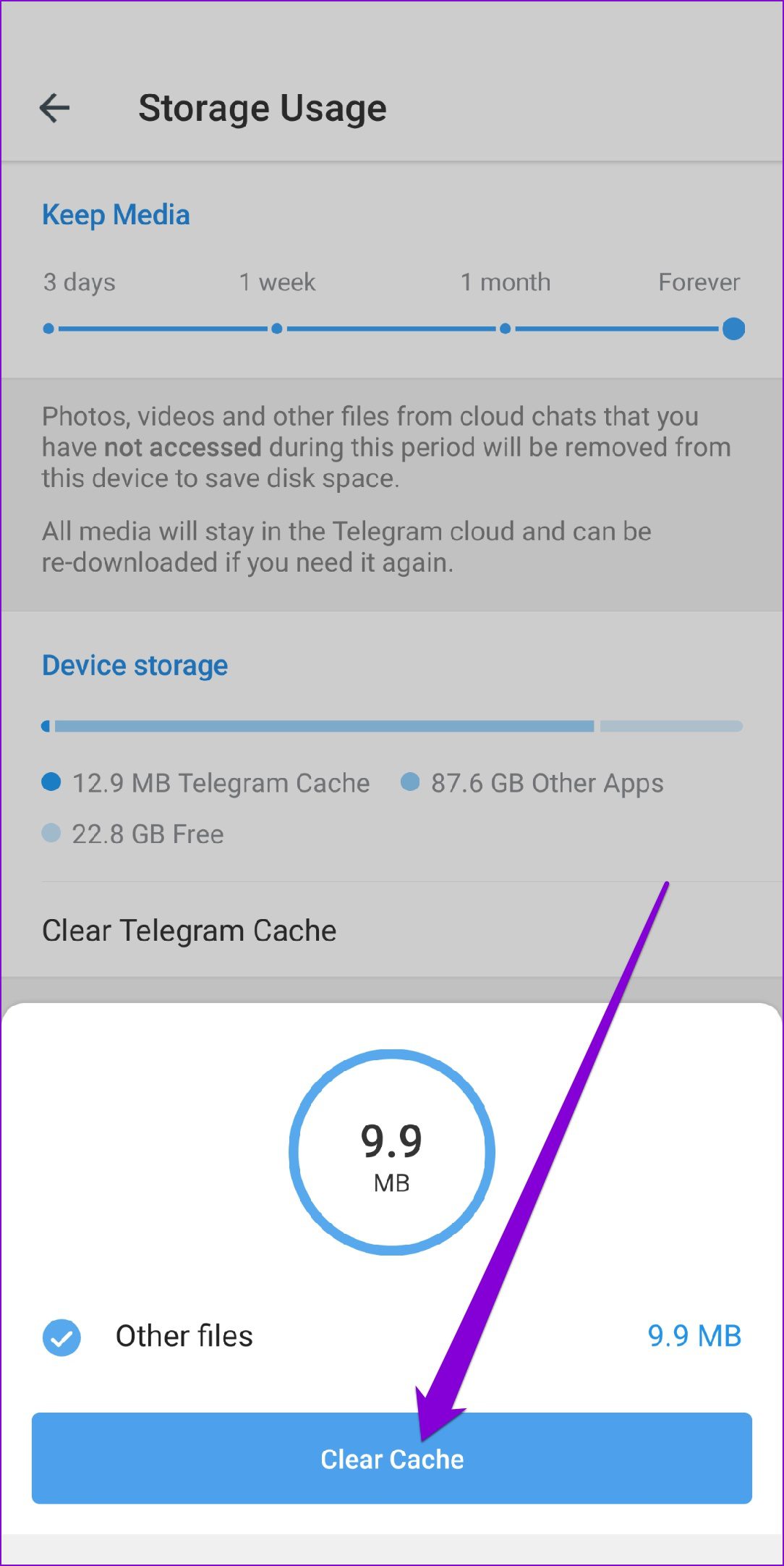
Etapa 3: Em Device Storage, toque em Clear Telegram Cache. Toque em Limpar Cache para confirmar.
7. Atualize o Telegrama
Se você estiver executando uma versão mais antiga do aplicativo Telegram, provavelmente encontrará esses problemas. Portanto, é recomendável que você mantenha seus aplicativos atualizados. Abra a Play Store para instalar quaisquer atualizações de aplicativos pendentes para o Telegram.
Seja notificado instantaneamente
Perder notificações importantes nunca é divertido. Na maioria dos casos, as configurações mal configuradas ou uma conversa silenciada causam o problema. Caso contrário, você sempre pode experimentar outras soluções da lista. Deixe-nos saber qual solução funcionou para você nos comentários abaixo.
Fonte Adicione ao Google Notícias
Neste artigo
- 1. Verifique as configurações de notificação para o Telegram
- 2. Verifique as configurações de notificação no aplicativo do Telegram
- 3. Ativar o som de conversas
- 4. Permitir que o Telegram funcione em segundo plano
- 5. Desative o modo Não perturbe e o modo de economia de energia
- 6. Limpe o cache do telegrama
- 7. Atualize o Telegrama
- Seja notificado instantaneamente


